
Google Gemini Icons erklärt: Einsteigerhandbuch (Android, iPhone und Web)
Veröffentlicht: 2026-02-23Google Gemini begann als Bard und musste zunächst einige Rückschläge hinnehmen; Im Laufe der Zeit hat es jedoch zu anderen Modellen aufgeschlossen und ist heute mit mehr als 800 Millionen Nutzern weltweit führend. Da es von Google stammt, ist Gemini AI auf den meisten Android-Telefonen vorinstalliert.
Da KI-Apps jedoch neu sind, wissen nicht viele Menschen, wie sie funktionieren und wie man sie nutzt. Obwohl Google es geschafft hat, die Benutzeroberfläche der App minimal zu halten, verfügt sie dennoch über viele Symbole und Optionen, die viele Leute als verwirrend empfinden.
Nicht mehr. In diesem umfassenden Leitfaden erklären wir, was jedes Symbol in der Google Gemini-App auf Android, iPhone und im Internet bedeutet. Unabhängig davon, ob Sie Anfänger oder bereits Gemini-Nutzer sind, können Sie sich dieses Handbuch als Referenz ansehen, um zu erfahren, was die einzelnen Symbole in der Google Gemini-App bedeuten. Fangen wir an.
Google Gemini App-Symbolhandbuch: Android, iPhone und Desktop
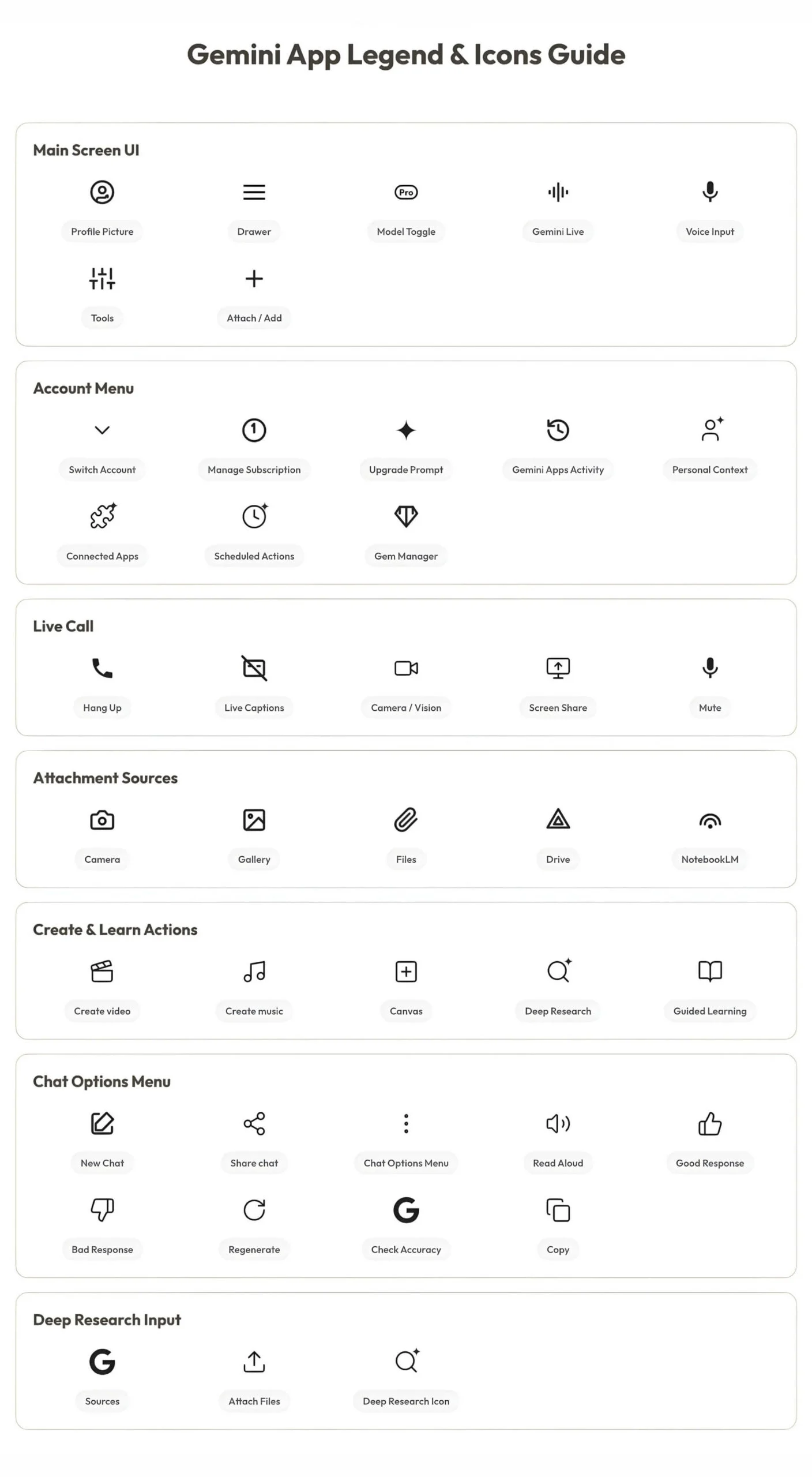
Mobil – Android und iPhone
Die Google Gemini-App verfügt sowohl auf Android als auch auf dem iPhone über eine ähnliche Benutzeroberfläche. Allerdings fehlen auf dem iPhone zum Zeitpunkt des Schreibens dieses Artikels einige Funktionen, wie zum Beispiel temporäre Chats.
Dank Google wurde jedoch auf beiden Plattformen eine einheitliche Benutzeroberfläche beibehalten, was den Benutzern die Arbeit erleichtert. Hier erfahren Sie, was jedes Symbol in den mobilen Apps von Google Gemini bedeutet.
1. Startseite
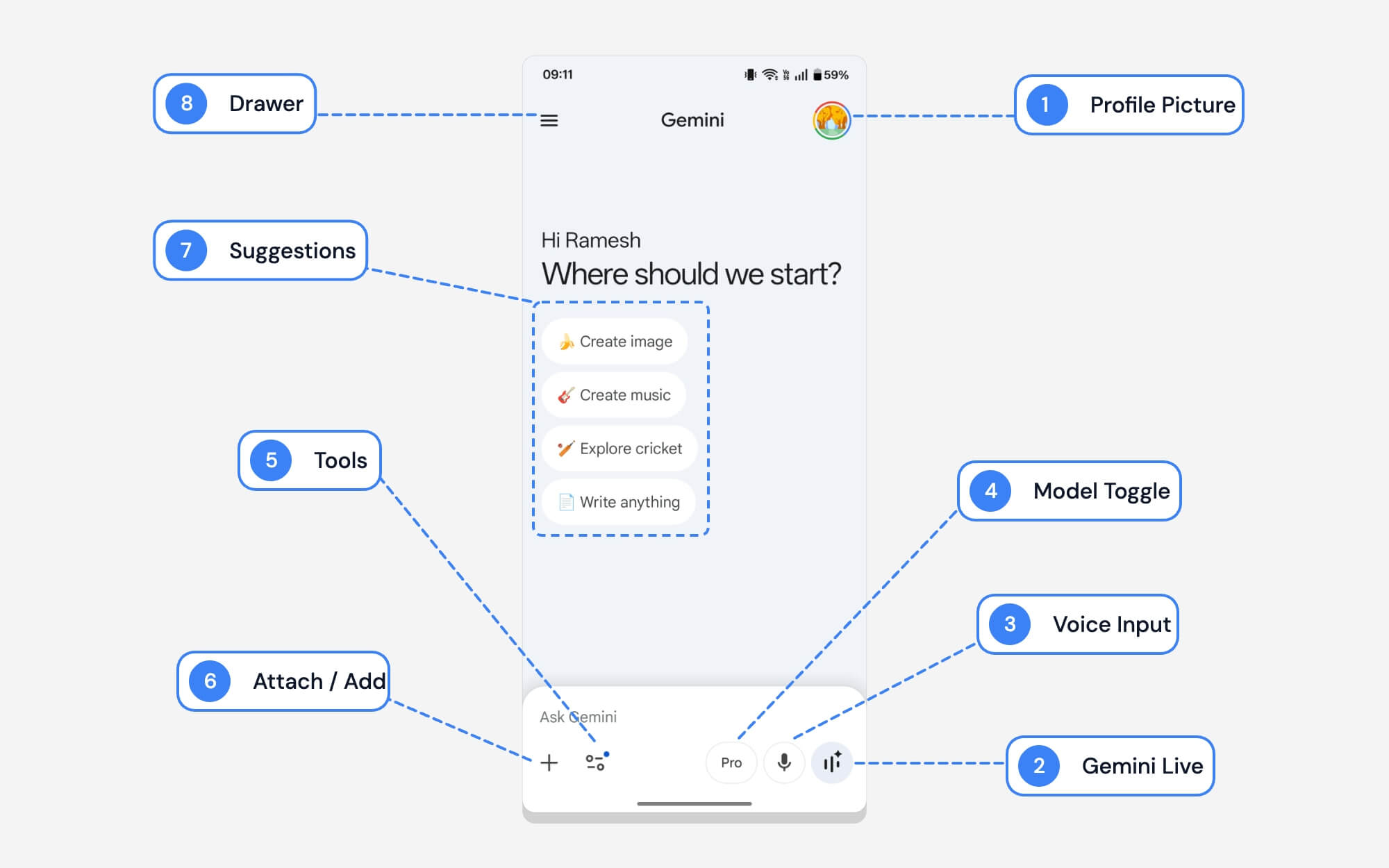
Die Startseite ist die am häufigsten besuchte Seite. Google hat dafür gesorgt, dass es minimal bleibt; Wenn Sie jedoch immer noch verwirrt sind, finden Sie hier die Bedeutung der einzelnen Symbole und Symbole auf der Startseite.
| # | Name | Was es tut |
| 1 | Profilbild | Über das Symbol können Sie auf Ihr Google-Konto zugreifen. Sie können auf tippen, um zwischen Konten zu wechseln oder Einstellungen zu ändern |
| 2 | Zwillinge Live | Greifen Sie auf Google Gemini Live zu. Sie können damit auf reale Objekte hinweisen, Fragen stellen und dann Antworten erhalten. |
| 3 | Spracheingabe | Die Spracheingabe unterscheidet sich von Gemini Live. Anstatt die Eingabeaufforderung manuell einzugeben, können Sie einfach diktieren, was Sie möchten, und Ihre Stimme wird in Echtzeit in Text umgewandelt. |
| 4 | Modell umschalten | Sie können zwischen verschiedenen Google Gemini-Modellen wechseln, darunter Fast, Thinking und Pro. |
| 5 | Werkzeuge | Sie können auf zusätzliche Funktionen wie Deep Research, Canvas und Workspace zugreifen, Bilder und Videos erstellen und vieles mehr |
| 6 | Anhängen / Hinzufügen | Laden Sie Dateien, Bilder oder PDFs mit Ihrer Nachricht hoch. |
| 7 | Schnelle Vorschläge | Dies sind Shortcut-Eingabeaufforderungen für den Einstieg in Gemini. Sie ändern sich je nach Trends. |
| 8 | Schublade/Seitenleiste | Öffnet die Seitenleiste, um Ihren Google Gemini-Chatverlauf und Ihre Einstellungen anzuzeigen. |
2. Profiloptionen
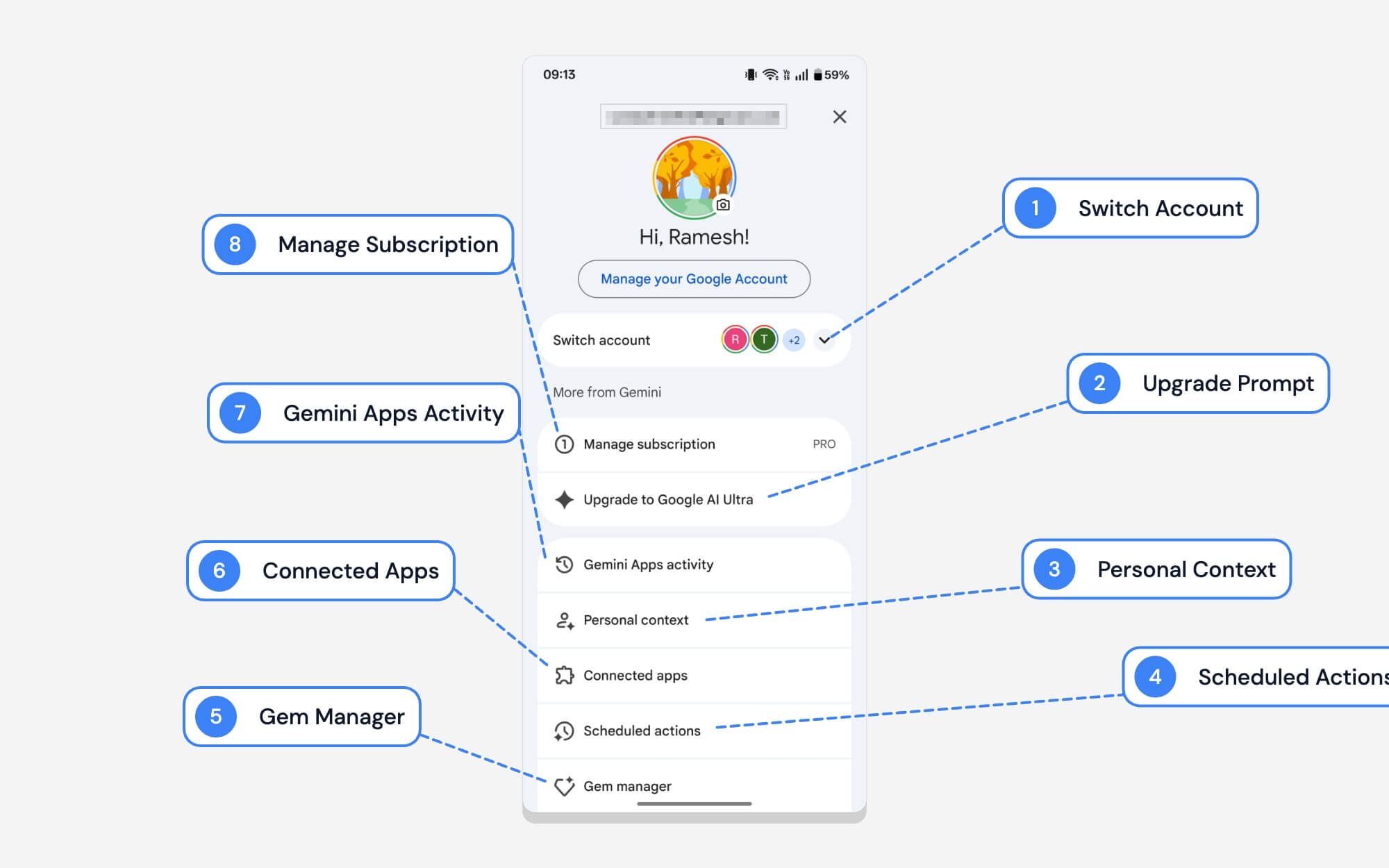
Google sorgt dafür, dass die Benutzeroberfläche für Profilinhalte in allen seinen Apps, einschließlich der Gemini-App, sehr ähnlich ist. Wie bei anderen Apps können Sie auf das Profilbild tippen, um zwischen Konten zu wechseln.
Auch hier funktioniert die nützliche Wischgeste zum Profilwechsel. Die Gemini-Einstellungen umfassen jedoch auch viele Einstellungen der Google Gemini-App. Hier erfahren Sie, was die einzelnen Optionen auf der Einstellungsseite von Google Gemini bedeuten.
| # | Name | Was es tut |
| 1 | Konto wechseln | Sie können zu einem anderen Google-Konto wechseln. |
| 2 | Upgrade auf Google AI Ultra | Es handelt sich lediglich um eine Marketingoption, die Sie zum Upgrade auf den höheren Tarif veranlassen soll. |
| 3 | Persönlicher Kontext | Ermöglicht Zwillingen, sich Details über Sie zu merken, um mit der Zeit bessere Antworten zu geben. Sie können es deaktivieren, wenn Sie möchten. |
| 4 | Geplante Aktionen | Sehen und verwalten Sie hier alle Ihre geplanten Aktionen. Sie können Gemini bitten, Aktionen direkt zu planen. |
| 5 | Edelsteinmanager | Ein Edelstein ist im Wesentlichen eine Fähigkeit, die speziell für die Ausführung bestimmter Aufgaben trainiert wird. Sie können Ihren eigenen Skill mit spezifischen Anweisungen erstellen oder vorgefertigte Skills von Google verwenden. Enthält derzeit ein Bilderbuch, einen Programmierpartner, einen Lerncoach und mehr. |
| 6 | Verbundene Apps | Sie können Ihre Gemini-App mit externen Apps wie Gmail, YouTube, WhatsApp und mehr verbinden. Sie können einfach in der Google-App eine Eingabeaufforderung eingeben, automatisch eine Verbindung zur externen App herstellen und Aktionen ausführen. Von hier aus können Sie alle Ihre akzeptierten Apps anzeigen und Verbindungen verwalten. |
| 7 | Gemini Apps-Aktivität | Hier können Sie Ihren gesamten Gemini-Aktivitätsverlauf einsehen. Hier können Sie Ihre vorherige Aktivität deaktivieren oder löschen. |
| 8 | Abonnement verwalten | Wenn Sie Google Gemini Premium abonnieren, können Sie Ihr Abonnement hier steuern und darauf zugreifen. |
3. Zwillinge leben
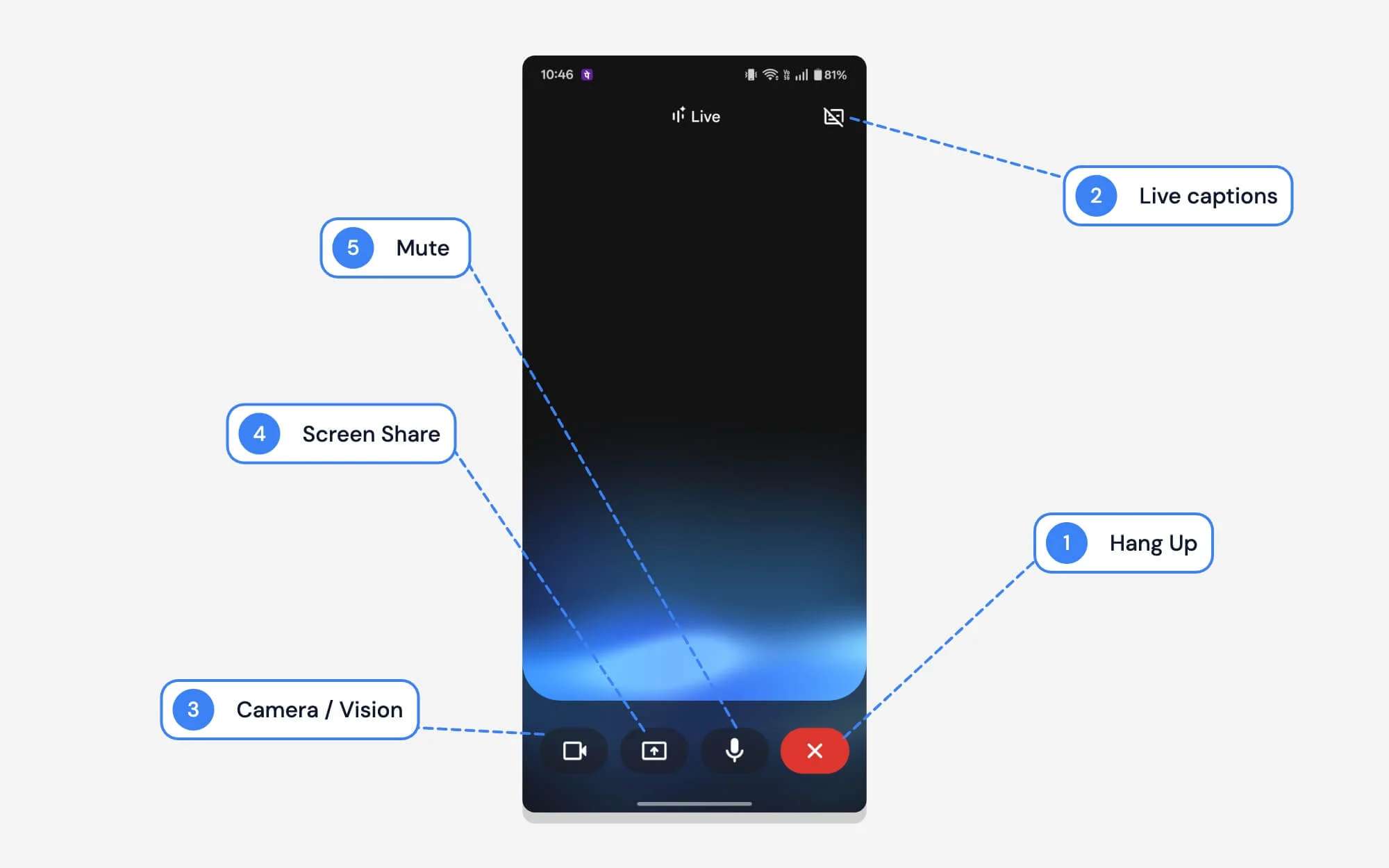
Gemini Live ist ein interaktiver Modus, mit dem Sie in der Gemini-App Gespräche in Echtzeit führen können. Sie können es einfach einschalten, indem Sie auf dem Startbildschirm auf das Gemini Live-Symbol tippen.
Sie gelangen zu einer speziellen Schnittstelle, über die Sie mit der KI sprechen und Echtzeitantworten erhalten können. Sie können auch Ihren Bildschirm teilen, mit der Kamera die reale Welt zeigen und vieles mehr. Es ist sehr hilfreich für reale Aufgaben und für mehr Gesprächsinteraktion. Es eignet sich auch hervorragend zur Lösung realer Probleme.
| # | Name | Was es tut |
| 1 | Auflegen | Beenden Sie die aktuelle Gemini Live-Sitzung. Ihre Konversation wird gespeichert. Sie finden es im Chatverlauf. |
| 2 | Live-Untertitel | Zeigt Echtzeittext Ihres Gesprächs mit den Zwillingen an. |
| 3 | Kamera / Vision | Zeigt Zwillingen die reale Welt. Sie können direkt Fragen stellen, indem Sie Zwillinge Ihre Umgebung zeigen. |
| 4 | Bildschirmfreigabe | Sie können Ihren Bildschirm teilen und Fragen stellen. |
| 5 | Stumm | Sie können das Mikrofon ein- oder ausschalten, sodass Gemini Ihnen nicht mehr zuhört. |
4. Modell umschalten
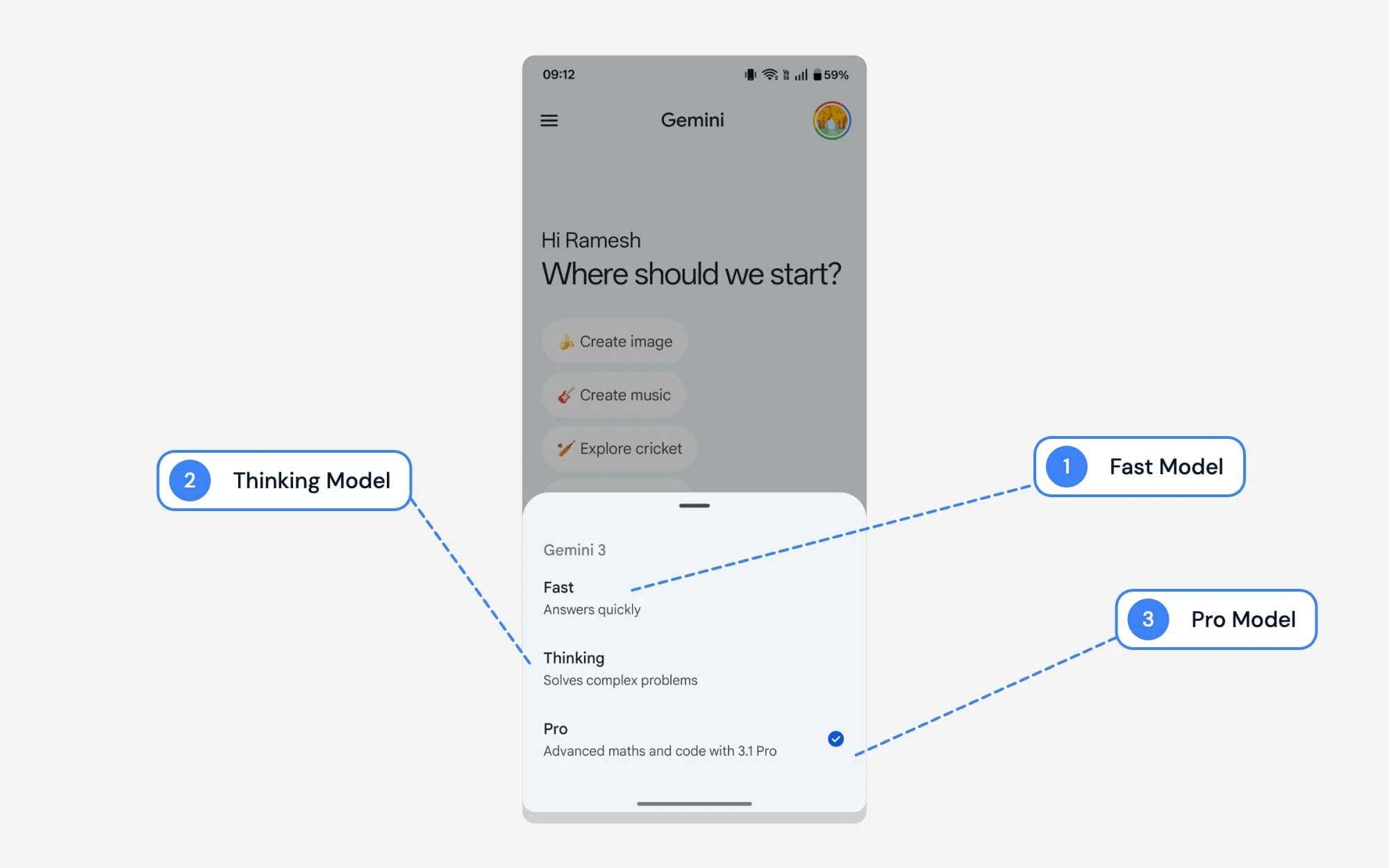
Wie andere Chatbots bietet auch Gemini eine große Auswahl an Modellselektoren. Je nach Bedarf können Sie zu jedem Modell wechseln. Hier ist, was jedes Modell bedeutet.
| # | Name | Was es tut |
| 1 | Schnell | Wie der Name schon sagt, ist es das beste Modell, wenn Sie schnelle Antworten wünschen. Bestes Modell zur Beantwortung grundlegender Fragen mit Argumentationsfähigkeiten |
| 2 | Denken | Das beste Modell, wenn Sie Genauigkeit wünschen und komplexere Fragen bearbeiten können. Im Gegensatz zu schnellen Modellen braucht es Zeit zum Nachdenken und Beantworten Ihrer Fragen |
| 3 | Profi | Pro ist die beste Option, wenn Sie komplexe Fragen und Code lösen möchten. Es werden die neuesten Gemini-Modelle verwendet. Ähnlich wie beim Denken nimmt sich Pro Zeit, um Ihre Fragen zu beantworten. |
5. Menü anhängen
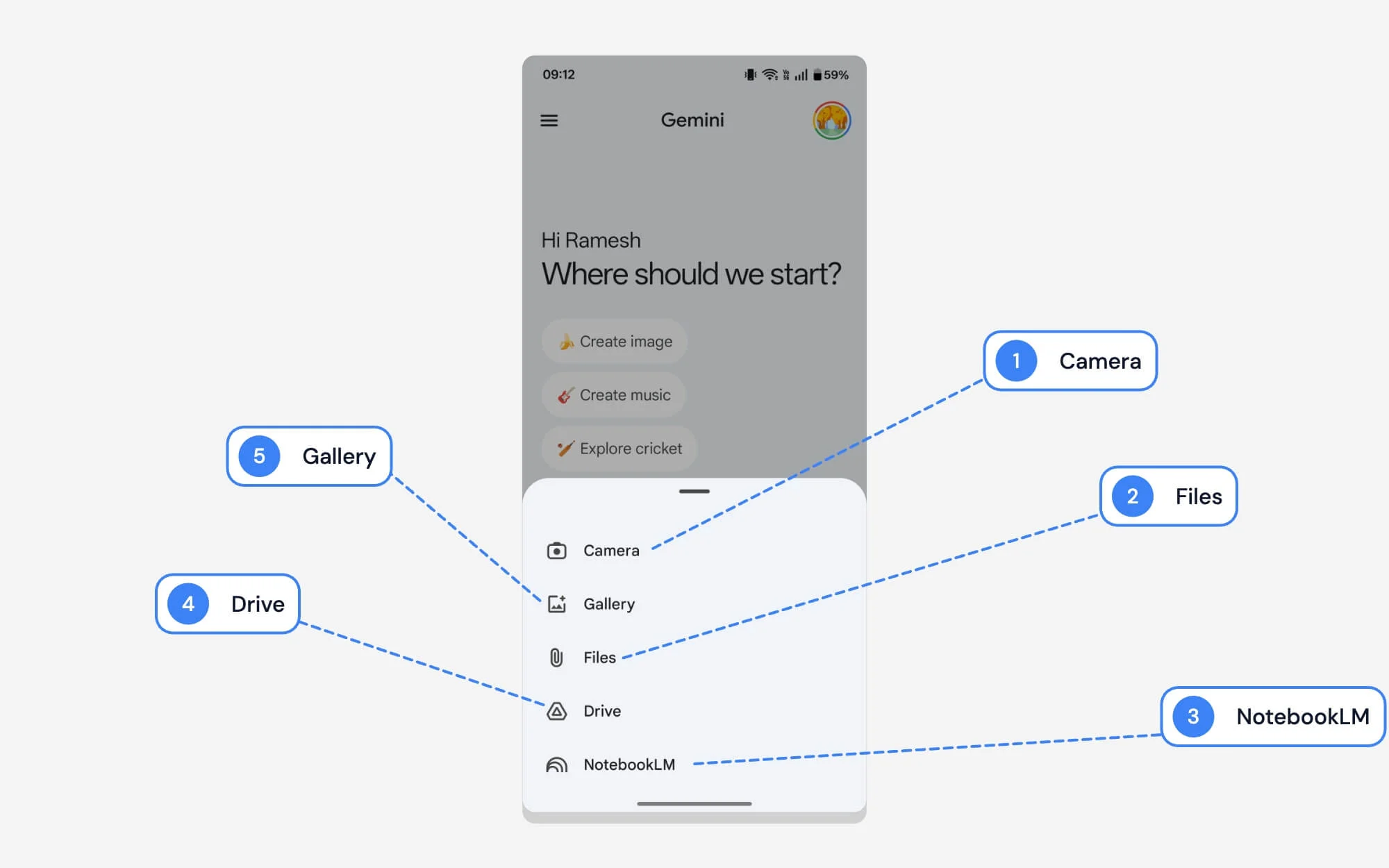
Heutige KI-Modelle unterstützen mehrere Eingabetypen; Neben einer Textaufforderung können Sie Bilder, Quelldateien, NotebookLM und vieles mehr anhängen. Hier erfahren Sie, was jeder Eingabetyp in der Google Gemini-Anhängeschnittstelle bedeutet
| # | Name | Was es tut |
| 1 | Kamera | Sie können sofort ein Foto aufnehmen und es an Ihre Eingabeaufforderung anhängen. |
| 2 | Galerie | Mit der Galerie können Sie mehrere Bilder auswählen. |
| 3 | NotebookLM | Sie können sich direkt mit Ihren Google NotebookLM-Chats verbinden, ohne Gemini zu verlassen. Falls Sie es noch nicht wissen: Google NotebookLM ist ein separates Projekt von Google, mit dem Sie Ihre eigenen lokalen Quellen verbinden und diese mithilfe von KI analysieren können. |
| 4 | Dateien | Sie können lokale Dateien auf Ihrem Gerät auswählen und anhängen. Sie können Dokumente, PDFs oder andere lokale Dateien hochladen |
| 5 | Fahren | Sie können Ihr Google Drive verbinden und Dateien daraus auswählen. |
6. Gemini-Tools-Menü
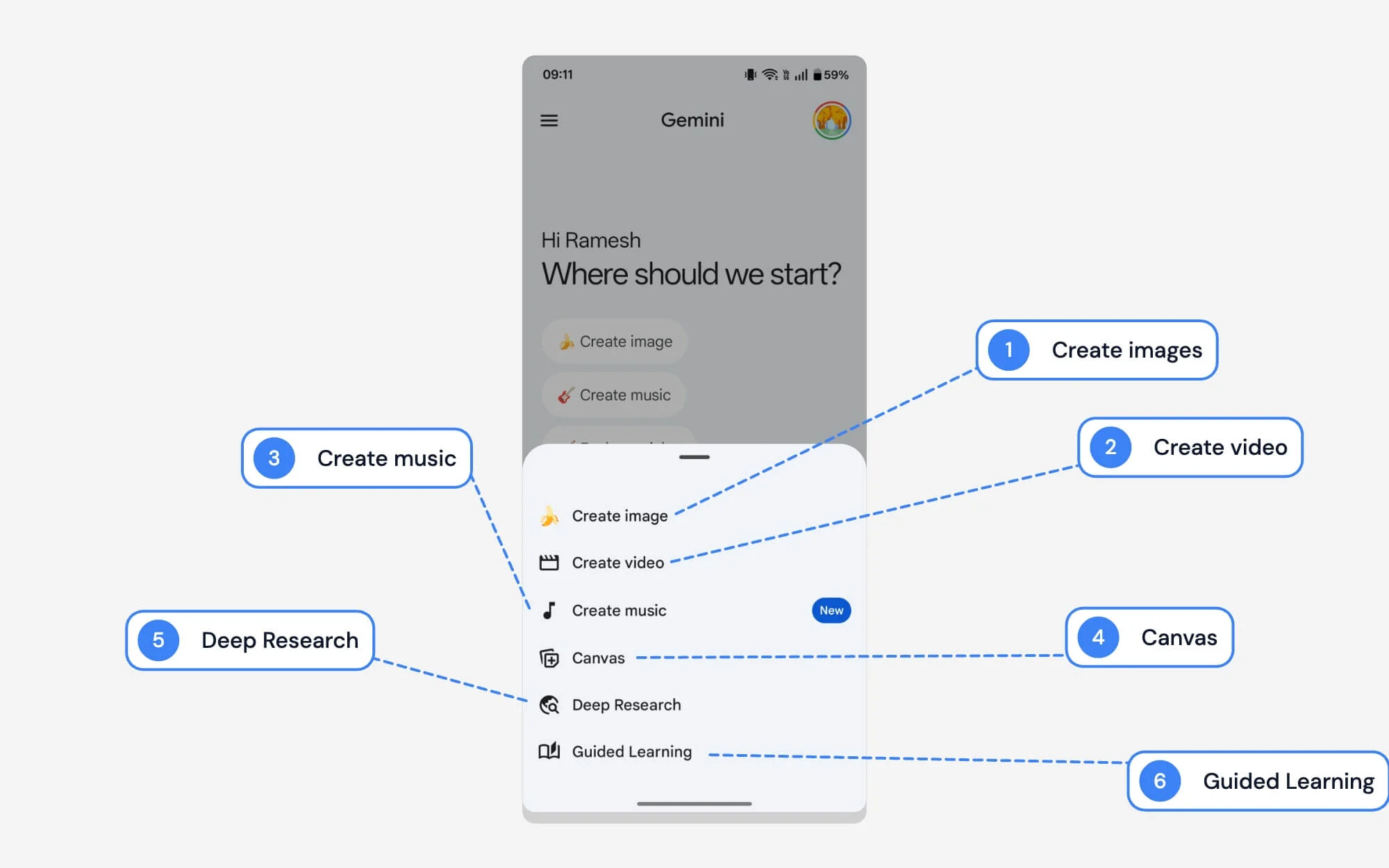
Dies ist das Werkzeugmenü von Google Gemini, das angezeigt wird, wenn Sie auf das Werkzeugsymbol tippen (sieht aus wie ein Filter). Es bietet Zugriff auf Tools in der Gemini-App, wie zum Beispiel das Generieren von Bildern und Videos, das Erstellen von Musik, den Aufruf des Canvas-Modus, tiefgreifende Recherchen, geführtes Lernen und vieles mehr. Hier ist, was jede Option bedeutet.
| # | Name | Was es tut |
| 1 | Bild erstellen | Sie können aus Ihrer Textbeschreibung KI-Bilder generieren. Es verwendet die neuesten Text-zu-Bild-Modelle von Gemini. |
| 2 | Video erstellen | Sie können Videos aus Text generieren. Es verwendet das neueste Text-zu-Video-Modell von Google Veo. |
| 3 | Musik machen | Google hat kürzlich die Möglichkeit hinzugefügt, Musik innerhalb der App zu generieren. |
| 4 | Leinwand | Canvas bietet einen visuellen Modus, mit dem Sie eine Vorschau Ihrer Ausgabe anzeigen können, ohne eine neue Seite öffnen zu müssen. Am besten zum Schreiben und Codieren geeignet. Auf dem Desktop wird eine geteilte Ansicht erstellt: Rechts können Sie auf Google Chat zugreifen und links können Sie Änderungen in Echtzeit in der Vorschau anzeigen. |
| 5 | Tiefgründige Forschung | Damit können Sie auf die umfangreiche Recherche von Google zugreifen und sind damit die beste Option, wenn Sie sehr detaillierte Berichte zu bestimmten Themen wünschen. |
| 6 | Geführtes Lernen | Im Wesentlichen handelt es sich um einen Lernmodus, der Sie Schritt für Schritt durch den Prozess führt, anstatt Ihre Fragen auf einmal zu beantworten. Im Grunde ein Tutor, der Sie anleitet. Am besten zum Lernen. |
7. Gemini-Seitenleiste
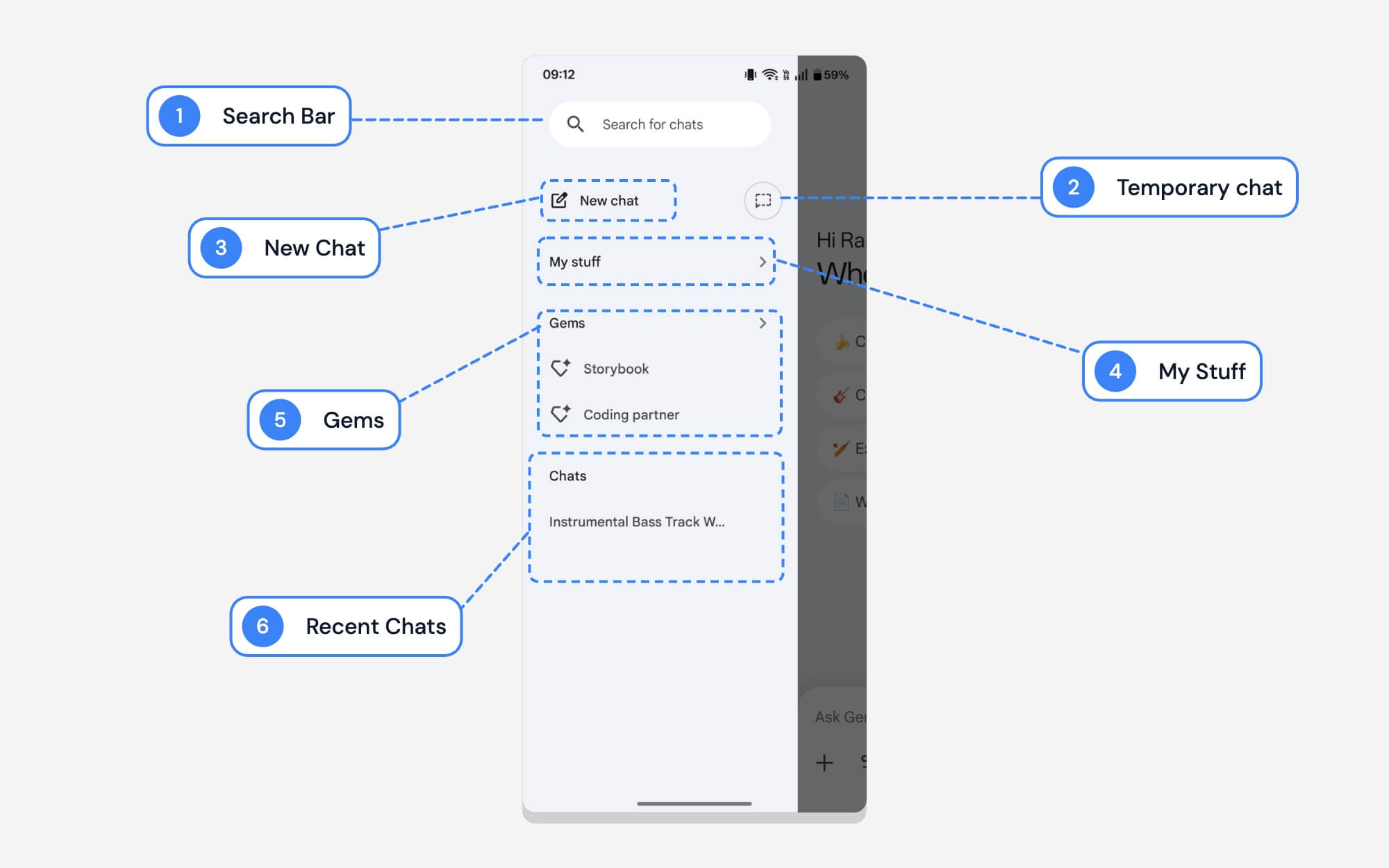
Wie bei anderen Apps können Sie in der Seitenleiste von Google Gemini alle Ihre Konversationen und den bisherigen Verlauf anzeigen. Hier ist die Bedeutung der einzelnen Symbole und Optionen.
| # | Name | Was es tut |
| 1 | Suchleiste | Mit der Suche können Sie Ihre vergangenen Gespräche schnell finden. |
| 2 | Temporärer Chat | Beim temporären Chat handelt es sich um einen privaten Chat, der dem Inkognito-Modus im Browser ähnelt. Temporäre Chats werden nicht gespeichert und verschwinden sofort, nachdem Sie das Chatfenster geschlossen haben. |
| 3 | Neuer Chat | Tippen Sie im neuen Chat auf das Stiftsymbol, um einen neuen Chat zu erstellen. |
| 4 | Meine Sachen | „Meine Sachen“ bietet Zugriff auf alle Ihre Dokumente und Medien, die in der Google Gemini-App generiert wurden. |
| 5 | Edelsteine | Von hier aus können Sie Google Gems anzeigen und darauf zugreifen. Hier erscheinen Ihre häufig aufgerufenen Edelsteine |
| 6 | Aktuelle Chats | Sie können Ihren gesamten aktuellen Chatverlauf anzeigen. Sie können auf jedes Gespräch tippen, um es aufzunehmen. |
8. Chat-Schnittstelle
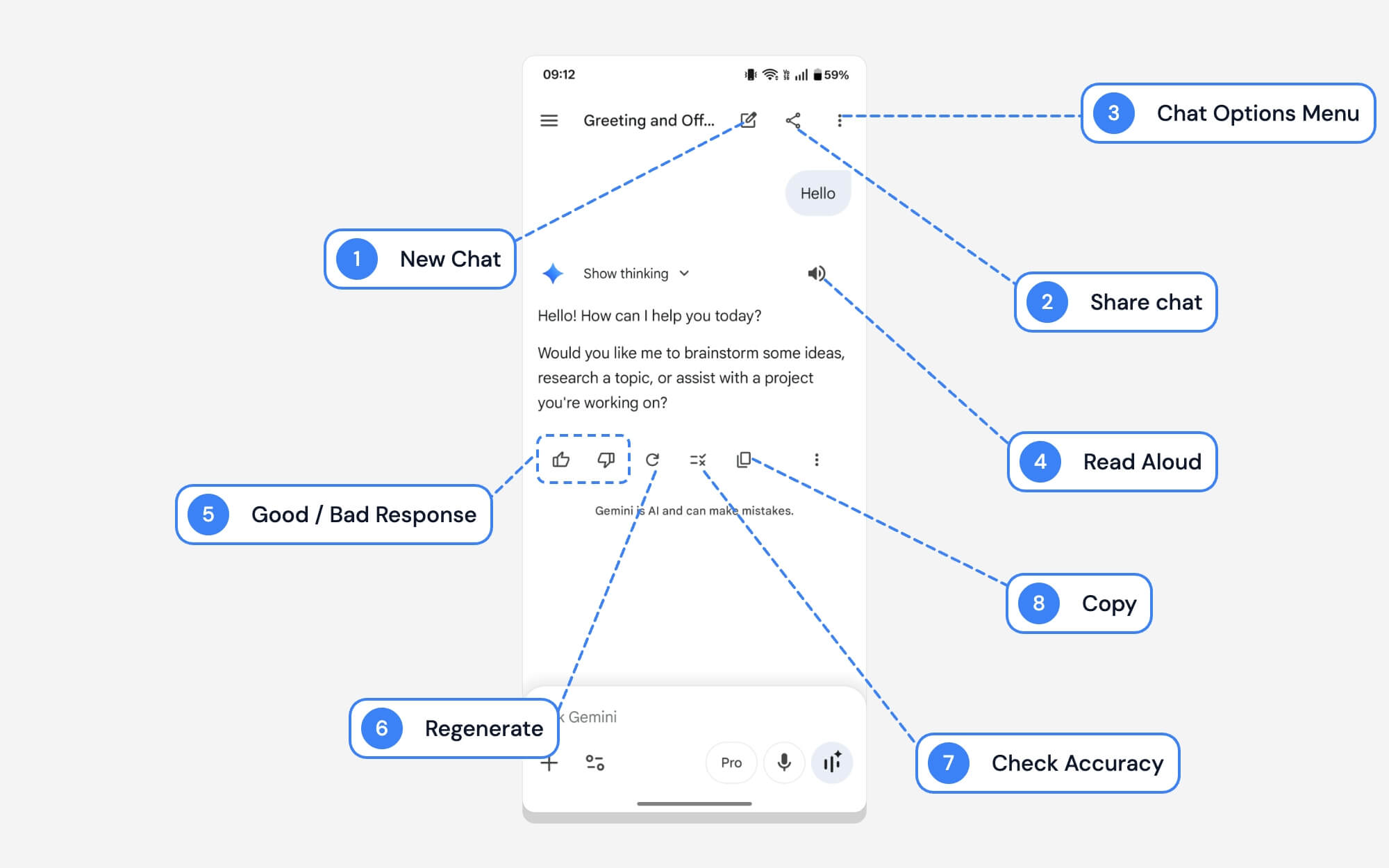
Die Chat-Oberfläche ist sehr einfach; Es enthält jedoch auch verschiedene Symbole, die manche Leute möglicherweise verwirrend finden. Hier ist, was jedes Symbol bedeutet.
| # | Name | Was es tut |
| 1 | Neuer Chat | Sie können jederzeit direkt aus anderen Chats heraus eine neue Konversation starten. |
| 2 | Chat teilen | Sie können Ihren Chat mit anderen teilen. Google ermöglicht Ihnen auch, es als öffentlichen Link zu teilen, ähnlich wie Google Drive-Links geteilt werden. Derzeit gibt es keine Option zum Teilen über einen privaten Link |
| 3 | Menü „Chat-Optionen“. | Es öffnet sich ein Menü, in dem Sie den aktuellen Chat umbenennen, ihn oben in Ihrer Liste anheften oder löschen können |
| 4 | Vorlesen | Lesen Sie Ihre Chats per Sprachausgabe vor. |
| 5 | Gute/schlechte Antwort | Sie können Google Feedback dazu geben, ob die Antwort hilfreich war. Sie können eine dieser Optionen abschließen. |
| 6 | Regenerieren | Sie können eine neue Antwort generieren, wenn Ihnen die aktuelle Antwort nicht gefällt. |
| 7 | Suchen Sie bei Google | Zwillinge können manchmal ungenaue Ergebnisse liefern. Um die Genauigkeit zu überprüfen, können Sie dies verwenden; Es durchsucht Google nach genaueren Informationen. |
| 8 | Kopie | Sie können die Ein- und Ausgabe in Google Gemini-Chats kopieren. |
9. Symbole der Google Gemini Deep Research-Benutzeroberfläche
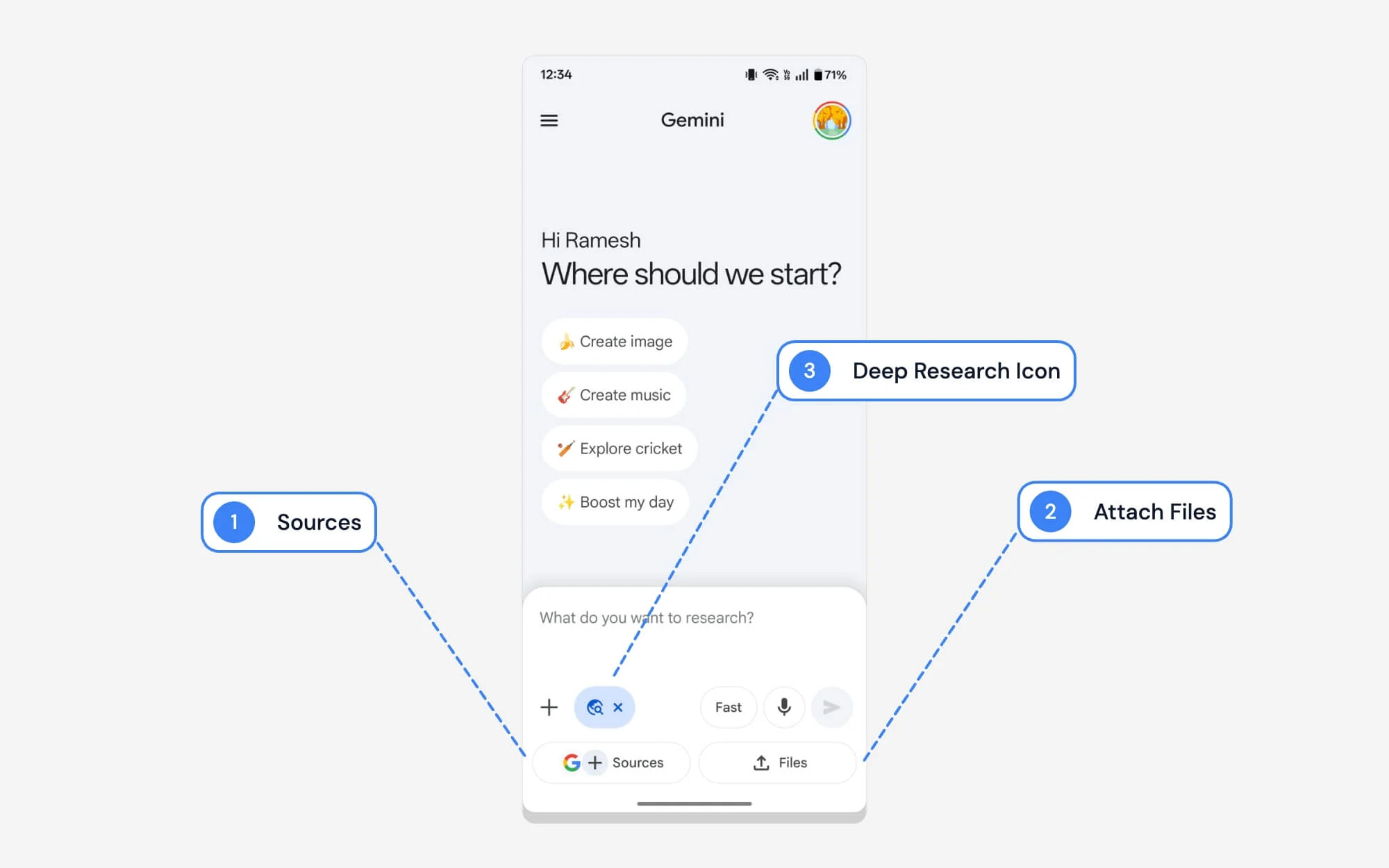

Die Verwendung von Tools für verschiedene Aufgaben ist in der Gemini-App sehr einfach; Allerdings ermöglicht Google Ihnen in Deep Research auch das Hochladen Ihrer eigenen Quellen und Dateien. Hier erfahren Sie, was jede Option bedeutet, wenn Sie in der Gemini-App eine umfassende Recherche durchführen.
| # | Name | Was es tut |
| 1 | Quellen | Sie können die Suche nach bestimmten Quellen statt nach allem zulassen. |
| 2 | Dateien anhängen | Sie können Ihre eigenen Dateien hochladen, wenn Sie Ihre lokalen Informationen für eingehende Recherchen weitergeben möchten |
| 3 | Symbol für tiefe Forschung | Dies weist darauf hin, dass derzeit die Deep-Research-Tools von Google verwendet werden. |
Desktop
Gemini verfügt über eine sehr ähnliche Oberfläche auf dem Desktop; Allerdings sind die Benutzeroberfläche und die Funktionen an den großen Bildschirm angepasst. Wenn Sie Gemini zum ersten Mal verwenden, machen Sie sich keine Sorgen. In dieser Anleitung erfahren Sie auch genau, was jedes einzelne Symbol auf der Gemini-Weboberfläche bedeutet.
1. Startseite
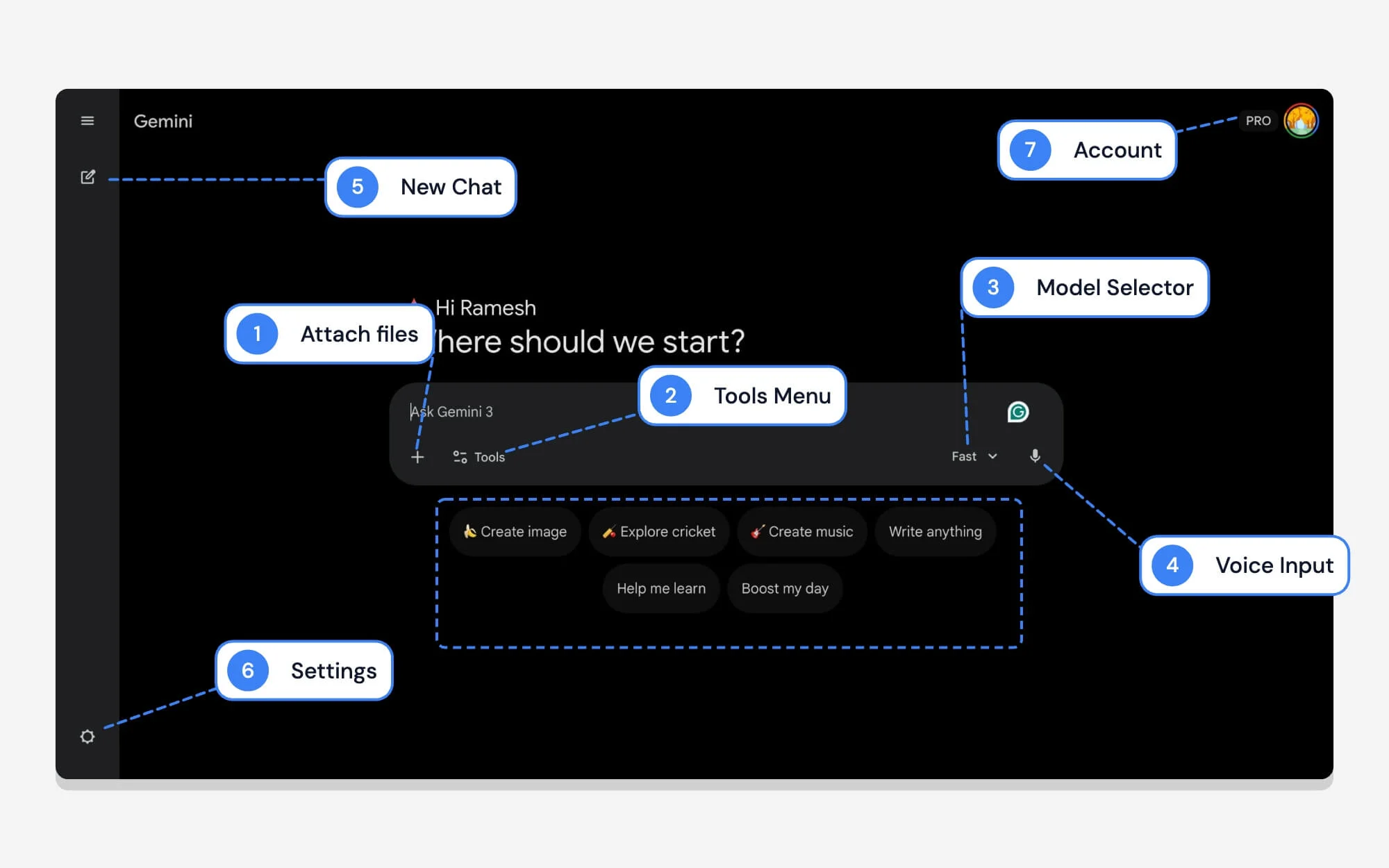
Wenn Sie Gemini verwenden, ist die Startseite das Erste, was Sie bei jedem Besuch sehen. Hier erfahren Sie, was jedes Symbol und jede Option auf der Gemini-Startseite bedeutet.
| # | Name | Was es tut |
| 1 | Hinzufügen / Anhängen (+) | Sie können Dateien, Bilder und PDFs hochladen oder eine Verbindung zu Google Drive und NotebookLM herstellen |
| 2 | Menü „Extras“. | Sie können für bestimmte Aufgaben auf Gemini-Funktionen wie Deep Research, Canvas, Workspace-Tools und mehr zugreifen. |
| 3 | Modellauswahl | Wechseln Sie schnell zwischen verschiedenen Modi; Derzeit ist Google mit den Modellen Gemini Fast, Thinking oder Pro ausgestattet. |
| 4 | Spracheingabe | Sie können sprechen und Ihre Stimme wird automatisch in Echtzeit transkribiert. |
| 5 | Schnelle Vorschläge | Mit diesen schnellen Vorschlägen können Sie loslegen. |
| 6 | Einstellungen | Es öffnet die Google Gemini-Webeinstellungen. |
| 7 | Profil und Pro-Abzeichen | Profilbild in Google-Diensten im Mai gefunden; Sie können sich damit bei verschiedenen Konten anmelden und auf verschiedene Einstellungen zugreifen. |
2. Seitenleiste
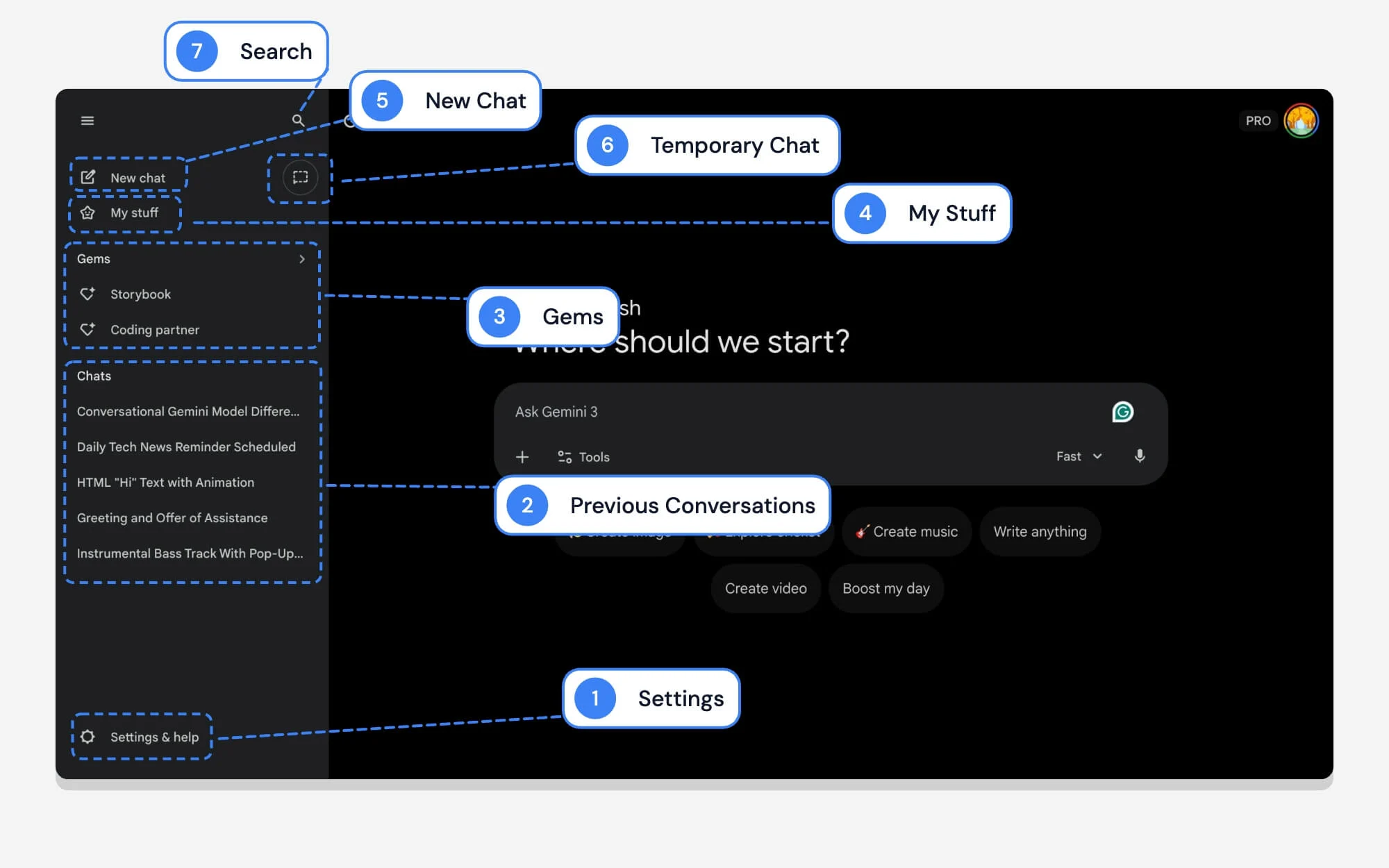
Wie auf Mobilgeräten können Sie in der Google Gemini-App auf Ihre Informationen zugreifen, einschließlich vergangener Konversationen, häufig verwendeter Gems, Einstellungen und mehr. Hier erfahren Sie, was die einzelnen Optionen in der Web-Seitenleiste von Google Gemini bedeuten.
| # | Name | Was es tut |
| 1 | Einstellungen | Es öffnet die Google Gemini-Einstellungen auf dem Desktop. |
| 2 | Frühere Gespräche | Hier können Sie alle Ihre vergangenen Gespräche einsehen. |
| 3 | Edelsteine | Hier erhalten Sie Zugriff auf häufig genutzte Google Gemini Gems. |
| 4 | Meine Sachen | Sie können auf alle Ihre von Gemini generierten Dateien zugreifen, einschließlich Medien, Dateien und mehr. |
| 5 | Neuer Chat | Sie können einen neuen Chat direkt aus der Seitenleiste starten |
| 6 | Temporärer Chat | Sie können einen privaten Chat starten, der nicht in Ihrem Verlauf gespeichert oder zum Trainieren der Google-Modelle verwendet wird. |
| 7 | Suchen | Sie können sich die Suche ansehen, um vergangene Google Gemini-Konversationen zu finden. |
3. Gemini-Einstellungsmenü
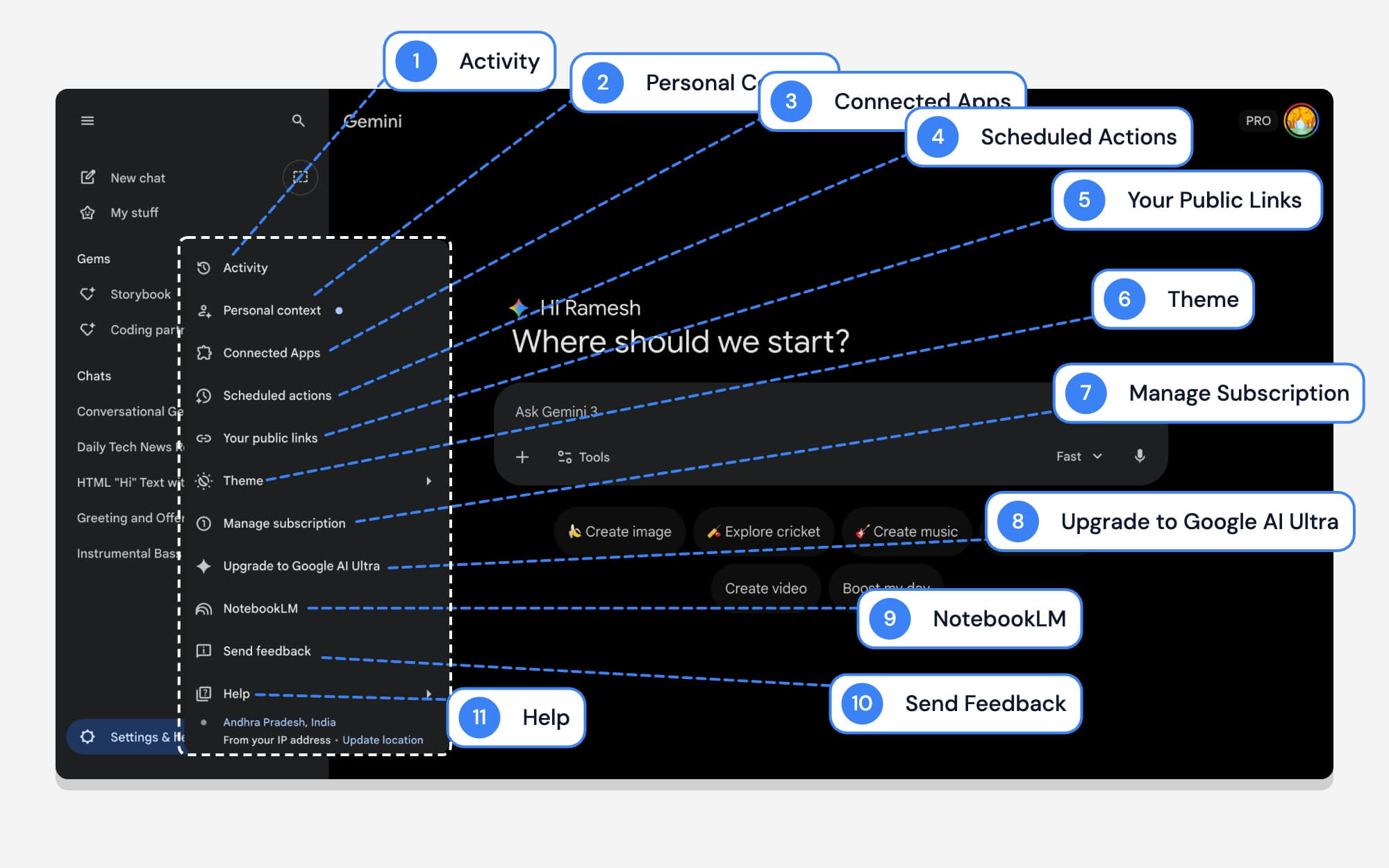
Wie bei Mobilgeräten bietet auch das Einstellungsmenü in der Google Gemini-Desktop-App zahlreiche Optionen. Hier ist, was jede Option bedeutet.
| # | Name | Was es tut |
| 1 | Aktivität | Es öffnet Ihren Gemini-Verlauf, in dem Sie Ihre vergangenen Eingabeaufforderungen und Gespräche anzeigen, verwalten oder löschen können. |
| 2 | Persönlicher Kontext | Dadurch können sich Zwillinge Fakten über Sie merken. Sie können diese Einstellungen auch steuern. |
| 3 | Verbundene Apps | Sie können Google Gemini mit anderen Apps wie YouTube, WhatsApp und vielem mehr verbinden. Mit Google Gemini können Sie Aktionen für diese Apps ausführen. |
| 4 | Geplante Aktionen | Sie können automatisierte, wiederkehrende Aufgaben für Gemini einrichten. |
| 5 | Ihre öffentlichen Links | Zeigt eine Liste aller Chats an, die Sie zuvor über einen öffentlichen Link geteilt haben, sodass Sie diese verwalten oder löschen können |
| 6 | Thema | Sie können zwischen dunklen und hellen Themen wechseln oder die Systemstandards verwenden. |
| 7 | Abonnement verwalten | Öffnet eine Seite, auf der Sie Ihren aktuellen Gemini-Plan anzeigen oder Ihre Abrechnungseinstellungen anpassen können. |
| 8 | Upgrade auf Google AI Ultra | Schnelle Option zum Upgrade auf einen besseren Plan. Diesen können Sie überspringen. |
| 9 | NotebookLM | Es stellt eine Verbindung zu Ihrem Google NotebookLM her und bietet Zugriff auf Konversationen vom NotebookLM aus |
| 10 | Feedback senden | Sie können dem Google Gemini-Team Feedback geben. |
| 11 | Helfen | Erhalten Sie hilfreiche Anleitungen auf Google Gemini. |
4. Gemini-Chat-Schnittstelle
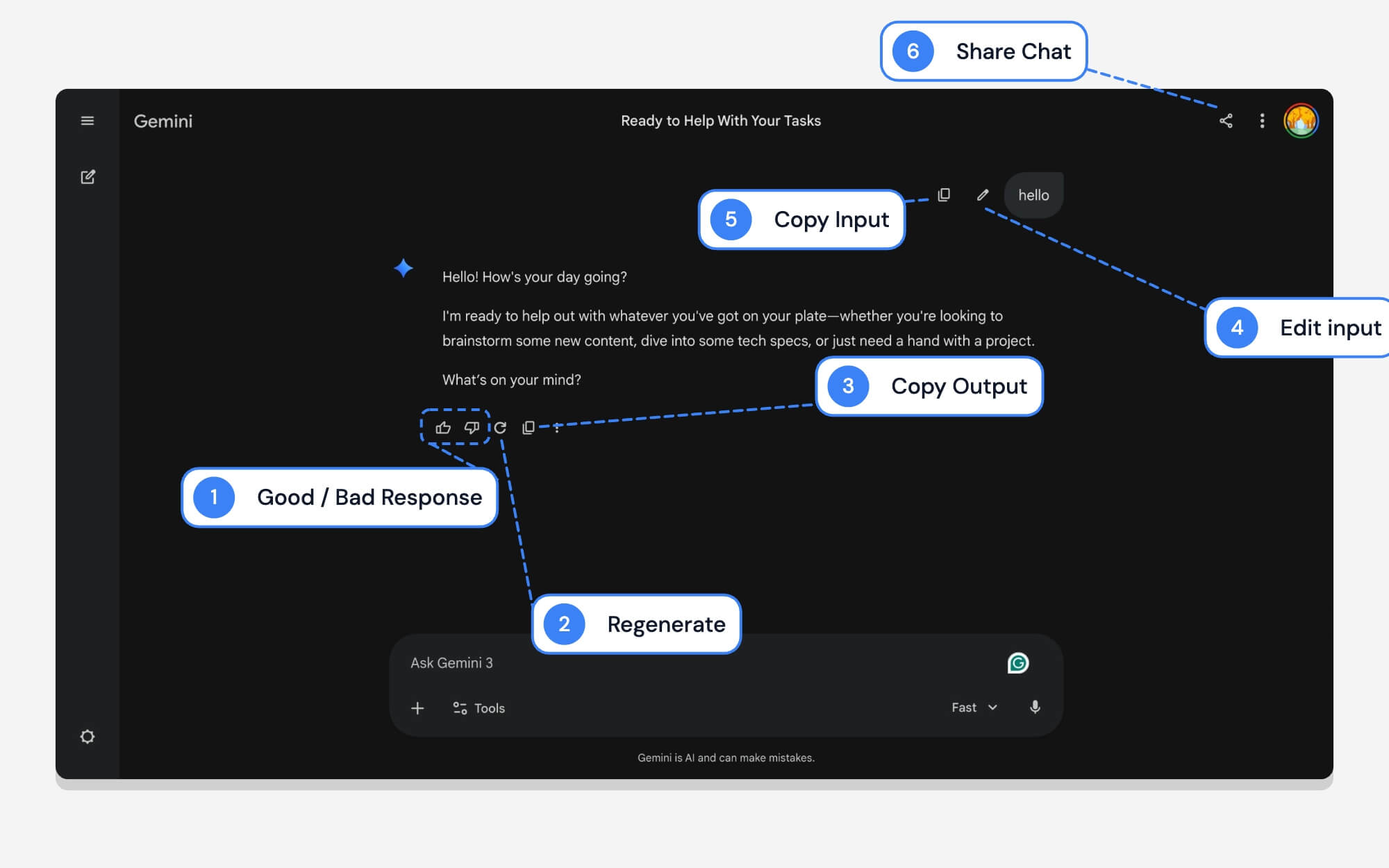
So sieht die Chat-Oberfläche auf der Google Gemini-Weboberfläche aus. Ähnlich wie bei Mobilgeräten bietet es auch die Möglichkeit, die Modelle neu zu generieren, zu kopieren und Feedback zu ihnen zu geben. Hier ist, was jedes Symbol bedeutet. Zum Zeitpunkt des Schreibens dieses Artikels fehlte die Google-Suchfunktion auf der Weboberfläche.
| # | Name | Was es tut |
| 1 | Gute/schlechte Antwort | Bieten Sie Feedback zu Google Gemini-Antworten. |
| 2 | Regenerieren | Erzeugen Sie eine neue Ausgabe, wenn Ihnen die aktuelle Ausgabe nicht gefällt. |
| 3 | Ausgabe kopieren | Kopieren Sie die Ausgabe der Google Gemini-Chat-Antworten. |
| 4 | Eingabe bearbeiten | Sie können darauf tippen, um Ihre Eingabe zu bearbeiten. Es generiert eine völlig neue Antwort basierend auf der neuen Eingabeaufforderung. |
| 5 | Eingabe kopieren | Sie können Ihre Eingabeaufforderung kopieren. |
| 6 | Chat teilen | Sie können Ihr Zwillingsgespräch mit anderen teilen. Wenn Sie auf die Schaltfläche „Teilen“ tippen, wird ein Link generiert, über den Sie Ihre aktuelle Konversation öffentlich mit anderen Personen teilen können |
5. Gemini-Desktop-Tools-Schnittstelle
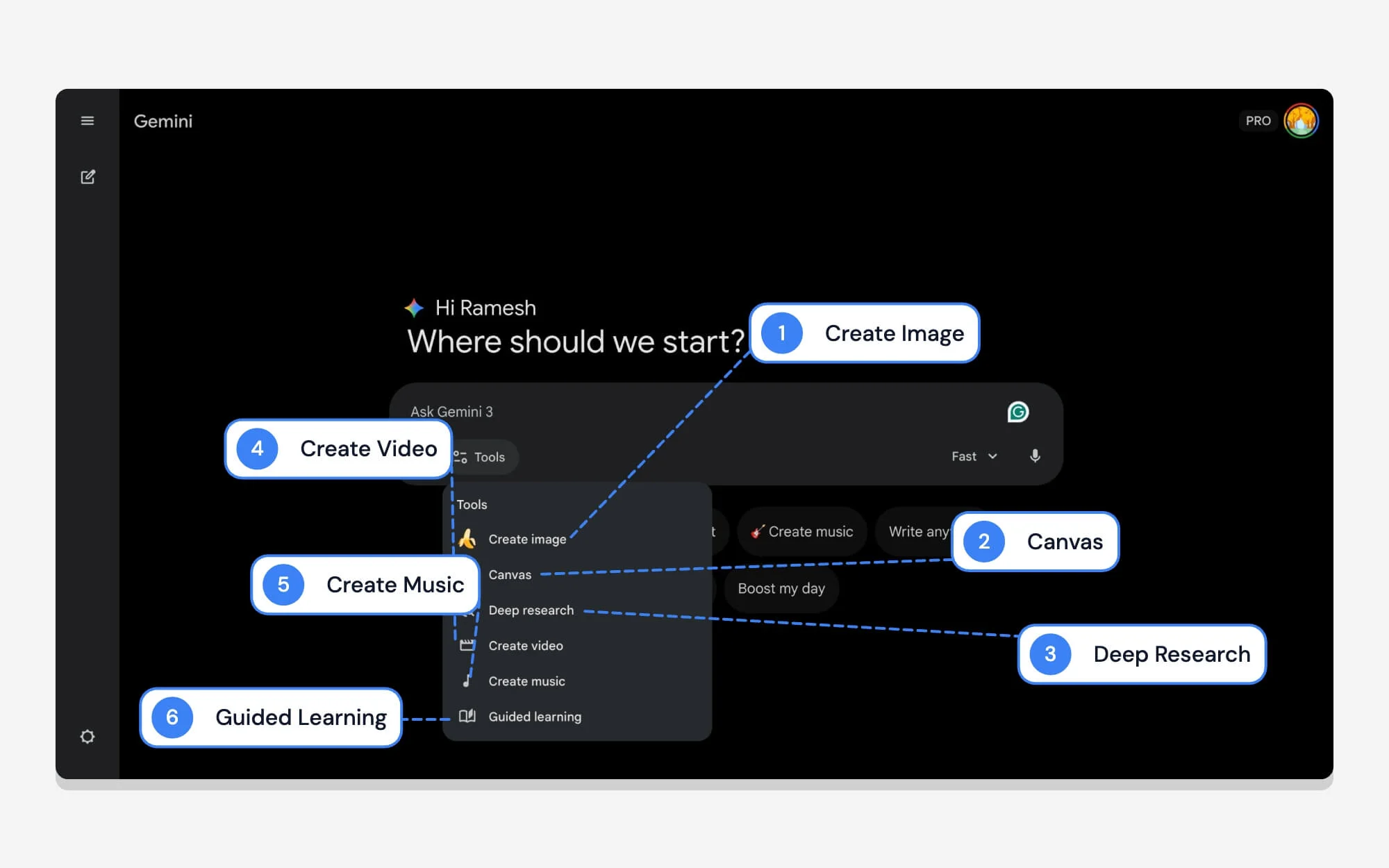
Google bietet ähnliche Tools auch auf dem Desktop an. Hier ist, was jedes Tool auf dem Desktop bedeutet.
| # | Name | Was es tut |
| 1 | Bild erstellen | Sie können ein Bild aus Text generieren. |
| 2 | Leinwand | Öffnet einen dedizierten, nebeneinander liegenden Arbeitsbereich, in dem Sie sich mit Gemini unterhalten und Änderungen in Echtzeit in der Vorschau anzeigen können. Funktioniert am besten auf dem Desktop. |
| 3 | Tiefgründige Forschung | Am besten für detaillierte Berichte geeignet. Eine gründliche Recherche umfasst die Suche im Internet und eignet sich am besten für Recherchen oder detaillierte Berichte. |
| 4 | Video erstellen | Sie können aus Textaufforderungen kurze KI-Videoclips generieren. |
| 5 | Musik erstellen | Eine neue Ergänzung, mit der Sie Original-Audiospuren oder -Songs aus einer Textbeschreibung generieren können. |
| 6 | Geführtes Lernen | Ideal zum Erlernen von Konzepten. Anstatt sofort eine vollständige Antwort zu geben, führt es Sie Schritt für Schritt zum besseren Lernen. Tolle Chance für Studenten. |
6. Gemini-Modellschnittstelle
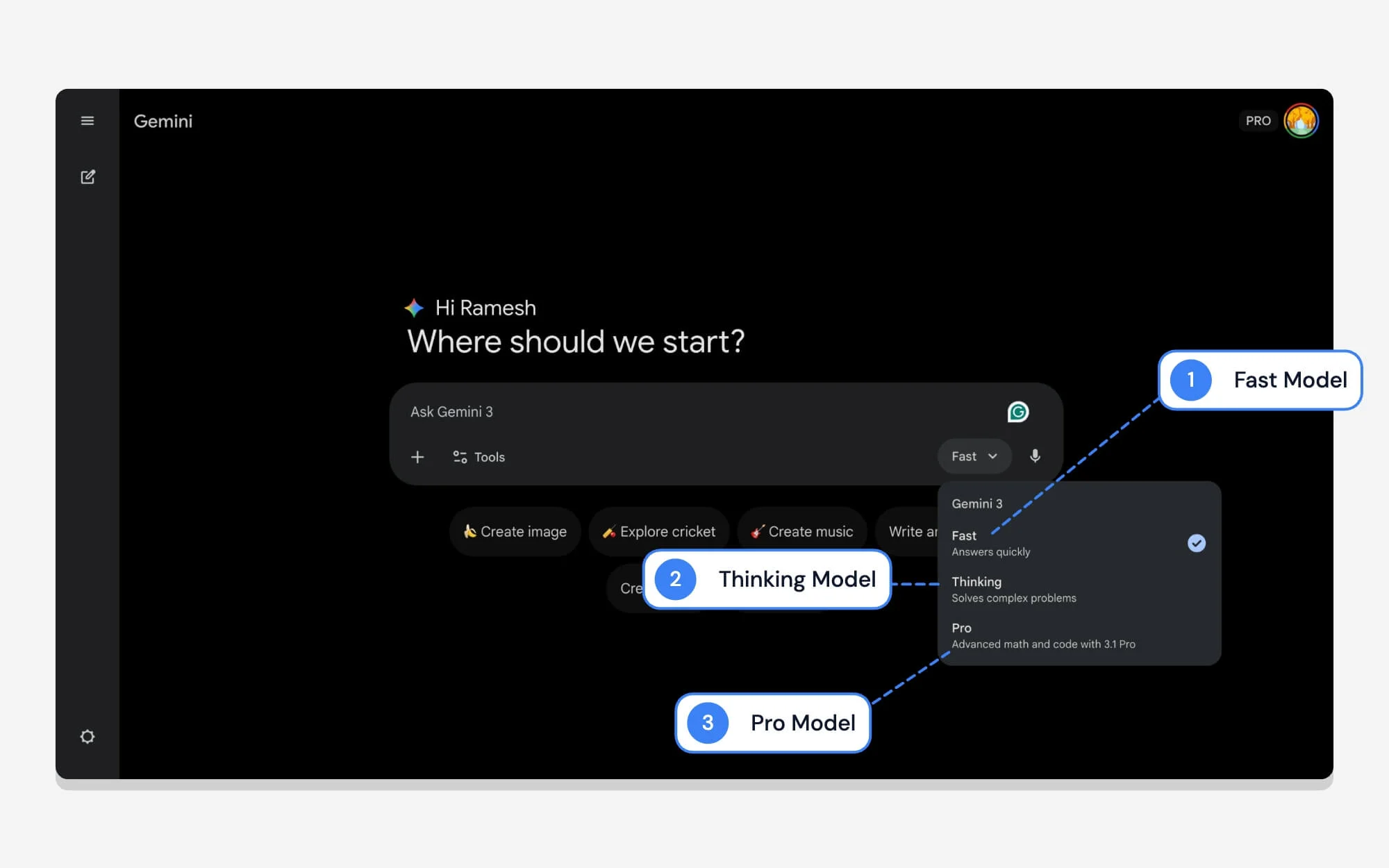
Auf dem Google Gemini-Desktop können Sie ganz einfach zwischen den Modellen wechseln. Hier ist, was jedes Modell bedeutet.
| # | Name | Was es tut |
| 1 | Schnell | Wie der Name schon sagt, ist es das beste Modell, wenn Sie schnelle Antworten wünschen. |
| 2 | Denken | Das beste Modell, wenn Sie Genauigkeit wünschen und komplexere Fragen bearbeiten können. |
| 3 | Profi | Pro ist die beste Option, wenn Sie komplexe Fragen und Code lösen möchten. |
7. Deep Research-Schnittstelle
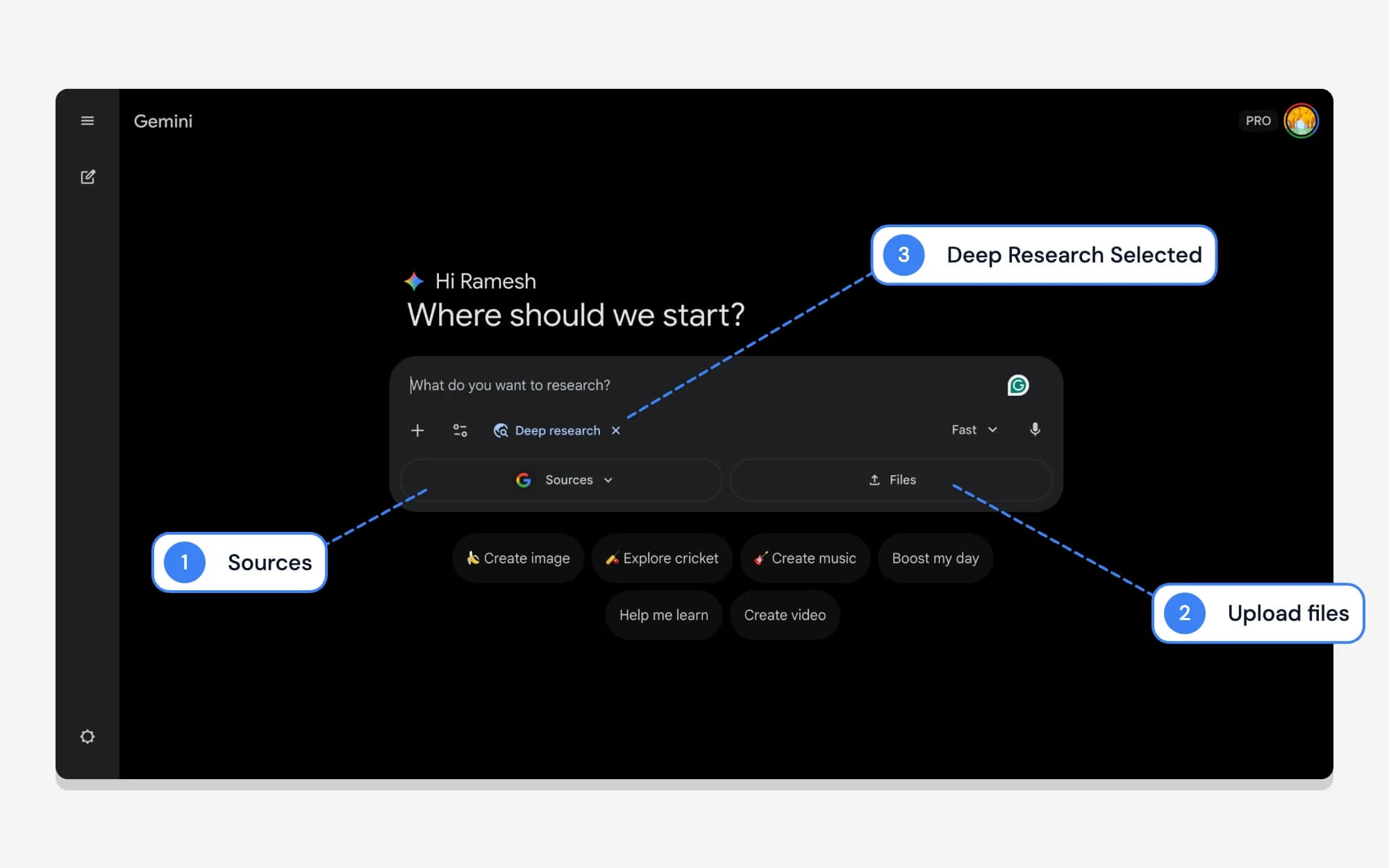
Eine umfassende Recherche auf dem Desktop bietet außerdem die Möglichkeit, eigene Quellen und Dateien aus dem lokalen Speicher hochzuladen. Die Benutzeroberfläche ist der eines Mobiltelefons sehr ähnlich, jedoch auf einem größeren Bildschirm. Wenn Sie sich fragen, was die einzelnen Optionen bedeuten, finden Sie hier alles, was Sie wissen müssen.
| # | Name | Was es tut |
| 1 | Quellen | Damit können Sie bestimmte Quellen für Ihre umfassende Google-Recherche auswählen. |
| 2 | Dateien hochladen | Sie können bestimmte PDFs, Dokumente oder Tabellen direkt in die Eingabeaufforderung hochladen, damit Gemini genau diese Daten in seinen endgültigen Forschungsbericht aufnehmen kann. |
| 3 | Tiefgreifende Forschung ausgewählt | Zeigt an, dass die umfassende Forschung von Google derzeit ausgewählt ist. |
Vollständiger Leitfaden zu den Symbolen und Symbolen der Google Gemini-App
Das sind die Symbole und Icons sowie die Optionsbedeutungen in der Google Gemini-App. Da KI-Apps neu sind, sind die darin am häufigsten verwendeten Symbole und Optionen noch nicht allgemein bekannt.
Wir hoffen, dass Sie diesen Leitfaden hilfreich fanden. Dieser Leitfaden bietet ausführliche Informationen zur Bedeutung der einzelnen Symbole. Wenn Sie jedoch ein neues Symbol finden und verwirrt sind, können Sie unten einen Kommentar abgeben. Wir helfen Ihnen gerne weiter. Wir werden diesen Beitrag auch aktualisieren, wenn Google Änderungen an seiner Benutzeroberfläche vornimmt. Setzen Sie ein Lesezeichen für diese Seite, damit Sie später darauf zurückgreifen können.