
Google Gemini アイコンの説明: 初心者ガイド (Android、iPhone、Web)
公開: 2026-02-23Google Gemini は吟遊詩人としてスタートしましたが、当初はいくつかの挫折に直面しました。しかし、時間の経過とともに他のモデルに追いつき、現在では世界中で 8 億人以上のユーザーを抱えています。 Gemini AI は Google から提供されているため、ほとんどの Android スマートフォンにプリロードされています。
しかし、AIアプリは新しいものであるため、その仕組みや使い方を知っている人は多くありません。 Google はアプリのインターフェースを最小限に抑えることに成功しましたが、依然として多くのアイコンやオプションがあり、多くの人が混乱していると感じています。
もうない。この包括的なガイドでは、Android、iPhone、ウェブ上の Google Gemini アプリの各アイコンの意味を説明します。初心者でも、すでに Gemini ユーザーでも、Google Gemini アプリの各アイコンの意味を知るための参考としてこのガイドを参照してください。始めましょう。
Google Gemini アプリのシンボル ガイド: Android、iPhone、デスクトップ
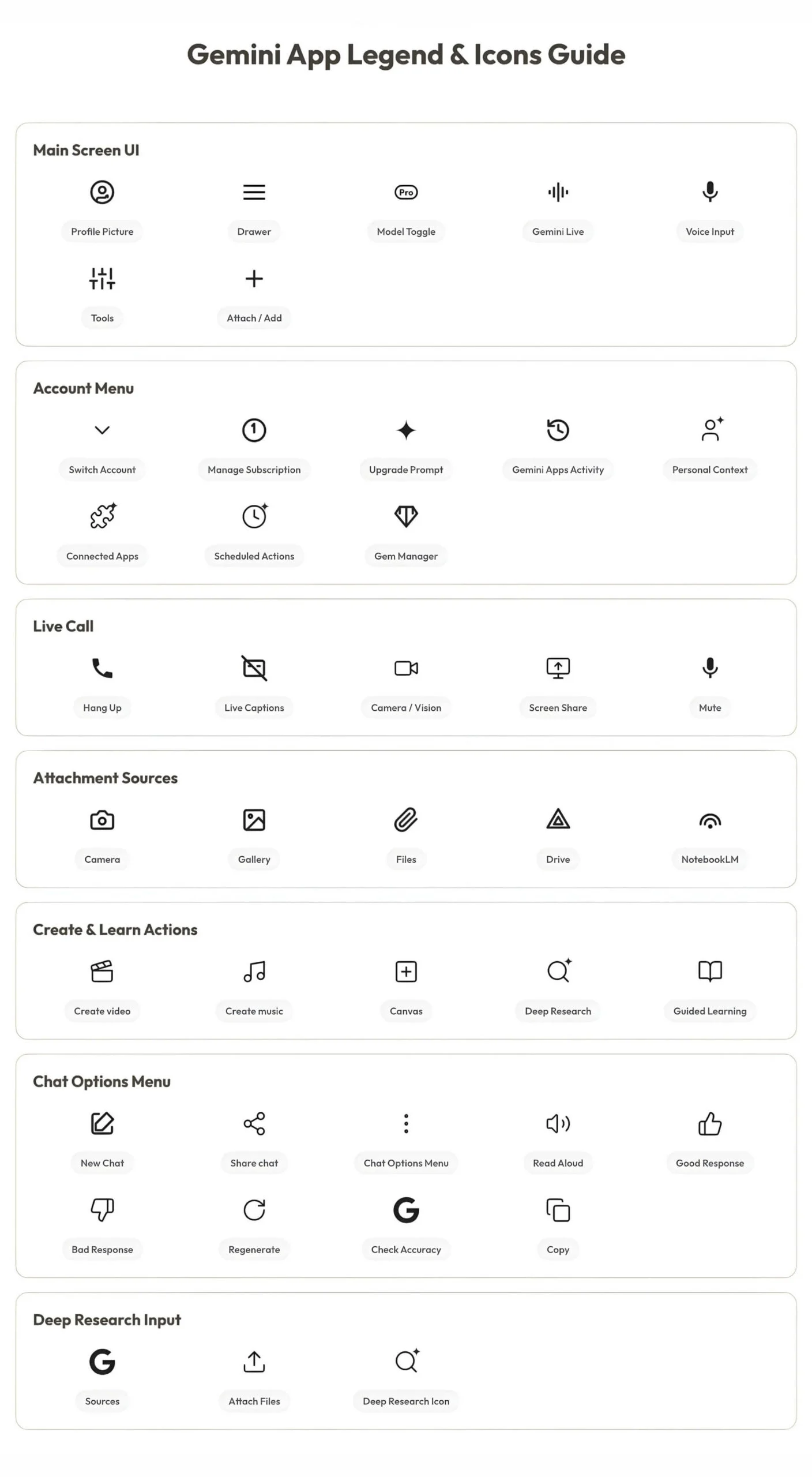
モバイル – Android および iPhone
Google Gemini アプリは、Android と iPhone の両方で同様のインターフェイスを備えています。ただし、iPhone では、この記事の執筆時点では一時チャットなどのいくつかの機能がありません。
ただし、Google のおかげで、両方のプラットフォームで一貫したインターフェイスが維持され、ユーザーにとって使いやすくなりました。 Google Gemini モバイル アプリの各アイコンの意味は次のとおりです。
1. ホームページ
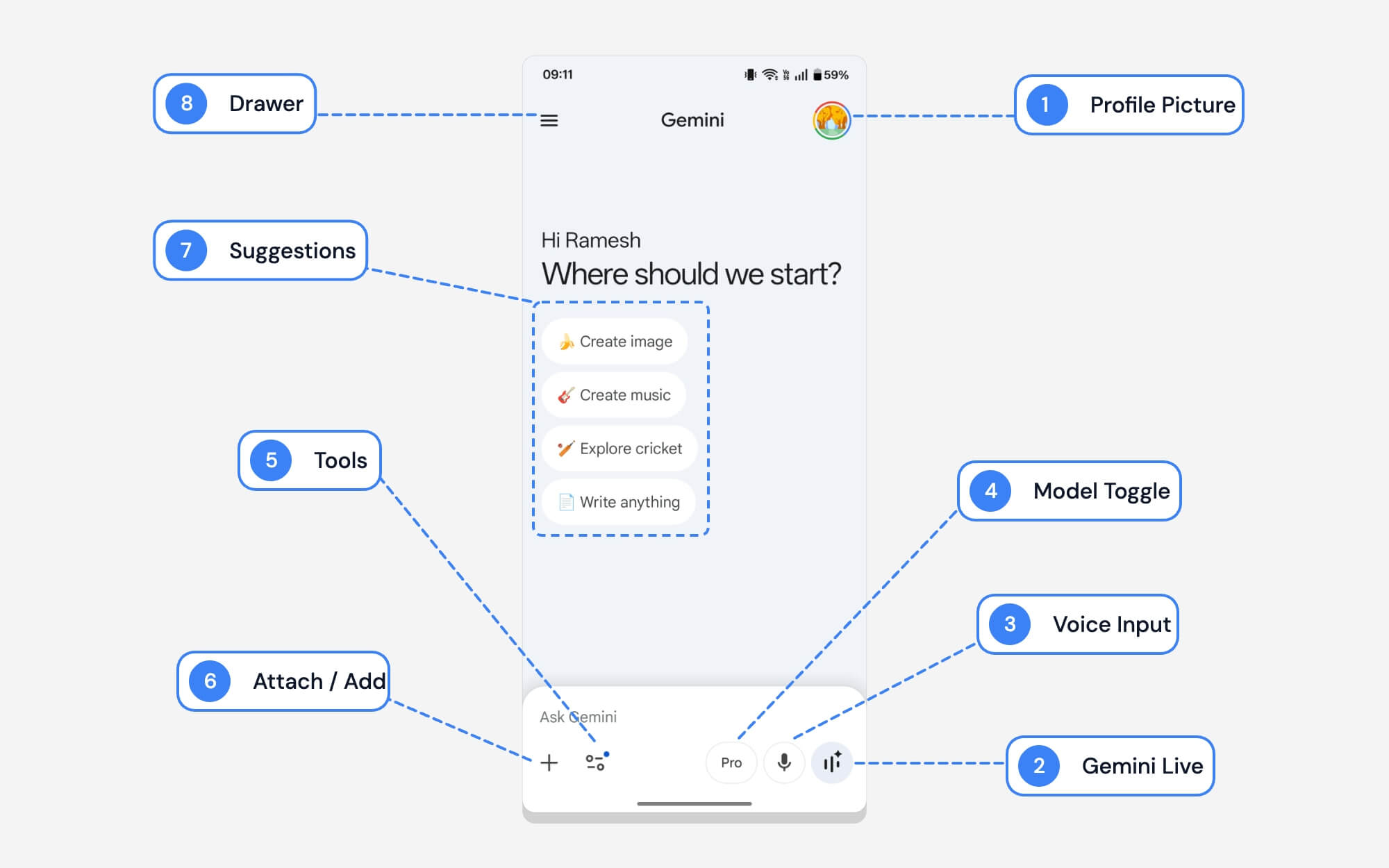
トップページは最もアクセスされるページです。 Google は最小限に抑えることを保証しました。ただし、まだ混乱している場合は、ホームページ上の各アイコンと記号の意味を以下に示します。
| # | 名前 | 何をするのか |
| 1 | プロフィール写真 | アイコンを使用すると、Google アカウントにアクセスできます。タップしてアカウントを切り替えたり、設定を変更したりできます |
| 2 | ジェミニライブ | Google Gemini Live にアクセスします。現実世界のオブジェクトを指摘して質問し、回答を得ることができます。 |
| 3 | 音声入力 | 音声入力はGemini Liveとは異なります。プロンプトを手動で入力する代わりに、必要なことを口述するだけで、音声がリアルタイムでテキストに変換されます。 |
| 4 | モデルの切り替え | Fast、Thinking、Pro など、さまざまな Google Gemini モデル間で切り替えることができます。 |
| 5 | ツール | Deep Research、Canvas、Workspace などの追加機能にアクセスしたり、画像やビデオを作成したりできます。 |
| 6 | 添付/追加 | メッセージを含むファイル、画像、または PDF をアップロードします。 |
| 7 | 簡単な提案 | これらは、Gemini を使い始めるためのショートカット プロンプトです。トレンドに基づいて変化します。 |
| 8 | ドロワー/サイドバー | サイドバーを開いて、Google Gemini のチャット履歴と設定を表示します。 |
2. プロファイルオプション
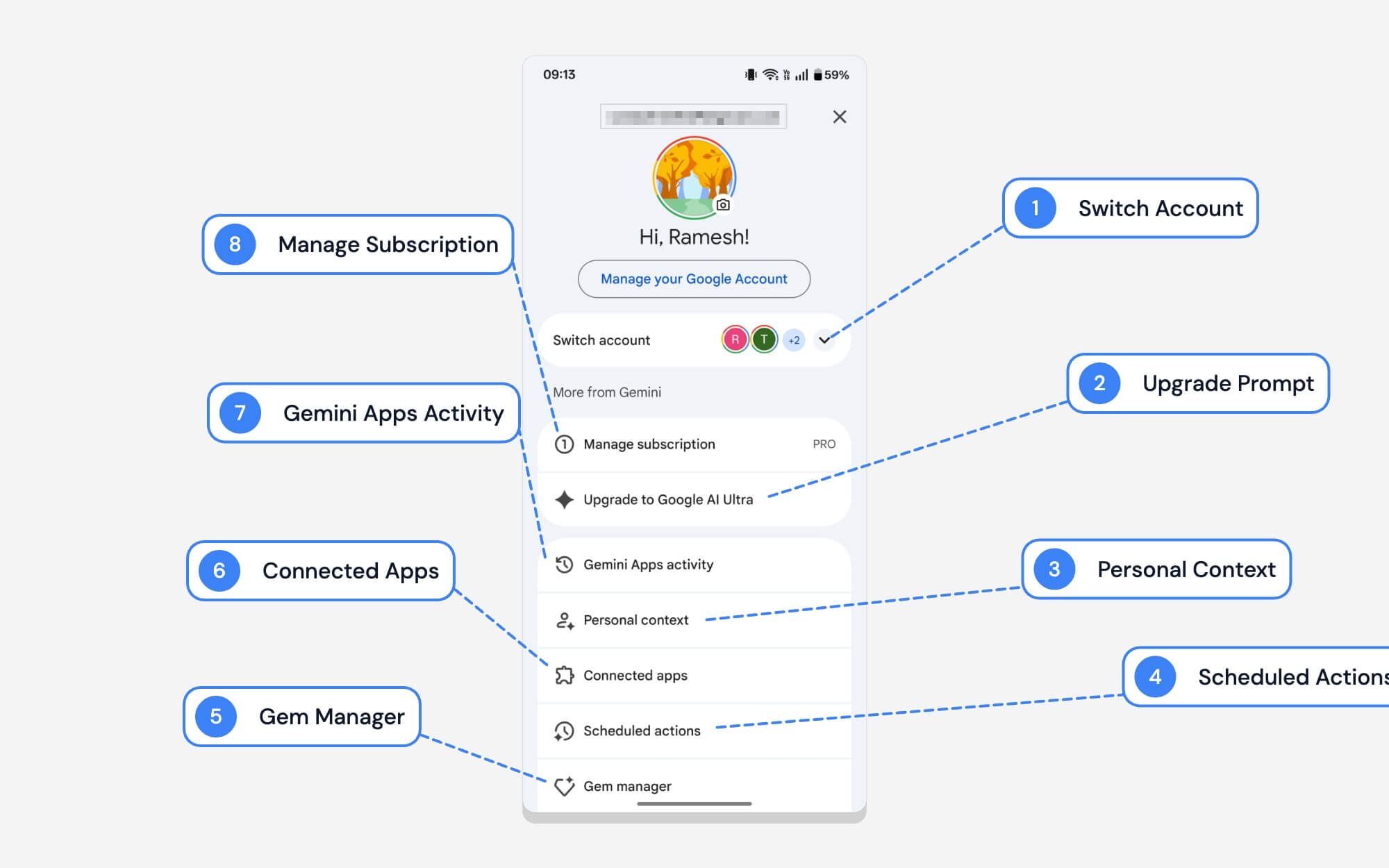
Google は、Gemini アプリを含むすべてのアプリでプロフィール コンテンツの UI を非常に似通ったものにしています。他のアプリと同様に、プロフィール写真をタップしてアカウントを切り替えることができます。
プロファイルを切り替えるための便利なスワイプダウンジェスチャもここで機能します。ただし、Gemini 設定には、多くの Google Gemini アプリ設定も含まれています。 Google Gemini 設定ページの各オプションの意味は次のとおりです。
| # | 名前 | 何をするのか |
| 1 | アカウントを切り替える | 別の Google アカウントに切り替えることができます。 |
| 2 | Google AI ウルトラにアップグレードする | これは、上位プランへのアップグレードを促す単なるマーケティング オプションです。 |
| 3 | 個人的な背景 | ジェミニはあなたについての詳細を記憶し、時間の経過とともにより適切な答えを与えることができます。必要に応じて無効にすることもできます。 |
| 4 | スケジュールされたアクション | スケジュールされたすべてのアクションをここで表示および管理します。 Gemini にアクションを直接スケジュールするよう依頼できます。 |
| 5 | ジェムマネージャー | gem は本質的に、特定のタスクを実行するために特別に訓練されたスキルです。特定の手順に従って独自のスキルを作成することも、Google が提供する事前構築済みのスキルを使用することもできます。現在、ストーリーブック、コーディング パートナー、学習コーチなどが含まれています。 |
| 6 | 接続されたアプリ | Gemini アプリを Gmail、YouTube、WhatsApp などの外部アプリに接続できます。 Google アプリでプロンプトを表示するだけで、外部アプリに自動的に接続し、アクションを実行できます。ここから、承認されたすべてのアプリを表示し、接続を管理できます。 |
| 7 | Gemini アプリのアクティビティ | ここから、Gemini のすべてのアクティビティ履歴を表示できます。ここから以前のアクティビティをオフにしたり削除したりできます。 |
| 8 | サブスクリプションの管理 | Google Gemini プレミアムに登録している場合は、ここからサブスクリプションを制御し、アクセスできます。 |
3.ジェミニライブ
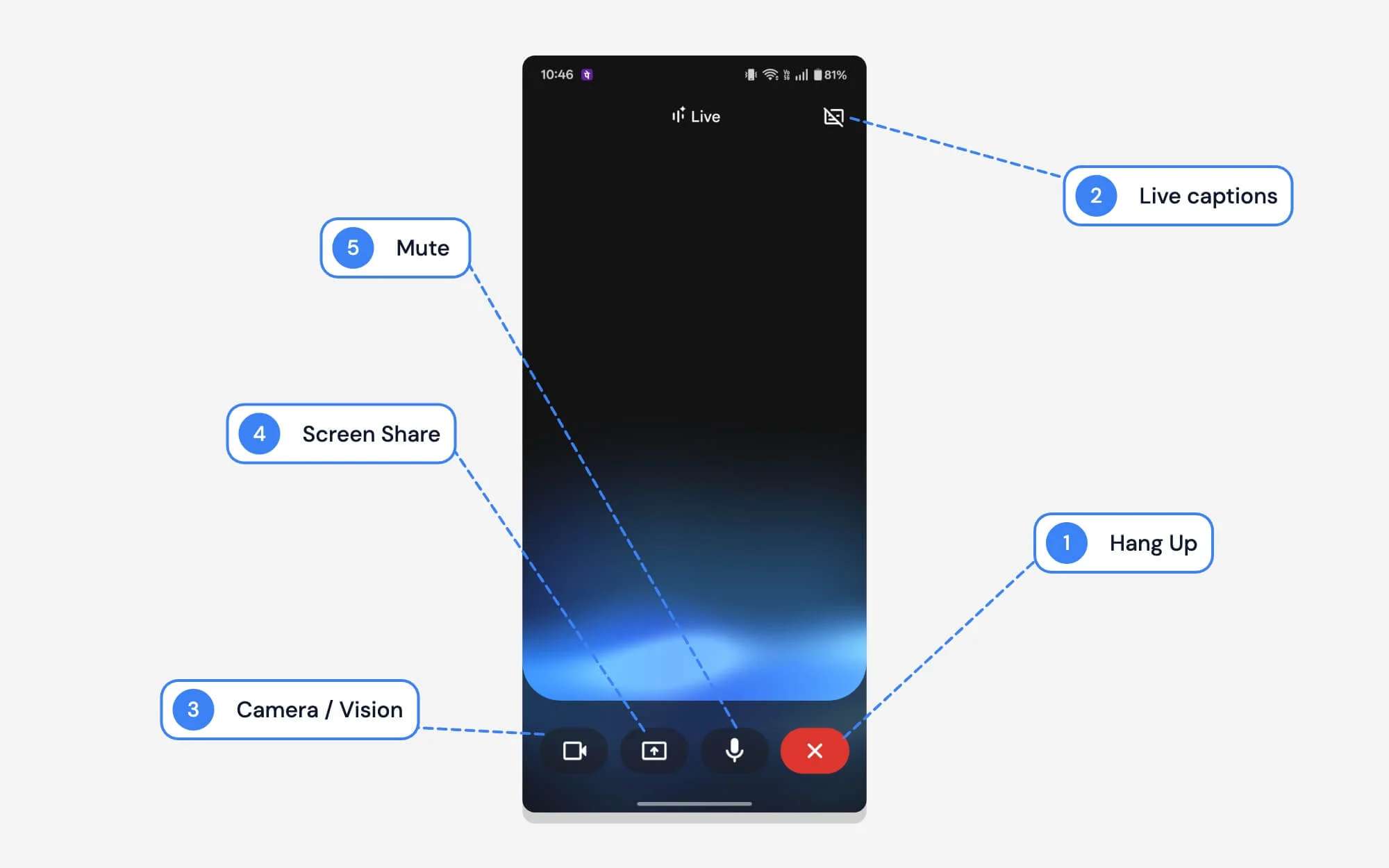
Gemini Live は、Gemini アプリ内でリアルタイムの会話を可能にする対話型モードです。ホーム画面の Gemini Live アイコンをタップしてオンに切り替えることができます。
専用のインターフェイスに移動し、AI に話しかけてリアルタイムの応答を受け取ることができます。画面を共有したり、カメラを使用して現実世界を表示したりすることもできます。これは、現実世界のタスクやより会話的なやり取りに非常に役立ちます。現実世界の問題を解決するのにも最適です。
| # | 名前 | 何をするのか |
| 1 | 電話を切る | 現在の Gemini Live セッションを終了します。会話は保存されます。チャット履歴で確認できます。 |
| 2 | ライブキャプション | Gemini との会話のリアルタイム テキストを表示します。 |
| 3 | カメラ/ビジョン | ジェミニに現実の世界を示します。双子座に自分の周囲を見せて、直接質問することができます。 |
| 4 | 画面共有 | 画面を共有して質問することができます。 |
| 5 | ミュート | マイクをオンまたはオフにすると、Gemini があなたの話を聞かなくなるようになります。 |
4. モデルの切り替え
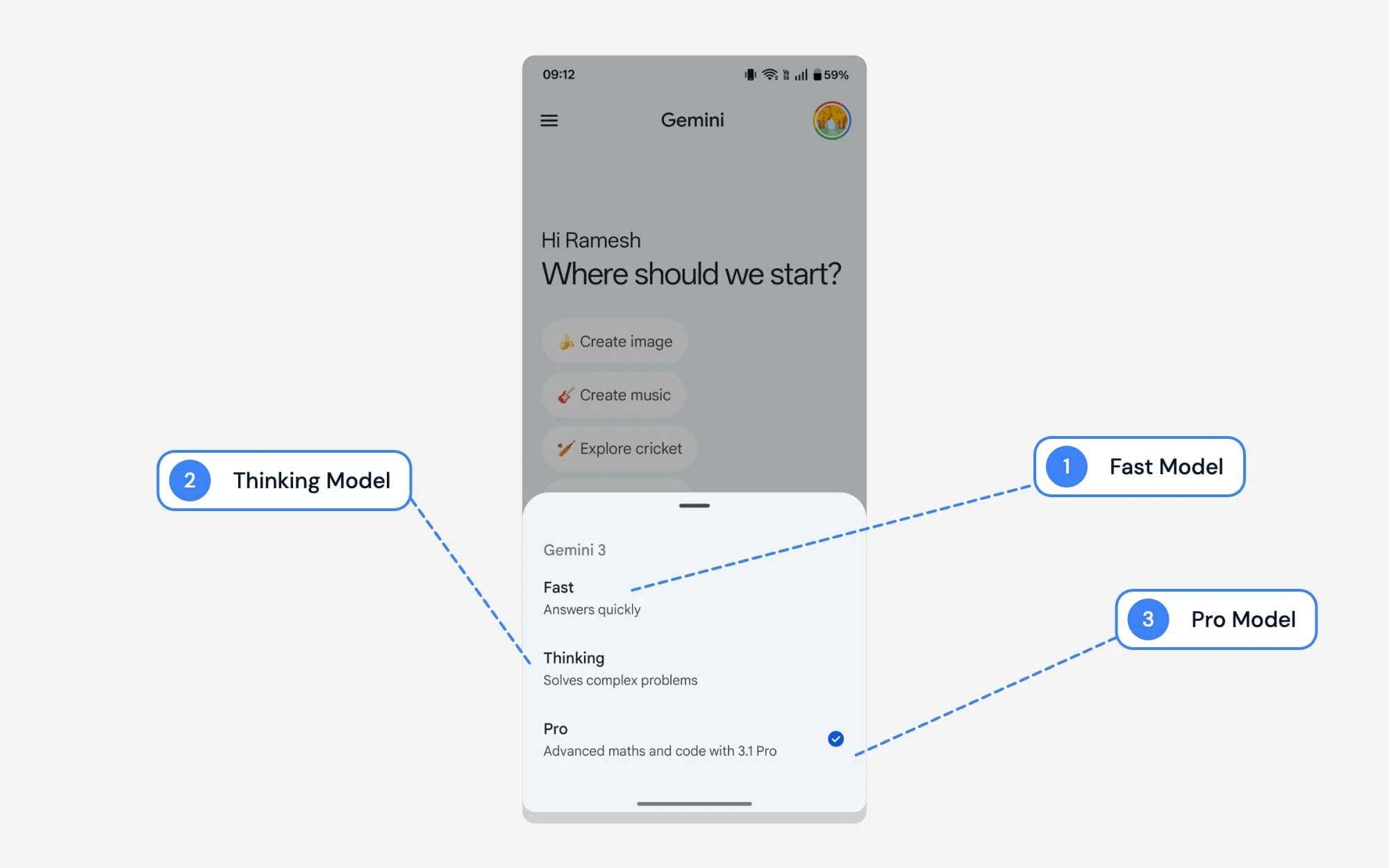
他のチャットボットと同様に、Gemini も幅広いモデル セレクターを提供します。ニーズに応じて任意のモデルに切り替えることができます。各モデルの意味は次のとおりです。
| # | 名前 | 何をするのか |
| 1 | 速い | その名の通り、素早いレスポンスを求めるのに最適なモデルです。推論機能を備えた基本的な質問に答えるための最適なモデル |
| 2 | 考え | 正確性を求め、より複雑な質問にも対応できる場合に最適なモデルです。高速モデルとは異なり、質問を考えて答えるには時間がかかります |
| 3 | プロ | 複雑な質問やコードを解決したい場合は、Pro が最適なオプションです。最新のGeminiモデルを使用しています。考えるのと同じように、プロは時間をかけてあなたの質問に答えます。 |
5. アタッチメニュー
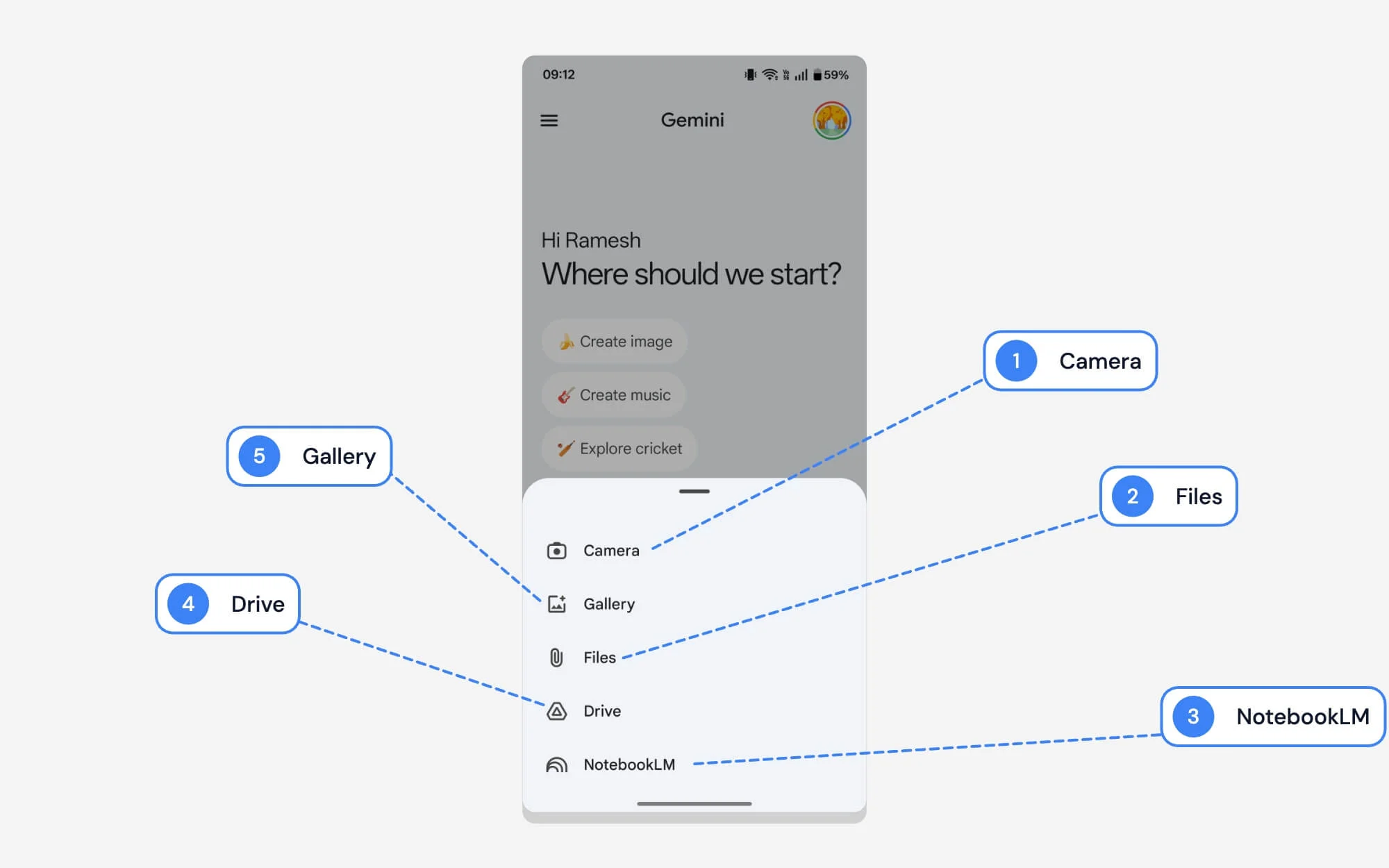
今日の AI モデルは複数の入力タイプをサポートしています。テキスト プロンプトとともに、画像、ソース ファイル、NotebookLM などを添付できます。 Google Gemini アタッチ インターフェイスにおける各入力タイプの意味は次のとおりです。
| # | 名前 | 何をするのか |
| 1 | カメラ | すぐに写真を撮ってプロンプトに添付できます。 |
| 2 | ギャラリー | ギャラリーを使用すると、複数の画像を選択できます。 |
| 3 | ノートブックLM | Gemini から離れることなく、Google NotebookLM チャットに直接接続できます。ご存知ないかもしれませんが、Google NotebookLM は Google とは別のプロジェクトであり、独自のローカル ソースを接続し、AI を使用して分析できるようになります。 |
| 4 | ファイル | デバイス上のローカル ファイルを選択して添付できます。ドキュメント、PDF、またはその他のローカル ファイルをアップロードできます |
| 5 | ドライブ | Google ドライブに接続して、そこからファイルを選択できます。 |
6. Gemini ツール メニュー
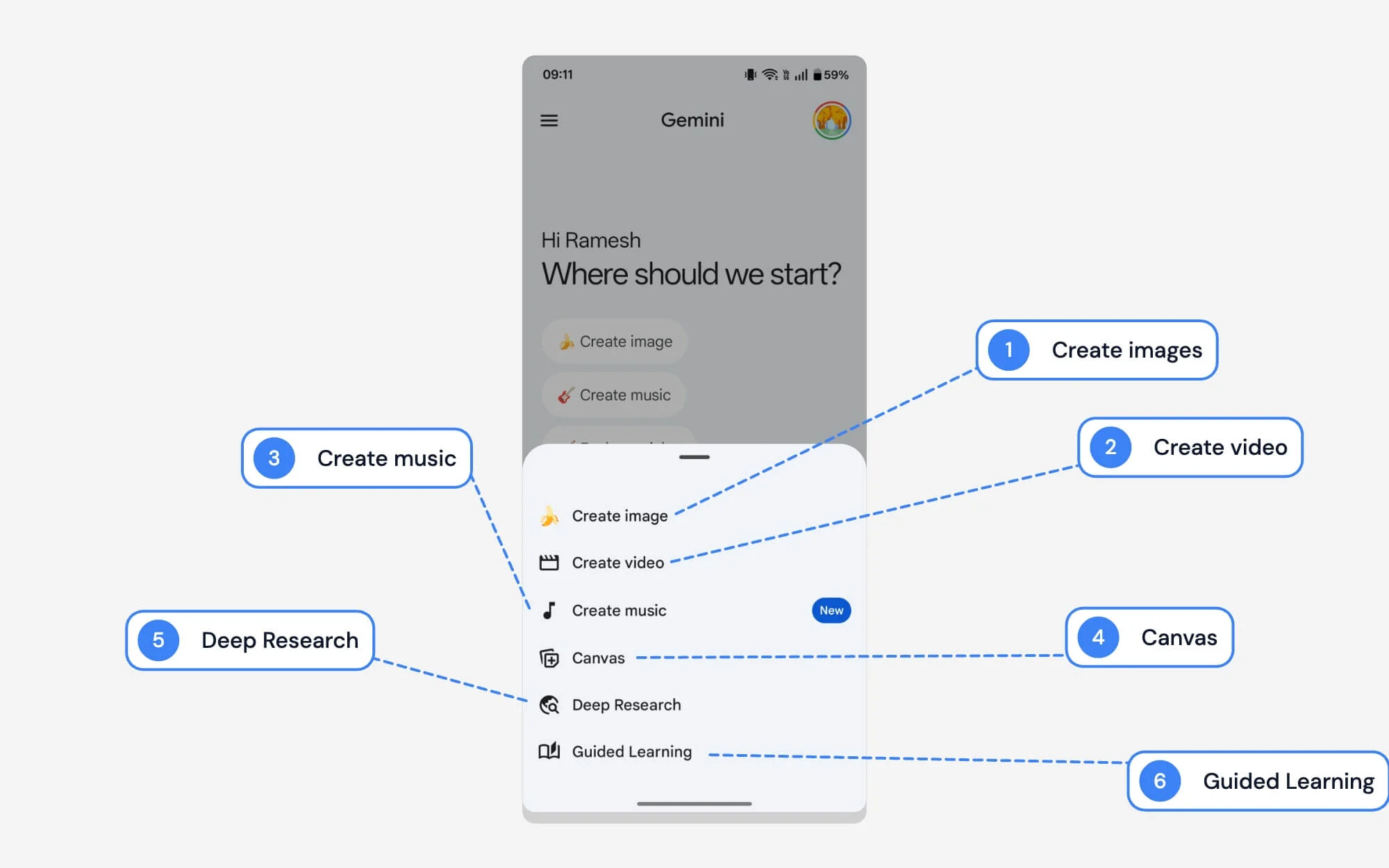
これは、ツール アイコン (フィルターのように見えます) をタップすると表示される Google Gemini ツール メニューです。これにより、画像やビデオの生成、音楽の作成、キャンバス モードへの移行、詳細な調査、ガイド付き学習など、Gemini アプリのツールにアクセスできるようになります。各オプションの意味は次のとおりです。
| # | 名前 | 何をするのか |
| 1 | イメージの作成 | テキストの説明から AI 画像を生成できます。 Gemini の最新の Text-to-image モデルを使用します。 |
| 2 | ビデオを作成する | テキストからビデオを生成できます。最新の Google Veo text-to-video モデルを使用します。 |
| 3 | 音楽を作成する | Google は最近、アプリ内で音楽を生成する機能を追加しました。 |
| 4 | キャンバス | Canvas には、新しいページを開かずに出力をプレビューできるビジュアル モードが用意されています。執筆やコーディングに最適です。デスクトップでは分割ビューが作成されます。右側では Google Chat にアクセスでき、左側では変更をリアルタイムでプレビューできます。 |
| 5 | 深い研究 | Google の広範な調査にアクセスできるため、特定のトピックに関する非常に詳細なレポートが必要な場合に最適なオプションになります。 |
| 6 | ガイド付き学習 | 基本的に、これは質問に一度で答えるのではなく、段階的なプロセスを案内する学習モードです。基本的には指導してくれる家庭教師です。学習に最適です。 |
7. ジェミニサイドバー
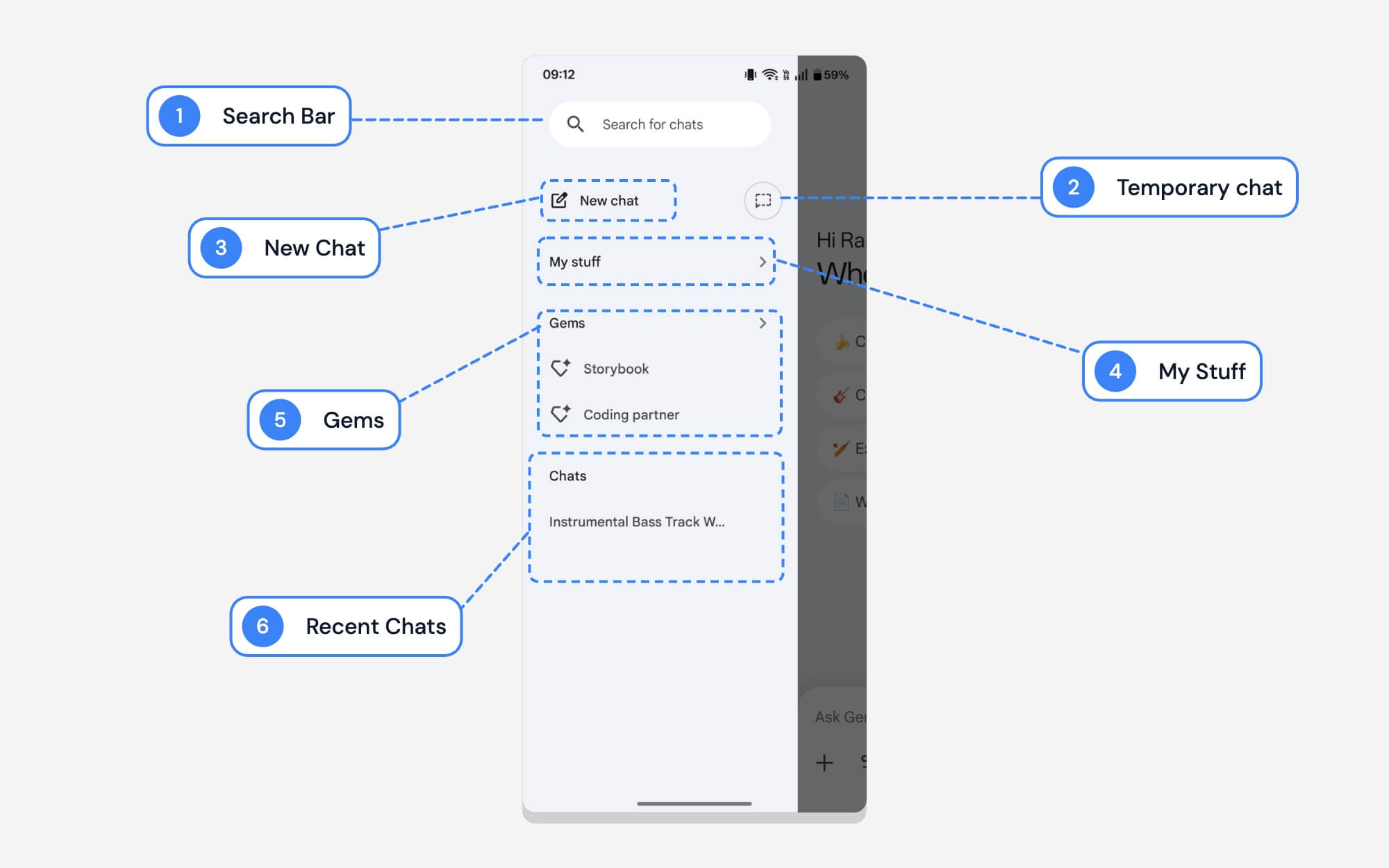
他のアプリと同様に、Google Gemini のサイドバーではすべての会話と過去の履歴を表示できます。各アイコンとオプションの意味は次のとおりです。
| # | 名前 | 何をするのか |
| 1 | 検索バー | 検索を使用すると、過去の会話をすぐに見つけることができます。 |
| 2 | 一時的なチャット | 一時チャットは、ブラウザのシークレット モードに似たプライベート チャットです。一時チャットは保存されず、チャット ウィンドウを閉じるとすぐに消えます。 |
| 3 | 新しいチャット | 新しいチャットで鉛筆アイコンをタップして新しいチャットを作成します。 |
| 4 | 私のもの | 私のものは、Google Gemini アプリ内で生成されたすべてのドキュメントとメディアにアクセスできるようにします。 |
| 5 | 宝石 | ここから Google gem を表示してアクセスできます。頻繁にアクセスする宝石がここに表示されます |
| 6 | 最近のチャット | 最近のチャット履歴をすべて表示できます。会話をタップして選択することができます。 |
8. チャットインターフェイス
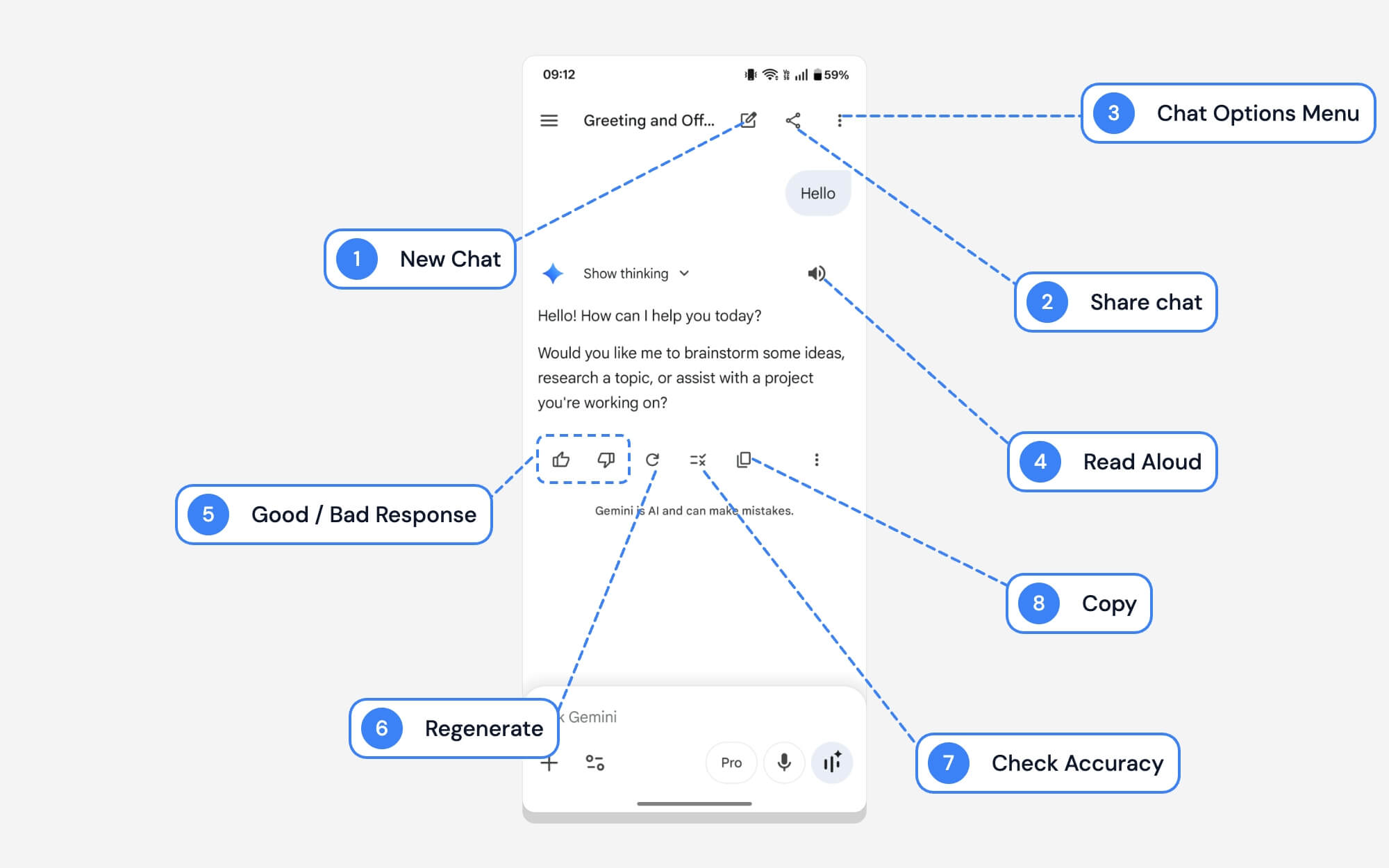
チャット インターフェイスは非常に簡単です。ただし、人によっては混乱を招く可能性のあるさまざまな記号も含まれています。各記号の意味は次のとおりです。
| # | 名前 | 何をするのか |
| 1 | 新しいチャット | いつでも他のチャットから直接新しい会話を開始できます。 |
| 2 | チャットを共有する | チャットを他の人と共有できます。 Google では、Google ドライブのリンクを共有する方法と同様に、パブリック リンクとして共有することもできます。現在、プライベート リンクを使用して共有するオプションはありません。 |
| 3 | チャットオプションメニュー | 現在のチャットの名前を変更したり、リストの先頭に固定したり、削除したりできるメニューが開きます。 |
| 4 | 声に出して読む | 音声出力を使用してチャットを読み上げます。 |
| 5 | 良い/悪い反応 | 回答が役に立ったかどうかについて Google にフィードバックを送信できます。これらのオプションのいずれかを完了できます。 |
| 6 | 再生する | 現在の応答が気に入らない場合は、新しい応答を生成できます。 |
| 7 | Googleで検索 | ジェミニは時々不正確な結果を生成することがあります。正確さを確認するには、これを使用できます。より正確な情報を得るために Google を検索します。 |
| 8 | コピー | Google Gemini チャット内の入力と出力をコピーできます。 |
9. Google Gemini Deep Research インターフェイス アイコン
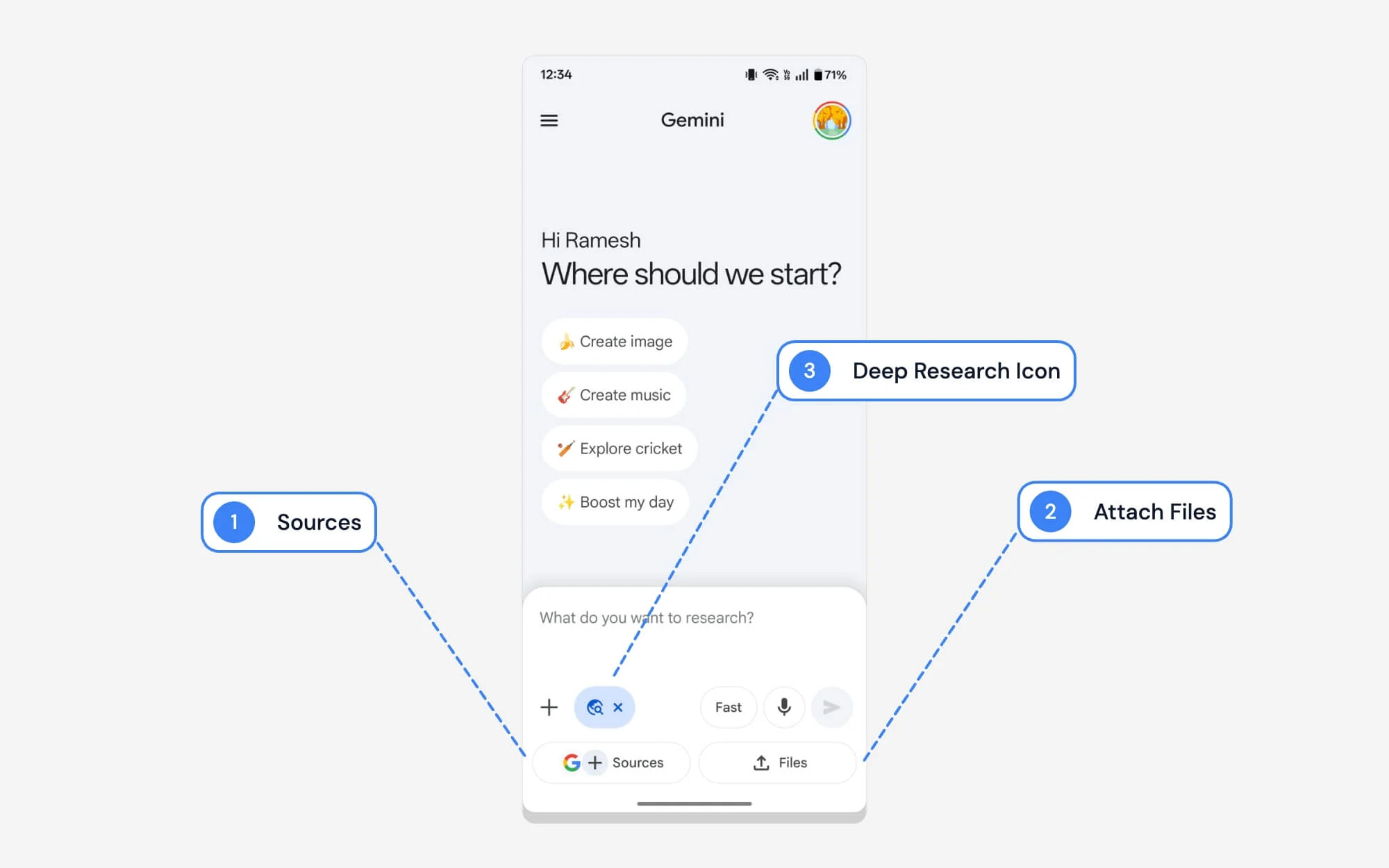

Gemini アプリでは、さまざまなタスクにツールを使用するのが非常に簡単です。ただし、Deep Research では、Google では独自のソースやファイルをアップロードすることもできます。 Gemini アプリでディープリサーチを使用する場合の各オプションの意味は次のとおりです。
| # | 名前 | 何をするのか |
| 1 | 情報源 | すべてではなく特定のソースから検索させることができます。 |
| 2 | ファイルを添付する | 詳細な調査のためにローカル情報を共有したい場合は、独自のファイルをアップロードできます |
| 3 | ディープリサーチアイコン | これは、Google のディープリサーチツールが現在使用されていることを示しています。 |
デスクトップ
Gemini には、デスクトップ上に非常によく似たインターフェイスが付属しています。ただし、UI と機能は大画面向けに調整されています。初めて Gemini を使用する場合でも、心配しないでください。このガイドを参照して、Gemini Web インターフェイス上の各アイコンの意味を正確に知ることができます。
1. ホームページ
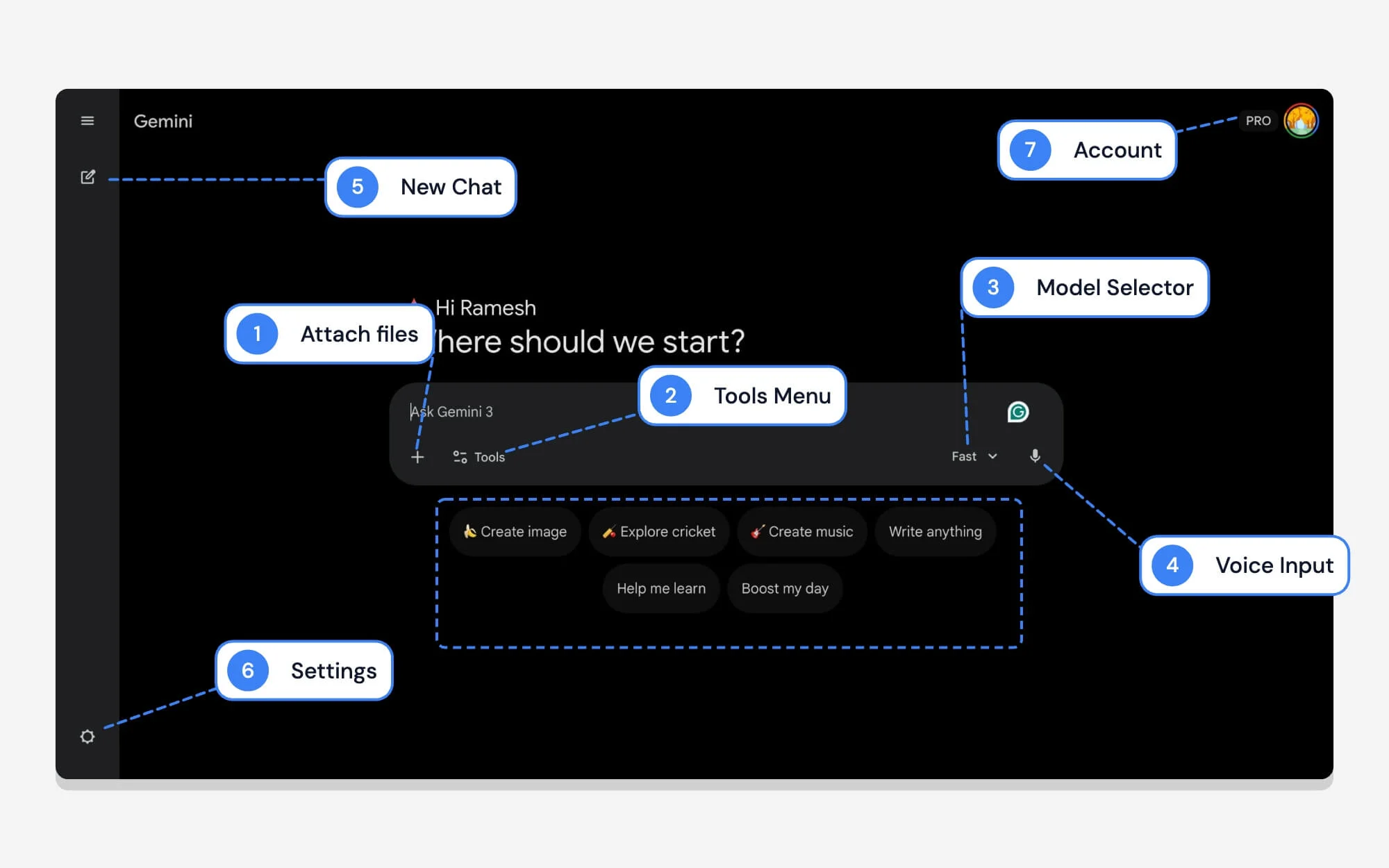
Gemini を使用している場合、ホーム ページは、訪問するたびに最初に表示されます。 Gemini ホームページの各アイコンとオプションの意味は次のとおりです。
| # | 名前 | 何をするのか |
| 1 | 追加/添付 (+) | ファイル、画像、PDF をアップロードしたり、Google ドライブや NotebookLM に接続したりできます |
| 2 | ツールメニュー | 特定のタスクのために、Deep Research、Canvas、Workspace ツールなどの Gemini 機能にアクセスできます。 |
| 3 | モデルセレクター | 異なるモード間を素早く切り替えます。現在、Google には Gemini Fast、Thinking、または Pro モデルが付属しています。 |
| 4 | 音声入力 | 話すことができ、あなたの声はリアルタイムで自動的に文字に書き起こされます。 |
| 5 | 簡単な提案 | これらの簡単な提案から始めることができます。 |
| 6 | 設定 | Google Gemini の Web 設定が開きます。 |
| 7 | プロフィールとプロバッジ | 5 月の Google サービスでプロフィール写真が見つかりました。これを使用して、さまざまなアカウントにサインインし、さまざまな設定にアクセスできます。 |
2. サイドバー
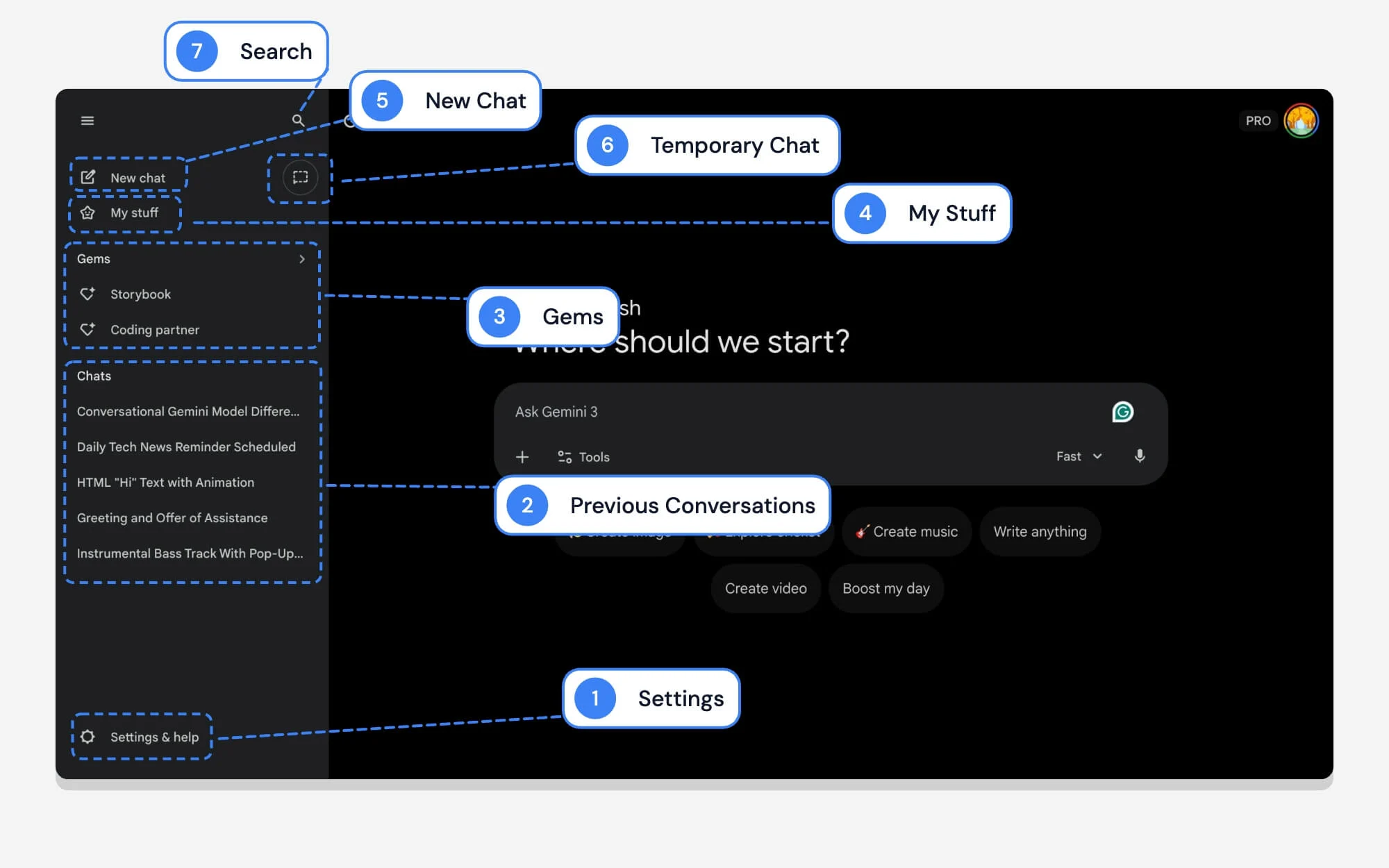
モバイルと同様に、Google Gemini アプリで過去の会話、頻繁に使用される Gem、設定などの情報にアクセスできます。 Google Gemini Web サイドバーの各オプションの意味は次のとおりです。
| # | 名前 | 何をするのか |
| 1 | 設定 | デスクトップ上で Google Gemini 設定が開きます。 |
| 2 | 以前の会話 | ここで過去の会話をすべて表示できます。 |
| 3 | 宝石 | ここから、頻繁に使用される Google Gemini Gems にアクセスできます。 |
| 4 | 私のもの | メディア、ファイルなど、Gemini によって生成されたすべてのファイルにアクセスできます。 |
| 5 | 新しいチャット | サイドバーから直接新しいチャットを開始できます |
| 6 | 一時的なチャット | 履歴に保存されたり、Google のモデルのトレーニングに使用されたりしないプライベート チャットを開始できます。 |
| 7 | 検索 | 過去の Google Gemini の会話を検索することができます。 |
3. Gemini 設定メニュー
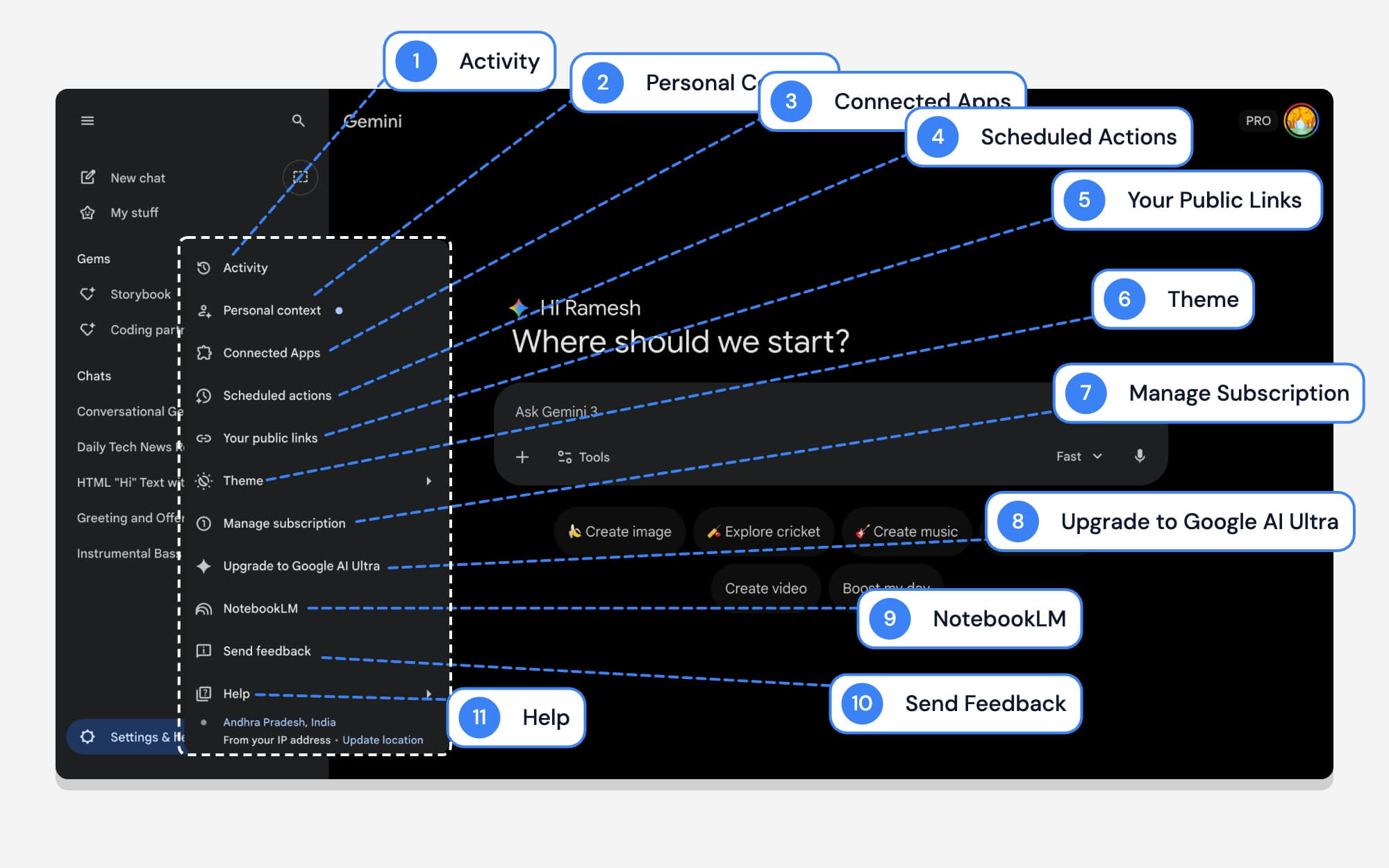
モバイルと同様、Google Gemini デスクトップ アプリの設定メニューにも多くのオプションが用意されています。各オプションの意味は次のとおりです。
| # | 名前 | 何をするのか |
| 1 | 活動 | Gemini 履歴が開き、過去のプロンプトや会話を表示、管理、削除できます。 |
| 2 | 個人的な背景 | それにより、ジェミニはあなたに関する事実を思い出すことができます。これらの設定を制御することもできます。 |
| 3 | 接続されたアプリ | Google Gemini を YouTube、WhatsApp などの他のアプリに接続できます。 Google Gemini を使用して、これらのアプリでアクションを実行できます。 |
| 4 | スケジュールされたアクション | Gemini の自動化された繰り返しタスクを設定できます。 |
| 5 | あなたのパブリックリンク | パブリック リンクを使用して以前に共有したすべてのチャットのリストが表示されるため、チャットを管理または削除できます |
| 6 | テーマ | 暗いテーマと明るいテーマを切り替えることも、システムのデフォルトを使用することもできます。 |
| 7 | サブスクリプションの管理 | 現在の Gemini プランを表示したり、請求設定を調整したりできるページが開きます。 |
| 8 | Google AI ウルトラにアップグレードする | より良いプランにアップグレードするためのクイック オプション。これはスキップしても構いません。 |
| 9 | ノートブックLM | Google NotebookLM に接続し、NotebookLM からの会話へのアクセスを提供します。 |
| 10 | フィードバックを送信する | Google Gemini チームにフィードバックを提供できます。 |
| 11 | ヘルプ | Google Gemini に関する役立つガイドを入手してください。 |
4. Gemini チャット インターフェイス
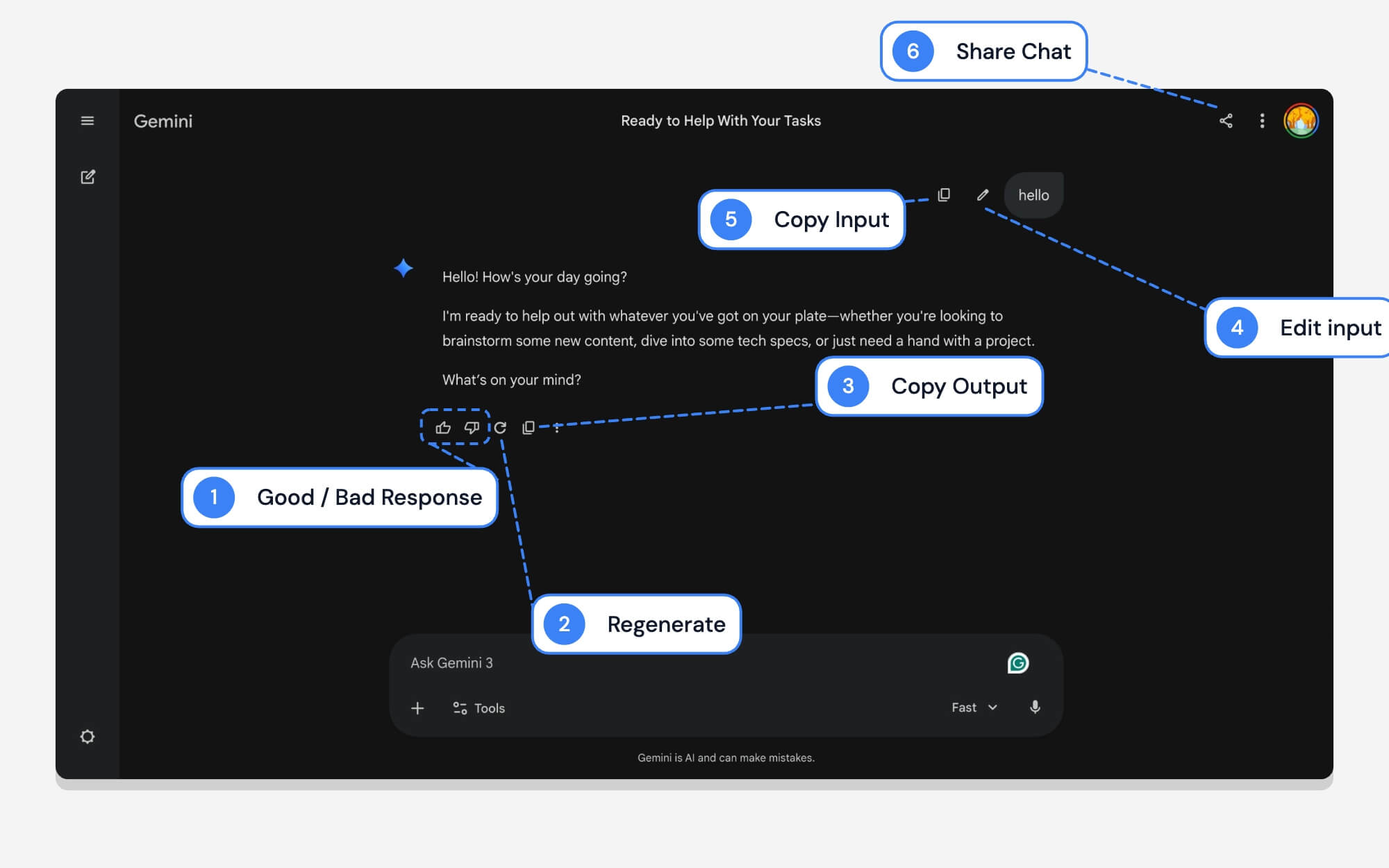
Google Gemini Web インターフェイスのチャット インターフェイスは次のとおりです。モバイルと同様に、モデルを再生成、コピーし、フィードバックを提供するオプションも含まれています。各アイコンの意味は次のとおりです。この記事の執筆時点では、Web インターフェイスに Google 検索機能がありません。
| # | 名前 | 何をするのか |
| 1 | 良い/悪い反応 | Google Gemini の回答に対してフィードバックを提供します。 |
| 2 | 再生する | 現在の出力が気に入らない場合は、新しい出力を生成します。 |
| 3 | 出力のコピー | Google Gemini チャットの応答からの出力をコピーします。 |
| 4 | 入力の編集 | これをタップして入力を編集できます。新しいプロンプトに基づいてまったく新しい応答が生成されます。 |
| 5 | 入力をコピー | プロンプト入力をコピーできます。 |
| 6 | チャットを共有する | ジェミニの会話を他の人と共有できます。共有ボタンをタップするとリンクが生成されるので、現在の会話を他の人と公開で共有できます。 |
5. Gemini デスクトップ ツール インターフェイス
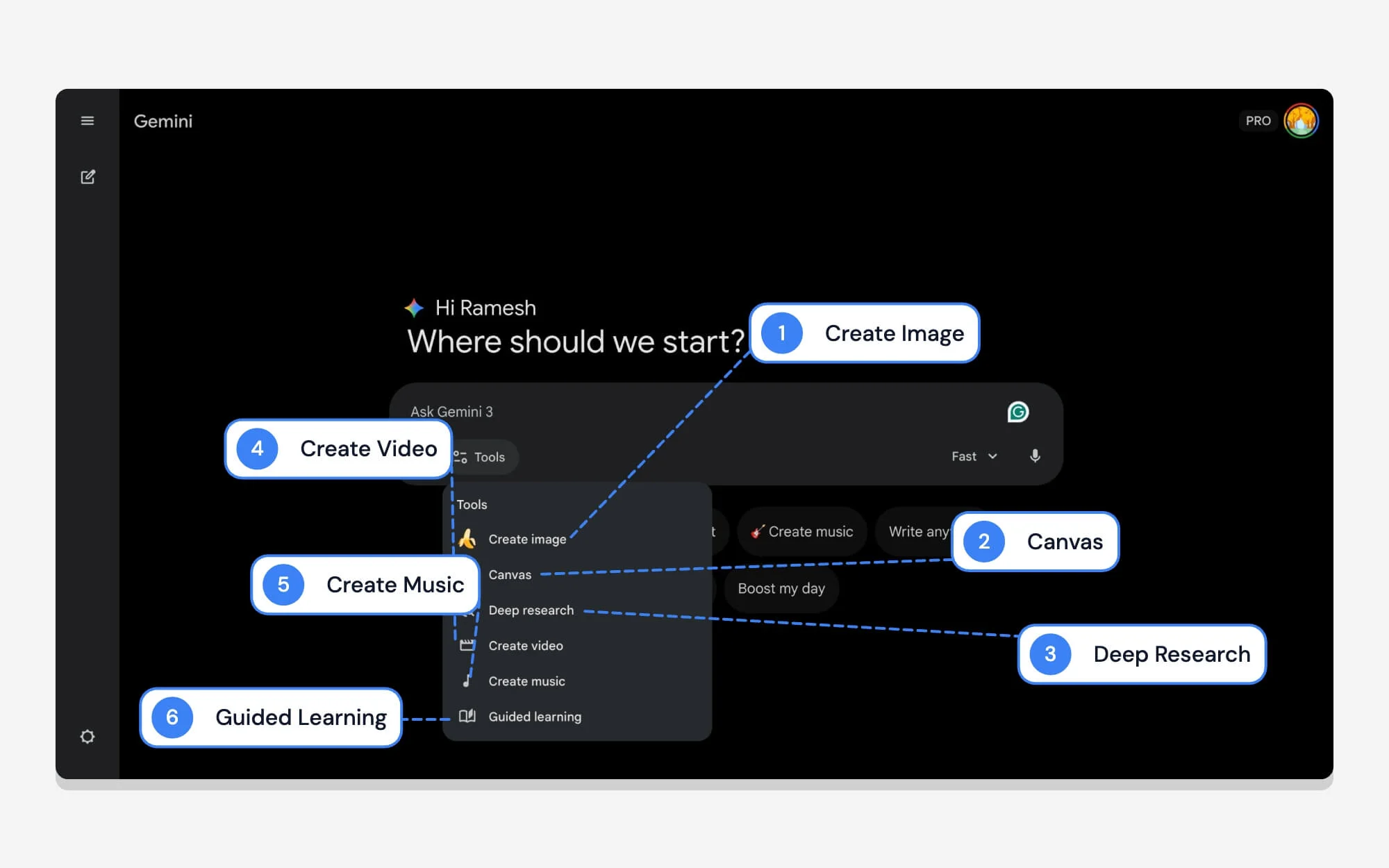
Google はデスクトップでも同様のツールを提供しています。デスクトップ上の各ツールの意味は次のとおりです。
| # | 名前 | 何をするのか |
| 1 | 画像の作成 | テキストから画像を生成できます。 |
| 2 | キャンバス | 専用の並列ワークスペースが開き、Gemini と会話したり、変更をリアルタイムでプレビューしたりできます。デスクトップで最適に動作します。 |
| 3 | 深い研究 | 詳細なレポートに最適です。詳細な調査にはインターネットの検索が含まれ、調査や詳細なレポートに最適です。 |
| 4 | ビデオの作成 | テキスト プロンプトから短い AI ビデオ クリップを生成できます。 |
| 5 | 音楽を作成する | 最近追加された機能で、テキストの説明からオリジナルのオーディオ トラックや曲を生成できます。 |
| 6 | ガイド付き学習 | 概念を学習するのに最適で、一度に完全な答えを提供するのではなく、より良い学習のために段階的にガイドします。学生にとっては絶好のチャンス。 |
6. ジェミニモデルインターフェース
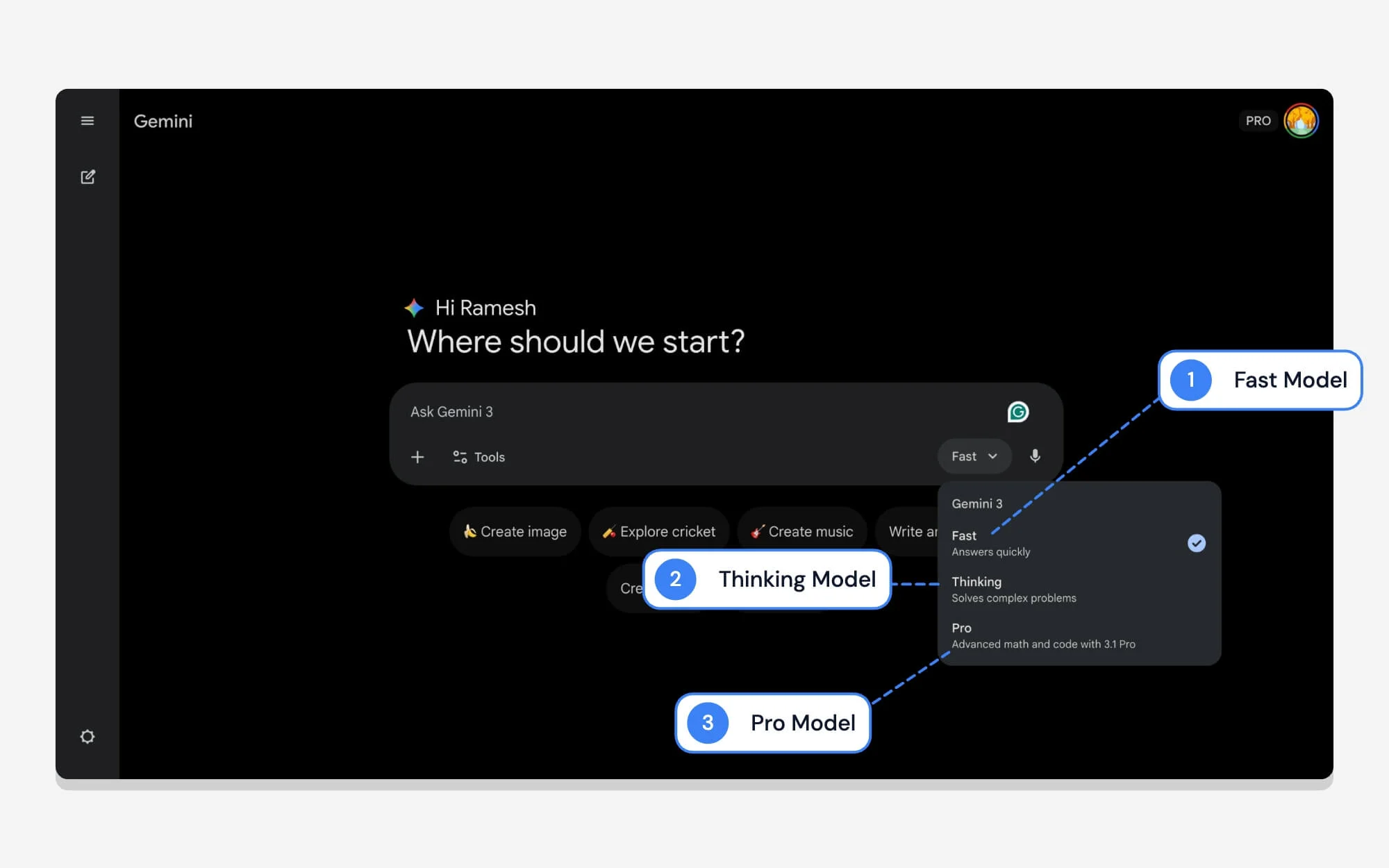
Google Gemini デスクトップではモデルを簡単に切り替えることができます。各モデルの意味は次のとおりです。
| # | 名前 | 何をするのか |
| 1 | 速い | その名の通り、素早いレスポンスを求める場合に最適なモデルです。 |
| 2 | 考え | 正確性を求め、より複雑な質問にも対応できる場合に最適なモデルです。 |
| 3 | プロ | 複雑な質問やコードを解決したい場合は、Pro が最適なオプションです。 |
7. ディープリサーチインターフェース
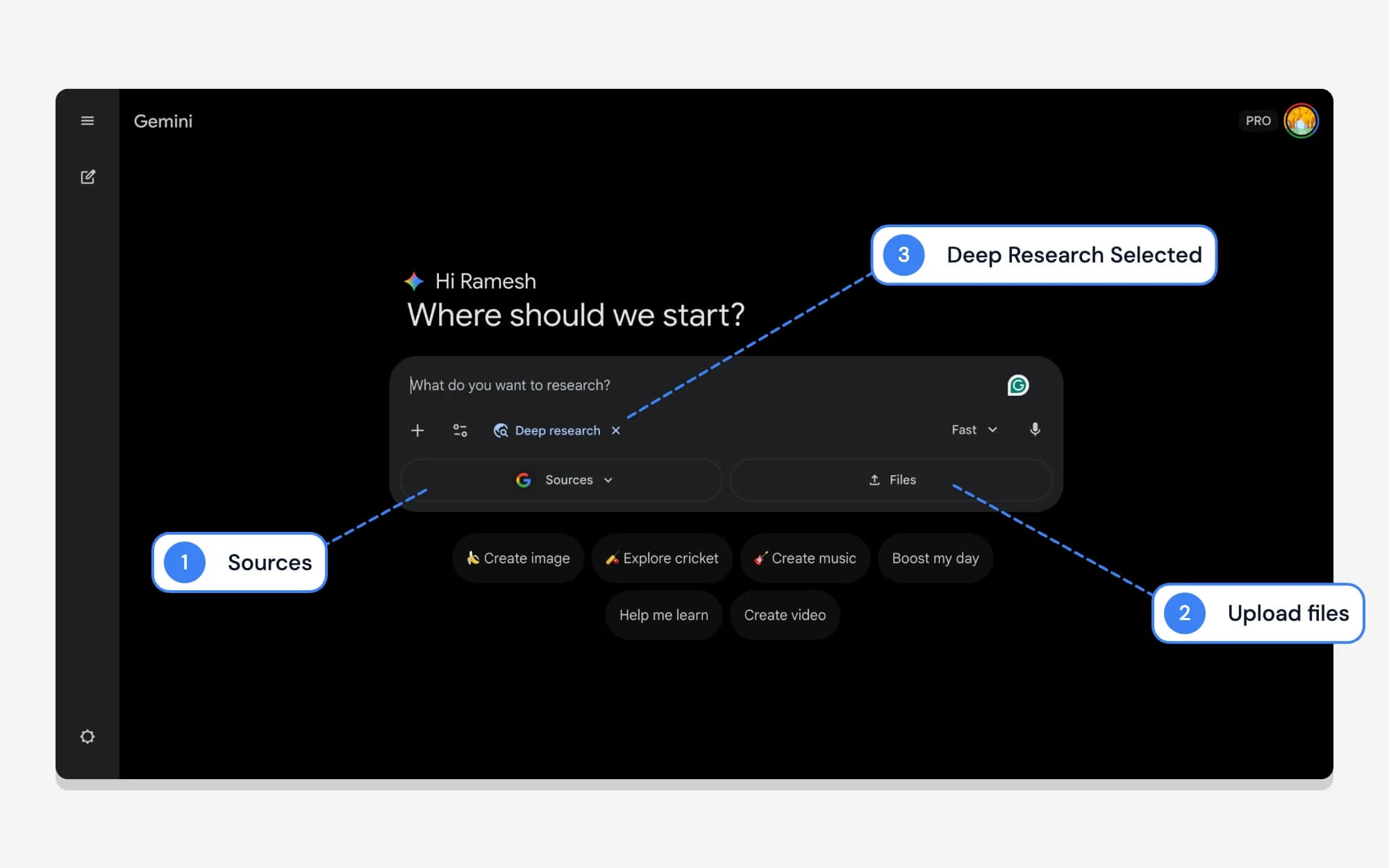
デスクトップ上での詳細な研究には、ローカル ストレージから独自のソースやファイルをアップロードする機能も付いています。インターフェイスはモバイルのインターフェイスに非常に似ていますが、画面が大きくなっています。各オプションの意味が気になる場合は、ここで知っておくべきことをすべて説明します。
| # | 名前 | 何をするのか |
| 1 | 情報源 | Google の詳細な調査のための特定のソースを選択できます。 |
| 2 | ファイルをアップロードする | 特定の PDF、ドキュメント、またはスプレッドシートをプロンプトに直接アップロードできるため、Gemini はその正確なデータを最終調査レポートに含めることができます。 |
| 3 | ディープリサーチが選択されました | Google の詳細な調査が現在選択されていることを示します。 |
Google Gemini アプリのアイコンとシンボルの完全ガイド
これらは、Google Gemini アプリの記号とアイコン、およびオプションの意味です。 AI アプリは新しいため、アプリ内で最もよく使用されるアイコンやオプションはまだ広く知られていません。
このガイドがお役に立てば幸いです。このガイドでは、各記号の意味について包括的に詳しく説明します。ただし、新しいアイコンを見つけて混乱した場合は、以下にコメントしてください。喜んでガイドさせていただきます。また、Google がインターフェースに変更を加えるたびに、この投稿も更新します。今後の参照のためにこのページをブックマークしてください。