
Explicarea pictogramelor Google Gemini: Ghid pentru începători (Android, iPhone și Web)
Publicat: 2026-02-23Google Gemini a început ca Bard și s-a confruntat inițial cu unele eșecuri; cu toate acestea, de-a lungul timpului, a ajuns din urmă cu alte modele și acum este lider cu peste 800 de milioane de utilizatori în întreaga lume. Deoarece este de la Google, Gemini AI vine preîncărcat pe majoritatea telefoanelor Android.
Cu toate acestea, deoarece aplicațiile AI sunt noi, nu mulți oameni știu cum funcționează și cum să le folosească. În timp ce Google a reușit să mențină interfața aplicației minimă, aceasta are încă multe pictograme și opțiuni, pe care mulți oameni le consideră confuze.
Nu mai. În acest ghid cuprinzător, vom explica ce înseamnă fiecare pictogramă în aplicația Google Gemini pe Android, iPhone și web. Indiferent dacă sunteți începător sau deja utilizator Gemini, puteți vedea acest ghid ca referință pentru a afla ce înseamnă fiecare pictogramă din aplicația Google Gemini. Să începem.
Ghidul simbolurilor aplicației Google Gemini: Android, iPhone și desktop
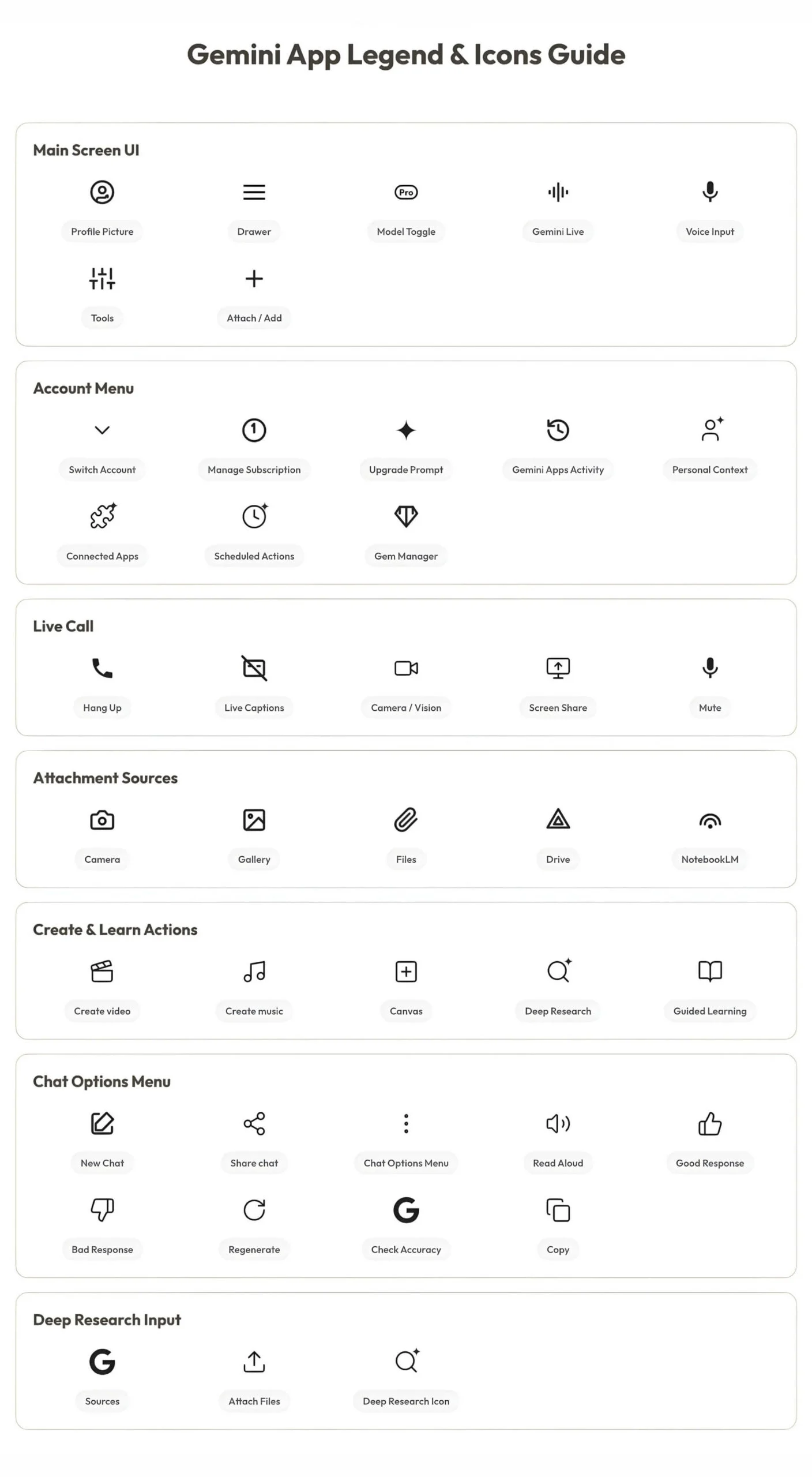
Mobil – Android și iPhone
Aplicația Google Gemini are o interfață similară atât pe Android, cât și pe iPhone. Cu toate acestea, pe iPhone, câteva funcții, cum ar fi chat-urile temporare, lipsesc la momentul scrierii acestui articol.
Cu toate acestea, datorită Google, a menținut o interfață consistentă pe ambele platforme, făcându-l ușor pentru utilizatori. Iată ce înseamnă fiecare pictogramă în aplicațiile mobile Google Gemini.
1. Pagina principală
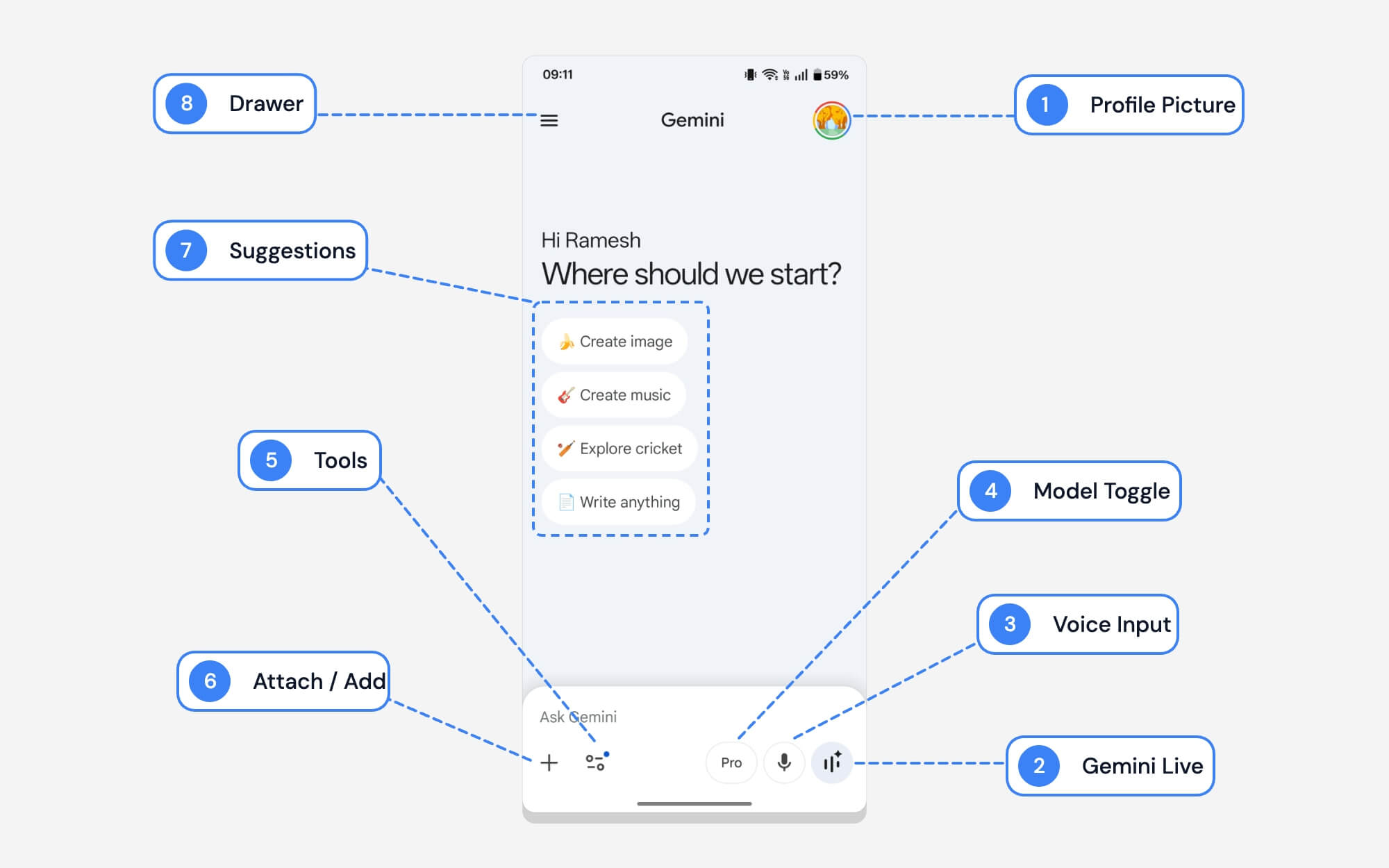
Pagina principală este cea mai vizitată pagină. Google s-a asigurat că rămâne minim; cu toate acestea, dacă încă sunteți confuz, iată ce înseamnă fiecare pictogramă și simbol de pe pagina de pornire.
| # | Nume | Ce face |
| 1 | Poza de profil | Pictograma vă permite să vă accesați contul Google. Puteți atinge pentru a schimba conturile sau a schimba setările |
| 2 | Gemeni Live | Accesați Google Gemini Live. Vă permite să subliniați orice obiect din lumea reală și să puneți întrebări, apoi să obțineți răspunsuri. |
| 3 | Intrare vocală | Intrarea vocală este diferită de Gemini Live. În loc să tastați manual solicitarea, puteți doar să dictați ceea ce doriți și vă convertește vocea în text în timp real. |
| 4 | Comutare model | Puteți comuta între diferite modele Google Gemini, inclusiv Fast, Thinking și Pro. |
| 5 | Instrumente | Puteți accesa funcții suplimentare precum Deep Research, Canvas și Workspace, puteți crea imagini și videoclipuri și multe altele |
| 6 | Atașați/Adăugați | Încărcați fișiere, imagini sau PDF-uri cu mesajul dvs. |
| 7 | Sugestii rapide | Acestea sunt comenzi rapide pentru a începe cu Gemeni; se schimbă în funcție de tendințe. |
| 8 | Sertar/Bară laterală | Deschide bara laterală pentru a vedea istoricul și setările dvs. de chat Google Gemini. |
2. Opțiuni de profil
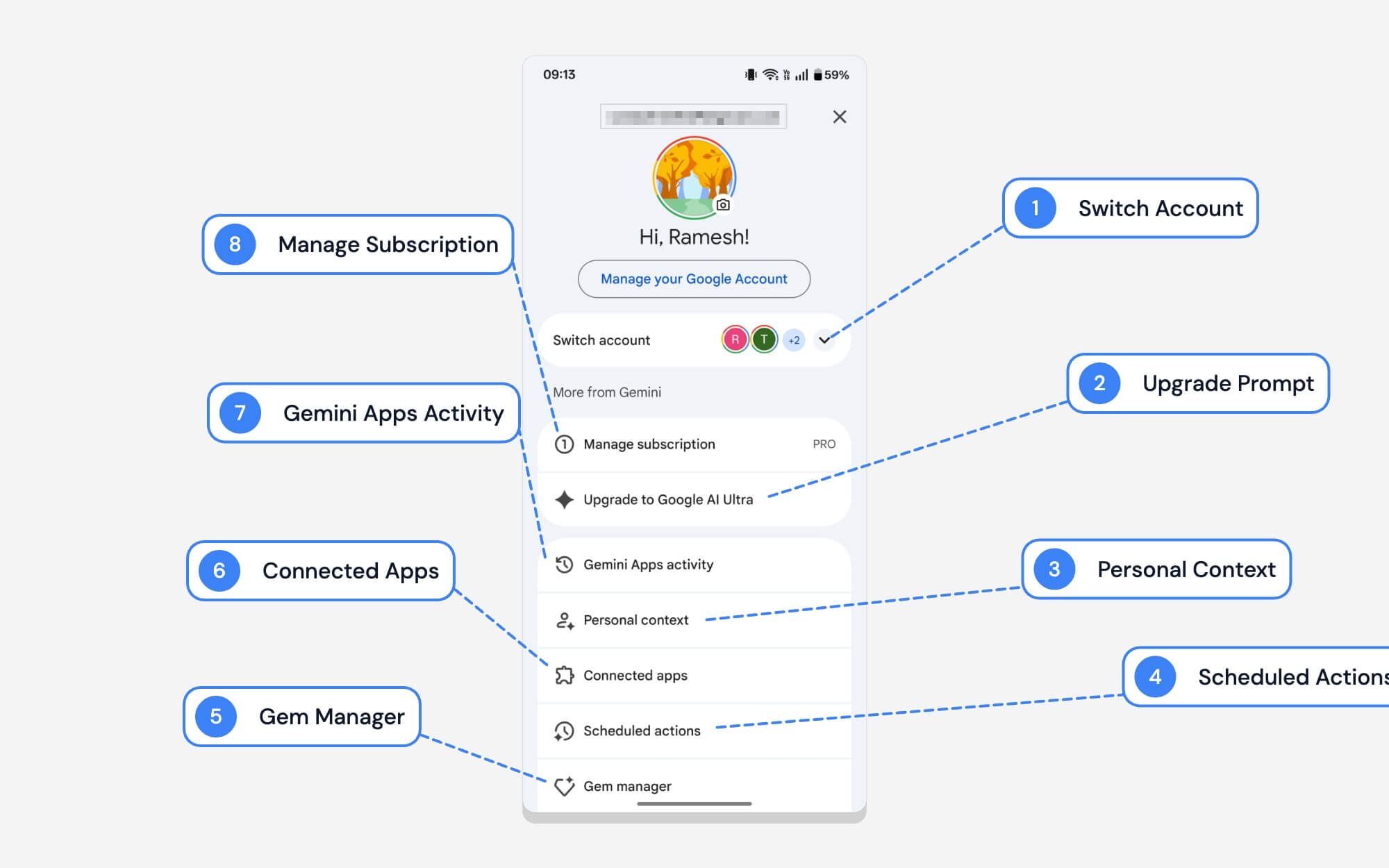
Google păstrează interfața de utilizare a conținutului profilului foarte asemănătoare pentru toate aplicațiile sale, inclusiv aplicația Gemini. Ca și alte aplicații, puteți atinge fotografia de profil pentru a comuta între conturi.
Gestul util de glisare în jos pentru a schimba profilurile funcționează și aici. Cu toate acestea, setările Gemini includ și multe setări ale aplicației Google Gemini. Iată ce înseamnă fiecare opțiune în pagina de setări Google Gemini.
| # | Nume | Ce face |
| 1 | Schimbați contul | Puteți trece la alt cont Google. |
| 2 | Faceți upgrade la Google AI Ultra | Este doar o opțiune de marketing pentru a vă solicita să treceți la planul superior. |
| 3 | Context personal | Permite Gemenilor să-și amintească detalii despre tine pentru a oferi răspunsuri mai bune în timp. Puteți să-l dezactivați dacă doriți. |
| 4 | Acțiuni programate | Vizualizați și gestionați toate acțiunile dvs. programate aici. Puteți cere Gemeni să programeze direct acțiuni. |
| 5 | Manager de pietre prețioase | O bijuterie este, în esență, o abilitate pregătită special pentru a îndeplini sarcini specifice. Puteți să vă creați propria abilitate cu instrucțiuni specifice sau să utilizați abilități predefinite de la Google. În prezent, include o carte de povești, un partener de codare, un antrenor de învățare și multe altele. |
| 6 | Aplicații conectate | Vă puteți conecta aplicația Gemini la aplicații externe, cum ar fi Gmail, YouTube, WhatsApp și multe altele. Puteți doar să solicitați în aplicația Google, să vă conectați automat la aplicația externă și să efectuați acțiuni. Puteți vizualiza toate aplicațiile acceptate și puteți gestiona conexiunile de aici. |
| 7 | Activitate Gemini Apps | Poți vedea tot istoricul activității tale Gemeni de aici. Puteți dezactiva sau șterge activitatea anterioară de aici. |
| 8 | Gestionați abonamentul | Dacă vă abonați la Google Gemini Premium, vă puteți controla și accesa abonamentul de aici. |
3. Gemeni Live
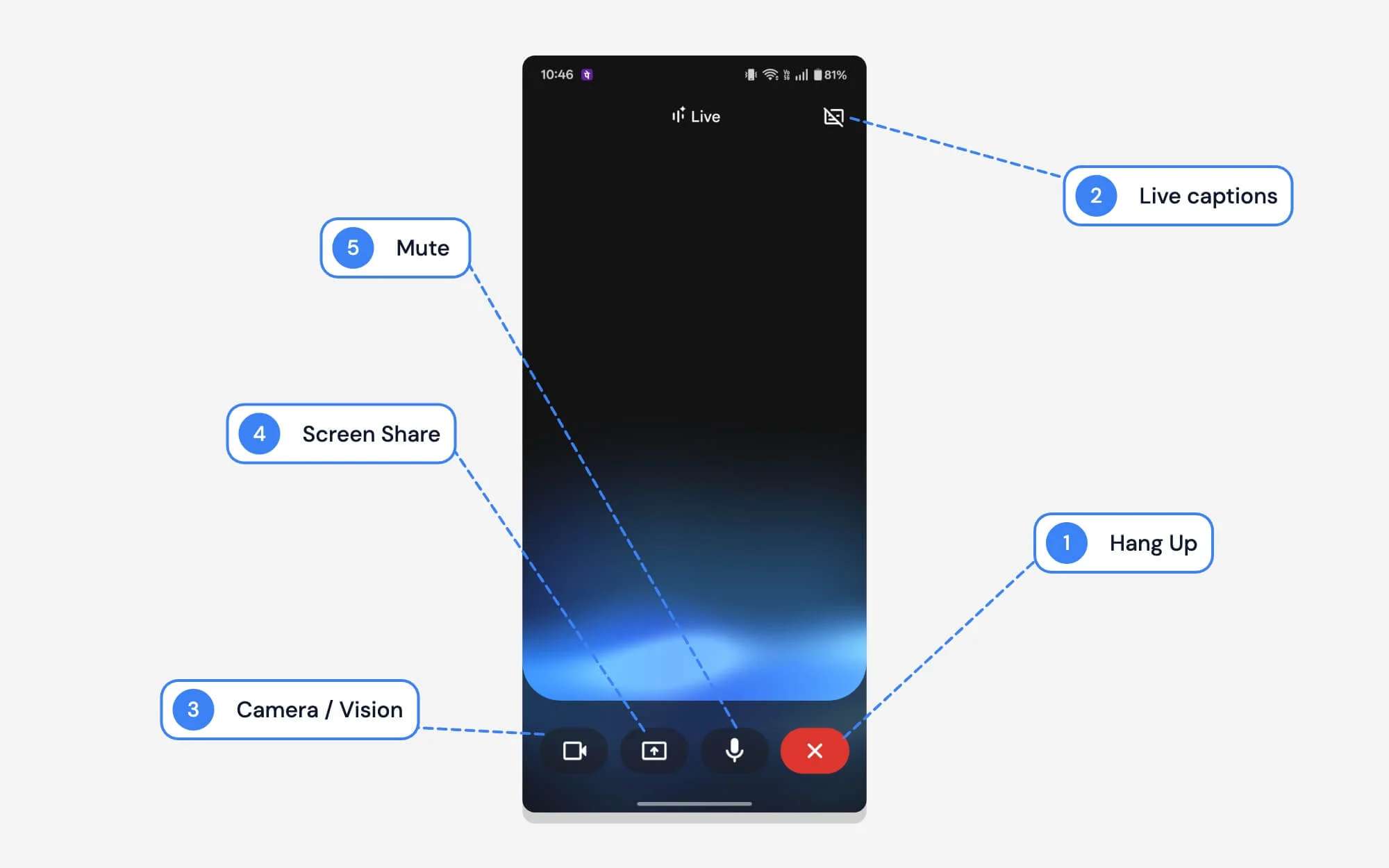
Gemini Live este un mod interactiv care vă permite să aveți conversații în timp real în cadrul aplicației Gemini. Puteți să o activați atingând pictograma Gemini Live de pe ecranul de pornire.
Vă duce la o interfață dedicată unde puteți vorbi cu AI și puteți primi răspunsuri în timp real. De asemenea, puteți partaja ecranul, puteți utiliza camera pentru a arăta lumea reală și multe altele. Este foarte util pentru sarcinile din lumea reală și pentru mai multe interacțiuni conversaționale. De asemenea, este excelent pentru rezolvarea problemelor din lumea reală.
| # | Nume | Ce face |
| 1 | Închide | Încheiați sesiunea curentă Gemini Live. Conversația ta va fi salvată. Îl puteți găsi în istoricul chatului. |
| 2 | Subtitrări live | Afișează textul în timp real al conversației dvs. cu Gemenii. |
| 3 | Cameră / Viziune | Arată Gemenilor lumea reală. Puteți adresa direct întrebări arătându-le Gemenilor împrejurimile. |
| 4 | Partajarea ecranului | Puteți partaja ecranul și puteți pune întrebări. |
| 5 | Mut | Puteți activa sau dezactiva microfonul, astfel încât Gemini să nu vă mai asculte. |
4. Comutare model
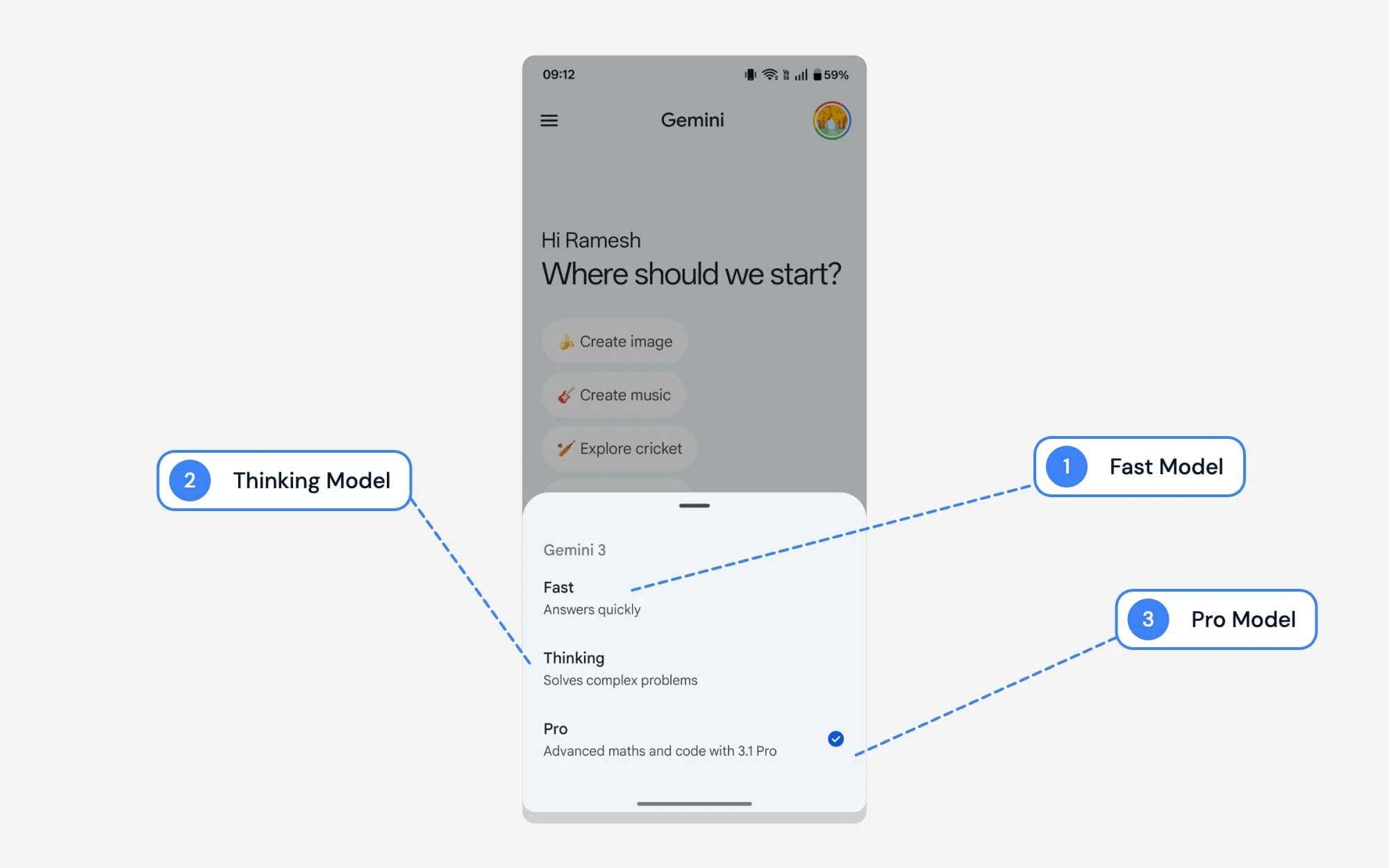
Ca și alți chatbot, Gemini oferă și o gamă largă de selectoare de modele. Puteți trece la orice model în funcție de nevoile dvs. Iată ce înseamnă fiecare model.
| # | Nume | Ce face |
| 1 | Rapid | După cum sugerează și numele, este cel mai bun model pentru care doriți răspunsuri rapide. Cel mai bun model pentru a răspunde la întrebări de bază cu capacități de raționament |
| 2 | Gândire | Cel mai bun model dacă doriți acuratețe și puteți rezolva întrebări mai complexe. Spre deosebire de modelele rapide, este nevoie de timp pentru a vă gândi și a răspunde la întrebări |
| 3 | Pro | Pro este cea mai bună opțiune dacă doriți să rezolvați întrebări și coduri complexe. Folosește cele mai recente modele Gemini. Similar cu gândirea, Pro are nevoie de timp pentru a vă răspunde la întrebări. |
5. Atașați meniu
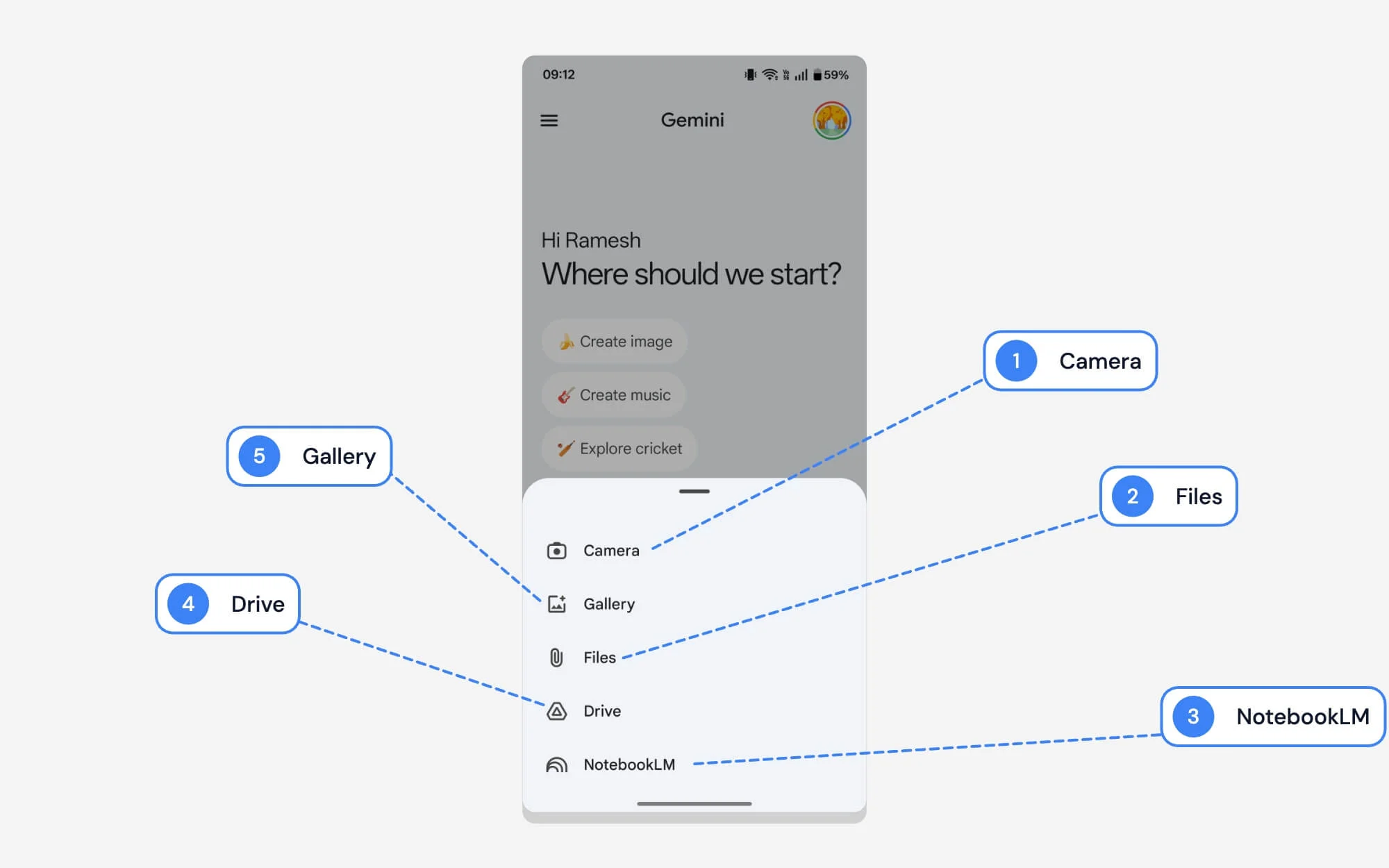
Modelele AI de astăzi acceptă mai multe tipuri de intrare; împreună cu un mesaj text, puteți atașa imagini, fișiere sursă și NotebookLM, multe altele. Iată ce înseamnă fiecare tip de intrare în interfața Google Gemini attach
| # | Nume | Ce face |
| 1 | Camera foto | Puteți face instantaneu o fotografie și o puteți atașa la solicitarea dvs. |
| 2 | Galerie | Folosind Galerie, puteți selecta mai multe imagini. |
| 3 | NotebookLM | Vă puteți conecta direct la chat-urile dvs. Google NotebookLM fără a părăsi Gemini. Dacă nu știți, Google NotebookLM este un proiect separat de Google, care vă permite să vă conectați propriile surse locale și să utilizați AI pentru a le analiza. |
| 4 | Fișiere | Puteți selecta și atașa fișiere locale pe dispozitiv. Puteți încărca documente, PDF-uri sau alte fișiere locale |
| 5 | Conduce | Puteți să vă conectați Google Drive și să selectați fișiere din acesta. |
6. Meniul Instrumente Gemini
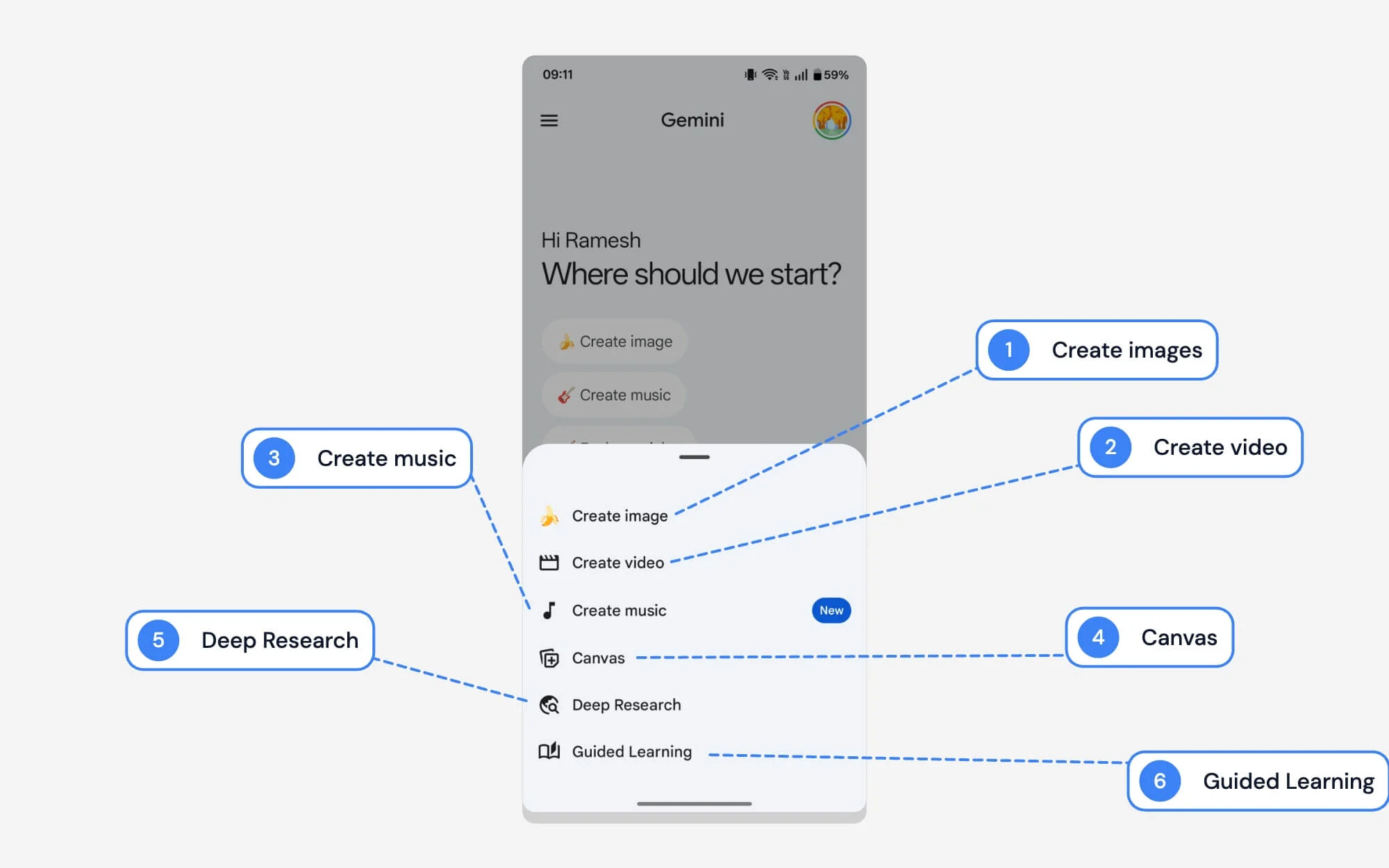
Acesta este meniul instrumentului Google Gemini care apare atunci când apăsați pe pictograma instrumente (care arată ca un filtru). Oferă acces la instrumente din aplicația Gemini, cum ar fi generarea de imagini și videoclipuri, crearea muzicii, intrarea în modul canvas, cercetarea profundă, învățarea ghidată și multe altele. Iată ce înseamnă fiecare opțiune.
| # | Nume | Ce face |
| 1 | Creați imagine | Puteți genera imagini AI din descrierea textului dvs. Utilizează cele mai recente modele Text-to-image de la Gemeni. |
| 2 | Creați un videoclip | Puteți genera videoclipuri din text. Utilizează cel mai recent model Google Veo text-to-video. |
| 3 | Creează muzică | Google a adăugat recent capacitatea de a genera muzică în interiorul aplicației. |
| 4 | Pânză | Canvas oferă un mod vizual care vă permite să previzualizați rezultatul fără a deschide o pagină nouă. Cel mai bun pentru scriere și codare. Pe desktop, creează o vizualizare divizată: în dreapta, poți accesa Google Chat, iar în stânga, poți previzualiza modificările în timp real. |
| 5 | Cercetare profundă | Vă permite să accesați cercetările extinse de la Google, ceea ce o face cea mai bună opțiune dacă doriți rapoarte foarte detaliate pe anumite subiecte. |
| 6 | Învățare ghidată | În esență, este un mod de învățare care vă ghidează printr-un proces pas cu pas, mai degrabă decât să vă răspundeți la întrebări într-o singură lovitură. Practic, un tutore care te ghidează. Cel mai bun pentru învățare. |
7. Gemeni Sidebar
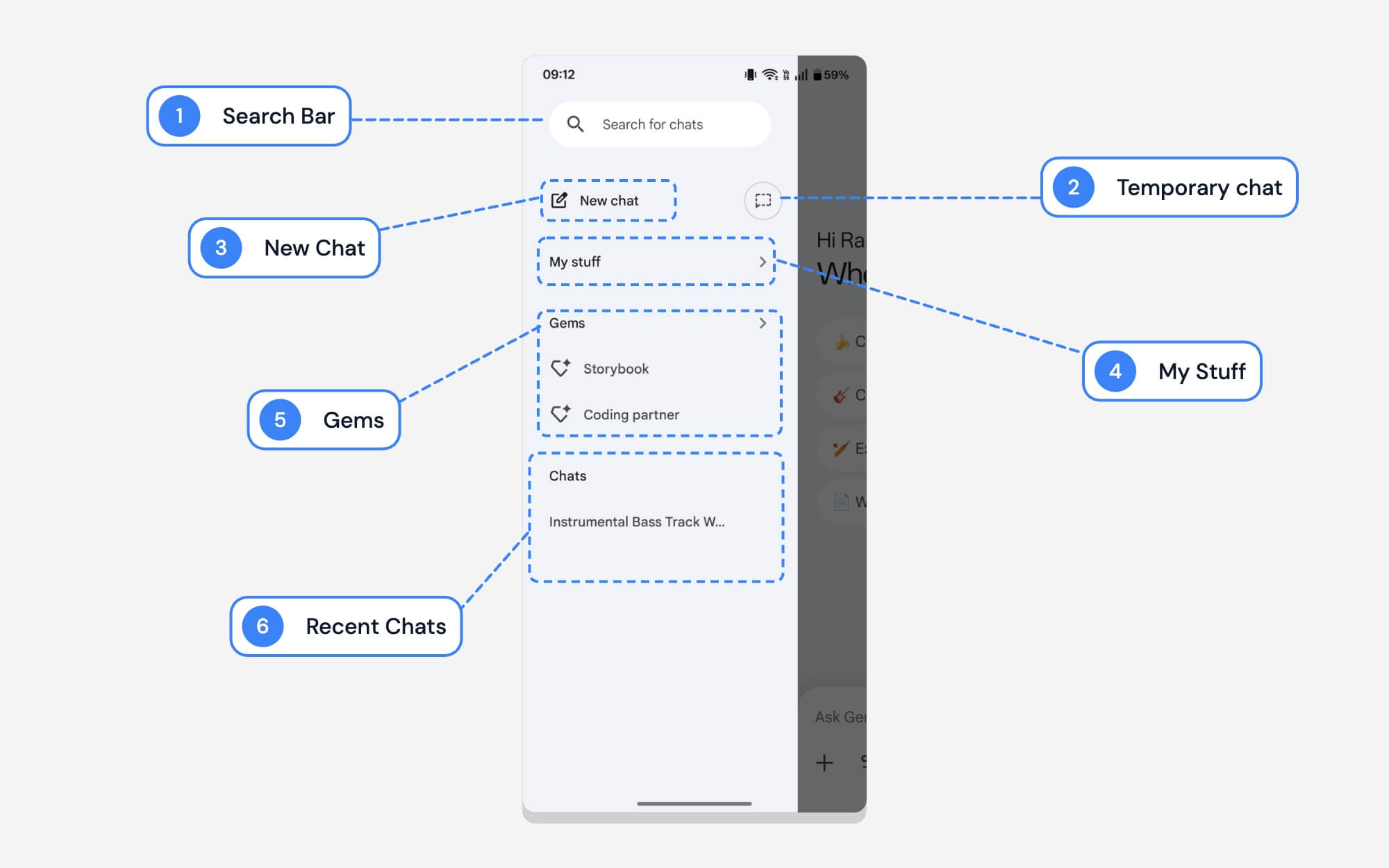
Ca și alte aplicații, bara laterală a Google Gemini vă permite să vă vizualizați toate conversațiile și istoricul trecut. Iată ce înseamnă fiecare pictogramă și opțiune.
| # | Nume | Ce face |
| 1 | Bara de căutare | Folosind căutarea, puteți găsi rapid conversațiile din trecut. |
| 2 | Chat temporar | Chatul temporar este un chat privat similar cu modul incognito din browser. Chaturile temporare nu sunt salvate și dispar imediat după ce închideți fereastra de chat. |
| 3 | Chat nou | În noul chat, atingeți pictograma creion pentru a crea un nou chat. |
| 4 | Lucrurile mele | Lucrurile mele oferă acces la toate documentele și media dvs. generate în aplicația Google Gemini. |
| 5 | Pietre prețioase | Puteți vizualiza și accesa bijuteriile Google de aici. Bijuteriile tale frecvent accesate apar aici |
| 6 | Chat-uri recente | Puteți vedea tot istoricul recent de chat. Puteți atinge orice conversație pentru a o prelua. |
8. Interfață de chat
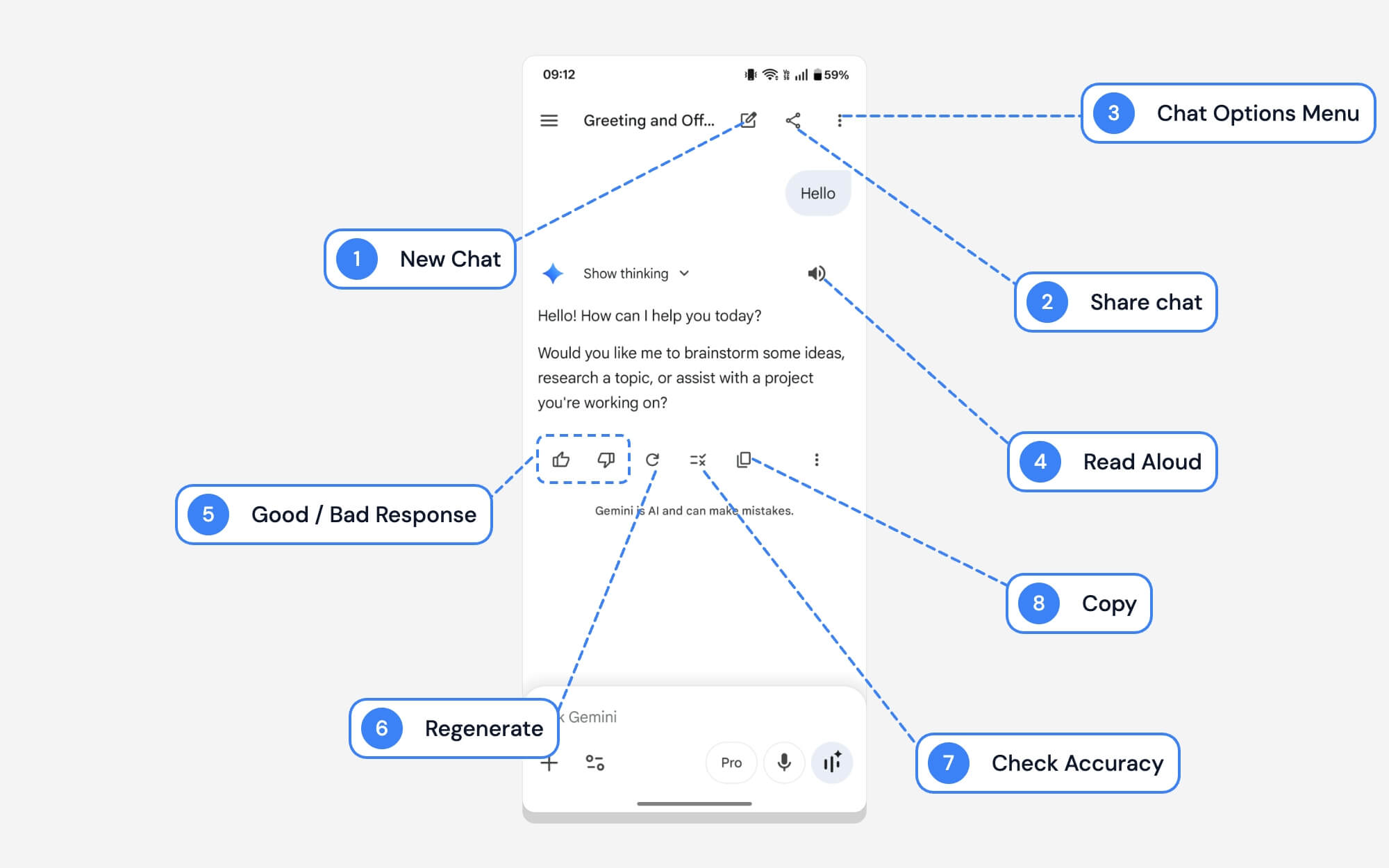
Interfața de chat este foarte simplă; cu toate acestea, include și diverse simboluri pe care unii oameni le pot găsi confuze. Iată ce înseamnă fiecare simbol.
| # | Nume | Ce face |
| 1 | Chat nou | Puteți începe o conversație nouă oricând direct din alte chat-uri. |
| 2 | Distribuie chat | Îți poți partaja chatul cu alții. De asemenea, Google vă permite să îl partajați ca link public, similar modului în care sunt partajate linkurile Google Drive. În prezent, nu există nicio opțiune de a partaja folosind un link privat |
| 3 | Meniul Opțiuni chat | Se deschide un meniu în care puteți redenumi chatul curent, îl puteți fixa în partea de sus a listei sau îl puteți șterge |
| 4 | Citiți cu voce tare | Citiți-vă conversațiile cu voce tare folosind ieșirea vocală. |
| 5 | Răspuns bun / rău | Puteți oferi feedback Google dacă răspunsul a fost util. Puteți completa una dintre aceste opțiuni. |
| 6 | Regenera | Puteți genera un răspuns nou dacă nu vă place cel actual. |
| 7 | Căutați pe Google | Gemenii pot produce uneori rezultate inexacte. Pentru a verifica acuratețea, puteți utiliza aceasta; caută pe Google informații mai precise. |
| 8 | Copie | Puteți copia intrarea și ieșirea în chat-urile Google Gemini. |
9. Pictograme Google Gemini Deep Research Interfață
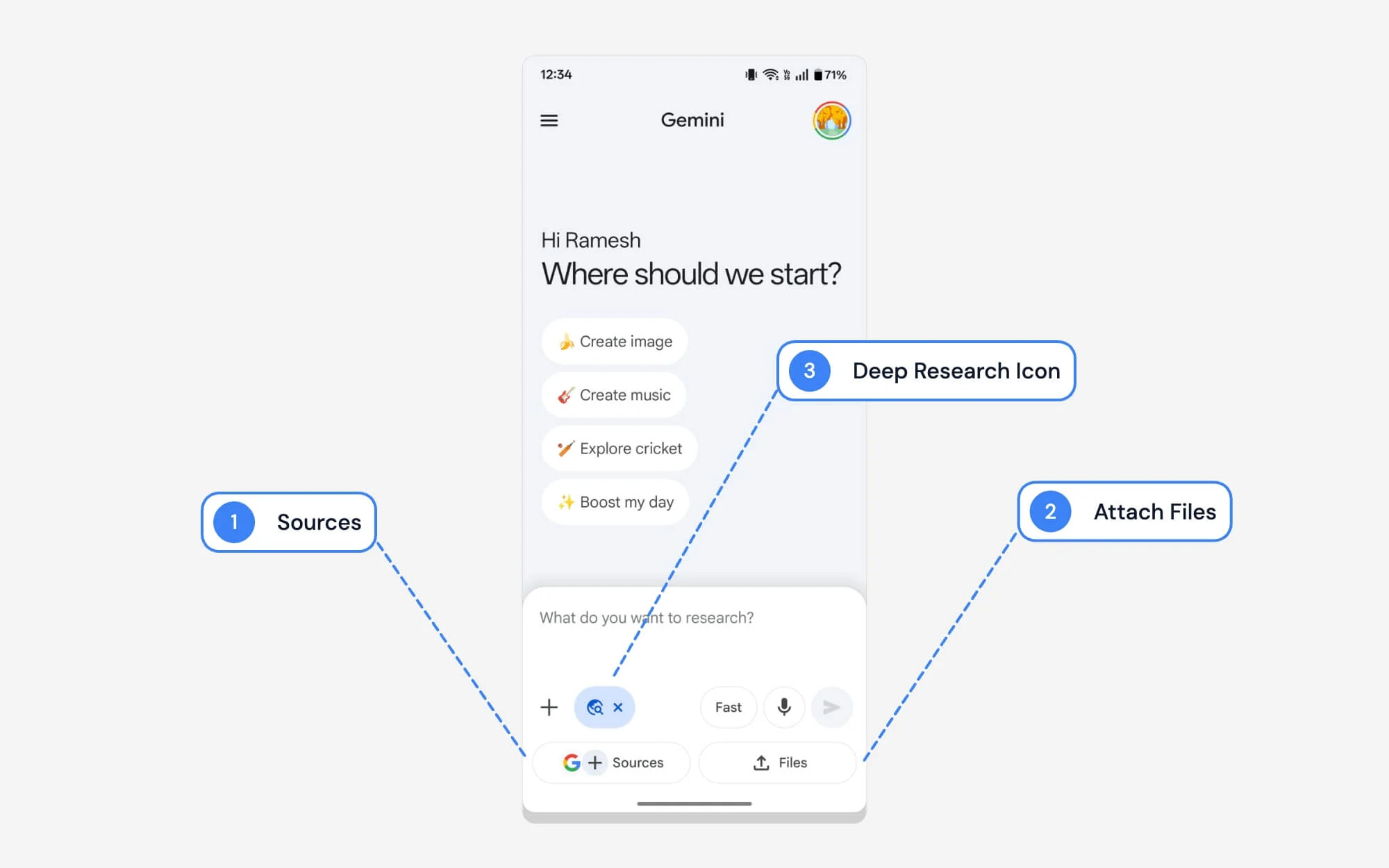

Utilizarea instrumentelor pentru diferite sarcini este foarte simplă în aplicația Gemini; cu toate acestea, în Deep Research, Google vă permite și să vă încărcați propriile surse și fișiere. Iată ce înseamnă fiecare opțiune atunci când utilizați cercetări profunde în aplicația Gemini.
| # | Nume | Ce face |
| 1 | Surse | Îl puteți lăsa să caute din surse specifice în loc de orice. |
| 2 | Atașați fișiere | Puteți încărca propriile fișiere dacă doriți să partajați informațiile locale pentru o cercetare profundă |
| 3 | Pictogramă de cercetare profundă | Acesta indică faptul că instrumentele Google de cercetare profundă sunt utilizate în prezent. |
Desktop
Gemini vine cu o interfață foarte asemănătoare pe desktop; cu toate acestea, interfața de utilizare și caracteristicile sunt ajustate pentru ecranul mare. Dacă utilizați Gemeni pentru prima dată, nu vă faceți griji, puteți consulta acest ghid pentru a afla exact ce înseamnă fiecare pictogramă pe interfața web Gemini.
1. Pagina principală
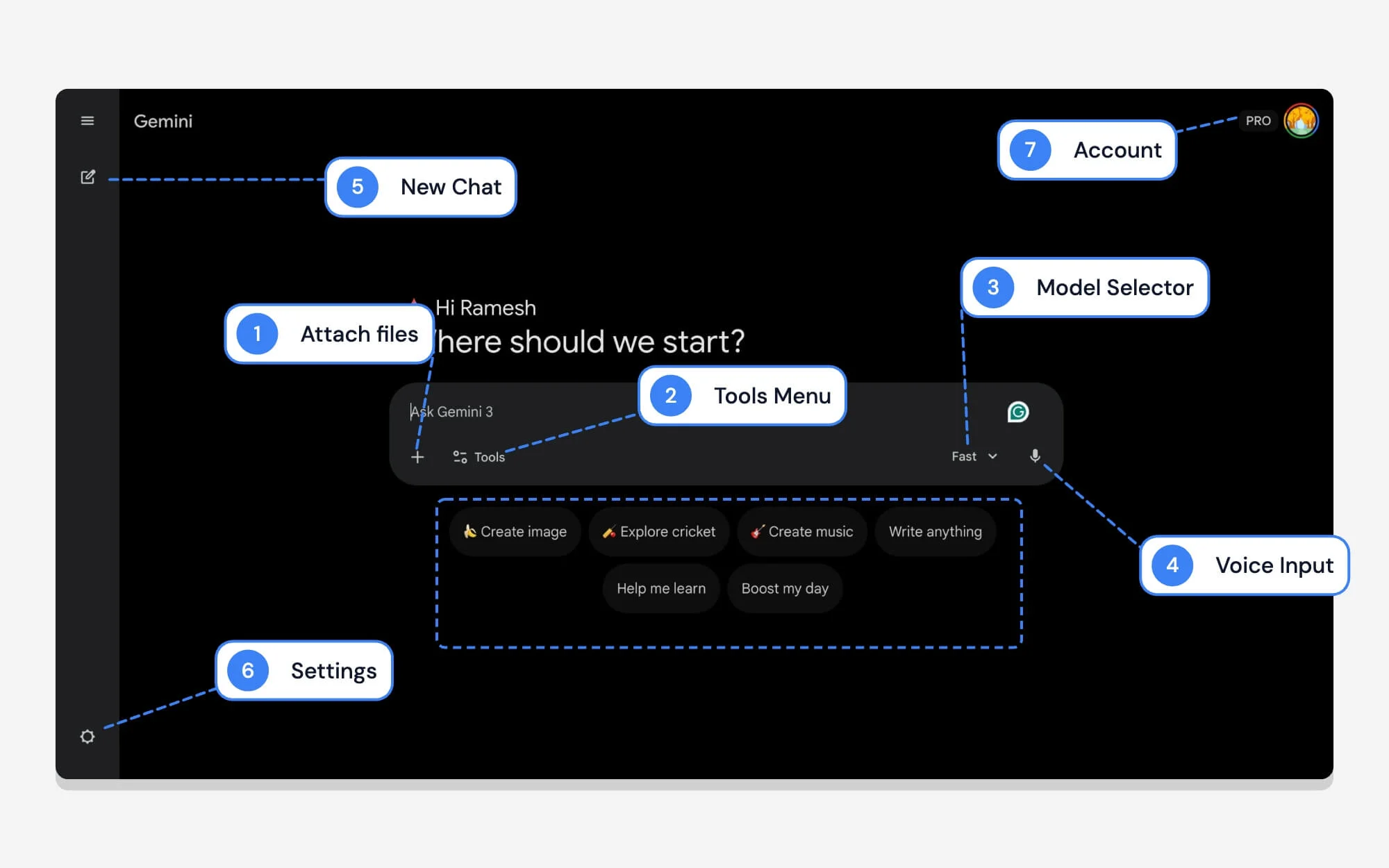
Dacă utilizați Gemeni, pagina de pornire este primul lucru pe care îl vedeți la fiecare vizită. Iată ce înseamnă fiecare pictogramă și opțiune în pagina de pornire Gemeni.
| # | Nume | Ce face |
| 1 | Adăugați/Atașați (+) | Puteți încărca fișiere, imagini, PDF-uri sau vă puteți conecta la Google Drive și NotebookLM |
| 2 | Meniul Instrumente | Puteți accesa funcții Gemini, cum ar fi Deep Research, Canvas, instrumente pentru spațiu de lucru și multe altele pentru sarcini specifice. |
| 3 | Selector de modele | Comutați rapid între diferite moduri; în prezent, Google vine cu modele Gemini Fast, Thinking sau Pro. |
| 4 | Intrare vocală | Poți vorbi, iar vocea ta va fi transcrisă automat în timp real. |
| 5 | Sugestii rapide | Puteți începe cu aceste sugestii rapide. |
| 6 | Setări | Deschide setările web Google Gemini. |
| 7 | Profil și insigna Pro | Poza de profil găsită pe serviciile Google din mai; îl puteți folosi pentru a vă conecta la diferite conturi și pentru a accesa diferite setări. |
2. Bară laterală
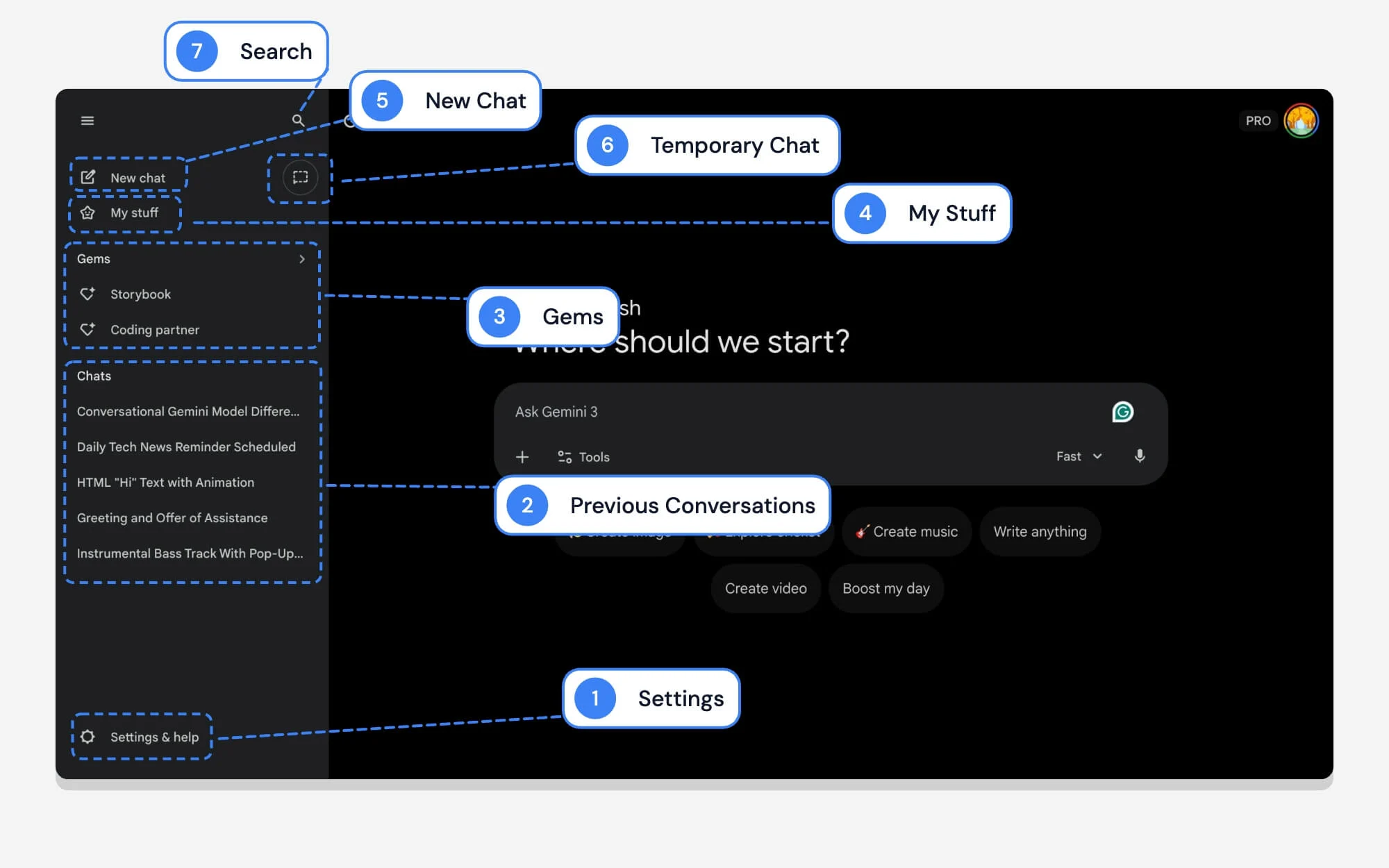
La fel ca pe mobil, vă puteți accesa informațiile în aplicația Google Gemini, inclusiv conversațiile anterioare, pietrele prețioase utilizate frecvent, setările și multe altele. Iată ce înseamnă fiecare opțiune în bara laterală web Google Gemini.
| # | Nume | Ce face |
| 1 | Setări | Deschide setările Google Gemini pe desktop. |
| 2 | Conversații anterioare | Puteți vedea aici toate conversațiile anterioare. |
| 3 | Pietre prețioase | Puteți obține acces la Google Gemini Gems folosit frecvent aici. |
| 4 | Lucrurile mele | Puteți accesa toate fișierele dvs. generate de Gemini, inclusiv media, fișierele și multe altele. |
| 5 | Chat nou | Puteți începe un nou chat direct din bara laterală |
| 6 | Chat temporar | Puteți începe un chat privat care nu va fi salvat în istoricul dvs. sau folosit pentru a antrena modelele Google. |
| 7 | Căutare | Puteți vedea căutarea pentru a găsi conversațiile anterioare Google Gemini. |
3. Meniul Setări Gemini
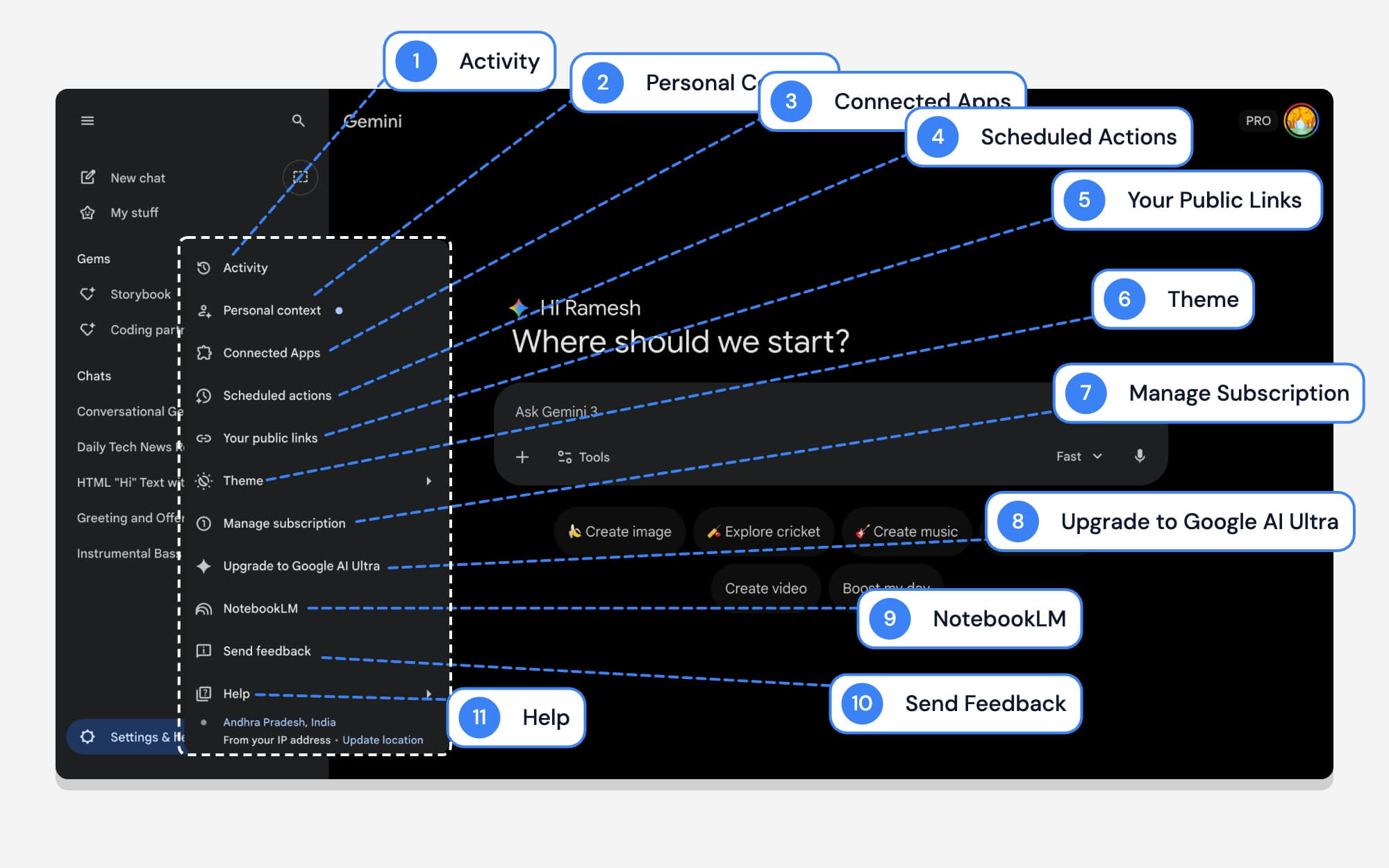
Ca și în cazul mobilului, meniul de setări din aplicația desktop Google Gemini oferă și o mulțime de opțiuni. Iată ce înseamnă fiecare opțiune.
| # | Nume | Ce face |
| 1 | Activitate | Vă deschide istoricul Gemeni unde vă puteți vizualiza, gestiona sau șterge solicitările și conversațiile anterioare. |
| 2 | Context personal | Le permite Gemenilor să-și amintească fapte despre tine. De asemenea, puteți controla aceste setări. |
| 3 | Aplicații conectate | Puteți conecta Google Gemini la alte aplicații precum YouTube, WhatsApp și multe altele. Puteți folosi Google Gemini pentru a efectua acțiuni în aceste aplicații. |
| 4 | Acțiuni programate | Puteți configura sarcini automate, recurente pentru Gemeni. |
| 5 | Linkurile dvs. publice | Afișează o listă cu toate conversațiile pe care le-ați partajat anterior folosind un link public, astfel încât să le puteți gestiona sau șterge |
| 6 | Temă | Puteți comuta între temele întunecate și cele deschise sau puteți utiliza setările implicite ale sistemului. |
| 7 | Gestionați abonamentul | Deschide o pagină în care puteți vizualiza planul actual Gemini sau puteți ajusta setările de facturare. |
| 8 | Faceți upgrade la Google AI Ultra | Opțiune rapidă pentru a face upgrade la un plan mai bun. Puteți sări peste acesta. |
| 9 | NotebookLM | Se conectează la Google NotebookLM și oferă acces la conversații din NotebookLM |
| 10 | Trimiteți feedback | Puteți oferi feedback echipei Google Gemini. |
| 11 | Ajutor | Obțineți ghiduri utile pe Google Gemini. |
4. Interfață de chat Gemeni
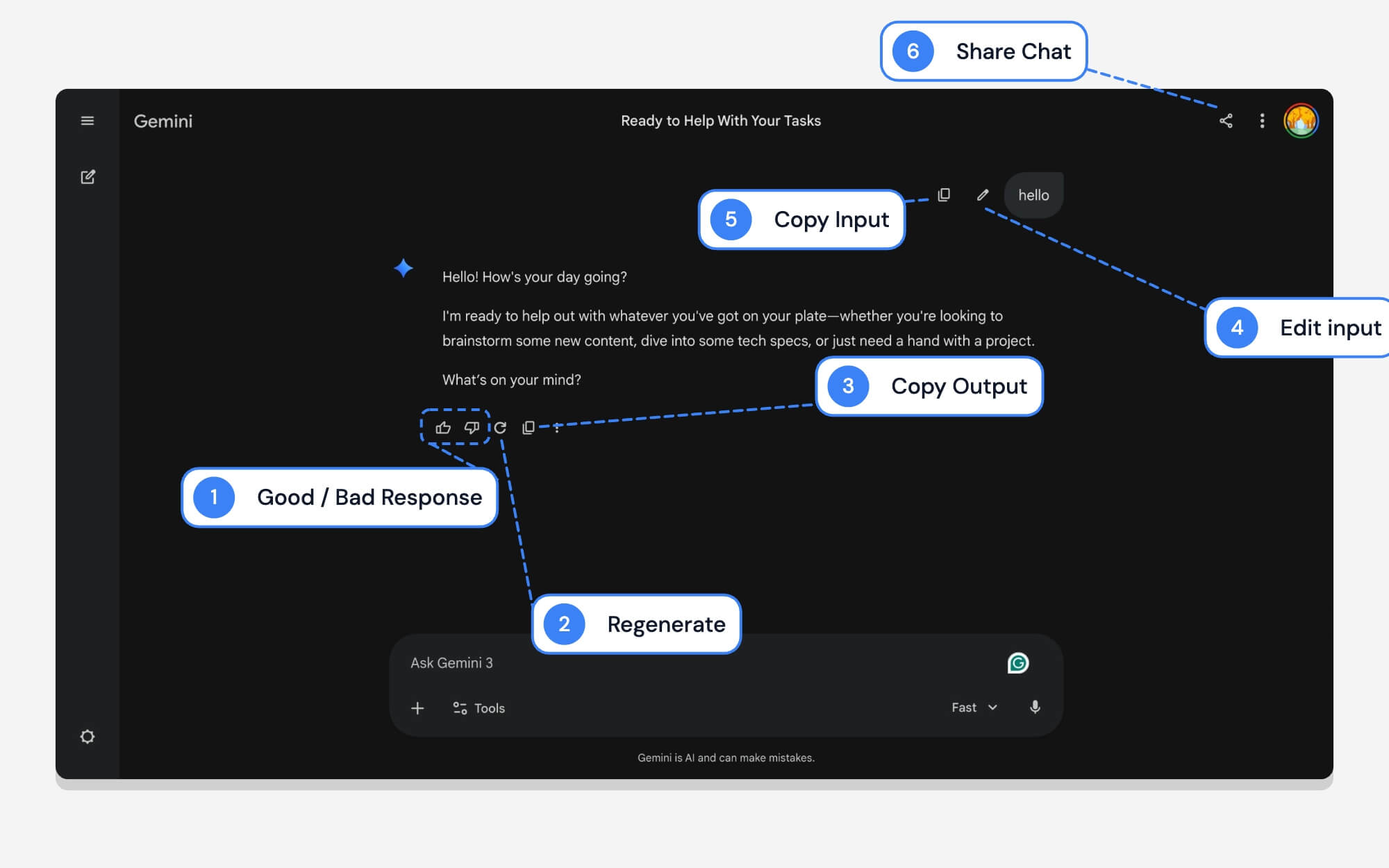
Iată cum arată interfața de chat de pe interfața web Google Gemini. Similar cu mobilul, include și o opțiune de regenerare, copiere și furnizare de feedback cu privire la modele. Iată ce înseamnă fiecare pictogramă. La momentul scrierii acestui articol, funcția de căutare Google lipsește din interfața web.
| # | Nume | Ce face |
| 1 | Răspuns bun / rău | Oferiți feedback răspunsurilor Google Gemini. |
| 2 | Regenera | Generați o nouă ieșire dacă nu vă place cea actuală. |
| 3 | Ieșire de copiere | Copiați rezultatul din răspunsurile de chat Google Gemini. |
| 4 | Editare intrare | Puteți atinge acest lucru pentru a edita intrarea; generează un răspuns complet nou bazat pe noul prompt. |
| 5 | Copierea intrare | Puteți copia intrarea promptă. |
| 6 | Distribuie chat | Puteți împărtăși conversația dvs. Gemeni cu alții. Când apăsați pe butonul de partajare, acesta generează un link, astfel încât să puteți partaja conversația curentă în mod public altor persoane |
5. Interfața instrumentelor desktop Gemini
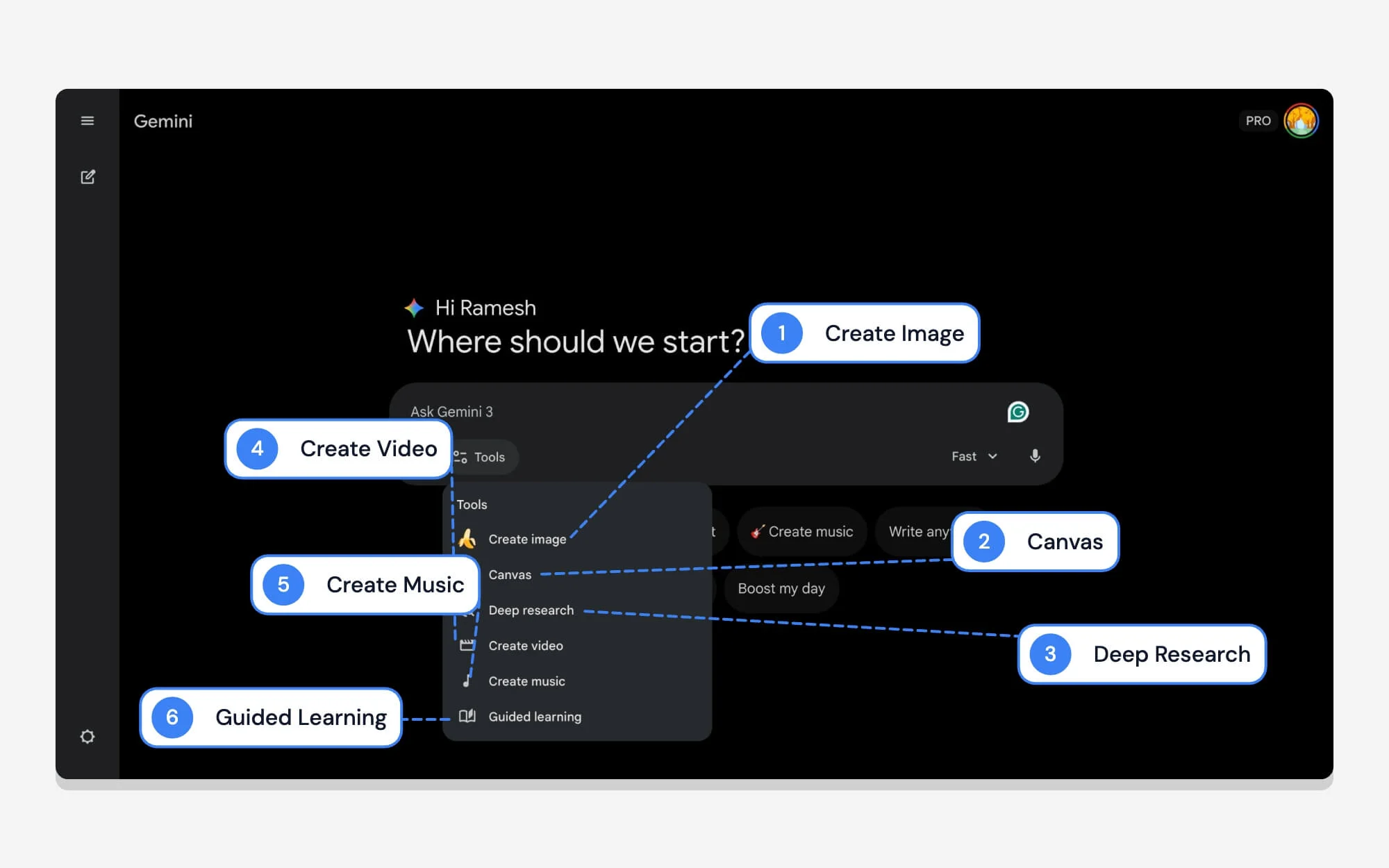
Google oferă instrumente similare și pe desktop. Iată ce înseamnă fiecare instrument pe desktop.
| # | Nume | Ce face |
| 1 | Creați imagine | Puteți genera o imagine din text. |
| 2 | Pânză | Deschide un spațiu de lucru dedicat, unul lângă altul, unde poți avea o conversație cu Gemeni și previzualiza modificările în timp real. Funcționează cel mai bine pe desktop. |
| 3 | Cercetare profundă | Cel mai bun pentru rapoarte detaliate. Cercetarea profundă implică căutarea pe internet și este cea mai bună pentru cercetare sau rapoarte detaliate. |
| 4 | Creați videoclip | Puteți genera scurte clipuri video AI din solicitări text. |
| 5 | Creați muzică | O adăugare recentă care vă permite să generați piese audio sau melodii originale dintr-o descriere text. |
| 6 | Învățare ghidată | Cel mai bun pentru învățarea conceptelor, în loc să ofere un răspuns complet deodată, te ghidează pas cu pas pentru o învățare mai bună. O oportunitate mare pentru studenți. |
6. Interfața modelului Gemini
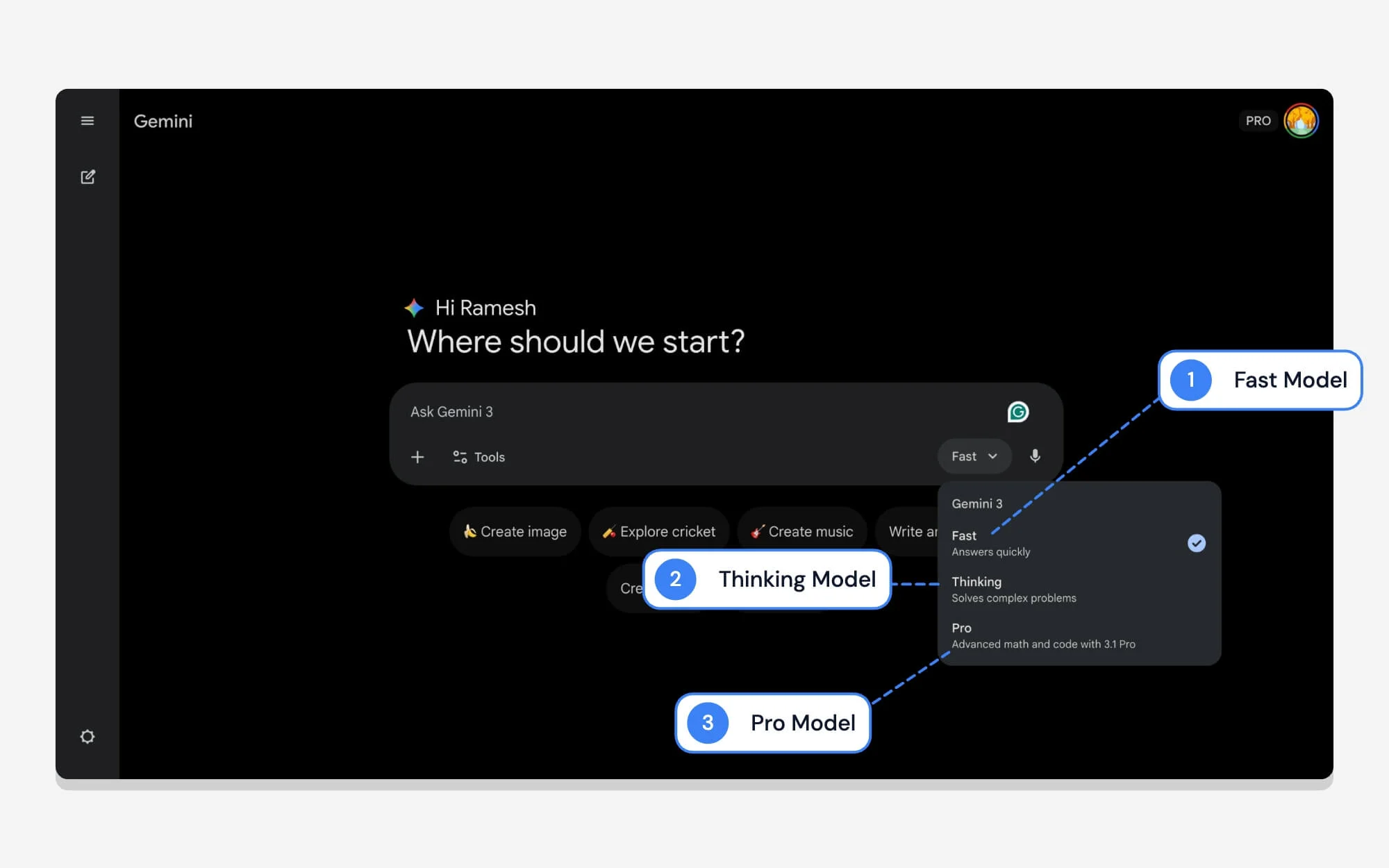
Puteți comuta cu ușurință între modele pe desktopul Google Gemini. Iată ce înseamnă fiecare model.
| # | Nume | Ce face |
| 1 | Rapid | După cum sugerează și numele, este cel mai bun model dacă doriți răspunsuri rapide. |
| 2 | Gândire | Cel mai bun model dacă doriți acuratețe și puteți rezolva întrebări mai complexe. |
| 3 | Pro | Pro este cea mai bună opțiune dacă doriți să rezolvați întrebări și coduri complexe. |
7. Interfață de cercetare profundă
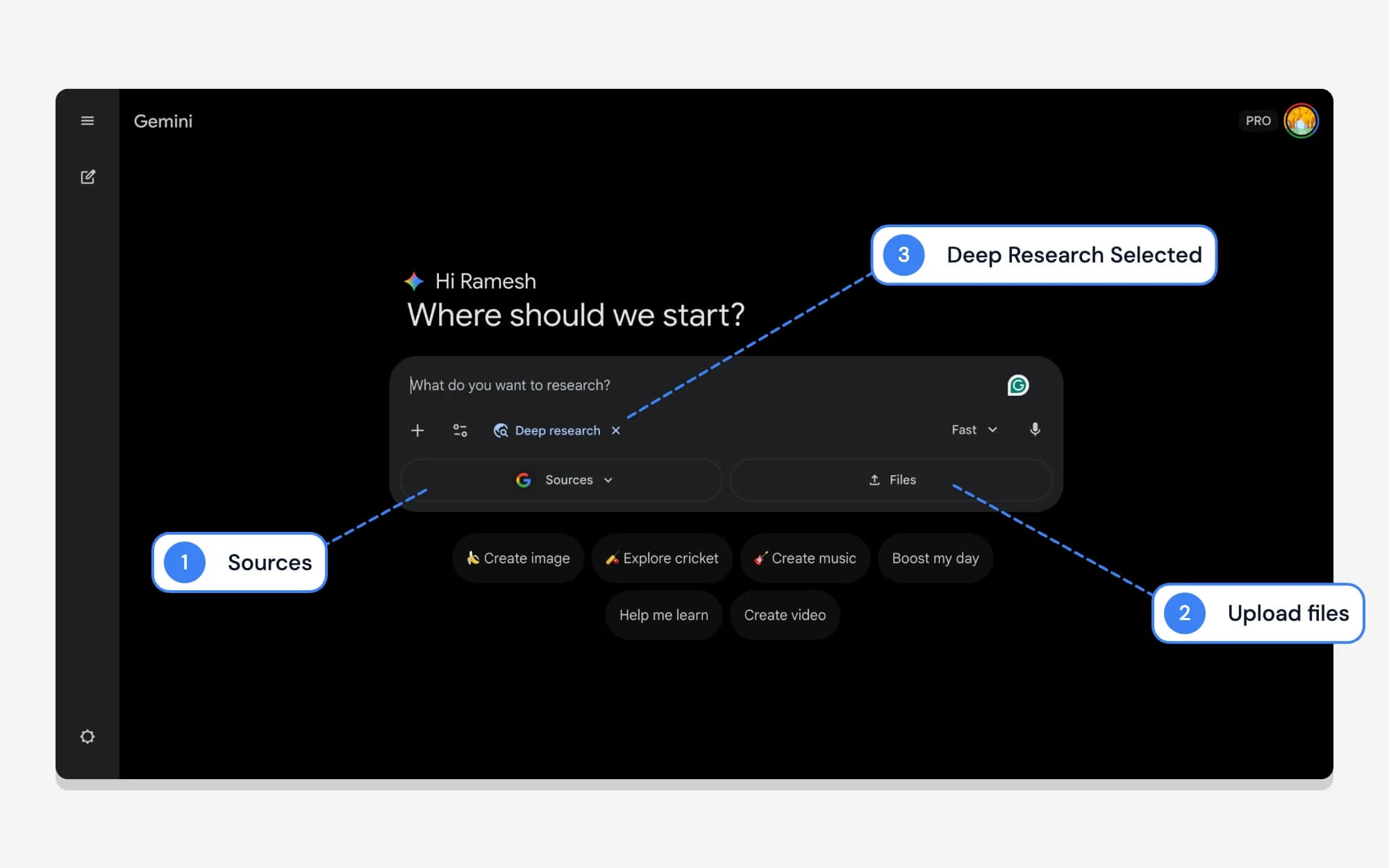
Cercetarea aprofundată pe desktop vine, de asemenea, cu capacitatea de a vă încărca propriile surse și fișiere din stocarea locală. Interfața este foarte asemănătoare cu cea a unui mobil, dar pe un ecran mai mare. Dacă vă întrebați ce înseamnă fiecare opțiune, iată tot ce trebuie să știți.
| # | Nume | Ce face |
| 1 | Surse | Vă permite să selectați surse specifice pentru cercetarea dvs. profundă Google. |
| 2 | Încărcați fișiere | Puteți încărca anumite PDF-uri, documente sau foi de calcul direct în prompt, astfel încât Gemini să poată include acele date exacte în raportul său final de cercetare. |
| 3 | Cercetare profundă selectată | Indică faptul că cercetarea profundă a Google este selectată în prezent. |
Ghid complet pentru pictogramele și simbolurile aplicației Google Gemini
Acestea sunt simbolurile și pictogramele, iar opțiunea înseamnă în aplicația Google Gemini. Deoarece aplicațiile AI sunt noi, pictogramele și opțiunile cele mai frecvent utilizate din ele nu sunt încă cunoscute pe scară largă.
Sperăm că ați găsit acest ghid de ajutor. Acest ghid oferă detalii cuprinzătoare despre ceea ce înseamnă fiecare simbol; cu toate acestea, dacă găsiți o pictogramă nouă și sunteți confuz, puteți comenta mai jos și suntem bucuroși să vă ghidăm. De asemenea, vom actualiza această postare ori de câte ori Google face modificări la interfața sa. Marcați această pagină pentru referințe viitoare.