
อธิบายไอคอน Google Gemini: คู่มือเริ่มต้น (Android, iPhone และเว็บ)
เผยแพร่แล้ว: 2026-02-23Google Gemini เริ่มต้นจาก Bard และเผชิญกับความล้มเหลวในตอนแรก อย่างไรก็ตามเมื่อเวลาผ่านไป มันก็แซงหน้ารุ่นอื่นๆ และตอนนี้มีผู้ใช้มากกว่า 800 ล้านคนทั่วโลก เนื่องจากมาจาก Google Gemini AI จึงโหลดไว้ล่วงหน้าบนโทรศัพท์ Android ส่วนใหญ่
อย่างไรก็ตาม เนื่องจากแอป AI เป็นแอปใหม่ จึงมีคนจำนวนไม่น้อยที่ทราบถึงวิธีการทำงานและวิธีใช้งาน แม้ว่า Google จะจัดการเพื่อให้อินเทอร์เฟซของแอปมีน้อยที่สุด แต่ก็ยังมีไอคอนและตัวเลือกมากมาย ซึ่งหลายคนอาจรู้สึกสับสน
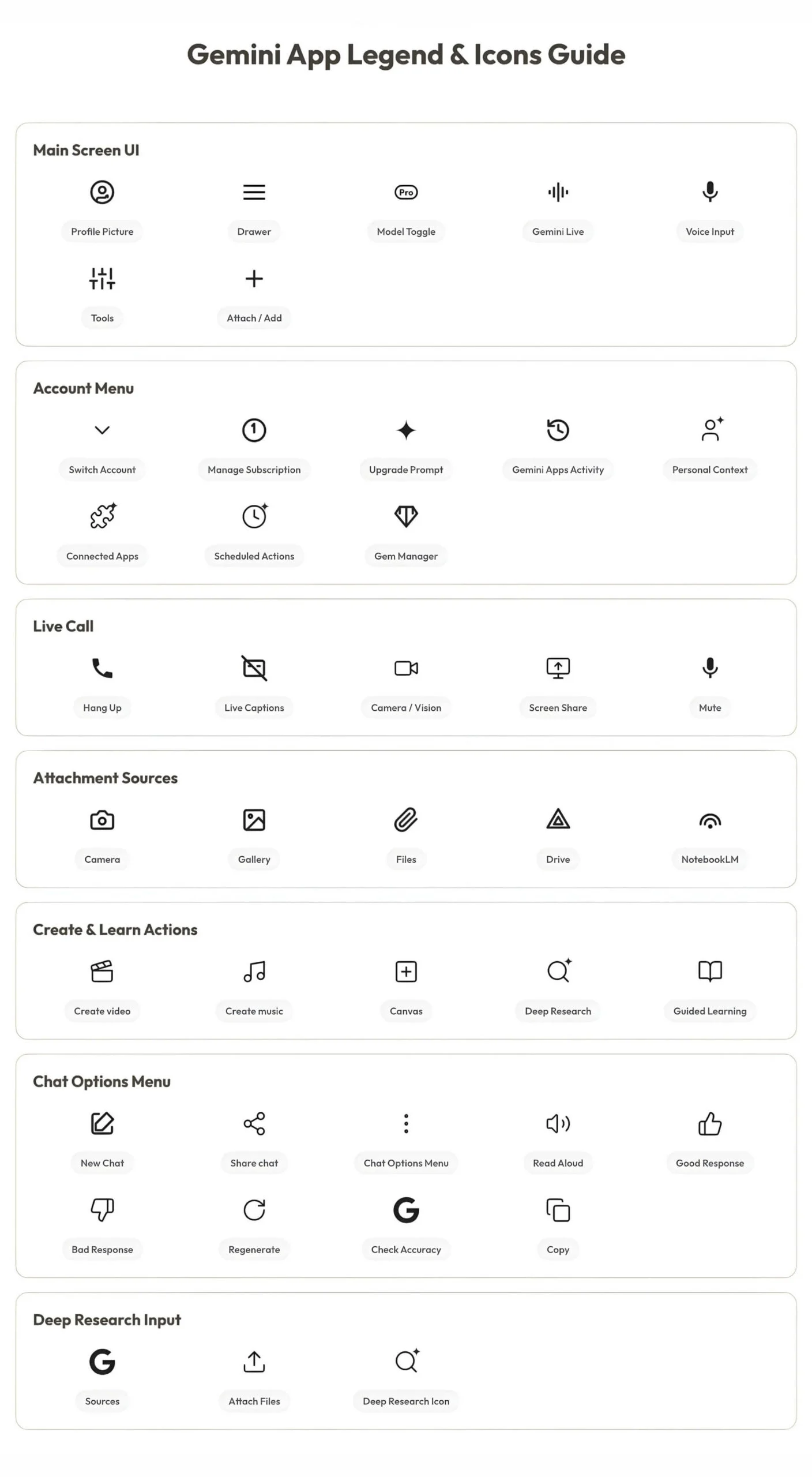
ไม่อีกต่อไป. ในคู่มือที่ครอบคลุมนี้ เราจะอธิบายว่าแต่ละไอคอนมีความหมายอย่างไรในแอป Google Gemini บน Android, iPhone และบนเว็บ ไม่ว่าคุณจะเป็นมือใหม่หรือเป็นผู้ใช้ Gemini อยู่แล้ว คุณสามารถดูคู่มือนี้เพื่อใช้อ้างอิงเพื่อดูว่าแต่ละไอคอนในแอป Google Gemini หมายความว่าอย่างไร มาเริ่มกันเลย
คู่มือสัญลักษณ์แอป Google Gemini: Android, iPhone และเดสก์ท็อป
มือถือ – Android และ iPhone
แอป Google Gemini มีอินเทอร์เฟซที่คล้ายกันทั้งบน Android และ iPhone อย่างไรก็ตาม บน iPhone คุณสมบัติบางอย่าง เช่น การแชทชั่วคราว หายไปในขณะที่เขียนบทความนี้
อย่างไรก็ตาม ต้องขอบคุณ Google ที่ช่วยรักษาอินเทอร์เฟซที่สอดคล้องกันบนทั้งสองแพลตฟอร์ม ทำให้ง่ายสำหรับผู้ใช้ ความหมายของแต่ละไอคอนในแอป Google Gemini บนมือถือมีดังนี้
1. หน้าแรก
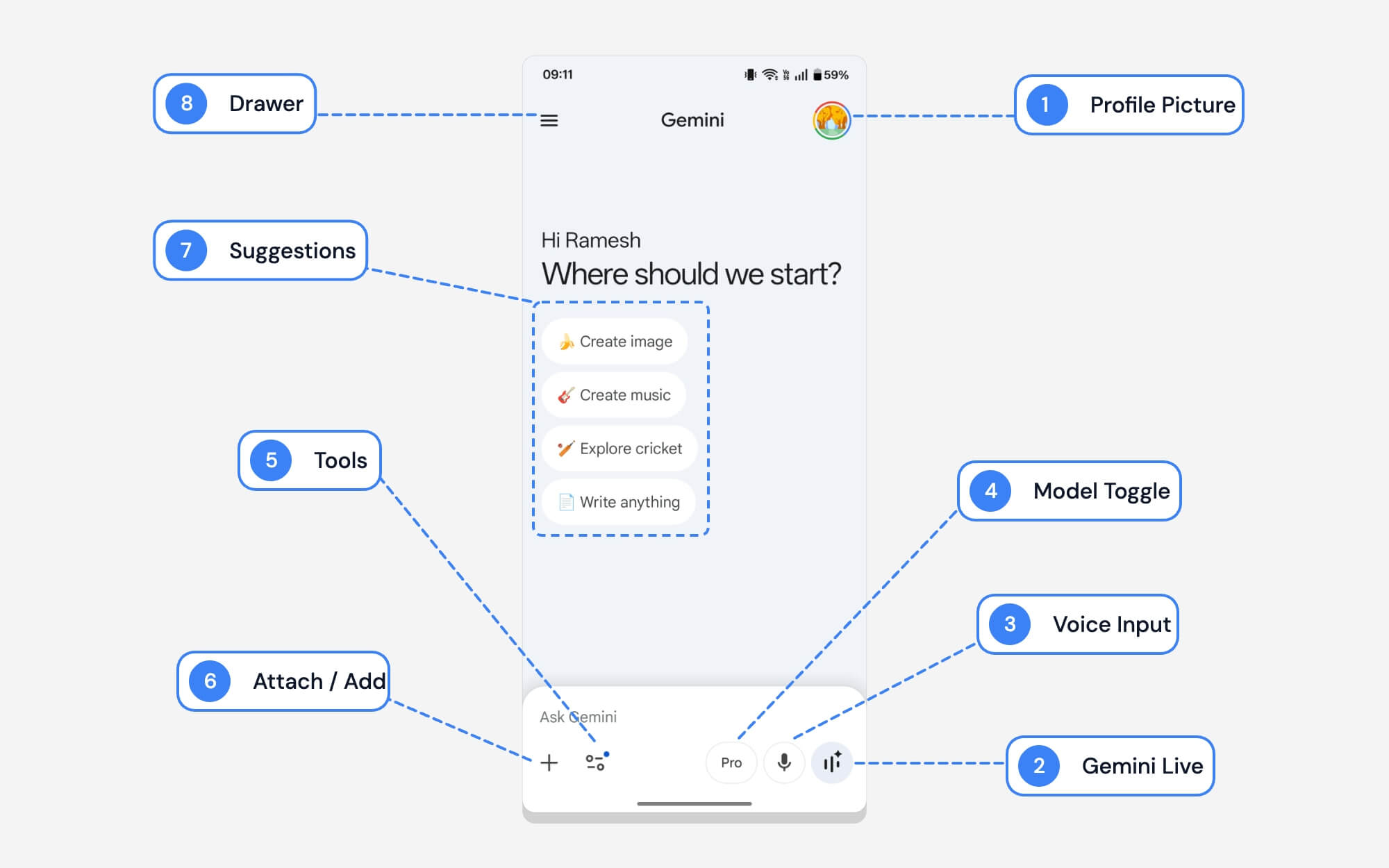
หน้าแรกเป็นหน้าที่เข้าชมมากที่สุด Google รับรองว่ามันคงอยู่เพียงเล็กน้อย อย่างไรก็ตาม หากคุณยังคงสับสน นี่คือความหมายของแต่ละไอคอนและสัญลักษณ์บนหน้าแรก
| # | ชื่อ | มันทำอะไร |
| 1 | รูปโปรไฟล์ | ไอคอนนี้ช่วยให้คุณเข้าถึงบัญชี Google ของคุณได้ คุณสามารถแตะเพื่อสลับบัญชีหรือเปลี่ยนการตั้งค่าได้ |
| 2 | ราศีเมถุนสด | เข้าถึง Google Gemini Live มันช่วยให้คุณชี้ให้เห็นวัตถุในโลกแห่งความเป็นจริงและถามคำถามแล้วได้คำตอบ |
| 3 | การป้อนข้อมูลด้วยเสียง | การป้อนข้อมูลด้วยเสียงแตกต่างจาก Gemini Live แทนที่จะพิมพ์ข้อความแจ้งด้วยตนเอง คุณสามารถกำหนดสิ่งที่คุณต้องการได้ และมันจะแปลงเสียงของคุณเป็นข้อความแบบเรียลไทม์ |
| 4 | สลับโมเดล | คุณสามารถสลับระหว่าง Google Gemini รุ่นต่างๆ ได้ รวมถึง Fast, Thinking และ Pro |
| 5 | เครื่องมือ | คุณสามารถเข้าถึงฟีเจอร์พิเศษต่างๆ เช่น Deep Research, Canvas และพื้นที่ทำงาน สร้างรูปภาพและวิดีโอ และอื่นๆ อีกมากมาย |
| 6 | แนบ/เพิ่ม | อัปโหลดไฟล์ รูปภาพ หรือ PDFs พร้อมข้อความของคุณ |
| 7 | คำแนะนำด่วน | นี่เป็นทางลัดเพื่อเริ่มต้นใช้งานราศีเมถุน พวกมันเปลี่ยนแปลงตามแนวโน้ม |
| 8 | ลิ้นชัก/แถบด้านข้าง | เปิดแถบด้านข้างเพื่อดูประวัติการแชทและการตั้งค่า Google Gemini ของคุณ |
2. ตัวเลือกโปรไฟล์
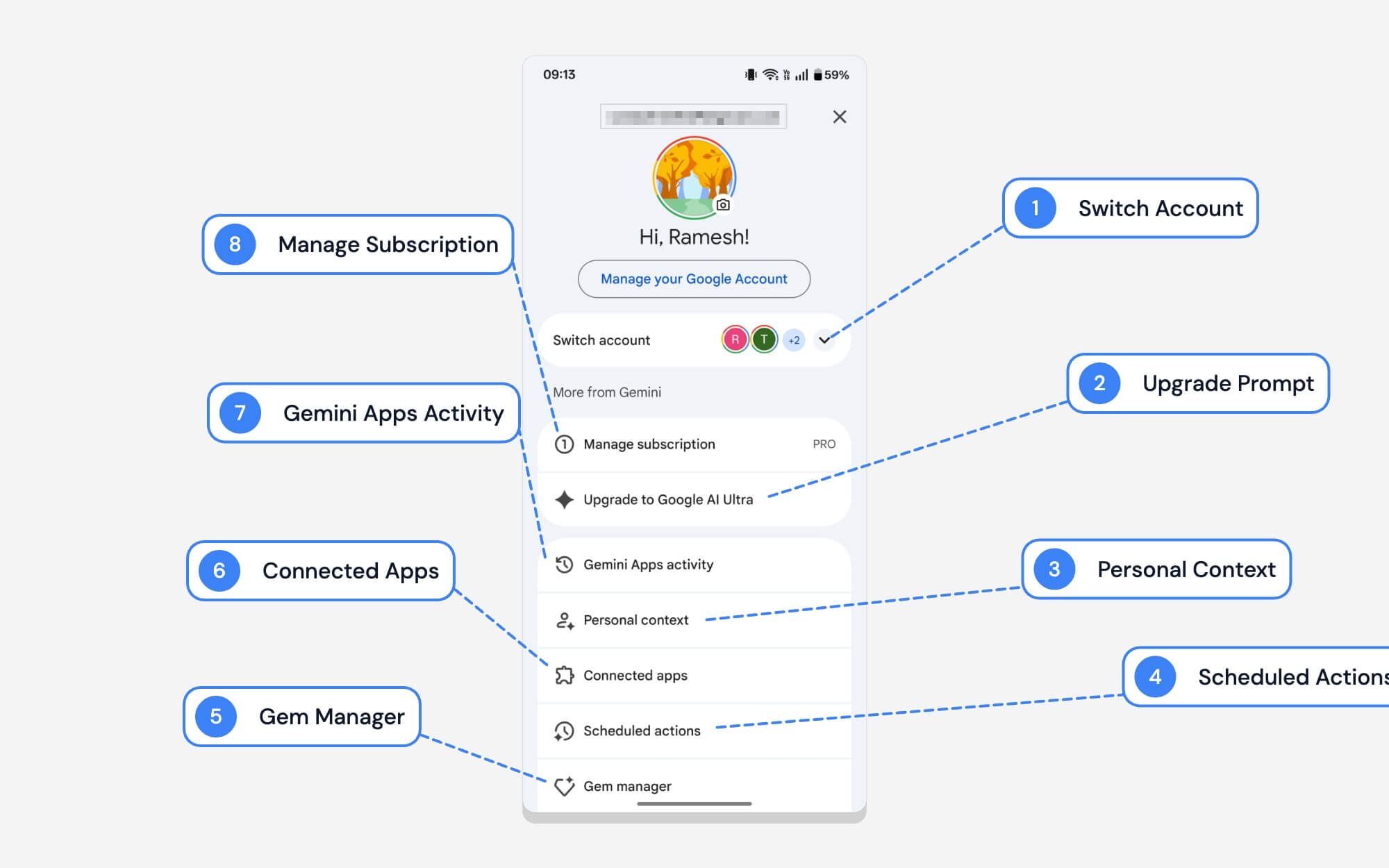
Google ทำให้ UI เนื้อหาโปรไฟล์คล้ายกันมากในแอปทั้งหมด รวมถึงแอป Gemini เช่นเดียวกับแอปอื่นๆ คุณสามารถแตะรูปโปรไฟล์เพื่อสลับระหว่างบัญชีได้
ท่าทางการปัดลงที่มีประโยชน์เพื่อสลับโปรไฟล์ก็ใช้งานได้ที่นี่เช่นกัน อย่างไรก็ตาม การตั้งค่า Gemini ยังรวมถึงการตั้งค่าแอป Google Gemini หลายอย่างด้วย นี่คือความหมายของแต่ละตัวเลือกในหน้าการตั้งค่า Google Gemini
| # | ชื่อ | มันทำอะไร |
| 1 | สลับบัญชี | คุณสามารถเปลี่ยนไปใช้บัญชี Google อื่นได้ |
| 2 | อัปเกรดเป็น Google AI Ultra | มันเป็นเพียงตัวเลือกทางการตลาดที่แจ้งให้คุณอัปเกรดเป็นแผนที่สูงกว่า |
| 3 | บริบทส่วนบุคคล | ช่วยให้ราศีเมถุนจดจำรายละเอียดเกี่ยวกับคุณเพื่อให้คำตอบที่ดีขึ้นเมื่อเวลาผ่านไป คุณสามารถปิดการใช้งานได้หากต้องการ |
| 4 | การดำเนินการตามกำหนดเวลา | ดูและจัดการการดำเนินการตามกำหนดการทั้งหมดของคุณที่นี่ คุณสามารถขอให้ราศีเมถุนกำหนดเวลาการดำเนินการได้โดยตรง |
| 5 | ผู้จัดการอัญมณี | อัญมณีคือทักษะที่ได้รับการฝึกฝนมาโดยเฉพาะเพื่อทำงานเฉพาะอย่าง คุณสามารถสร้างทักษะของคุณเองด้วยคำแนะนำเฉพาะ หรือใช้ทักษะที่สร้างไว้ล่วงหน้าจาก Google ปัจจุบันมีหนังสือนิทาน คู่หูเขียนโค้ด โค้ชการเรียนรู้ และอื่นๆ อีกมากมาย |
| 6 | แอพที่เชื่อมต่อ | คุณสามารถเชื่อมต่อแอป Gemini ของคุณกับแอปภายนอก เช่น Gmail, YouTube, WhatsApp และอื่นๆ อีกมากมาย คุณสามารถแจ้งในแอป Google เชื่อมต่อกับแอปภายนอกโดยอัตโนมัติ และดำเนินการต่างๆ ได้ คุณสามารถดูแอปที่ยอมรับทั้งหมดและจัดการการเชื่อมต่อได้จากที่นี่ |
| 7 | กิจกรรมแอพราศีเมถุน | คุณสามารถดูประวัติกิจกรรมราศีเมถุนทั้งหมดของคุณได้จากที่นี่ คุณสามารถปิดหรือลบกิจกรรมก่อนหน้านี้ได้จากที่นี่ |
| 8 | จัดการการสมัครสมาชิก | หากคุณสมัครสมาชิก Google Gemini Premium คุณสามารถควบคุมและเข้าถึงการสมัครของคุณได้จากที่นี่ |
3. ราศีเมถุนสด
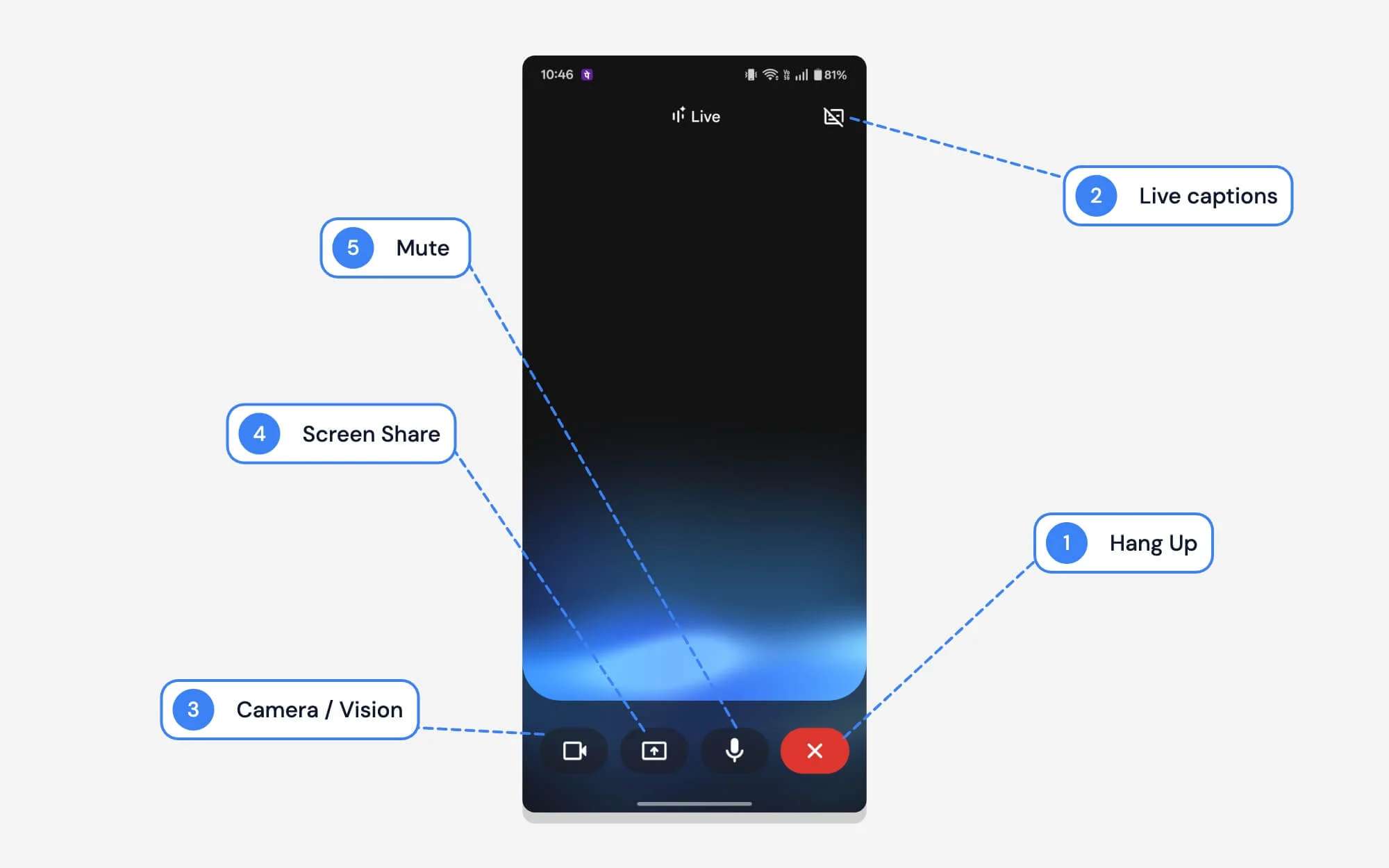
Gemini Live เป็นโหมดโต้ตอบที่ให้คุณสนทนาแบบเรียลไทม์ภายในแอป Gemini คุณสามารถเปิดใช้งานได้โดยแตะที่ไอคอน Gemini Live บนหน้าจอหลัก
จะนำคุณไปยังอินเทอร์เฟซเฉพาะที่คุณสามารถพูดคุยกับ AI และรับการตอบกลับแบบเรียลไทม์ คุณยังสามารถแชร์หน้าจอ ใช้กล้องเพื่อแสดงโลกแห่งความเป็นจริง และอื่นๆ อีกมากมาย มีประโยชน์มากสำหรับงานในโลกแห่งความเป็นจริงและการโต้ตอบทางการสนทนามากขึ้น นอกจากนี้ยังเหมาะสำหรับการแก้ปัญหาในโลกแห่งความเป็นจริงอีกด้วย
| # | ชื่อ | มันทำอะไร |
| 1 | วางสาย | สิ้นสุดเซสชัน Gemini Live ปัจจุบัน การสนทนาของคุณจะถูกบันทึกไว้ คุณสามารถค้นหาได้ในประวัติการแชท |
| 2 | คำบรรยายสด | แสดงข้อความการสนทนาของคุณกับราศีเมถุนแบบเรียลไทม์ |
| 3 | กล้อง / วิสัยทัศน์ | แสดงราศีเมถุนในโลกแห่งความเป็นจริง คุณสามารถถามคำถามได้โดยตรงโดยแสดงสภาพแวดล้อมของคุณให้ชาวราศีเมถุนเห็น |
| 4 | แชร์หน้าจอ | คุณสามารถแชร์หน้าจอและถามคำถามได้ |
| 5 | ปิดเสียง | คุณสามารถเปิดหรือปิดไมโครโฟนได้ เพื่อให้ราศีเมถุนหยุดฟังคุณ |
4. การสลับโมเดล
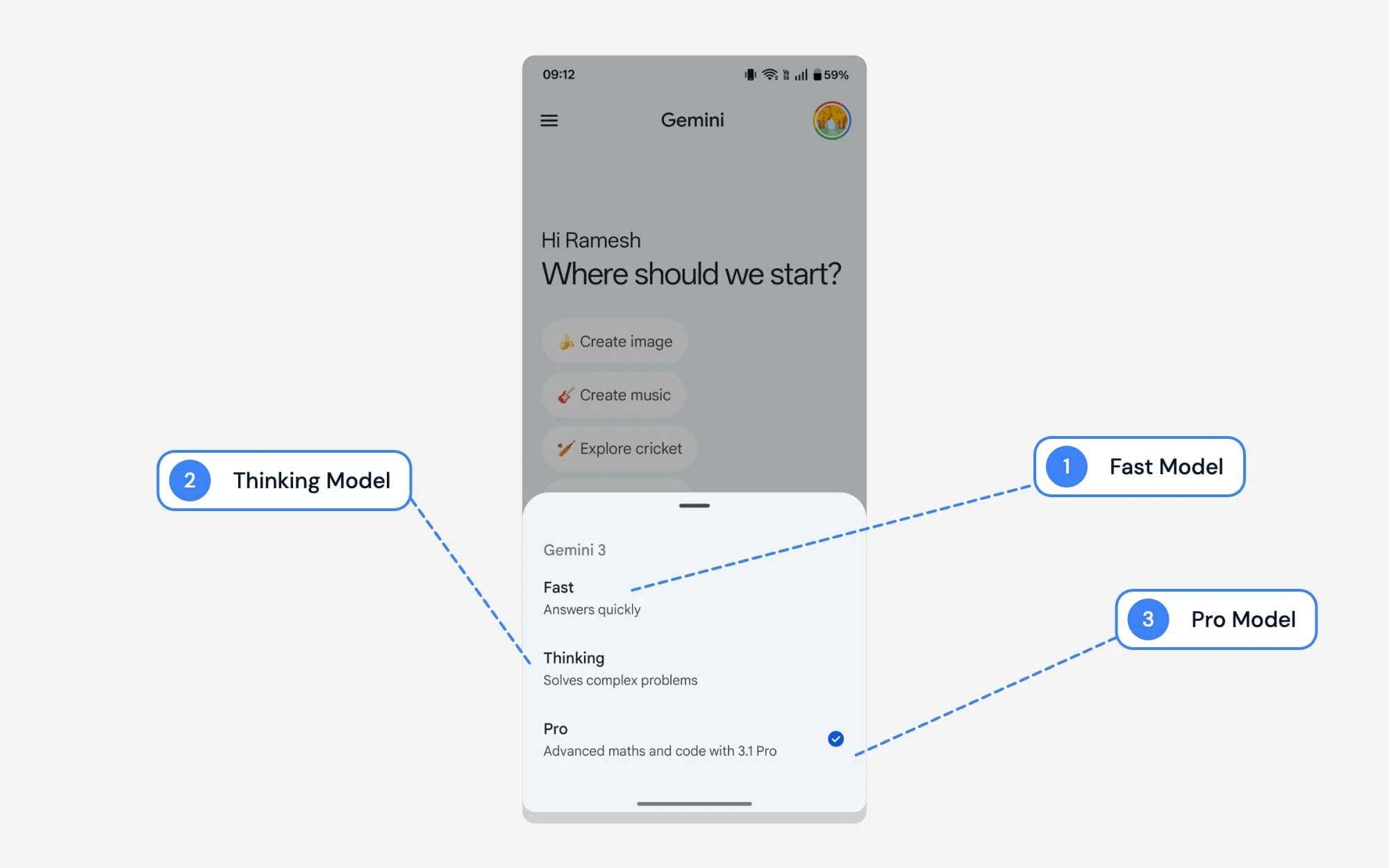
เช่นเดียวกับแชทบอทอื่นๆ Gemini ยังมีตัวเลือกรุ่นที่หลากหลายอีกด้วย คุณสามารถเปลี่ยนไปใช้รุ่นใดก็ได้ตามความต้องการของคุณ นี่คือความหมายของแต่ละรุ่น
| # | ชื่อ | มันทำอะไร |
| 1 | เร็ว | ตามชื่อเลย มันเป็นรุ่นที่ดีที่สุดที่คุณต้องการการตอบสนองอย่างรวดเร็ว แบบอย่างที่ดีที่สุดในการตอบคำถามพื้นฐานด้วยความสามารถในการให้เหตุผล |
| 2 | กำลังคิด | โมเดลที่ดีที่สุดหากคุณต้องการความแม่นยำและสามารถจัดการกับคำถามที่ซับซ้อนมากขึ้นได้ ต่างจากโมเดลที่รวดเร็วตรงที่ต้องใช้เวลาในการคิดและตอบคำถามของคุณ |
| 3 | โปร | Pro เป็นตัวเลือกที่ดีที่สุดหากคุณต้องการแก้คำถามและโค้ดที่ซับซ้อน มันใช้รุ่นล่าสุดของราศีเมถุน เช่นเดียวกับการคิด Pro ต้องใช้เวลาในการตอบคำถามของคุณ |
5. แนบเมนู
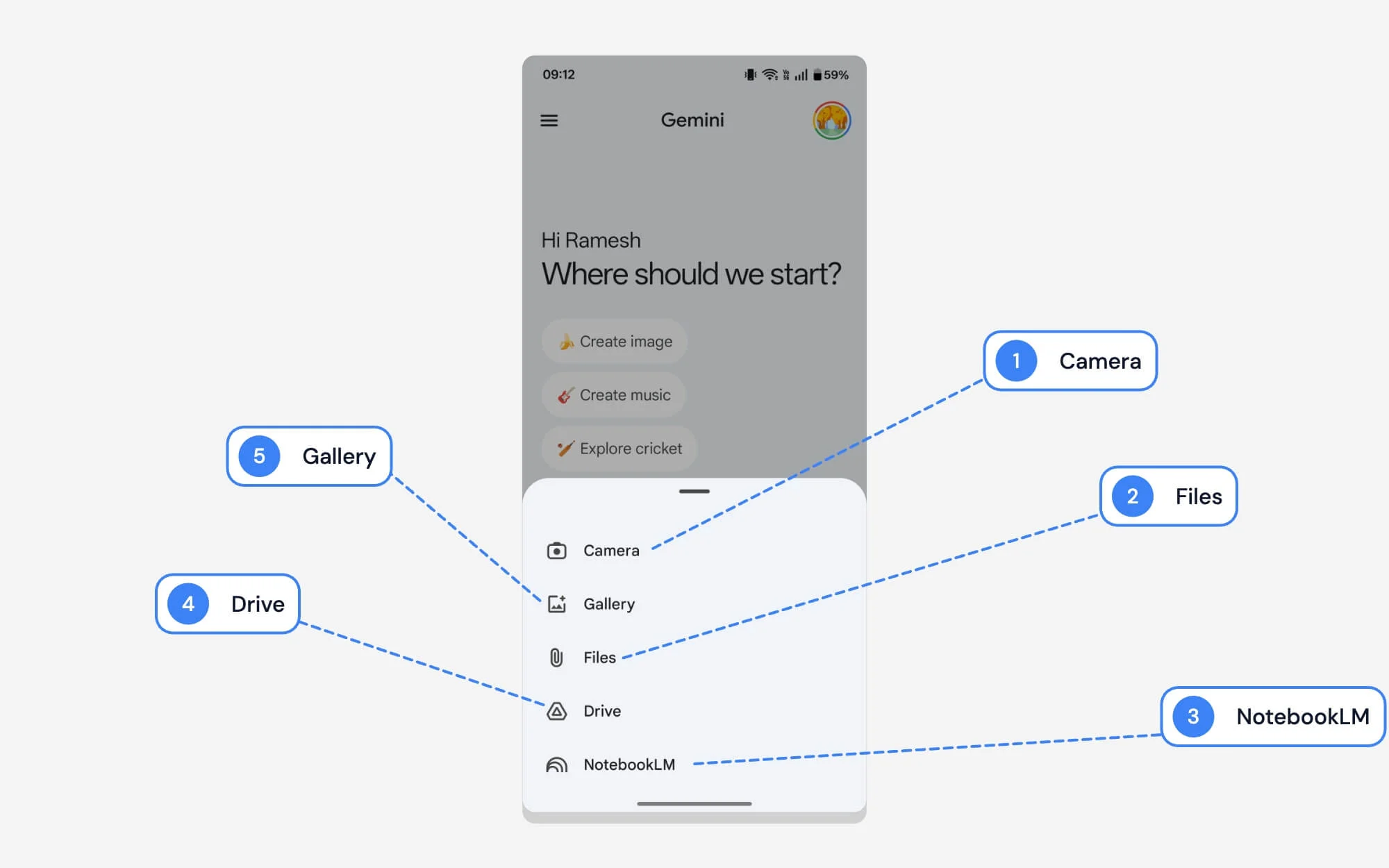
โมเดล AI ในปัจจุบันรองรับอินพุตหลายประเภท พร้อมด้วยข้อความแจ้ง คุณสามารถแนบรูปภาพ ไฟล์ต้นฉบับ และ NotebookLM และอื่นๆ อีกมากมาย ต่อไปนี้คือความหมายของอินพุตแต่ละประเภทในอินเทอร์เฟซแนบของ Google Gemini
| # | ชื่อ | มันทำอะไร |
| 1 | กล้อง | คุณสามารถถ่ายภาพและแนบไปกับข้อความแจ้งของคุณได้ทันที |
| 2 | แกลเลอรี่ | เมื่อใช้แกลเลอรี คุณสามารถเลือกหลายภาพได้ |
| 3 | โน๊ตบุ๊คLM | คุณสามารถเชื่อมต่อกับการแชท Google NotebookLM ได้โดยตรงโดยไม่ต้องออกจากราศีเมถุน หากคุณไม่ทราบ Google NotebookLM เป็นโครงการแยกต่างหากจาก Google ที่ให้คุณเชื่อมต่อแหล่งข้อมูลในพื้นที่ของคุณเองและใช้ AI เพื่อวิเคราะห์แหล่งข้อมูลเหล่านั้น |
| 4 | ไฟล์ | คุณสามารถเลือกและแนบไฟล์ในเครื่องบนอุปกรณ์ของคุณได้ คุณสามารถอัปโหลดเอกสาร PDF หรือไฟล์ในเครื่องอื่นๆ ได้ |
| 5 | ขับ | คุณสามารถเชื่อมต่อ Google Drive ของคุณและเลือกไฟล์จากมันได้ |
6. เมนูเครื่องมือราศีเมถุน
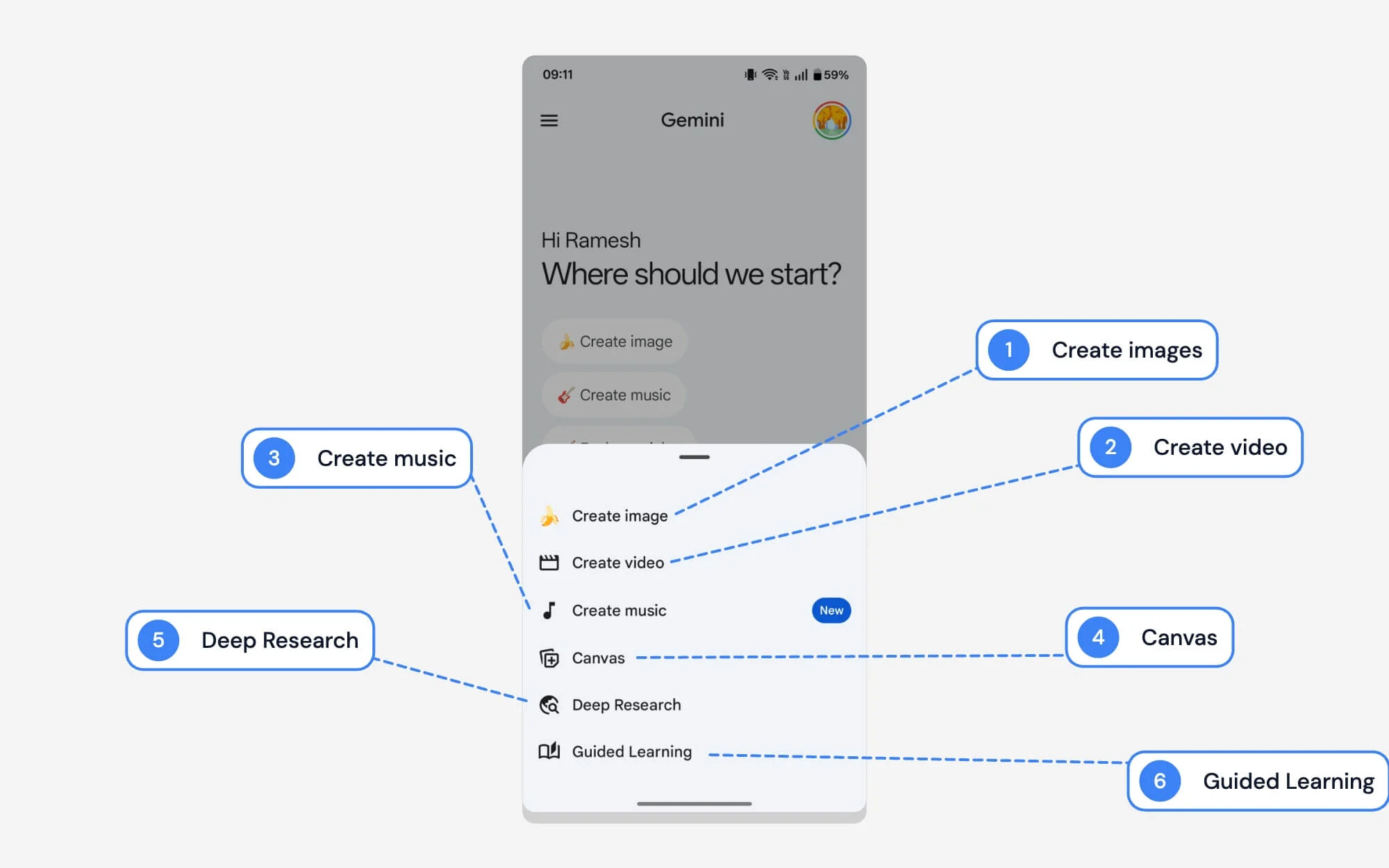
นี่คือเมนูเครื่องมือ Google Gemini ที่ปรากฏขึ้นเมื่อคุณแตะที่ไอคอนเครื่องมือ (ดูเหมือนตัวกรอง) โดยให้สิทธิ์เข้าถึงเครื่องมือต่างๆ ในแอป Gemini เช่น การสร้างรูปภาพและวิดีโอ การสร้างเพลง การเข้าสู่โหมด Canvas การวิจัยเชิงลึก การเรียนรู้แบบมีคำแนะนำ และอื่นๆ อีกมากมาย นี่คือความหมายของแต่ละตัวเลือก
| # | ชื่อ | มันทำอะไร |
| 1 | สร้างภาพ | คุณสามารถสร้างภาพ AI ได้จากคำอธิบายข้อความของคุณ ใช้โมเดลข้อความเป็นรูปภาพล่าสุดจาก Gemini |
| 2 | สร้างวิดีโอ | คุณสามารถสร้างวิดีโอจากข้อความได้ ใช้โมเดลการแปลงข้อความเป็นวิดีโอล่าสุดของ Google Veo |
| 3 | สร้างเพลง | Google เพิ่งเพิ่มความสามารถในการสร้างเพลงภายในแอป |
| 4 | ผ้าใบ | Canvas มีโหมดภาพที่ให้คุณดูตัวอย่างผลลัพธ์โดยไม่ต้องเปิดหน้าใหม่ ดีที่สุดสำหรับการเขียนและการเข้ารหัส บนเดสก์ท็อป จะสร้างมุมมองแยก โดยทางด้านขวา คุณสามารถเข้าถึง Google Chat และทางด้านซ้าย คุณสามารถดูตัวอย่างการเปลี่ยนแปลงแบบเรียลไทม์ |
| 5 | การวิจัยเชิงลึก | ช่วยให้คุณเข้าถึงการวิจัยที่ครอบคลุมของ Google ทำให้เป็นตัวเลือกที่ดีที่สุดหากคุณต้องการรายงานที่มีรายละเอียดสูงในหัวข้อเฉพาะ |
| 6 | การเรียนรู้แบบมีคำแนะนำ | โดยพื้นฐานแล้ว มันเป็นโหมดการเรียนรู้ที่จะแนะนำคุณตลอดกระบวนการทีละขั้นตอน แทนที่จะตอบคำถามของคุณในช็อตเดียว โดยพื้นฐานแล้วคือครูสอนพิเศษที่คอยแนะนำคุณ ดีที่สุดสำหรับการเรียนรู้ |
7. แถบด้านข้างราศีเมถุน
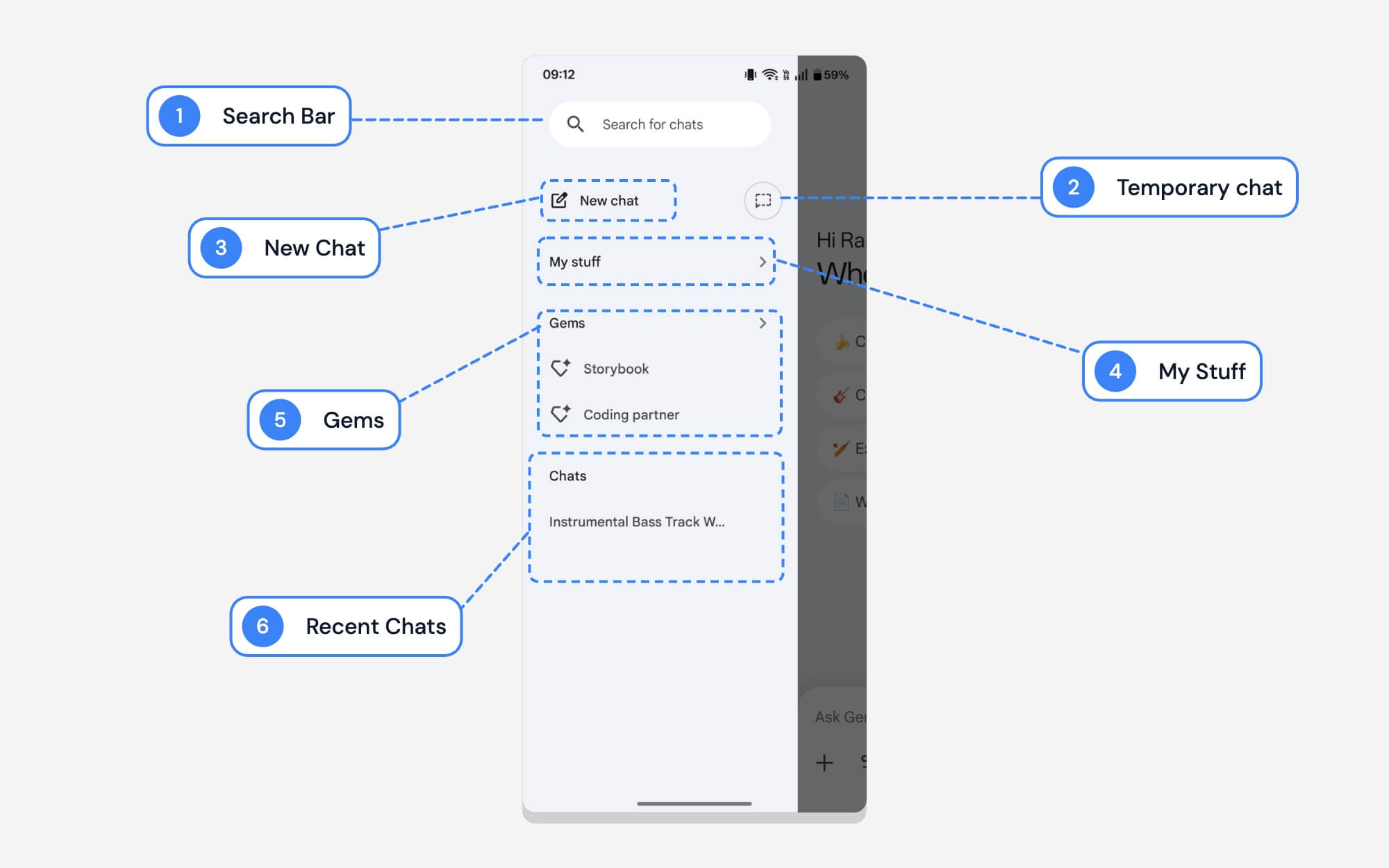
เช่นเดียวกับแอปอื่น ๆ แถบด้านข้างของ Google Gemini ช่วยให้คุณสามารถดูการสนทนาและประวัติที่ผ่านมาทั้งหมดได้ นี่คือความหมายของแต่ละไอคอนและตัวเลือก
| # | ชื่อ | มันทำอะไร |
| 1 | แถบค้นหา | เมื่อใช้การค้นหา คุณสามารถค้นหาการสนทนาที่ผ่านมาของคุณได้อย่างรวดเร็ว |
| 2 | แชทชั่วคราว | การแชทชั่วคราวเป็นการแชทส่วนตัวที่คล้ายกับโหมดไม่ระบุตัวตนบนเบราว์เซอร์ การแชทชั่วคราวจะไม่ถูกบันทึกและหายไปทันทีหลังจากที่คุณปิดหน้าต่างแชท |
| 3 | แชทใหม่ | ในการแชทใหม่ ให้แตะไอคอนดินสอเพื่อสร้างแชทใหม่ |
| 4 | สิ่งของของฉัน | ข้อมูลของฉันช่วยให้สามารถเข้าถึงเอกสารและสื่อทั้งหมดของคุณที่สร้างขึ้นภายในแอป Google Gemini |
| 5 | อัญมณี | คุณสามารถดูและเข้าถึง Google gems ได้จากที่นี่ อัญมณีที่คุณเข้าถึงบ่อยจะปรากฏที่นี่ |
| 6 | แชทล่าสุด | คุณสามารถดูประวัติการสนทนาล่าสุดทั้งหมดของคุณได้ คุณสามารถแตะที่การสนทนาใดก็ได้เพื่อรับมัน |
8. อินเตอร์เฟซการแชท
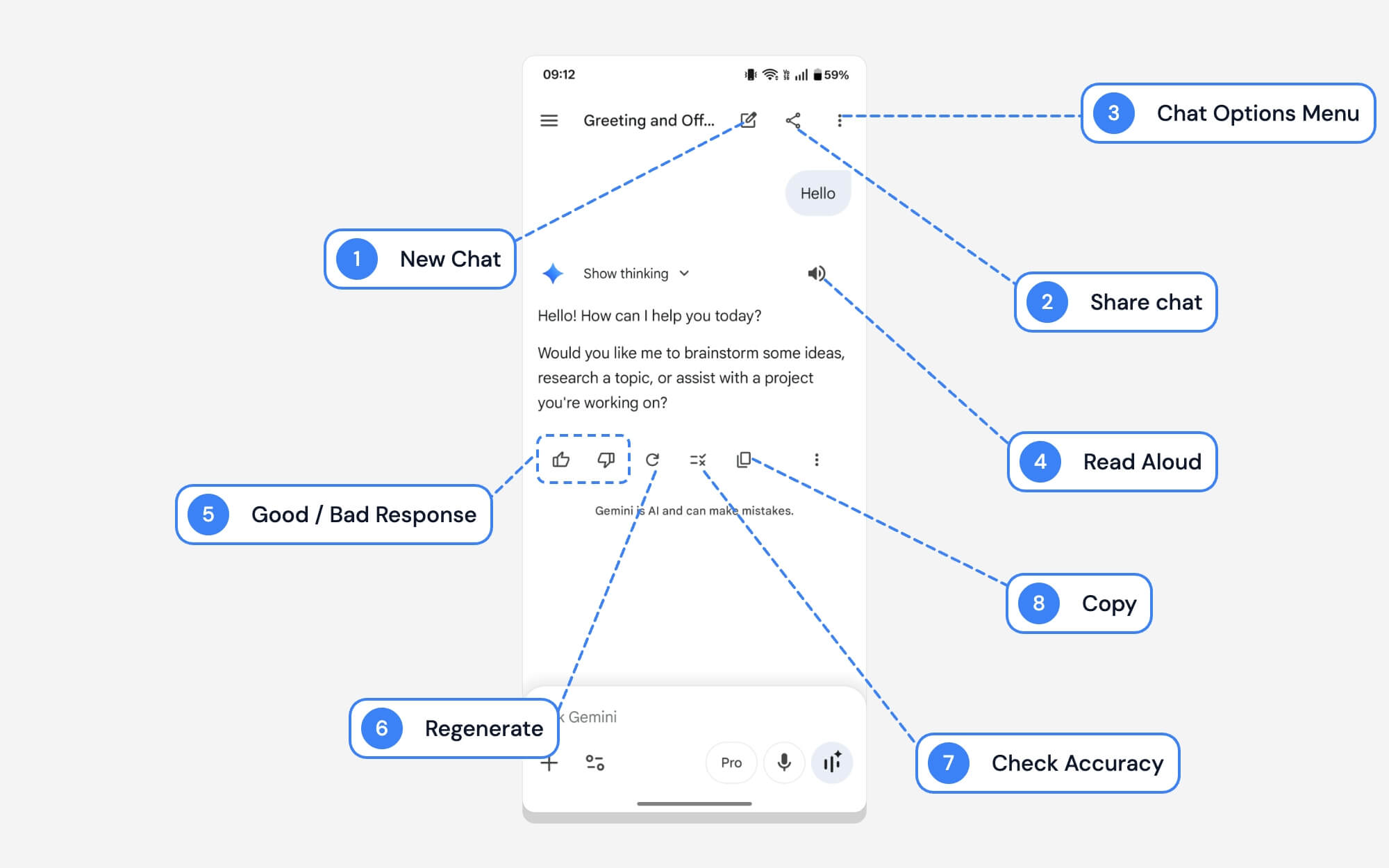
อินเทอร์เฟซการแชทตรงไปตรงมามาก แต่ก็มีสัญลักษณ์ต่างๆ ที่บางคนอาจรู้สึกสับสนด้วย นี่คือความหมายของแต่ละสัญลักษณ์
| # | ชื่อ | มันทำอะไร |
| 1 | แชทใหม่ | คุณสามารถเริ่มการสนทนาใหม่ได้ตลอดเวลาโดยตรงจากแชทอื่น |
| 2 | แบ่งปันการแชท | คุณสามารถแบ่งปันการแชทของคุณกับผู้อื่นได้ Google ยังอนุญาตให้คุณแชร์เป็นลิงก์สาธารณะได้ เช่นเดียวกับการแชร์ลิงก์ Google Drive ขณะนี้ยังไม่มีตัวเลือกให้แชร์โดยใช้ลิงก์ส่วนตัว |
| 3 | เมนูตัวเลือกการแชท | จะเปิดเมนูที่คุณสามารถเปลี่ยนชื่อแชทปัจจุบัน ปักหมุดไว้ที่ด้านบนของรายการ หรือลบออกได้ |
| 4 | อ่านออกเสียง | อ่านการแชทของคุณออกเสียงโดยใช้เอาต์พุตเสียง |
| 5 | การตอบรับดี/ไม่ดี | คุณสามารถแสดงความคิดเห็นกับ Google ว่าคำตอบนั้นมีประโยชน์หรือไม่ คุณสามารถดำเนินการหนึ่งในตัวเลือกเหล่านี้ได้ |
| 6 | สร้างใหม่ | คุณสามารถสร้างคำตอบใหม่ได้หากคุณไม่ชอบคำตอบปัจจุบัน |
| 7 | ค้นหาใน Google | ราศีเมถุนบางครั้งอาจให้ผลลัพธ์ที่ไม่ถูกต้อง เพื่อตรวจสอบความถูกต้อง คุณสามารถใช้สิ่งนี้ มันค้นหา Google เพื่อให้ได้ข้อมูลที่แม่นยำยิ่งขึ้น |
| 8 | สำเนา | คุณสามารถคัดลอกอินพุตและเอาต์พุตภายในแชทของ Google Gemini |
9. ไอคอนอินเทอร์เฟซการวิจัยเชิงลึกของ Google Gemini
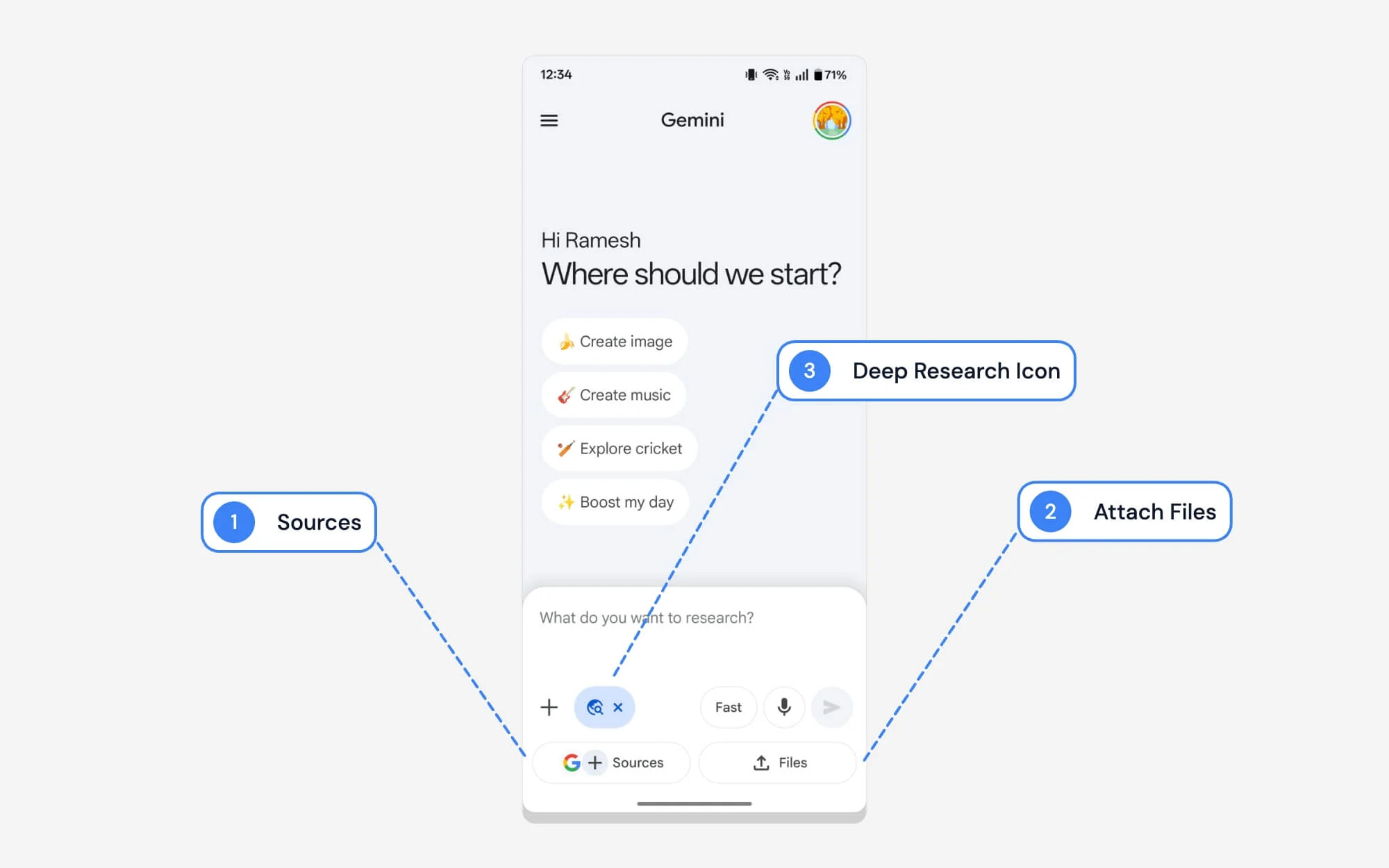

การใช้เครื่องมือสำหรับงานต่างๆ นั้นตรงไปตรงมามากในแอป Gemini อย่างไรก็ตาม ในการวิจัยเชิงลึก Google ยังให้คุณอัปโหลดแหล่งที่มาและไฟล์ของคุณเองได้ นี่คือความหมายของแต่ละตัวเลือกเมื่อคุณใช้การวิจัยเชิงลึกในแอป Gemini
| # | ชื่อ | มันทำอะไร |
| 1 | แหล่งที่มา | คุณสามารถปล่อยให้มันค้นหาจากแหล่งเฉพาะแทนทุกอย่างได้ |
| 2 | แนบไฟล์ | คุณสามารถอัปโหลดไฟล์ของคุณเองได้หากต้องการแบ่งปันข้อมูลท้องถิ่นของคุณเพื่อการวิจัยเชิงลึก |
| 3 | ไอคอนการวิจัยเชิงลึก | บ่งชี้ว่าขณะนี้มีการใช้เครื่องมือวิจัยเชิงลึกของ Google |
เดสก์ท็อป
Gemini มาพร้อมกับอินเทอร์เฟซที่คล้ายกันมากบนเดสก์ท็อป อย่างไรก็ตาม UI และฟีเจอร์ต่างๆ ได้รับการปรับให้เหมาะกับหน้าจอขนาดใหญ่ หากคุณใช้ Gemini เป็นครั้งแรก ไม่ต้องกังวล คุณสามารถอ่านคู่มือนี้เพื่อทราบว่าแต่ละไอคอนมีความหมายอย่างไรบนเว็บอินเทอร์เฟซของ Gemini เช่นกัน
1. หน้าแรก
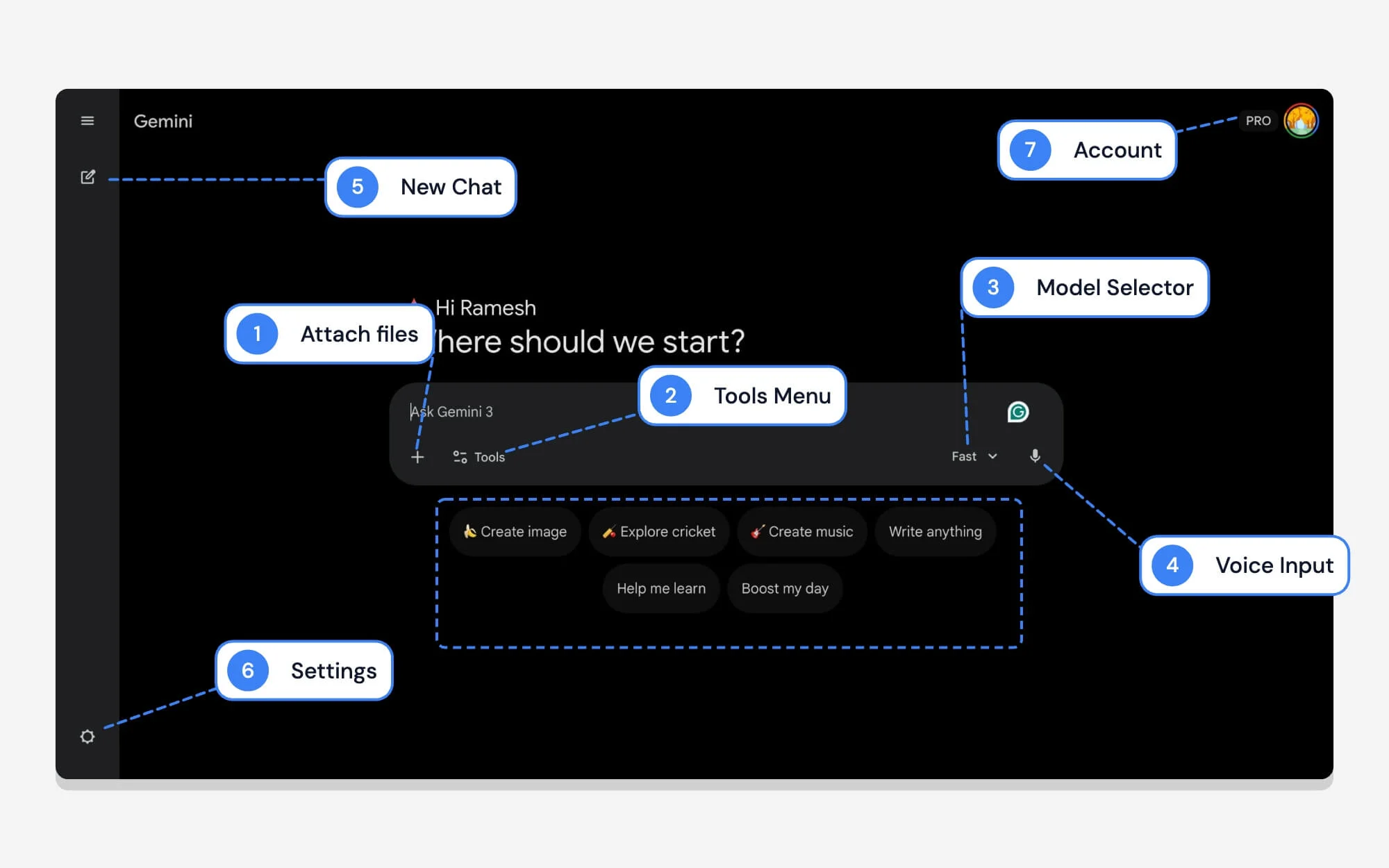
หากคุณใช้ราศีเมถุน หน้าแรกคือสิ่งแรกที่คุณเห็นทุกครั้งที่เข้าชม นี่คือความหมายของแต่ละไอคอนและตัวเลือกในหน้าแรกของราศีเมถุน
| # | ชื่อ | มันทำอะไร |
| 1 | เพิ่ม / แนบ (+) | คุณสามารถอัปโหลดไฟล์ รูปภาพ PDF หรือเชื่อมต่อกับ Google Drive และ NotebookLM |
| 2 | เมนูเครื่องมือ | คุณสามารถเข้าถึงฟีเจอร์ของ Gemini เช่น Deep Research, Canvas, เครื่องมือ Workspace และอื่นๆ สำหรับงานเฉพาะได้ |
| 3 | ตัวเลือกรุ่น | สลับระหว่างโหมดต่างๆ อย่างรวดเร็ว ปัจจุบัน Google มาพร้อมกับรุ่น Gemini Fast, Thinking หรือ Pro |
| 4 | การป้อนข้อมูลด้วยเสียง | คุณสามารถพูดได้ และเสียงของคุณจะถูกถอดเสียงโดยอัตโนมัติแบบเรียลไทม์ |
| 5 | คำแนะนำด่วน | คุณสามารถเริ่มต้นด้วยคำแนะนำสั้นๆ เหล่านี้ |
| 6 | การตั้งค่า | จะเปิดการตั้งค่าเว็บของ Google Gemini |
| 7 | โปรไฟล์และตราสัญลักษณ์ Pro | รูปโปรไฟล์ที่พบในบริการของ Google เดือนพฤษภาคม คุณสามารถใช้มันเพื่อลงชื่อเข้าใช้บัญชีต่างๆ และเข้าถึงการตั้งค่าต่างๆ ได้ |
2. แถบด้านข้าง
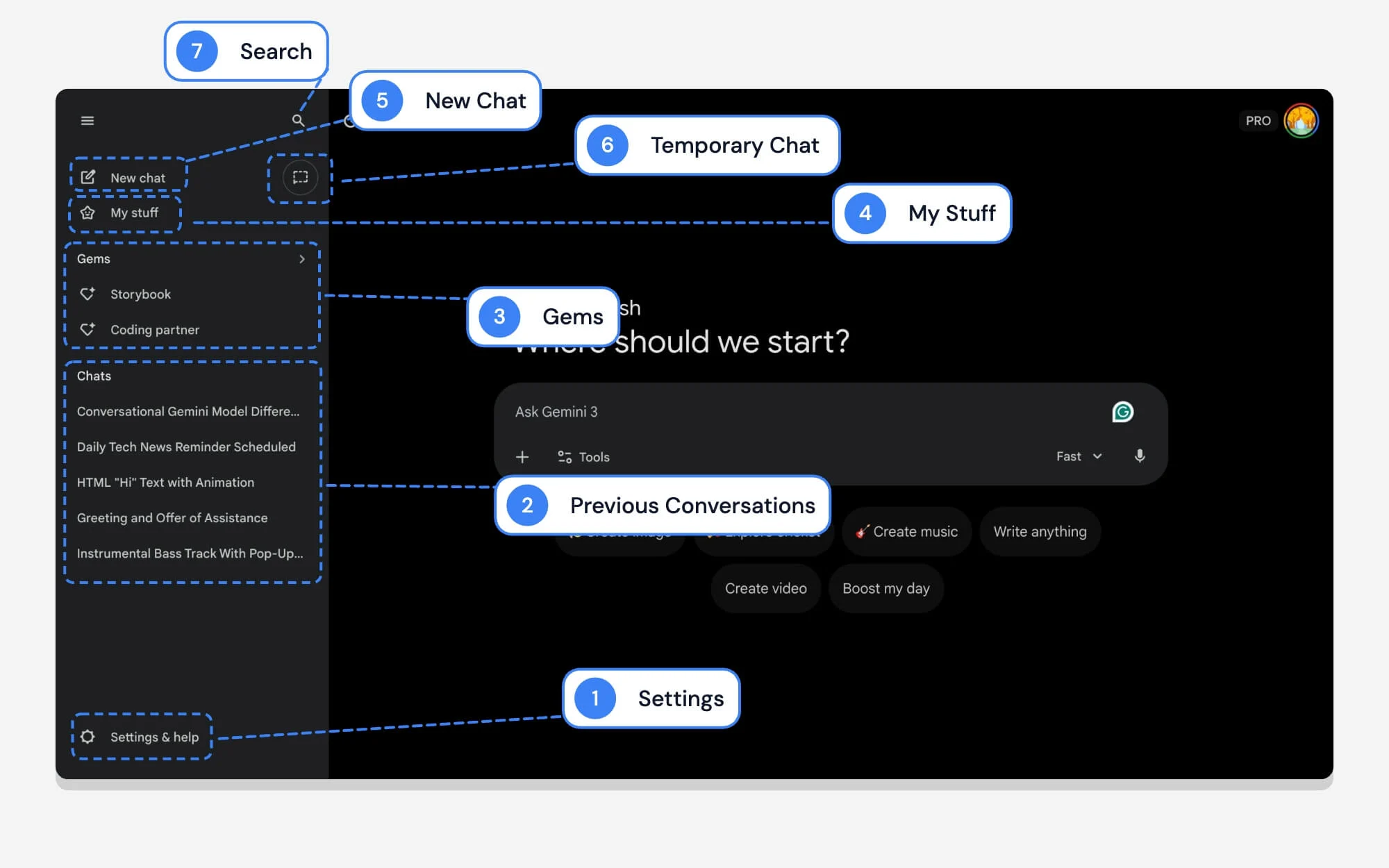
เช่นเดียวกับบนมือถือ คุณสามารถเข้าถึงข้อมูลของคุณในแอป Google Gemini รวมถึงการสนทนาที่ผ่านมา เพชรที่ใช้บ่อย การตั้งค่า และอื่นๆ นี่คือความหมายของแต่ละตัวเลือกในแถบด้านข้างของเว็บ Google Gemini
| # | ชื่อ | มันทำอะไร |
| 1 | การตั้งค่า | จะเปิดการตั้งค่า Google Gemini บนเดสก์ท็อป |
| 2 | บทสนทนาก่อนหน้า | คุณสามารถดูการสนทนาที่ผ่านมาทั้งหมดได้ที่นี่ |
| 3 | อัญมณี | คุณสามารถเข้าถึง Google Gemini Gems ที่ใช้บ่อยได้ที่นี่ |
| 4 | สิ่งของของฉัน | คุณสามารถเข้าถึงไฟล์ทั้งหมดของคุณที่สร้างโดย Gemini รวมถึงสื่อ ไฟล์ และอื่นๆ อีกมากมาย |
| 5 | แชทใหม่ | คุณสามารถเริ่มแชทใหม่ได้โดยตรงจากแถบด้านข้าง |
| 6 | แชทชั่วคราว | คุณสามารถเริ่มแชทส่วนตัวที่จะไม่ถูกบันทึกลงในประวัติของคุณหรือใช้เพื่อฝึกโมเดลของ Google |
| 7 | ค้นหา | คุณสามารถดูการค้นหาเพื่อค้นหาการสนทนา Google Gemini ที่ผ่านมา |
3. เมนูการตั้งค่าราศีเมถุน
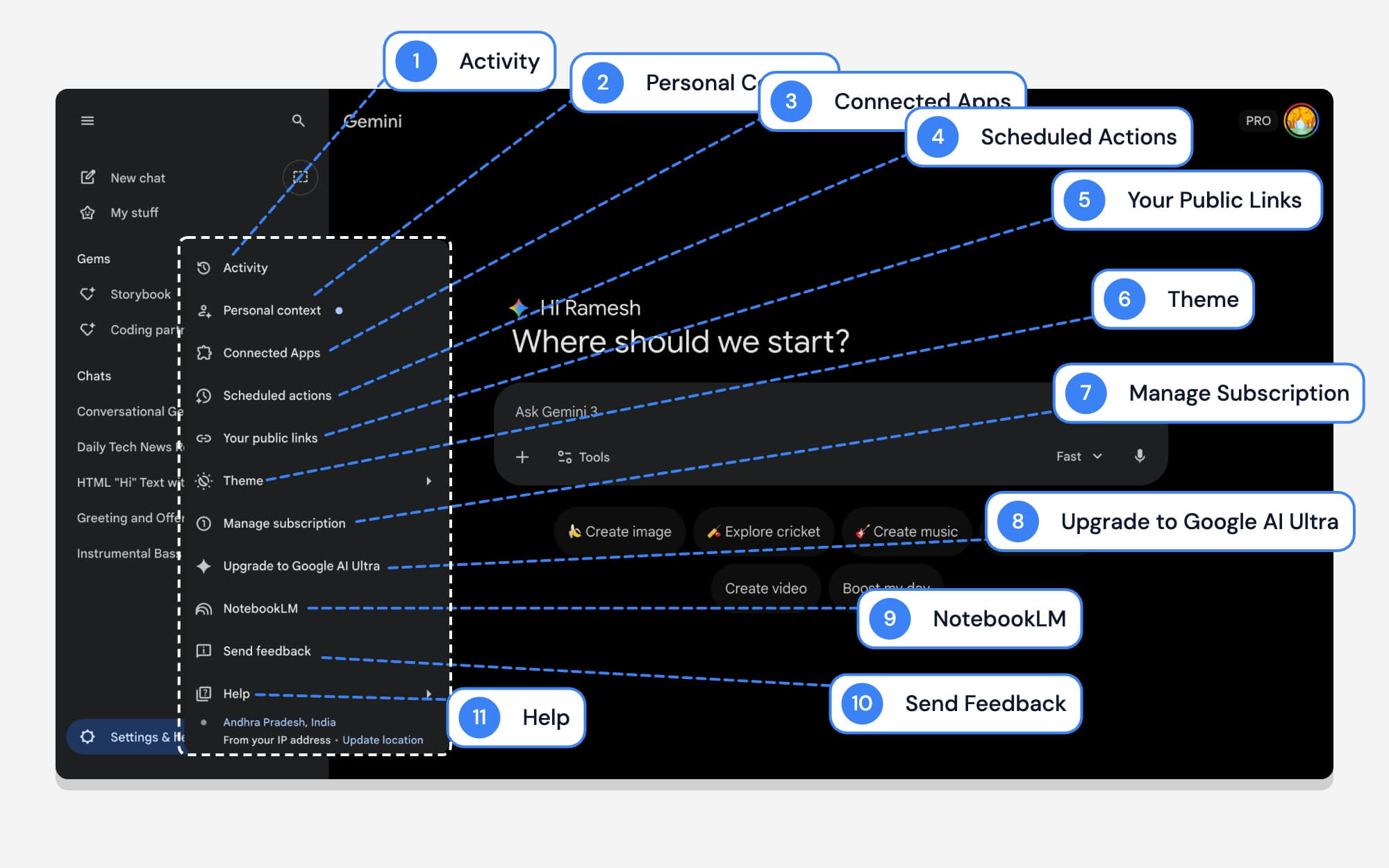
เช่นเดียวกับอุปกรณ์เคลื่อนที่ เมนูการตั้งค่าในแอป Google Gemini บนเดสก์ท็อปก็มีตัวเลือกมากมายเช่นกัน นี่คือความหมายของแต่ละตัวเลือก
| # | ชื่อ | มันทำอะไร |
| 1 | กิจกรรม | โดยจะเปิดประวัติราศีเมถุนของคุณซึ่งคุณสามารถดู จัดการ หรือลบข้อความแจ้งและการสนทนาในอดีตของคุณได้ |
| 2 | บริบทส่วนบุคคล | ช่วยให้ราศีเมถุนจดจำข้อเท็จจริงเกี่ยวกับคุณ คุณยังสามารถควบคุมการตั้งค่าเหล่านี้ได้ |
| 3 | แอพที่เชื่อมต่อ | คุณสามารถเชื่อมต่อ Google Gemini กับแอปอื่นๆ เช่น YouTube, WhatsApp และอื่นๆ อีกมากมาย คุณสามารถใช้ Google Gemini เพื่อดำเนินการกับแอปเหล่านี้ได้ |
| 4 | การดำเนินการตามกำหนดเวลา | คุณสามารถตั้งค่างานอัตโนมัติที่เกิดซ้ำสำหรับราศีเมถุนได้ |
| 5 | ลิงค์สาธารณะของคุณ | แสดงรายการแชททั้งหมดที่คุณแชร์ก่อนหน้านี้โดยใช้ลิงก์สาธารณะ เพื่อให้คุณสามารถจัดการหรือลบแชทเหล่านั้นได้ |
| 6 | ธีม | คุณสามารถสลับระหว่างธีมสีเข้มและธีมสว่างหรือใช้ค่าเริ่มต้นของระบบได้ |
| 7 | จัดการการสมัครสมาชิก | เปิดหน้าที่คุณสามารถดูแผน Gemini ปัจจุบันของคุณหรือปรับการตั้งค่าการเรียกเก็บเงินของคุณ |
| 8 | อัปเกรดเป็น Google AI Ultra | ตัวเลือกด่วนเพื่ออัปเกรดเป็นแผนที่ดีกว่า คุณสามารถข้ามสิ่งนี้ได้ |
| 9 | โน๊ตบุ๊คLM | โดยจะเชื่อมต่อกับ Google NotebookLM ของคุณและให้สิทธิ์ในการเข้าถึงการสนทนาจาก NotebookLM |
| 10 | ส่งคำติชม | คุณสามารถเสนอความคิดเห็นให้กับทีมงาน Google Gemini ได้ |
| 11 | ช่วย | รับคำแนะนำที่เป็นประโยชน์เกี่ยวกับ Google Gemini |
4. อินเทอร์เฟซการแชทของราศีเมถุน
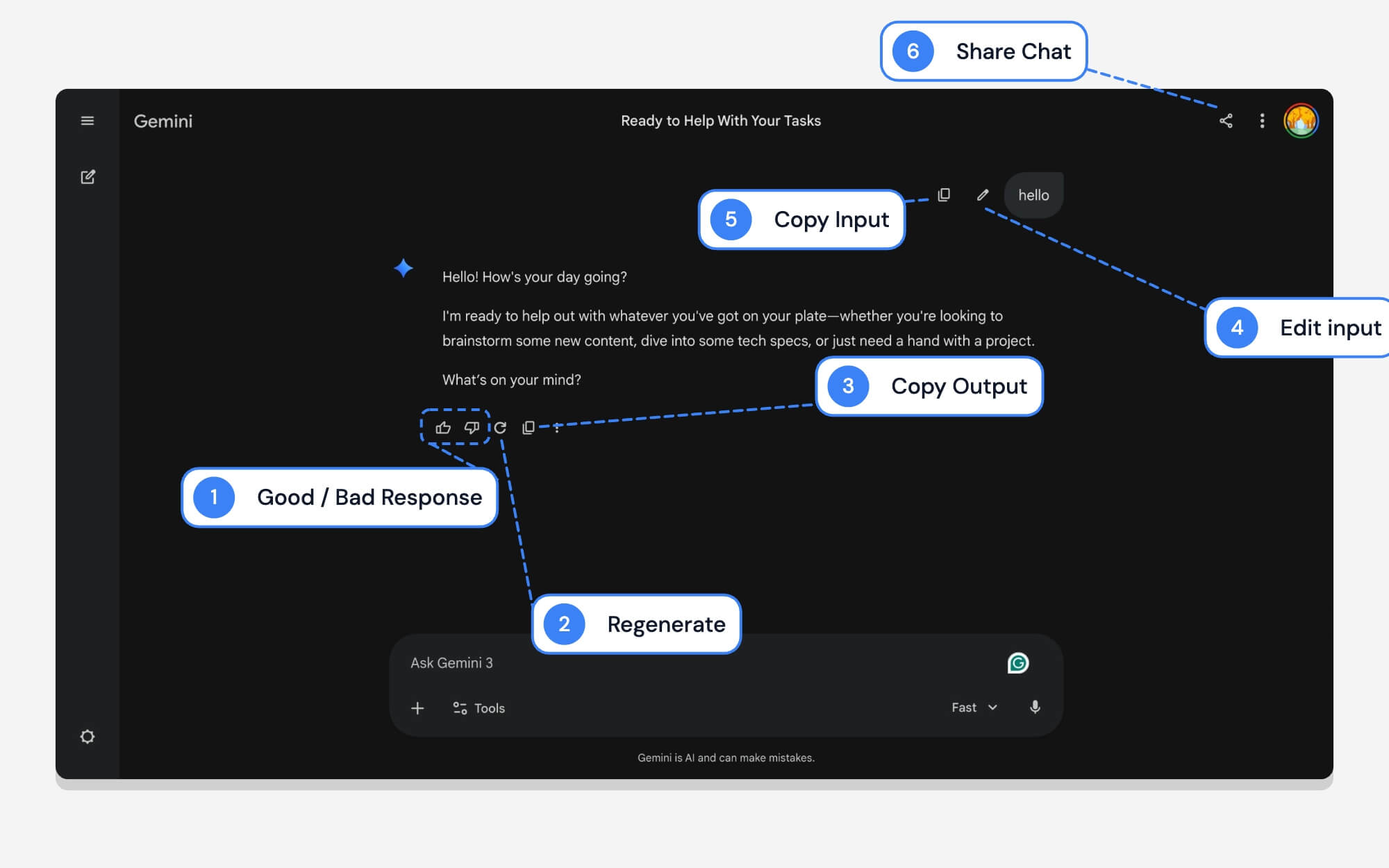
นี่คือลักษณะของอินเทอร์เฟซการแชทบนเว็บอินเทอร์เฟซของ Google Gemini เช่นเดียวกับมือถือ มันยังมีตัวเลือกในการสร้างใหม่ คัดลอก และแสดงความคิดเห็นเกี่ยวกับโมเดลต่างๆ นี่คือความหมายของแต่ละไอคอน ในขณะที่เขียนบทความนี้ คุณลักษณะการค้นหาของ Google หายไปจากอินเทอร์เฟซเว็บ
| # | ชื่อ | มันทำอะไร |
| 1 | การตอบรับดี/ไม่ดี | เสนอความคิดเห็นต่อคำตอบของ Google Gemini |
| 2 | สร้างใหม่ | สร้างเอาต์พุตใหม่หากคุณไม่ชอบผลลัพธ์ปัจจุบัน |
| 3 | คัดลอกเอาต์พุต | คัดลอกเอาต์พุตจากการตอบกลับแชทของ Google Gemini |
| 4 | แก้ไขอินพุต | คุณสามารถแตะที่สิ่งนี้เพื่อแก้ไขข้อมูลที่คุณป้อน มันสร้างการตอบสนองใหม่ทั้งหมดตามพรอมต์ใหม่ |
| 5 | คัดลอกอินพุต | คุณสามารถคัดลอกการป้อนข้อมูลพร้อมท์ของคุณได้ |
| 6 | แบ่งปันการแชท | คุณสามารถแบ่งปันการสนทนาราศีเมถุนของคุณกับผู้อื่นได้ เมื่อคุณแตะปุ่มแชร์ มันจะสร้างลิงก์เพื่อให้คุณสามารถแชร์การสนทนาปัจจุบันของคุณกับผู้อื่นแบบสาธารณะได้ |
5. อินเทอร์เฟซเครื่องมือเดสก์ท็อป Gemini
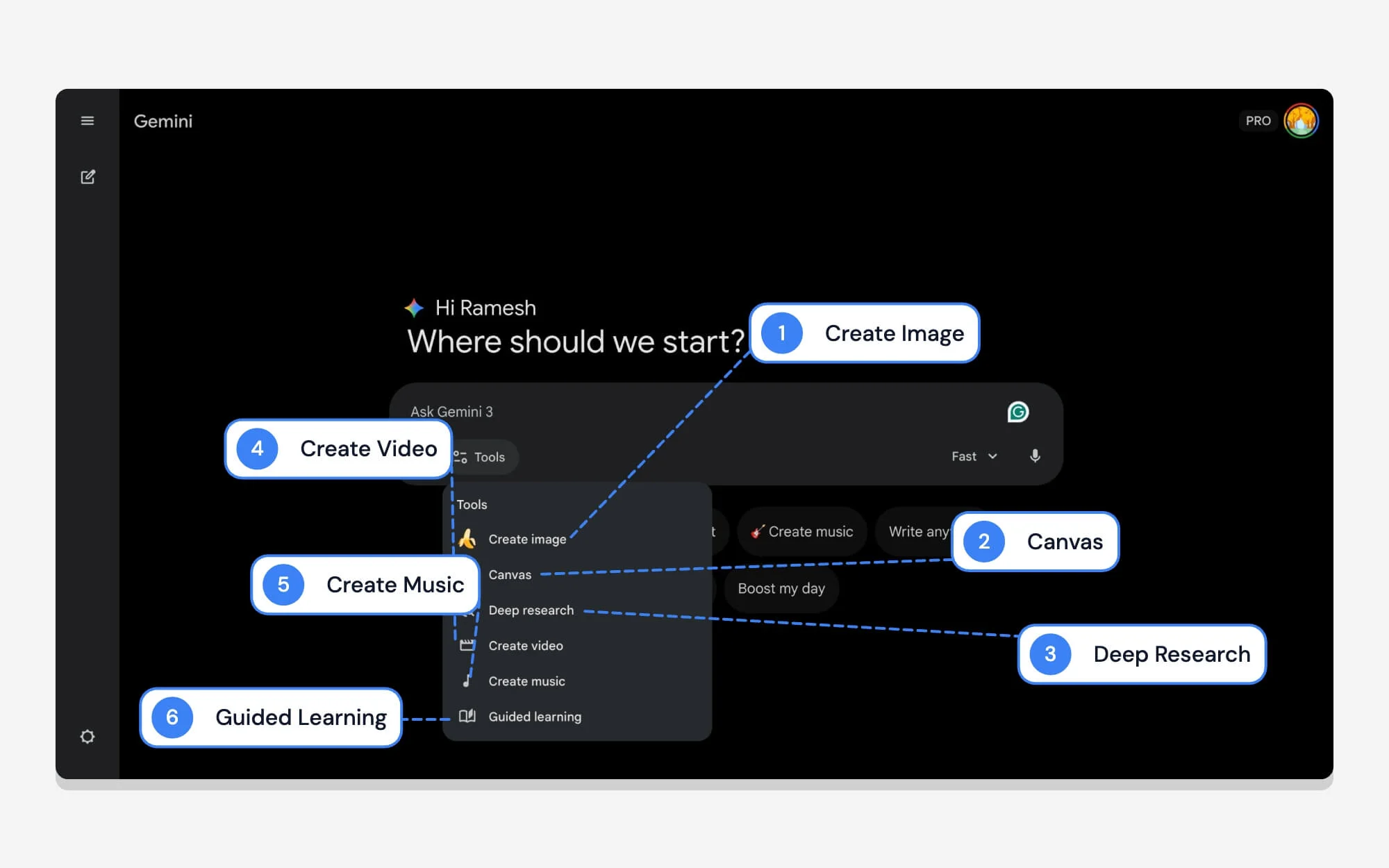
Google มีเครื่องมือที่คล้ายกันบนเดสก์ท็อปด้วย นี่คือความหมายของแต่ละเครื่องมือบนเดสก์ท็อป
| # | ชื่อ | มันทำอะไร |
| 1 | สร้างภาพ | คุณสามารถสร้างภาพจากข้อความได้ |
| 2 | ผ้าใบ | เปิดพื้นที่ทำงานแบบเคียงข้างกันโดยเฉพาะซึ่งคุณสามารถสนทนากับ Gemini และดูตัวอย่างการเปลี่ยนแปลงแบบเรียลไทม์ ทำงานได้ดีที่สุดบนเดสก์ท็อป |
| 3 | การวิจัยเชิงลึก | เหมาะที่สุดสำหรับรายงานแบบละเอียด การวิจัยเชิงลึกเกี่ยวข้องกับการค้นหาทางอินเทอร์เน็ต และเหมาะที่สุดสำหรับการวิจัยหรือรายงานโดยละเอียด |
| 4 | สร้างวิดีโอ | คุณสามารถสร้างคลิปวิดีโอ AI สั้น ๆ ได้จากข้อความแจ้ง |
| 5 | สร้างเพลง | ส่วนเพิ่มเติมล่าสุดที่ให้คุณสร้างแทร็กเสียงหรือเพลงต้นฉบับจากคำอธิบายข้อความ |
| 6 | การเรียนรู้แบบมีคำแนะนำ | เหมาะสำหรับการเรียนรู้แนวคิดต่างๆ แทนที่จะให้คำตอบทั้งหมดในคราวเดียว แต่จะแนะนำคุณทีละขั้นตอนเพื่อการเรียนรู้ที่ดีขึ้น โอกาสอันดีสำหรับนักศึกษา |
6. อินเทอร์เฟซโมเดลราศีเมถุน
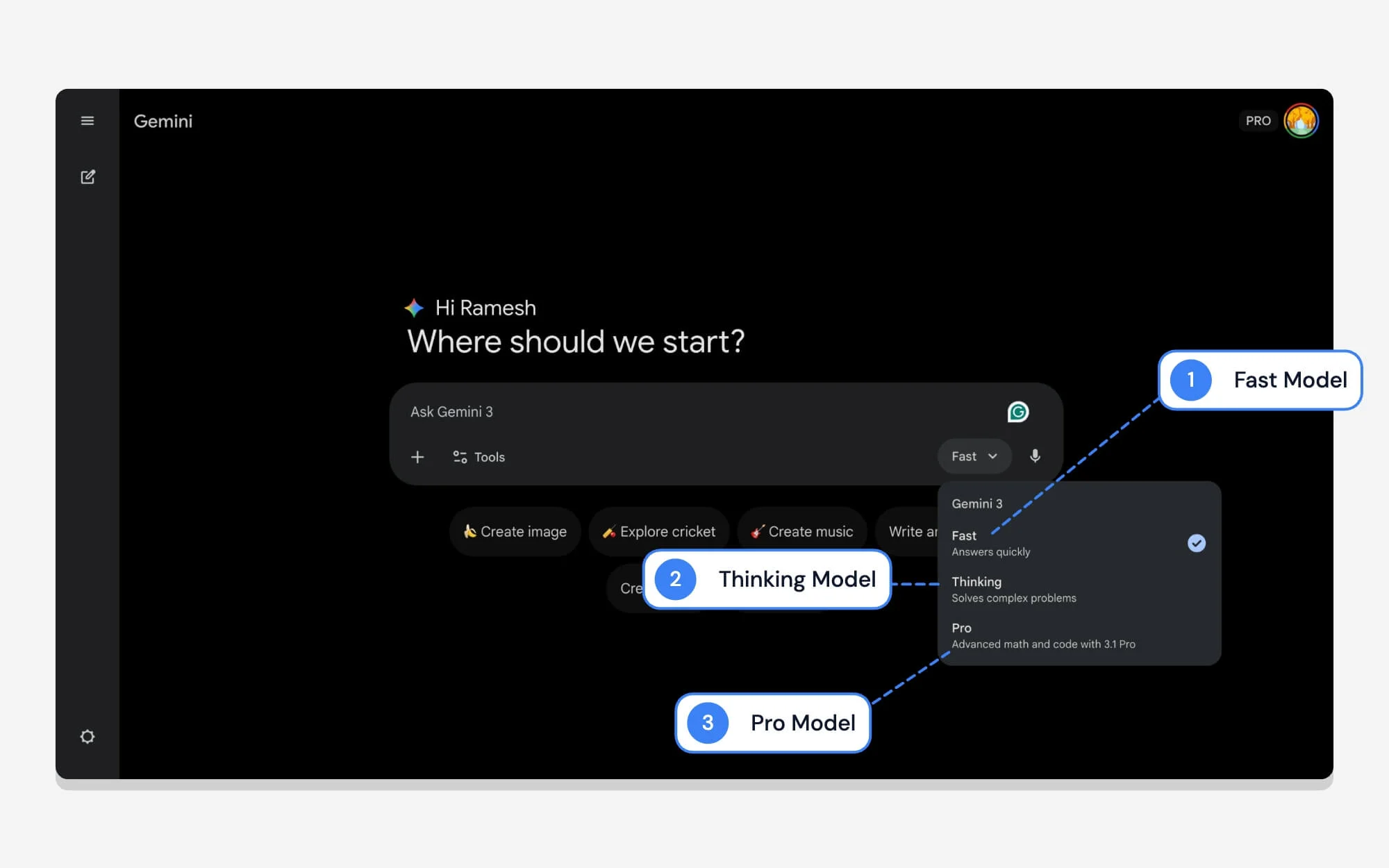
คุณสามารถสลับระหว่างรุ่นต่างๆ ในเดสก์ท็อป Google Gemini ได้อย่างง่ายดาย นี่คือความหมายของแต่ละรุ่น
| # | ชื่อ | มันทำอะไร |
| 1 | เร็ว | ตามชื่อเลย มันเป็นรุ่นที่ดีที่สุดหากคุณต้องการการตอบสนองที่รวดเร็ว |
| 2 | กำลังคิด | โมเดลที่ดีที่สุดหากคุณต้องการความแม่นยำและสามารถจัดการกับคำถามที่ซับซ้อนมากขึ้นได้ |
| 3 | โปร | Pro เป็นตัวเลือกที่ดีที่สุดหากคุณต้องการแก้คำถามและโค้ดที่ซับซ้อน |
7. ส่วนต่อประสานการวิจัยเชิงลึก
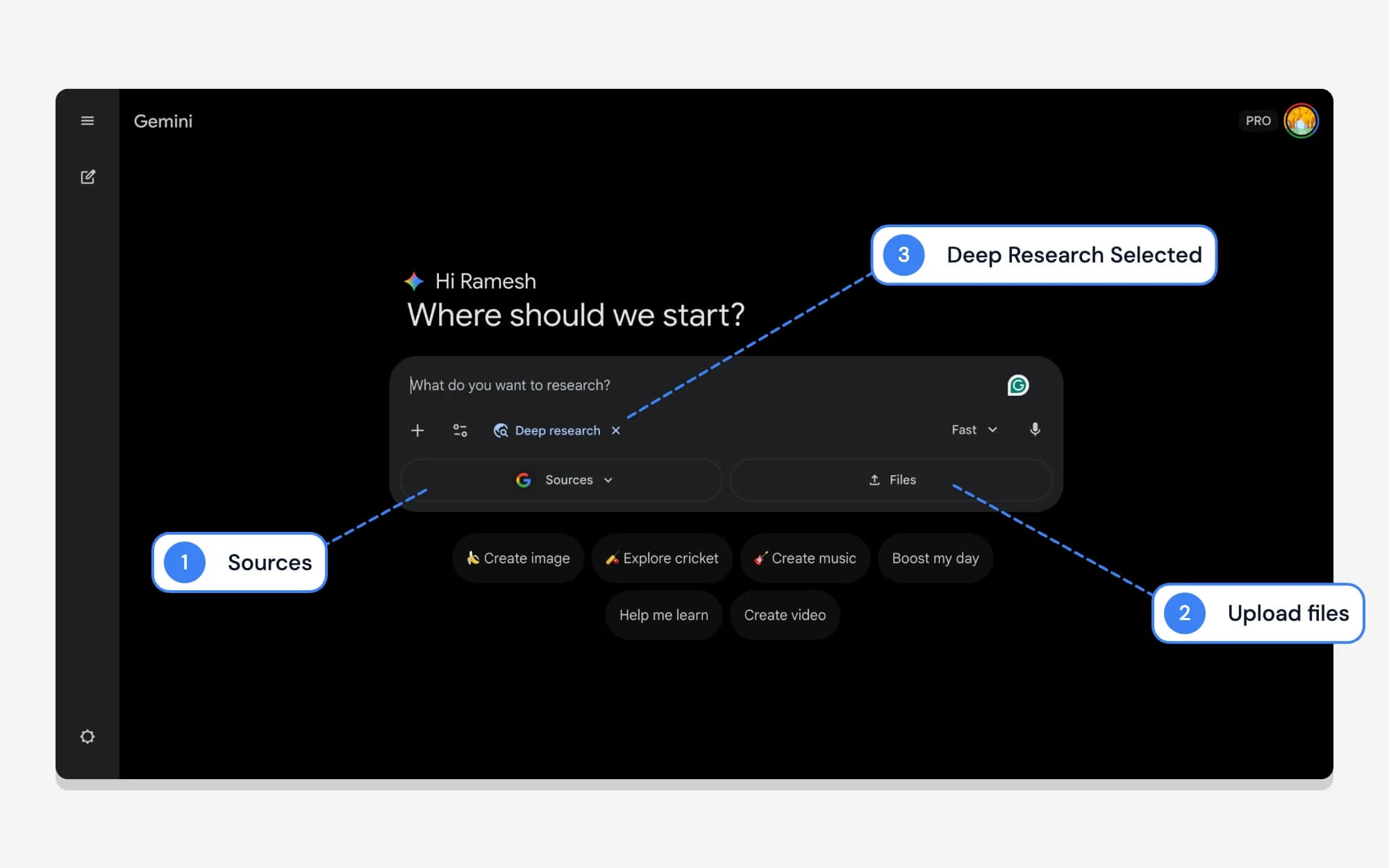
การวิจัยเชิงลึกบนเดสก์ท็อปยังมาพร้อมกับความสามารถในการอัปโหลดแหล่งที่มาและไฟล์ของคุณเองจากที่จัดเก็บในตัวเครื่อง อินเทอร์เฟซนั้นคล้ายกับของมือถือมาก แต่อยู่บนหน้าจอที่ใหญ่กว่า หากคุณสงสัยว่าแต่ละตัวเลือกหมายถึงอะไร นี่คือทุกสิ่งที่คุณจำเป็นต้องรู้
| # | ชื่อ | มันทำอะไร |
| 1 | แหล่งที่มา | ช่วยให้คุณสามารถเลือกแหล่งข้อมูลเฉพาะสำหรับการวิจัยเชิงลึกของ Google ได้ |
| 2 | อัพโหลดไฟล์ | คุณสามารถอัปโหลด PDF เอกสาร หรือสเปรดชีตที่ต้องการลงในข้อความแจ้งได้โดยตรง เพื่อให้ Gemini สามารถรวมข้อมูลที่แน่นอนนั้นไว้ในรายงานการวิจัยขั้นสุดท้ายได้ |
| 3 | เลือกการวิจัยเชิงลึกแล้ว | บ่งชี้ว่าปัจจุบันมีการคัดเลือกการวิจัยเชิงลึกของ Google |
คำแนะนำฉบับสมบูรณ์เกี่ยวกับไอคอนและสัญลักษณ์แอป Google Gemini
นั่นคือสัญลักษณ์และไอคอน และตัวเลือกนี้หมายถึงในแอป Google Gemini เนื่องจากแอป AI เป็นแอปใหม่ ไอคอนและตัวเลือกที่ใช้บ่อยที่สุดในแอปจึงยังไม่เป็นที่รู้จักอย่างกว้างขวาง
เราหวังว่าคุณจะพบว่าคู่มือนี้มีประโยชน์ คู่มือนี้นำเสนอรายละเอียดที่ครอบคลุมเกี่ยวกับความหมายของแต่ละสัญลักษณ์ อย่างไรก็ตาม หากคุณพบไอคอนใหม่และรู้สึกสับสน คุณสามารถแสดงความคิดเห็นด้านล่างได้ และเรายินดีที่จะแนะนำคุณ เราจะอัปเดตโพสต์นี้ทุกครั้งที่ Google ทำการเปลี่ยนแปลงอินเทอร์เฟซ บุ๊คมาร์คหน้านี้เพื่อใช้อ้างอิงในอนาคต