
Explicação dos ícones do Google Gemini: guia para iniciantes (Android, iPhone e Web)
Publicados: 2026-02-23Google Gemini começou como Bard e inicialmente enfrentou alguns contratempos; no entanto, com o tempo, alcançou outros modelos e agora lidera com mais de 800 milhões de usuários em todo o mundo. Por ser do Google, o Gemini AI vem pré-carregado na maioria dos telefones Android.
No entanto, como os aplicativos de IA são novos, poucas pessoas sabem como funcionam e como usá-los. Embora o Google tenha conseguido manter a interface do aplicativo mínima, ele ainda possui muitos ícones e opções, que muitas pessoas consideram confusas.
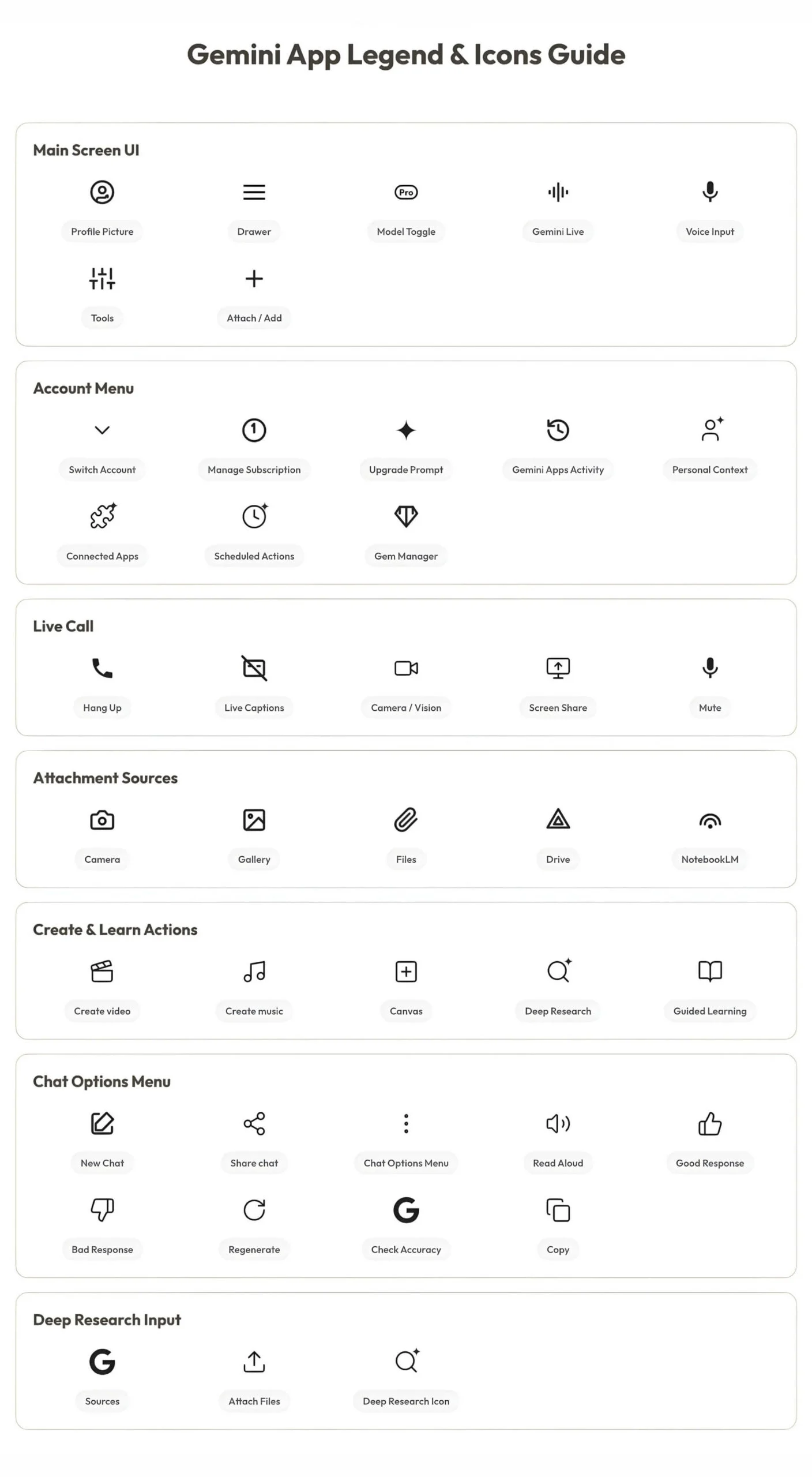
Não mais. Neste guia completo, explicaremos o que cada ícone significa no aplicativo Google Gemini no Android, iPhone e na web. Seja você um iniciante ou já um usuário do Gemini, você pode ver este guia como uma referência para saber o que significa cada ícone do aplicativo Google Gemini. Vamos começar.
Guia de símbolos do aplicativo Google Gemini: Android, iPhone e Desktop
Celular – Android e iPhone
O aplicativo Google Gemini tem uma interface semelhante no Android e no iPhone. No entanto, no iPhone, alguns recursos, como bate-papos temporários, estavam faltando no momento em que este artigo foi escrito.
Porém, graças ao Google, manteve uma interface consistente em ambas as plataformas, facilitando a vida dos usuários. Aqui está o que cada ícone significa nos aplicativos móveis do Google Gemini.
1. Página inicial
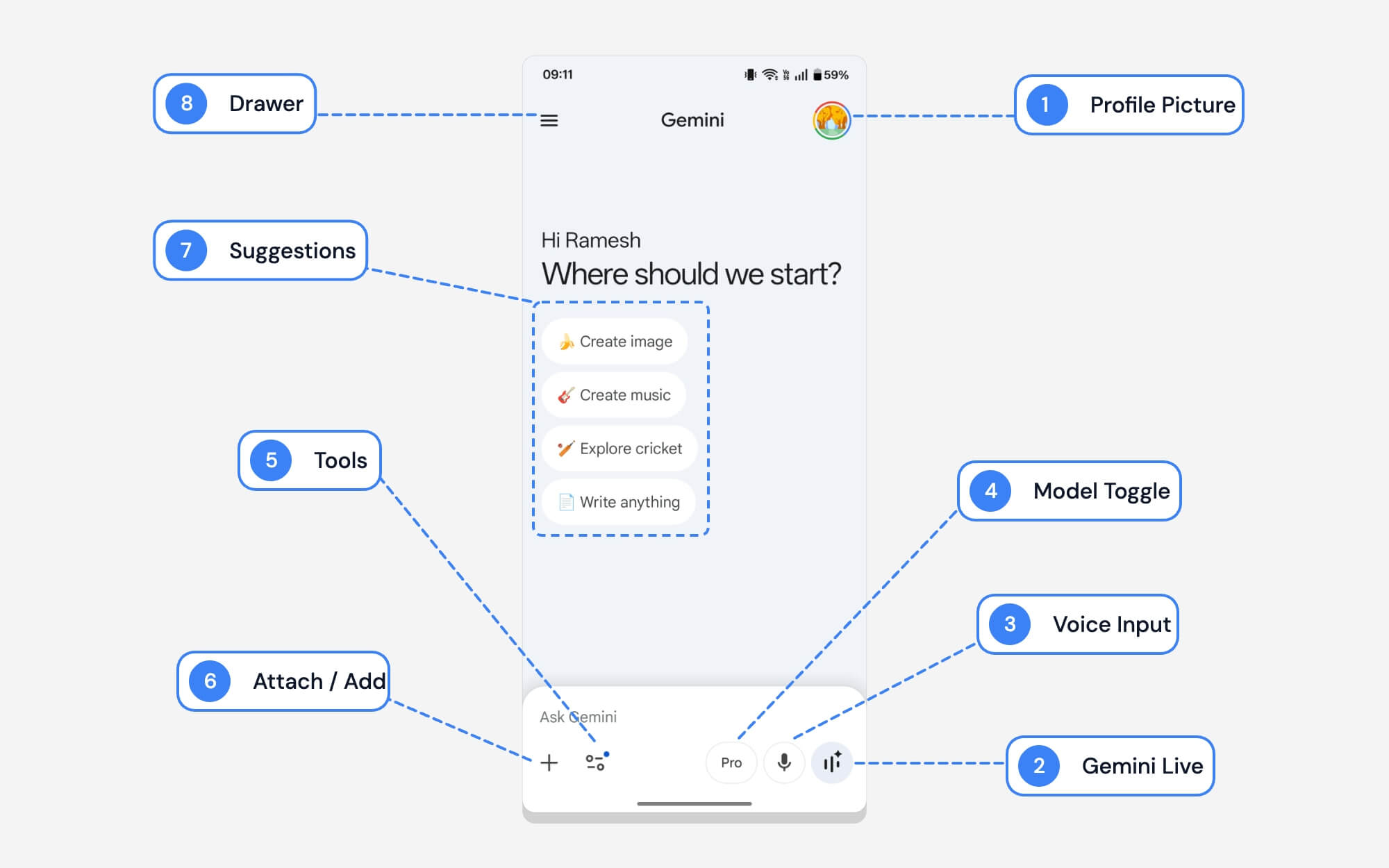
A página inicial é a página mais visitada. O Google garantiu que permanecesse mínimo; no entanto, se você ainda estiver confuso, aqui está o que significa cada ícone e símbolo na página inicial.
| # | Nome | O que isso faz |
| 1 | Foto do perfil | O ícone permite que você acesse sua conta do Google. Você pode tocar para trocar de conta ou alterar configurações |
| 2 | Gêmeos ao vivo | Acesse o Google Gemini Live. Ele permite apontar objetos do mundo real, fazer perguntas e obter respostas. |
| 3 | Entrada de voz | A entrada de voz é diferente do Gemini Live. Em vez de digitar manualmente o prompt, você pode simplesmente ditar o que deseja e converter sua voz em texto em tempo real. |
| 4 | Alternar modelo | Você pode alternar entre diferentes modelos do Google Gemini, incluindo Fast, Thinking e Pro. |
| 5 | Ferramentas | Você pode acessar recursos extras como Deep Research, Canvas e Workspace, criar imagens e vídeos e muito mais |
| 6 | Anexar/Adicionar | Faça upload de arquivos, imagens ou PDFs com sua mensagem. |
| 7 | Sugestões rápidas | Estes são prompts de atalho para começar a usar o Gemini; eles mudam com base nas tendências. |
| 8 | Gaveta/barra lateral | Abre a barra lateral para visualizar seu histórico e configurações de bate-papo do Google Gemini. |
2. Opções de perfil
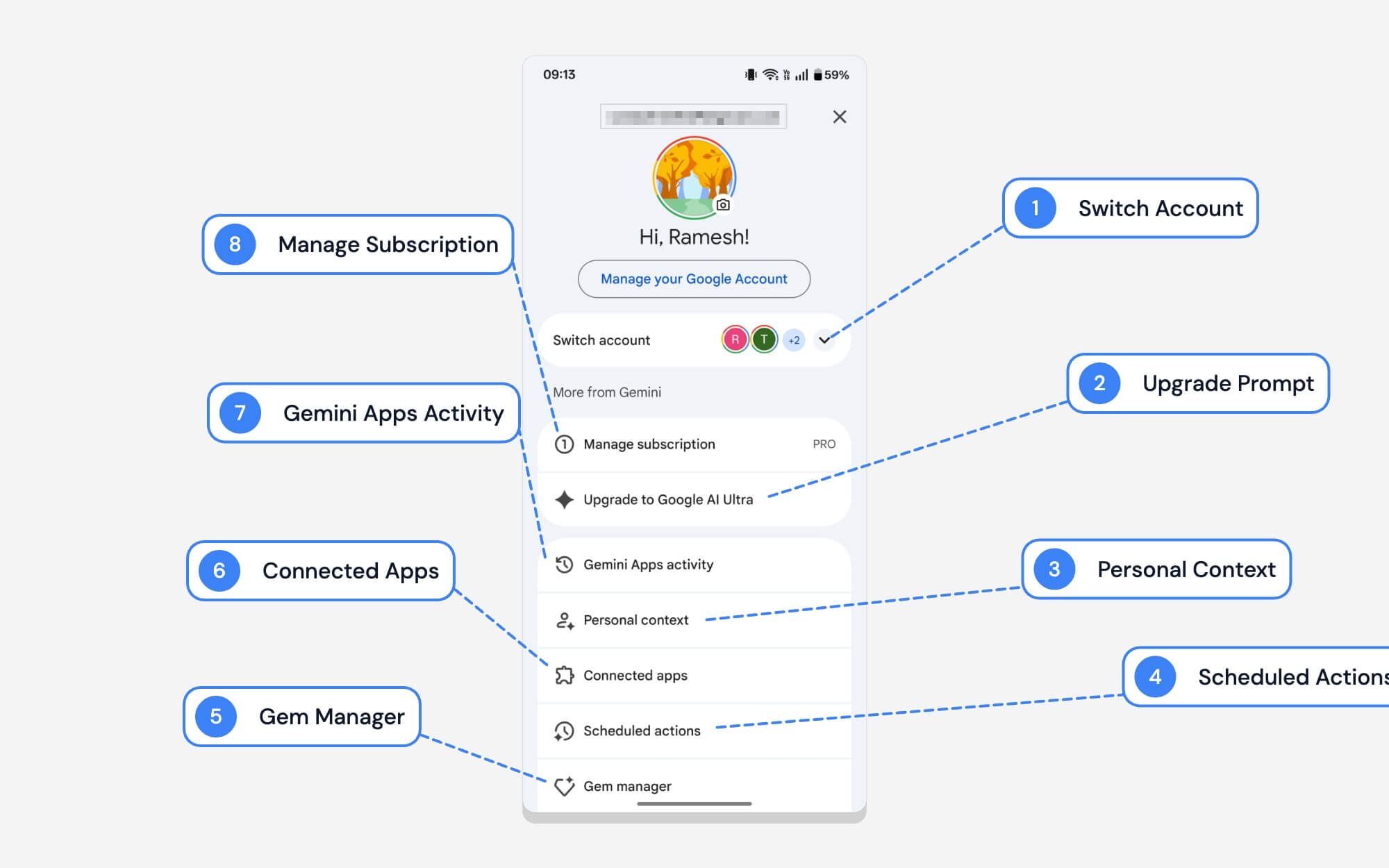
O Google mantém a interface do conteúdo do perfil muito semelhante em todos os seus aplicativos, incluindo o aplicativo Gemini. Como outros aplicativos, você pode tocar na foto do perfil para alternar entre contas.
O útil gesto de deslizar para baixo para alternar perfis também funciona aqui. No entanto, as configurações do Gemini também incluem muitas configurações do aplicativo Google Gemini. Aqui está o que cada opção significa na página de configurações do Google Gemini.
| # | Nome | O que isso faz |
| 1 | Trocar de conta | Você pode mudar para uma conta do Google diferente. |
| 2 | Atualize para o Google AI Ultra | É apenas uma opção de marketing para solicitar que você atualize para o plano superior. |
| 3 | Contexto Pessoal | Permite que Gêmeos se lembre de detalhes sobre você para dar respostas melhores ao longo do tempo. Você pode desativá-lo se quiser. |
| 4 | Ações agendadas | Visualize e gerencie todas as suas ações programadas aqui. Você pode pedir ao Gêmeos para agendar ações diretamente. |
| 5 | Gerenciador de gemas | Uma joia é essencialmente uma habilidade especificamente treinada para realizar tarefas específicas. Você pode criar sua própria habilidade com instruções específicas ou usar habilidades predefinidas do Google. Atualmente inclui um livro de histórias, parceiro de codificação, treinador de aprendizagem e muito mais. |
| 6 | Aplicativos conectados | Você pode conectar seu aplicativo Gemini a aplicativos externos, como Gmail, YouTube, WhatsApp e muito mais. Você pode simplesmente solicitar no Google app, conectar-se automaticamente ao aplicativo externo e executar ações. Você pode ver todos os seus aplicativos aceitos e gerenciar conexões aqui. |
| 7 | Atividade dos aplicativos Gemini | Você pode ver todo o seu histórico de atividades do Gemini aqui. Você pode desligar ou excluir sua atividade anterior aqui. |
| 8 | Gerenciar assinatura | Se você assinar o Google Gemini Premium, poderá controlar e acessar sua assinatura aqui. |
3. Gêmeos ao vivo
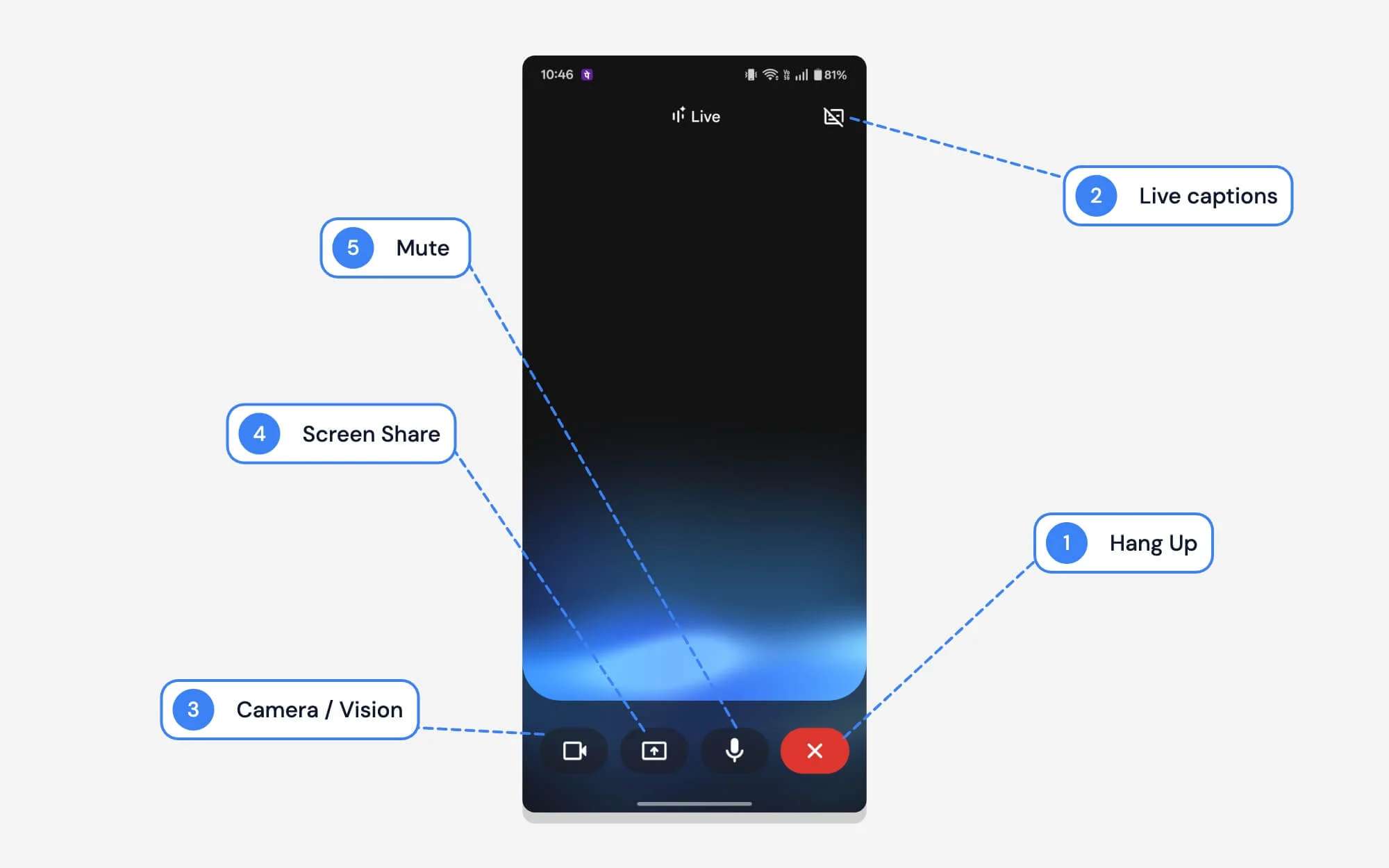
Gemini Live é um modo interativo que permite conversas em tempo real dentro do aplicativo Gemini. Você pode simplesmente ativá-lo tocando no ícone Gemini Live na tela inicial.
Leva você a uma interface dedicada onde você pode falar com a IA e receber respostas em tempo real. Você também pode compartilhar sua tela, usar a câmera para mostrar o mundo real e muito mais. É muito útil para tarefas do mundo real e para uma interação mais conversacional. Também é ótimo para resolver problemas do mundo real.
| # | Nome | O que isso faz |
| 1 | Desligar | Encerre a sessão atual do Gemini Live. Sua conversa será salva. Você pode encontrá-lo no histórico de bate-papo. |
| 2 | Legendas ao vivo | Mostra o texto em tempo real da sua conversa com o Gemini. |
| 3 | Câmera / Visão | Mostra a Gêmeos o mundo real. Você pode fazer perguntas diretamente, mostrando o que está ao seu redor para Gêmeos. |
| 4 | Compartilhamento de tela | Você pode compartilhar sua tela e fazer perguntas. |
| 5 | Mudo | Você pode ligar ou desligar o microfone para que Gêmeos pare de ouvir você. |
4. Alternar modelo
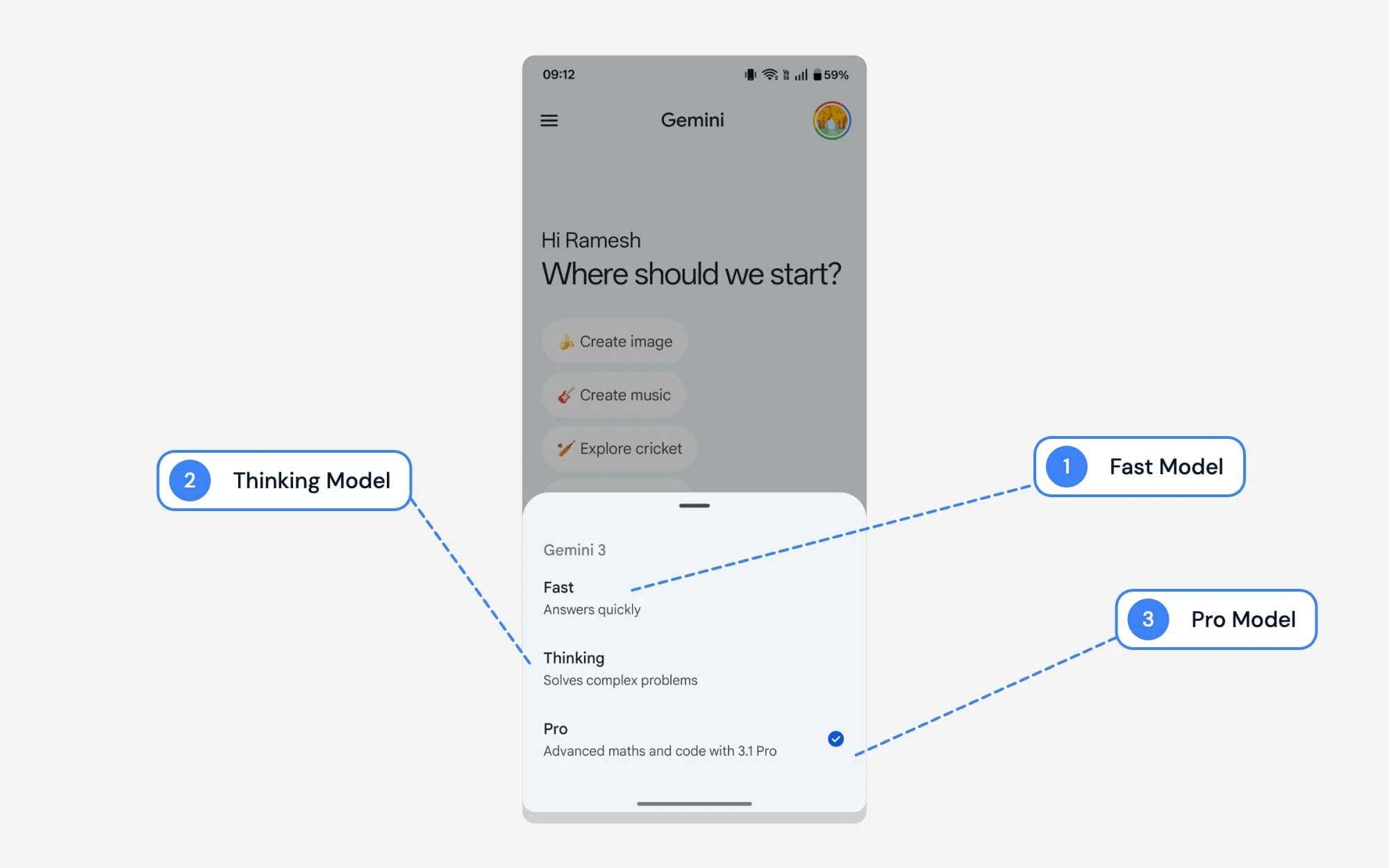
Assim como outros chatbots, o Gemini também oferece uma ampla gama de seletores de modelos. Você pode mudar para qualquer modelo dependendo de suas necessidades. Aqui está o que cada modelo significa.
| # | Nome | O que isso faz |
| 1 | Rápido | Como o nome sugere, é o melhor modelo para quem deseja respostas rápidas. Melhor modelo para responder perguntas básicas com capacidade de raciocínio |
| 2 | Pensamento | Melhor modelo se você deseja precisão e pode lidar com questões mais complexas. Ao contrário dos modelos rápidos, leva tempo para pensar e responder às suas perguntas |
| 3 | Pró | Pro é a melhor opção se você deseja resolver questões e códigos complexos. Ele usa os modelos Gemini mais recentes. Semelhante ao pensamento, o Pro leva tempo para responder às suas perguntas. |
5. Anexar Menu
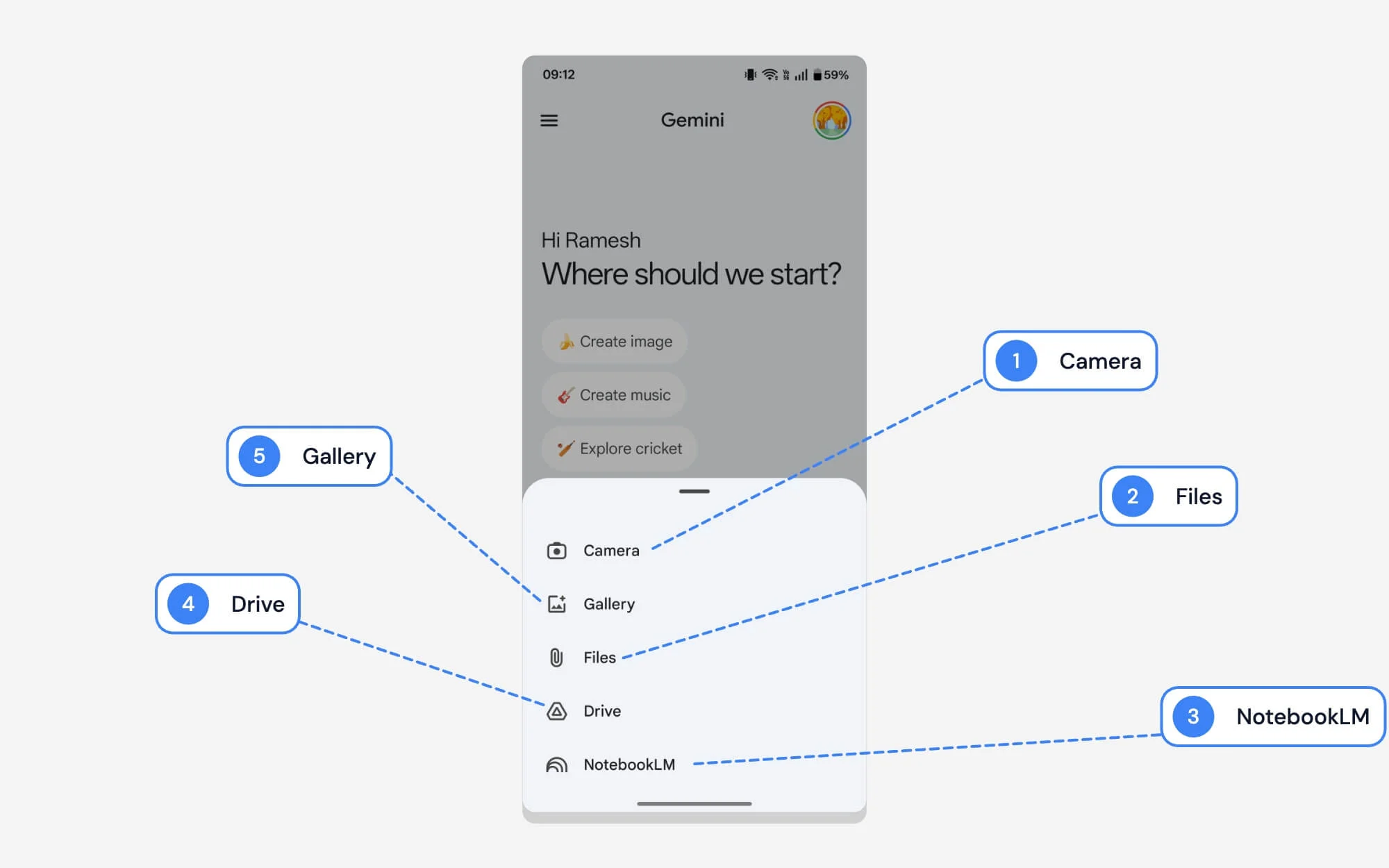
Os modelos de IA atuais suportam vários tipos de entrada; junto com um prompt de texto, você pode anexar imagens, arquivos de origem e NotebookLM, muito mais. Aqui está o que cada tipo de entrada significa na interface de anexo do Google Gemini
| # | Nome | O que isso faz |
| 1 | Câmera | Você pode tirar uma foto instantaneamente e anexá-la ao seu prompt. |
| 2 | Galeria | Usando a Galeria, você pode selecionar várias imagens. |
| 3 | NotebookLM | Você pode conectar-se diretamente aos bate-papos do Google NotebookLM sem sair do Gemini. Se você não sabe, o Google NotebookLM é um projeto separado do Google que permite conectar suas próprias fontes locais e usar IA para analisá-las. |
| 4 | Arquivos | Você pode selecionar e anexar arquivos locais no seu dispositivo. Você pode fazer upload de documentos, PDFs ou outros arquivos locais |
| 5 | Dirigir | Você pode conectar seu Google Drive e selecionar arquivos dele. |
6. Menu de ferramentas Gemini
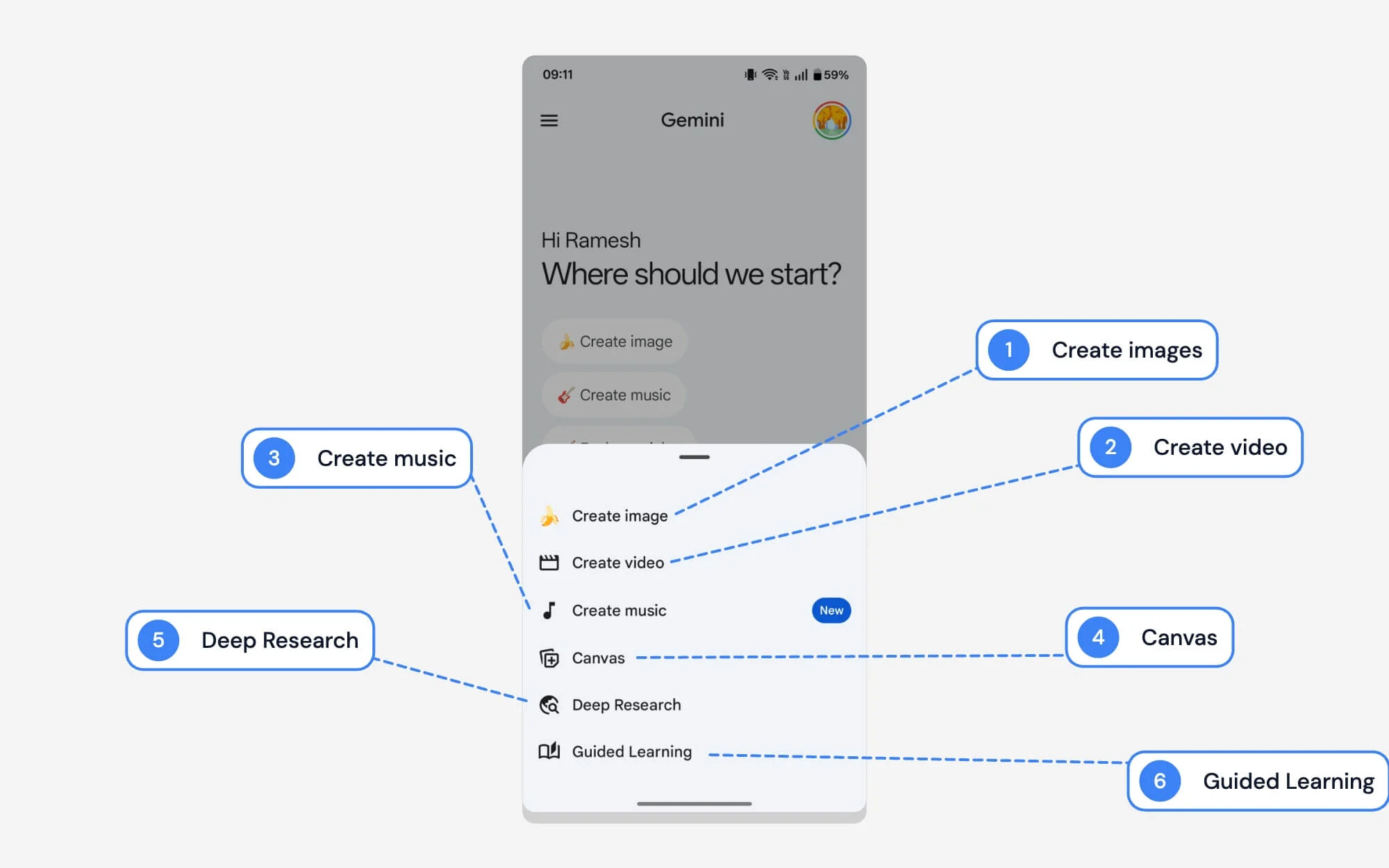
Este é o menu de ferramentas do Google Gemini que aparece quando você toca no ícone de ferramentas (parece um filtro). Dá acesso a ferramentas do aplicativo Gemini, como geração de imagens e vídeos, criação de músicas, entrada no modo canvas, pesquisa aprofundada, aprendizado guiado e muito mais. Aqui está o que cada opção significa.
| # | Nome | O que isso faz |
| 1 | Criar imagem | Você pode gerar imagens de IA a partir da sua descrição de texto. Ele usa os modelos de texto para imagem mais recentes da Gemini. |
| 2 | Criar vídeo | Você pode gerar vídeos a partir de texto. Ele usa o modelo de texto para vídeo mais recente do Google Veo. |
| 3 | Crie música | O Google adicionou recentemente a capacidade de gerar música dentro do aplicativo. |
| 4 | Tela | O Canvas fornece um modo visual que permite visualizar sua saída sem abrir uma nova página. Melhor para escrever e codificar. Na área de trabalho, ele cria uma visualização dividida: à direita, você pode acessar o Google Chat e, à esquerda, visualizar as alterações em tempo real. |
| 5 | Pesquisa Profunda | Permite acessar a extensa pesquisa do Google, tornando-o a melhor opção se você deseja relatórios altamente detalhados sobre tópicos específicos. |
| 6 | Aprendizagem Guiada | Essencialmente, é um modo de aprendizagem que o orienta através de um processo passo a passo, em vez de responder às suas perguntas de uma só vez. Basicamente, um tutor que te orienta. Melhor para aprender. |
7. Barra lateral de Gêmeos
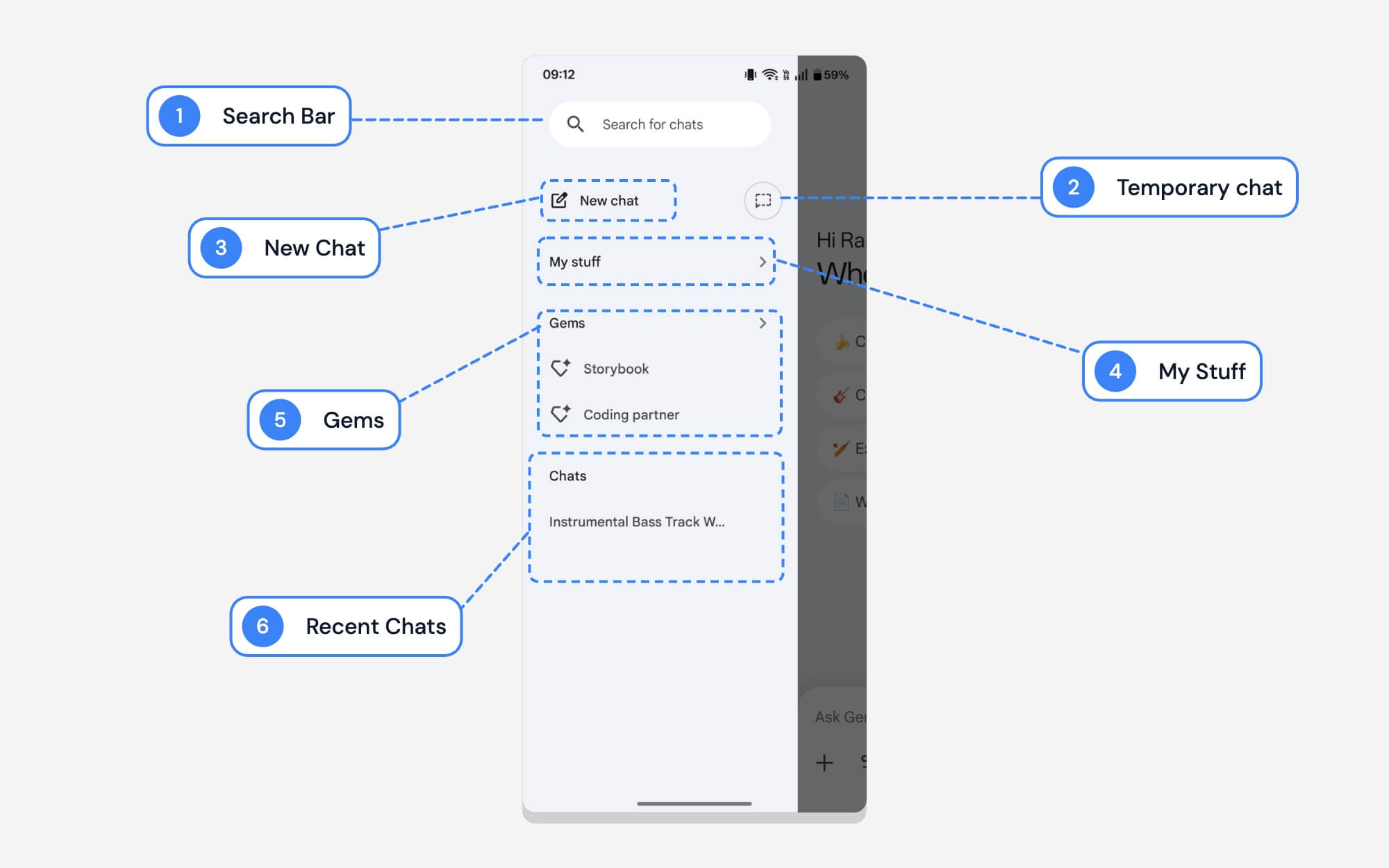
Como outros aplicativos, a barra lateral do Google Gemini permite visualizar todas as suas conversas e histórico passado. Aqui está o que cada ícone e opção significa.
| # | Nome | O que isso faz |
| 1 | Barra de pesquisa | Usando a pesquisa, você pode encontrar rapidamente suas conversas anteriores. |
| 2 | Bate-papo temporário | O bate-papo temporário é um bate-papo privado semelhante ao modo de navegação anônima do navegador. Os bate-papos temporários não são salvos e desaparecem logo após você fechar a janela de bate-papo. |
| 3 | Novo bate-papo | No novo chat, toque no ícone de lápis para criar um novo chat. |
| 4 | Minhas coisas | Meu material dá acesso a todos os seus documentos e mídias gerados no aplicativo Google Gemini. |
| 5 | Gemas | Você pode visualizar e acessar as joias do Google aqui. Suas joias acessadas com frequência aparecem aqui |
| 6 | Bate-papos recentes | Você pode ver todo o seu histórico de bate-papo recente. Você pode tocar em qualquer conversa para atendê-la. |
8. Interface de bate-papo
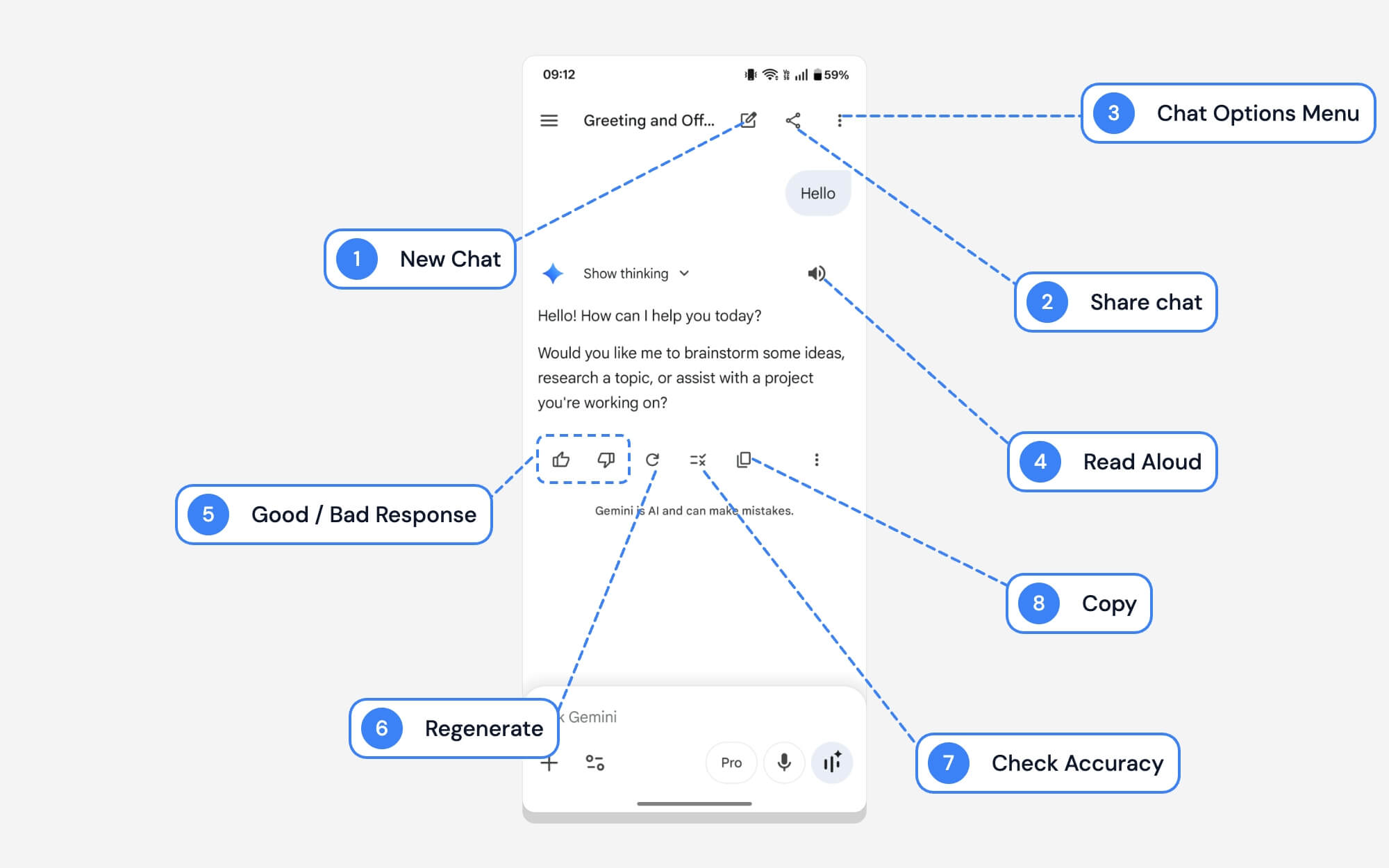
A interface do chat é muito simples; no entanto, também inclui vários símbolos que algumas pessoas podem achar confusos. Aqui está o que cada símbolo significa.
| # | Nome | O que isso faz |
| 1 | Novo bate-papo | Você pode iniciar uma nova conversa a qualquer momento diretamente de outros chats. |
| 2 | Compartilhar bate-papo | Você pode compartilhar seu bate-papo com outras pessoas. O Google também permite que você o compartilhe como um link público, semelhante à forma como os links do Google Drive são compartilhados. Atualmente, não há opção de compartilhar usando um link privado |
| 3 | Menu de opções de bate-papo | Ele abre um menu onde você pode renomear o bate-papo atual, fixá-lo no topo da sua lista ou excluí-lo |
| 4 | Ler em voz alta | Leia seus bate-papos em voz alta usando saída de voz. |
| 5 | Resposta boa/ruim | Você pode fornecer feedback ao Google sobre se a resposta foi útil. Você pode completar uma dessas opções. |
| 6 | Regenerado | Você pode gerar uma nova resposta se não gostar da atual. |
| 7 | Pesquisar no Google | Às vezes, Gêmeos pode produzir resultados imprecisos. Para verificar a precisão, você pode usar isto; ele pesquisa no Google informações mais precisas. |
| 8 | Cópia | Você pode copiar a entrada e a saída nos bate-papos do Google Gemini. |
9. Ícones da interface de pesquisa profunda do Google Gemini
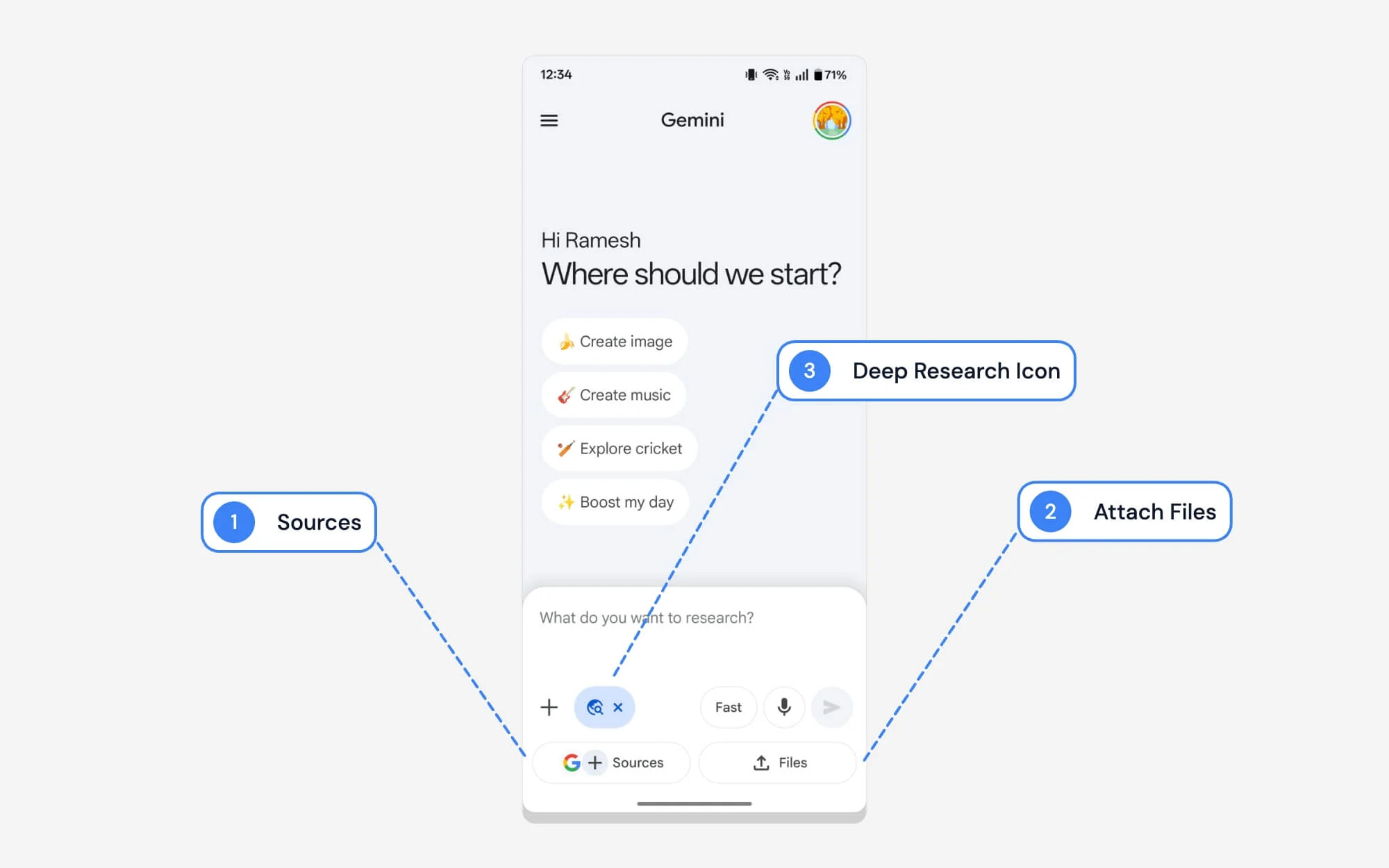

Usar ferramentas para diferentes tarefas é muito simples no aplicativo Gemini; no entanto, na Deep Research, o Google também permite fazer upload de suas próprias fontes e arquivos. Aqui está o que cada opção significa quando você usa pesquisas profundas no aplicativo Gemini.
| # | Nome | O que isso faz |
| 1 | Fontes | Você pode permitir que ele pesquise em fontes específicas em vez de em tudo. |
| 2 | Anexar arquivos | Você pode enviar seus próprios arquivos se quiser compartilhar informações locais para pesquisas aprofundadas |
| 3 | Ícone de pesquisa profunda | Isso indica que as ferramentas de pesquisa profunda do Google estão sendo usadas atualmente. |
Área de trabalho
Gemini vem com uma interface muito semelhante na área de trabalho; no entanto, a interface do usuário e os recursos são ajustados para a tela grande. Se você estiver usando o Gemini pela primeira vez, não se preocupe, você também pode consultar este guia para saber exatamente o que cada ícone significa na interface da web do Gemini.
1. Página inicial
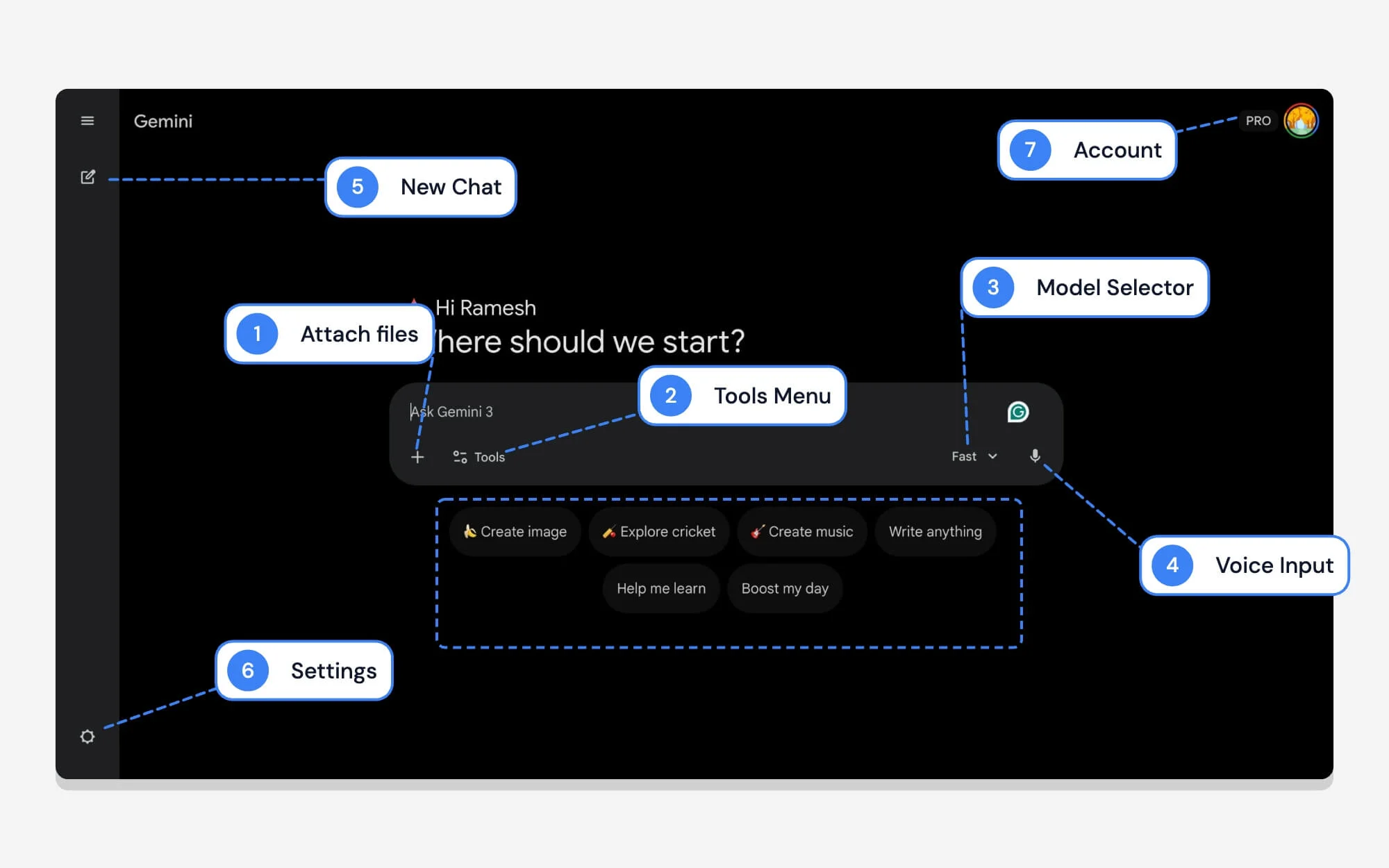
Se você estiver usando o Gemini, a página inicial é a primeira coisa que você vê em cada visita. Aqui está o que cada ícone e opção significa na página inicial do Gemini.
| # | Nome | O que isso faz |
| 1 | Adicionar/Anexar (+) | Você pode fazer upload de arquivos, imagens, PDFs ou conectar-se ao Google Drive e NotebookLM |
| 2 | Menu Ferramentas | Você pode acessar recursos do Gemini como Deep Research, Canvas, ferramentas de espaço de trabalho e muito mais para tarefas específicas. |
| 3 | Seletor de modelo | Alterne rapidamente entre diferentes modos; atualmente, o Google vem com os modelos Gemini Fast, Thinking ou Pro. |
| 4 | Entrada de voz | Você pode falar e sua voz será transcrita automaticamente em tempo real. |
| 5 | Sugestões rápidas | Você pode começar com estas sugestões rápidas. |
| 6 | Configurações | Ele abre as configurações da web do Google Gemini. |
| 7 | Perfil e selo Pro | Foto de perfil encontrada em maio dos serviços do Google; você pode usá-lo para fazer login em contas diferentes e acessar configurações diferentes. |
2. Barra lateral
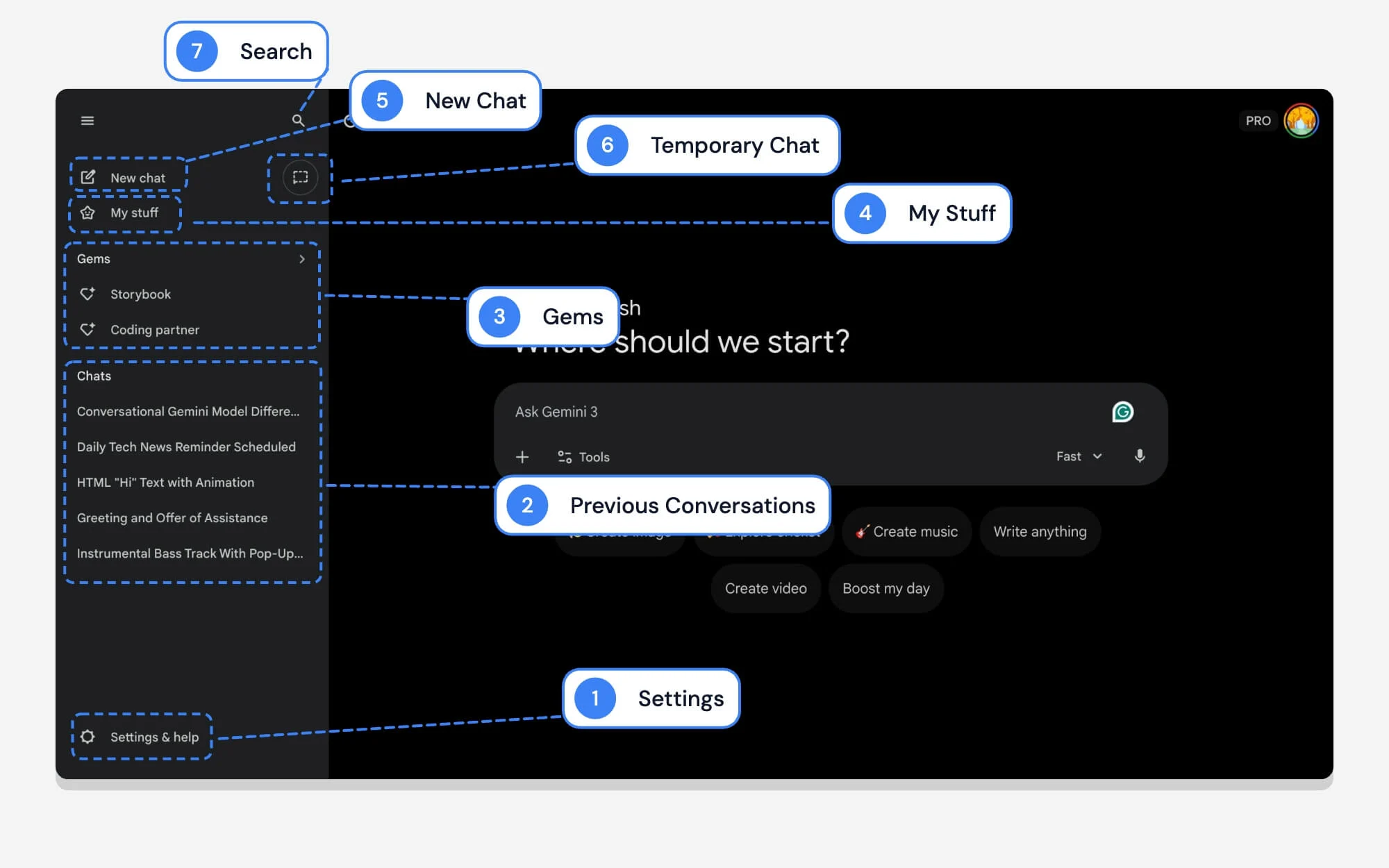
Assim como no celular, você pode acessar suas informações no aplicativo Google Gemini, incluindo conversas anteriores, Gems usadas com frequência, configurações e muito mais. Aqui está o que cada opção significa na barra lateral da web do Google Gemini.
| # | Nome | O que isso faz |
| 1 | Configurações | Ele abre as configurações do Google Gemini na área de trabalho. |
| 2 | Conversas anteriores | Você pode ver todas as suas conversas anteriores aqui. |
| 3 | Gemas | Você pode obter acesso ao Google Gemini Gems usado com frequência aqui. |
| 4 | Minhas coisas | Você pode acessar todos os seus arquivos gerados pelo Gemini, incluindo mídia, arquivos e muito mais. |
| 5 | Novo bate-papo | Você pode iniciar um novo bate-papo diretamente na barra lateral |
| 6 | Bate-papo temporário | Você pode iniciar um bate-papo privado que não será salvo em seu histórico nem usado para treinar modelos do Google. |
| 7 | Procurar | Você pode ver a pesquisa para encontrar conversas anteriores do Google Gemini. |
3. Menu Configurações do Gêmeos
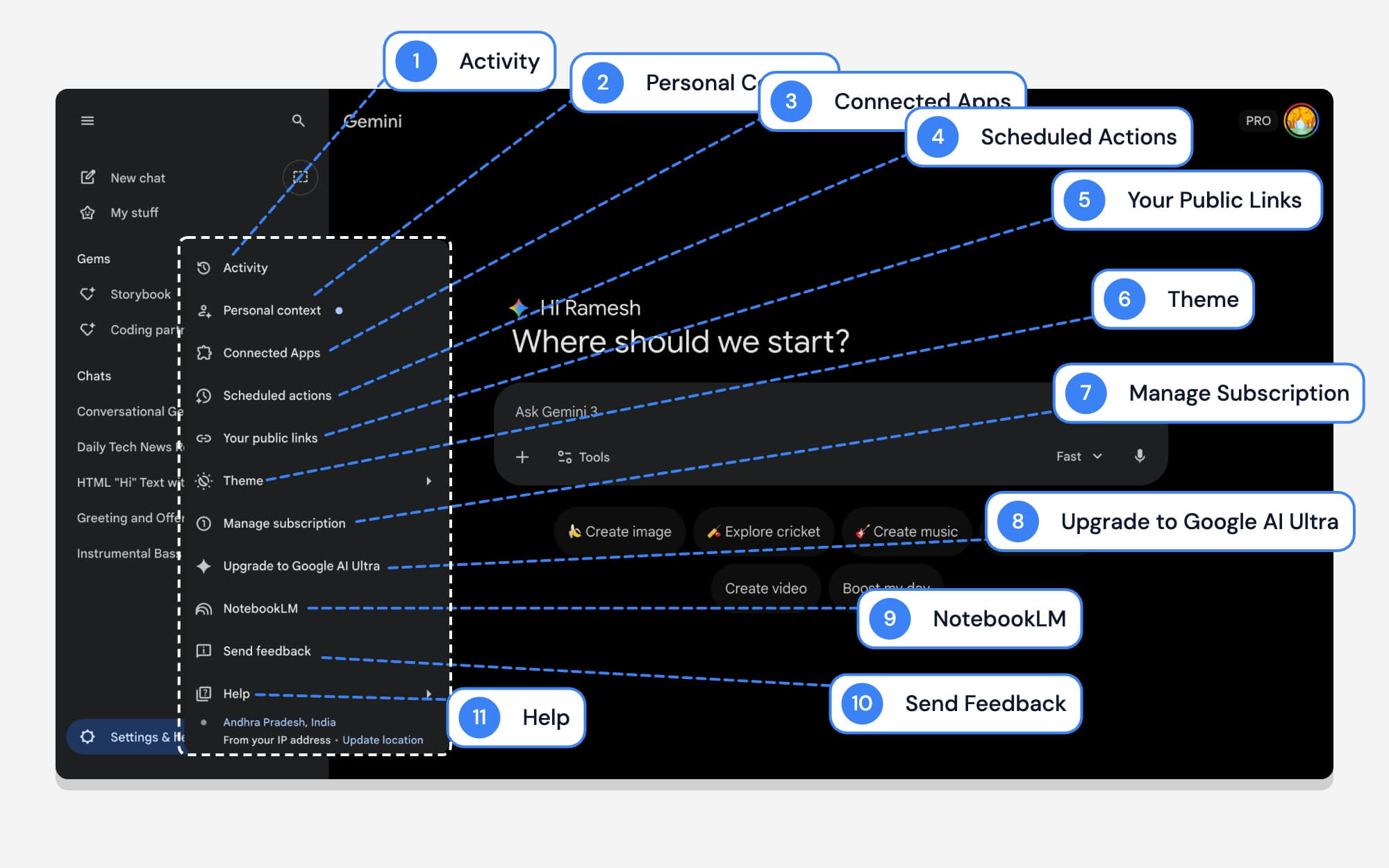
Tal como acontece com o celular, o menu de configurações do aplicativo Google Gemini para desktop também oferece muitas opções. Aqui está o que cada opção significa.
| # | Nome | O que isso faz |
| 1 | Atividade | Ele abre seu histórico do Gemini, onde você pode visualizar, gerenciar ou excluir suas solicitações e conversas anteriores. |
| 2 | Contexto Pessoal | Permite que Gêmeos se lembre de fatos sobre você. Você também pode controlar essas configurações. |
| 3 | Aplicativos conectados | Você pode conectar o Google Gemini a outros aplicativos como YouTube, WhatsApp e muito mais. Você pode usar o Google Gemini para realizar ações nesses aplicativos. |
| 4 | Ações agendadas | Você pode configurar tarefas recorrentes e automatizadas para o Gemini. |
| 5 | Seus links públicos | Mostra uma lista de todos os bate-papos que você compartilhou anteriormente usando um link público, para que você possa gerenciá-los ou excluí-los |
| 6 | Tema | Você pode alternar entre temas claros e escuros ou usar o padrão do sistema. |
| 7 | Gerenciar assinatura | Abre uma página onde você pode visualizar seu plano Gemini atual ou ajustar suas configurações de faturamento. |
| 8 | Atualize para o Google AI Ultra | Opção rápida para atualizar para um plano melhor. Você pode pular este. |
| 9 | NotebookLM | Ele se conecta ao seu Google NotebookLM e fornece acesso às conversas do NotebookLM |
| 10 | Enviar comentários | Você pode oferecer feedback à equipe do Google Gemini. |
| 11 | Ajuda | Obtenha guias úteis sobre o Google Gemini. |
4. Interface de bate-papo do Gêmeos
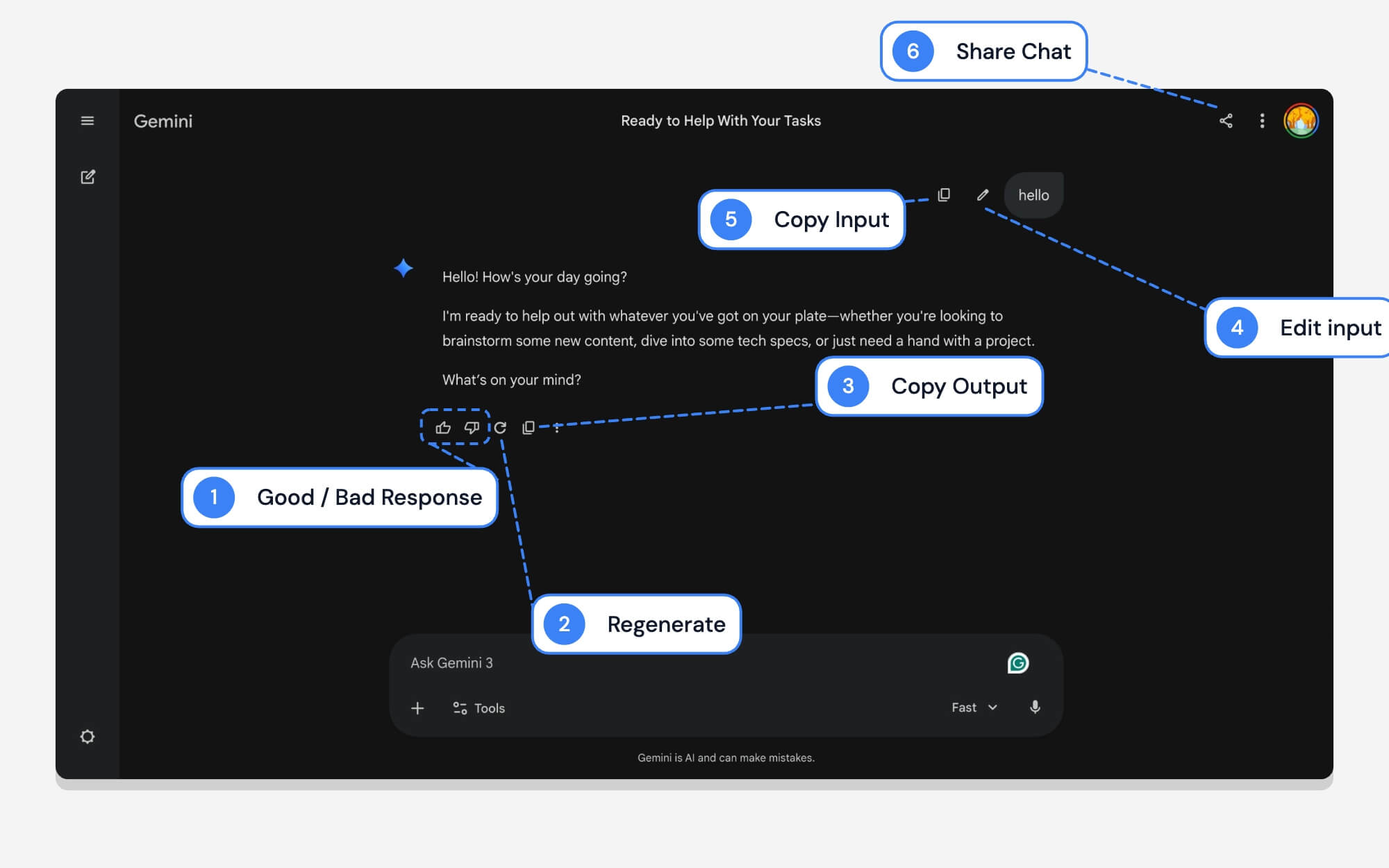
Esta é a aparência da interface de bate-papo na interface da web do Google Gemini. Semelhante ao celular, também inclui a opção de regenerar, copiar e fornecer feedback sobre os modelos. Aqui está o que cada ícone significa. No momento em que este artigo foi escrito, o recurso de pesquisa do Google estava faltando na interface da web.
| # | Nome | O que isso faz |
| 1 | Resposta boa/ruim | Ofereça feedback sobre as respostas do Google Gemini. |
| 2 | Regenerado | Gere uma nova saída se não gostar da atual. |
| 3 | Copiar saída | Copie o resultado das respostas do bate-papo do Google Gemini. |
| 4 | Editar entrada | Você pode tocar aqui para editar sua entrada; ele gera uma resposta completamente nova com base no novo prompt. |
| 5 | Copiar entrada | Você pode copiar sua entrada de prompt. |
| 6 | Compartilhar bate-papo | Você pode compartilhar sua conversa sobre Gêmeos com outras pessoas. Quando você toca no botão de compartilhamento, ele gera um link para que você possa compartilhar sua conversa atual publicamente com outras pessoas |
5. Interface de ferramentas de desktop Gemini
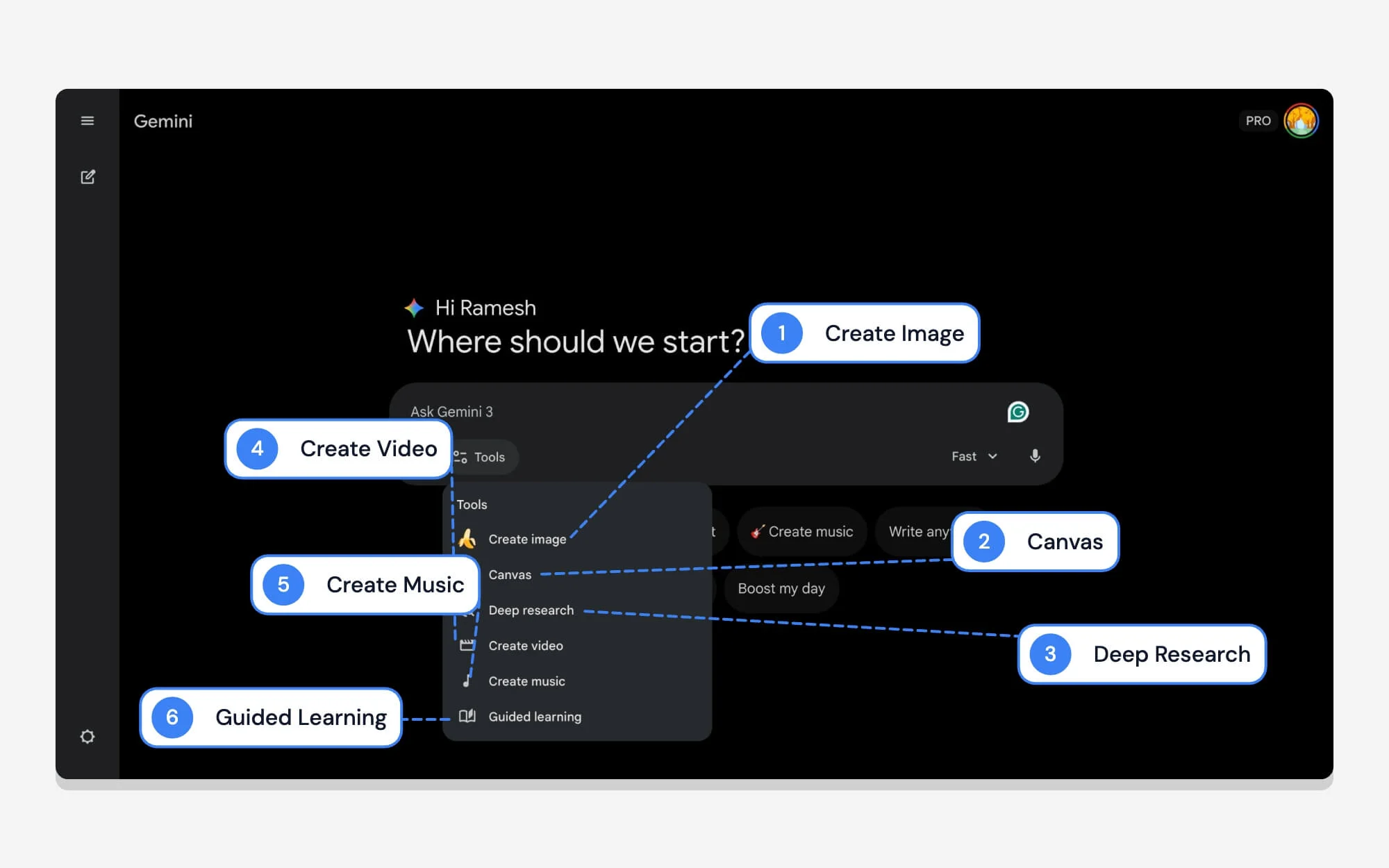
O Google também oferece ferramentas semelhantes para desktop. Aqui está o que cada ferramenta significa na área de trabalho.
| # | Nome | O que isso faz |
| 1 | Criar imagem | Você pode gerar uma imagem a partir de texto. |
| 2 | Tela | Abre um espaço de trabalho dedicado lado a lado onde você pode conversar com Gemini e visualizar as alterações em tempo real. Funciona melhor no desktop. |
| 3 | Pesquisa Profunda | Melhor para relatórios detalhados. A pesquisa profunda envolve pesquisas na Internet e é melhor para pesquisas ou relatórios detalhados. |
| 4 | Criar vídeo | Você pode gerar videoclipes curtos de IA a partir de prompts de texto. |
| 5 | Criar música | Uma adição recente que permite gerar faixas de áudio ou músicas originais a partir de uma descrição de texto. |
| 6 | Aprendizagem Guiada | Melhor para aprender conceitos, em vez de fornecer uma resposta completa de uma só vez, ele orienta você passo a passo para um melhor aprendizado. Ótima oportunidade para estudantes. |
6. Interface do modelo Gemini
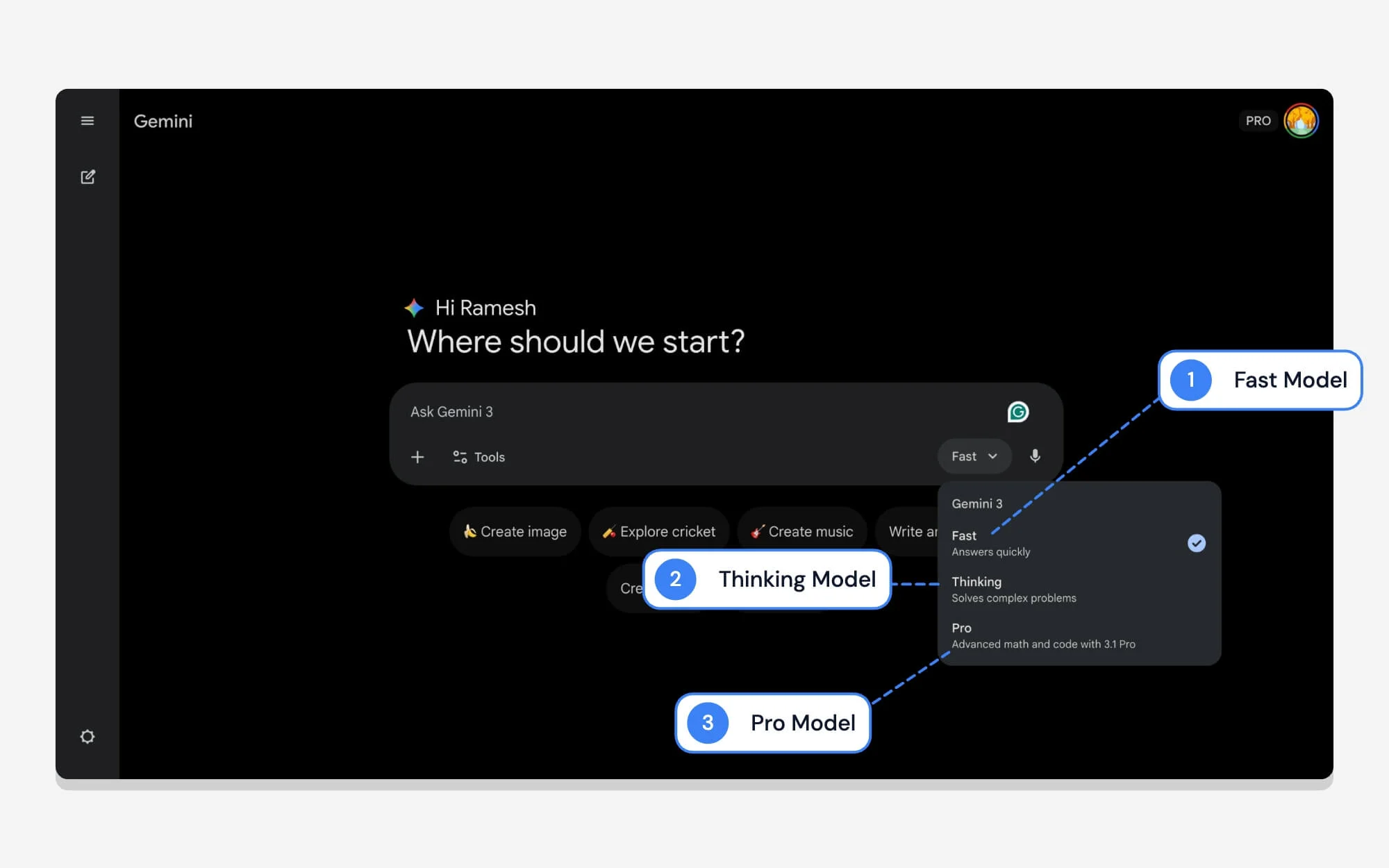
Você pode alternar facilmente entre os modelos na área de trabalho do Google Gemini. Aqui está o que cada modelo significa.
| # | Nome | O que isso faz |
| 1 | Rápido | Como o nome sugere, é o melhor modelo se você deseja respostas rápidas. |
| 2 | Pensamento | Melhor modelo se você deseja precisão e pode lidar com questões mais complexas. |
| 3 | Pró | Pro é a melhor opção se você deseja resolver questões e códigos complexos. |
7. Interface de pesquisa profunda
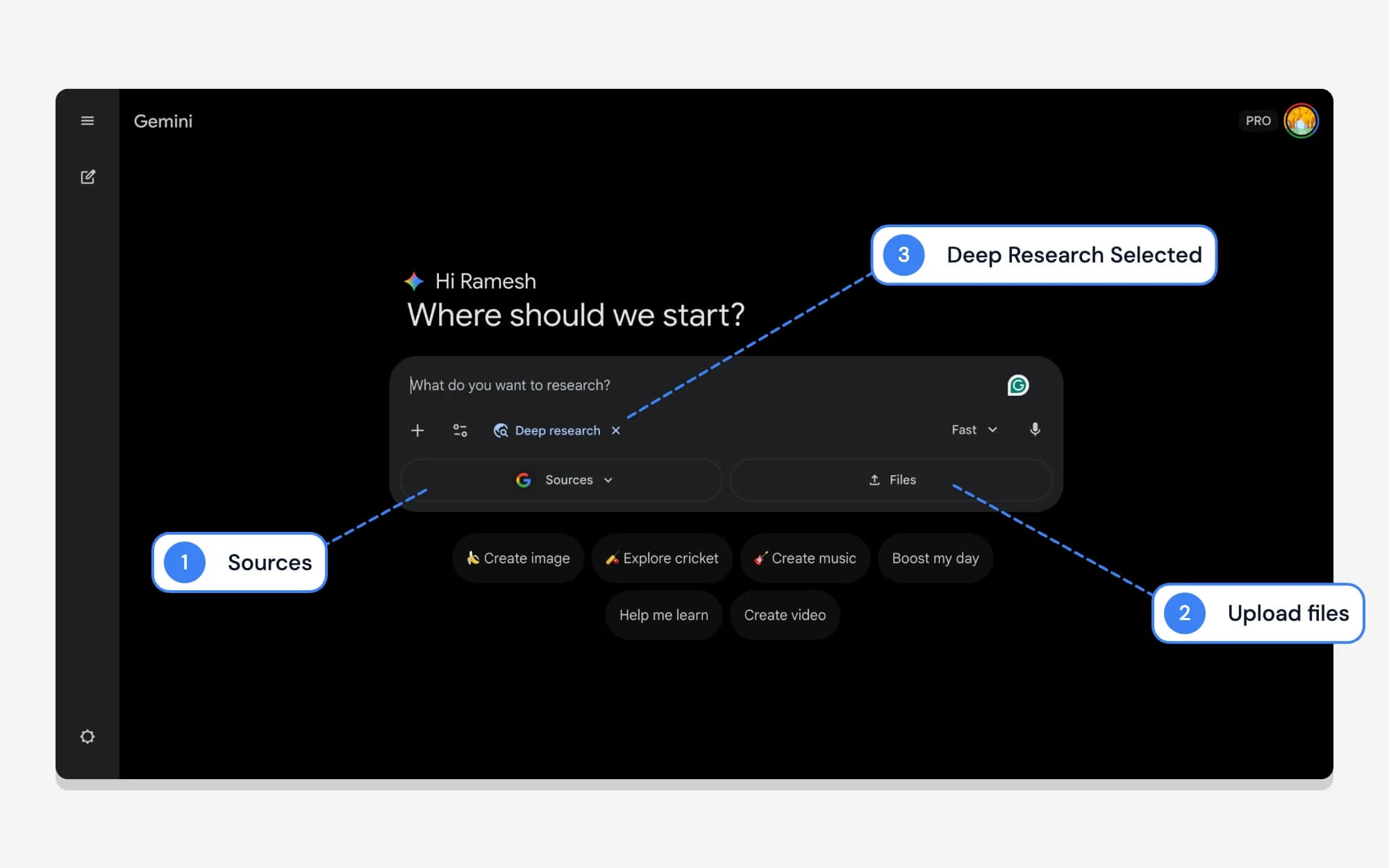
A pesquisa profunda na área de trabalho também oferece a capacidade de fazer upload de suas próprias fontes e arquivos do armazenamento local. A interface é muito semelhante à de um celular, mas em uma tela maior. Se você está se perguntando o que cada opção significa, aqui está tudo o que você precisa saber.
| # | Nome | O que isso faz |
| 1 | Fontes | Ele permite que você selecione fontes específicas para sua pesquisa profunda no Google. |
| 2 | Carregar arquivos | Você pode fazer upload de PDFs, documentos ou planilhas específicas diretamente no prompt para que o Gemini possa incluir esses dados exatos em seu relatório de pesquisa final. |
| 3 | Pesquisa profunda selecionada | Indica que a pesquisa profunda do Google está selecionada no momento. |
Guia completo para ícones e símbolos do aplicativo Google Gemini
Esses são os símbolos e ícones, e a opção significa no aplicativo Google Gemini. Como os aplicativos de IA são novos, os ícones e opções mais comumente usados neles ainda não são amplamente conhecidos.
Esperamos que você tenha achado este guia útil. Este guia oferece detalhes abrangentes sobre o significado de cada símbolo; no entanto, se você encontrar um novo ícone e ficar confuso, pode comentar abaixo e teremos prazer em orientá-lo. Também atualizaremos esta postagem sempre que o Google fizer alterações em sua interface. Marque esta página para referência futura.