
iPhone'unuzdaki Yaygın iOS 26 Sorunları Nasıl Düzeltilir
Yayınlanan: 2025-12-302025, Apple için antitröst baskısından yapay zeka rekabetine ve iOS 26'da tanıtılan yeni Liquid Glass tasarımına karşı tepkilere kadar zorlu bir yıldı. Apple, iOS 26'daki hataların çoğunu düzeltmiş olsa da kullanıcıların her gün şikayet ettiği birçok sorun var.
Bunlardan biriyseniz ve iOS 26 kullanıyorsanız ve pilin tükenmesi, ısınma, gecikme, uygulama çökmeleri, Wi-Fi kesintileri veya kamera sorunları gibi sorunları fark ediyorsanız endişelenmeyin, yalnız değilsiniz. Bu kılavuzda sorunların çoğunu çözmenize yardımcı olacağım.
İçindekiler
iOS 26 Hata Düzeltme Kılavuzu: Performans, Pil, Klavye ve Bağlantı Sorunlarını Düzeltme
Önce iPhone'unuzu güncelleyin
iOS 26'nın piyasaya sürülmesinden bu yana Apple, Liquid Glass tasarımı, yeni özellikler ve daha fazlasını içeren, gecikmeyi düzelten birkaç yeni güncelleme yayınladı. Bu güncellemeler aynı zamanda sistem kararlılığını ve performansını da geliştirdi. Yani eski sürümü kullanıyorsanız ve eski iOS 26'da takılı kaldıysanız iPhone'unuzu en son sürüme güncelleyin.
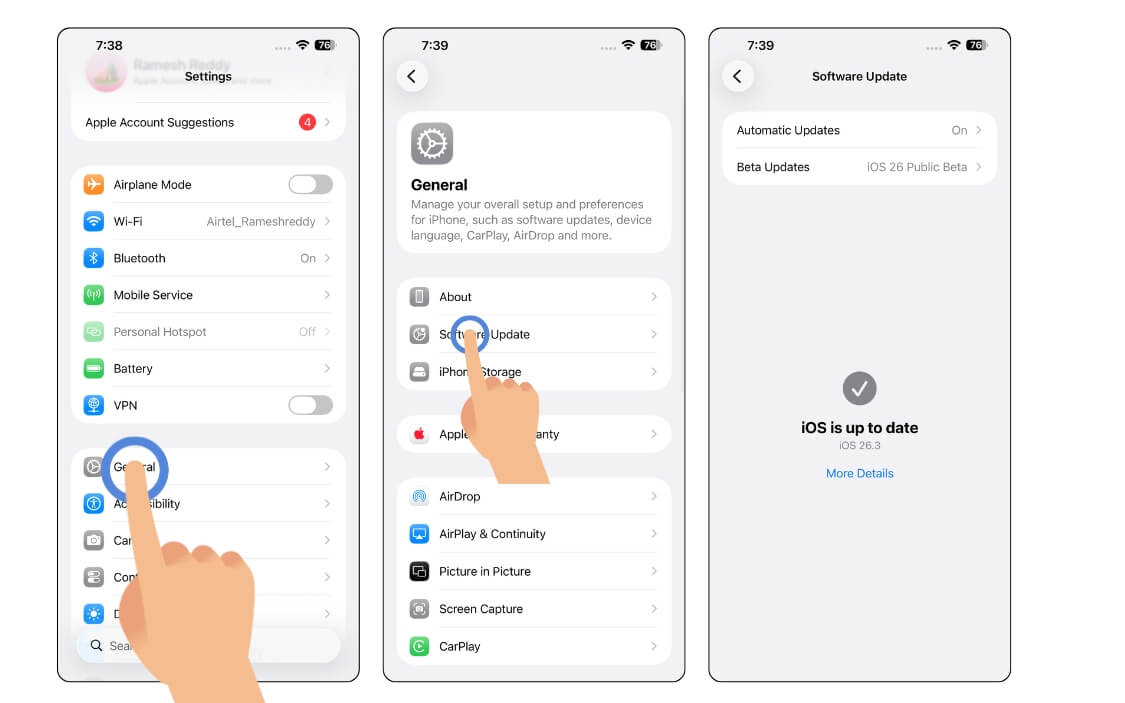
iPhone'unuzu en son sürüme güncellemek için Ayarlar > Genel > Yazılım Güncelleme'ye gidin ve ardından Güncelle'ye dokunun.
Gerçekten İhtiyacınız Olmayan Özellikleri Kapatın
Birçok kullanıcının fark ettiği bir diğer önemli sorun da düşük performanstır. Apple son güncellemelerle bu durumu iyileştirmiş olsa da aşağıdaki ayarları değiştirerek bunu daha da geliştirebilirsiniz.
1. iPhone'unuzda Apple Intelligence'ı kapatın
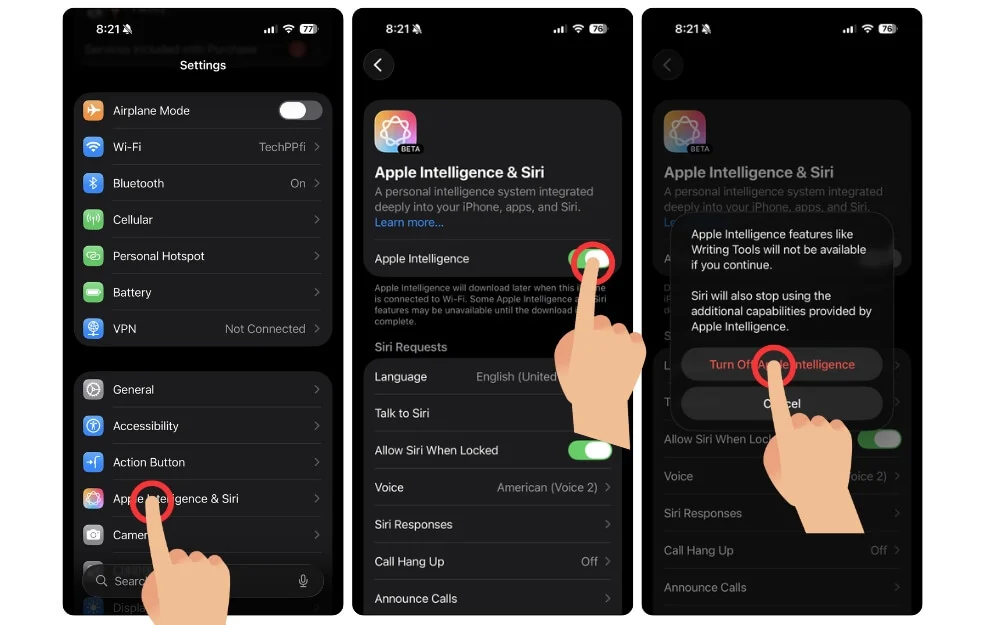
Apple Intelligence'ı kapatın; zaten kullanmıyorsun. Apple Intelligence, Apple'ın iddia ettiği kadar kullanışlı olmayan yapay zeka özelliklerinin Apple versiyonudur. Bunları kullanmıyorsanız sistem kaynaklarından tasarruf etmek ve performansı artırmak için Apple Intelligence'ı tamamen kapatabilirsiniz.
iPhone'unuzdaki Apple Intelligence özelliği nasıl kapatılır:
- iPhone'unuzda Ayarlar'ı açın
- Aşağı kaydırın ve Apple Intelligence ve Siri seçeneğine dokunun
- Şimdi tekrar aşağı kaydırın ve Apple Intelligence yazan seçeneği bulun ve kapatın.
- Şimdi tekrar eylemi onaylayın, işte bu kadar. Apple Intelligence iPhone'unuzda devre dışı bırakıldı.
2. Sıvı Cam Tasarımını Kapatın
Sıvı cam, işlemek için çok fazla sistem kaynağı gerektiren, Apple'ın güce aç başka bir tasarımıdır. Liquid tasarımının hayranı değilseniz yine de bundan tamamen kurtulabilirsiniz. İşte nasıl:
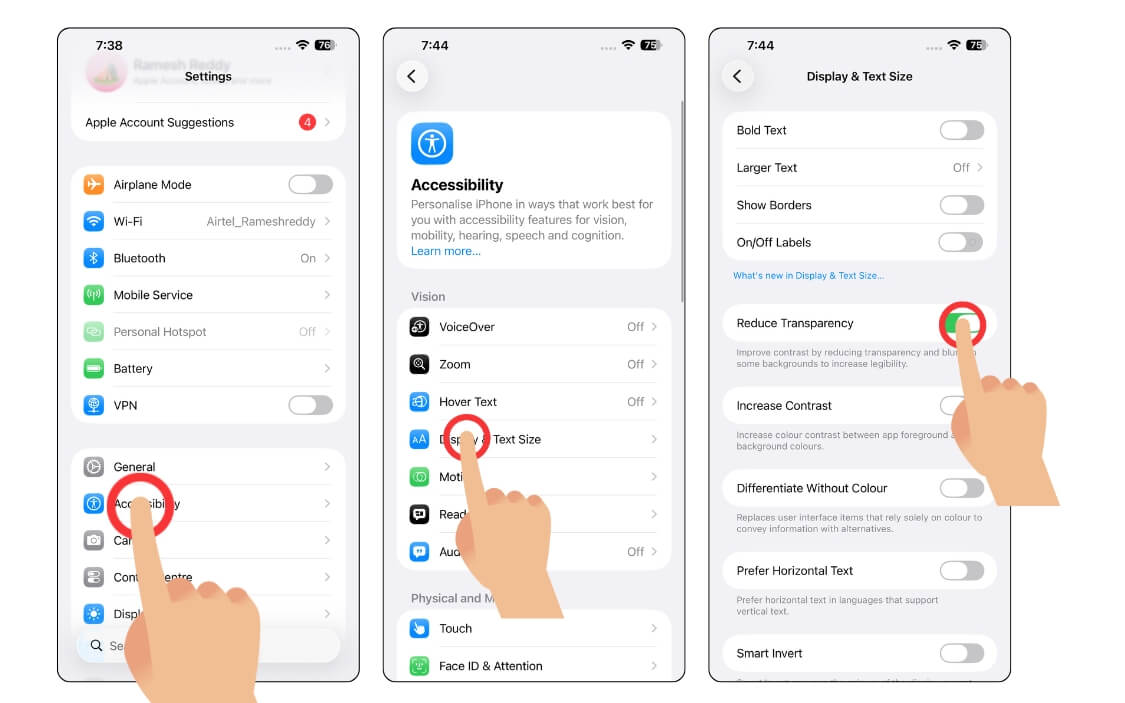
- iPhone'unuzda Ayarlar'ı açın, aşağı kaydırın ve Erişilebilirlik ayarına dokunun.
- Şimdi Ekran ve Metin boyutu ayarlarına dokunun
- Şimdi aşağı kaydırın ve Şeffaflığı Azalt seçeneğine dokunun.
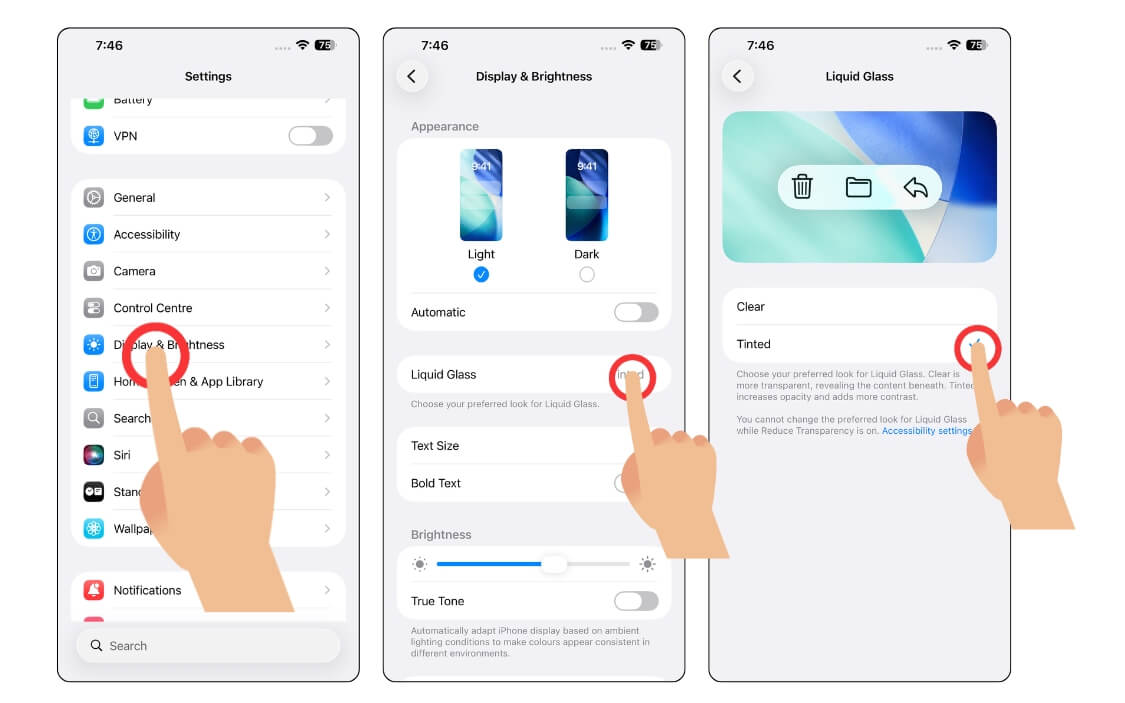
- Şimdi ayarlara geri dönün ve ekran ve parlaklık ayarlarına dokunun
- Buradan Sıvı Cam'a dokunun ve renkli seçeneği seçin.
3. 3D Kilit Ekranlarını kapatın
iOS 26'da, uzamsal sahneleri kullanarak 2B duvar kağıtlarını 3B'ye dönüştürebilirsiniz; böylece iPhone'unuzun kilidini her açtığınızda, bir 3B efekti oluşturmak için 3B paralaks efektlerini kullanır. iPhone'unuzun performansını etkileyebilecek derinlik efektlerini yeniden oluşturmak için GPU kaynaklarını kullanır.
Bu, birçok kişinin iPhone'larının kilidini açarken gecikmeyi de fark etmesinin nedenidir. Bunun hayranı değilseniz, ayarlardan bunu devre dışı bırakabilir ve sistem kaynaklarını diğer görevler için kaydedebilirsiniz. İşte nasıl devre dışı bırakılacağı
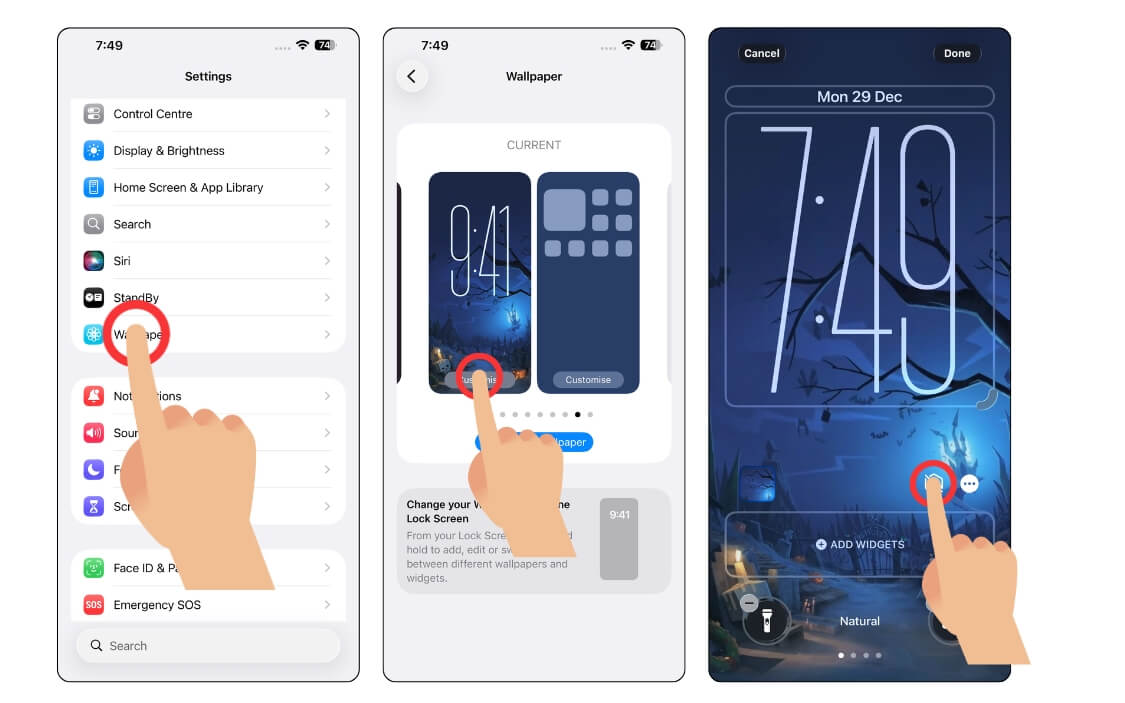
- iPhone'unuzda Ayarlar'ı açın
- Duvar kağıdını aşağı kaydırın ve uzamsal ekranla mevcut duvar kağıdına dokunun
- Şimdi duvar kağıdı seçeneklerinden mekansal sahne seçeneğini kapatın.
- Uzamsal ekranı kapatmak için görüntü simgesine dokunun.
4. Uyarlanabilir güç modunu kapatın
Benimsenen Güç Modu, Apple'ın iPhone'unuzun pil ömründen akıllıca tasarruf sağlayan en son çözümüdür. Bu nedenle, sisteminiz kaynakları daha iyi performans için kullanıyorsa, pil ömrünü artırmak için cihazın performansını kasıtlı olarak sınırlayabilir. Böylece daha iyi performans için kapatabilirsiniz. İşte nasıl 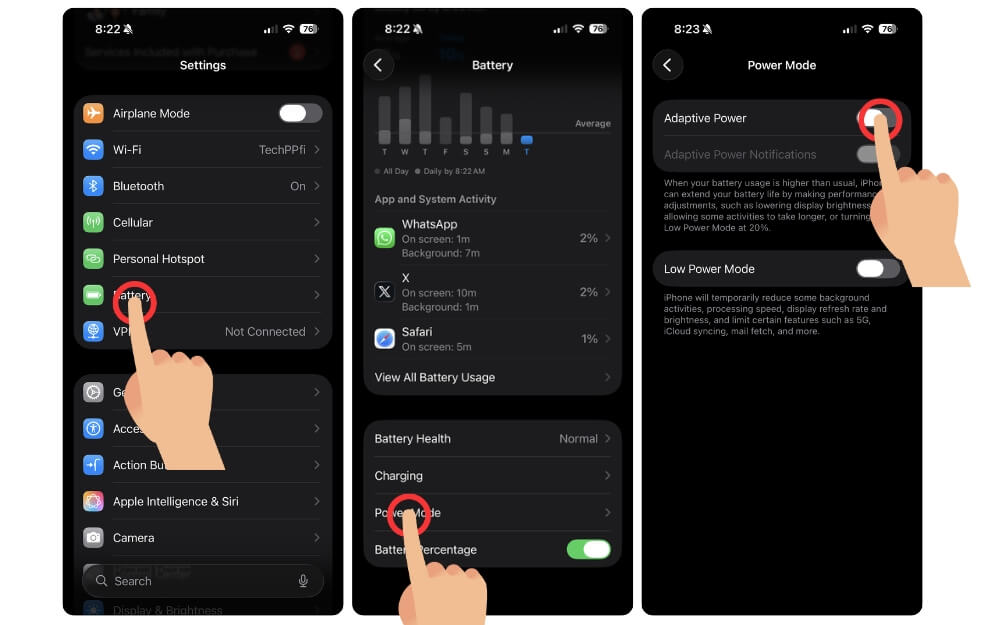
- iPhone'unuzda Ayarlar'ı açın
- Aşağı kaydırın ve Pil'e dokunun
- Şimdi Güç Moduna dokunun ve buradan Uyarlanabilir Güç yazan seçeneği kapatın.
5. Daha Sorunsuz Kullanım İçin Animasyonları Azaltın
iOS yumuşak geçişler içindir; iPhone 14'ümdeki yüksek yenileme hızı olmasa bile, 120 Hz yenileme hızına sahip ekrana sahip herhangi bir Android telefondan çok daha akıcı bir his veriyor.
Ancak daha iyi performans için animasyonlardan vazgeçebilirseniz Hareket ayarlarını azaltabilirsiniz. Bu, iPhone'larda görsel animasyonları ve geçişleri sınırlamanıza yardımcı olan ve performansı artırmaya yardımcı olabilecek bir erişilebilirlik özelliğidir. İşte nasıl
iPhone'unuzdaki hareket nasıl azaltılır:
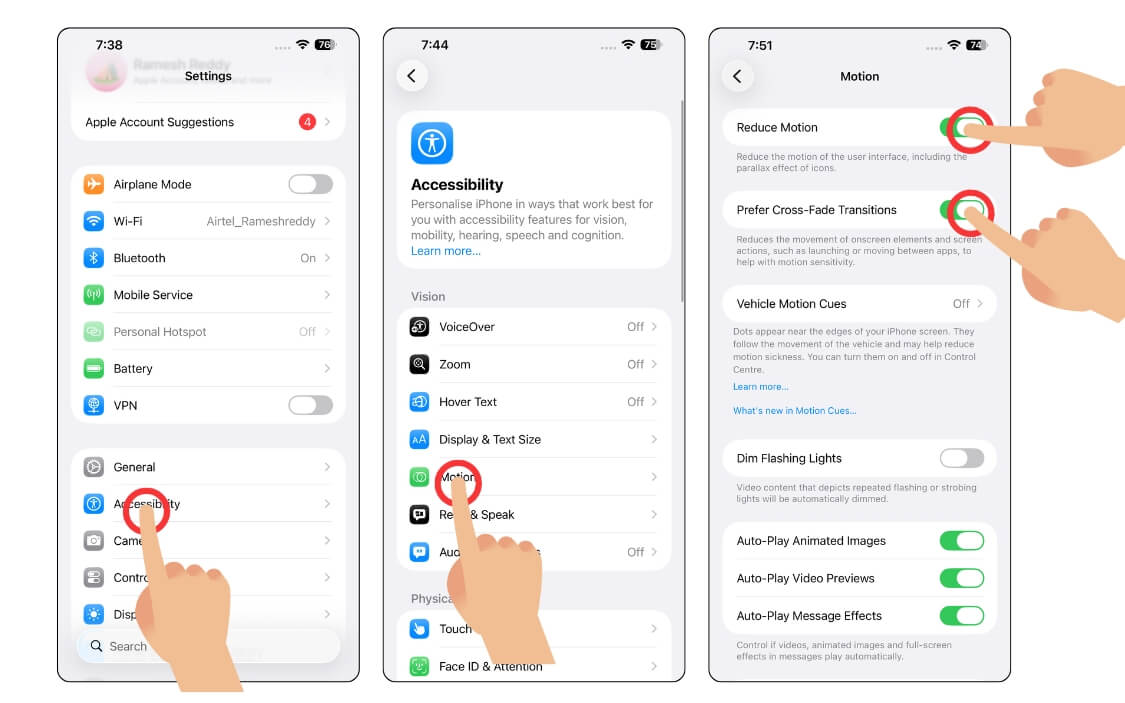
- iPhone'unuzda Ayarlar'ı açın
- Aşağı kaydırın ve Erişilebilirlik ayarına dokunun
- Şimdi tekrar aşağı kaydırın ve Hareket'e dokunun.
- Buradan, Hareketi Azalt yazan seçeneği açın ve bu özelliği etkinleştirdiğinizde cross-fade geçişlerini tercih et yazan seçeneği etkinleştirin.
6. Diğer performans iyileştirmeleri
Performansı daha da artırmak için mesajlarda Animasyonlu dönüşümleri açın; bu, mesajlaşma deneyiminizi hızlandırmanıza yardımcı olabilir. Ardından, arka planda uygulama kullanımını azaltmak için bildirim özetlerini kapatın ve sorunsuz bir deneyim için cihazınızda boş depolama alanı olduğundan emin olun. Tüm bu ayarlar iOS 26'daki deneyiminizi önemli ölçüde geliştirebilir.
Klavye Gecikmesini ve Yazma Gecikmelerini Düzeltme
İOS 26'daki bir diğer yaygın sorun da klavye gecikmesidir ve üçüncü taraf uygulamalarda düzgün şekilde yüklenememektedir. İOS 26'da klavye gecikmesinin nasıl düzeltileceğine dair ayrıntılı bir video kılavuzu hazırladım ve size biraz zaman kazandırmak için bunu nasıl düzeltebileceğinizi burada bulabilirsiniz.

iPhone'unuzu en son sürüme güncelleyin. Başlangıçta iOS'un 26 sürümünde birçok klavye sorunu vardı ve ayrıca çökmeler de rapor ediliyordu. İOS 26'nın en son sürümü bu sorunları neredeyse düzeltti ve klavye artık önceki sürümlere göre daha akıcı ve daha hızlı
İstenmeyen klavye özelliklerini devre dışı bırakın
Otomatik tahminler ve klavye zekası gibi özellikler performansı düşürebilir. Bunları sık kullanmıyorsanız veya yararlı bulmuyorsanız, bazı kaynaklardan tasarruf etmek için bunları kapatabilirsiniz. İşte nasıl:
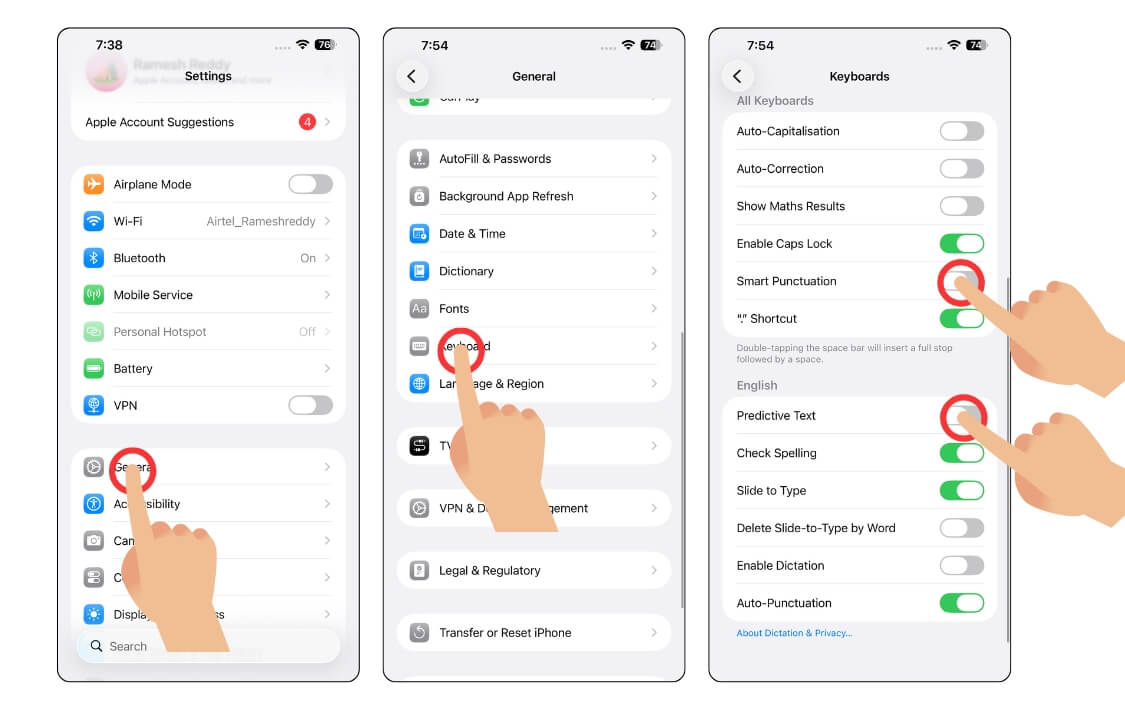
- iPhone'unuzda Ayarlar'ı açın
- Genel'e dokunun, aşağı kaydırın ve Klavye seçeneğine dokunun
- Buradan tüm istenmeyen seçenekleri kapatın. Örneğin Otomatik Düzeltmeyi ve ayrıca akıllı noktalama işaretlerini kapatabilirsiniz. Klavye kullanımını azaltmak için akıllı metin seçeneğini de kapatabilirsiniz.
iOS 26'da Pil Tükenmesini Durdurun
Pek çok kişinin karşılaştığı bir diğer yaygın sorun da pilin bitmesi sorunudur. Apple, özellikle arka plan kaynaklarının sürekli olarak yeni veriler indirebildiği ve en son ayarları değiştirebildiği yeni bir cihaza güncelleme yapıldıktan sonra bunun yaygın olduğunu iddia eden resmi bir açıklama yayınladı.
Ancak bu durumun bir hafta içinde düzeltilmesi gerekir ve bunca gün geçmesine rağmen hala pil ömrü sorunlarıyla karşılaşıyorsanız sorunu çözebilirsiniz.
1. Arka planda uygulama yenilemeyi devre dışı bırakın
Arka planda uygulama yenileme, uygulamaların kullanılmadığı zamanlarda iPhone kaynaklarını kullanmasını engeller. iPhone'unuzun pil ömrünü artırmak için uygulamayı tamamen kapatmak üzere uygulama başına kullanımı sınırlayabilirsiniz.
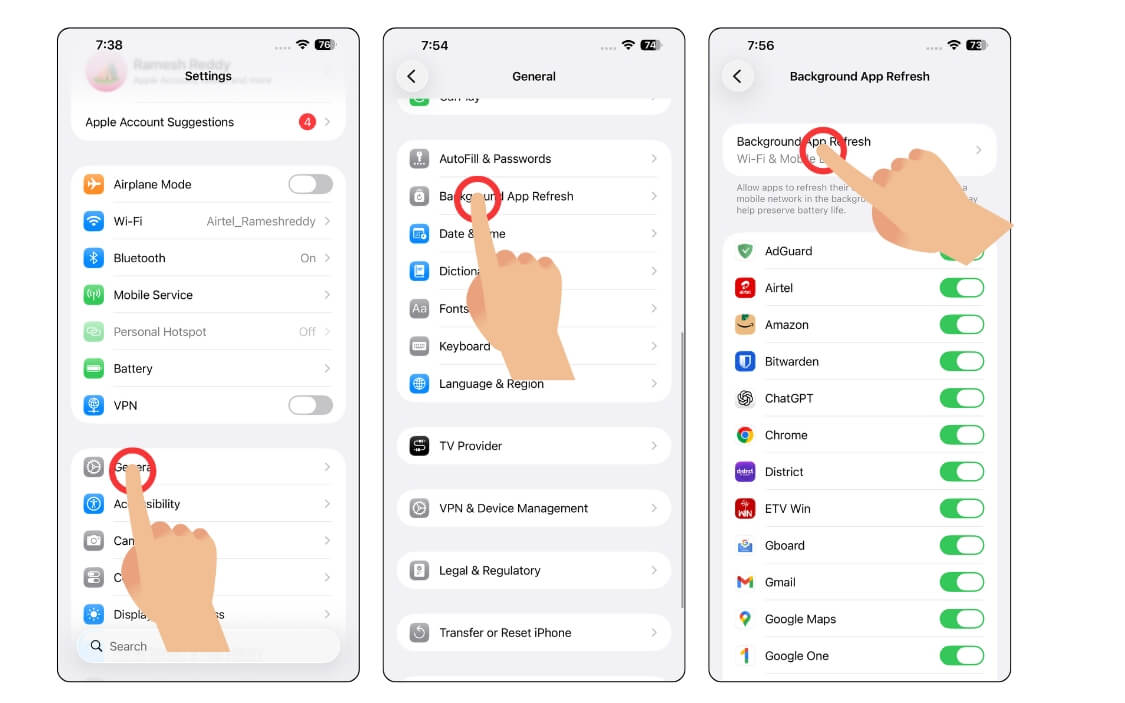
- iPhone'unuzda Ayarlar'ı açın
- Genel seçeneğine dokunun
- Buradan Arka Planda Uygulama Yenileme seçeneğine dokunun ve tüm uygulamalar için arka planda uygulama yenilemeyi kapatın. Arka planda uygulama yenilemeye dokunun ve kapalı seçeneğini seçin.
2. iPhone Analytics Paylaşımını Devre Dışı Bırakın
Windows ve diğer cihazlara benzer şekilde Apple iOS, daha iyi geri bildirim için kullanım ve diğer sistem verilerini Apple'a geri gönderen bir paylaşım iPhone analiz özelliğine de sahiptir.
Endişelenmeyin, bu veriler özeldir ve ayarlardan etkinleştirebilir veya devre dışı bırakabilirsiniz. Apple, akıllı telefonunuza ayarları yüklediğinizde bu ayarın etkinleştirilmesi için izinler ister ve bu özelliği etkinleştirdiğinizde arka planda çalışır ve verileri Apple ile paylaşır.
iPhone Analizlerini Paylaş nasıl kapatılır:
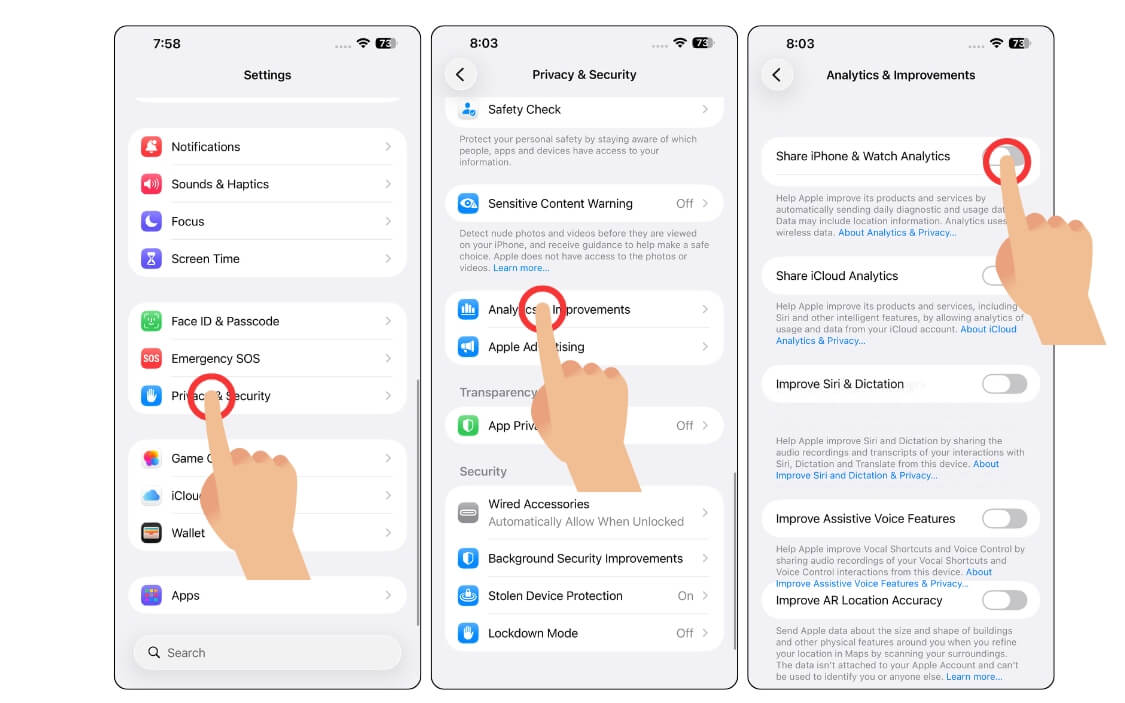
- iPhone'unuzda Ayarlar'ı açın
- Aşağı kaydırın ve Gizlilik ve Güvenlik'e dokunun.
- Aşağı kaydırın ve Analizler ve İyileştirmeler'e dokunun.
- Buradan iPhone ve Watch Analytics'i Paylaş seçeneğini kapatın.
3. Konum Hizmetleri Ürün İyileştirmelerini Devre Dışı Bırakın
Konumu ve GPS'i kapatmak, diğer özelliklere ek olarak iPhone'unuzun pil ömrünü de önemli ölçüde artırabilir. Apple aygıtları için konum paylaşımını da kapatabilirsiniz. Bunu yapmak için:
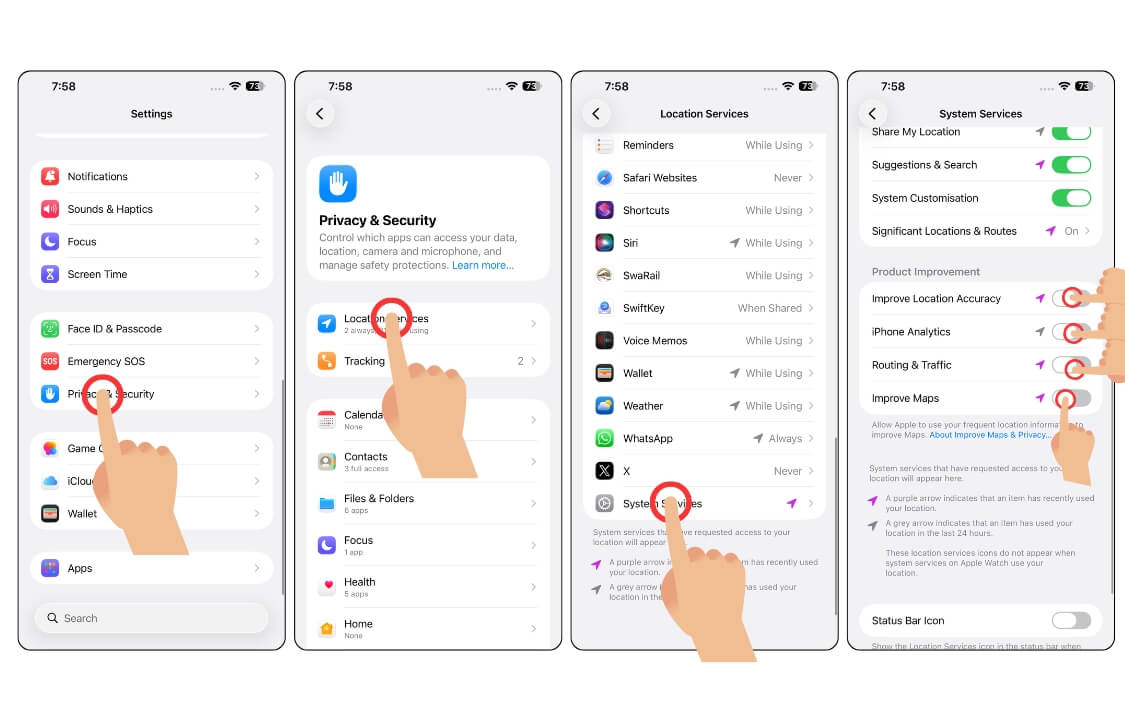
- iPhone'unuzda Ayarlar'ı açın
- Aşağı kaydırın ve Gizlilik ve Güvenlik ayarlarına dokunun
- Konum Hizmetleri'ne dokunun
- Aşağı kaydırın ve Sistem hizmetlerine dokunun
- Şimdi tekrar aşağı kaydırın, buradan Ürün İyileştirme bölümünün altındaki simgesine dokunun, konum doğruluğunu iyileştirme, iPhone Analizi, Yönlendirme ve trafiği iyileştirme, haritaları iyileştirme ve çok daha fazlası dahil tüm geçişleri devre dışı bırakın.
Eski Uygulama Düzenlerini Geri Getirin
Apple ayrıca sistem uygulamalarında da çeşitli tasarım değişiklikleri yaptı. Örneğin, kamera uygulaması artık tamamen yeni bir arayüzle geliyor; aynı şekilde Telefon çevirici ve Safari tarayıcısı da yeni bir görünüme kavuşuyor; ancak birçok kişi yeni tasarımlardan şikayetçi oldu. İşte eski tasarımı iPhone'unuza nasıl geri getireceğiniz.
Safari
Eski Safari adres çubuğunun nasıl alınacağına dair detaylı bir video rehberi hazırladım. Adım adım talimatlar için videoyu izleyebilir veya aşağıdaki adımları takip edebilirsiniz.
- iPhone'unuzda Ayarlar'ı açın
- Aşağıya doğru kaydırın ve Uygulamalar'a dokunun, ardından Safari'yi seçin.
- Şimdi Sekmeler bölümüne gidin
- Buradan tek sekme seçeneğini seçin.
Telefon uygulaması
Telefon ayrıca iOS 26 ile büyük bir tasarıma kavuşuyor; artık hem son arananlar hem de kişiler tek sayfada; ancak aşağıdaki adımları kullanarak eski düzene geri dönebilirsiniz.
- iPhone'unuzda Telefon uygulamasını açın
- Menünün üst kısmında, ekranın sağ üst köşesinde
- Buradan eski düzen için Klasik'i seçin
Wi-Fi, SIM ve Bluetooth Sorunlarını Düzeltme
Birçok kişinin iOS 26'da karşılaştığı bir diğer önemli sorun ise SIM kart hatası olmaması, Wi-Fi, Bluetooth ve daha fazlasını içeren bağlantı sorunlarıdır. Apple zaten sorunların çoğunu çözen bir güncelleme yayınladı; ancak sorun hâlâ çözülmediyse tüm bağlantı sorunlarını nasıl çözebileceğinizi burada bulabilirsiniz.
1. iPhone'unuzdaki "SIM kart yok" hatasını düzeltin
iPhone'unuzda SIM kart yok hatasını nasıl düzeltebileceğinize dair detaylı bir video hazırladım. Bu tür hala geçerlidir ve en son iOS 26 için de çalışır. Böylece videoyu izleyebilir ve iPhone'unuzdaki tüm iOS 26 SIM kart yok hatalarını düzeltebilirsiniz.
Tüm Bluetooth sorunlarını düzeltin; Ayrıca iPhone'unuzdaki Bluetooth sorunlarını nasıl çözeceğinize dair özel bir video hazırladım. Aşağıdaki videoyu izleyebilirsiniz.
Ancak diğer tüm ağ sorunları için en yaygın çözüm, iOS 26.0.1'e güncelleme yapmaktır. Apple, bağlantı sorunlarının çoğunu gideren bir düzeltme yayınladı.
2. iPhone'unuzdaki Ağ Ayarlarını Sıfırlayın
Hala iPhone'unuzda ağ sorunları yaşıyorsanız Ağ ayarlarını sıfırlayabilirsiniz.
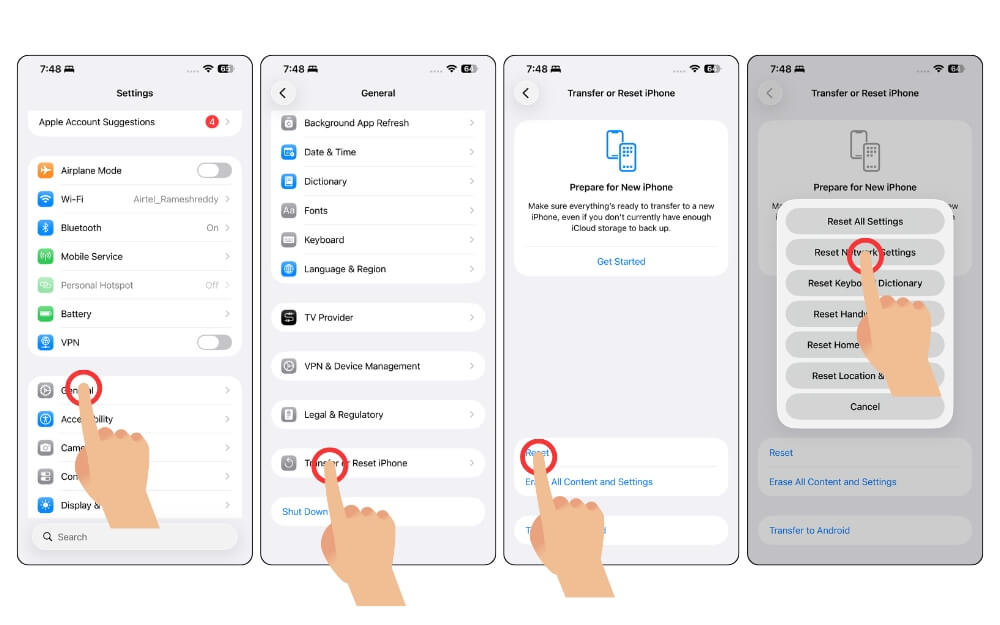
- iPhone'unuzda Ayarlar'ı açın
- Genel'e dokunun
- Aşağı kaydırın ve iPhone'u Aktar veya Sıfırla seçeneğine dokunun
- Şimdi Sıfırla seçeneğine tekrar dokunun.
- Şimdi Ağ Ayarlarını Sıfırla'yı seçin
- Şimdi cihazınızın şifresini girin
İOS 26'yı Kararlı Tutun
Bunlar, pilinizin tükenmesinden aşırı ısınma ve performans sorunlarına ve ayrıca ağ sorunlarına kadar iPhone'unuzdaki sorunları kolayca düzeltmek için en yaygın sorunlar ve basit sorun giderme teknikleridir. Yöntemi adım adım takip edebilir ve iPhone'unuzdaki tüm sorunları kolayca çözebilirsiniz.