
Come risolvere i problemi comuni di iOS 26 sul tuo iPhone
Pubblicato: 2025-12-30Il 2025 è stato un anno difficile per Apple, a causa delle pressioni antitrust, della concorrenza nell’intelligenza artificiale e delle reazioni contro il suo nuovo design Liquid Glass introdotto in iOS 26. Anche se Apple ha corretto la maggior parte dei bug in iOS 26, ci sono ancora molti problemi di cui gli utenti si lamentano ogni giorno.
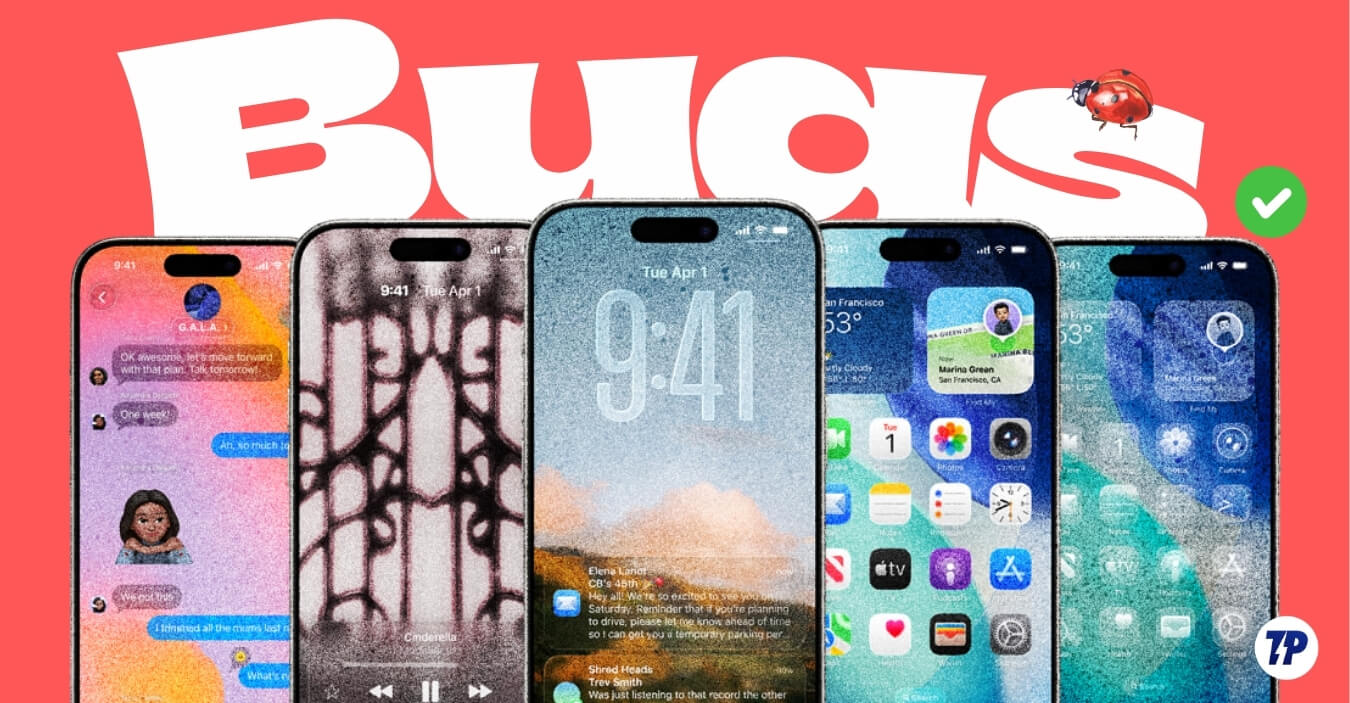
Se sei uno di loro e utilizzi iOS 26 e noti problemi come consumo della batteria, riscaldamento, ritardi, arresti anomali delle app, interruzioni del Wi-Fi o problemi della fotocamera, non preoccuparti, non sei solo. In questa guida ti aiuterò a risolvere la maggior parte dei problemi.
Sommario
Guida alla correzione dei bug di iOS 26: risolvi i problemi di prestazioni, batteria, tastiera e connettività
Aggiorna prima il tuo iPhone
Dal lancio di iOS 26, Apple ha rilasciato diversi nuovi aggiornamenti che risolvono i ritardi, includono il design Liquid Glass, nuove funzionalità e altro ancora. Questi aggiornamenti hanno anche migliorato la stabilità e le prestazioni del sistema. Quindi, se utilizzi la vecchia versione e sei bloccato su iOS 26 precedente, aggiorna il tuo iPhone alla versione più recente.
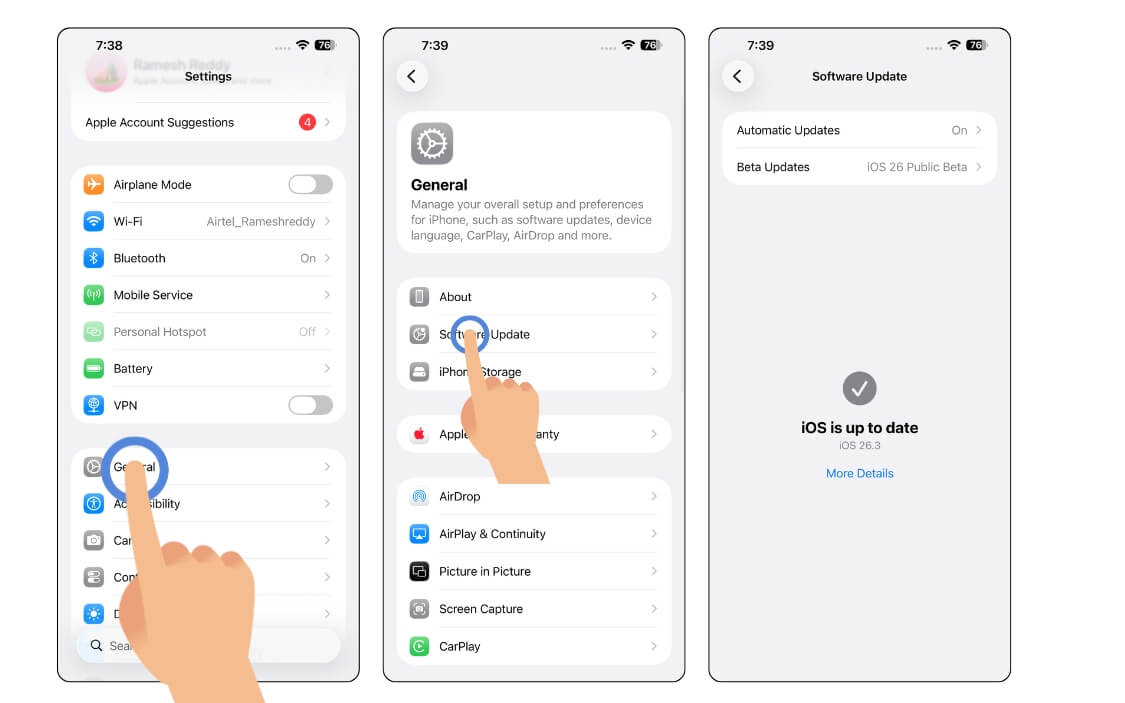
Per aggiornare il tuo iPhone all'ultima versione, vai su Impostazioni > Generali > Aggiornamento software , quindi tocca Aggiorna.
Disattiva le funzionalità che non ti servono veramente
Un altro grosso problema che molti utenti hanno notato sono le scarse prestazioni. Sebbene Apple lo abbia migliorato con gli ultimi aggiornamenti, puoi migliorarlo ulteriormente modificando le seguenti impostazioni.
1. Disattiva Apple Intelligence sul tuo iPhone
Disattiva l'intelligenza di Apple; non lo stai usando comunque. Apple Intelligence è la versione Apple delle funzionalità AI, che non sono così utili come afferma Apple. Se non li utilizzi, puoi disattivare completamente Apple Intelligence per risparmiare risorse di sistema e migliorare le prestazioni.
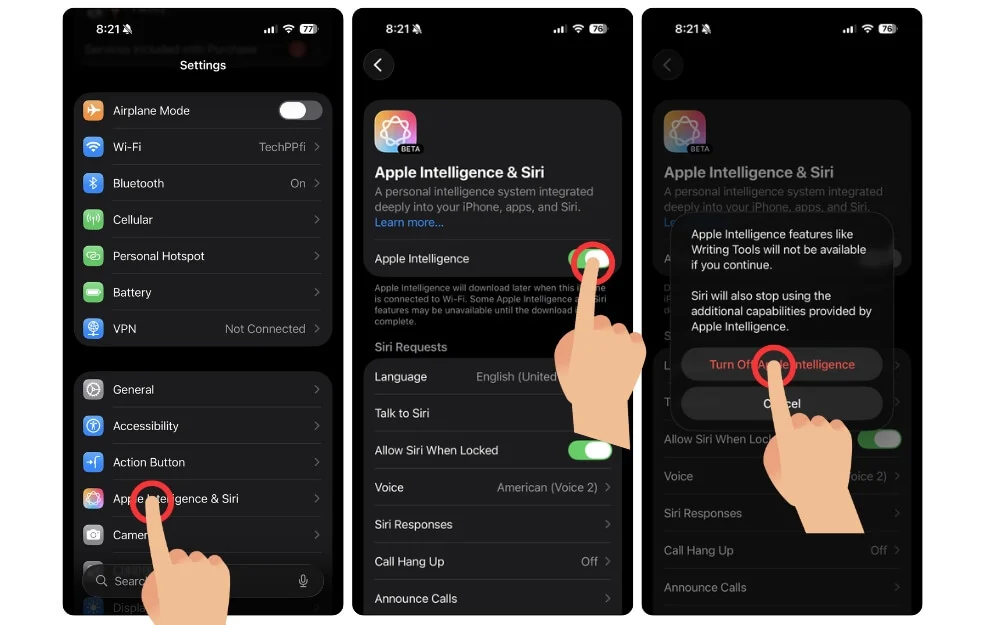
Come disattivare la funzionalità Apple Intelligence sul tuo iPhone:
- Apri Impostazioni sul tuo iPhone
- Scorri verso il basso e tocca l'opzione Apple Intelligence e Siri
- Ora di nuovo, scorri verso il basso e trova l'opzione che dice Apple Intelligence e disattivala
- Ora di nuovo, conferma l'azione, il gioco è fatto. Apple Intelligence è disabilitata sul tuo iPhone.
2. Disattiva Design del vetro liquido
Il vetro liquido è un altro design Apple assetato di energia che richiede molte risorse di sistema per il rendering. Se non sei un fan del design Liquid, puoi comunque eliminarlo completamente. Ecco come:
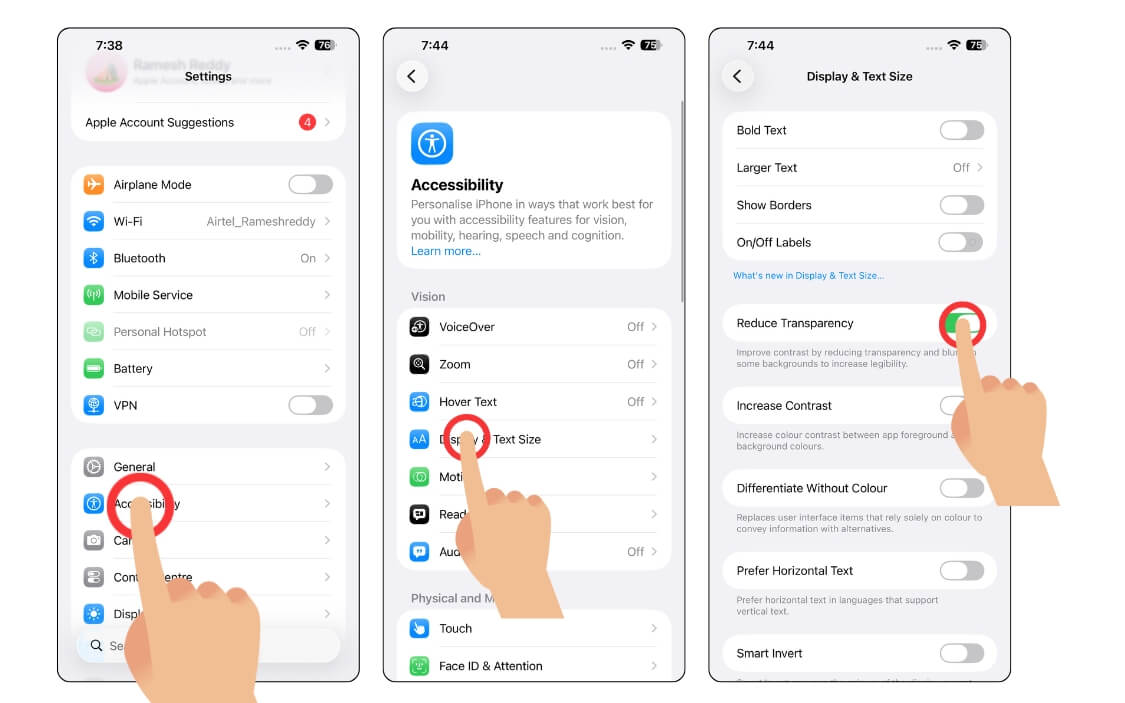
- Apri Impostazioni sul tuo iPhone, scorri verso il basso e tocca l'impostazione Accessibilità .
- Ora tocca Impostazioni display e dimensione testo
- Ora scorri verso il basso e tocca l'opzione Riduci trasparenza .
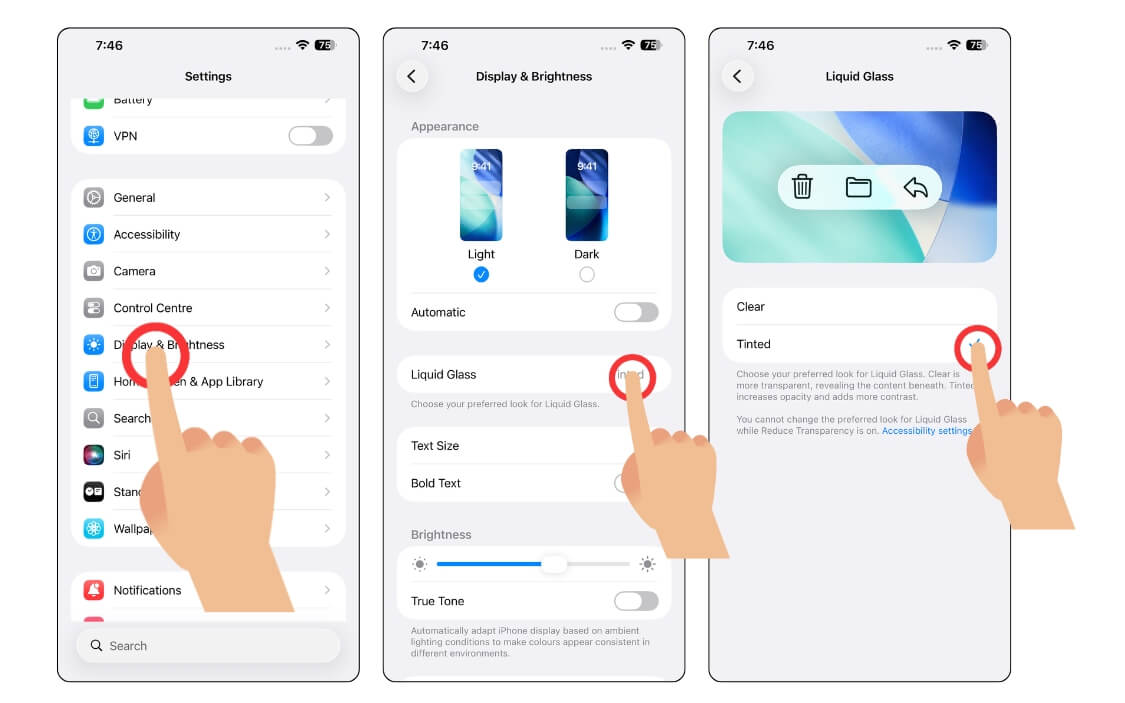
- Ora torna alle impostazioni e tocca le impostazioni di display e luminosità
- Da qui, tocca Vetro liquido e seleziona l'opzione colorata.
3. Disattiva le schermate di blocco 3D
In iOS 26, puoi convertire sfondi 2D in 3D utilizzando scene spaziali, quindi ogni volta che sblocchi il tuo iPhone, utilizza effetti di parallasse 3D per creare un effetto 3D. Utilizza le risorse GPU per eseguire nuovamente il rendering degli effetti di profondità, che possono influire sulle prestazioni del tuo iPhone.
Questo è il motivo per cui molte persone hanno notato il ritardo durante lo sblocco del proprio iPhone. Se non ti piace, puoi disabilitarlo dalle impostazioni e risparmiare risorse di sistema per altre attività. Ecco come disabilitarlo
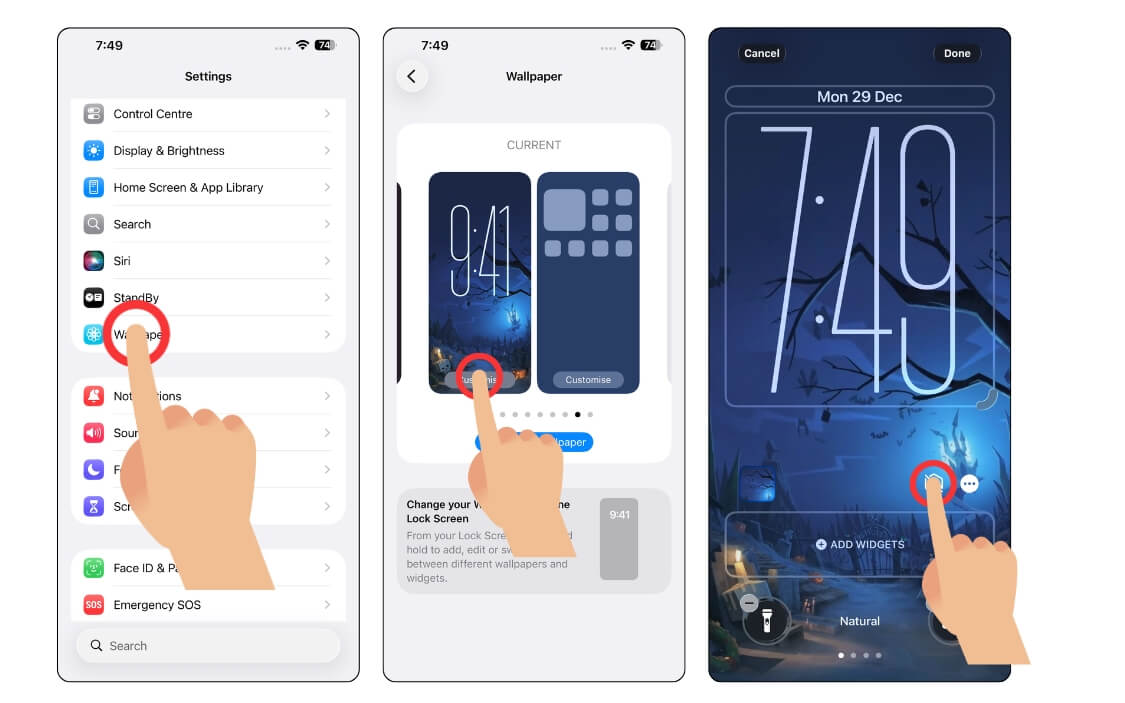
- Apri Impostazioni sul tuo iPhone
- Scorri verso il basso Sfondo e tocca lo sfondo corrente con la schermata spaziale
- Ora disattiva l'opzione della scena spaziale dalle opzioni dello sfondo.
- Tocca l'icona dell'immagine per disattivare la schermata spaziale.
4. Disattivare la modalità di alimentazione adattiva
La modalità di alimentazione adattiva è l'ultima soluzione di Apple per risparmiare in modo intelligente la durata della batteria del tuo iPhone. Per questo motivo, se il tuo sistema utilizza risorse per migliorare le prestazioni, può limitare intenzionalmente le prestazioni del dispositivo per aumentare la durata della batteria. Quindi puoi disattivarlo per prestazioni migliori. Ecco come 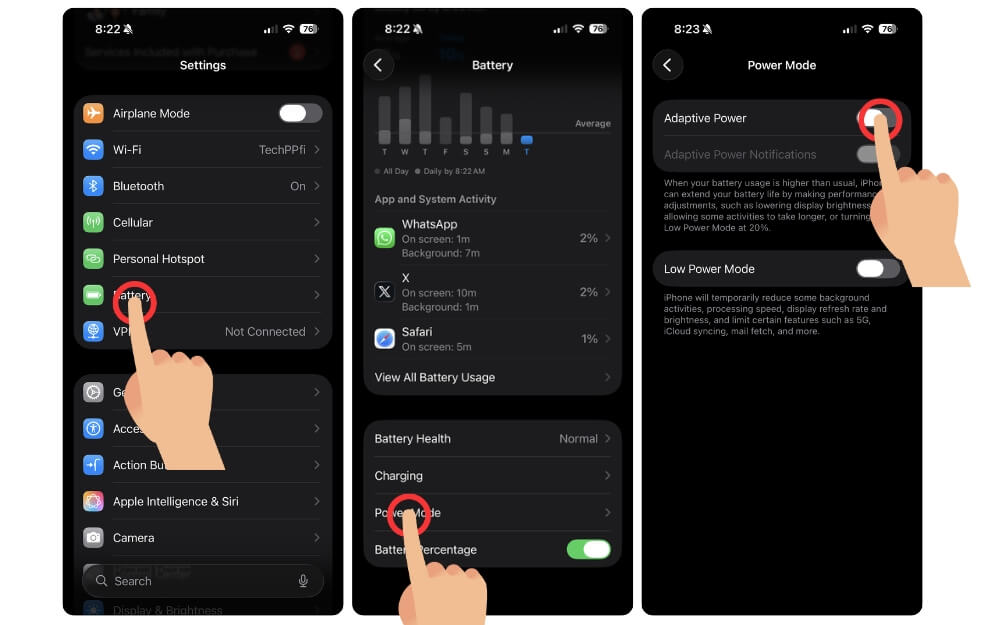
- Apri Impostazioni sul tuo iPhone
- Scorri verso il basso e tocca Batteria
- Ora tocca la modalità di alimentazione e da qui disattiva l'opzione che dice Alimentazione adattiva.
5. Riduci le animazioni per un utilizzo più fluido
iOS è pensato per transizioni fluide; anche senza l'elevata frequenza di aggiornamento del mio iPhone 14, risulta comunque molto più fluido di qualsiasi telefono Android con display con frequenza di aggiornamento di 120 Hz.
Tuttavia, se puoi scambiare le animazioni con prestazioni migliori, puoi ridurre le impostazioni di Movimento. Questa è una funzionalità di accessibilità sugli iPhone che ti aiuta a limitare le animazioni e le transizioni visive, il che può aiutare a migliorare le prestazioni. Ecco come
Come ridurre il movimento sul tuo iPhone:
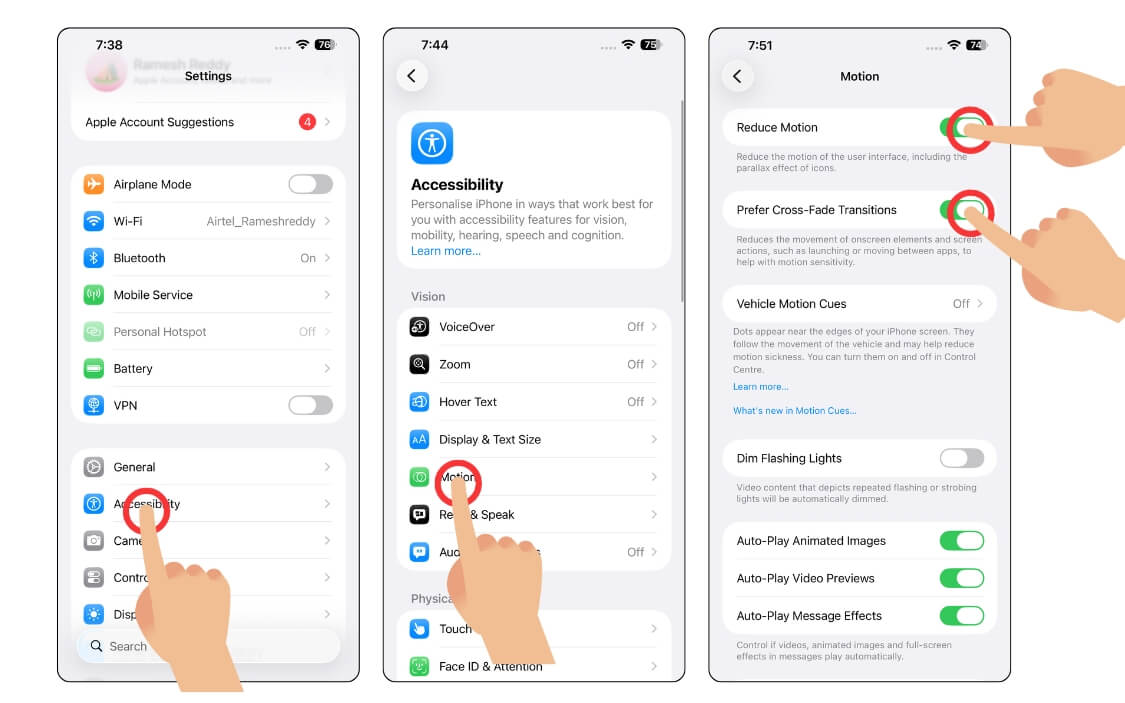
- Apri Impostazioni sul tuo iPhone
- Scorri verso il basso e tocca l'impostazione Accessibilità
- Ora di nuovo, scorri verso il basso e tocca Movimento
- Da qui, attiva l'opzione che dice Riduci movimento e, quando abiliti questa funzione, abilita l'opzione che dice Preferisci transizioni con dissolvenza incrociata
6. Altri miglioramenti delle prestazioni
Per migliorare ulteriormente le prestazioni, attiva le conversioni animate sui messaggi, che possono aiutarti a velocizzare la tua esperienza di messaggistica. Successivamente, disattiva i riepiloghi delle notifiche per ridurre l'utilizzo delle app in background e assicurarti anche che il tuo dispositivo disponga di spazio di archiviazione libero per un'esperienza fluida. Tutte queste impostazioni possono migliorare significativamente la tua esperienza su iOS 26.
Correggi il ritardo della tastiera e i ritardi di digitazione
Un altro problema comune in iOS 26 è il ritardo della tastiera e non riesce a caricarsi correttamente nelle app di terze parti. Ho realizzato una guida video dettagliata su come correggere il ritardo della tastiera in iOS 26 e, per farti risparmiare un po' di tempo, ecco come puoi risolverlo.

Aggiorna il tuo iPhone all'ultima versione. Inizialmente, la versione 26 di iOS presentava molti problemi con la tastiera e segnalava anche arresti anomali. L'ultima versione di iOS 26 ha quasi risolto questi problemi e la tastiera ora è più fluida e veloce rispetto alle versioni precedenti
Disattiva le funzionalità della tastiera indesiderate
Funzionalità come le previsioni automatiche e l'intelligenza della tastiera possono ridurre le prestazioni. Se non li usi spesso o non li trovi utili, puoi disattivarli per risparmiare risorse. Ecco come:
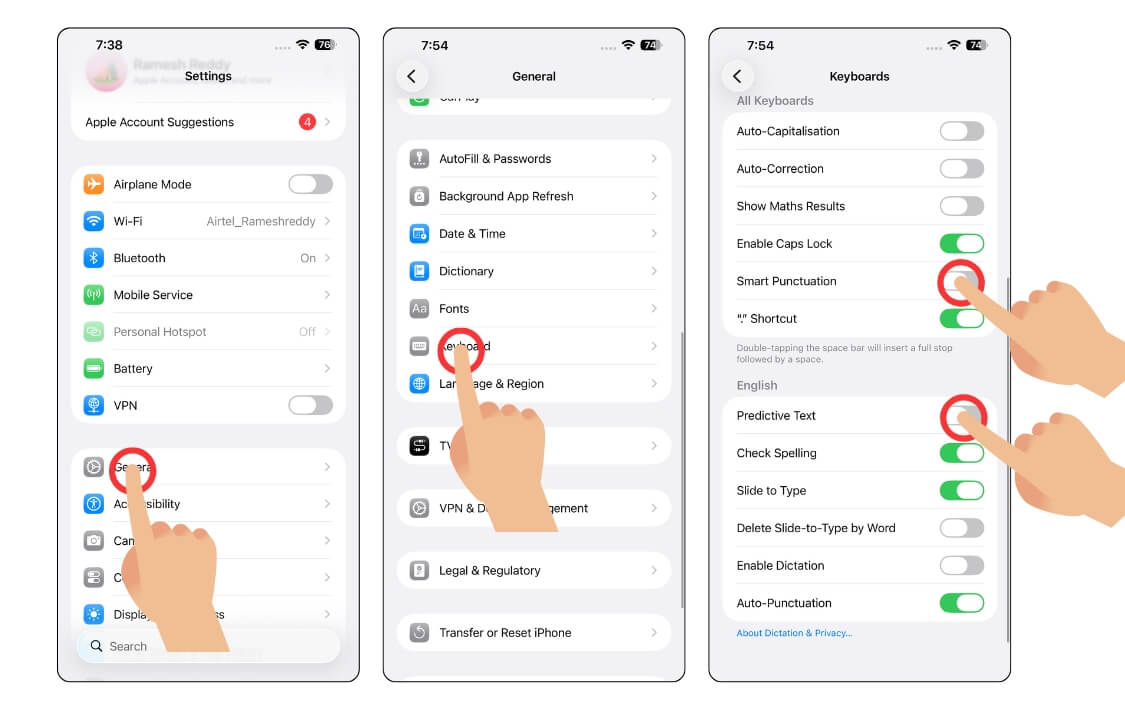
- Apri Impostazioni sul tuo iPhone
- Tocca Generale , scorri verso il basso e tocca l'opzione Tastiera
- Da qui, disattiva tutte le opzioni indesiderate. Ad esempio, puoi disattivare la correzione automatica e anche le impostazioni di punteggiatura intelligente. Puoi anche disattivare l'opzione di testo intuitivo per ridurre l'utilizzo della tastiera.
Interrompi il consumo della batteria su iOS 26
Un altro problema comune che molte persone affrontano è il problema del consumo della batteria. Apple ha rilasciato una dichiarazione ufficiale sostenendo che questo è un fenomeno comune, soprattutto dopo l'aggiornamento a un nuovo dispositivo, dove le risorse in background possono scaricare costantemente nuovi dati e regolare le ultime impostazioni.
Tuttavia, il problema dovrebbe essere risolto entro una settimana e, se riscontri ancora problemi di durata della batteria anche dopo tutti questi giorni, puoi risolverlo.
1. Disabilita l'aggiornamento dell'app in background
L'aggiornamento delle app in background impedisce alle app di utilizzare le risorse dell'iPhone quando non sono in uso. Puoi limitare l'utilizzo per app per disattivarla completamente per migliorare la durata della batteria del tuo iPhone.
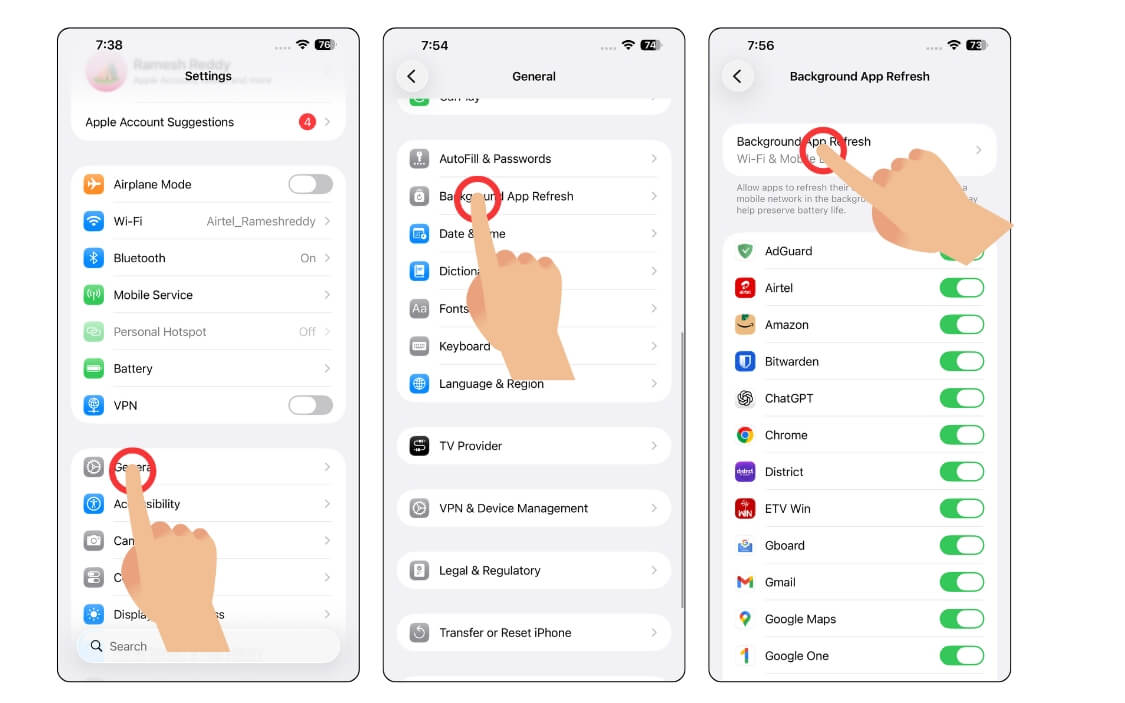
- Apri Impostazioni sul tuo iPhone
- Tocca l'opzione Generale
- Da qui, tocca l'opzione Aggiornamento app in background e disattiva l'aggiornamento delle app in background per tutte le app. Tocca l'aggiornamento dell'app in background e seleziona l'opzione disattivata.
2. Disabilita Condividi analisi iPhone
Similmente a Windows e ad altri dispositivi, Apple iOS dispone anche di una funzionalità di analisi condivisa dell'iPhone che invia l'utilizzo e altri dati di sistema ad Apple per un feedback migliore.
Non preoccuparti, questi dati sono privati e puoi attivarli o disattivarli dalle impostazioni. Apple richiede le autorizzazioni per abilitare questa impostazione quando installi le impostazioni sul tuo smartphone e, quando abiliti questa funzione, viene eseguita in background e condivide i dati con Apple.
Come disattivare Condividi analisi iPhone:
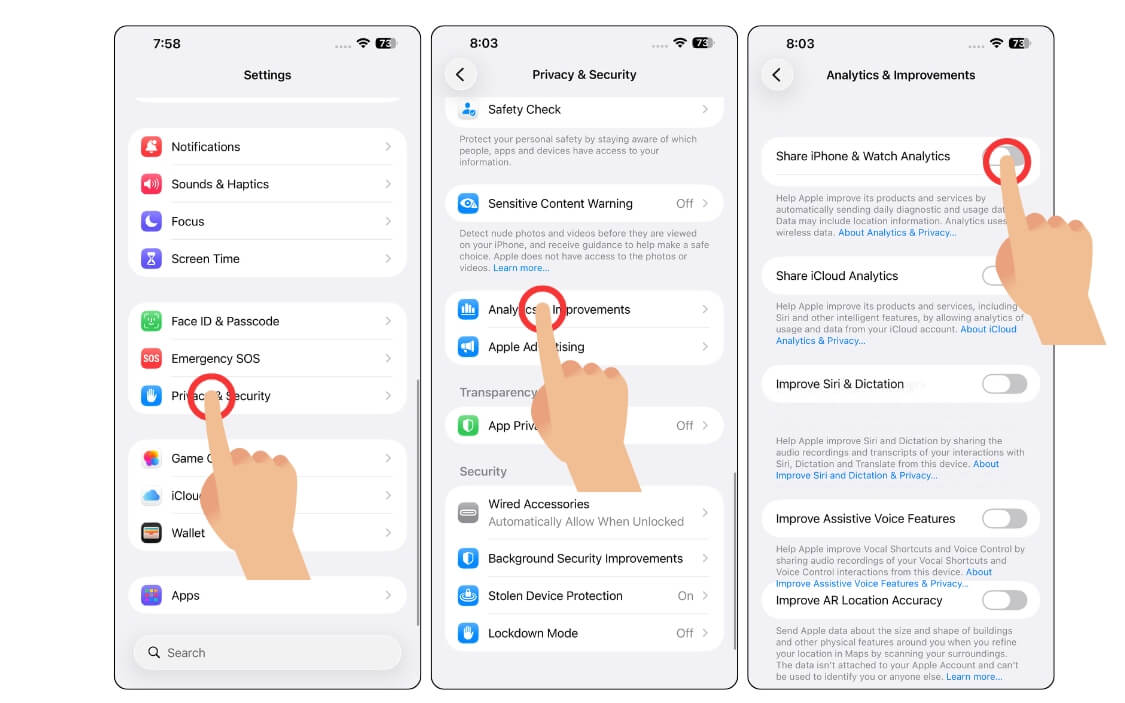
- Apri Impostazioni sul tuo iPhone
- Scorri verso il basso e tocca Privacy e sicurezza.
- Scorri verso il basso e tocca Analisi e miglioramenti.
- Da qui, disattiva l'opzione Condividi iPhone e guarda Analytics.
3. Disattiva i miglioramenti del prodotto dei servizi di localizzazione
La disattivazione della posizione e del GPS può aumentare significativamente la durata della batteria del tuo iPhone, oltre alle altre funzionalità. Puoi anche disattivare la condivisione della posizione per i dispositivi Apple. Per fare questo:
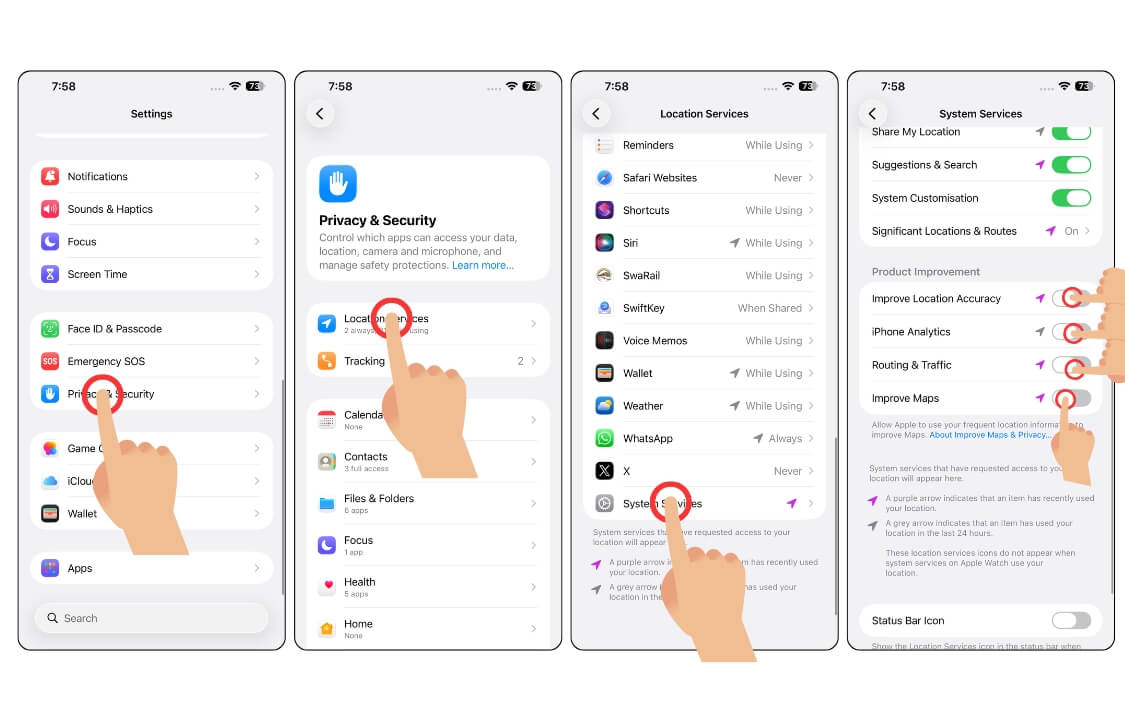
- Apri Impostazioni sul tuo iPhone
- Scorri verso il basso e tocca le impostazioni Privacy e sicurezza
- Tocca Servizi di localizzazione
- Scorri verso il basso e tocca Servizi di sistema
- Ora scorri di nuovo verso il basso, da qui, tocca nella sezione Miglioramento del prodotto, disabilita tutti gli interruttori, incluso il miglioramento della precisione della posizione, Analisi dell'iPhone, Routing e traffico, miglioramento delle mappe e molto altro.
Ripristina i layout delle app precedenti
Apple ha inoltre apportato diverse modifiche al design delle app di sistema. Ad esempio, l’app della fotocamera ora ha un’interfaccia completamente nuova; allo stesso modo, anche il combinatore telefonico e il browser Safari ricevono un nuovo look; tuttavia, molte persone si sono lamentate dei nuovi design. Ecco come ripristinare il vecchio design sul tuo iPhone.
Safari
Ho realizzato una video guida dettagliata su come ottenere la vecchia barra degli indirizzi di Safari. È possibile visualizzare il video per istruzioni dettagliate o seguire i passaggi seguenti
- Apri Impostazioni sul tuo iPhone
- Scorri verso il basso e tocca App, quindi seleziona Safari.
- Ora vai alla sezione Schede
- Da qui, seleziona l'opzione scheda singola.
Applicazione del telefono
Anche il telefono ottiene un design importante con iOS 26, ora sia i recenti che i contatti sono su un'unica pagina; tuttavia, puoi tornare al vecchio layout seguendo i passaggi seguenti
- Apri l' app Telefono sul tuo iPhone
- Nella parte superiore del menu nell'angolo in alto a destra dello schermo
- Da qui, seleziona Classico per il vecchio layout
Risolvi i problemi relativi a Wi-Fi, SIM e Bluetooth
Un altro grosso problema che molte persone hanno dovuto affrontare in iOS 26 sono i problemi di connessione, inclusi errori della scheda SIM, Wi-Fi, Bluetooth e altro. Apple ha già lanciato un aggiornamento che ha risolto la maggior parte dei problemi; tuttavia, se il problema persiste, ecco come risolvere tutti i problemi di connessione.
1. Correggi l'errore "nessuna scheda SIM" sul tuo iPhone
Ho realizzato un video dettagliato su come correggere gli errori della scheda SIM sul tuo iPhone. Questo tipo è ancora rilevante e funziona anche con l'ultimo iOS 26. Quindi puoi guardare il video e correggere tutti gli errori della scheda SIM iOS 26 senza SIM sul tuo iPhone.
Risolvi tutti i problemi Bluetooth; Ho anche realizzato un video dedicato su come risolvere i problemi Bluetooth sul tuo iPhone. Puoi guardare il video qui sotto.
Tuttavia, per tutti gli altri problemi di rete, la soluzione più comune è l'aggiornamento a iOS 26.0.1. Apple ha implementato una soluzione che risolve la maggior parte dei problemi di connessione.
2. Ripristina le impostazioni di rete sul tuo iPhone
Se riscontri ancora problemi di rete sul tuo iPhone, puoi ripristinare le impostazioni di rete.
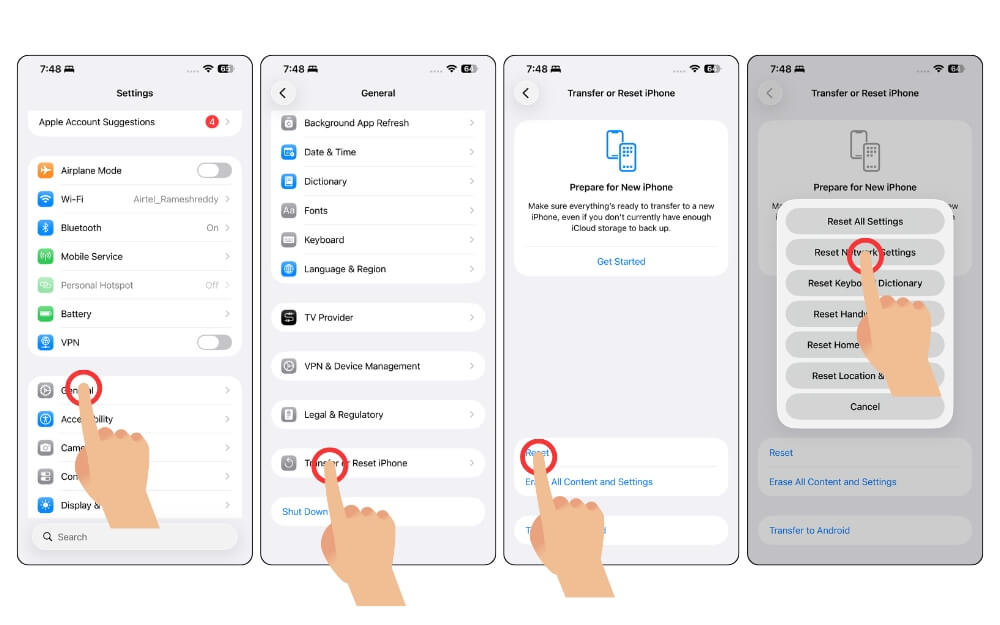
- Apri Impostazioni sul tuo iPhone
- Tocca Generale
- Scorri verso il basso e tocca l' opzione Trasferisci o Ripristina iPhone
- Ora tocca nuovamente l'opzione Ripristina .
- Ora seleziona Ripristina impostazioni di rete
- Ora inserisci il passcode del tuo dispositivo
Mantieni iOS 26 stabile
Quindi questi sono i problemi più comuni e le semplici tecniche di risoluzione dei problemi per risolvere facilmente i problemi sul tuo iPhone, dal consumo della batteria al surriscaldamento, ai problemi di prestazioni e anche ai problemi di rete. Puoi seguire il metodo passo dopo passo e risolvere facilmente tutti i problemi sul tuo iPhone.