
Comment résoudre les problèmes courants d’iOS 26 sur votre iPhone
Publié: 2025-12-302025 a été une année difficile pour Apple, de la pression antitrust à la concurrence de l'IA et aux réactions négatives contre son nouveau design Liquid Glass introduit dans iOS 26. Même si Apple a corrigé la plupart des bugs dans iOS 26, il existe encore de nombreux problèmes dont les utilisateurs se plaignent chaque jour.
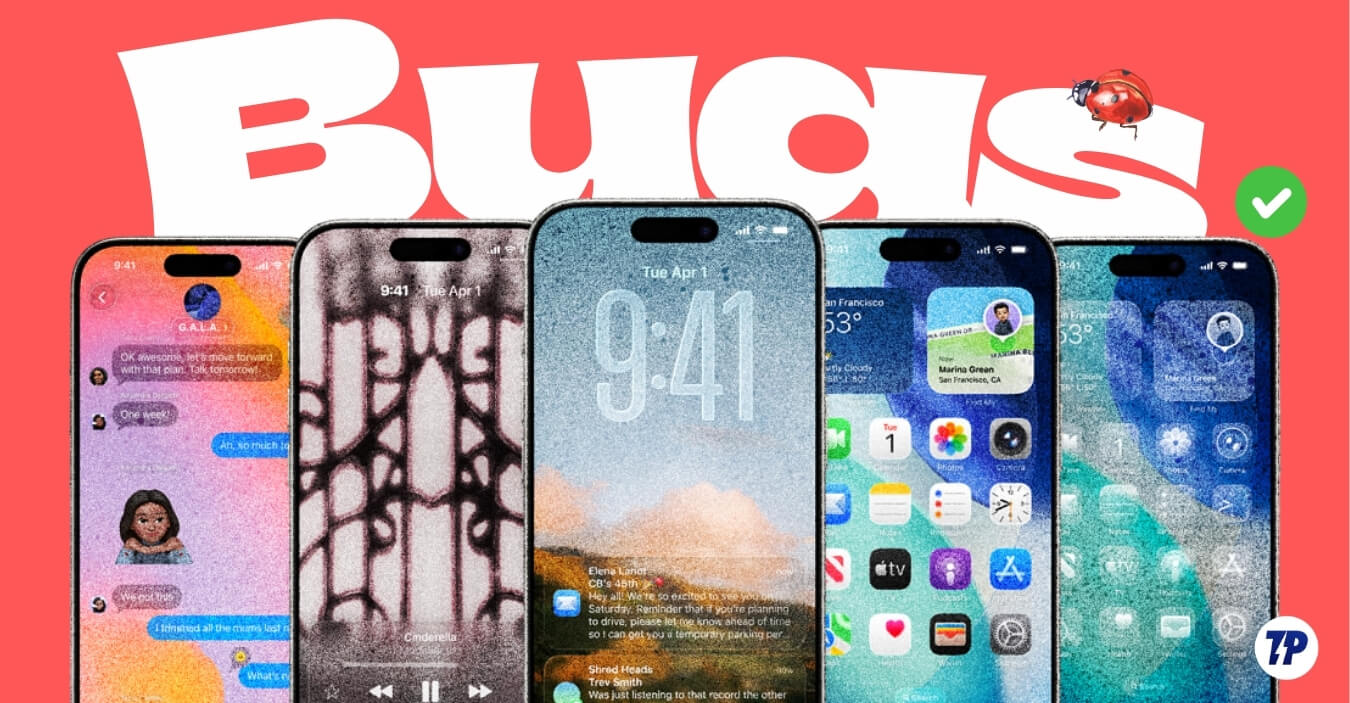
Si vous êtes l'un d'entre eux et que vous utilisez iOS 26 et que vous remarquez des problèmes tels que l'épuisement de la batterie, le chauffage, le décalage, les plantages d'applications, les pannes de Wi-Fi ou les problèmes d'appareil photo, ne vous inquiétez pas, vous n'êtes pas seul. Dans ce guide, je vais vous aider à résoudre la plupart des problèmes.
Table des matières
Guide de correction des bogues iOS 26 : résolution des problèmes de performances, de batterie, de clavier et de connectivité
Mettez d'abord à jour votre iPhone
Depuis le lancement d'iOS 26, Apple a publié plusieurs nouvelles mises à jour qui corrigent le décalage, incluent la conception Liquid Glass, de nouvelles fonctionnalités et bien plus encore. Ces mises à jour ont également amélioré la stabilité et les performances du système. Donc, si vous utilisez l’ancienne version et que vous êtes bloqué sur l’ancien iOS 26, mettez à jour votre iPhone avec la dernière version.
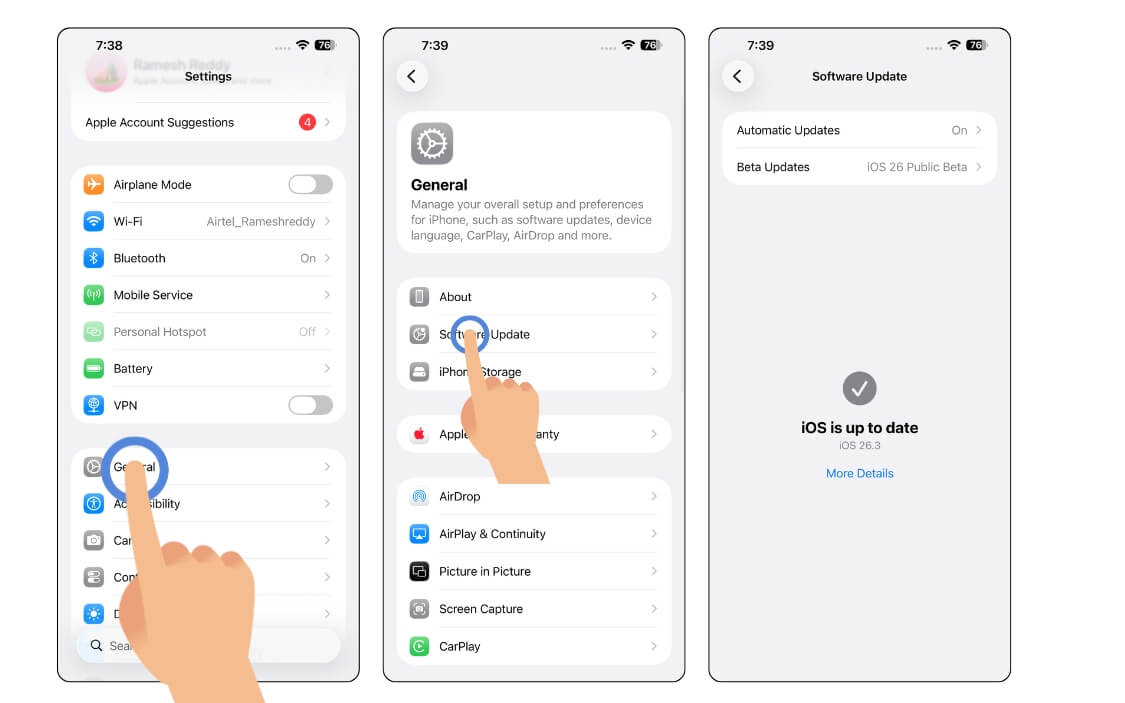
Pour mettre à jour votre iPhone vers la dernière version, accédez à Paramètres > Général > Mise à jour du logiciel , puis appuyez sur Mettre à jour.
Désactivez les fonctionnalités dont vous n'avez pas vraiment besoin
Un autre problème majeur que de nombreux utilisateurs ont remarqué est la mauvaise performance. Bien qu'Apple ait amélioré cela avec les dernières mises à jour, vous pouvez encore améliorer cela en modifiant les paramètres suivants.
1. Désactivez Apple Intelligence sur votre iPhone
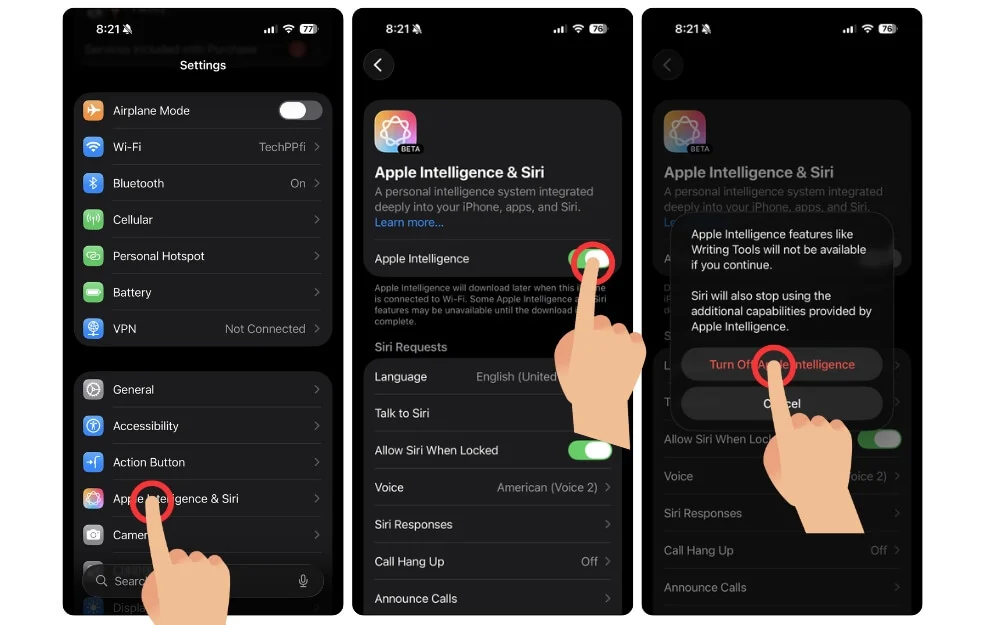
Désactivez Apple Intelligence ; vous ne l'utilisez pas de toute façon. Apple Intelligence est la version Apple des fonctionnalités d'IA, qui ne sont pas aussi utiles que le prétend Apple. Si vous ne les utilisez pas, vous pouvez désactiver complètement Apple Intelligence pour économiser les ressources système et améliorer les performances.
Comment désactiver la fonctionnalité Apple Intelligence sur votre iPhone :
- Ouvrez les paramètres sur votre iPhone
- Faites défiler vers le bas et appuyez sur l'option Apple Intelligence et Siri
- Encore une fois, faites défiler vers le bas et recherchez l'option qui dit Apple Intelligence et désactivez-la.
- Maintenant encore, confirmez l'action, c'est tout maintenant. Apple Intelligence est désactivé sur votre iPhone.
2. Désactivez la conception en verre liquide
Le verre liquide est une autre conception Apple gourmande en énergie qui nécessite beaucoup de ressources système pour son rendu. Si vous n’êtes pas fan du design Liquid, vous pouvez de toute façon vous en débarrasser complètement. Voici comment :
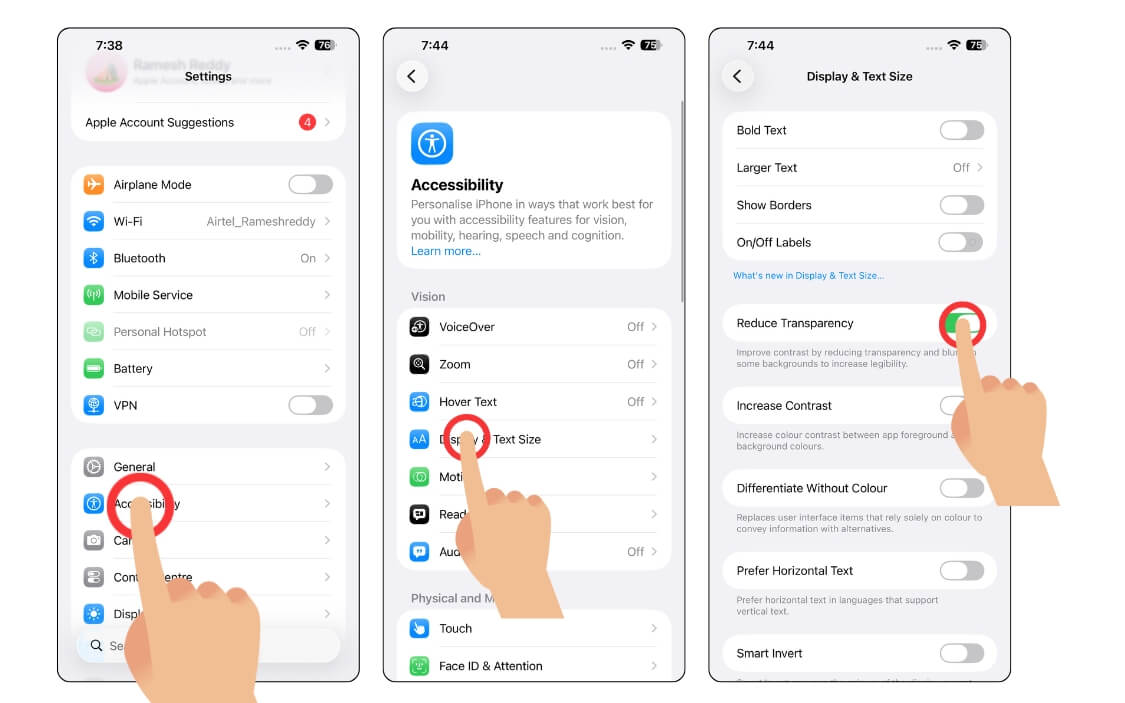
- Ouvrez Paramètres sur votre iPhone, faites défiler vers le bas et appuyez sur le paramètre Accessibilité .
- Appuyez maintenant sur les paramètres d'affichage et de taille du texte.
- Maintenant, faites défiler vers le bas et appuyez sur l’option Réduire la transparence .
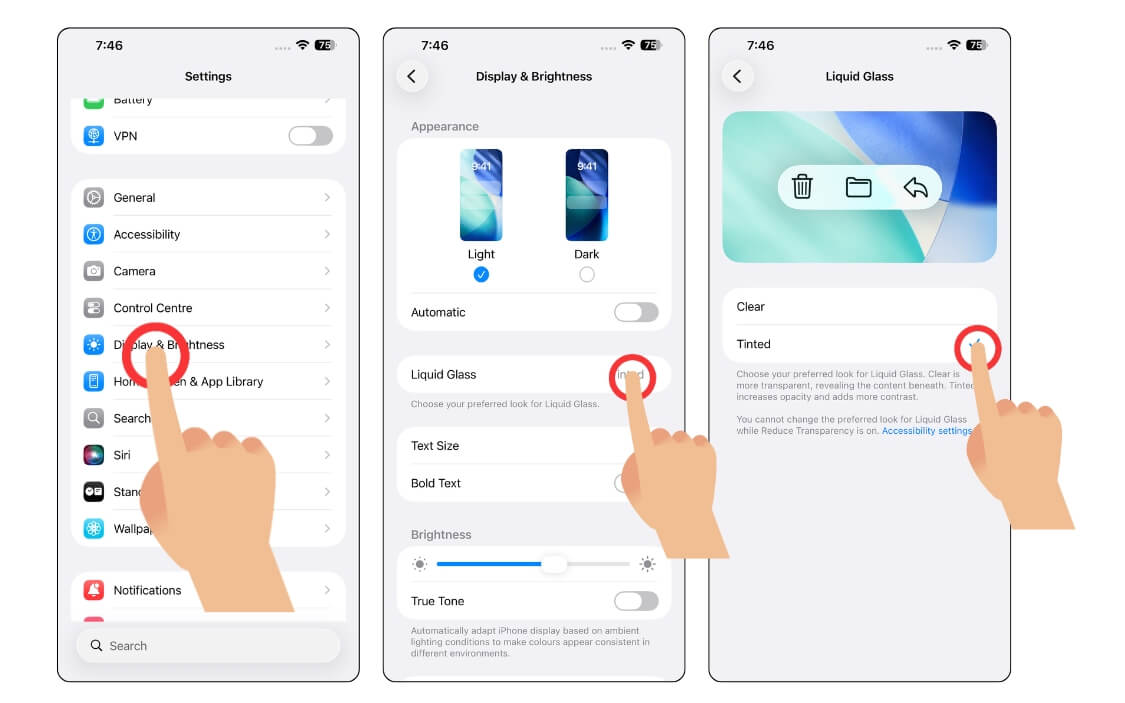
- Revenez maintenant aux paramètres et appuyez sur les paramètres d'affichage et de luminosité.
- À partir de là, appuyez sur le verre liquide et sélectionnez l'option teintée.
3. Désactivez les écrans de verrouillage 3D
Dans iOS 26, vous pouvez convertir des fonds d'écran 2D en 3D à l'aide de scènes spatiales. Ainsi, chaque fois que vous déverrouillez votre iPhone, il utilise des effets de parallaxe 3D pour créer un effet 3D. Il utilise les ressources GPU pour restituer les effets de profondeur, ce qui peut affecter les performances de votre iPhone.
C’est la raison pour laquelle de nombreuses personnes ont également remarqué un décalage lors du déverrouillage de leur iPhone. Si vous n'en êtes pas fan, vous pouvez le désactiver à partir des paramètres et économiser les ressources système pour d'autres tâches. Voici comment désactiver
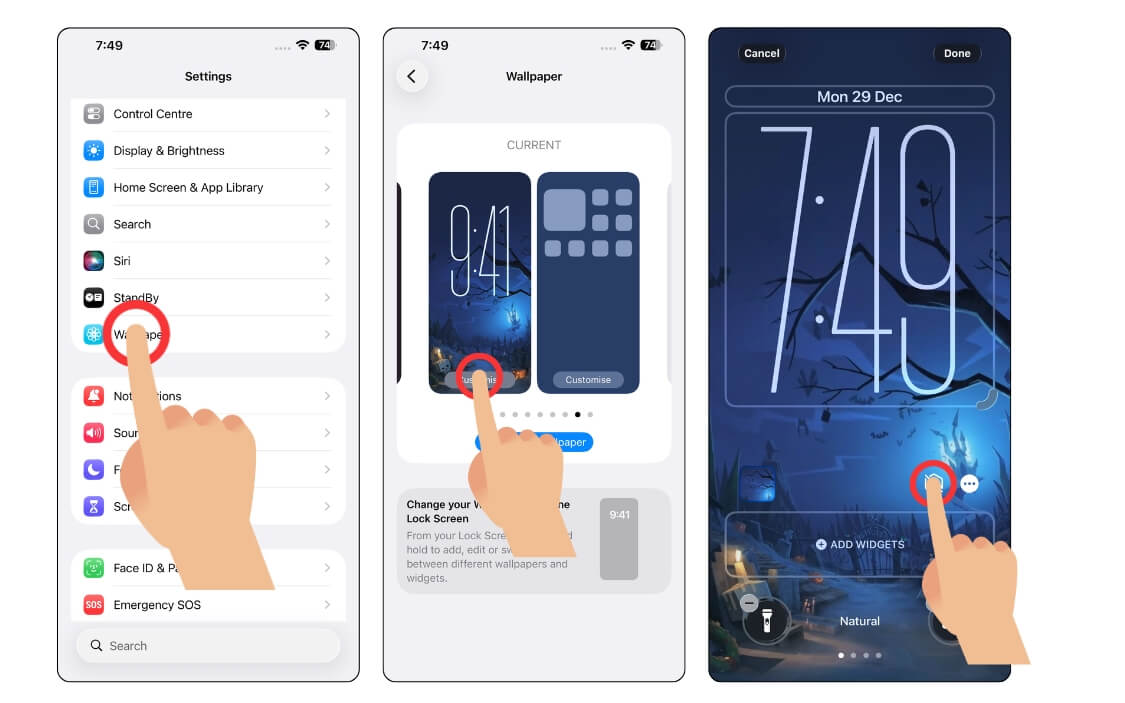
- Ouvrez les paramètres sur votre iPhone
- Faites défiler vers le bas Fond d'écran et appuyez sur le fond d'écran actuel avec l'écran spatial
- Maintenant, désactivez l’option de scène spatiale dans les options de fond d’écran.
- Appuyez sur l'icône de l'image pour désactiver l'écran spatial.
4. Désactivez le mode d'alimentation adaptative
Le mode d'alimentation adoptive est la dernière solution d'Apple pour économiser intelligemment la durée de vie de la batterie de votre iPhone. Pour cette raison, si votre système utilise des ressources pour de meilleures performances, il peut délibérément limiter les performances de l'appareil afin d'améliorer la durée de vie de la batterie. Vous pouvez donc le désactiver pour de meilleures performances. Voici comment 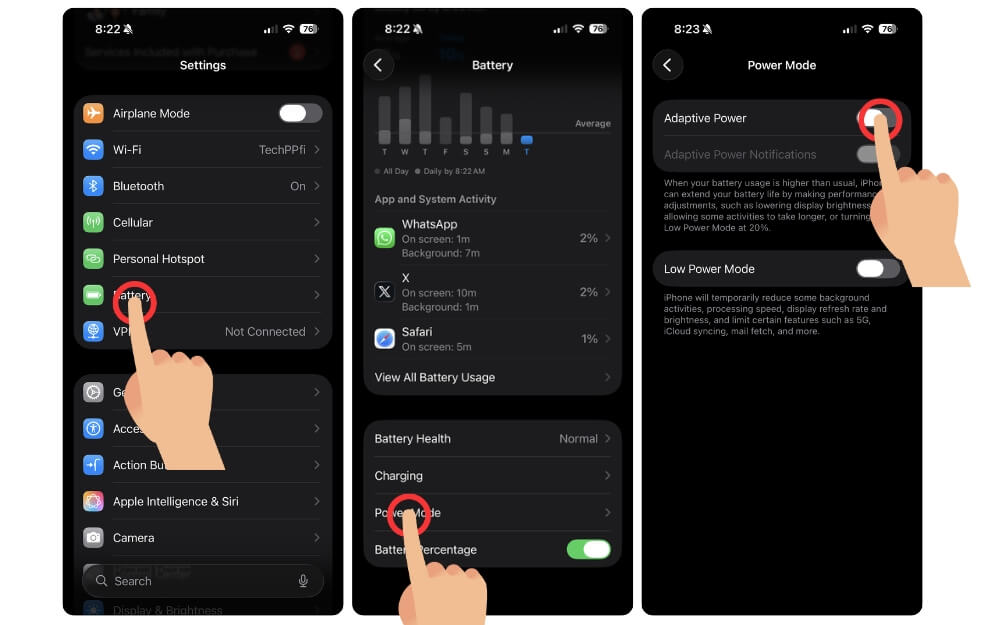
- Ouvrez les paramètres sur votre iPhone
- Faites défiler vers le bas et appuyez sur Batterie
- Appuyez maintenant sur le mode d'alimentation et, à partir de là, désactivez l'option indiquant Puissance adaptative.
5. Réduisez les animations pour une utilisation plus fluide
iOS est destiné à des transitions fluides ; même sans le taux de rafraîchissement élevé de mon iPhone 14, il semble toujours bien plus fluide que n’importe quel téléphone Android doté d’un affichage du taux de rafraîchissement de 120 Hz.
Toutefois, si vous pouvez échanger des animations pour obtenir de meilleures performances, vous pouvez réduire les paramètres de mouvement. Il s'agit d'une fonctionnalité d'accessibilité sur les iPhones qui vous aide à limiter les animations visuelles et les transitions, ce qui peut contribuer à améliorer les performances. Voici comment
Comment réduire les mouvements sur votre iPhone :
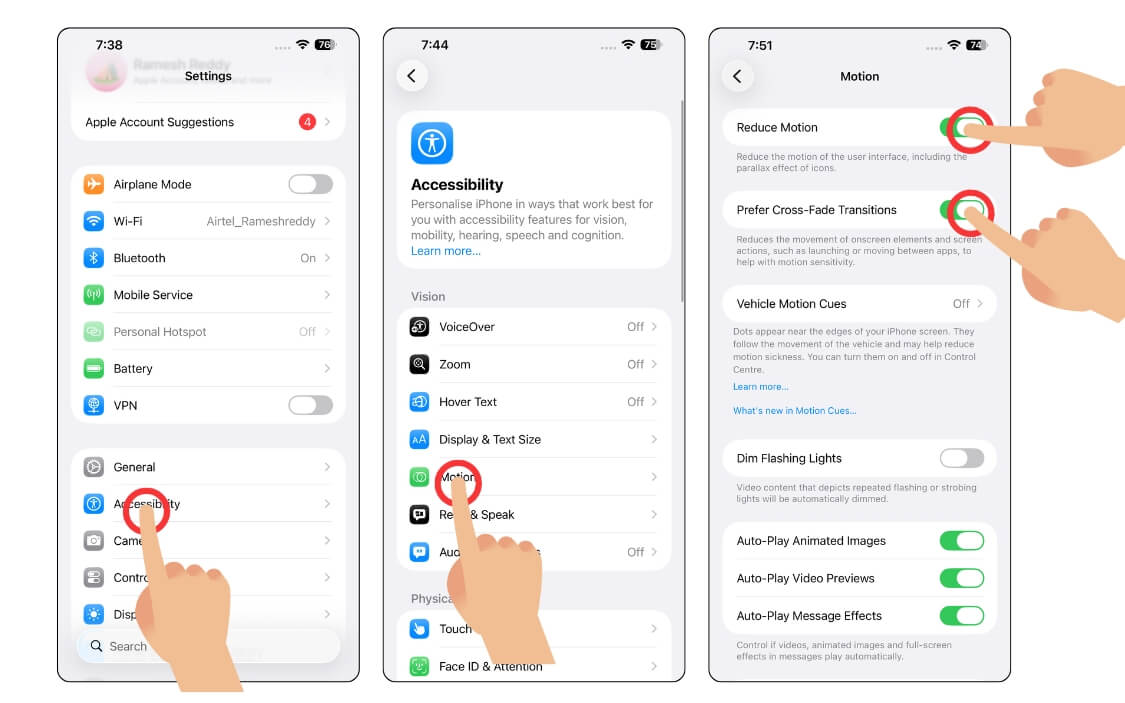
- Ouvrez les paramètres sur votre iPhone
- Faites défiler vers le bas et appuyez sur le paramètre Accessibilité
- Maintenant encore, faites défiler vers le bas et appuyez sur le mouvement
- À partir de là, activez l'option qui dit Réduire le mouvement , et lorsque vous activez cette fonctionnalité, activez l'option qui dit Préférer les transitions en fondu.
6. Autres améliorations des performances
Pour améliorer encore les performances, activez les conversions animées sur les messages, ce qui peut vous aider à accélérer votre expérience de messagerie. Ensuite, désactivez les résumés des notifications pour réduire l'utilisation des applications en arrière-plan et assurez-vous également que votre appareil dispose d'un espace de stockage libre pour une expérience fluide. Tous ces paramètres peuvent améliorer considérablement votre expérience sur iOS 26.
Correction du décalage du clavier et des retards de frappe
Un autre problème courant dans iOS 26 est le décalage du clavier, et il ne se charge pas correctement dans les applications tierces. J'ai réalisé un guide vidéo détaillé sur la façon de corriger le décalage du clavier dans iOS 26, et pour vous faire gagner du temps, voici comment résoudre ce problème.

Mettez à jour votre iPhone avec la dernière version. Initialement, la version 26 d'iOS présentait de nombreux problèmes de clavier et signalait également des plantages. La dernière version d'iOS 26 a presque résolu ces problèmes, et le clavier est désormais plus fluide et plus rapide par rapport aux versions précédentes
Désactivez les fonctionnalités indésirables du clavier
Des fonctionnalités telles que les prédictions automatiques et l’intelligence du clavier peuvent dégrader les performances. Si vous ne les utilisez pas souvent ou si vous ne les trouvez pas utiles, vous pouvez les désactiver pour économiser certaines ressources. Voici comment :
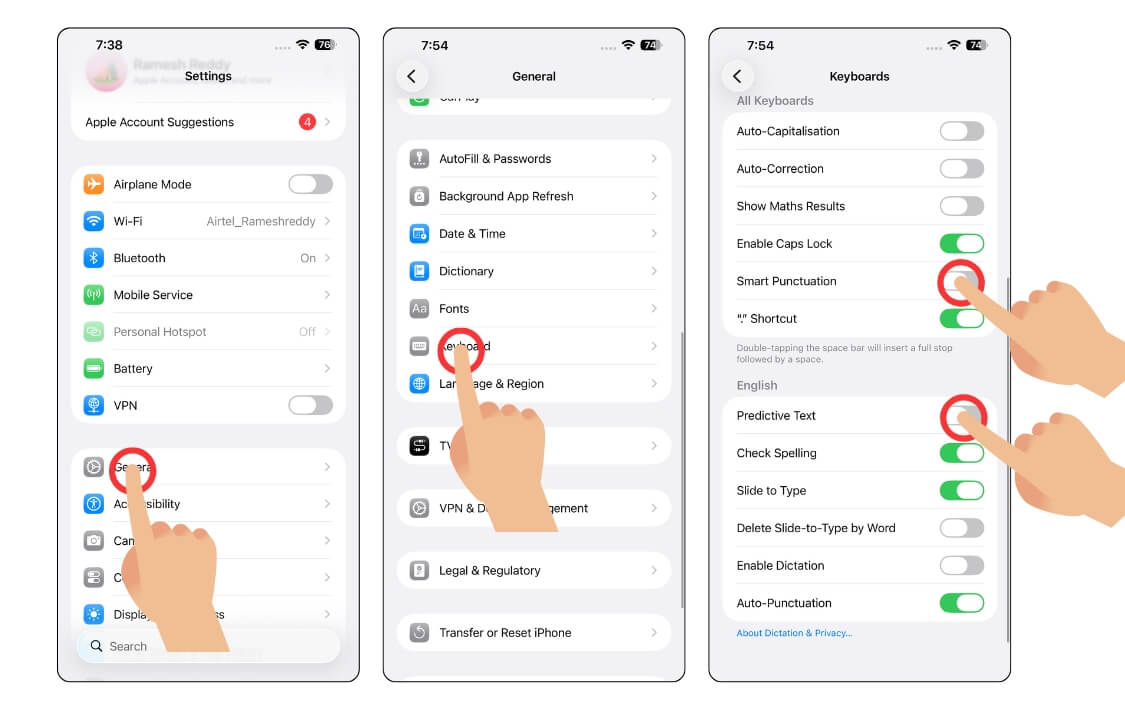
- Ouvrez les paramètres sur votre iPhone
- Appuyez sur Général et faites défiler vers le bas, puis appuyez sur l'option Clavier
- À partir de là, désactivez toutes les options indésirables. Par exemple, vous pouvez désactiver la correction automatique ainsi que les paramètres de ponctuation intelligents. Vous pouvez également désactiver l’option de texte prédictif pour réduire l’utilisation du clavier.
Arrêtez l’épuisement de la batterie sur iOS 26
Un autre problème courant auquel de nombreuses personnes sont confrontées est le problème de décharge de la batterie. Apple a publié une déclaration officielle affirmant que cela est courant, en particulier après la mise à jour vers un nouvel appareil, où les ressources en arrière-plan peuvent constamment télécharger de nouvelles données et ajuster les derniers paramètres.
Cependant, cela devrait être résolu d'ici une semaine, et si vous rencontrez toujours des problèmes de durée de vie de la batterie même après tous ces jours, vous pouvez le résoudre.
1. Désactivez l'actualisation de l'application en arrière-plan
L'actualisation de l'application en arrière-plan empêche les applications d'utiliser les ressources de l'iPhone lorsqu'elles ne sont pas utilisées. Vous pouvez limiter l'utilisation par application pour la désactiver complètement afin d'améliorer la durée de vie de la batterie de votre iPhone.
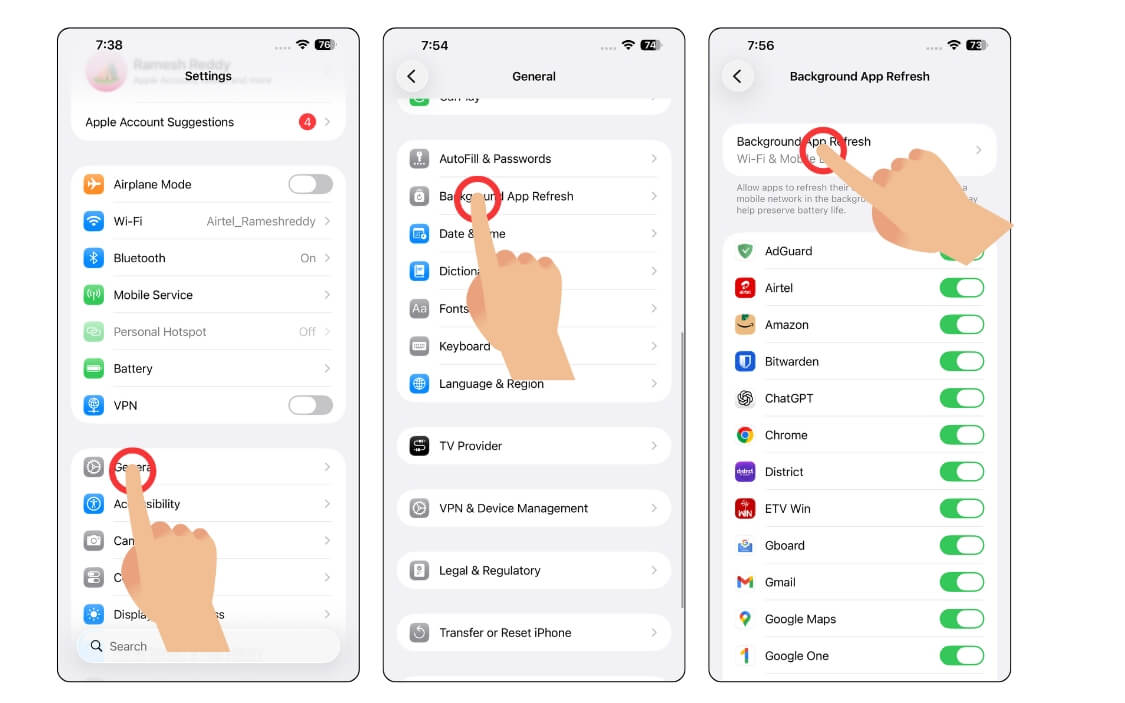
- Ouvrez les paramètres sur votre iPhone
- Appuyez sur l'option Général
- À partir de là, appuyez sur l'option Actualisation de l'application en arrière-plan et désactivez l'actualisation de l'application en arrière-plan pour toutes les applications. Appuyez sur l'actualisation de l'application en arrière-plan et sélectionnez l'option désactivée.
2. Désactivez le partage d'analyses iPhone
Semblable à Windows et à d'autres appareils, Apple iOS dispose également d'une fonction d'analyse de partage d'iPhone qui renvoie l'utilisation et d'autres données système à Apple pour un meilleur retour.
Ne vous inquiétez pas, ces données sont privées et vous pouvez les activer ou les désactiver depuis les paramètres. Apple demande l'autorisation d'activer ce paramètre lorsque vous installez les paramètres sur votre smartphone. Lorsque vous activez cette fonctionnalité, elle s'exécute en arrière-plan et partage des données avec Apple.
Comment désactiver Partager iPhone Analytics :
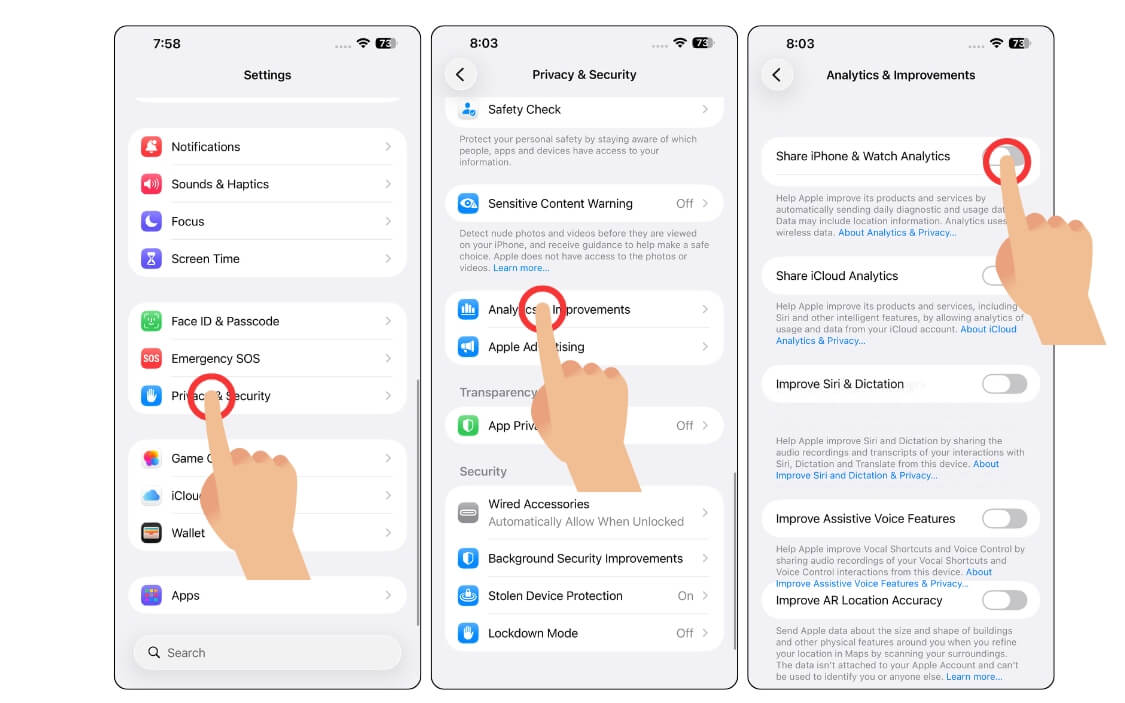
- Ouvrez les paramètres sur votre iPhone
- Faites défiler vers le bas et appuyez sur Confidentialité et sécurité.
- Faites défiler vers le bas et appuyez sur Analyses et améliorations.
- À partir de là, désactivez l’option Partager iPhone et Watch Analytics.
3. Désactiver les améliorations du produit des services de localisation
La désactivation de la localisation et du GPS peut améliorer considérablement la durée de vie de la batterie de votre iPhone, en plus des autres fonctionnalités. Vous pouvez également désactiver le partage de position pour les appareils Apple. Pour ce faire :
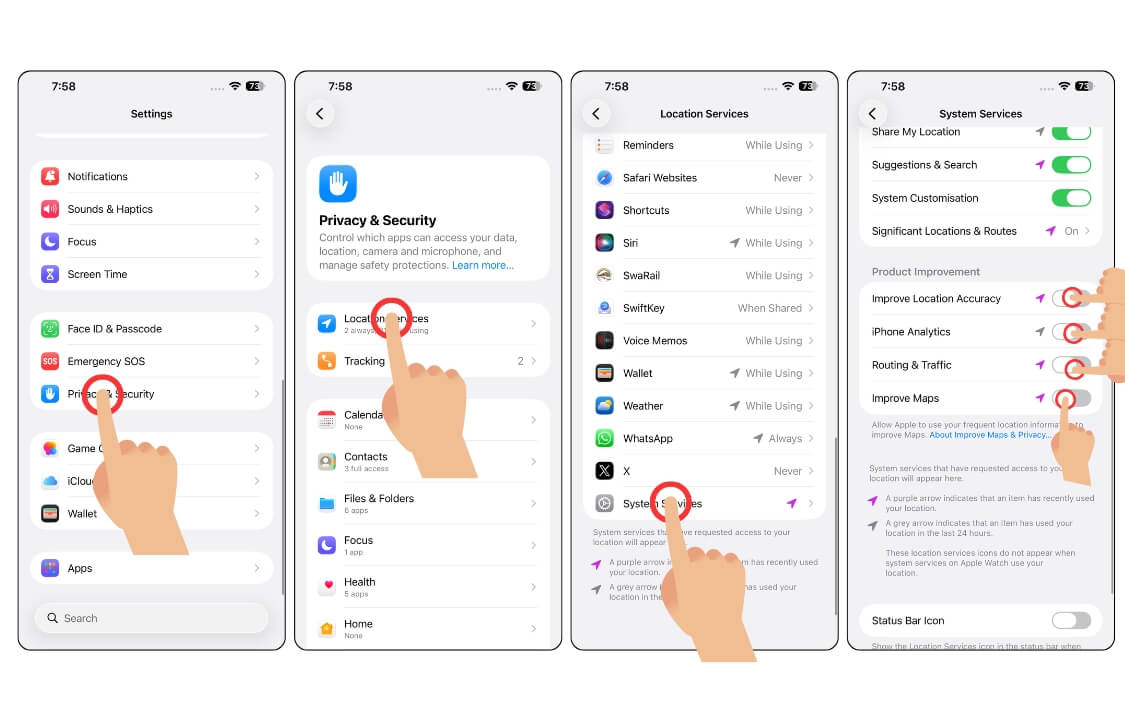
- Ouvrez les paramètres sur votre iPhone
- Faites défiler vers le bas et appuyez sur les paramètres de confidentialité et de sécurité
- Appuyez sur Services de localisation
- Faites défiler vers le bas et appuyez sur les services système
- Maintenant, faites défiler à nouveau vers le bas, à partir d'ici, appuyez sur sous la section Amélioration du produit, désactivez toutes les options, y compris l'amélioration de la précision de la localisation, l'analyse de l'iPhone, le routage et le trafic, l'amélioration des cartes et bien plus encore.
Ramenez les anciennes mises en page d'applications
Apple a également apporté plusieurs modifications de conception aux applications système. Par exemple, l'application appareil photo est désormais dotée d'une toute nouvelle interface ; de même, le numéroteur téléphonique et le navigateur Safari font également peau neuve ; cependant, de nombreuses personnes se sont plaintes des nouveaux modèles. Voici comment récupérer l’ancien design sur votre iPhone.
Safari
J'ai réalisé un guide vidéo détaillé sur la façon d'obtenir l'ancienne barre d'adresse Safari. Vous pouvez visionner la vidéo pour obtenir des instructions étape par étape ou suivre les étapes ci-dessous
- Ouvrez les paramètres sur votre iPhone
- Faites défiler vers le bas et appuyez sur Applications, puis sélectionnez Safari.
- Allez maintenant dans la section Onglets
- À partir de là, sélectionnez l’option d’onglet unique.
Application téléphonique
Le téléphone bénéficie également d'un design majeur avec iOS 26, désormais les contacts récents et les contacts sont sur une seule page ; cependant, vous pouvez revenir à l'ancienne mise en page en suivant les étapes ci-dessous
- Ouvrez l' application Téléphone sur votre iPhone
- En haut du menu dans le coin supérieur droit de l'écran
- À partir de là, sélectionnez Classique pour l'ancienne mise en page
Résoudre les problèmes de Wi-Fi, SIM et Bluetooth
Un autre problème majeur rencontré par de nombreuses personnes dans iOS 26 concerne les problèmes de connexion, notamment l’absence d’erreurs de carte SIM, le Wi-Fi, le Bluetooth, etc. Apple a déjà déployé une mise à jour qui a résolu la majorité des problèmes ; cependant, si le problème n’est toujours pas résolu, voici comment résoudre tous les problèmes de connexion.
1. Corrigez l’erreur « pas de carte SIM » sur votre iPhone
J'ai réalisé une vidéo détaillée sur la façon de corriger aucune erreur de carte SIM sur votre iPhone. Ce type est toujours d'actualité et fonctionne également pour le dernier iOS 26. Vous pouvez ainsi regarder la vidéo et corriger toutes les erreurs iOS 26 sans carte SIM sur votre iPhone.
Résolvez tous les problèmes Bluetooth ; J'ai également réalisé une vidéo dédiée sur la façon de résoudre les problèmes Bluetooth sur votre iPhone. Vous pouvez regarder la vidéo ci-dessous.
Cependant, pour tous les autres problèmes de réseau, la solution la plus courante consiste à mettre à jour vers iOS 26.0.1. Apple a déployé un correctif qui résout la majorité des problèmes de connexion.
2. Réinitialisez les paramètres réseau sur votre iPhone
Si vous rencontrez toujours des problèmes de réseau sur votre iPhone, vous pouvez réinitialiser les paramètres réseau.
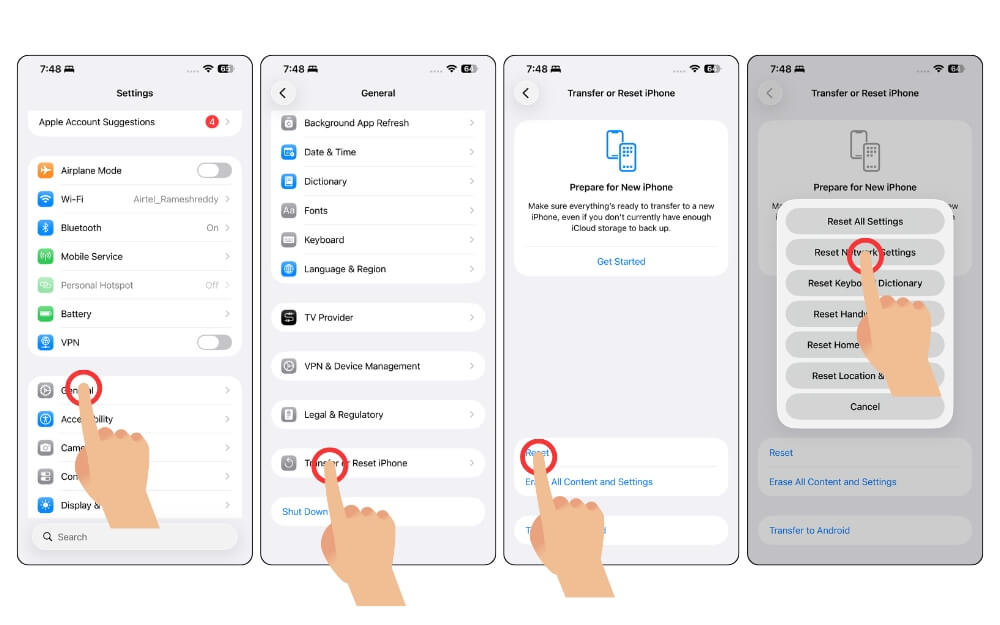
- Ouvrez les paramètres sur votre iPhone
- Appuyez sur Général
- Faites défiler vers le bas et appuyez sur l' option Transférer ou Réinitialiser l'iPhone
- Maintenant, appuyez à nouveau sur l'option Réinitialiser .
- Sélectionnez maintenant Réinitialiser les paramètres réseau
- Maintenant, entrez le code d'accès de votre appareil
Gardez iOS 26 stable
Ce sont donc les problèmes les plus courants et les techniques de dépannage simples pour résoudre facilement les problèmes sur votre iPhone, de l'épuisement de votre batterie aux problèmes de surchauffe et de performances, en passant par les problèmes de réseau. Vous pouvez suivre la méthode étape par étape et résoudre facilement tous les problèmes sur votre iPhone.