
Cara Memperbaiki Masalah Umum iOS 26 di iPhone Anda
Diterbitkan: 2025-12-30Tahun 2025 adalah tahun yang sulit bagi Apple, mulai dari tekanan antimonopoli hingga persaingan AI dan reaksi terhadap desain Liquid Glass baru yang diperkenalkan di iOS 26. Meskipun Apple memperbaiki sebagian besar bug di iOS 26, masih banyak masalah yang dikeluhkan pengguna setiap hari.
Jika Anda salah satunya dan menggunakan iOS 26 dan melihat masalah seperti baterai terkuras, panas, lag, aplikasi mogok, Wi-Fi terputus, atau gangguan kamera, jangan khawatir, Anda tidak sendirian. Dalam panduan ini, saya akan membantu Anda memperbaiki sebagian besar masalah.
Daftar isi
Panduan Perbaikan Bug iOS 26: Memperbaiki Masalah Kinerja, Baterai, Keyboard, dan Konektivitas
Perbarui iPhone Anda terlebih dahulu
Sejak peluncuran iOS 26, Apple telah merilis beberapa pembaruan baru yang memperbaiki kelambatan, termasuk desain Liquid Glass, fitur baru, dan banyak lagi. Pembaruan ini juga meningkatkan stabilitas dan kinerja sistem. Jadi jika Anda menggunakan versi lama dan terjebak di iOS 26 yang lebih lama, perbarui iPhone Anda ke versi terbaru.
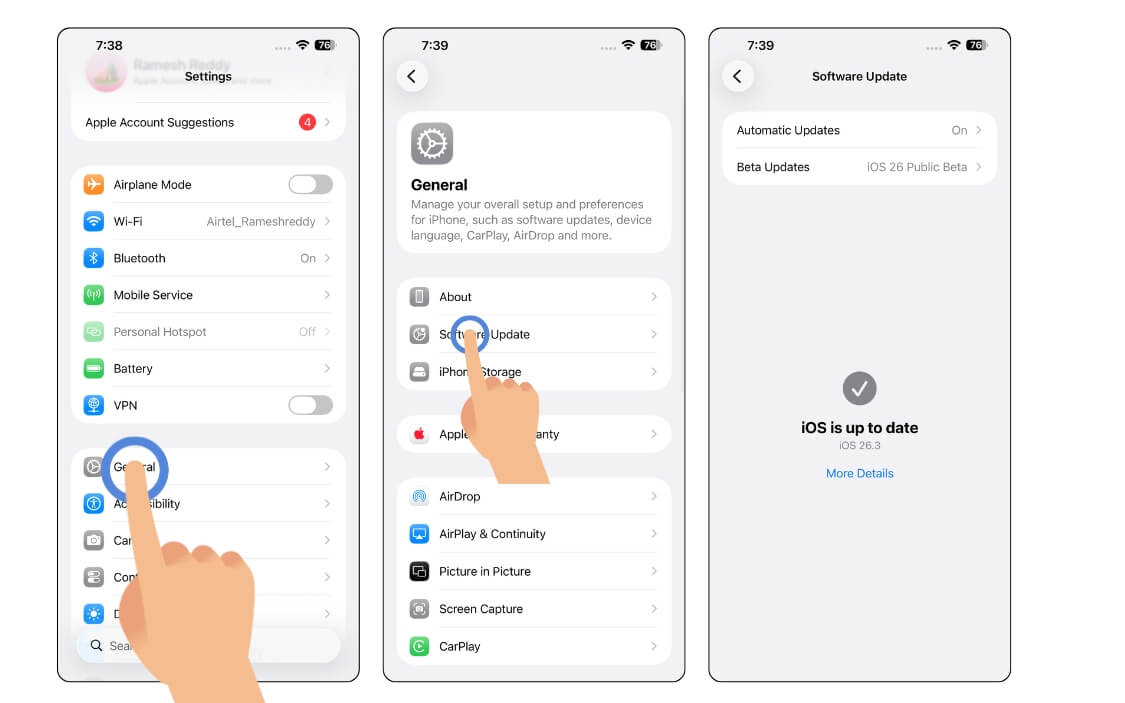
Untuk memperbarui iPhone Anda ke versi terbaru, buka Pengaturan > Umum > Pembaruan Perangkat Lunak , lalu ketuk Perbarui.
Matikan Fitur yang Sebenarnya Tidak Anda Butuhkan
Masalah besar lainnya yang diperhatikan banyak pengguna adalah kinerja yang buruk. Meskipun Apple telah memperbaikinya dengan pembaruan terkini, Anda dapat menyempurnakannya lebih lanjut dengan mengubah pengaturan berikut.
1. Matikan Apple Intelligence di iPhone Anda
Matikan Intelijen Apple; Anda tetap tidak menggunakannya. Apple Intelligence adalah fitur AI versi Apple, yang tidak berguna seperti yang diklaim Apple. Jika Anda tidak menggunakannya, Anda dapat mematikan Apple Intelligence sepenuhnya untuk menghemat sumber daya sistem dan meningkatkan kinerja.
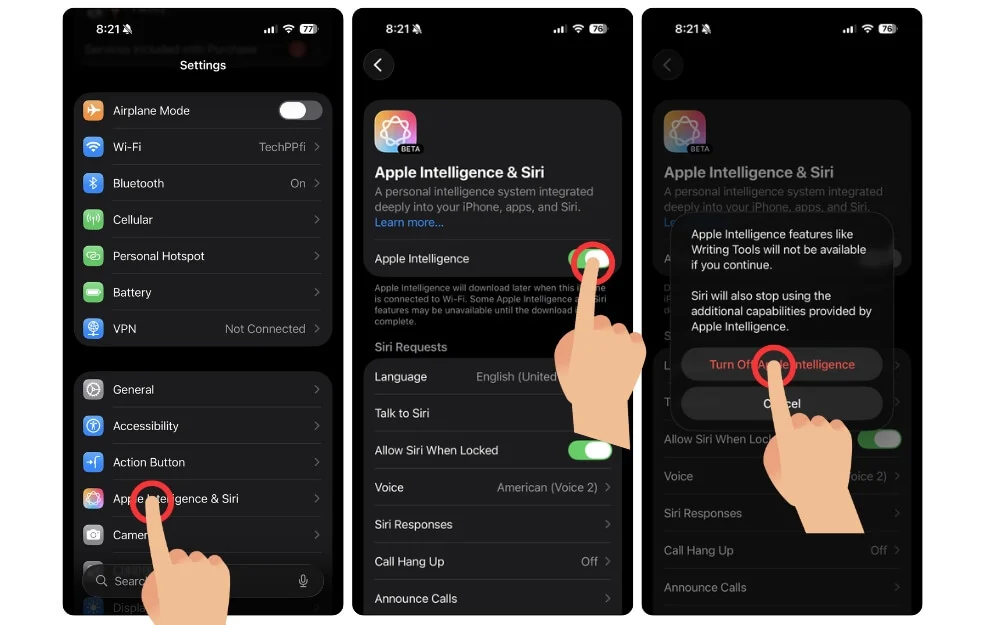
Cara mematikan fitur Apple Intelligence di iPhone Anda:
- Buka Pengaturan di iPhone Anda
- Gulir ke bawah dan ketuk opsi Apple Intelligence dan Siri
- Sekarang lagi, gulir ke bawah dan temukan opsi yang mengatakan Apple Intelligence dan matikan
- Sekarang sekali lagi, konfirmasikan tindakannya, itu saja sekarang. Apple Intelligence dinonaktifkan di iPhone Anda.
2. Matikan Desain Kaca Cair
Kaca cair adalah desain Apple lainnya yang haus daya dan memerlukan banyak sumber daya sistem untuk merendernya. Jika Anda bukan penggemar desain Liquid, Anda tetap dapat menghilangkannya. Begini caranya:
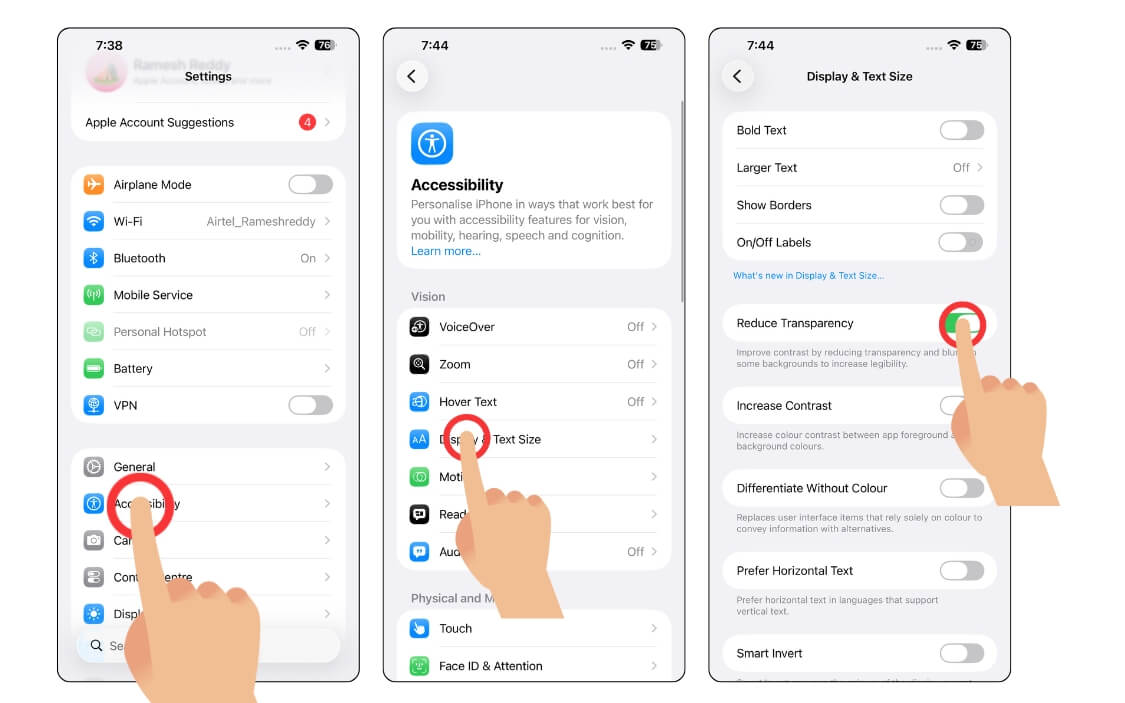
- Buka Pengaturan di iPhone Anda, gulir ke bawah, dan ketuk pengaturan Aksesibilitas .
- Sekarang ketuk pengaturan Tampilan dan Ukuran Teks
- Sekarang, gulir ke bawah dan ketuk opsi Kurangi Transparansi .
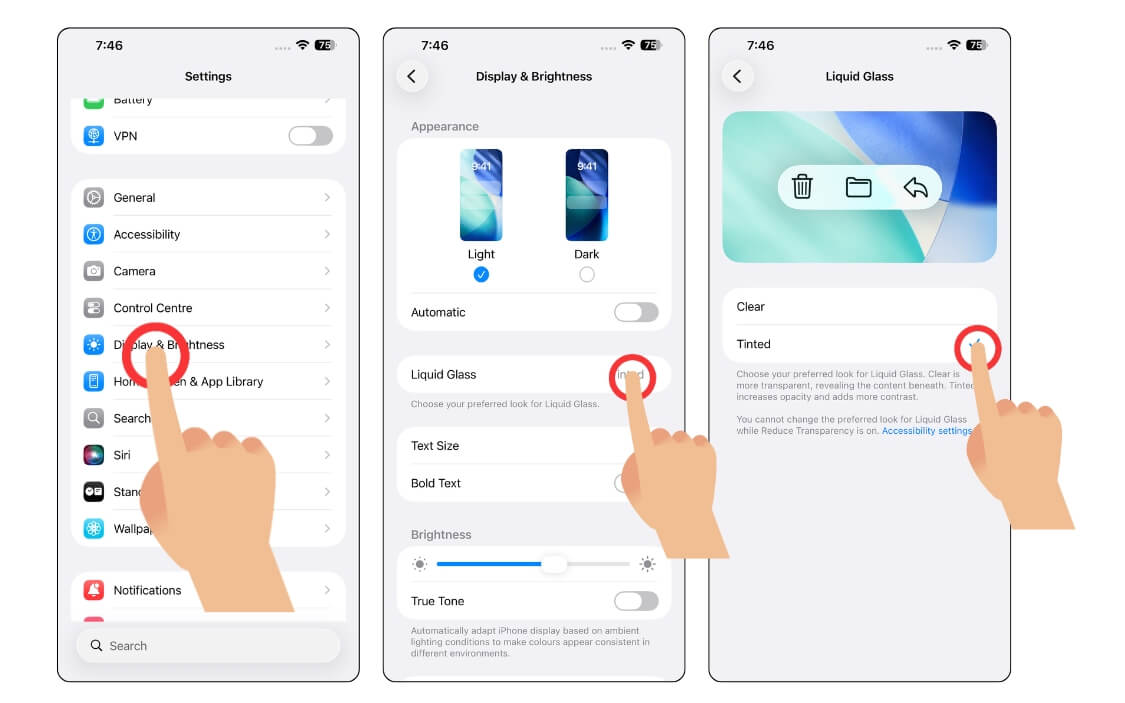
- Sekarang kembali ke pengaturan dan ketuk pengaturan tampilan dan kecerahan
- Dari sini, ketuk pada Liquid Glass dan pilih opsi berwarna.
3. Matikan Layar Kunci 3D
Di iOS 26, Anda dapat mengonversi wallpaper 2D menjadi 3d menggunakan pemandangan spasial, jadi setiap kali Anda membuka kunci iPhone, efek paralaks 3D akan digunakan untuk membuat efek 3d. Ini menggunakan sumber daya GPU untuk memberikan efek kedalaman lagi, yang dapat memengaruhi kinerja iPhone Anda.
Inilah alasan mengapa banyak orang juga memperhatikan kelambatan saat membuka kunci iPhone mereka. Jika Anda bukan penggemar ini, Anda dapat menonaktifkannya dari pengaturan dan menyimpan sumber daya sistem untuk tugas lain. Berikut cara menonaktifkannya
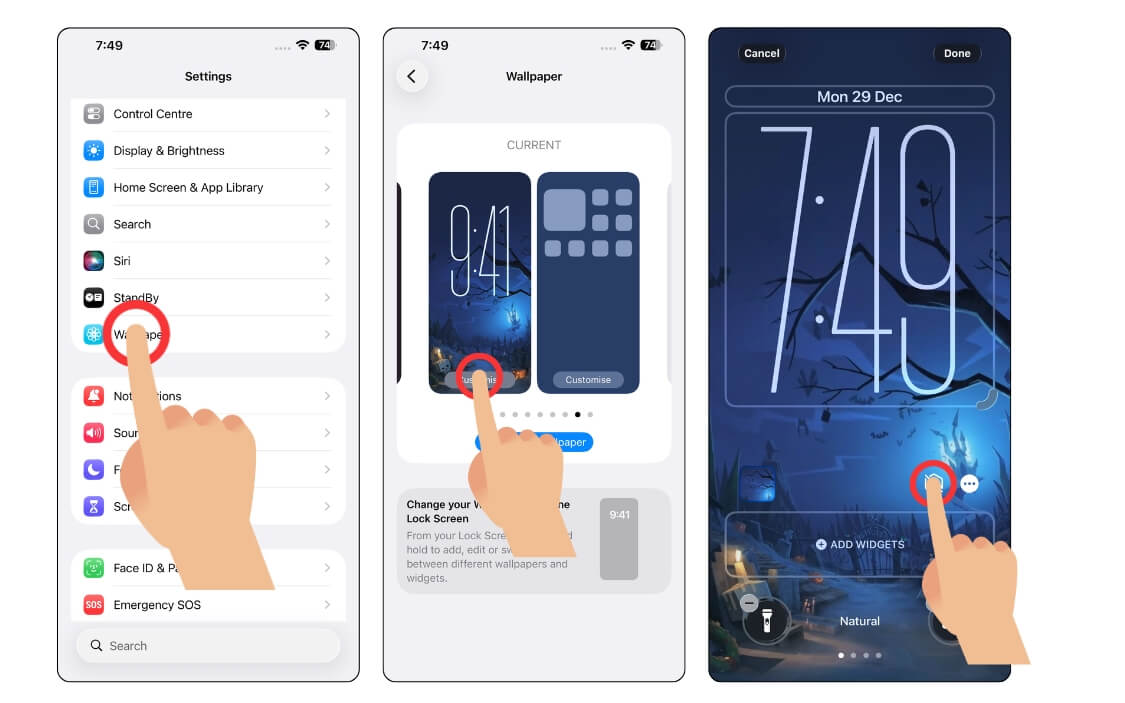
- Buka Pengaturan di iPhone Anda
- Gulir ke bawah Wallpaper dan ketuk wallpaper saat ini dengan layar spasial
- Sekarang, matikan opsi pemandangan spasial dari opsi wallpaper.
- Ketuk ikon gambar untuk mematikan layar spasial.
4. Matikan mode daya adaptif
Mode Daya Adopsi adalah solusi terbaru Apple untuk secara cerdas menghemat masa pakai baterai di iPhone Anda. Oleh karena itu, jika sistem Anda menggunakan sumber daya untuk kinerja yang lebih baik, hal ini dapat membatasi kinerja perangkat dengan sengaja untuk meningkatkan masa pakai baterai. Jadi Anda dapat mematikannya untuk kinerja yang lebih baik. Inilah caranya 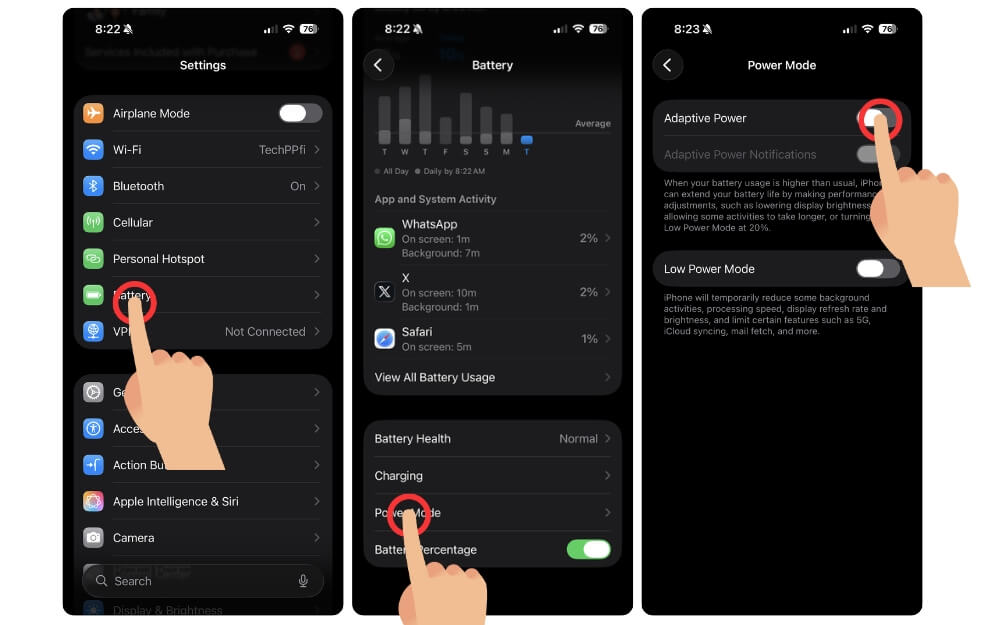
- Buka Pengaturan di iPhone Anda
- Gulir ke bawah dan ketuk Baterai
- Sekarang ketuk Mode Daya dan dari sini matikan opsi yang mengatakan Kekuatan Adaptif.
5. Kurangi Animasi untuk Penggunaan yang Lebih Halus
iOS dimaksudkan untuk transisi yang mulus; bahkan tanpa kecepatan refresh yang tinggi di iPhone 14 saya, masih terasa jauh lebih mulus dibandingkan ponsel Android mana pun dengan tampilan kecepatan refresh 120 Hz.
Namun, jika Anda dapat menukar animasi untuk performa yang lebih baik, Anda dapat mengurangi pengaturan Gerakan. Ini adalah fitur aksesibilitas di iPhone untuk membantu Anda membatasi animasi visual dan transisi, sehingga dapat membantu meningkatkan kinerja. Inilah caranya
Cara mengurangi gerakan di iPhone Anda:
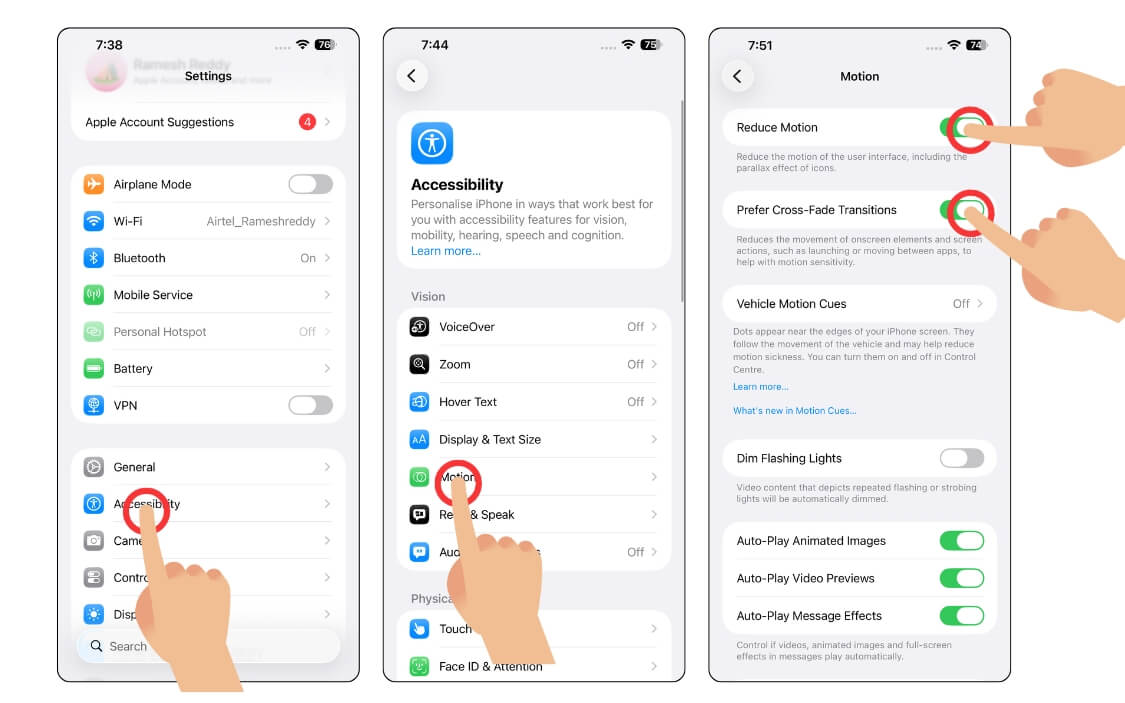
- Buka Pengaturan di iPhone Anda
- Gulir ke bawah dan ketuk pengaturan Aksesibilitas
- Sekarang lagi, gulir ke bawah dan ketuk Gerakan
- Dari sini, aktifkan opsi yang mengatakan Kurangi Gerakan , dan saat Anda mengaktifkan fitur ini, aktifkan opsi yang mengatakan lebih suka transisi cross-fade
6. Peningkatan kinerja lainnya
Untuk lebih meningkatkan kinerja, aktifkan Konversi animasi pada pesan, yang dapat membantu Anda mempercepat pengalaman pengiriman pesan. Selanjutnya, matikan ringkasan notifikasi untuk mengurangi penggunaan aplikasi di latar belakang dan juga memastikan perangkat Anda memiliki ruang penyimpanan kosong untuk pengalaman yang lancar. Semua pengaturan ini dapat meningkatkan pengalaman Anda secara signifikan di iOS 26.
Perbaiki Keterlambatan Keyboard dan Keterlambatan Pengetikan
Masalah umum lainnya di iOS 26 adalah kelambatan keyboard, dan gagal dimuat dengan benar di aplikasi pihak ketiga. Saya telah membuat panduan video mendetail tentang cara memperbaiki kelambatan keyboard di iOS 26, dan untuk menghemat waktu Anda, berikut cara memperbaikinya.

Perbarui iPhone Anda ke versi terbaru. Awalnya, iOS versi 26 mengalami banyak masalah keyboard dan juga melaporkan kerusakan. Versi terbaru iOS 26 hampir memperbaiki masalah ini, dan keyboard kini lebih lancar dan lebih cepat dibandingkan versi sebelumnya
Nonaktifkan fitur keyboard yang tidak diinginkan
Fitur seperti prediksi otomatis dan kecerdasan keyboard dapat menurunkan kinerja. Jika Anda tidak sering menggunakannya atau jika Anda merasa tidak berguna, Anda dapat menonaktifkannya untuk menghemat sumber daya. Begini caranya:
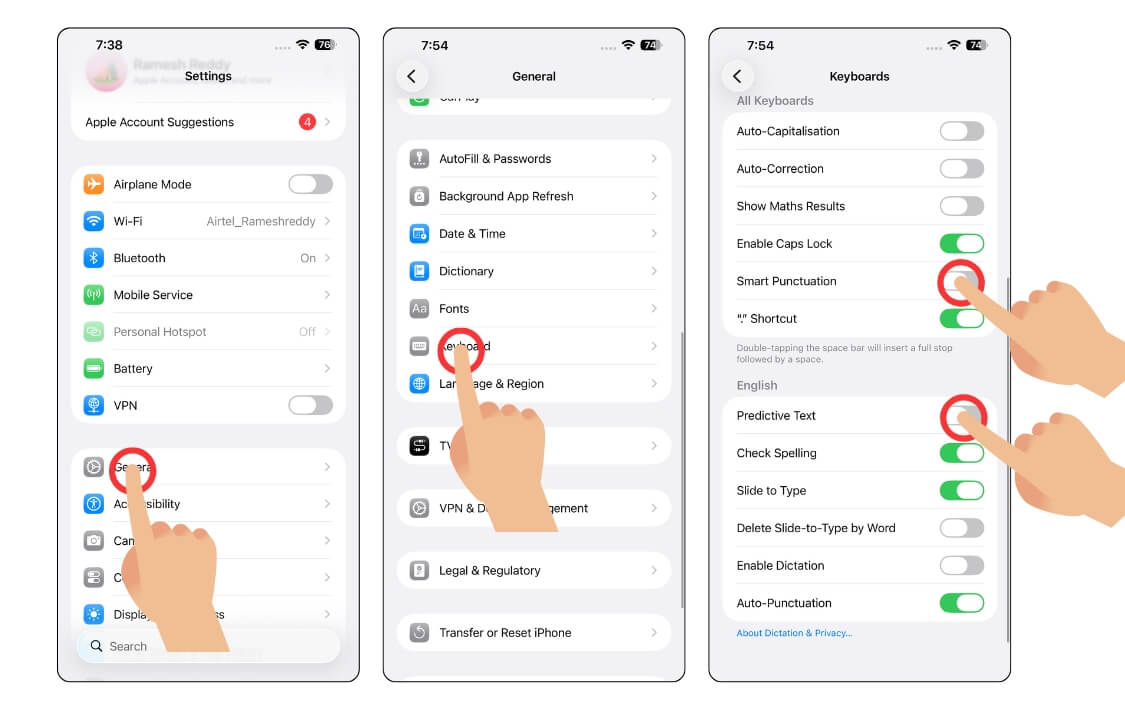
- Buka Pengaturan di iPhone Anda
- Ketuk Umum dan gulir ke bawah, lalu ketuk opsi Keyboard
- Dari sini, matikan semua opsi yang tidak diinginkan. Misalnya, Anda dapat mematikan pengaturan Koreksi Otomatis dan juga tanda baca cerdas. Anda juga dapat menonaktifkan opsi teks prediktif untuk mengurangi penggunaan keyboard.
Hentikan Pengurasan Baterai di iOS 26
Masalah umum lainnya yang dihadapi banyak orang adalah masalah pengurasan baterai. Apple telah mengeluarkan pernyataan resmi yang mengklaim bahwa hal ini biasa terjadi, terutama setelah memperbarui ke perangkat baru, di mana sumber daya latar belakang dapat terus-menerus mengunduh data baru dan menyesuaikan pengaturan terbaru.
Namun, masalah ini akan diperbaiki dalam waktu seminggu, dan jika Anda masih menghadapi masalah masa pakai baterai bahkan setelah sekian hari, Anda dapat memperbaikinya.
1. Nonaktifkan penyegaran aplikasi Latar Belakang
Penyegaran aplikasi di latar belakang mencegah aplikasi menggunakan sumber daya iPhone saat tidak digunakan. Anda dapat membatasi penggunaan per aplikasi untuk mematikannya sepenuhnya guna meningkatkan masa pakai baterai di iPhone Anda.
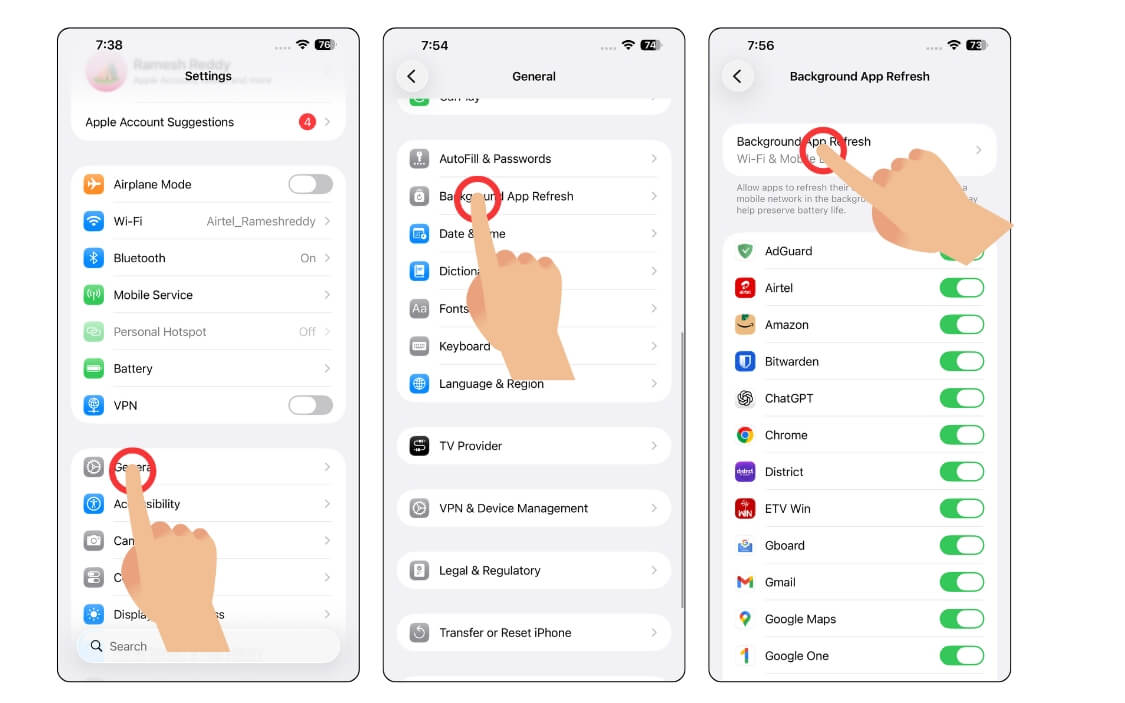
- Buka Pengaturan di iPhone Anda
- Ketuk opsi Umum
- Dari sini, ketuk opsi Penyegaran Aplikasi Latar Belakang dan matikan penyegaran aplikasi latar belakang untuk semua aplikasi. Ketuk penyegaran aplikasi latar belakang dan pilih opsi nonaktif.
2. Nonaktifkan Bagikan iPhone Analytics
Mirip dengan Windows dan perangkat lainnya, Apple iOS juga memiliki fitur analisis berbagi iPhone yang mengirimkan penggunaan dan data sistem lainnya kembali ke Apple untuk mendapatkan umpan balik yang lebih baik.
Jangan khawatir, data ini bersifat pribadi dan Anda dapat mengaktifkan atau menonaktifkannya dari pengaturan. Apple meminta izin untuk mengaktifkan pengaturan ini saat Anda menginstal pengaturan pada ponsel cerdas Anda, dan saat Anda mengaktifkan fitur ini, fitur ini berjalan di latar belakang dan berbagi data dengan Apple.
Cara mematikan Bagikan iPhone Analytics:
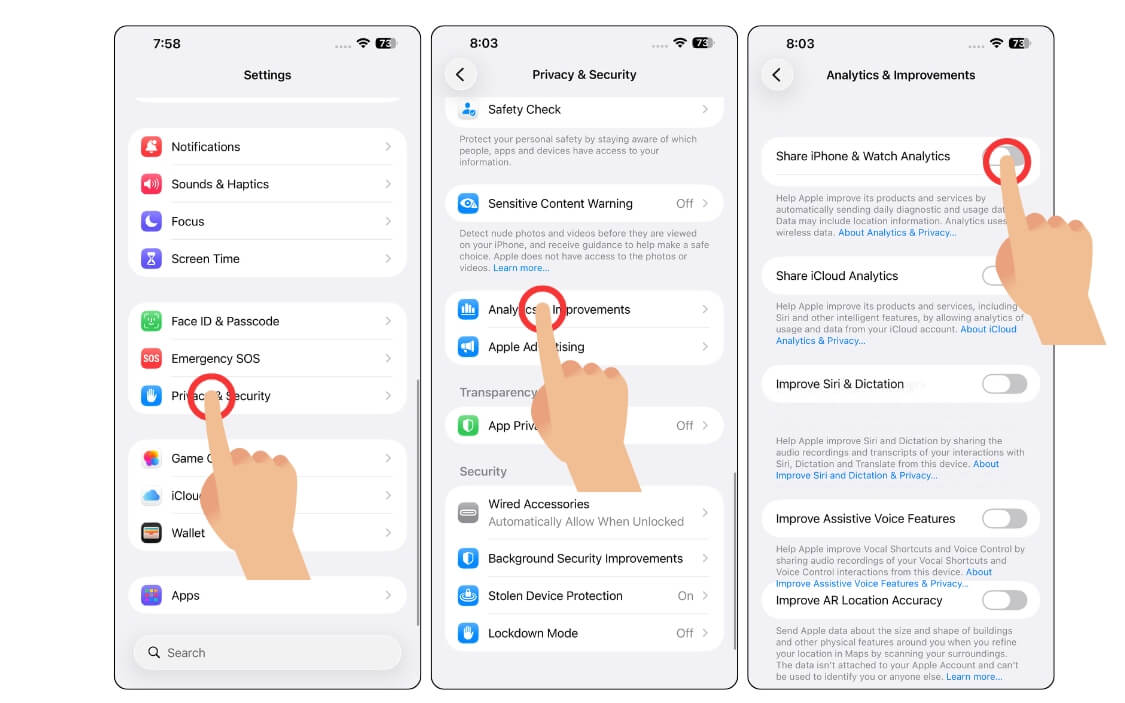
- Buka Pengaturan di iPhone Anda
- Gulir ke bawah dan ketuk Privasi & Keamanan.
- Gulir ke bawah dan ketuk Analisis dan Peningkatan.
- Dari sini, matikan opsi Bagikan iPhone & Tonton Analytics.
3. Nonaktifkan Peningkatan Produk Layanan Lokasi
Mematikan lokasi dan GPS dapat meningkatkan masa pakai baterai iPhone Anda secara signifikan, selain fitur lainnya. Anda juga dapat mematikan berbagi lokasi untuk perangkat Apple. Untuk melakukan ini:
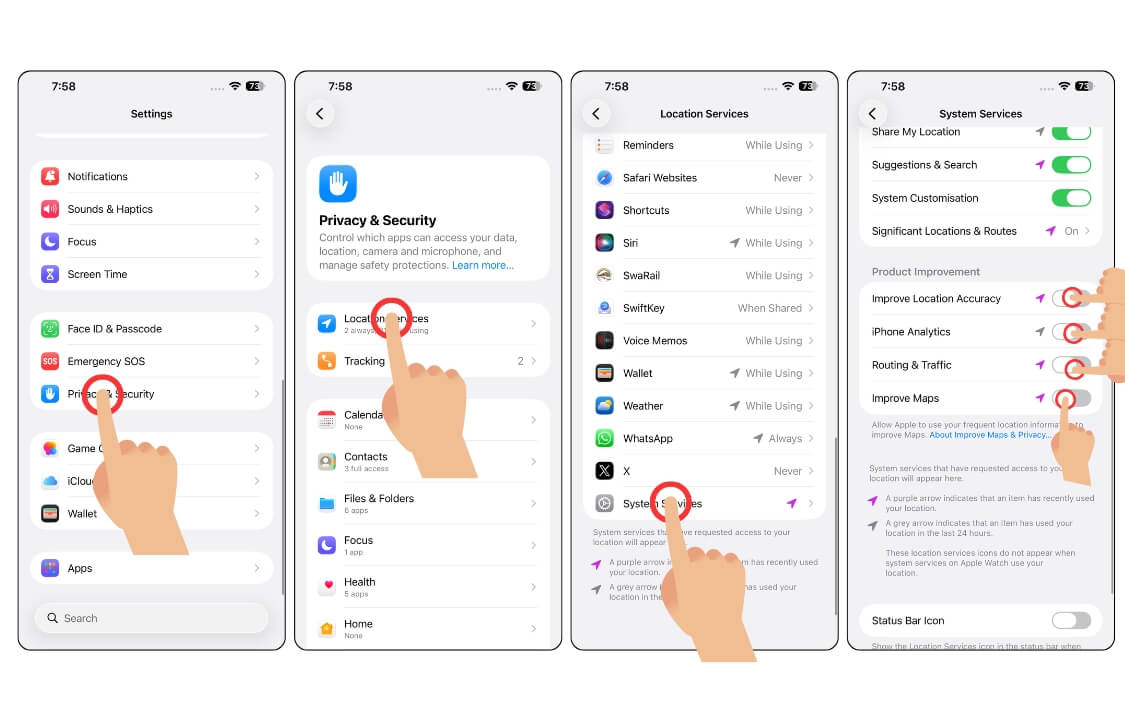
- Buka Pengaturan di iPhone Anda
- Gulir ke bawah dan ketuk pengaturan Privasi & Keamanan
- Ketuk Layanan Lokasi
- Gulir ke bawah dan ketuk pada Layanan sistem
- Sekarang gulir ke bawah lagi, dari sini, ketuk di bawah bagian Peningkatan Produk, nonaktifkan semua tombol, termasuk tingkatkan akurasi lokasi, Analisis iPhone, Perutean dan lalu lintas, tingkatkan peta, dan banyak lagi.
Kembalikan Tata Letak Aplikasi Lama
Apple juga membuat beberapa perubahan desain pada aplikasi sistem. Misalnya, aplikasi kamera kini hadir dengan antarmuka yang benar-benar baru; demikian pula, Phone dialer dan browser Safari juga mendapat perubahan baru; Namun, banyak orang yang mengeluhkan desain baru tersebut. Berikut cara mengembalikan desain lama di iPhone Anda.
Safari
Saya telah membuat panduan video terperinci tentang cara mendapatkan bilah alamat Safari yang lama. Anda dapat melihat video untuk petunjuk langkah demi langkah atau ikuti langkah-langkah di bawah ini
- Buka Pengaturan di iPhone Anda
- Gulir ke bawah dan ketuk Aplikasi, lalu pilih Safari.
- Sekarang pergi ke bagian Tab
- Dari sini, pilih opsi tab tunggal.
Aplikasi telepon
Ponsel juga mendapat desain utama dengan iOS 26, sekarang yang terbaru dan kontak ada di satu halaman; namun, Anda dapat kembali ke tata letak lama menggunakan langkah-langkah di bawah ini
- Buka aplikasi Telepon di iPhone Anda
- Di bagian atas menu di sudut kanan atas layar
- Dari sini, pilih Klasik untuk tata letak lama
Perbaiki Masalah Wi-Fi, SIM, dan Bluetooth
Masalah besar lainnya yang dihadapi banyak orang di iOS 26 adalah masalah koneksi, termasuk tidak ada kesalahan kartu SIM, Wi-Fi, Bluetooth, dan banyak lagi. Apple telah meluncurkan pembaruan yang memperbaiki sebagian besar masalah; namun, jika masalah masih belum teratasi, berikut cara memperbaiki semua masalah koneksi.
1. Perbaiki kesalahan “tidak ada kartu SIM” di iPhone Anda
Saya telah membuat video mendetail tentang cara memperbaiki kesalahan tidak ada kartu SIM di iPhone Anda. Jenis ini masih relevan dan juga berfungsi untuk iOS 26 terbaru. Jadi Anda dapat menonton video dan memperbaiki semua kesalahan iOS 26 tanpa kartu SIM di iPhone Anda.
Perbaiki semua masalah Bluetooth; Saya juga telah membuat video khusus tentang cara memperbaiki masalah Bluetooth di iPhone Anda. Anda dapat menonton videonya di bawah ini.
Namun, untuk semua masalah jaringan lainnya, perbaikan paling umum adalah memperbarui ke iOS 26.0.1. Apple meluncurkan perbaikan yang memperbaiki sebagian besar masalah koneksi.
2. Atur Ulang Pengaturan Jaringan di iPhone Anda
Jika Anda masih menghadapi masalah jaringan di iPhone, Anda dapat mengatur ulang pengaturan Jaringan.
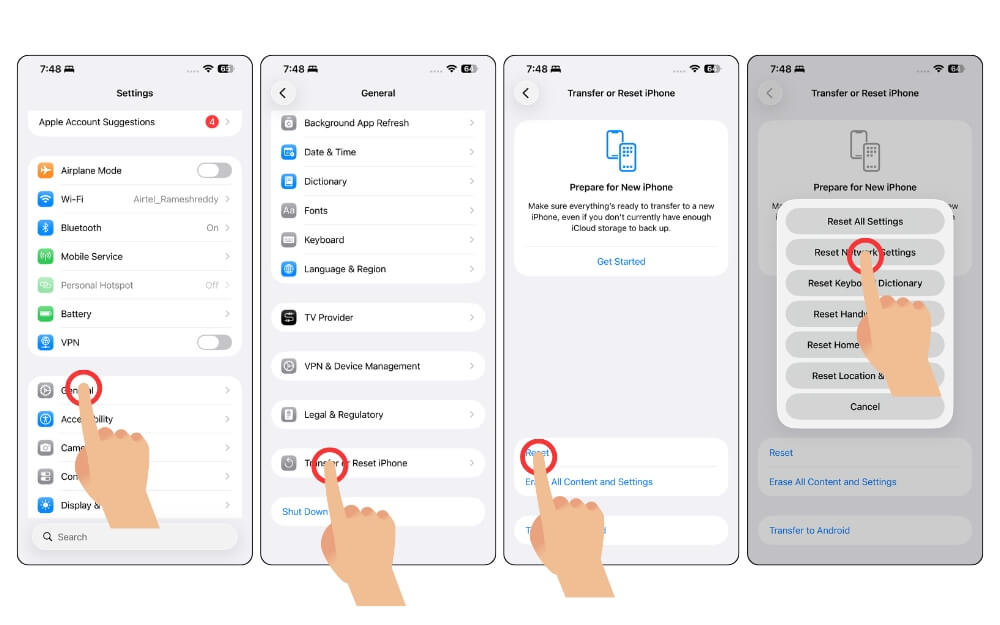
- Buka Pengaturan di iPhone Anda
- Ketuk Umum
- Gulir ke bawah dan ketuk opsi Transfer atau Reset iPhone
- Sekarang ketuk opsi Reset lagi.
- Sekarang pilih Atur Ulang Pengaturan Jaringan
- Sekarang, masukkan kode sandi perangkat Anda
Jaga agar iOS 26 Tetap Stabil
Jadi itulah masalah paling umum dan teknik pemecahan masalah sederhana untuk memperbaiki masalah pada iPhone Anda dengan mudah, mulai dari baterai yang terkuras hingga masalah panas berlebih dan kinerja, serta masalah jaringan. Anda dapat mengikuti metode ini langkah demi langkah dan memperbaiki semua masalah pada iPhone Anda dengan mudah.