
Cara Mematikan Auto-Dub YouTube dan Mendengarkan Audio Asli
Diterbitkan: 2025-12-24Salah satu hal yang paling membuat frustrasi di YouTube saat ini adalah fitur dub otomatis. Fitur ini terutama ditujukan untuk memudahkan pengguna memahami bahasa; namun, ini menjadi pengalaman yang membuat frustrasi pengguna. Secara otomatis menggantikan suara pencipta asli dengan versi sulih suara yang tidak diminta oleh pengguna. Yang lebih membuat frustrasi adalah tidak ada cara untuk mematikannya secara global; Anda perlu mengubah trek audio untuk masing-masing video.

Untungnya, ada beberapa cara yang dapat Anda gunakan untuk membantu mengurangi fitur sulih suara otomatis di YouTube, dan cara tersebut mudah diikuti, bahkan jika Anda seorang pemula. Pada dasarnya, ada tiga cara untuk melakukannya, dan metode tambahan jika Anda ingin menghilangkannya sepenuhnya.
Daftar isi
Cara Mengurangi atau Menonaktifkan Dub Otomatis YouTube
Metode | Bekerja pada | Terbaik untuk | Keterbatasan |
|---|---|---|---|
Ubah trek audio secara manual | Seluler dan Desktop | Video satu kali | Harus diulang untuk setiap video |
Ekstensi YouTube Tanpa Terjemahan | Desktop | Pengguna desktop | Perlu mengaktifkan ekstensi |
Ekstensi Anti-Terjemahan YouTube | Desktop | Pengguna yang kuat | Khusus browser |
Tetapkan bahasa pilihan | Seluler dan Desktop | Pengguna biasa | Terbatas |
Aplikasi YouTube ReVance | Hanya Android | Kontrol maksimal | Aplikasi pihak ketiga dan mungkin berhenti berfungsi di masa mendatang |
Ubah Trek Audio dari Video Individual
Jika video di-dubbing secara otomatis, Anda dapat dengan mudah mengubah video tersebut ke trek aslinya. Sebagian besar pengguna sudah mengetahui metode ini; Namun, jika Anda tidak yakin, berikut caranya:
Tidak hanya video pendek, video panjang juga dapat di-dubbing secara otomatis ke berbagai bahasa, dan terkadang pembuat konten memublikasikan video dalam berbagai bahasa, untuk mendapatkan lagu aslinya.
Seluler:
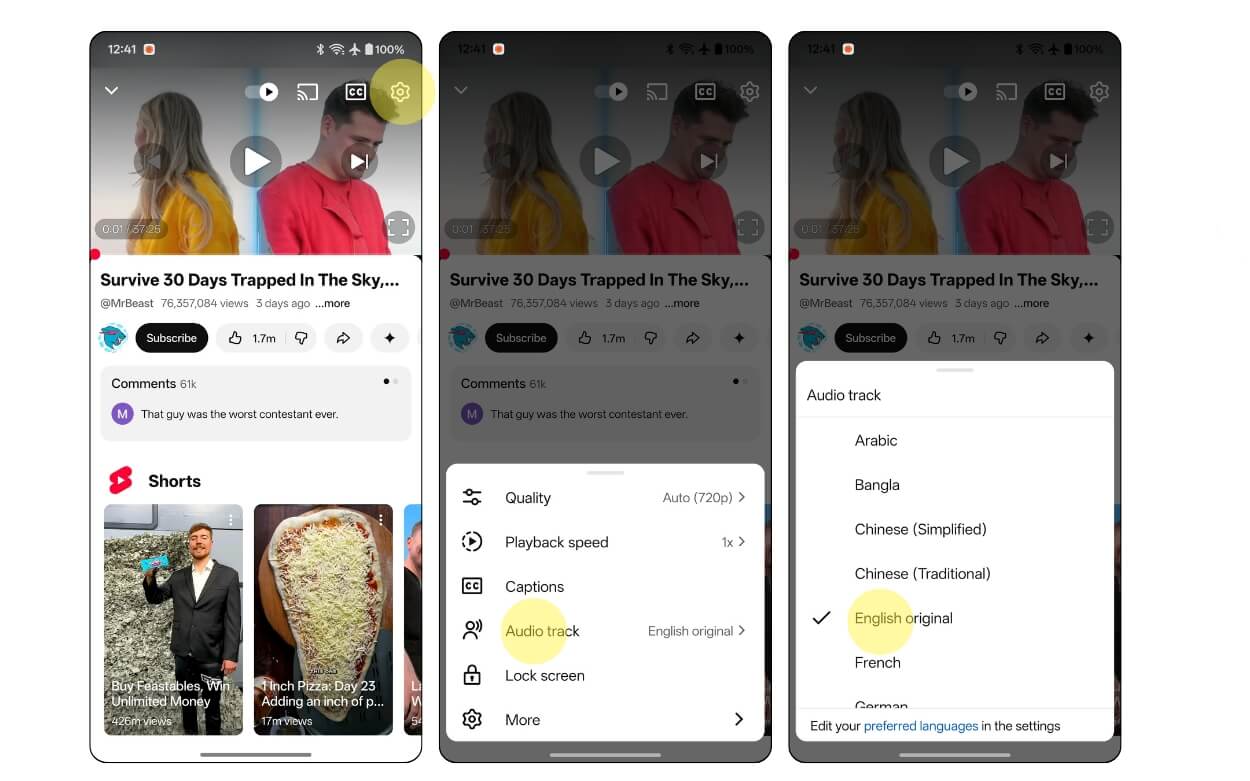
Langkah 1: Buka video YouTube.
Langkah 2: Klik ikon roda gigi Pengaturan, lalu dari opsi pilih Trek audio, lalu pilih bahasa. Cari trek aslinya dan ketuk di atasnya.
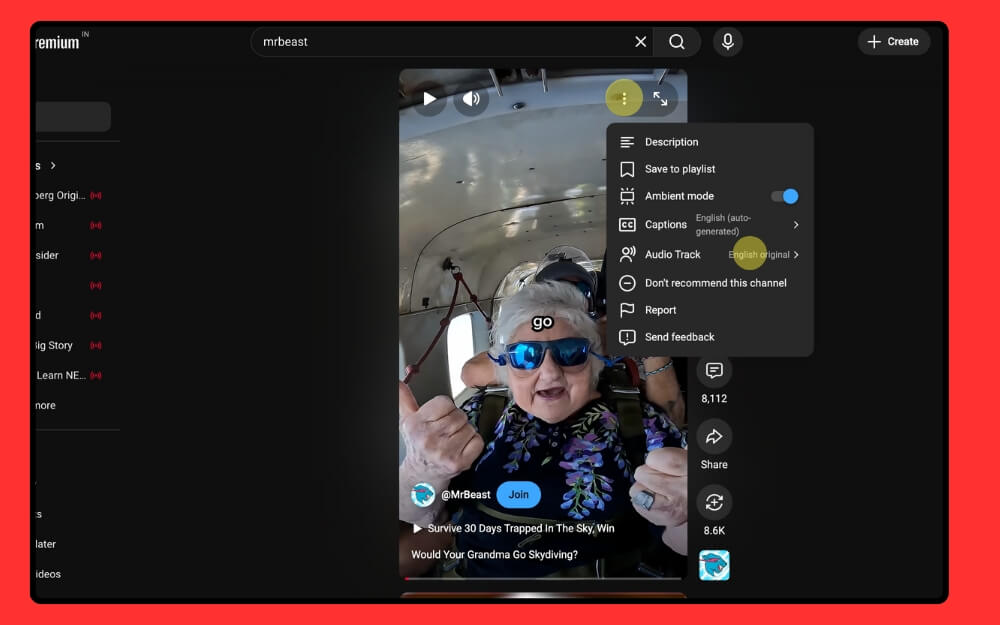
Untuk Shorts, klik menu tiga titik di sudut kanan atas layar lalu ketuk Trek audio, dan dari sana pilih audio asli.

Desktop:
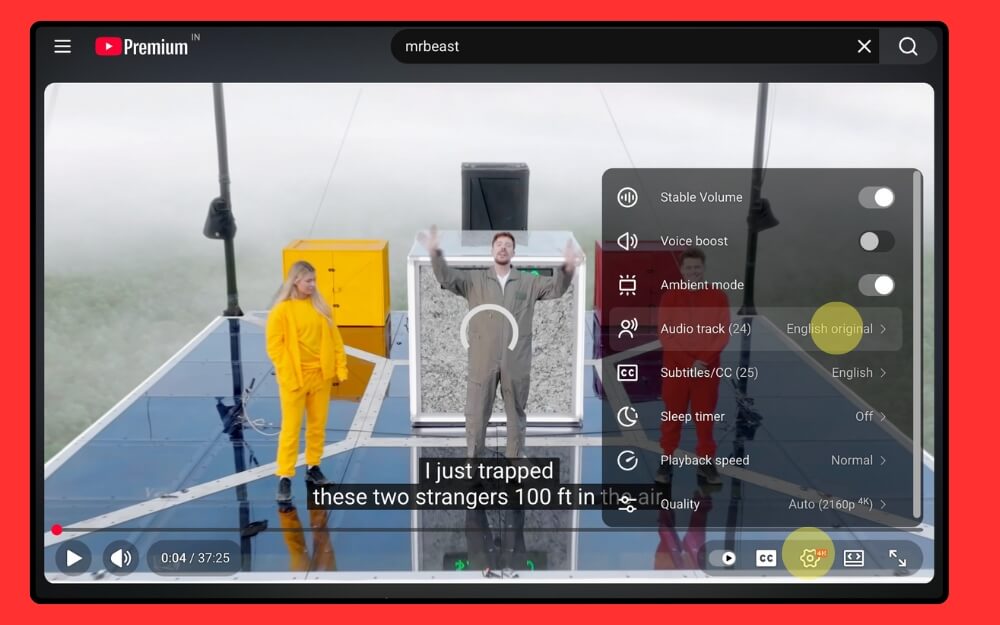
Untuk versi desktop, Anda dapat menemukan ikon roda gigi Pengaturan di bagian bawah video. Ikuti proses yang sama.
Untuk Shorts di desktop, klik menu tiga titik yang terletak di sudut kanan atas layar, lalu ketuk trek Audio dan dari sana pilih trek aslinya.
Gunakan ekstensi dan paksa YouTube untuk menggunakan trek audio asli
Ekstensi adalah penyelamat, dan sekarang Anda juga dapat menggunakannya untuk memaksa YouTube menggunakan trek audio asli. Ada dua ekstensi terbaik yang dapat Anda gunakan.
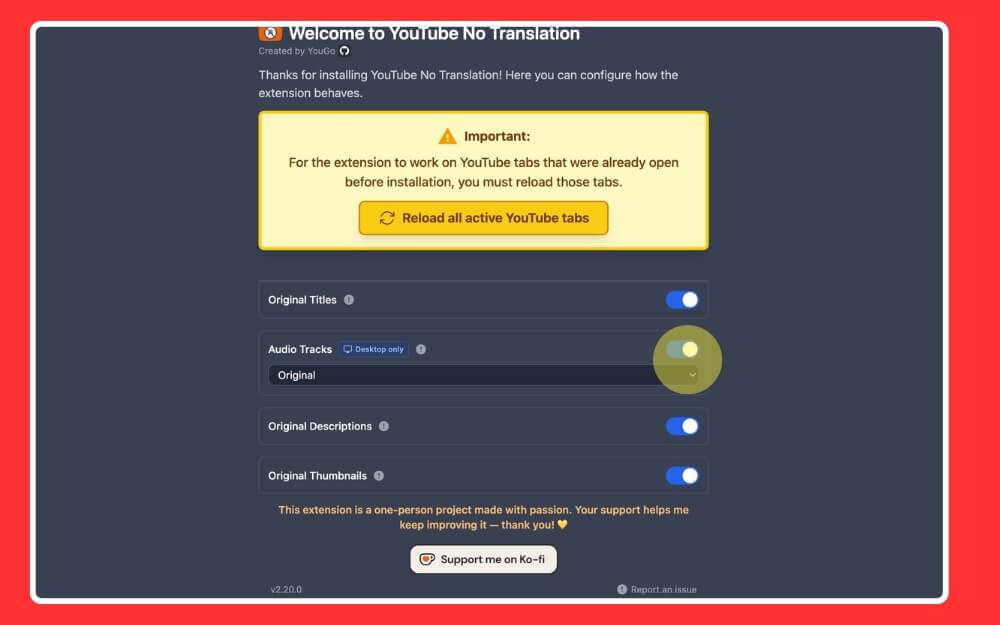
- Yang pertama adalah ekstensi YouTube Tanpa Terjemahan : Ini memaksa YouTube untuk menggunakan trek audio asli, dan berfungsi untuk video panjang dan pendek. Anda dapat memilih trek audio default untuk digunakan dan memuat ulang tab
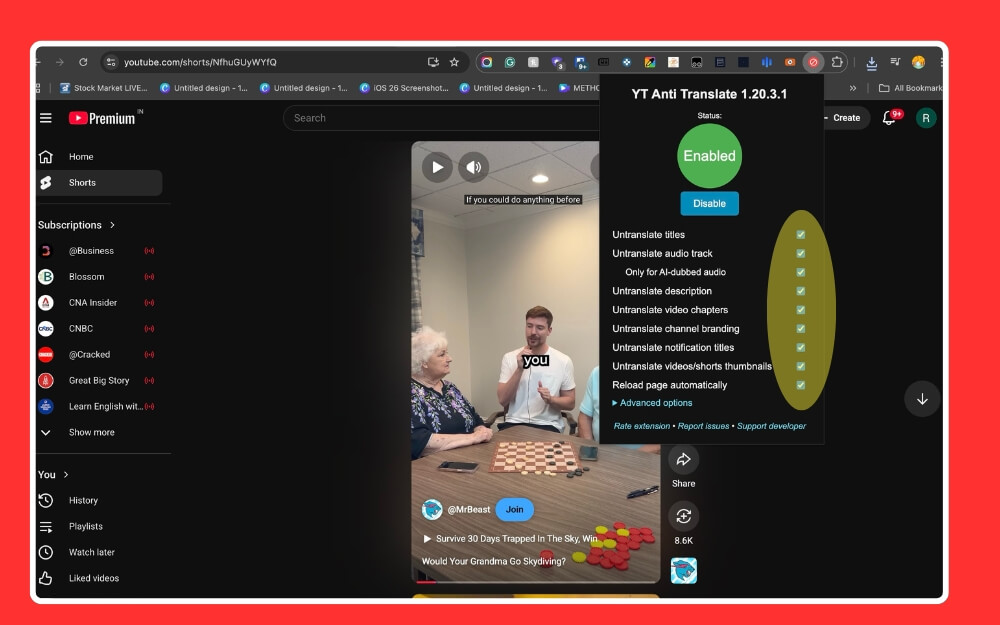
- Ekstensi Anti-Terjemahan YouTube berikutnya yang berfungsi secara global dan secara otomatis memblokir terjemahan di seluruh platform, termasuk judul video, gambar mini, dan banyak lagi.
Cara memasang ekstensi YouTube Tanpa Terjemahan
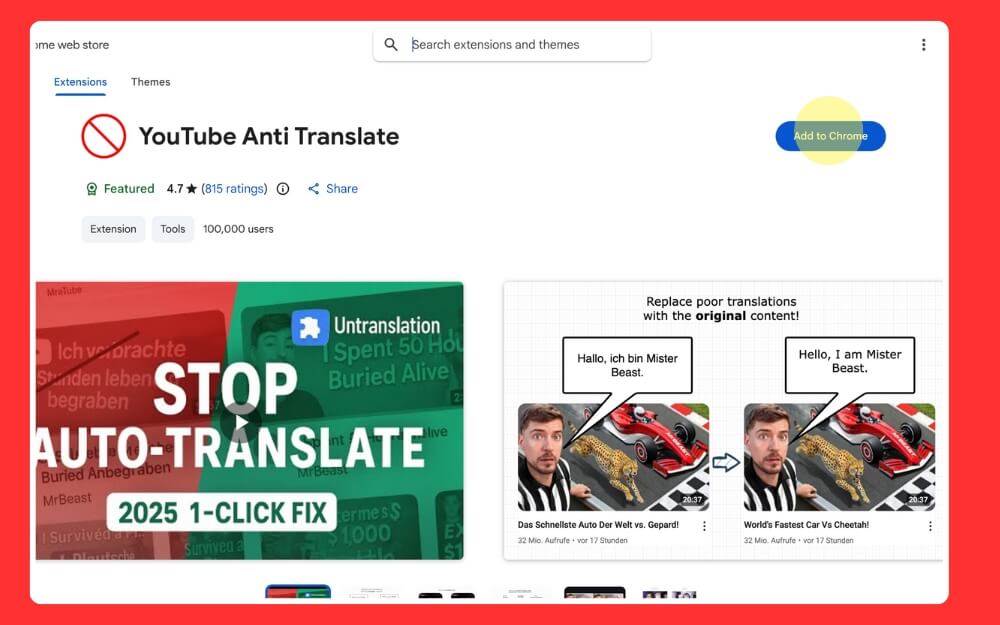
Langkah 1: Instal ekstensi Google Chrome menggunakan tautan ini. Saat Anda berada di halaman ekstensi, klik Tambahkan ke Chrome
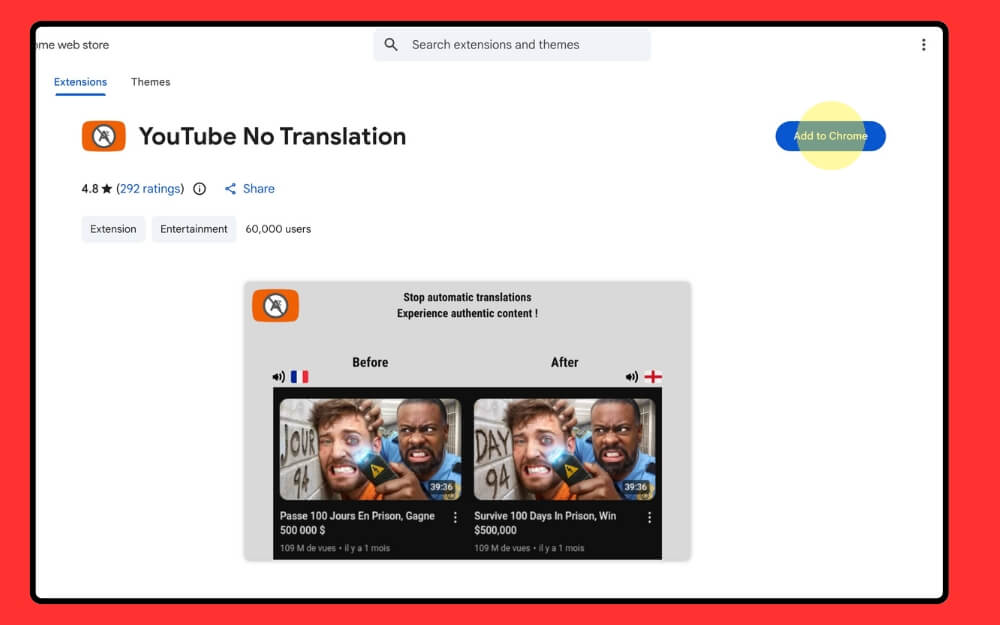
Langkah 2: Setelah ekstensi dipasang, pilih preferensi Anda dan klik pada halaman muat ulang. Itu saja. Pastikan ekstensi ini aktif setiap kali Anda membuka YouTube
Cara menginstal dan menggunakan Ekstensi Anti-Translate
Langkah 1: Instal ekstensi dan tambahkan ke Google Chrome Anda menggunakan tautan ini.
Langkah 2: Setelah terinstal, buka preferensi ekstensi dan atur bahasa pilihan Anda.
Tetapkan Preferensi YouTube
Ini adalah opsi resmi YouTube yang memungkinkan Anda memilih bahasa pilihan. Saat Anda memilih bahasa pilihan, YouTube akan memprioritaskan bahasa ini dan menghindari seringnya dubbing otomatis. Anda dapat memilih bahasa pilihan di aplikasi YouTube dan desktop

Cara mengatur bahasa pilihan di aplikasi YouTube
Langkah 1: Buka aplikasi YouTube di Android atau iPhone Anda
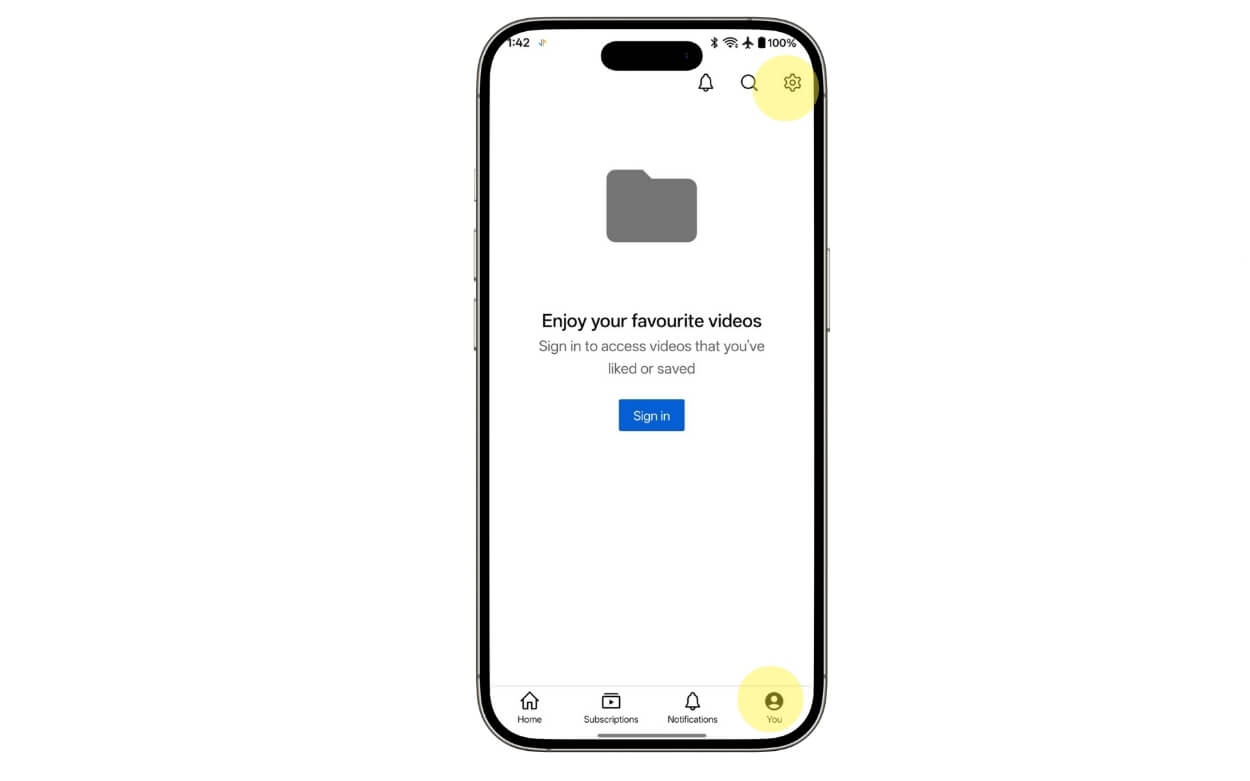
Langkah 2: Klik gambar profil di sudut kanan bawah layar.
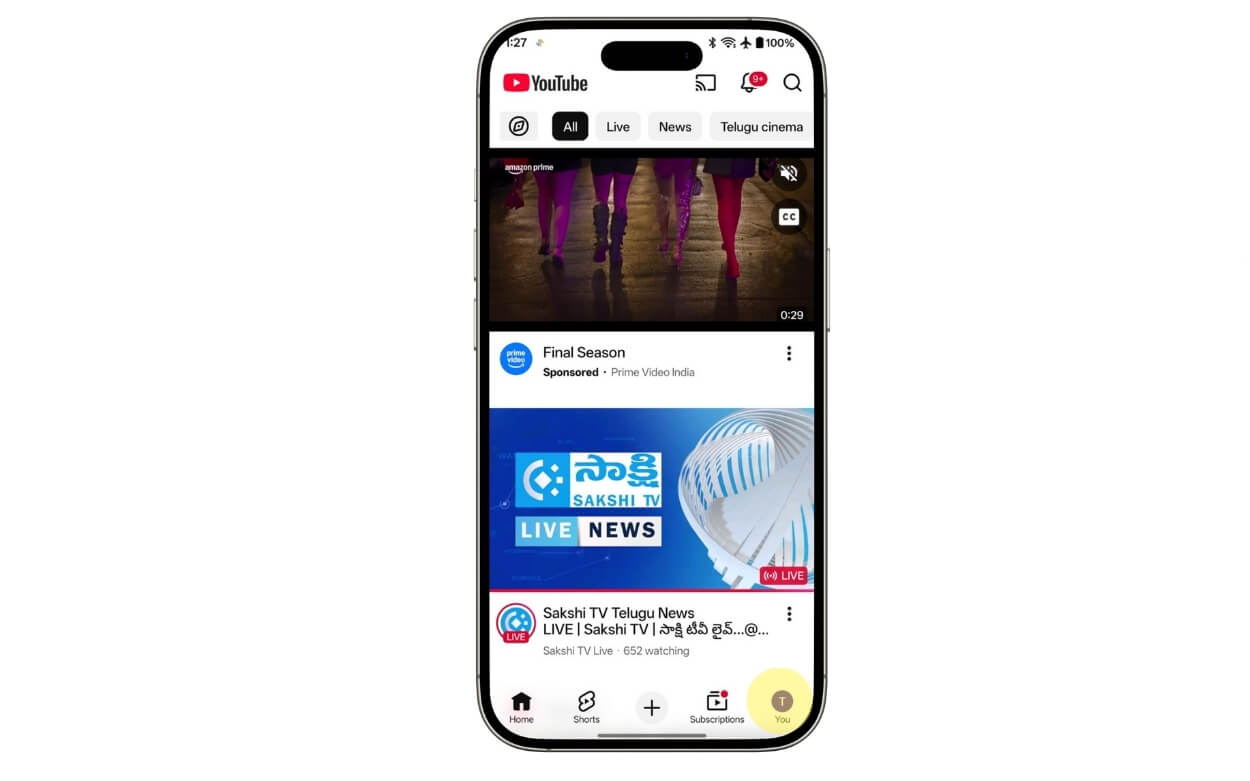
Langkah 3: Klik ikon roda gigi pengaturan di sudut kanan atas layar
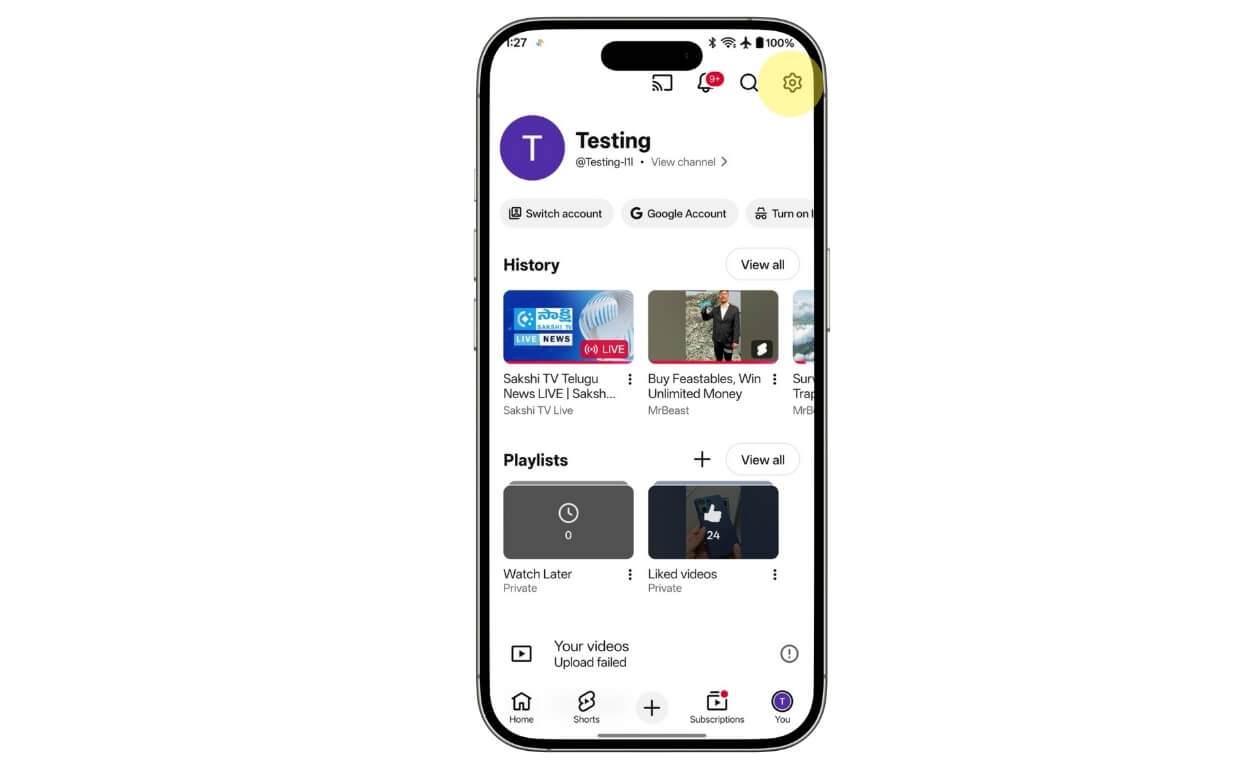
Langkah 4: Dari sini, pilih bahasa.
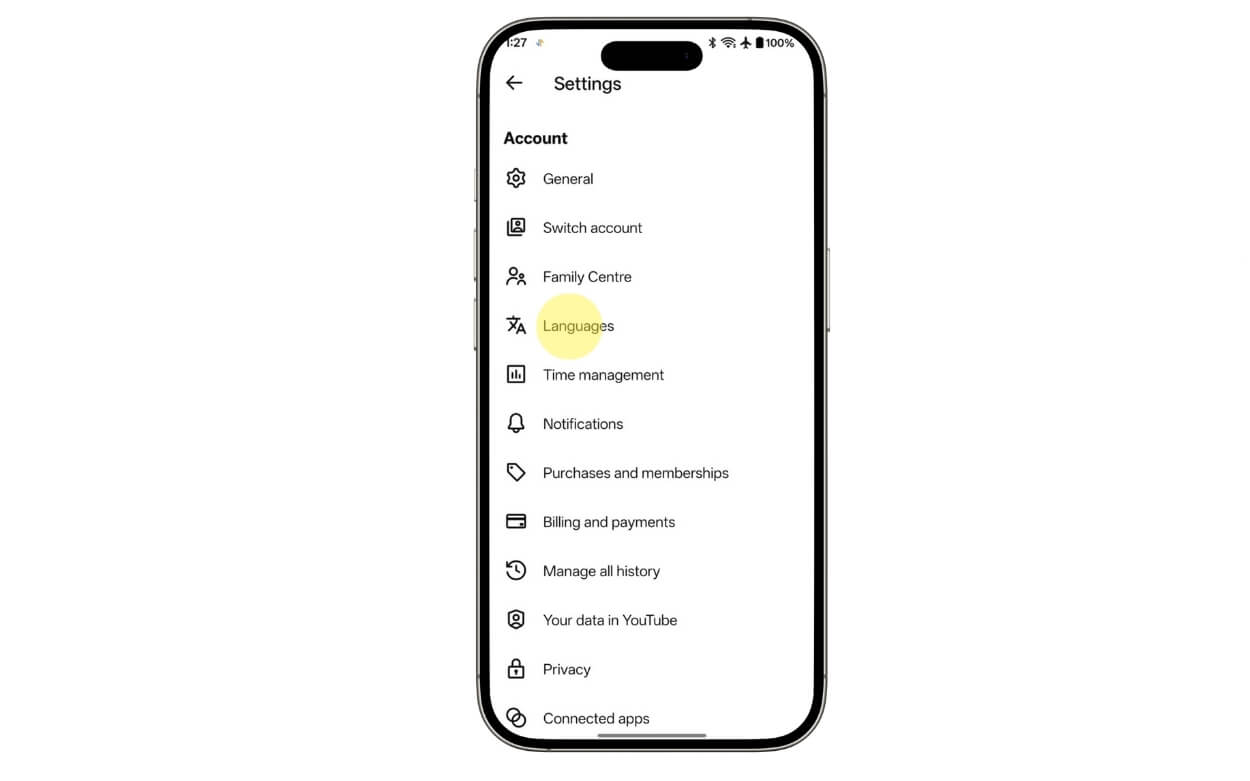
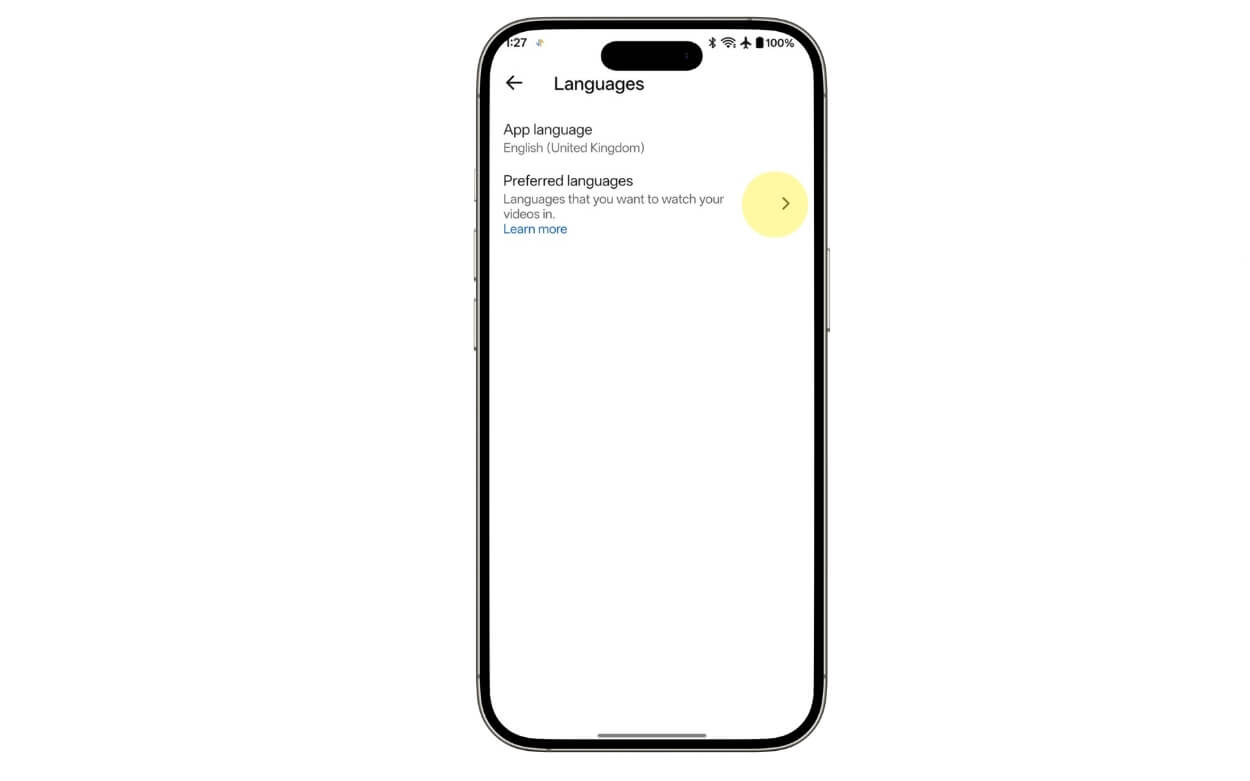
Langkah 5: Ketuk bahasa pilihan.
Langkah 6: Dan di sini, pilih bahasa pilihan Anda. Anda dapat memilih beberapa.
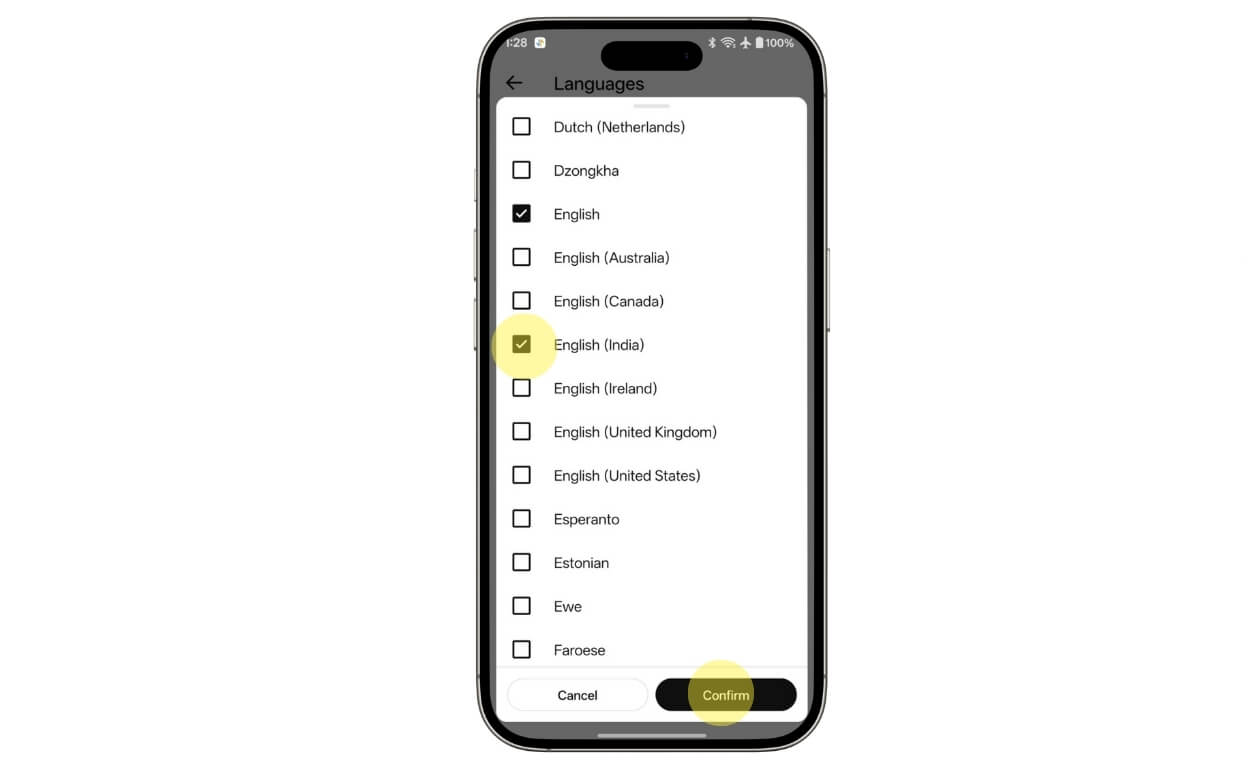
Langkah 7: Setelah selesai, klik opsi konfirmasi.
Desktop
Langkah 1: Di browser Anda, buka YouTube.com dan masuk dengan akun Google Anda
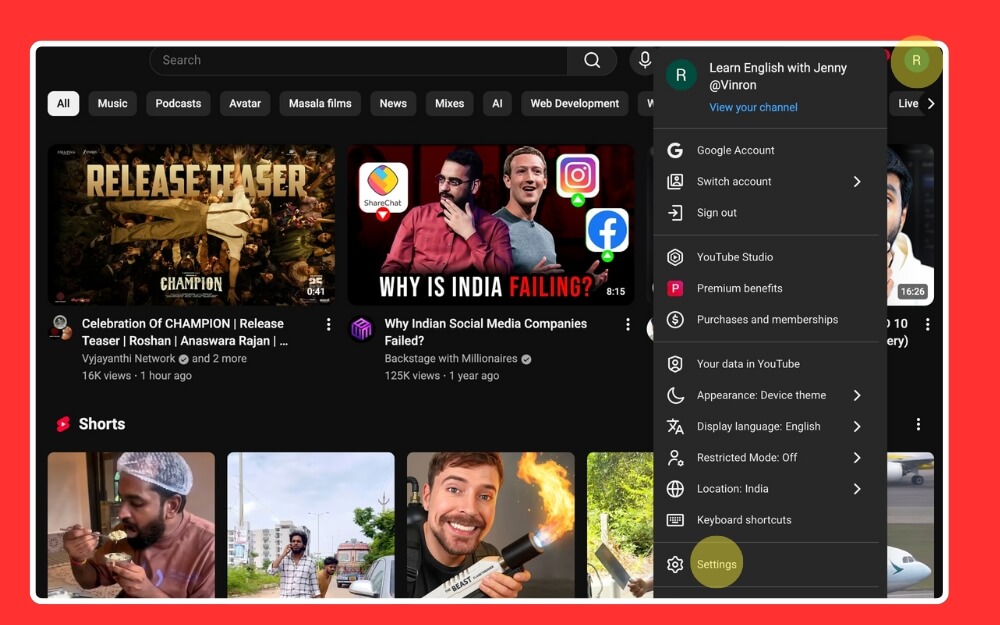
Langkah 2: Klik gambar profil di kanan atas layar dan ketuk Pengaturan
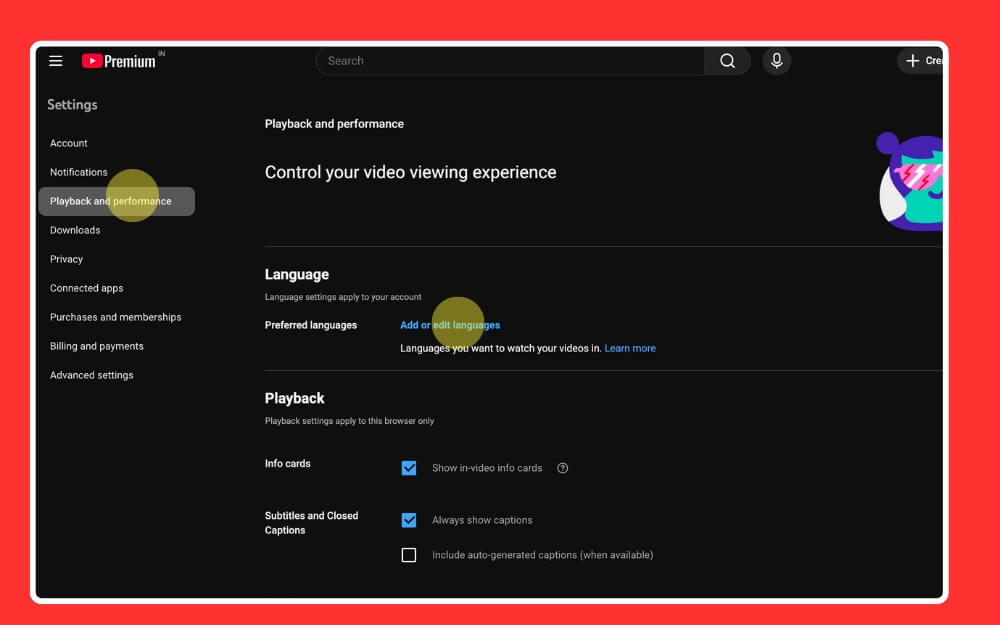
Langkah 3: Pilih pemutaran dan kinerja, dan ketuk tambahkan atau edit bahasa di bawah bagian Bahasa.
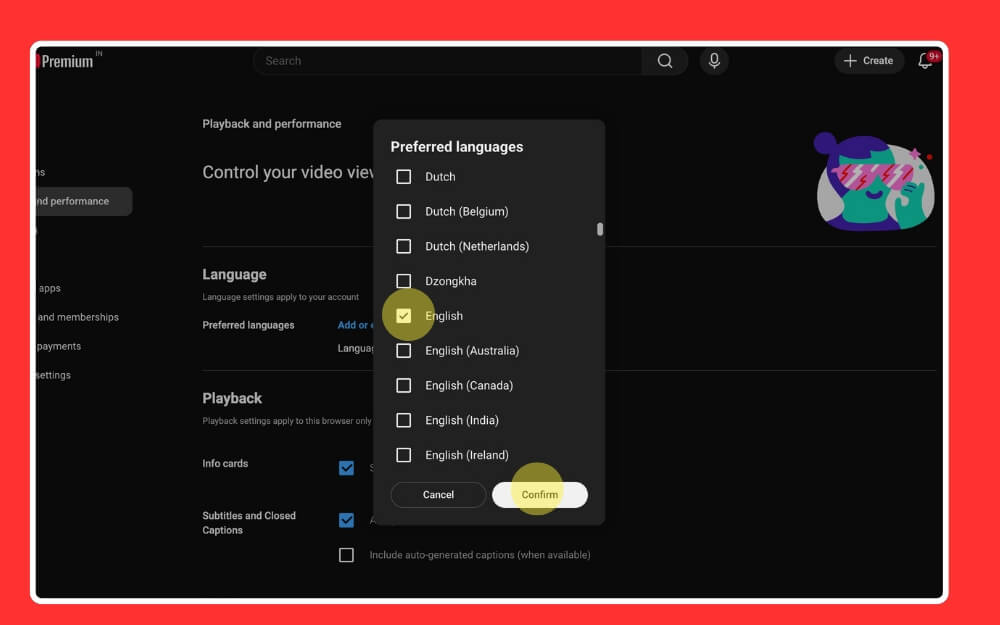
Langkah 4: Di sini, pilih bahasa dan ketuk konfirmasi
Langkah 5: Dan itu saja.
Gunakan aplikasi YouTube alternatif (Android)
YouTube telah mulai menindak YouTube versi mod; namun, masih ada beberapa versi aplikasi. Versi yang dimodifikasi menyelesaikan semua masalah terbesar di YouTube, mulai dari menghapus video pendek hingga kemampuan untuk mengontrol pengaturan sulih suara. Namun, karena ini bukan dari YouTube, keamanan menjadi perhatian besar. Saya hanya merekomendasikannya jika Anda benar-benar frustrasi dengan fitur sulih suara otomatis YouTube dan solusi di atas tidak cukup untuk Anda.
Cara memasang dan menggunakan aplikasi YouTube Revanced
Langkah 1: Unduh dan instal aplikasi YouTube Revanced. Anda dapat mengunduhnya dari tautan ini.
Langkah 2: Sebelum menginstal, pindai file menggunakan antivirus lokal atau gunakan alat pemindai virus online gratis untuk memindai file
Langkah 3: Jika file aman, instal di drive Anda. Buka file dan pilih instal. Izinkan Chrome menginstalnya dari sumber yang tidak dikenal
Langkah 4: Setelah selesai, buka aplikasi dan masuk dengan akun Google Anda, atau Anda juga dapat menggunakan Revanced tanpa menggunakan akun Anda.
Langkah 5: Untuk mengatur fitur sulih suara otomatis, buka aplikasi YouTube Revanced dan klik gambar profil di sudut kanan bawah layar dan ketuk Pengaturan.
Langkah 6: Ketuk pada pengaturan Revanced

Langkah 7: Gulir ke bawah dan ketuk opsi Video.
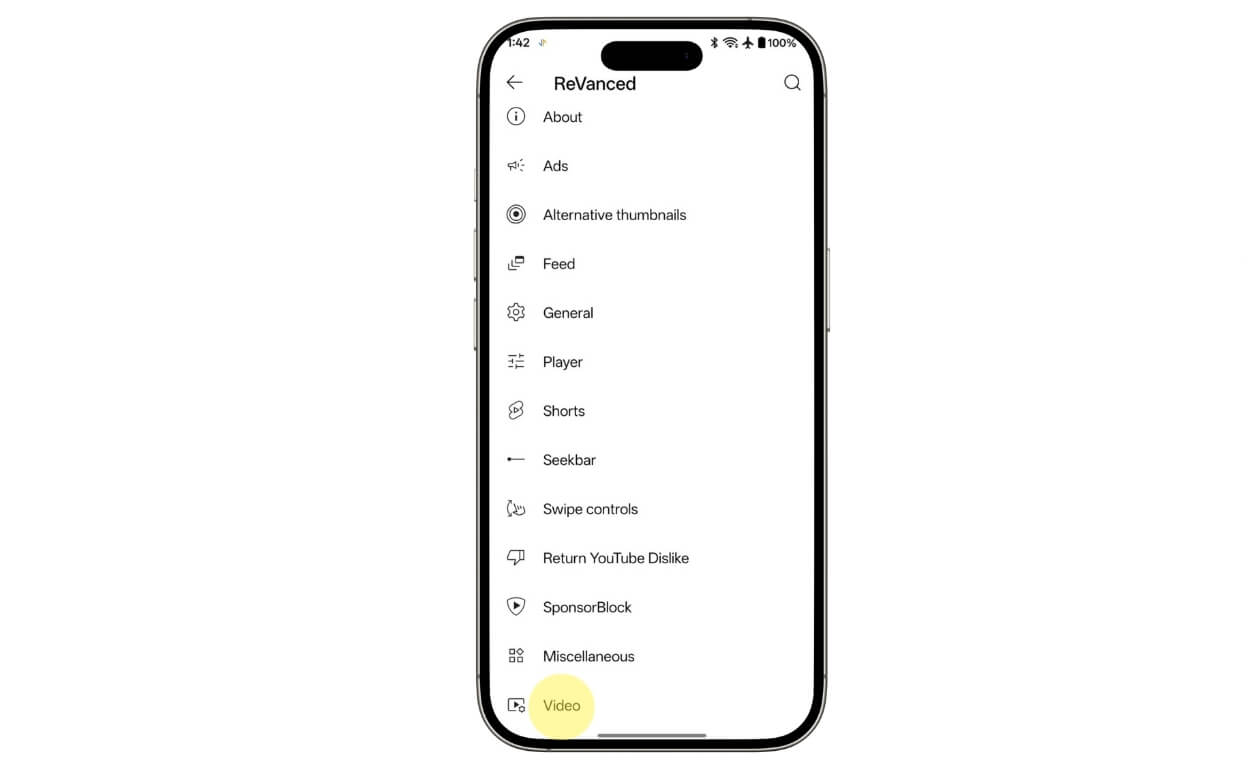
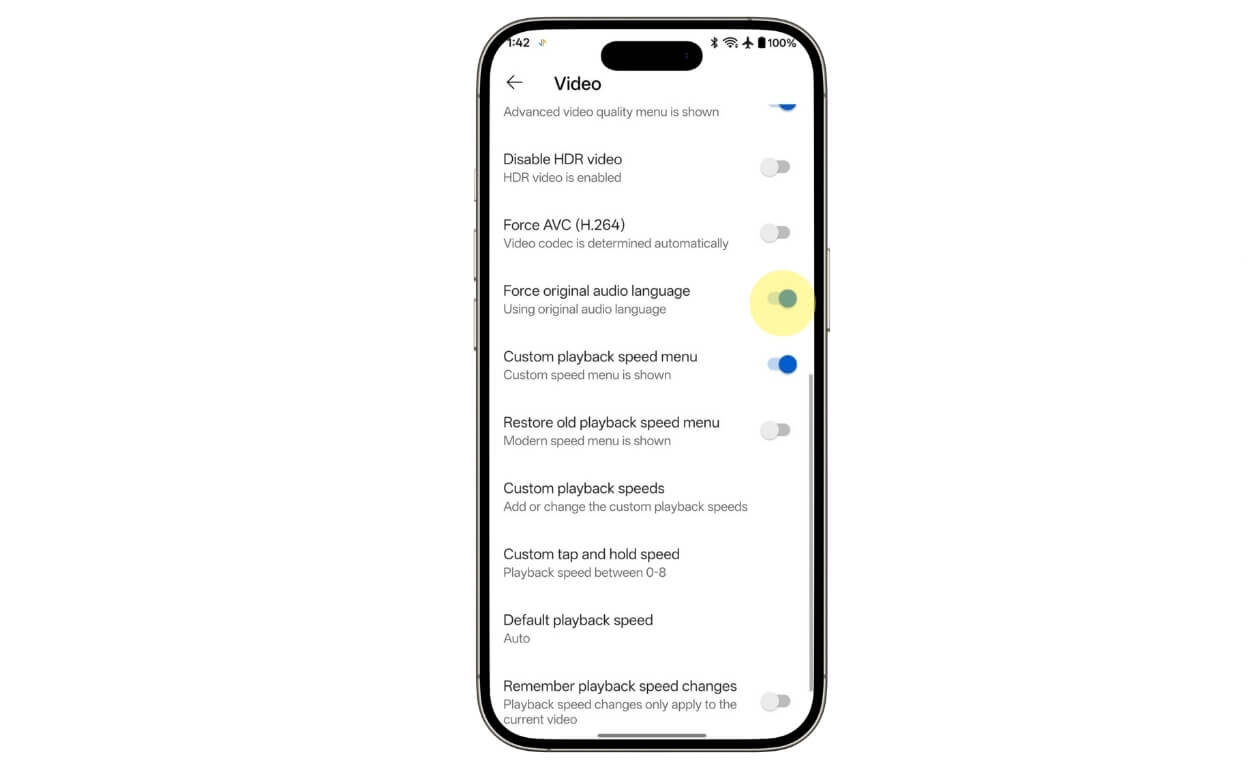
Langkah 8: Dari sini, gulir ke bawah dan aktifkan opsi yang mengatakan paksakan bahasa audio asli. Itu saja
Ingatlah bahwa karena ini adalah aplikasi YouTube pihak ketiga, pindai dan periksa aplikasi tersebut sebelum memasang dan memperbaruinya.
Hentikan YouTube Mengganti Audio Asli dengan Dub Otomatis
Nah itulah empat cara yang bisa Anda gunakan untuk mengurangi bahkan menonaktifkan fitur auto-dub YouTube di ponsel Anda. Singkatnya, metode 1 bagus jika Anda ingin mengubah trek Audio untuk video yang ada, metode dua bagus jika Anda menggunakan desktop dan metode tiga adalah cara resmi YouTube untuk mengatur bahasa pilihan, namun tidak menjamin hasilnya dan metode empat adalah metode terbaik, namun ini hanya berfungsi di Android dan tidak disarankan jika Anda peduli dengan keamanan. Saya harap panduan ini bermanfaat bagi Anda, dan berikut adalah pertanyaan umum untuk menjawab pertanyaan Anda.
FAQ tentang Dub Otomatis YouTube
1. Apakah ada cara untuk sepenuhnya mematikan fitur auto-dub YouTube secara global dengan satu pengaturan?
Tidak, tidak ada cara untuk sepenuhnya mematikan fitur sulih suara otomatis YouTube secara global dalam satu pengaturan pada saat artikel ini ditulis. Kami akan memperbarui artikel ini jika kami menemukannya atau jika alat YouTube diperbarui di masa mendatang.
2. Apakah YouTube akan mengingat pilihan audio asli saya setelah saya menyiapkannya?
Itu tergantung; ada kalanya YouTube secara otomatis men-dubbing video ke dalam bahasa Inggris bahkan setelah mengubahnya ke bahasa aslinya. Namun, setelah menggunakan metode ini, Anda akan cenderung tidak menemukan fitur dub otomatis.
3. Apakah mengubah bahasa akun Google saya secara permanen mengurangi dub otomatis
Ya, karena sulih suara otomatis berfungsi berdasarkan lokasi Anda, mengubah bahasa akun Google Anda dapat membantu mengurangi fitur sulih suara otomatis; namun, Anda bisa mendapatkan hasil serupa menggunakan metode tiga dalam panduan ini.
4. Apakah Dub Otomatis dikontrol oleh YouTube atau pembuatnya?
Dub otomatis YouTube adalah fitur dari YouTube yang memungkinkan pembuat konten mengubah bahasa videonya dan melakukan dubbing ke berbagai bahasa agar dapat dipahami oleh khalayak yang lebih luas. Kreator dapat mengontrol apakah akan mengaktifkan atau menonaktifkan fitur ini untuk videonya.
5. Bisakah pembuat konten menonaktifkan sulih suara otomatis pada videonya sehingga pemirsa tidak menghadapi masalah ini?
Ya, jika Anda adalah pembuatnya, ikuti langkah-langkah berikut untuk menonaktifkan fitur sulih suara otomatis pada video Anda secara otomatis. Buka studio YouTube, buka pengaturan, lalu pengaturan lanjutan, dan hapus centang pada opsi yang mengatakan Izinkan dubbing otomatis.