
Come disattivare la duplicazione automatica di YouTube e ascoltare l'audio originale
Pubblicato: 2025-12-24Una delle cose più frustranti su YouTube in questo momento è la funzione di duplicazione automatica. Questa funzionalità ha lo scopo principale di facilitare la comprensione della lingua da parte degli utenti; tuttavia, è diventata un'esperienza frustrante per gli utenti. Sostituisce automaticamente la voce del creatore originale con una versione doppiata che gli utenti non hanno richiesto. Ancora più frustrante è che non c’è modo di disattivarlo a livello globale; è necessario modificare la traccia audio per i singoli video.

Fortunatamente, ci sono modi che puoi utilizzare per ridurre la funzionalità di duplicazione automatica su YouTube e sono facili da seguire, anche se sei un principiante. Principalmente, ci sono tre modi per farlo e un metodo aggiuntivo se vuoi eliminarlo completamente.
Sommario
Come ridurre o disattivare la duplicazione automatica di YouTube
Metodo | Funziona | Meglio per | Limitazioni |
|---|---|---|---|
Cambia la traccia audio manualmente | Dispositivi mobili e desktop | Video unici | Deve ripetere per ogni video |
YouTube Nessuna estensione di traduzione | Desktop | Utenti desktop | Richiede l'estensione abilitata |
Estensione anti-traduzione di YouTube | Desktop | Utenti esperti | Solo browser |
Imposta le lingue preferite | Dispositivi mobili e desktop | Utenti occasionali | Limitato |
Applicazione YouTube ReVanced | Solo Android | Massimo controllo | App di terze parti e potrebbe smettere di funzionare in futuro |
Cambia la traccia audio dei singoli video
Se il video è doppiato automaticamente, puoi facilmente modificare il video nella traccia originale. La maggior parte degli utenti è già a conoscenza di questo metodo; tuttavia, se non sei sicuro, ecco come fare:
Non solo i cortometraggi, i lunghi possono anche doppiarli automaticamente in diverse lingue e talvolta i creatori pubblicano video in diverse lingue per ottenere la traccia originale
Mobile:
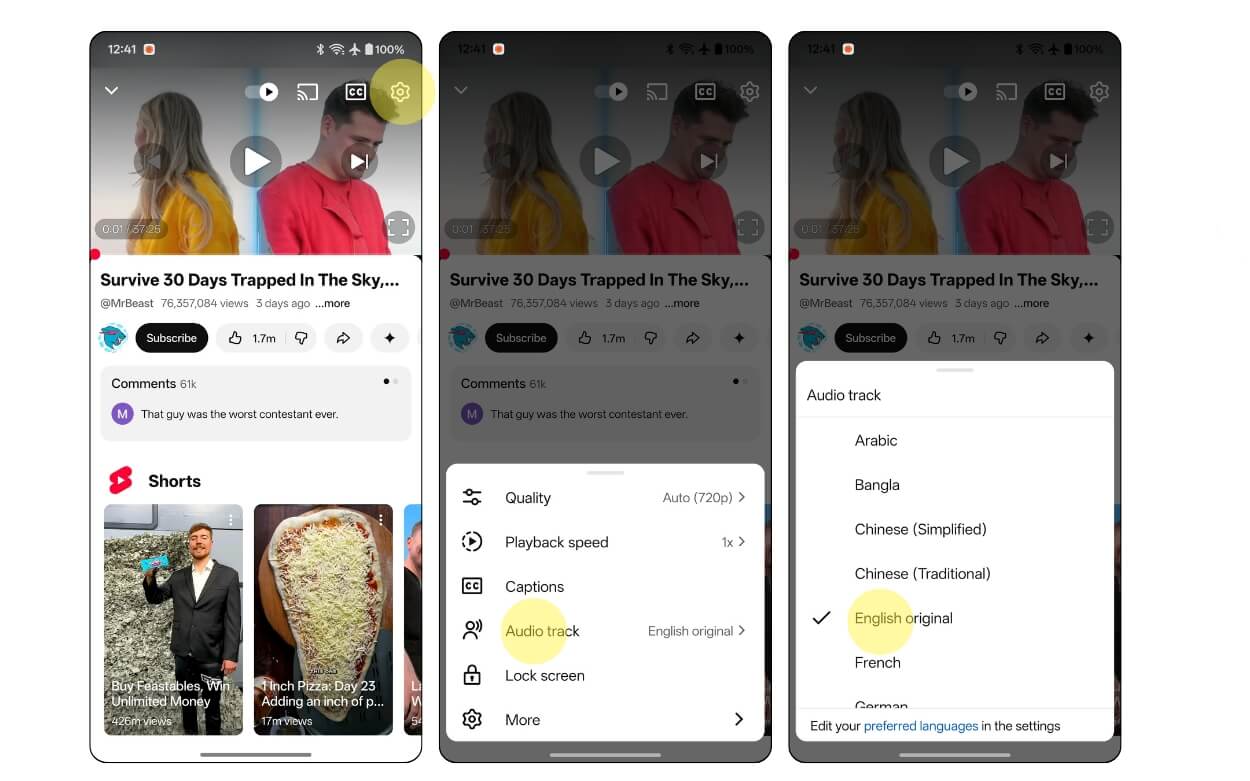
Passaggio 1: apri il video di YouTube.
Passaggio 2: fai clic sull'icona a forma di ingranaggio Impostazioni, quindi dalle opzioni seleziona Traccia audio, quindi seleziona la lingua. Cerca la traccia originale e toccala.
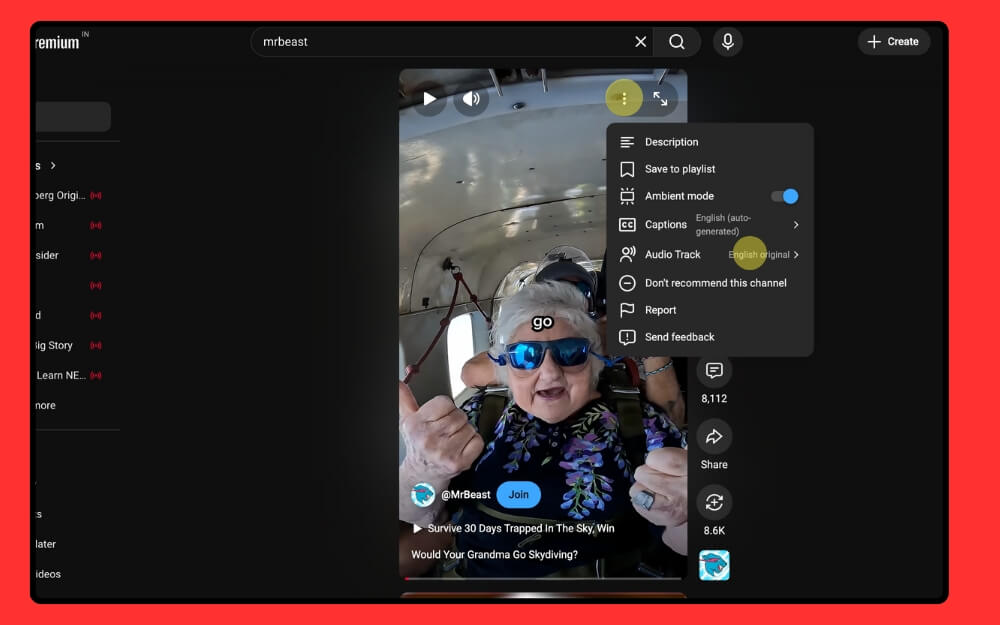
Per gli Short, fai clic sul menu a tre punti nell'angolo in alto a destra dello schermo, quindi tocca Traccia audio e da lì seleziona l'audio originale.

Desktop:
Per la versione desktop, puoi trovare l'icona a forma di ingranaggio Impostazioni nella parte inferiore del video. Segui lo stesso processo.
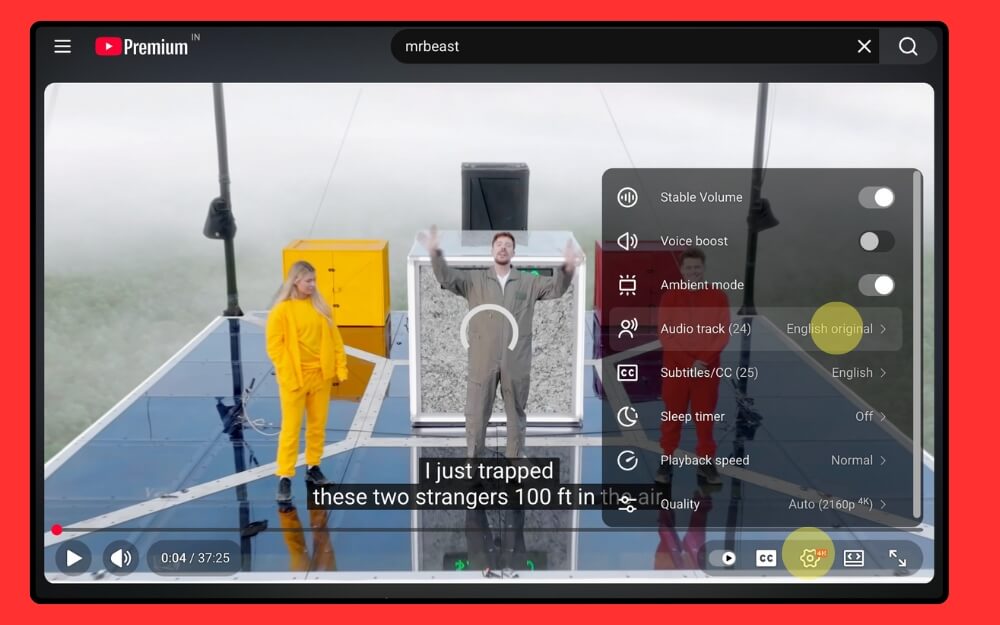
Per Shorts su desktop, fai clic sul menu a tre punti situato nell'angolo in alto a destra dello schermo, quindi tocca la traccia audio e da lì seleziona la traccia originale.
Utilizza le estensioni e forza YouTube a utilizzare la traccia audio originale
Le estensioni sono un vero toccasana e ora puoi usarle anche per forzare YouTube a utilizzare la traccia audio originale. Ci sono due migliori estensioni che puoi utilizzare.
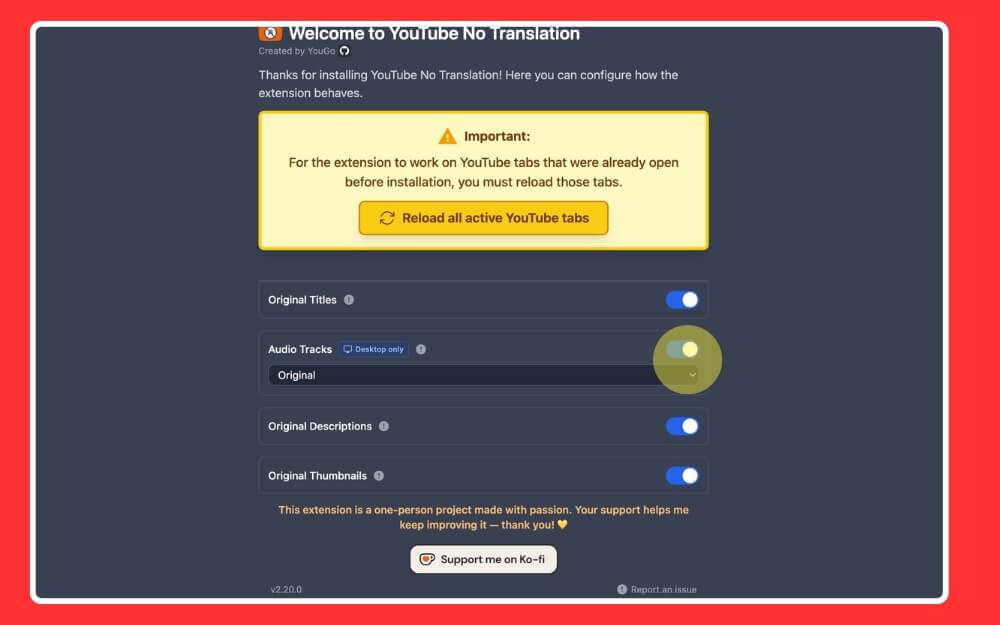
- La prima è l' estensione YouTube Nessuna traduzione : impone a YouTube di utilizzare la traccia audio originale e funziona sia per i video lunghi che per quelli brevi. È possibile selezionare la traccia audio predefinita da utilizzare e ricaricare le schede
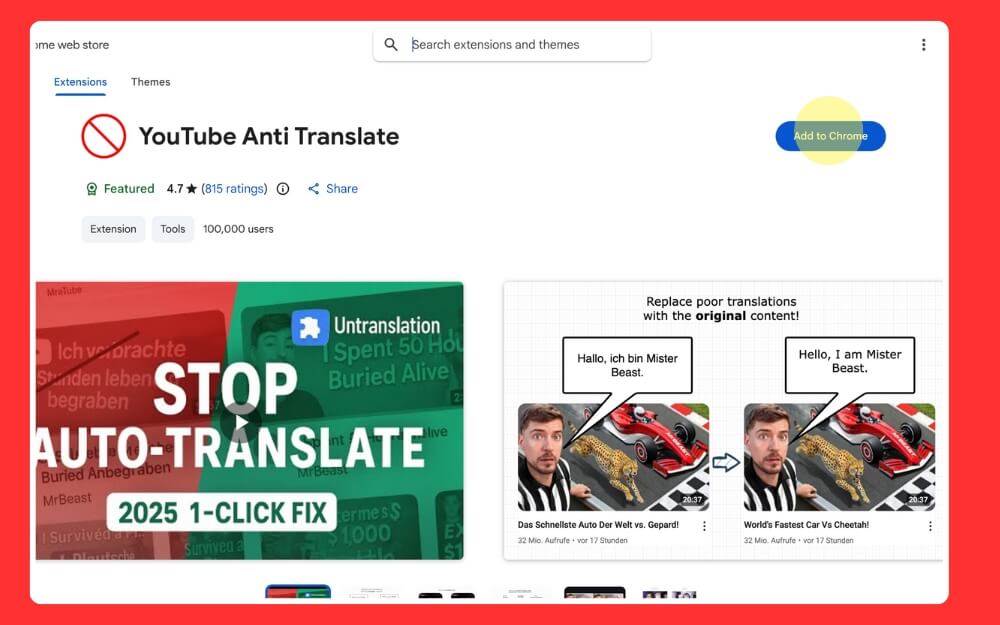
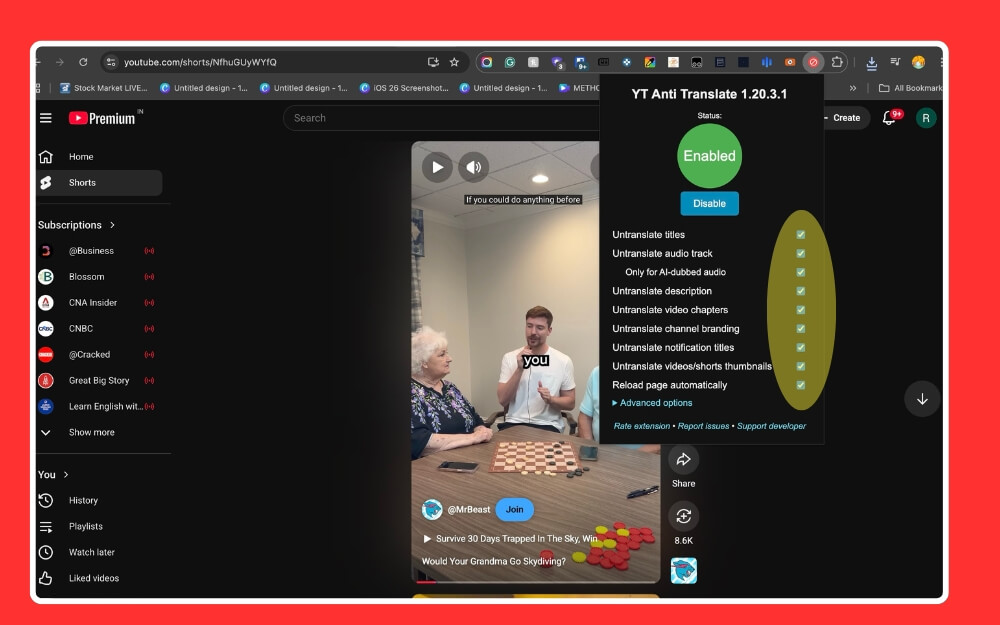
- Successivo Estensione YouTube Anti-Translate che funziona a livello globale e blocca automaticamente la traduzione su tutta la piattaforma, inclusi titoli video, miniature e molto altro.
Come installare l'estensione YouTube No Translation
Passaggio 1: installa l'estensione Google Chrome utilizzando questo collegamento. Quando ti trovi nella pagina dell'estensione, fai clic su Aggiungi a Chrome
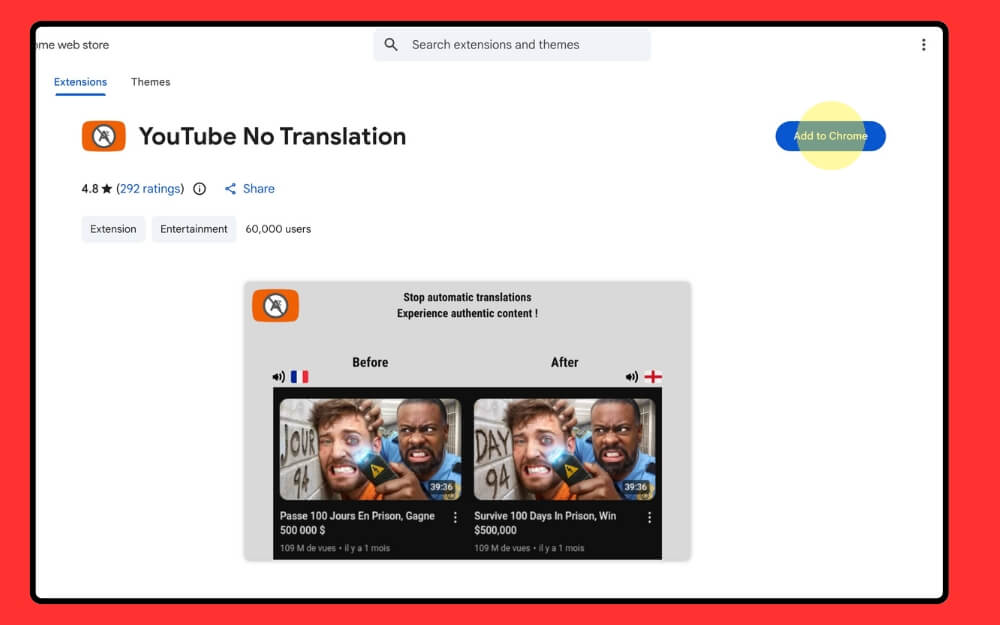
Passaggio 2: una volta installata l'estensione, seleziona la tua preferenza e fai clic sulla pagina di ricarica. Questo è tutto. Assicurati che questa estensione sia attiva ogni volta che apri YouTube
Come installare e utilizzare l'estensione Anti-Translate
Passaggio 1: installa l'estensione e aggiungila a Google Chrome utilizzando questo collegamento.
Passaggio 2: una volta installato, apri le preferenze dell'estensione e imposta la lingua preferita.
Imposta le preferenze di YouTube
Questa è un'opzione ufficiale di YouTube che ti consente di scegliere le lingue preferite. Quando scegli una lingua preferita, YouTube darà priorità a questa lingua ed eviterà la frequente duplicazione automatica. Puoi selezionare le lingue preferite sia sull'app YouTube che sul desktop

Come impostare le lingue preferite sull'app YouTube
Passaggio 1: apri l'app YouTube sul tuo Android o iPhone
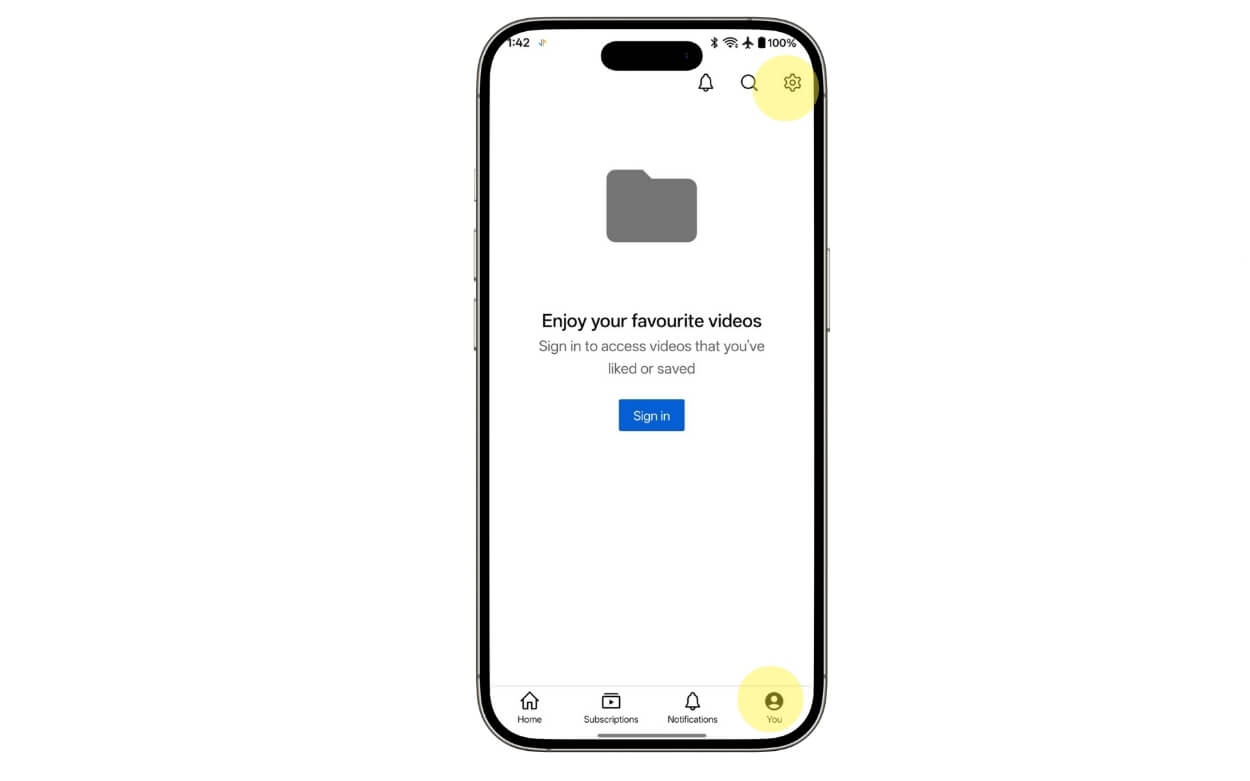
Passaggio 2: fai clic sull'immagine del profilo nell'angolo in basso a destra dello schermo.
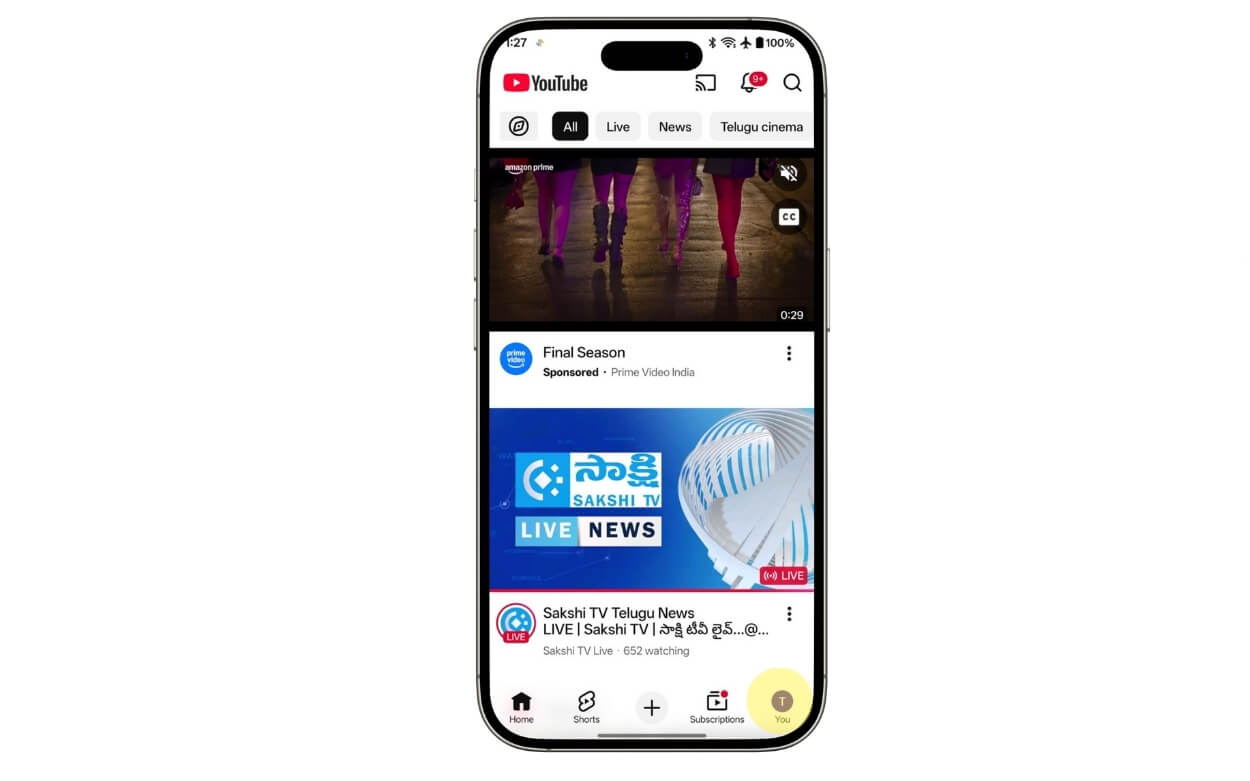
Passaggio 3: fare clic sull'icona dell'ingranaggio delle impostazioni nell'angolo in alto a destra dello schermo
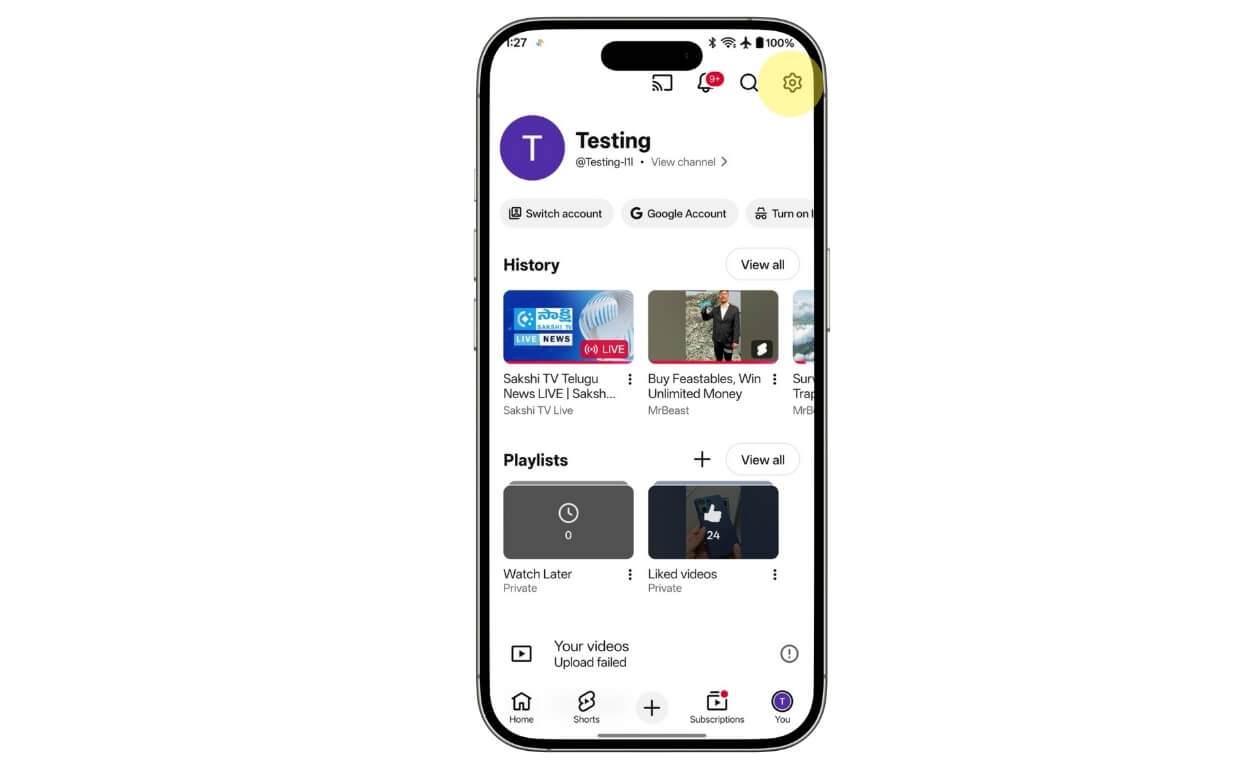
Passaggio 4: da qui seleziona le lingue.
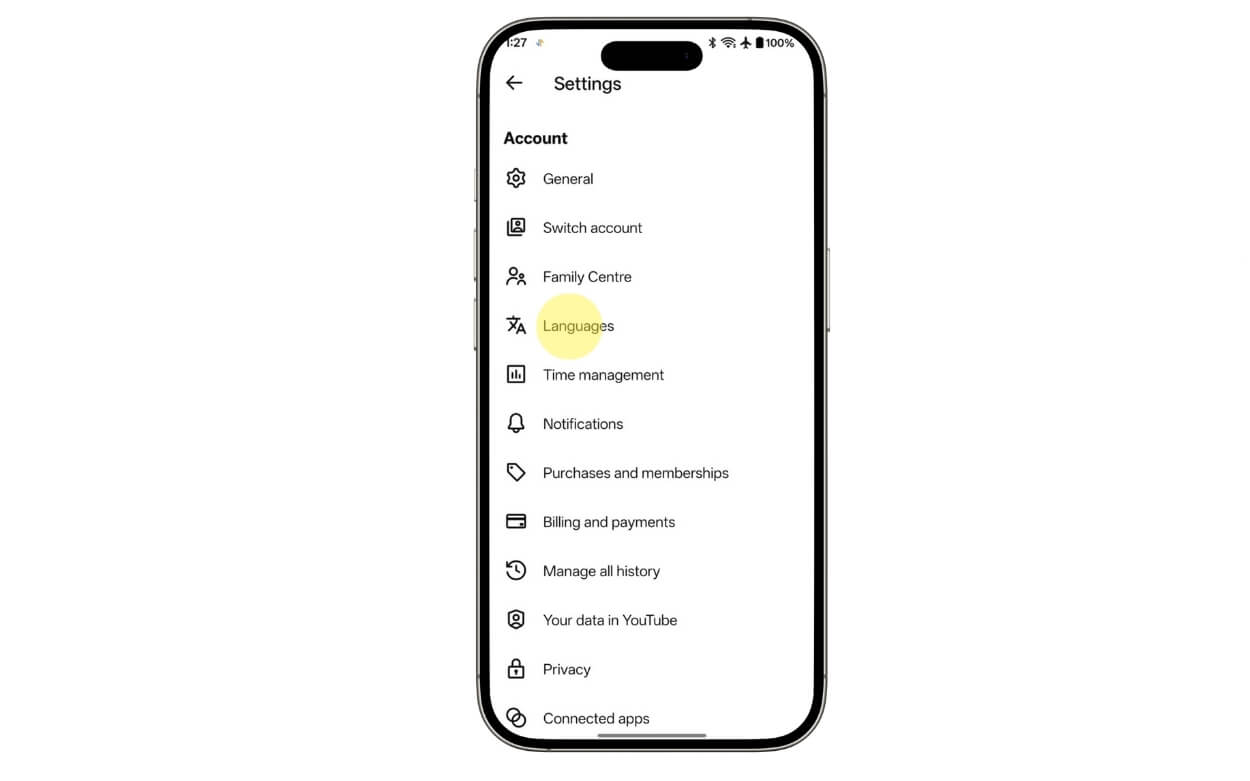
Passaggio 5: tocca la lingua preferita.
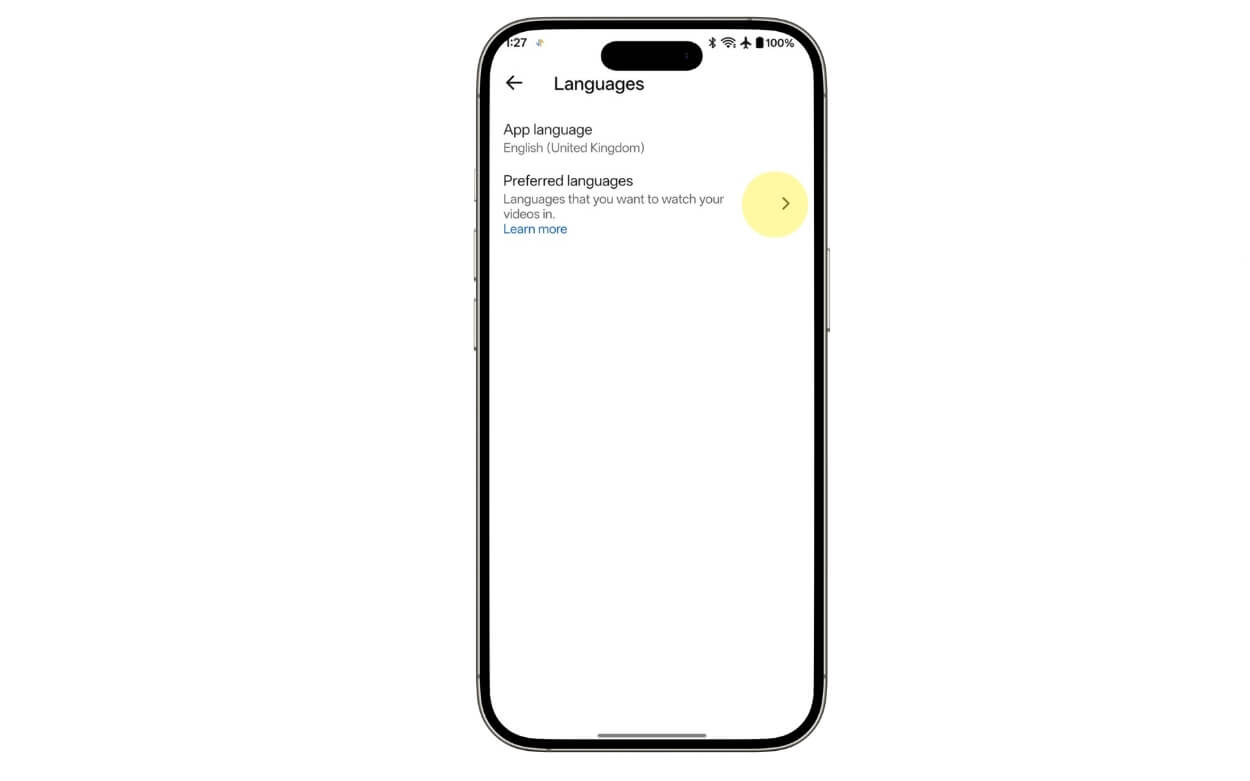
Passo 6: E qui, scegli la tua lingua preferita. È possibile selezionarne più di uno.
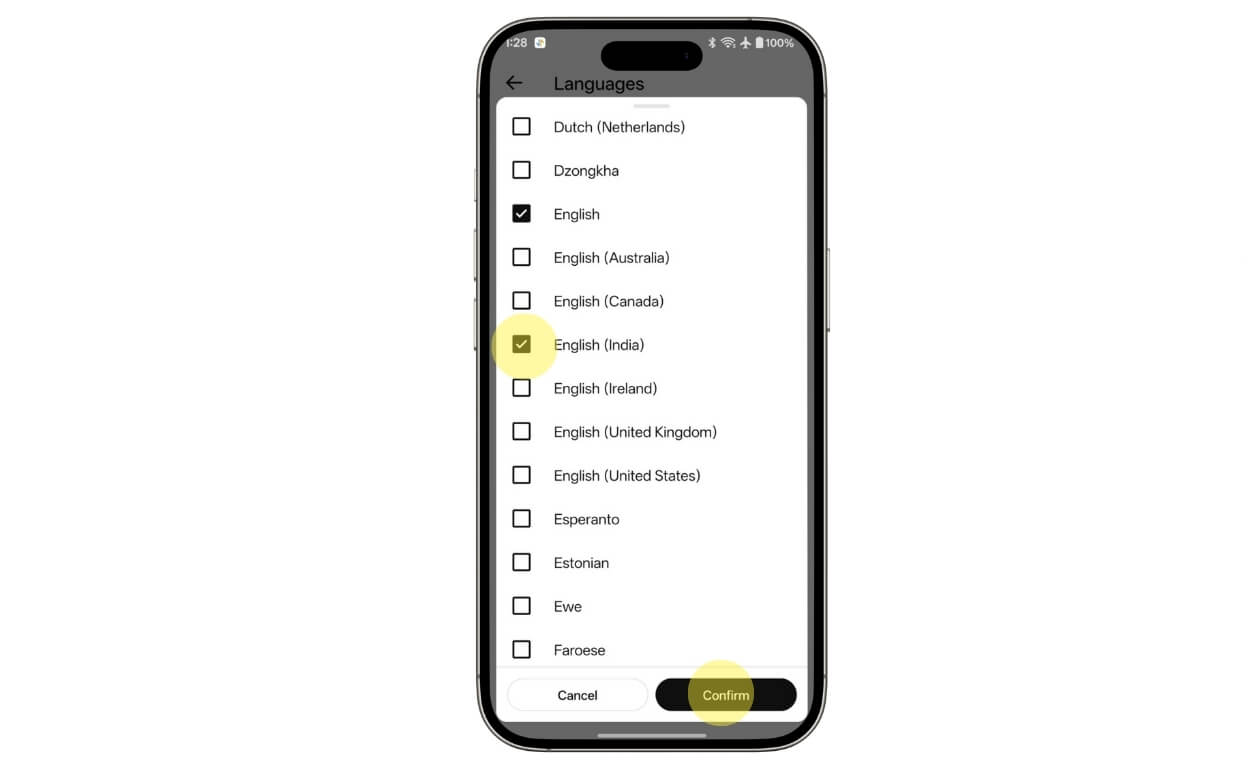
Passaggio 7: una volta terminato, fare clic sull'opzione di conferma.
Desktop
Passaggio 1: sul tuo browser, vai su YouTube.com e accedi con il tuo account Google
Passaggio 2: fai clic sull'immagine del profilo in alto a destra sullo schermo e tocca Impostazioni
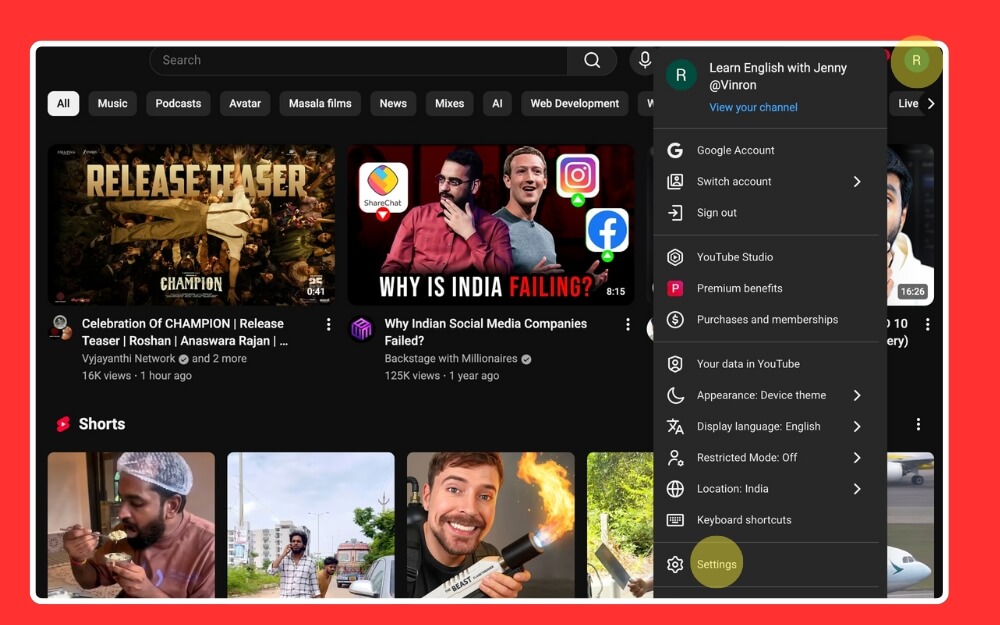
Passaggio 3: seleziona la riproduzione e le prestazioni e tocca Aggiungi o modifica lingue nella sezione Lingue.
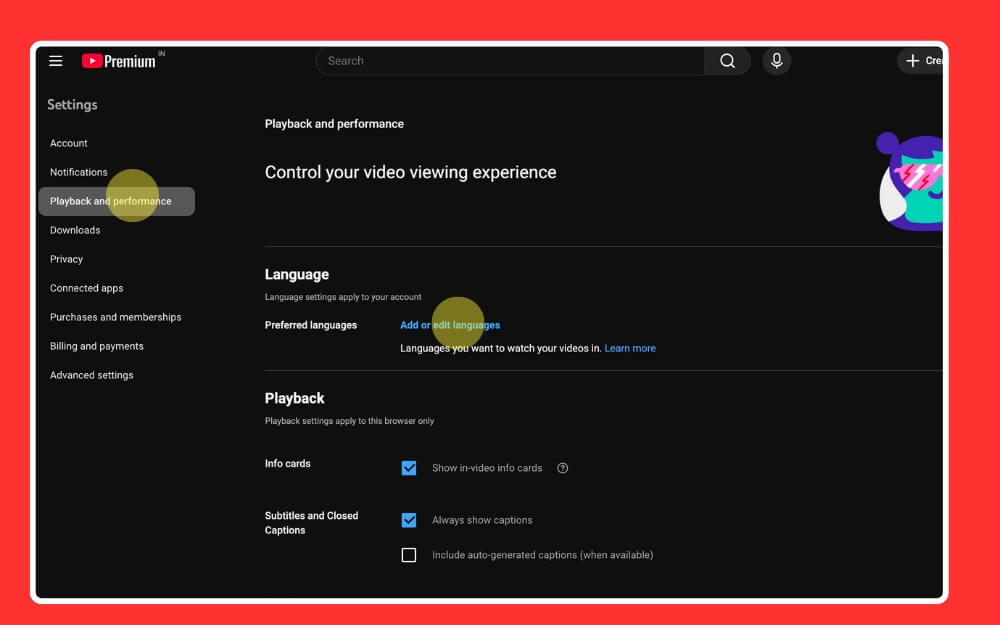
Passaggio 4: qui seleziona le lingue e tocca conferma
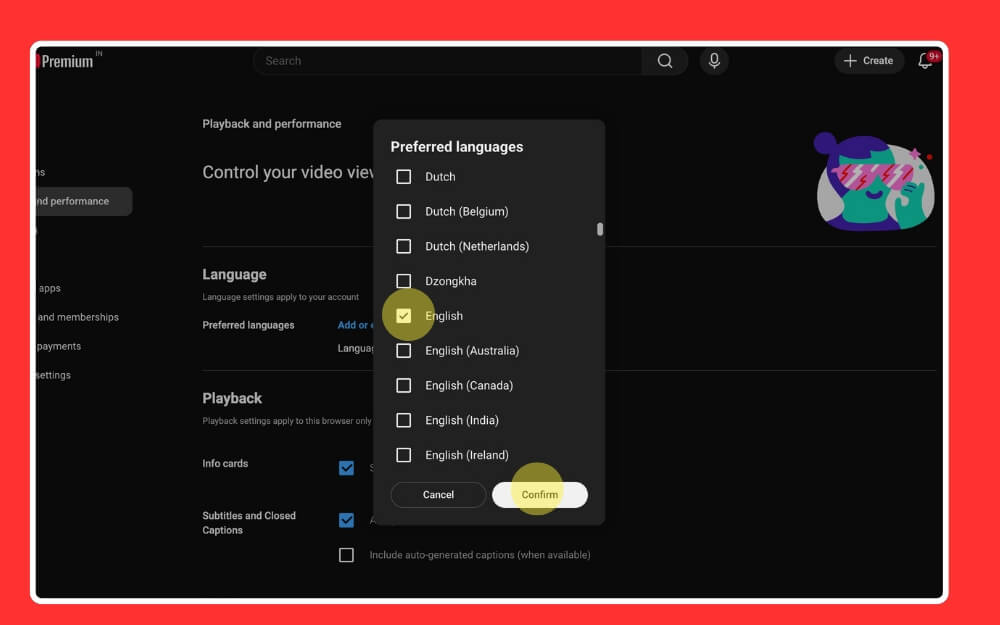
Passaggio 5: e questo è tutto.
Utilizza app YouTube alternative (Android)
YouTube ha iniziato a reprimere le versioni mod di YouTube; tuttavia, ci sono ancora alcune versioni dell'app. Le versioni modificate risolvono tutti i maggiori problemi di YouTube, dalla rimozione dei cortometraggi alla possibilità di controllare le impostazioni di doppiaggio. Tuttavia, poiché non provengono da YouTube, la sicurezza è una grande preoccupazione. Lo consiglio solo se sei veramente frustrato dalle funzionalità di duplicazione automatica di YouTube e le soluzioni di cui sopra non sono sufficienti per te.
Come installare e utilizzare l'app YouTube Revanced
Passaggio 1: scarica e installa l'app YouTube Revanced. Puoi scaricarlo da questo link.
Passaggio 2: prima dell'installazione, scansiona il file utilizzando un antivirus locale o utilizza uno strumento antivirus online gratuito per scansionare il file
Passaggio 3: se il file è sicuro, installalo sull'unità. Apri il file e scegli Installa. Consenti a Chrome di installarlo da fonti sconosciute
Passaggio 4: una volta terminato, apri l'app e accedi con il tuo account Google oppure puoi anche utilizzare Revanced senza utilizzare il tuo account.
Passaggio 5: per impostare la funzione di duplicazione automatica, apri l'app YouTube Revanced e fai clic sull'immagine del profilo nell'angolo in basso a destra dello schermo e tocca Impostazioni.
Passaggio 6: tocca le impostazioni avanzate

Passaggio 7: scorri verso il basso e tocca l'opzione Video.
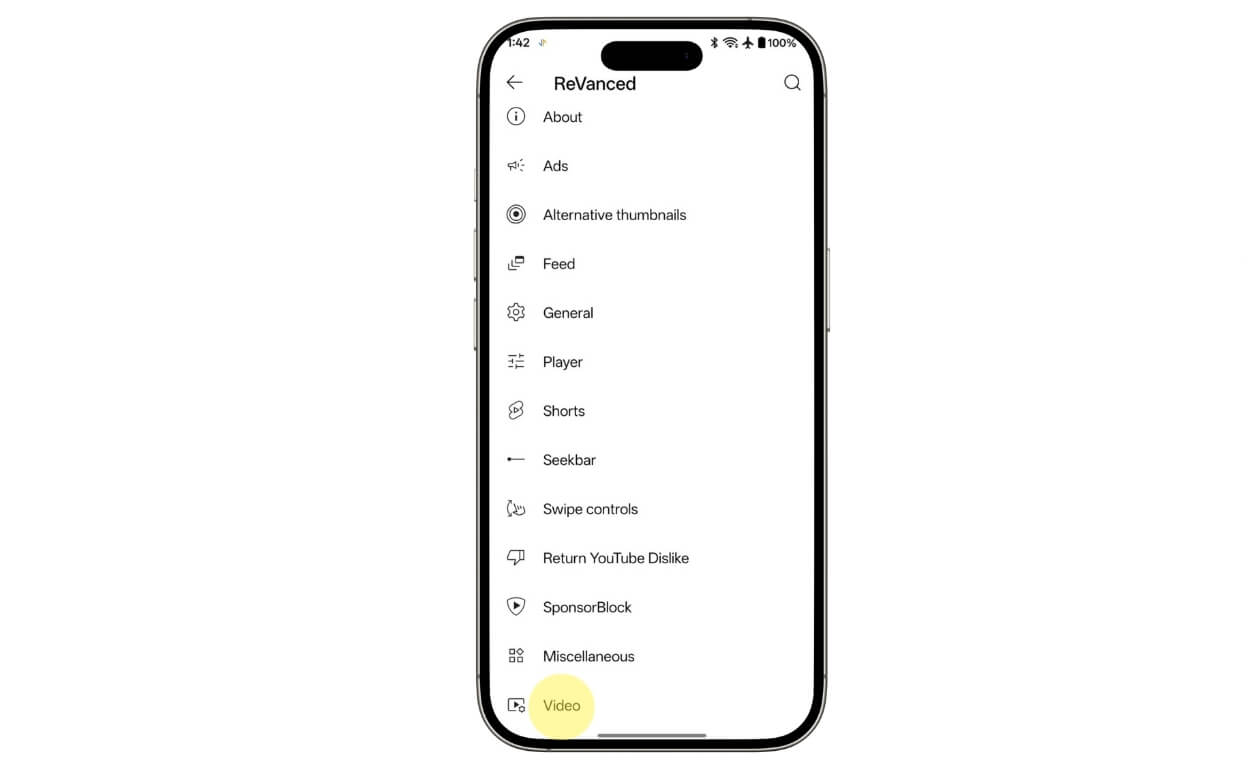
Passaggio 8: da qui, scorri verso il basso e abilita l'opzione che dice forza lingua audio originale. Questo è tutto
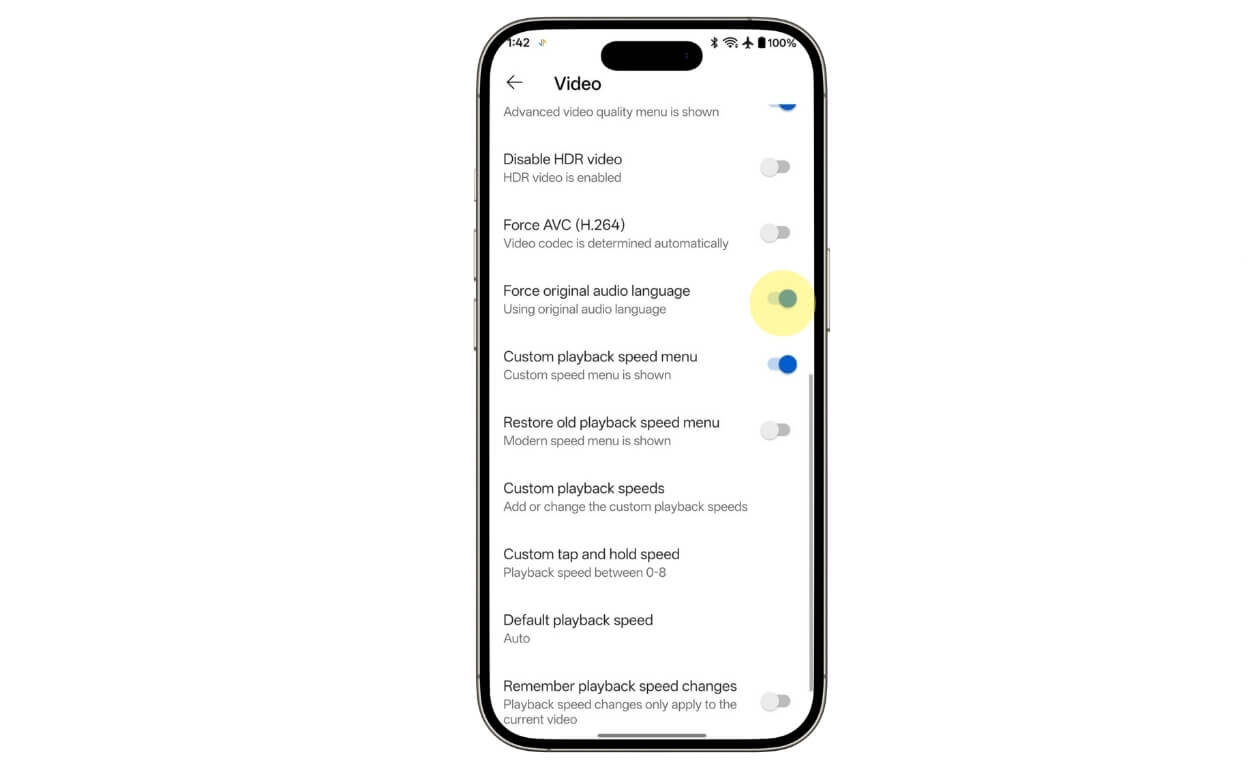
Ricorda che poiché si tratta di un'app YouTube di terze parti, scansiona e controlla l'app prima di installarla e aggiornarla.
Impedisci a YouTube di sostituire l'audio originale con la duplicazione automatica
Quindi questi sono i quattro metodi che puoi utilizzare per ridurre e persino disabilitare la funzione di duplicazione automatica di YouTube sul tuo telefono. Per riassumere, il metodo 1 è ottimo se vuoi cambiare la traccia audio per i video esistenti, il metodo due è ottimo se sei su desktop e il metodo tre è il modo ufficiale di YouTube per impostare le lingue preferite, tuttavia non garantisce i risultati e il metodo quattro è il metodo migliore, tuttavia funziona solo su Android e non è consigliato se ti interessa la sicurezza. Spero che questa guida ti sia utile ed ecco le domande frequenti per rispondere alle tue domande.
Domande frequenti sulla duplicazione automatica di YouTube
1. Esiste un modo per disattivare completamente la funzione di duplicazione automatica di YouTube a livello globale con un'unica impostazione?
No, non esiste un modo per disattivare completamente la funzione di duplicazione automatica di YouTube a livello globale in un'unica impostazione al momento della stesura di questo articolo. Aggiorneremo questo articolo se ne troviamo qualcuno o se gli strumenti di YouTube verranno aggiornati in futuro.
2. YouTube ricorderà la mia scelta audio originale una volta configurata?
Dipende; ci sono volte in cui YouTube doppia automaticamente i video in inglese anche dopo averli cambiati nella lingua originale. Tuttavia, dopo aver utilizzato i metodi, avrai meno probabilità di trovare funzionalità di duplicazione automatica.
3. La modifica della lingua del mio account Google riduce in modo permanente la duplicazione automatica
Sì, poiché la duplicazione automatica funziona in base alla tua posizione, la modifica della lingua del tuo account Google può aiutarti a ridurre la funzionalità di duplicazione automatica; tuttavia, puoi ottenere risultati simili utilizzando il metodo tre in questa guida.
4. La duplicazione automatica è controllata da YouTube o dal creatore?
La duplicazione automatica di YouTube è una funzionalità di YouTube che consente ai creatori di cambiare la lingua dei loro video e doppiarli in lingue diverse in modo che un pubblico più ampio possa capirli. I creatori possono controllare se abilitare o disabilitare questa funzionalità per i loro video.
5. I creatori possono disattivare la duplicazione automatica dei propri video in modo che gli spettatori non debbano affrontare questo problema?
Sì, se sei l'autore, segui questi passaggi per disattivare automaticamente la funzione di doppiatura automatica sui tuoi video. Apri lo studio YouTube, vai su Impostazioni, quindi su Impostazioni avanzate e deseleziona l'opzione Consenti doppiaggio automatico.