
如何关闭 YouTube 自动配音并收听原始音频
已发表: 2025-12-24目前 YouTube 上最令人沮丧的事情之一就是自动配音功能。该功能主要是为了方便用户理解语言;然而,这对用户来说已经成为一种令人沮丧的体验。它会自动用用户未要求的配音版本替换原始创作者的声音。更令人沮丧的是,没有办法在全球范围内关闭它;您需要更改单个视频的音轨。

幸运的是,您可以使用一些方法来帮助减少 YouTube 上的自动配音功能,而且即使您是初学者,这些方法也很容易遵循。主要有三种方法可以做到这一点,如果你想完全摆脱它,还有一种额外的方法。
目录
如何减少或禁用 YouTube 自动配音
方法 | 适用于 | 最适合 | 局限性 |
|---|---|---|---|
手动更改音轨 | 移动和桌面 | 一次性视频 | 每个视频都必须重复 |
YouTube 没有翻译扩展 | 桌面 | 桌面用户 | 需要启用扩展 |
YouTube 反翻译扩展程序 | 桌面 | 高级用户 | 仅限浏览器 |
设置首选语言 | 移动和桌面 | 休闲用户 | 有限的 |
YouTube ReVance 应用 | 仅限安卓 | 最大程度的控制 | 第三方应用程序将来可能会停止工作 |
更改单个视频的音轨
如果视频是自动配音的,您可以轻松地将视频更改为原始曲目。大多数用户已经知道这种方法;但是,如果您不确定,请执行以下操作:
不仅仅是短片,长片也可以自动配音成不同的语言,有时创作者会发布不同语言的视频,以获得原始曲目
移动的:
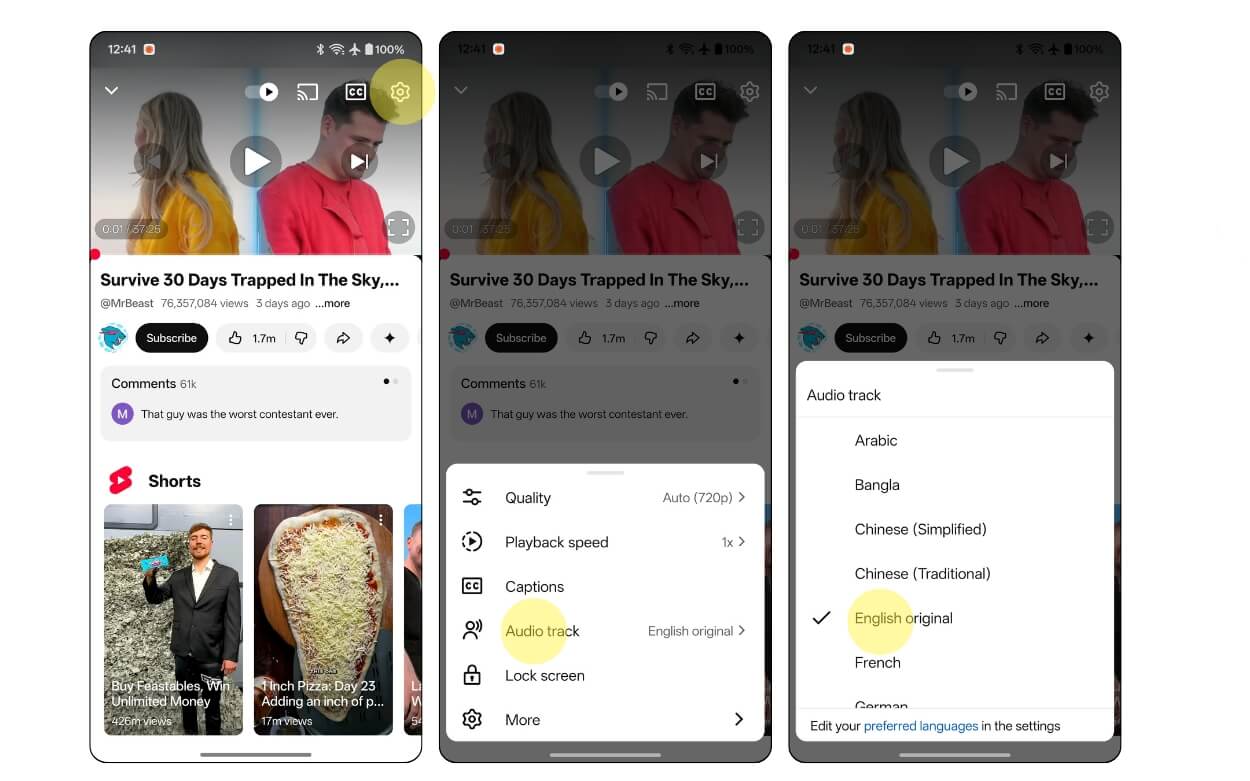
第 1 步:打开 YouTube 视频。
步骤 2:单击“设置”齿轮图标,然后从选项中选择“音轨”,然后选择语言。查找原始曲目并点击它。
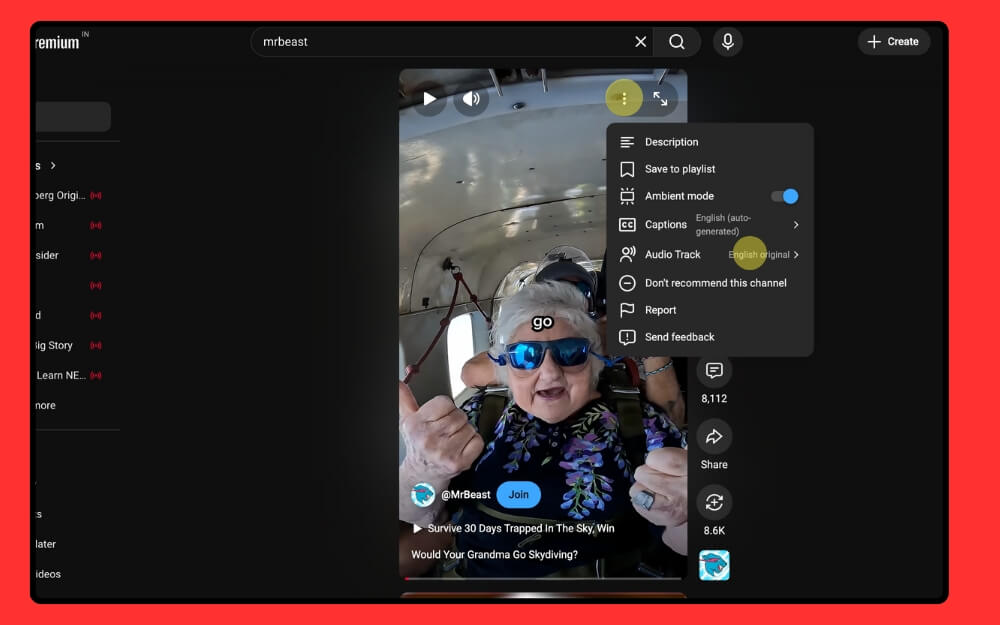
对于 Shorts,单击屏幕右上角的三点菜单,然后点击音轨,然后从那里选择原始音频。

桌面:
对于桌面版本,您可以在视频底部找到“设置”齿轮图标。遵循相同的过程。
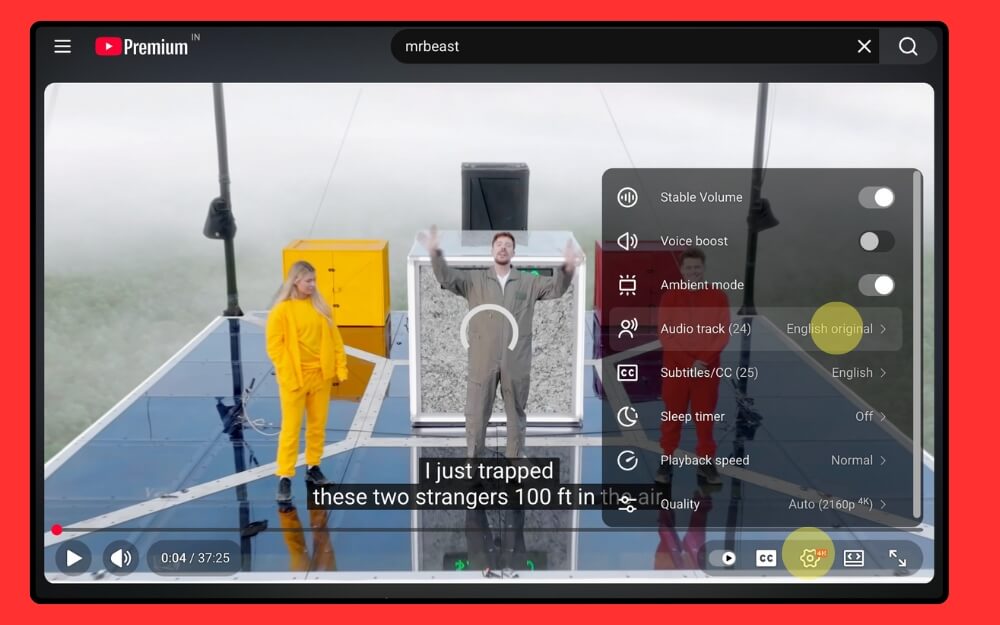
对于桌面版 Shorts,单击位于屏幕右上角的三点菜单,然后点击音轨并从那里选择原始曲目。
使用扩展程序并强制 YouTube 使用原始音轨
扩展程序是一个救星,现在您还可以使用它们来强制 YouTube 使用原始音轨。您可以使用两个最好的扩展。
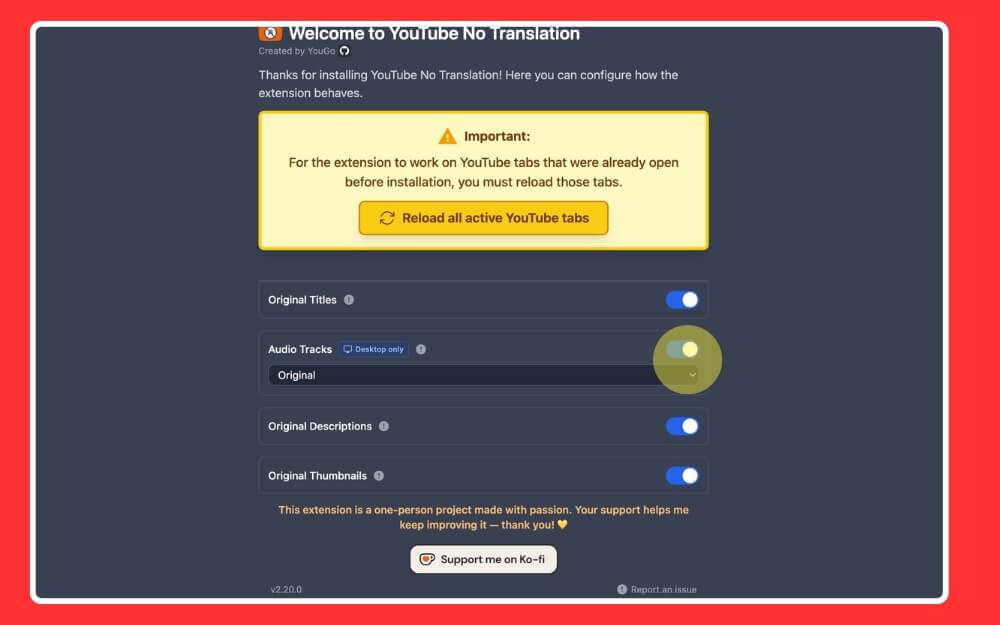
- 首先是YouTube 无翻译扩展:它强制 YouTube 使用原始音轨,并且适用于长视频和短视频。您可以选择要使用的默认音轨并重新加载选项卡
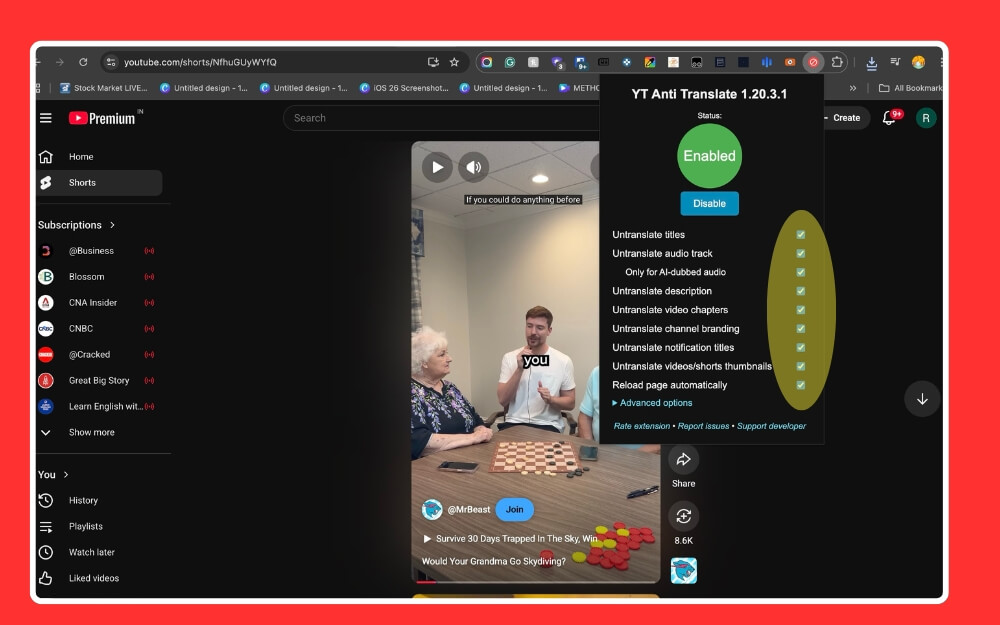
- 下一个YouTube 反翻译扩展程序可在全球范围内使用,并自动阻止整个平台的翻译,包括视频标题、缩略图等。
如何安装 YouTube 无翻译扩展程序
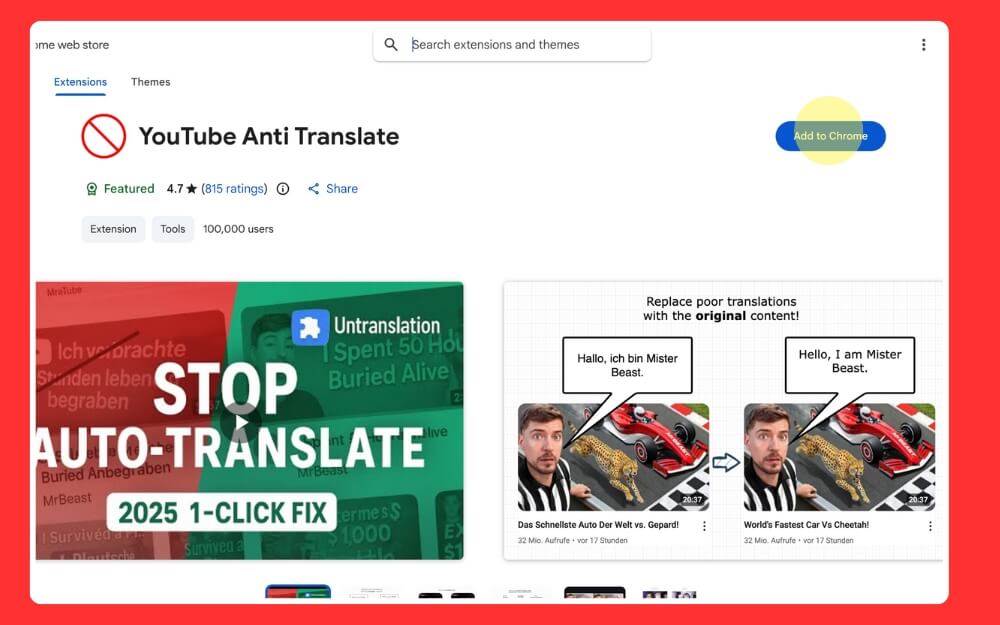
第 1 步:使用此链接安装 Google Chrome 扩展程序。当您进入扩展程序页面时,单击“添加到 Chrome”
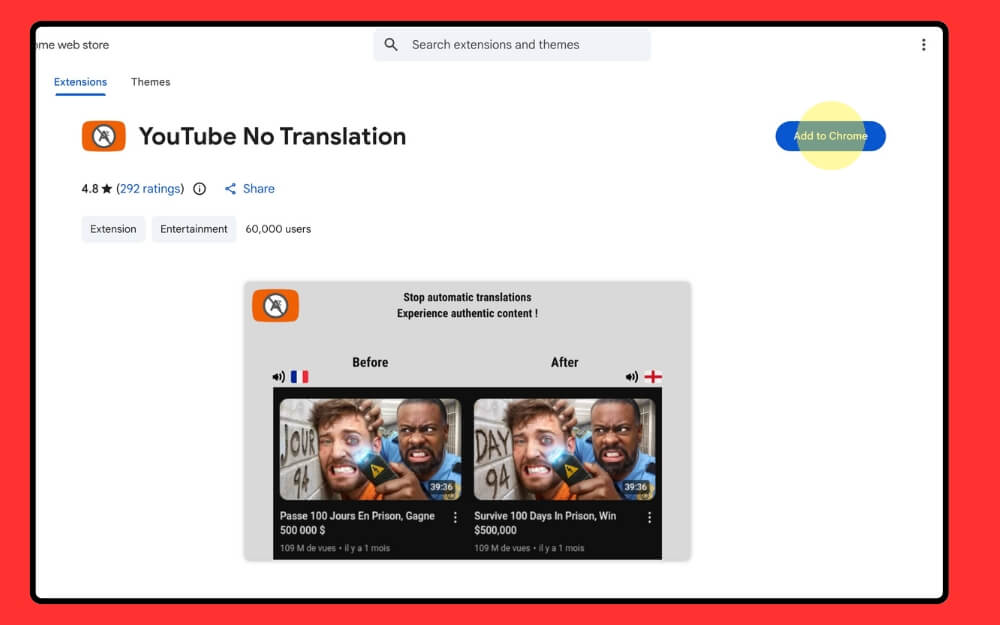
第 2 步:安装扩展后,选择您的首选项并单击重新加载页面。就是这样。确保每次打开 YouTube 时此扩展程序都处于活动状态
如何安装和使用反翻译扩展
第 1 步:安装扩展程序并使用此链接将其添加到您的 Google Chrome。
第 2 步:安装后,打开扩展首选项并设置您的首选语言。
设置 YouTube 偏好设置
这是 YouTube 官方选项,可让您选择首选语言。当您选择首选语言时,YouTube 会优先考虑该语言并避免频繁自动配音。您可以在 YouTube 应用和桌面上选择首选语言

如何在 YouTube 应用上设置首选语言
第 1 步:在 Android 或 iPhone 上打开 YouTube 应用
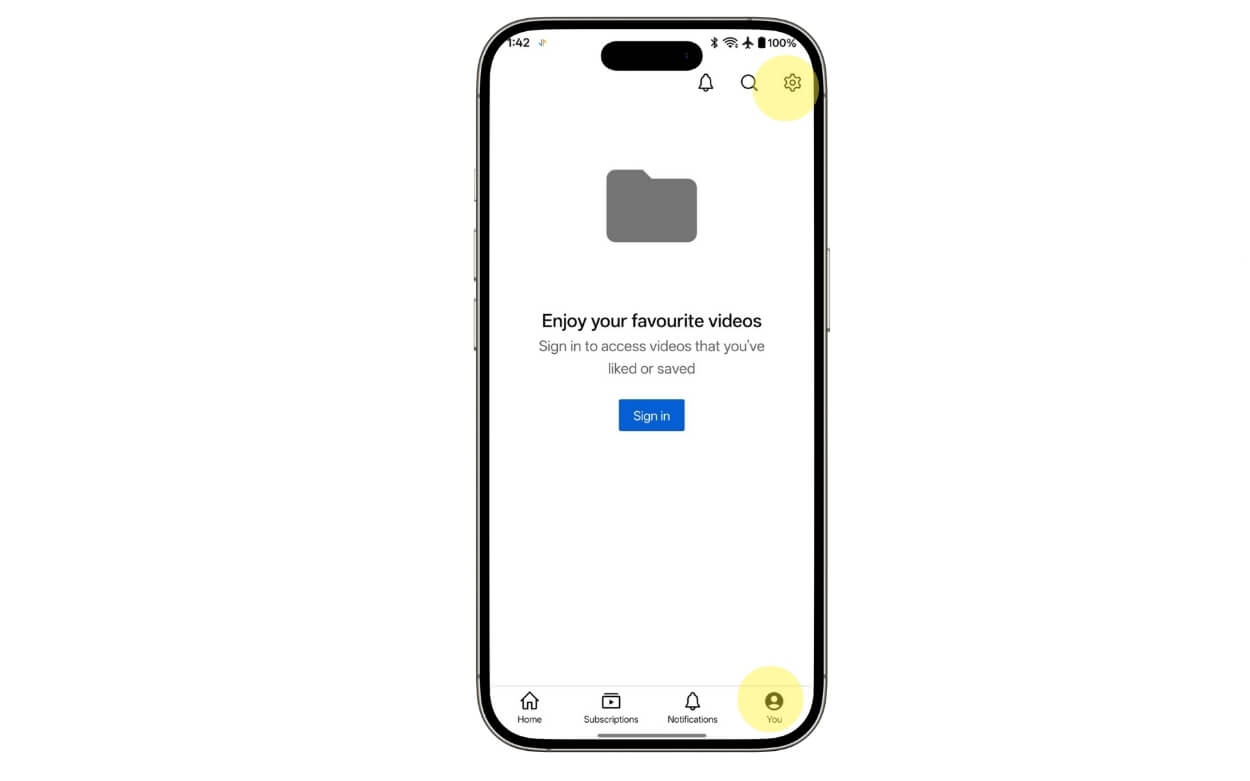
步骤2:点击屏幕右下角的个人资料图片。
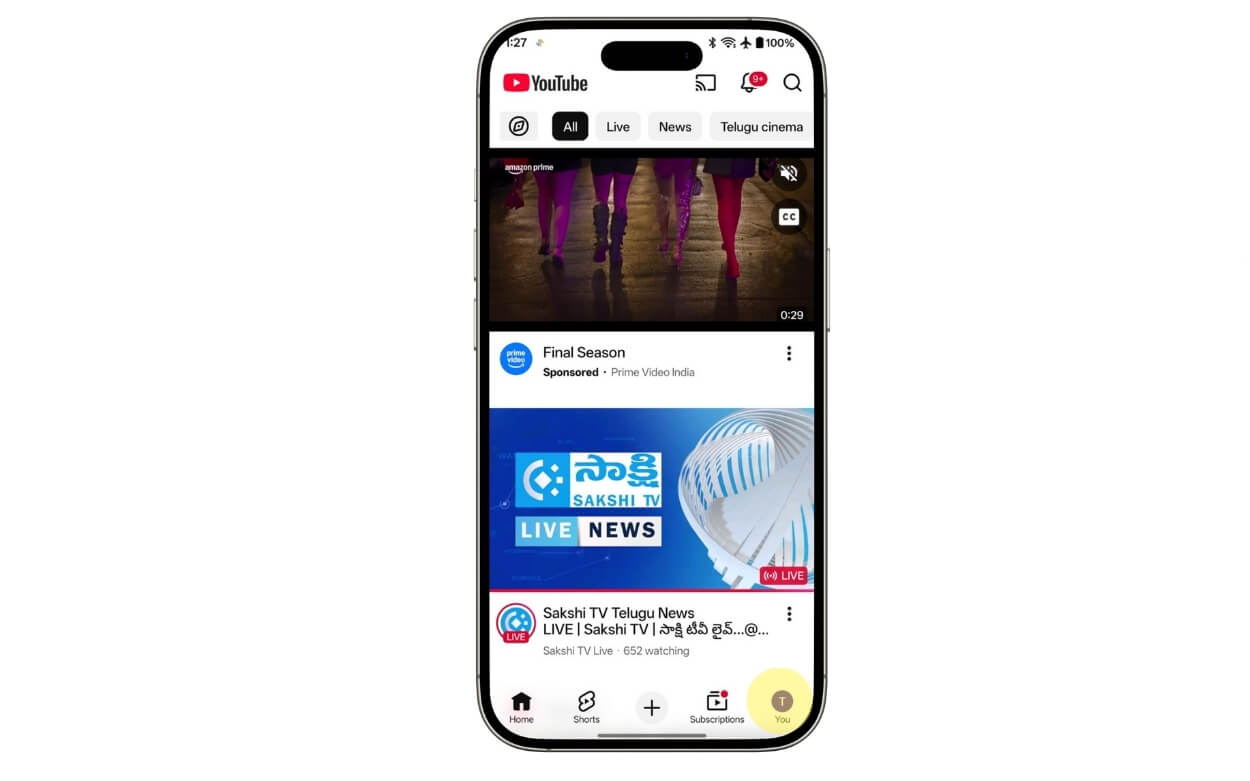
第三步:点击屏幕右上角的设置齿轮图标
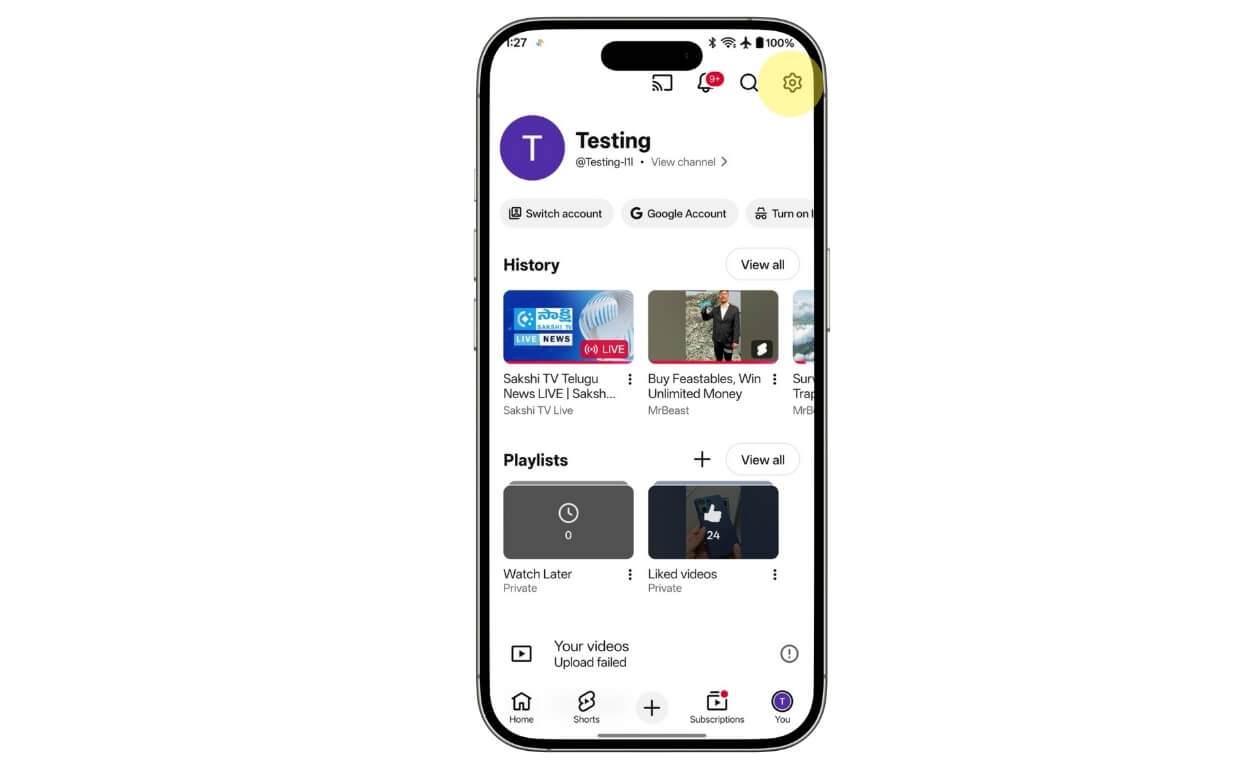
第 4 步:从此处选择语言。
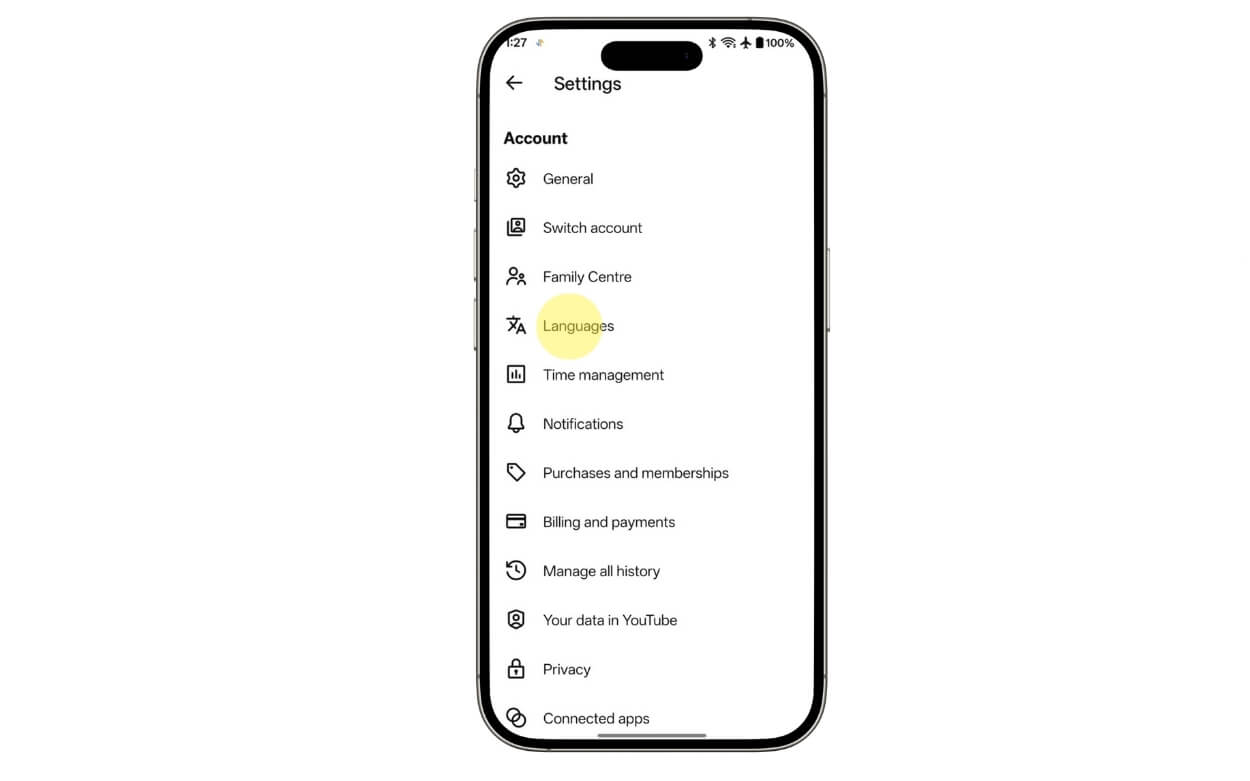
第 5 步:点击首选语言。
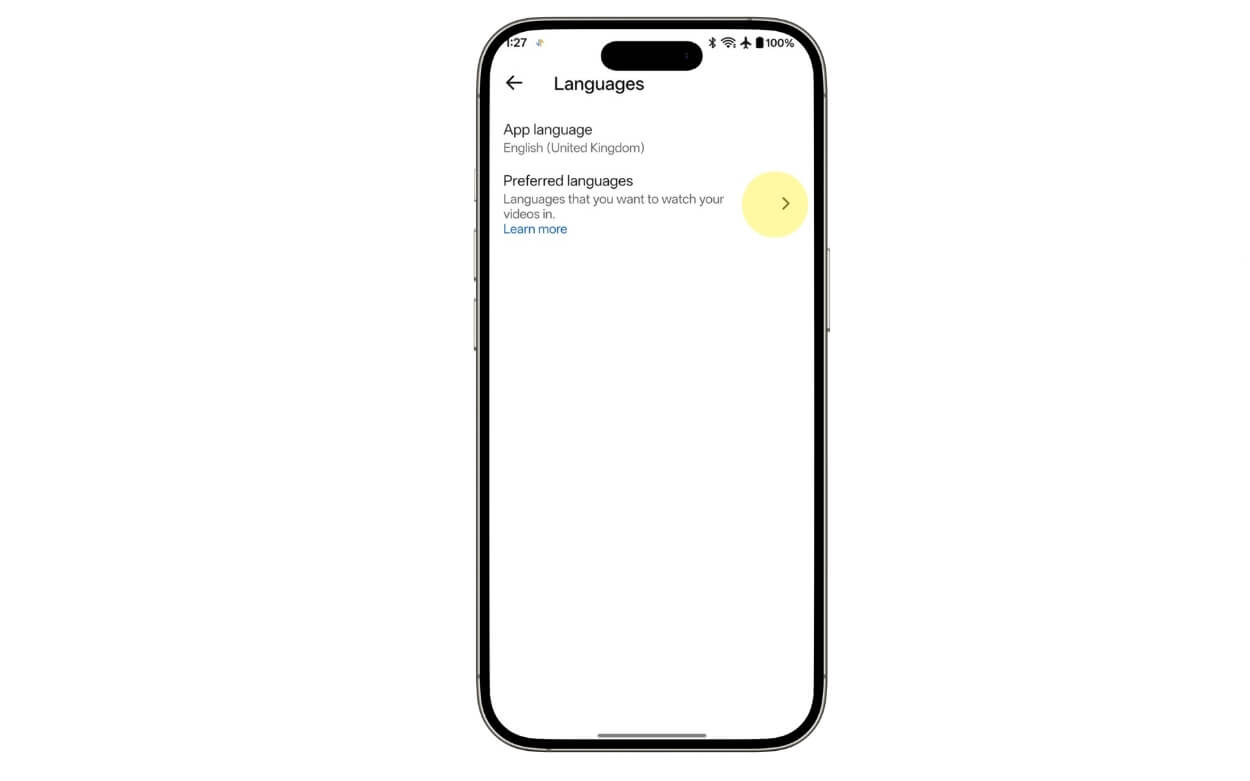
第 6 步:在这里,选择您的首选语言。您可以选择多个。
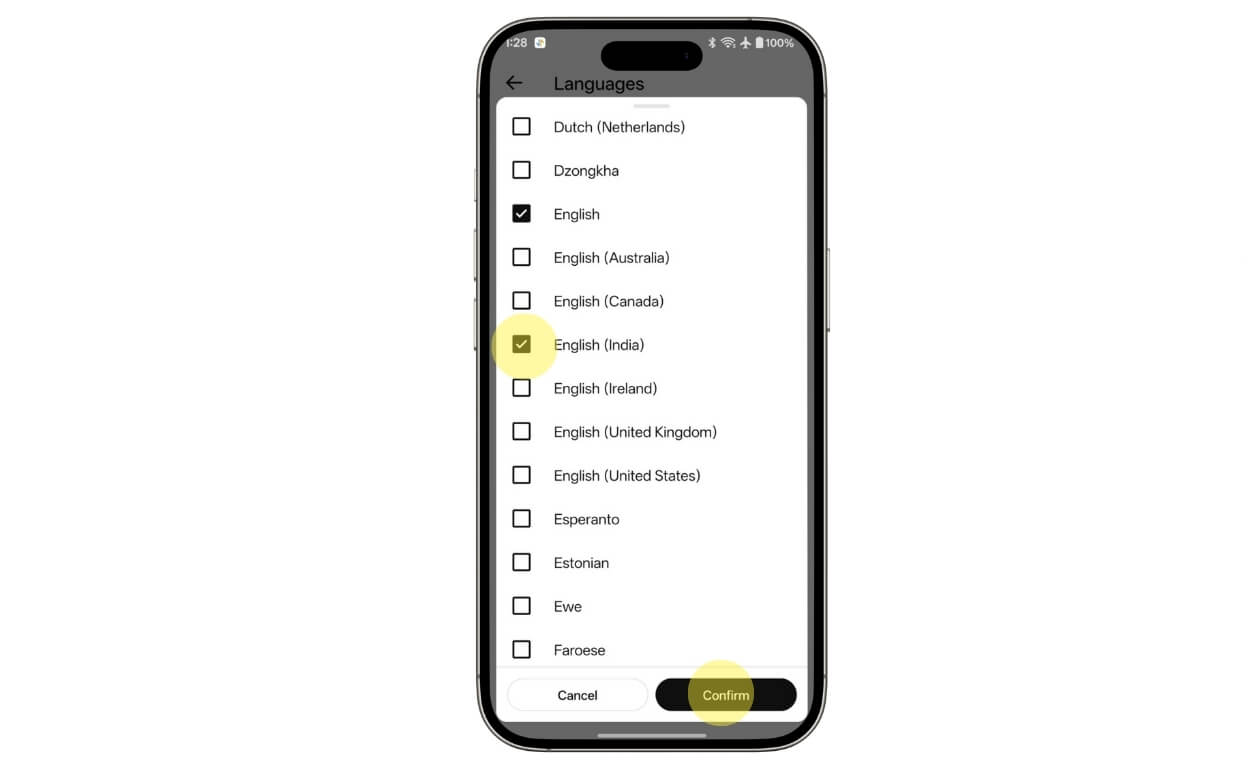
第7步:完成后,单击确认选项。
桌面
第 1 步:在浏览器上访问 YouTube.com 并使用您的 Google 帐户登录
第 2 步:单击屏幕右上角的个人资料图片,然后点击“设置”
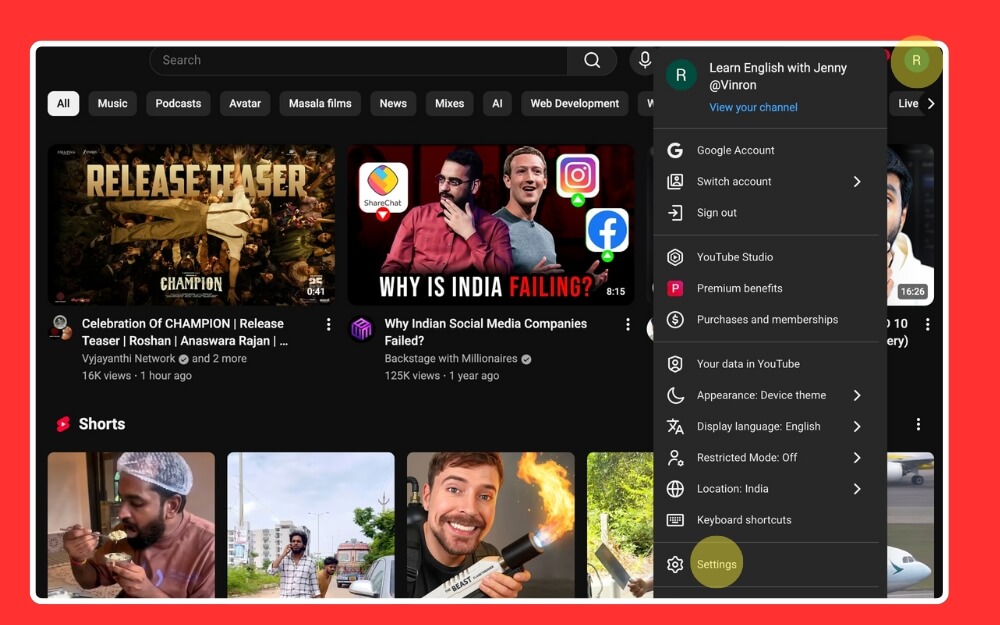
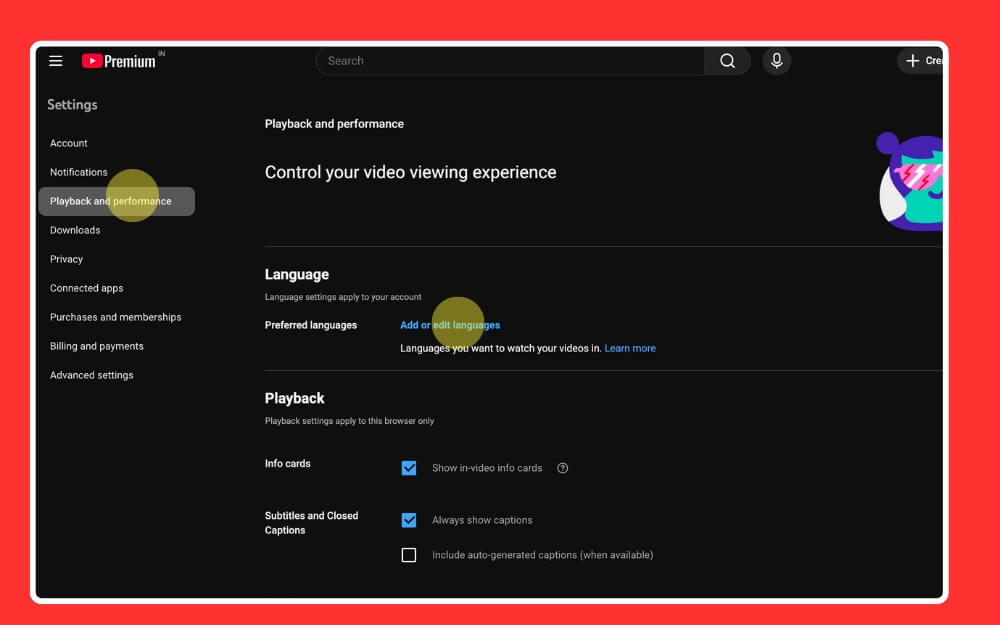
步骤 3:选择播放和性能,然后点击语言部分下的添加或编辑语言。
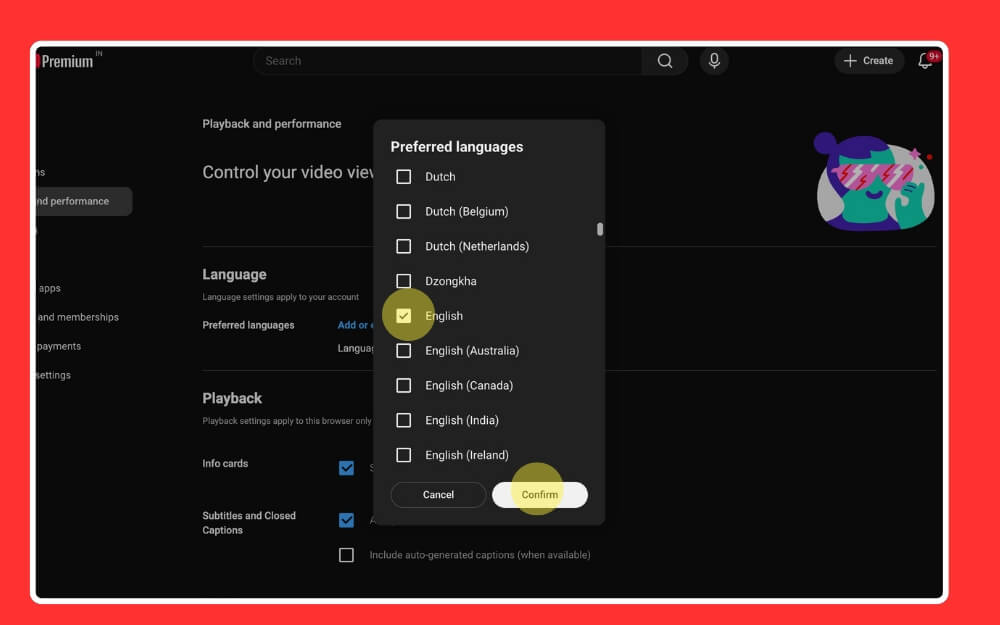
第 4 步:在这里,选择语言并点击确认
第5步:就是这样。
使用替代 YouTube 应用 (Android)
YouTube 已开始打击 YouTube 的 mod 版本;但是,仍然有一些应用程序版本。修改后的版本解决了 YouTube 上所有最大的问题,从删除短片到控制配音设置的能力。然而,由于这些内容并非来自 YouTube,因此安全性是一个大问题。仅当您确实对 YouTube 自动配音功能感到沮丧并且上述解决方案对您来说还不够时,我才推荐它。
如何安装和使用 YouTube Revanced 应用
第 1 步:下载并安装 YouTube Revanced 应用。您可以从此链接下载它。
步骤 2:安装之前,使用任何本地防病毒软件扫描文件或使用任何免费的在线病毒扫描工具扫描文件
步骤 3:如果文件安全,请将其安装到您的驱动器上。打开文件并选择安装。允许 Chrome 从未知来源安装它
第 4 步:完成后,打开应用程序并使用您的 Google 帐户登录,或者您也可以在不使用帐户的情况下使用 Revanced。
步骤 5:要设置自动配音功能,请打开 YouTube Revanced 应用程序,单击屏幕右下角的个人资料图片,然后点击“设置”。
第 6 步:点击“修订”设置

第7步:向下滚动并点击视频选项。
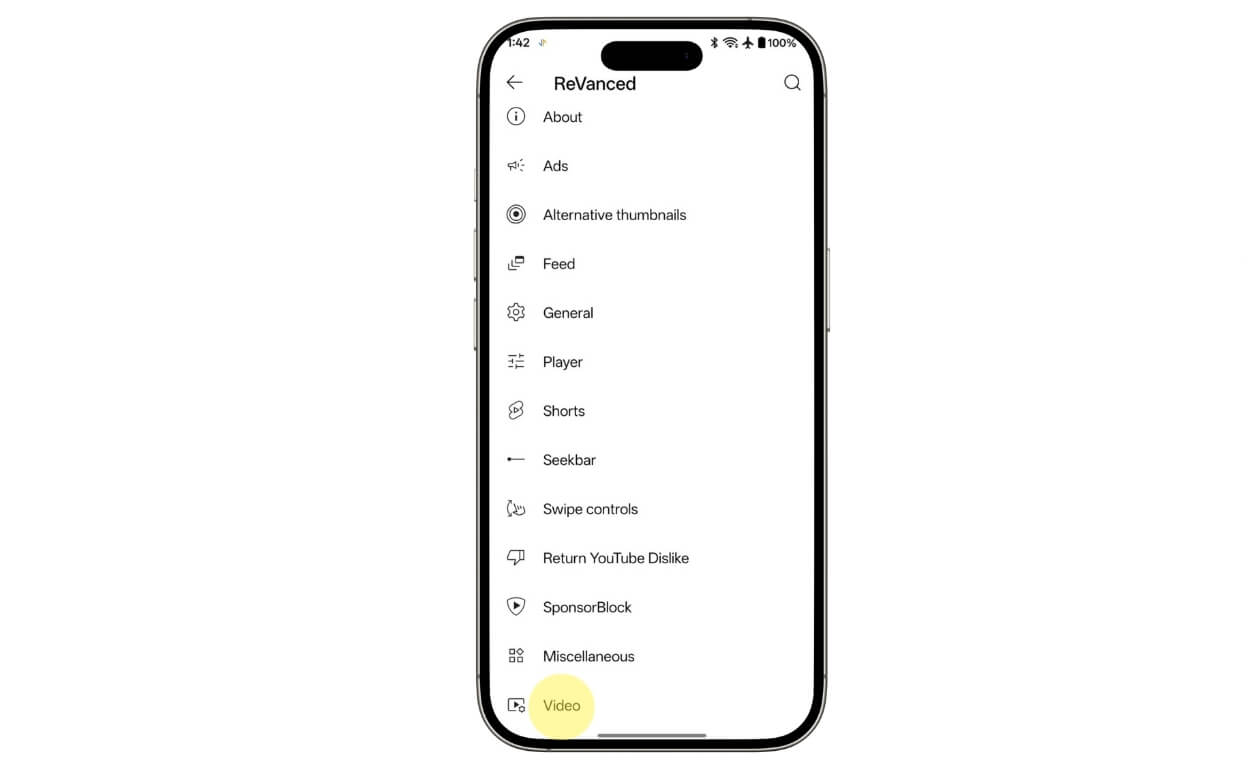
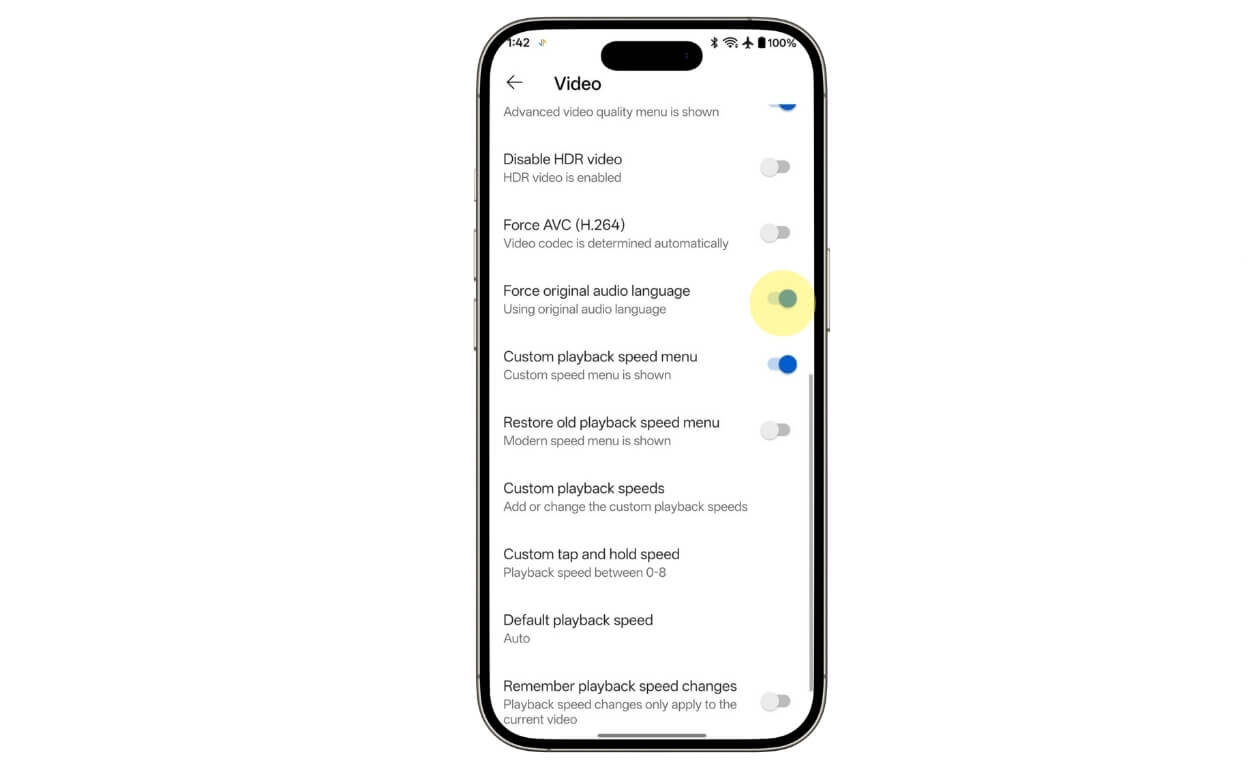
步骤 8:从这里向下滚动并启用“强制使用原始音频语言”选项。就是这样
请记住,由于它是第三方 YouTube 应用程序,因此请在安装和更新之前扫描并检查该应用程序。
阻止 YouTube 用自动配音替换原始音频
因此,您可以使用以下四种方法来减少甚至禁用手机上的 YouTube 自动配音功能。总而言之,如果您想更改现有视频的音轨,方法 1 很好,如果您在桌面上,方法二很好,方法三是设置首选语言的 YouTube 官方方法,但它不能保证结果,方法四是最好的方法,但它仅适用于 Android,如果您关心安全性,不推荐。我希望本指南对您有所帮助,以下是常见问题解答,可以解答您的问题。
有关 YouTube 自动配音的常见问题解答
1. 有没有一种方法可以通过一次设置来完全关闭YouTube自动配音功能?
不,在撰写本文时,无法在一种设置中全局完全关闭 YouTube 自动配音功能。如果我们发现任何内容或 YouTube 工具将来更新,我们将更新本文。
2. 设置完成后,YouTube 会记住我最初的音频选择吗?
这取决于;有时,即使将视频更改为原始语言,YouTube 也会自动将视频配音为英语。然而,使用这些方法后,您将不太可能找到自动配音功能。
3. 更改我的 Google 帐户语言是否会永久减少自动配音
是的,由于自动配音是根据您所在的位置进行工作的,因此更改您的 Google 帐户语言可以帮助减少自动配音功能;但是,您可以使用本指南中的方法三获得类似的结果。
4. Auto-Dub 是由 YouTube 还是创作者控制的?
YouTube 自动配音是 YouTube 的一项功能,允许创作者更改视频的语言并配音成不同的语言,以便更广泛的观众能够理解。创作者可以控制是否为其视频启用或禁用此功能。
5.创作者可以在其视频上禁用自动配音,这样观众就不会遇到这个问题吗?
是的,如果您是创作者,请按照以下步骤自动禁用视频的自动配音功能。打开YouTube工作室,进入设置,然后进入高级设置,然后取消选中“允许自动配音”选项。