
Как отключить автоматическую дубляж YouTube и слушать оригинальное аудио
Опубликовано: 2025-12-24Одна из самых неприятных вещей на YouTube сейчас — это функция автоматического дубляжа. Эта функция в первую очередь предназначена для облегчения пользователям понимания языка; однако это разочаровало пользователей. Он автоматически заменяет оригинальный голос создателя дублированной версией, которую пользователи не запрашивали. Еще больше расстраивает то, что нет возможности отключить его глобально; вам нужно изменить звуковую дорожку для отдельных видео.

К счастью, есть способы уменьшить количество функций автоматической дубляжа на YouTube, и им легко следовать, даже если вы новичок. Прежде всего, есть три способа сделать это и дополнительный метод, если вы хотите полностью от него избавиться.
Оглавление
Как уменьшить или отключить автодублирование YouTube
Метод | Работает над | Лучшее для | Ограничения |
|---|---|---|---|
Изменить звуковую дорожку вручную | Мобильный и настольный компьютер | Разовые видео | Необходимо повторять для каждого видео |
Расширение YouTube без перевода | Рабочий стол | Пользователи настольных компьютеров | Необходимо включить расширение |
Расширение YouTube для защиты от перевода | Рабочий стол | Опытные пользователи | Только для браузера |
Установить предпочтительные языки | Мобильный и настольный компьютер | Случайные пользователи | Ограниченный |
Приложение YouTube ReVanced | только для Android | Максимальный контроль | Стороннее приложение, которое может перестать работать в будущем. |
Изменение звуковой дорожки отдельных видео
Если видео дублируется автоматически, вы можете легко заменить видео на исходную дорожку. Большинство пользователей уже знают об этом методе; однако, если вы не уверены, вот как:
Не только короткометражки, но и длинные ролики можно автоматически дублировать на разные языки, а иногда создатели публикуют видео на разных языках, чтобы получить оригинальный трек.
Мобильный:
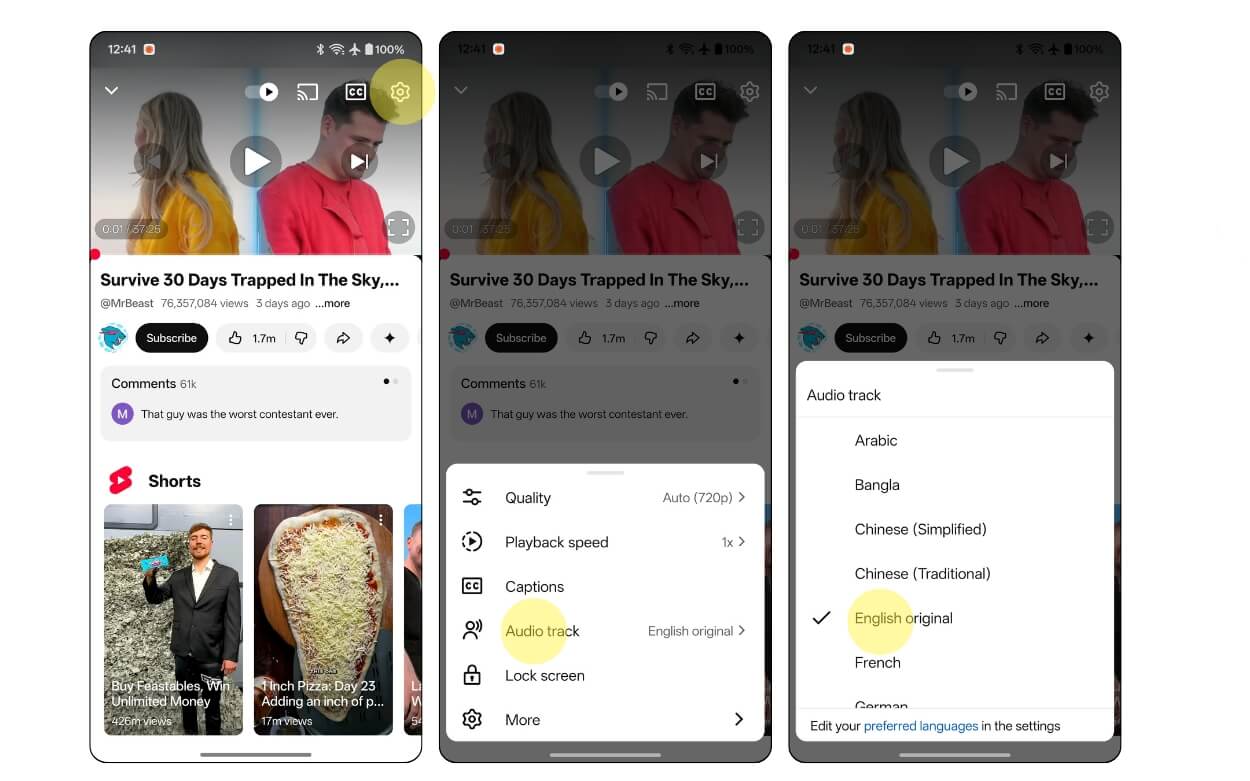
Шаг 1: Откройте видео YouTube.
Шаг 2: Нажмите на значок шестеренки «Настройки», затем в параметрах выберите «Аудиодорожка», а затем выберите язык. Найдите оригинальный трек и нажмите на него.
Для коротких видео нажмите трехточечное меню в правом верхнем углу экрана, затем нажмите «Аудиодорожка» и выберите исходный звук.

Рабочий стол:
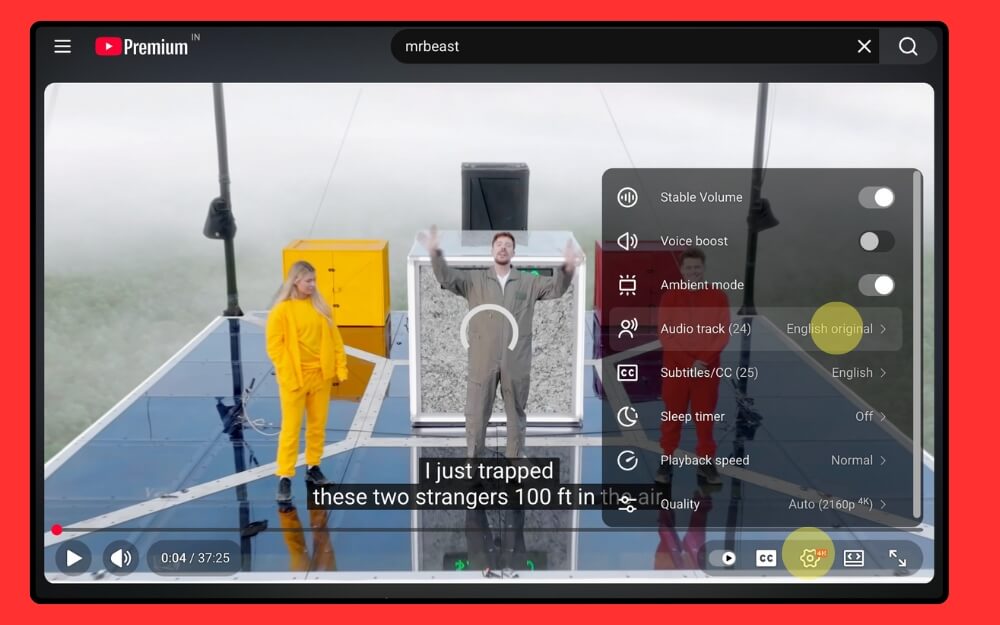
В версии для ПК вы можете найти значок шестеренки настроек внизу видео. Следуйте тому же процессу.
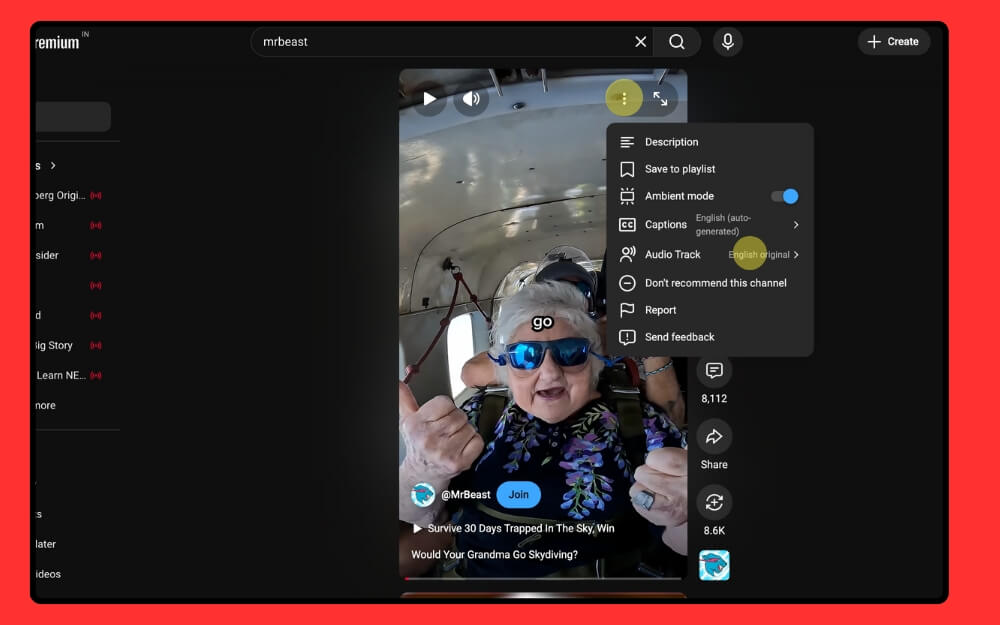
Для Shorts на рабочем столе нажмите трехточечное меню, расположенное в правом верхнем углу экрана, а затем нажмите аудиодорожку и выберите исходную дорожку.
Используйте расширения и заставьте YouTube использовать оригинальную звуковую дорожку.
Расширения — это спасение, и теперь вы также можете использовать их, чтобы заставить YouTube использовать оригинальную звуковую дорожку. Есть два лучших расширения, которые вы можете использовать.
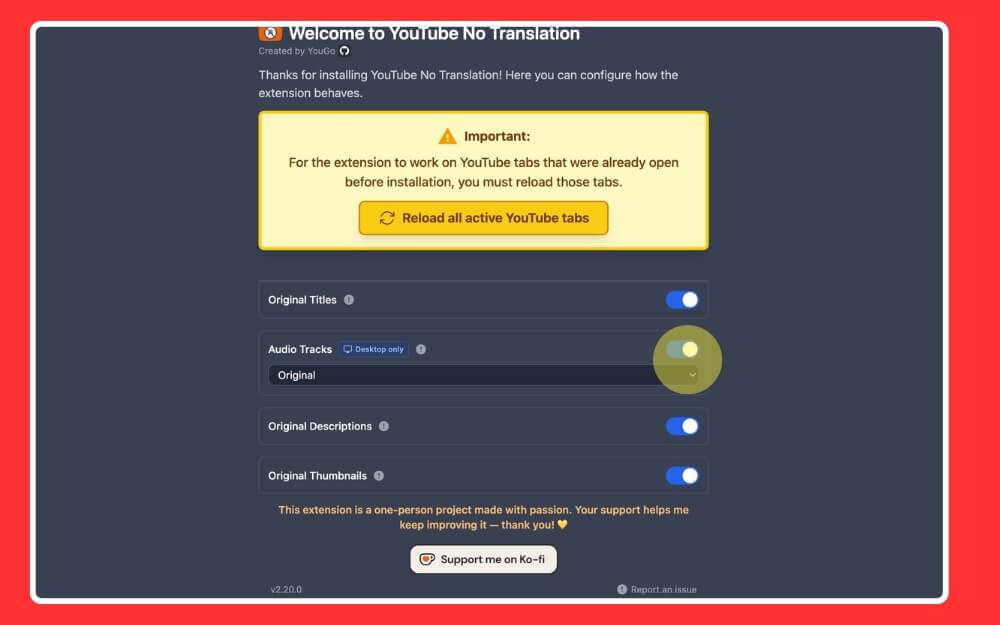
- Во-первых, это расширение YouTube No Translation : оно заставляет YouTube использовать оригинальную звуковую дорожку и работает как для длинных, так и для коротких видео. Вы можете выбрать звуковую дорожку по умолчанию и перезагрузить вкладки.
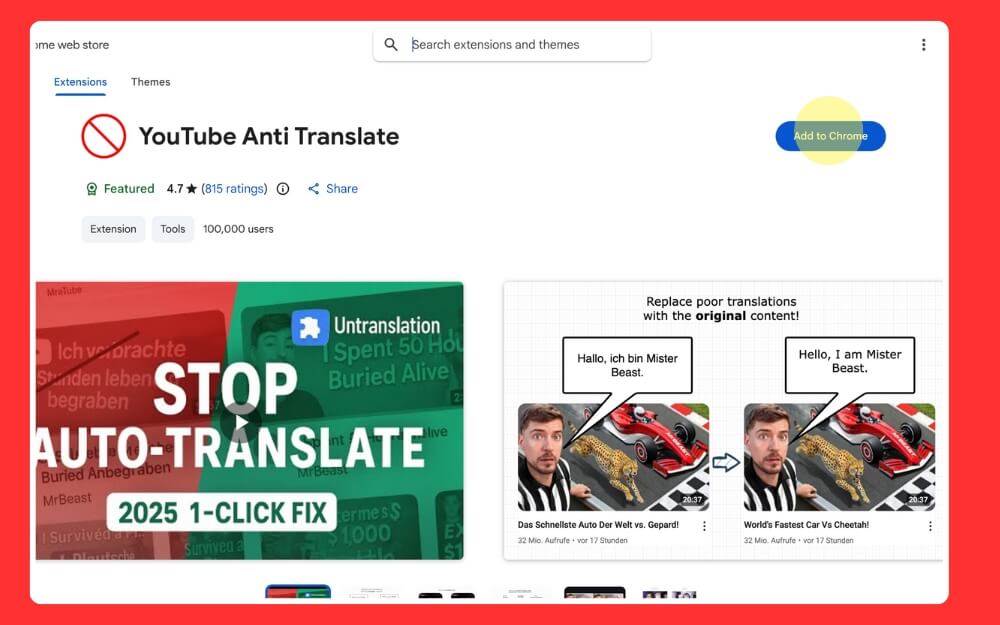
- Следующее расширение YouTube Anti-Translate , которое работает глобально и автоматически блокирует перевод на всей платформе, включая заголовки видео, миниатюры и многое другое.
Как установить расширение YouTube No Translation
Шаг 1. Установите расширение Google Chrome по этой ссылке. Находясь на странице расширения, нажмите «Добавить в Chrome».
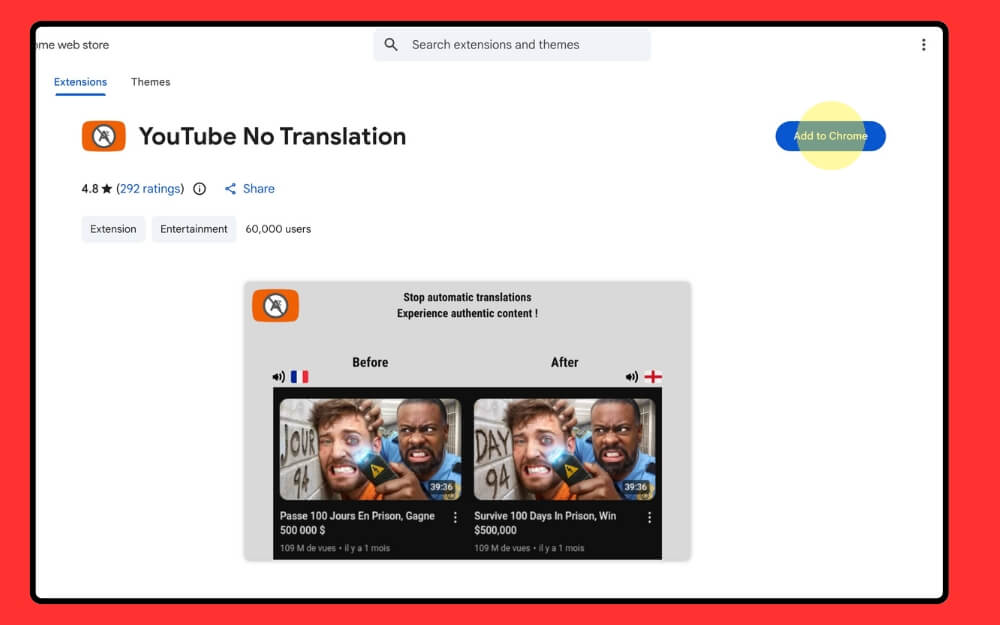
Шаг 2. После установки расширения выберите свои предпочтения и нажмите на страницу перезагрузки. Вот и все. Убедитесь, что это расширение активно каждый раз, когда вы открываете YouTube.
Как установить и использовать расширение Anti-Translate
Шаг 1. Установите расширение и добавьте его в свой Google Chrome, используя эту ссылку.
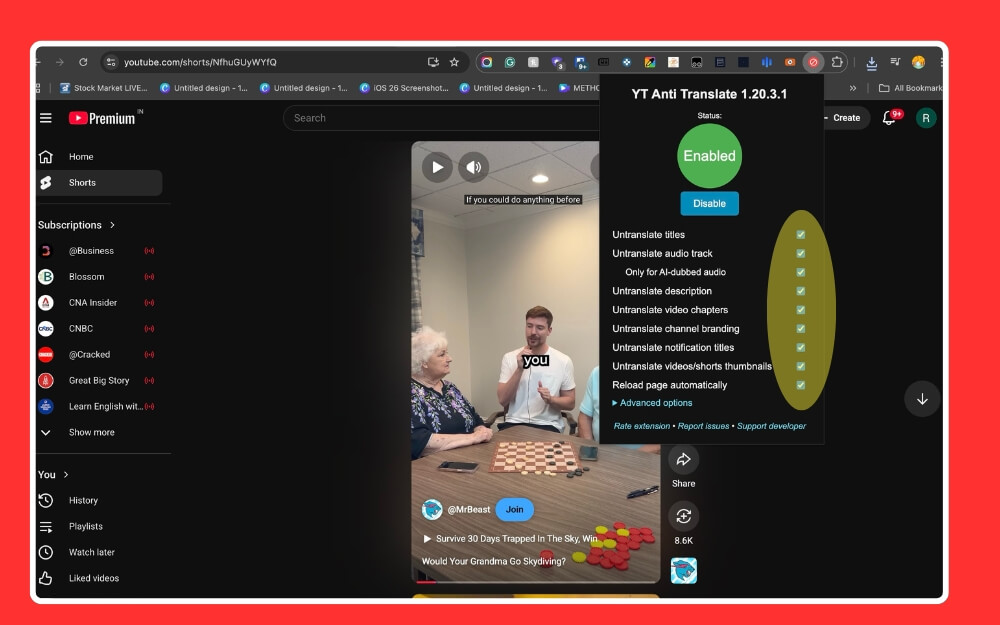
Шаг 2. После установки откройте настройки расширения и установите предпочитаемый язык.
Установить настройки YouTube
Это официальная опция YouTube, которая позволяет вам выбирать предпочитаемые языки. Когда вы выбираете предпочтительный язык, YouTube будет отдавать приоритет этому языку и избегать частого автоматического дублирования. Вы можете выбрать предпочтительные языки как в приложении YouTube, так и на компьютере.

Как установить предпочтительные языки в приложении YouTube
Шаг 1. Откройте приложение YouTube на своем Android или iPhone.
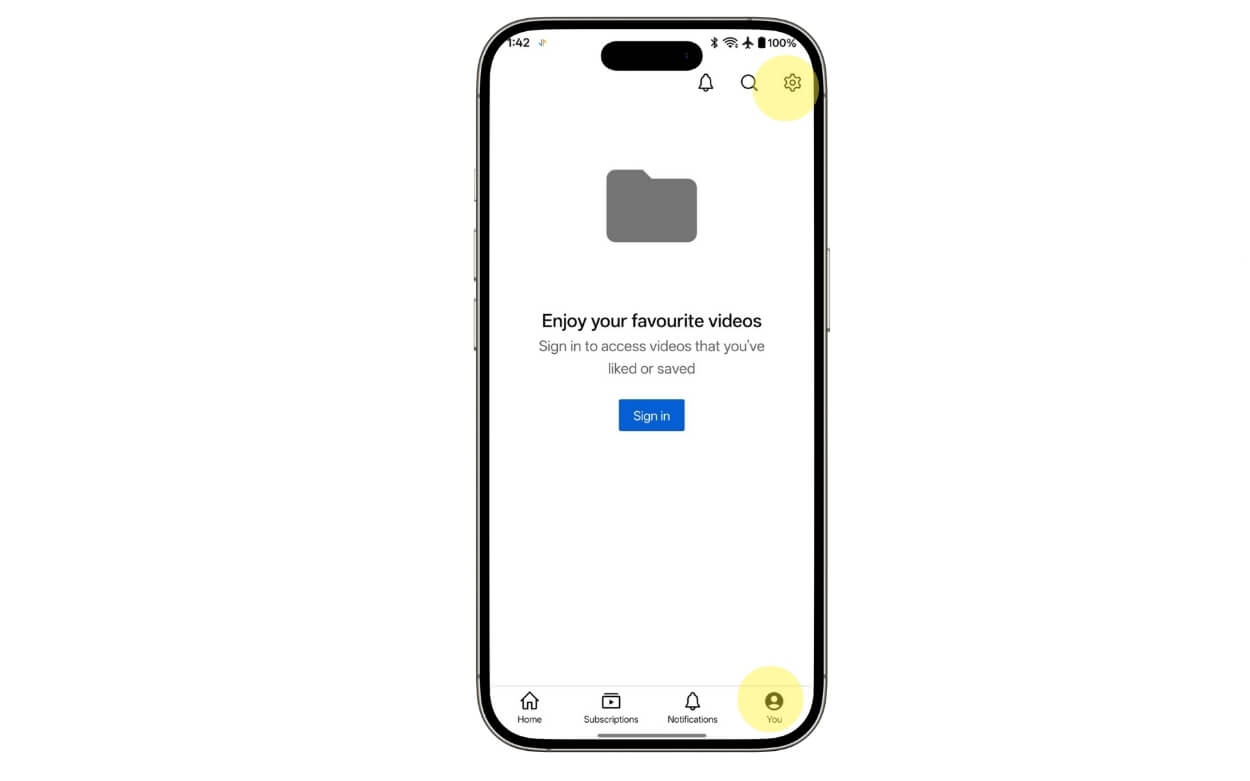
Шаг 2: Нажмите на изображение профиля в правом нижнем углу экрана.
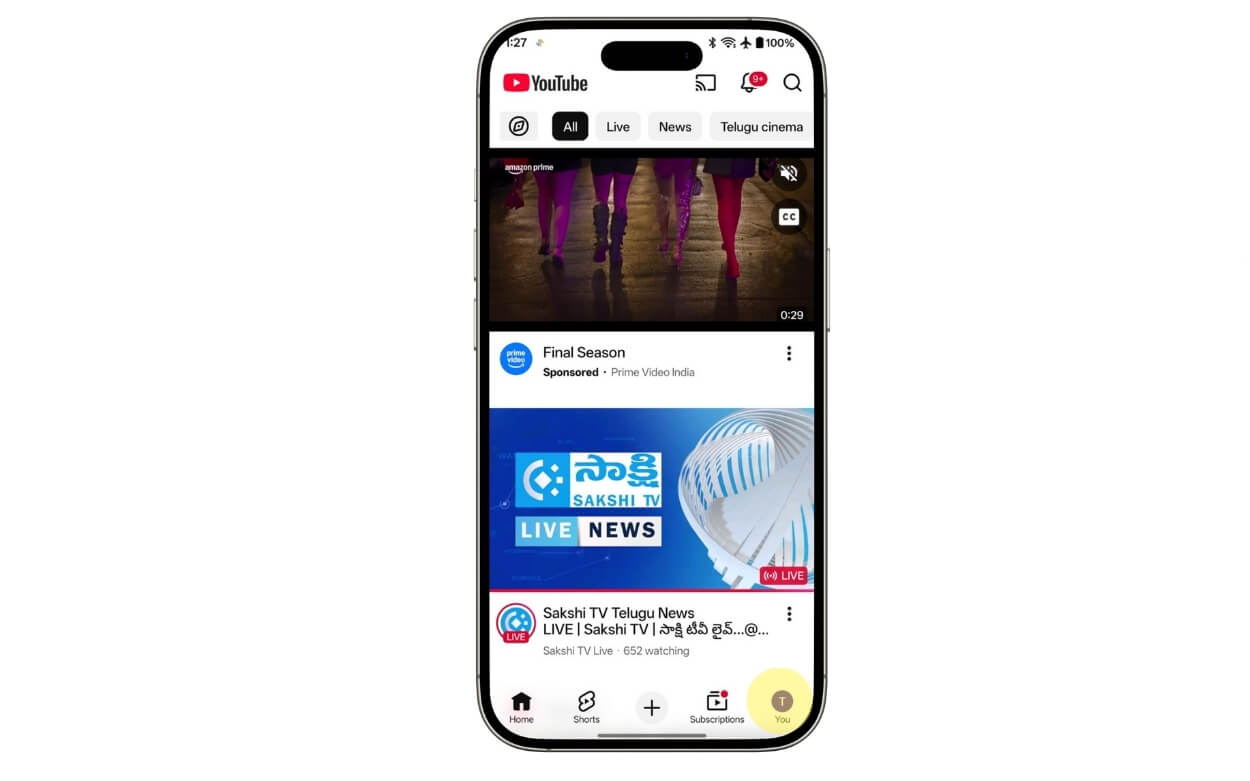
Шаг 3. Нажмите на значок шестеренки настроек в правом верхнем углу экрана.
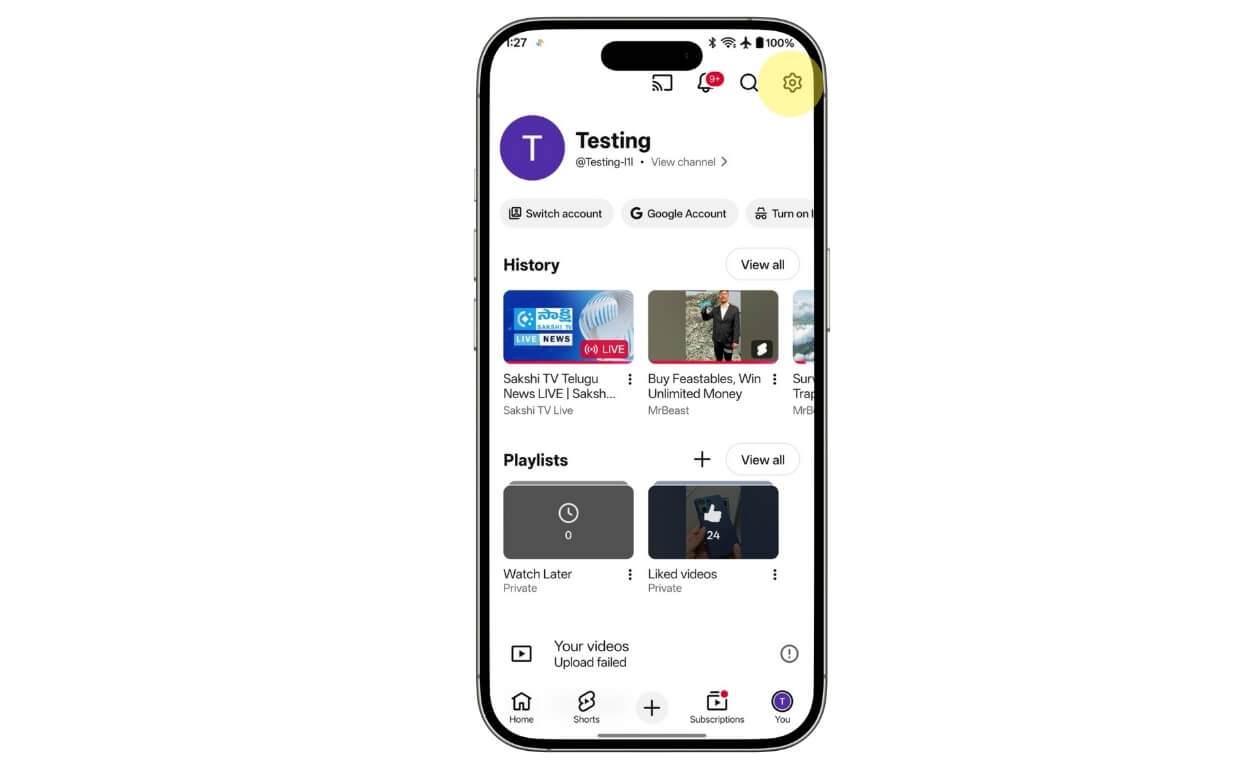
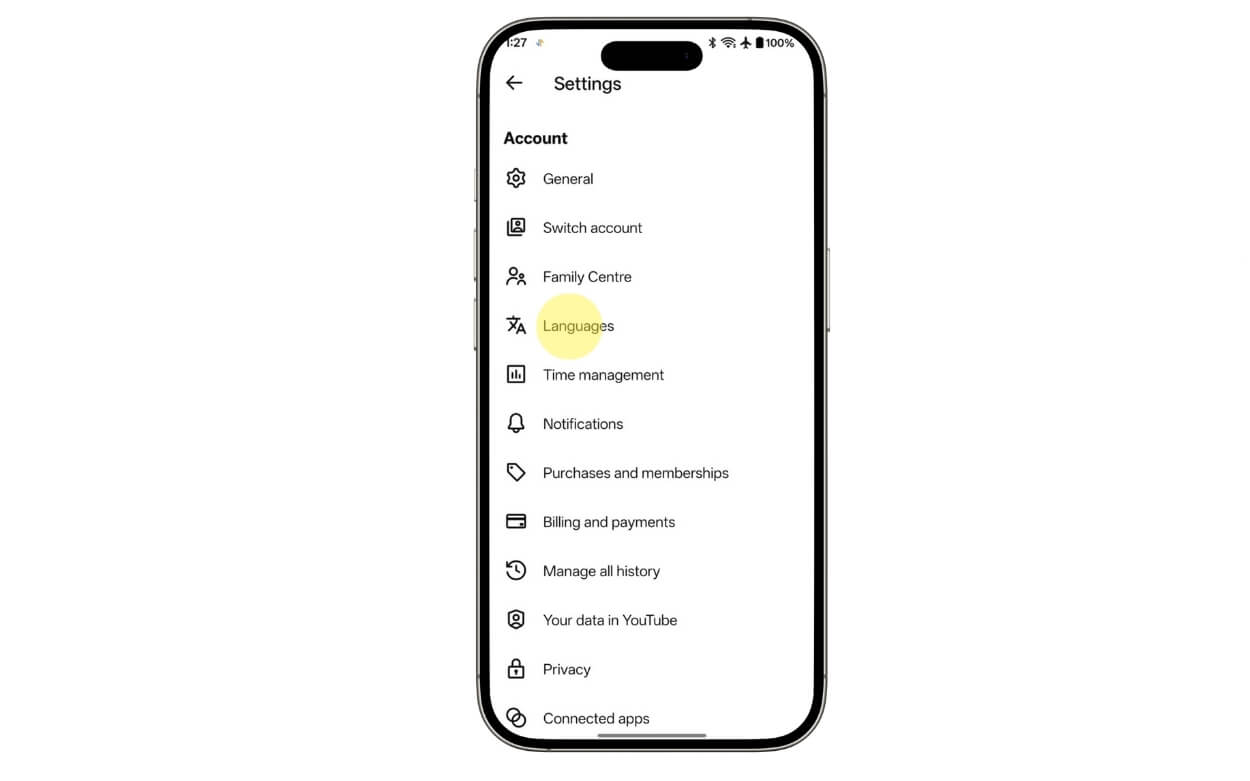
Шаг 4. Здесь выберите языки.
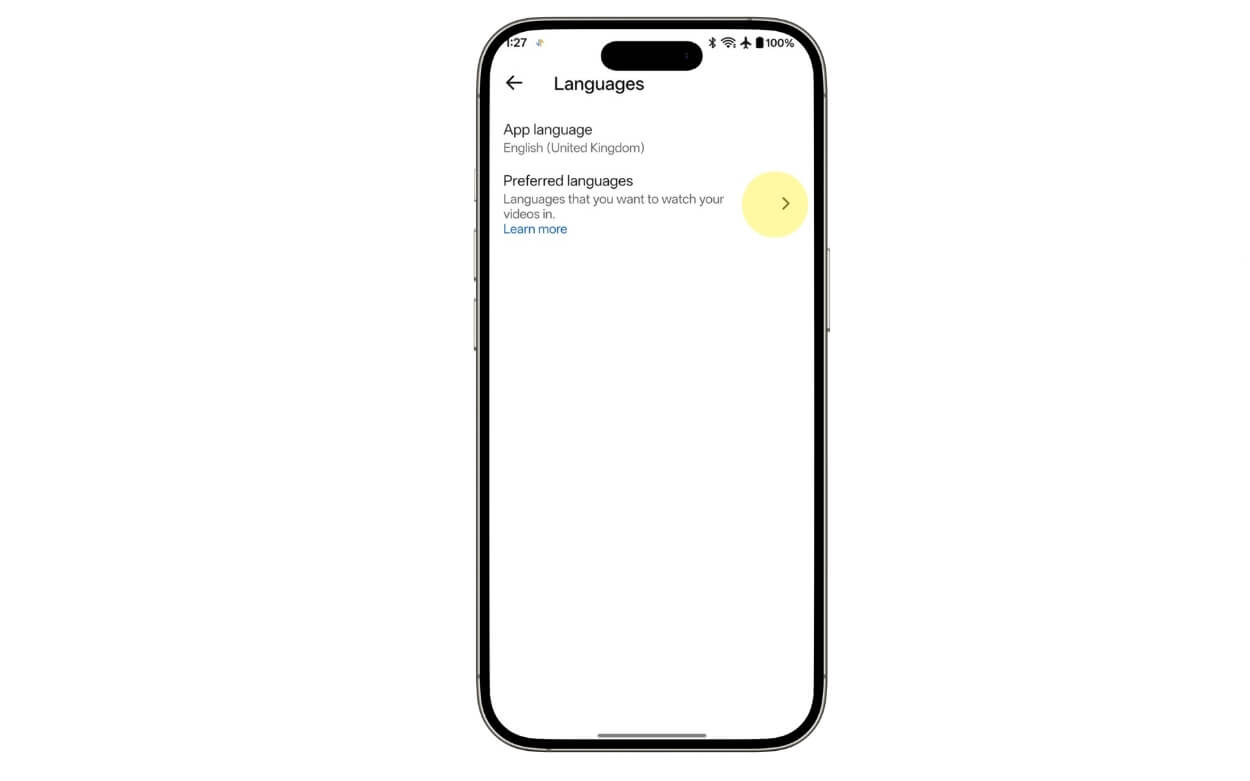
Шаг 5: Нажмите на предпочитаемый язык.
Шаг 6: Здесь выберите предпочитаемый язык. Вы можете выбрать несколько.
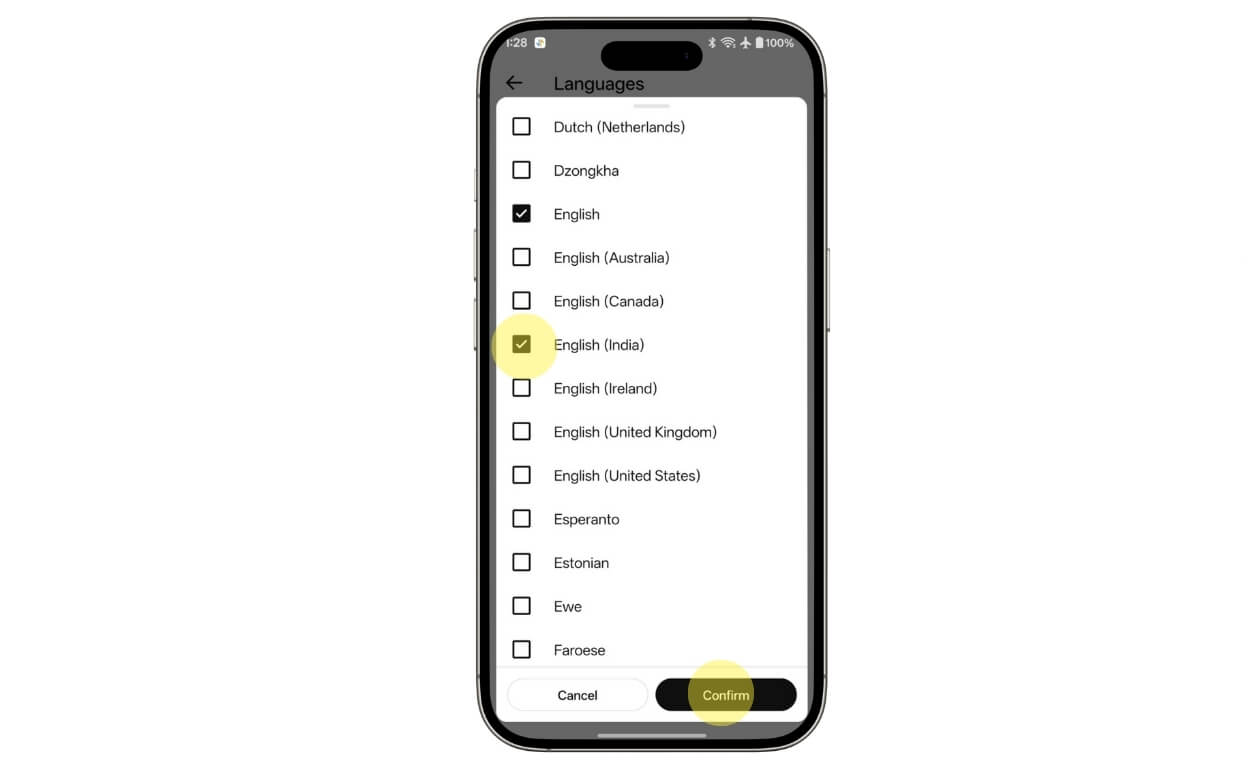
Шаг 7: После завершения нажмите кнопку подтверждения.
Рабочий стол
Шаг 1. В браузере перейдите на YouTube.com и войдите в свою учетную запись Google.
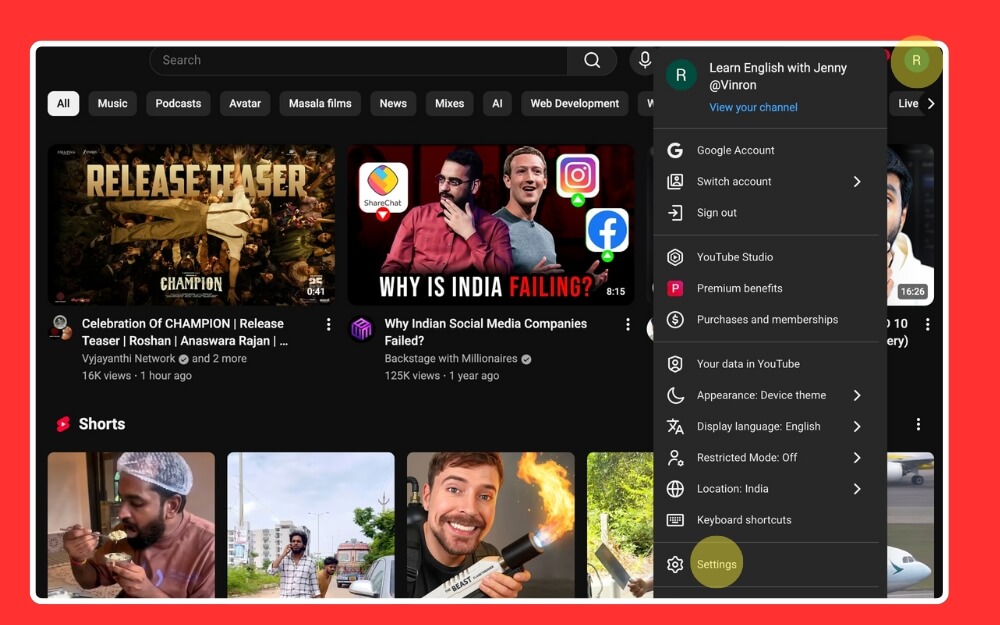
Шаг 2. Нажмите на изображение профиля в правом верхнем углу экрана и нажмите «Настройки».
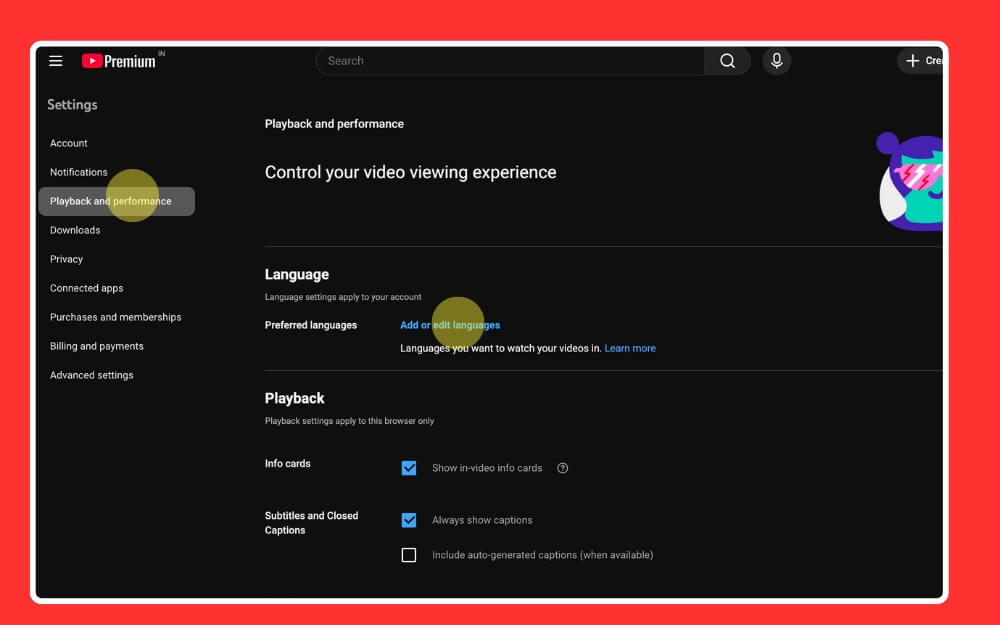
Шаг 3. Выберите воспроизведение и производительность и нажмите «Добавить или изменить языки» в разделе «Языки».
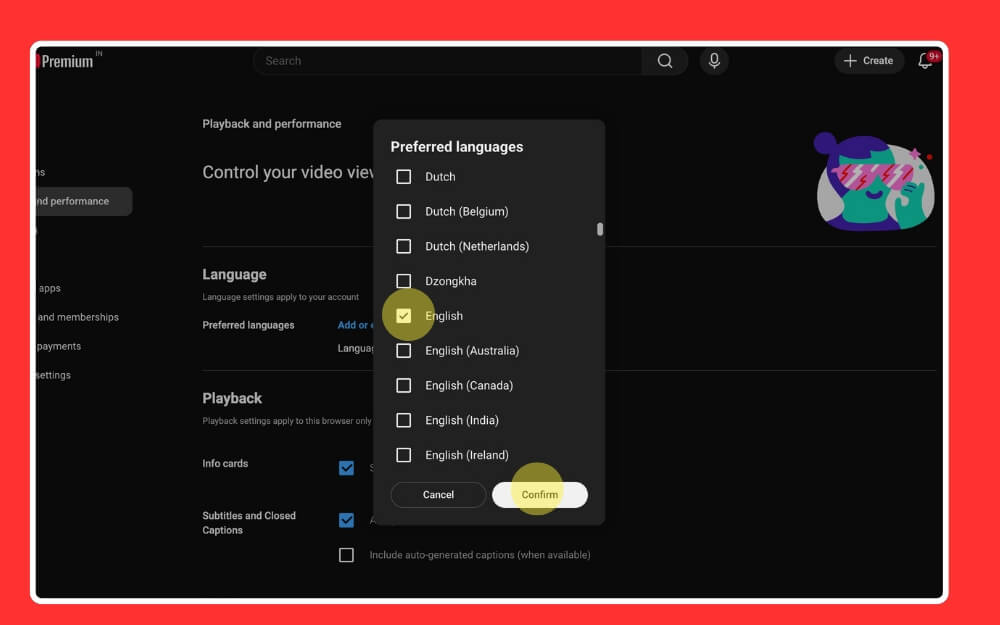
Шаг 4. Здесь выберите языки и нажмите «Подтвердить».
Шаг 5: И все.
Используйте альтернативные приложения YouTube (Android)
YouTube начал расправляться с мод-версиями YouTube; однако существует еще несколько версий приложения. Модифицированные версии решают все самые большие проблемы на YouTube: от удаления короткометражек до возможности управления настройками дубляжа. Однако, поскольку они не с YouTube, безопасность вызывает большую озабоченность. Я рекомендую его только в том случае, если вас действительно разочаровывают функции автоматического дублирования YouTube и приведенных выше решений вам недостаточно.
Как установить и использовать приложение YouTube Revanced
Шаг 1. Загрузите и установите приложение YouTube Revanced. Вы можете скачать его по этой ссылке.
Шаг 2. Перед установкой отсканируйте файл с помощью любого локального антивируса или воспользуйтесь бесплатными онлайн-инструментами для сканирования вирусов.
Шаг 3. Если файл в безопасности, установите его на свой диск. Откройте файл и выберите «Установить». Разрешить Chrome устанавливать его из неизвестных источников
Шаг 4. Когда вы закончите, откройте приложение и войдите в свою учетную запись Google или вы также можете использовать Revanced без использования своей учетной записи.
Шаг 5. Чтобы настроить функцию автоматического дублирования, откройте приложение YouTube Revanced, щелкните изображение профиля в правом нижнем углу экрана и нажмите «Настройки».
Шаг 6: Нажмите на обновленные настройки.

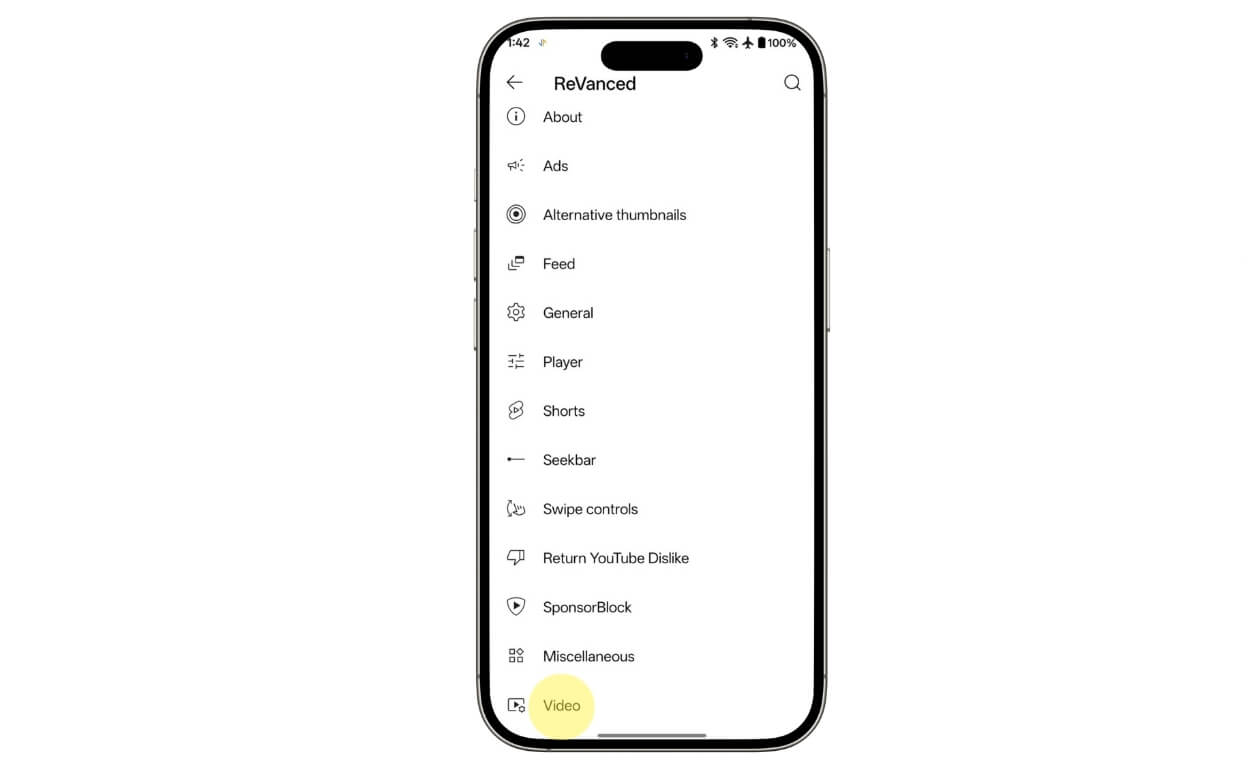
Шаг 7: Прокрутите вниз и нажмите на опцию «Видео».
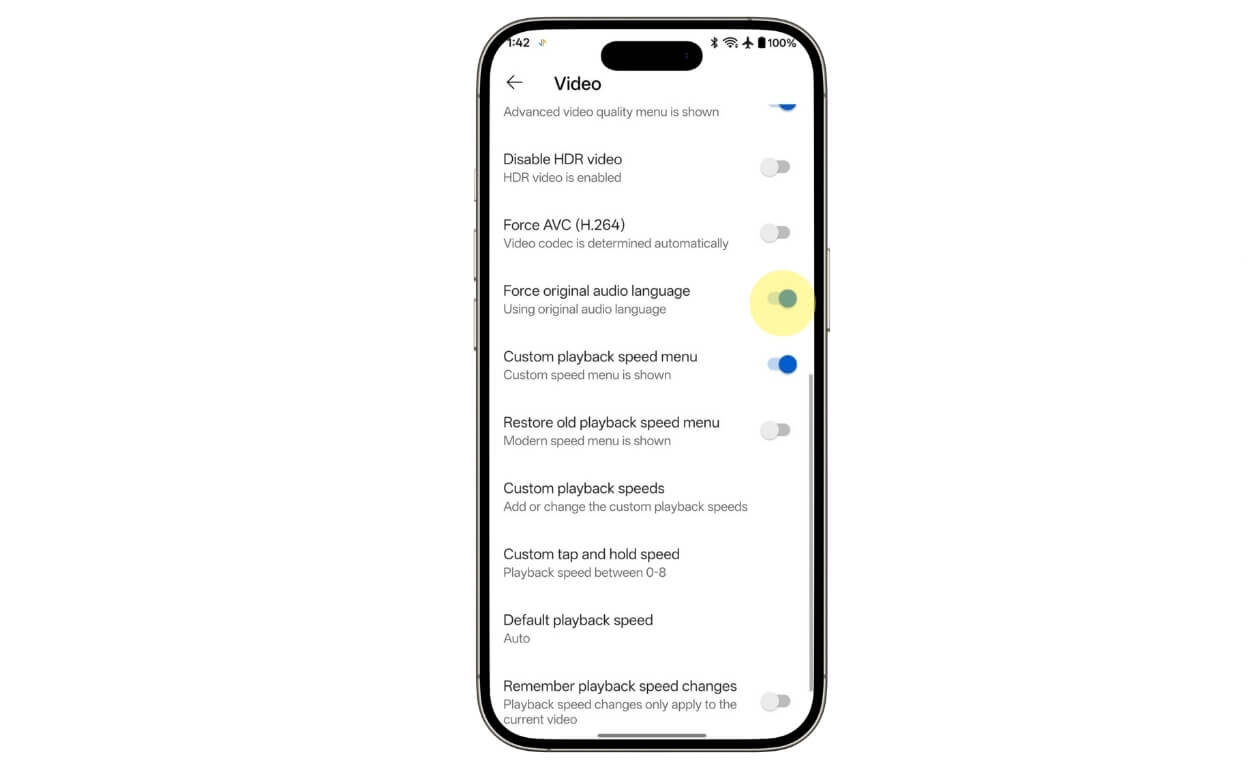
Шаг 8: Отсюда прокрутите вниз и включите опцию «Применить исходный язык аудио». Вот и все
Помните: поскольку это стороннее приложение YouTube, отсканируйте и проверьте его перед установкой и обновлением.
Не позволяйте YouTube заменять оригинальное аудио автоматическим дублированием
Итак, это четыре метода, которые вы можете использовать, чтобы уменьшить или даже отключить функцию автоматического дублирования YouTube на вашем телефоне. Подводя итог, можно сказать, что метод 1 отлично подходит, если вы хотите изменить звуковую дорожку для существующих видео, второй метод отлично подходит, если вы используете настольный компьютер, а третий метод — это официальный способ YouTube для установки предпочтительных языков, однако он не гарантирует результатов, а четвертый метод — лучший метод, однако он работает только на Android и не рекомендуется, если вы заботитесь о безопасности. Я надеюсь, что это руководство окажется для вас полезным, и вот часто задаваемые вопросы, которые помогут вам ответить на ваши вопросы.
Часто задаваемые вопросы об автодублировании YouTube
1. Есть ли способ полностью отключить функцию автоматической дубляжа YouTube во всем мире с помощью одной настройки?
Нет, на момент написания этой статьи невозможно полностью отключить функцию автоматического дублирования YouTube в одной настройке. Мы обновим эту статью, если обнаружим ее или если инструменты YouTube обновятся в будущем.
2. Запомнит ли YouTube мой первоначальный выбор звука после его настройки?
Это зависит; бывают случаи, когда YouTube автоматически дублирует видео на английский даже после изменения их на исходный язык. Однако после использования этих методов у вас будет меньше шансов найти функции автоматического дублирования.
3. Приводит ли изменение языка моей учетной записи Google к постоянному сокращению автодублирования?
Да, поскольку автодублирование работает в зависимости от вашего местоположения, изменение языка вашей учетной записи Google может помочь уменьшить использование функции автодублирования; однако вы можете получить аналогичные результаты, используя третий метод из этого руководства.
4. Контролируется ли Auto-Dub YouTube или автор?
Автоматическое дублирование YouTube — это функция YouTube, которая позволяет авторам менять язык своих видео и дублировать их на разные языки, чтобы их могла понять более широкая аудитория. Создатели могут контролировать, включать или отключать эту функцию для своих видео.
5. Могут ли авторы отключить автоматическую дубляж своих видео, чтобы зрители не сталкивались с этой проблемой?
Да, если вы являетесь создателем, выполните следующие действия, чтобы автоматически отключить функцию автоматического дублирования в ваших видео. Откройте студию YouTube, перейдите в «Настройки», затем «Дополнительные настройки» и снимите флажок «Разрешить автоматическое дублирование».