
Cum să dezactivezi YouTube Auto-Dub și să asculți sunetul original
Publicat: 2025-12-24Unul dintre cele mai frustrante lucruri de pe YouTube în acest moment este funcția de dublare automată. Această caracteristică este destinată în primul rând să faciliteze înțelegerea limbajului de către utilizatori; cu toate acestea, a devenit o experiență frustrantă pentru utilizatori. Înlocuiește automat vocea creatorului original cu o versiune dublată pe care utilizatorii nu au cerut-o. Și mai frustrant este că nu există nicio modalitate de a-l opri la nivel global; trebuie să schimbați pista audio pentru videoclipuri individuale.

Din fericire, există modalități pe care le puteți folosi pentru a reduce funcția de duplicare automată pe YouTube și sunt ușor de urmărit, chiar dacă sunteți începător. În primul rând, există trei moduri de a face acest lucru și o metodă suplimentară dacă doriți să scăpați complet de ea.
Cuprins
Cum să reduceți sau să dezactivați duplicarea automată YouTube
Metodă | Funcționează pe | Cel mai bun pentru | Limitări |
|---|---|---|---|
Schimbați manual pista audio | Mobil și desktop | Videoclipuri unice | Trebuie repetat pentru fiecare videoclip |
Extensie YouTube fără traducere | Desktop | Utilizatori desktop | Necesita extensia activată |
Extensie YouTube Anti-Traducere | Desktop | Utilizatori puternici | Numai browser |
Setați limbile preferate | Mobil și desktop | Utilizatori ocazionali | Limitat |
Aplicația YouTube ReVanced | Numai Android | Control maxim | Aplicație terță parte și ar putea să nu mai funcționeze în viitor |
Schimbați pista audio a videoclipurilor individuale
Dacă videoclipul este dublat automat, puteți schimba cu ușurință videoclipul pe melodia originală. Majoritatea utilizatorilor sunt deja conștienți de această metodă; totuși, dacă nu ești sigur, iată cum:
Nu doar scurtmetraje, ci și lungi se pot dubla automat în diferite limbi și, uneori, creatorii publică videoclipuri în diferite limbi, pentru a obține piesa originală
Mobil:
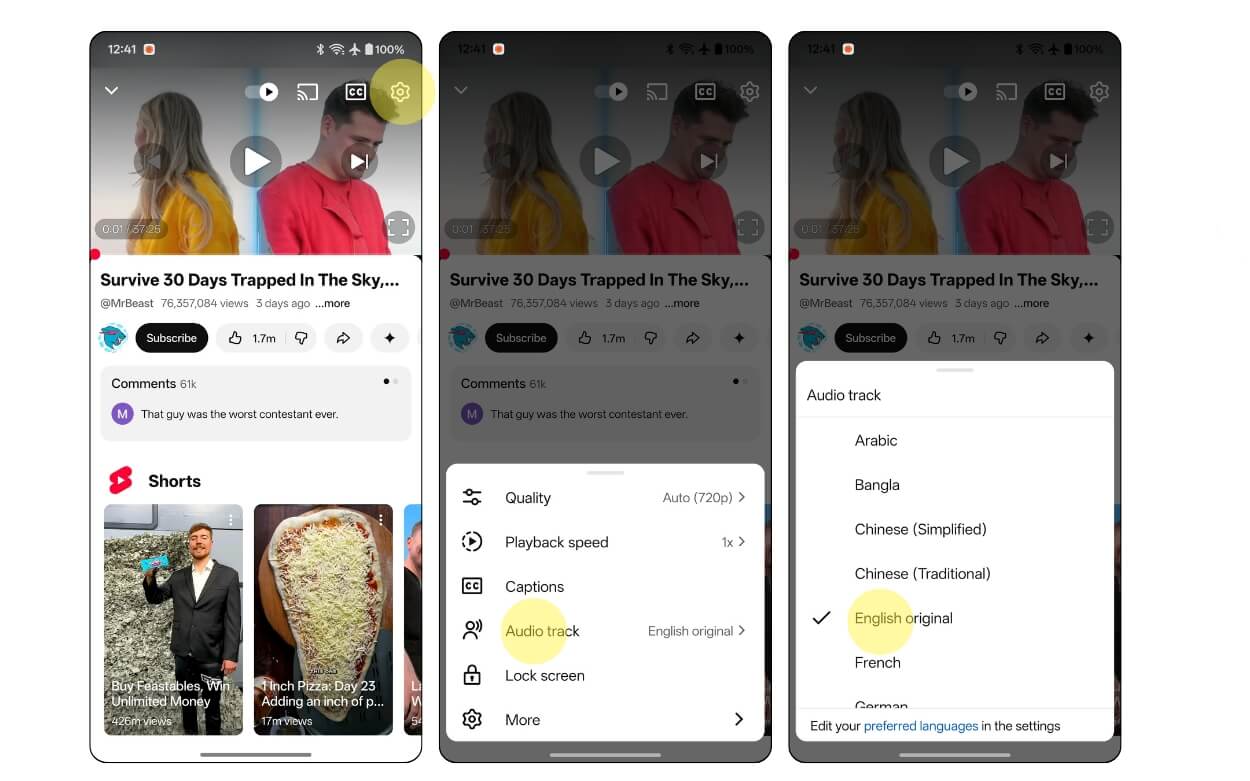
Pasul 1: Deschideți videoclipul YouTube.
Pasul 2: Faceți clic pe pictograma roată Setări, apoi din opțiuni selectați Pista audio, apoi selectați limba. Căutați piesa originală și atingeți-o.
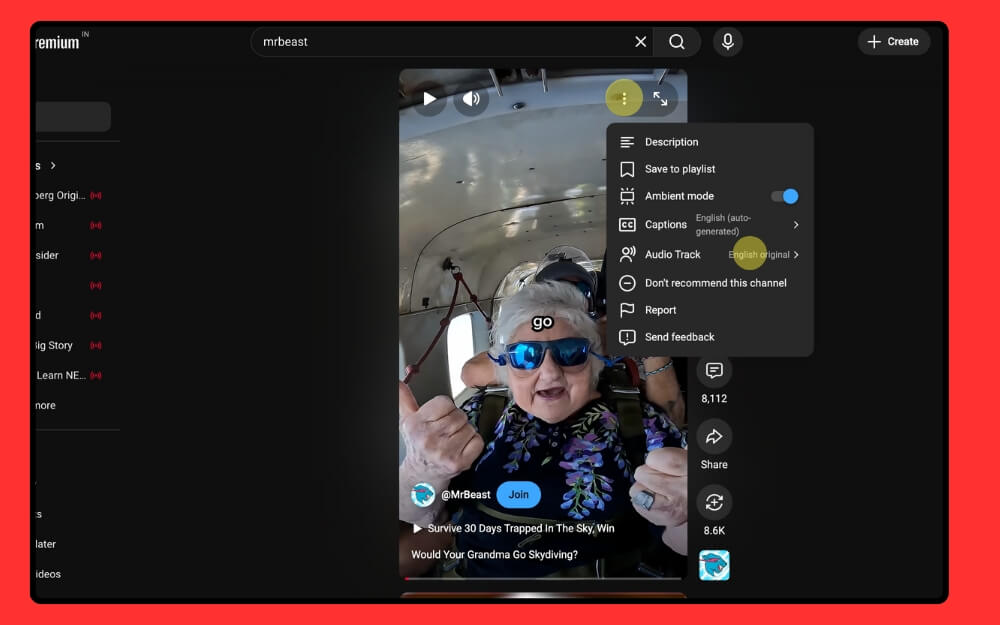
Pentru Shorts, faceți clic pe meniul cu trei puncte din colțul din dreapta sus al ecranului și apoi apăsați pe Track Audio și de acolo selectați audio original.

Desktop:
Pentru versiunea desktop, puteți găsi pictograma roată Setări în partea de jos a videoclipului. Urmați același proces.
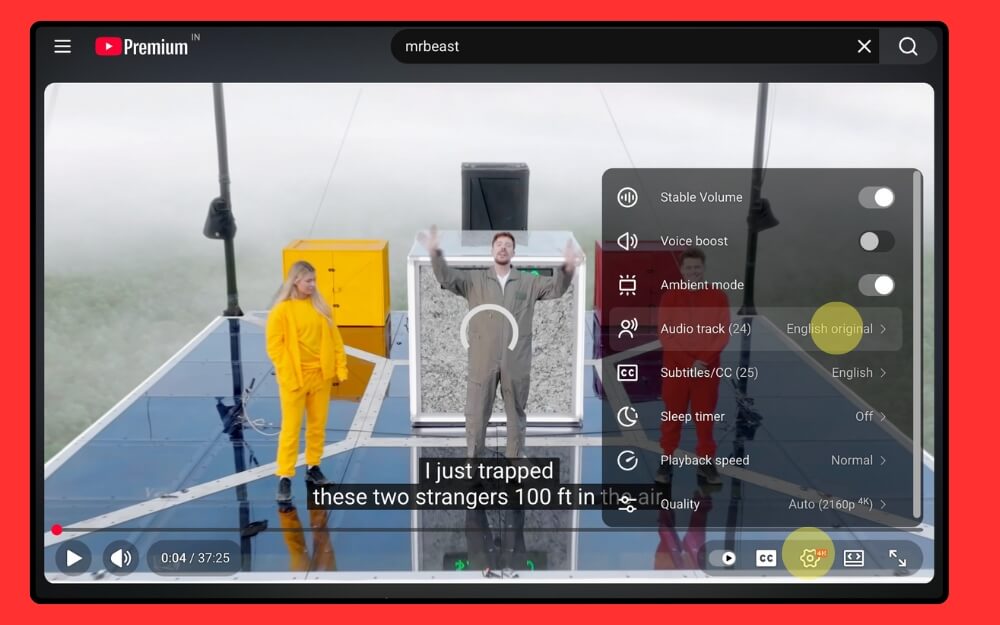
Pentru Shorts pe desktop, faceți clic pe meniul cu trei puncte situat în colțul din dreapta sus al ecranului, apoi atingeți pista audio și de acolo selectați piesa originală.
Folosiți extensii și forțați YouTube să folosească piesa audio originală
Extensiile sunt o salvare, iar acum le puteți folosi și pentru a forța YouTube să folosească piesa audio originală. Există două cele mai bune extensii pe care le puteți folosi.
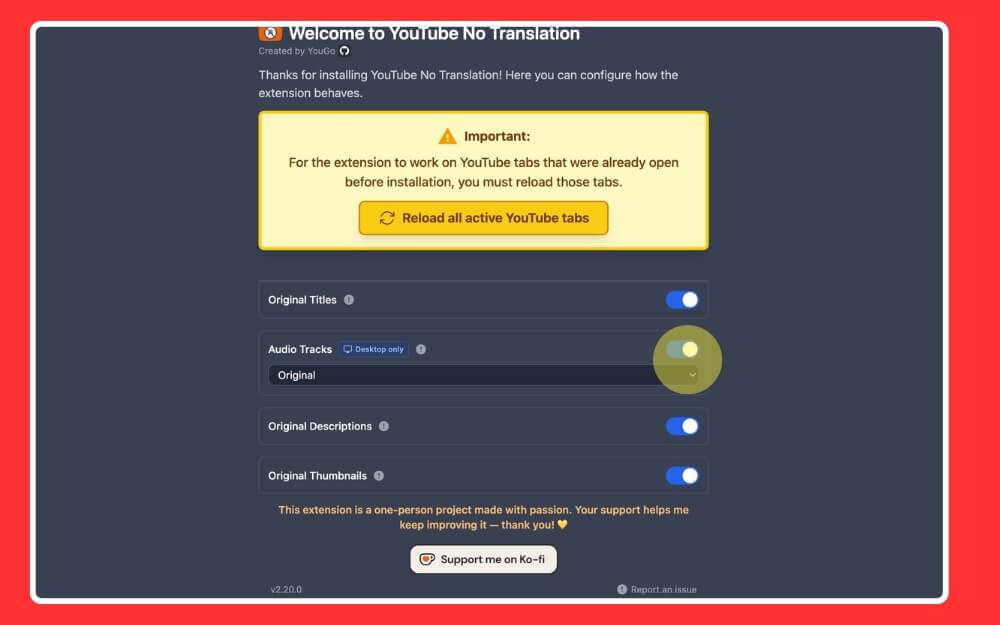
- Mai întâi este extensia YouTube fără traducere : forțează YouTube să folosească pista audio originală și funcționează atât pentru videoclipuri lungi, cât și pentru videoclipuri scurte. Puteți selecta pista audio implicită de utilizat și reîncărcați filele
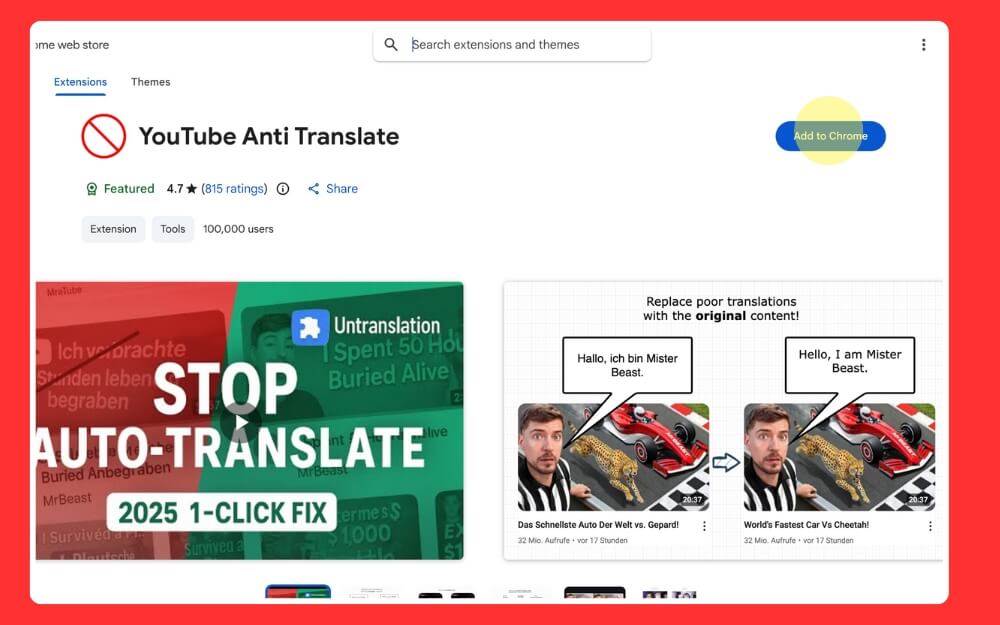
- Următoarea extensie YouTube Anti-Translate care funcționează la nivel global și blochează automat la nivelul întregii platforme de traducere, inclusiv titlurile videoclipurilor, miniaturile și multe altele.
Cum se instalează extensia YouTube No Translation
Pasul 1: Instalați extensia Google Chrome folosind acest link. Când vă aflați pe pagina de extensie, faceți clic pe Adăugați în Chrome
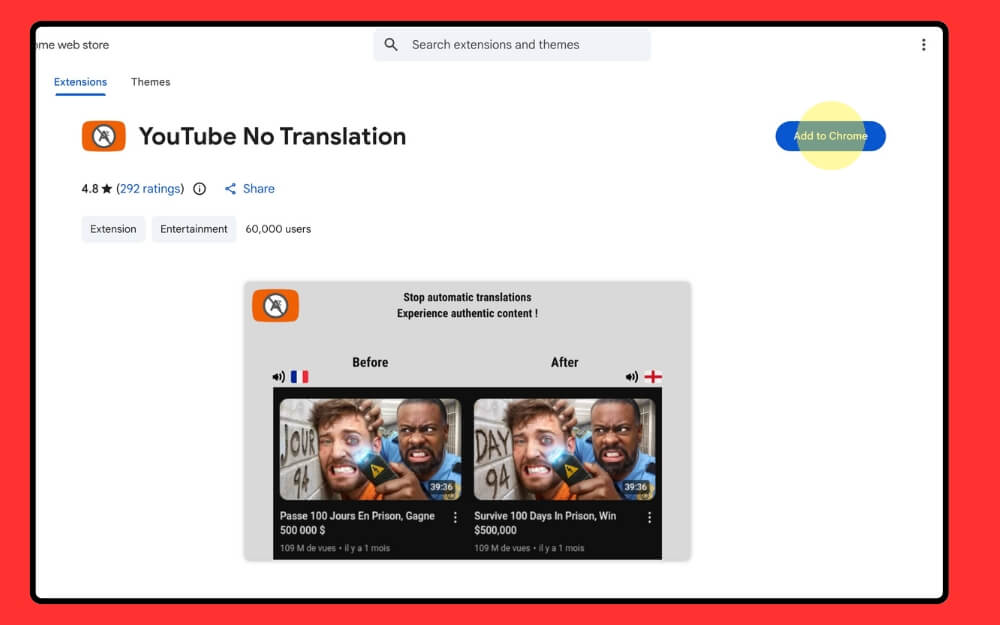
Pasul 2: Odată ce extensia este instalată, selectați preferința și faceți clic pe pagina de reîncărcare. Asta este. Asigurați-vă că această extensie este activă de fiecare dată când deschideți YouTube
Cum să instalați și să utilizați extensia Anti-Translate
Pasul 1: Instalați extensia și adăugați-o la Google Chrome folosind acest link.
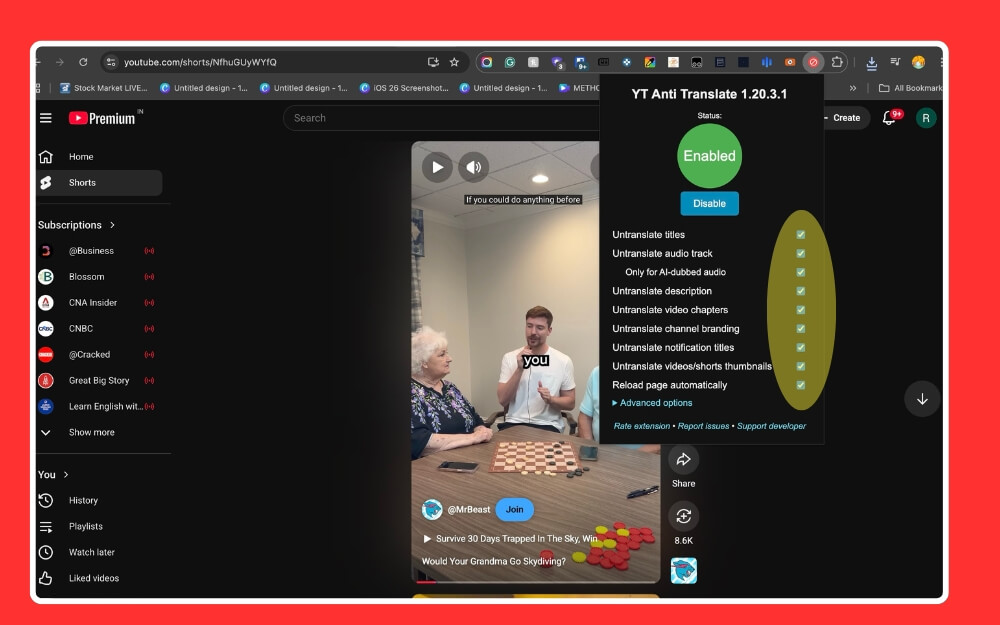
Pasul 2: Odată instalat, deschideți preferințele extensiei și setați limba preferată.
Setați preferințele YouTube
Aceasta este o opțiune oficială YouTube care vă permite să alegeți limbile preferate. Când alegeți o limbă preferată, YouTube va acorda prioritate acestei limbi și va evita dublarea automată frecvent. Puteți selecta limbile preferate atât în aplicația YouTube, cât și pe desktop

Cum să setați limbile preferate în aplicația YouTube
Pasul 1: Deschideți aplicația YouTube pe Android sau iPhone
Pasul 2: Faceți clic pe fotografia de profil din colțul din dreapta jos al ecranului.
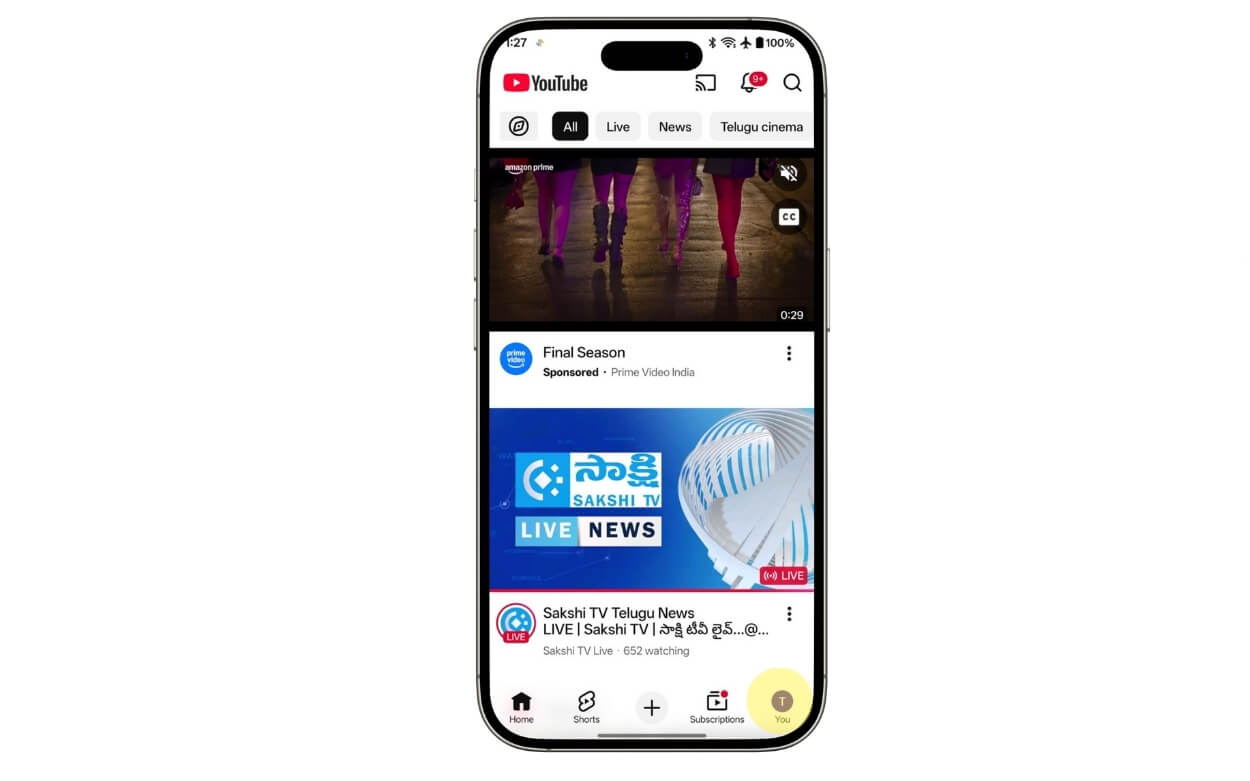
Pasul 3: Faceți clic pe pictograma roată de setări din colțul din dreapta sus al ecranului
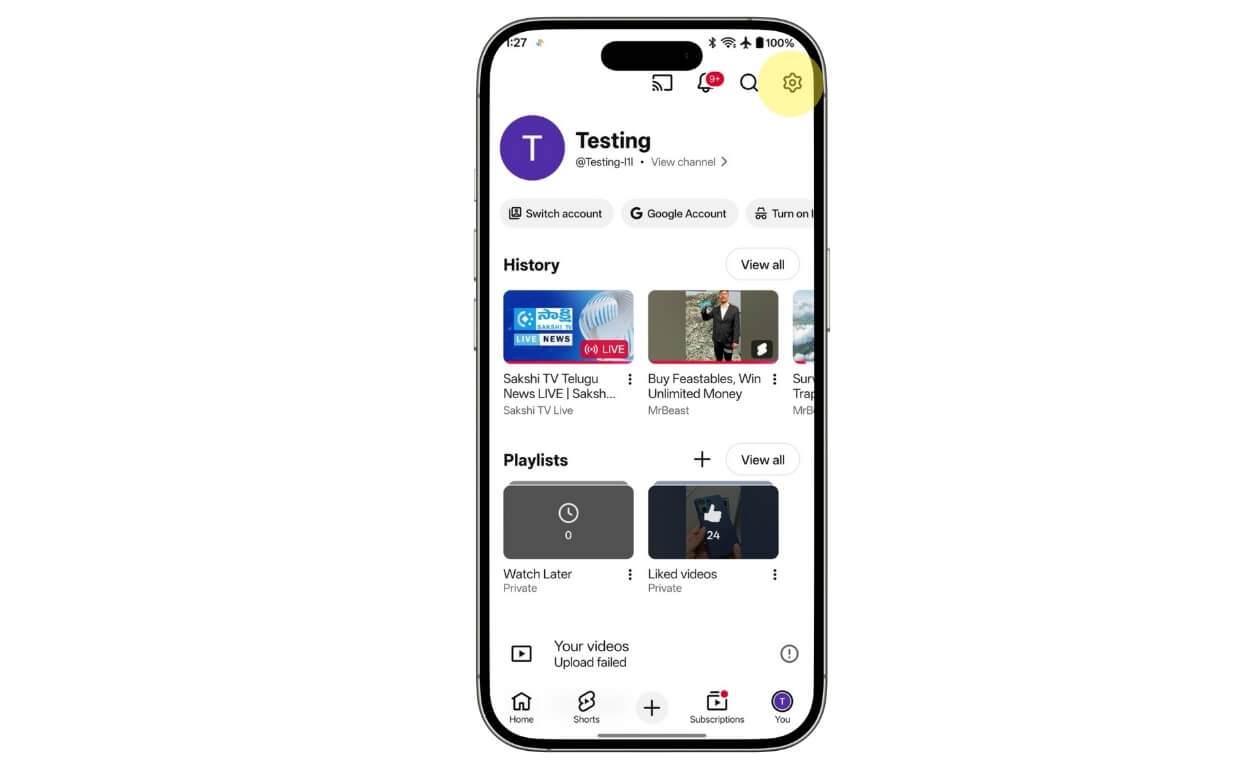
Pasul 4: de aici, selectați limbile.
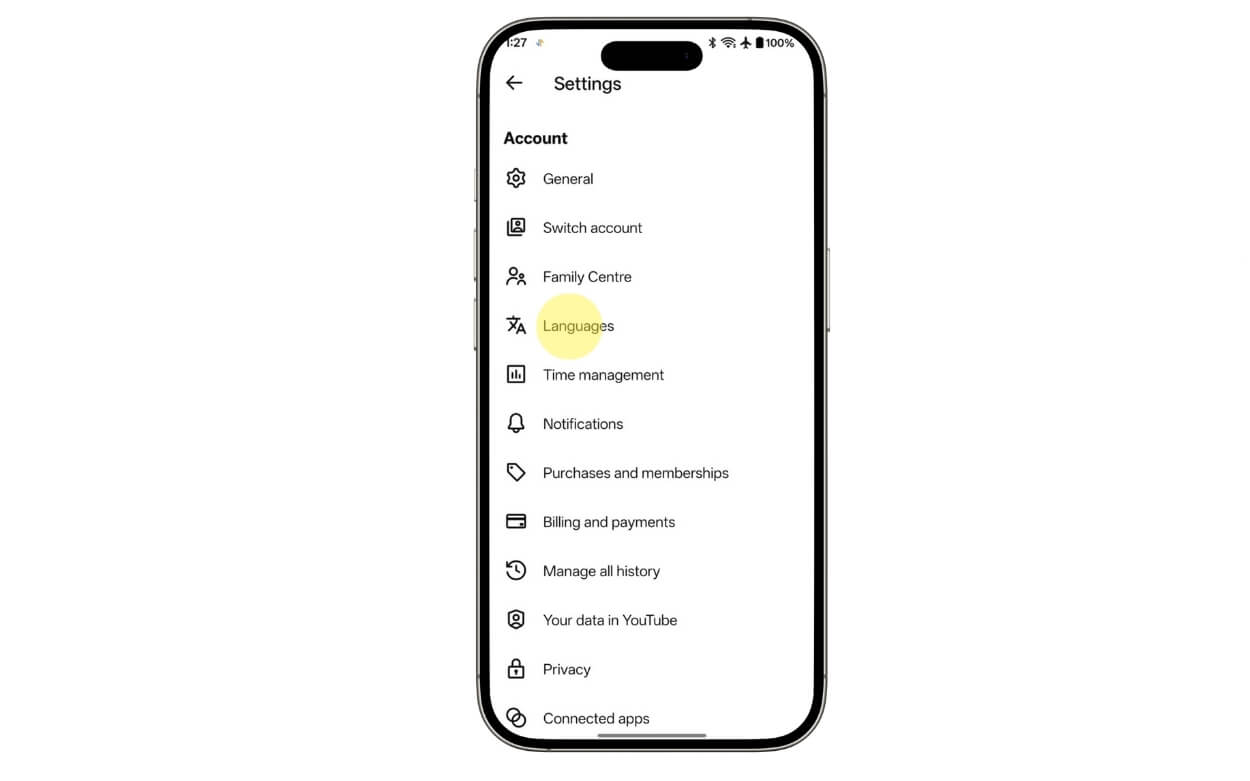
Pasul 5: Atingeți limba preferată.
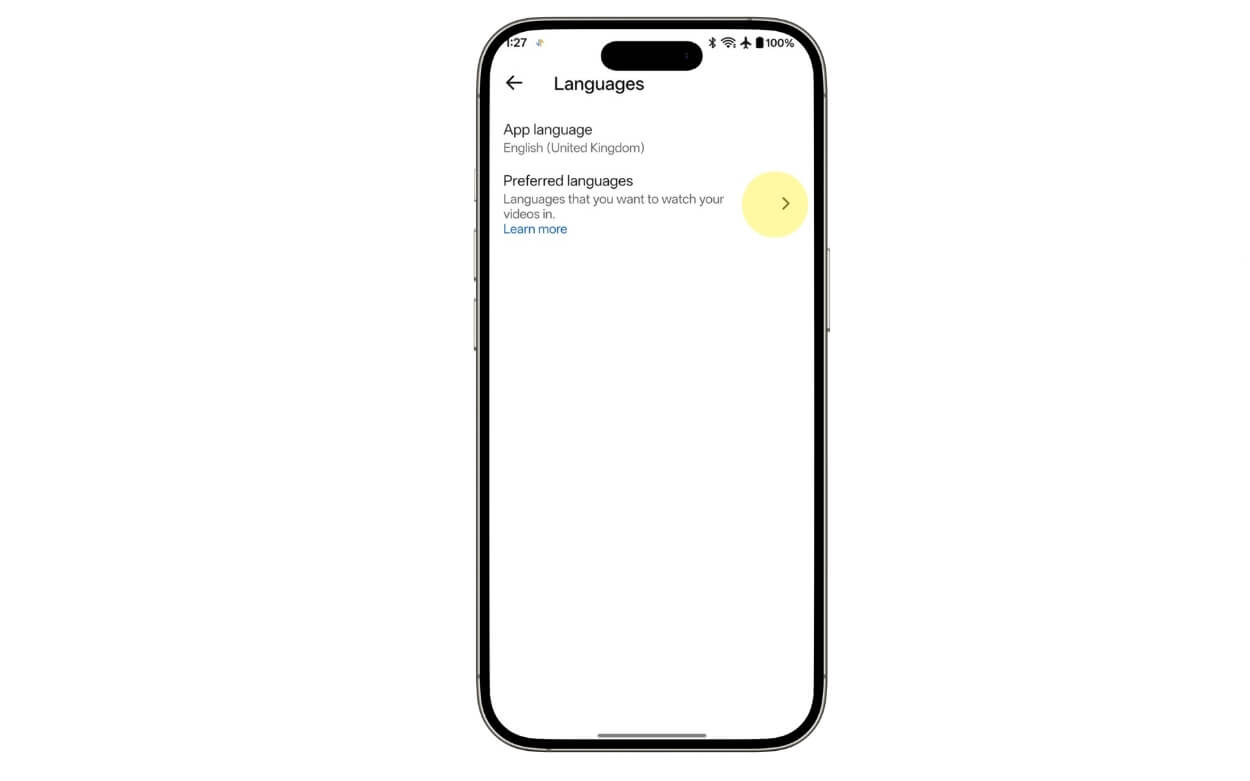
Pasul 6: Și aici, alegeți limba preferată. Puteți selecta mai multe.
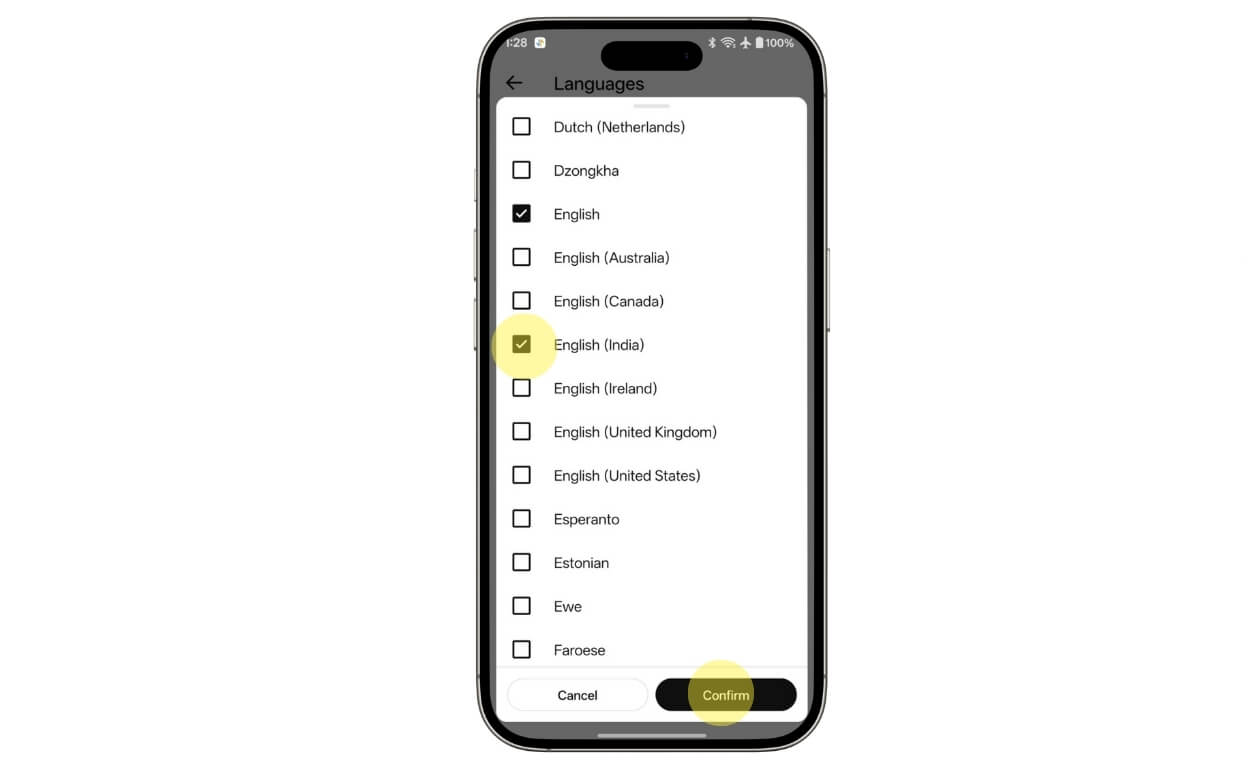
Pasul 7: După ce ați terminat, faceți clic pe opțiunea de confirmare.
Desktop
Pasul 1: În browser, accesați YouTube.com și conectați-vă cu contul dvs. Google
Pasul 2: Faceți clic pe fotografia de profil din dreapta sus a ecranului și atingeți Setări
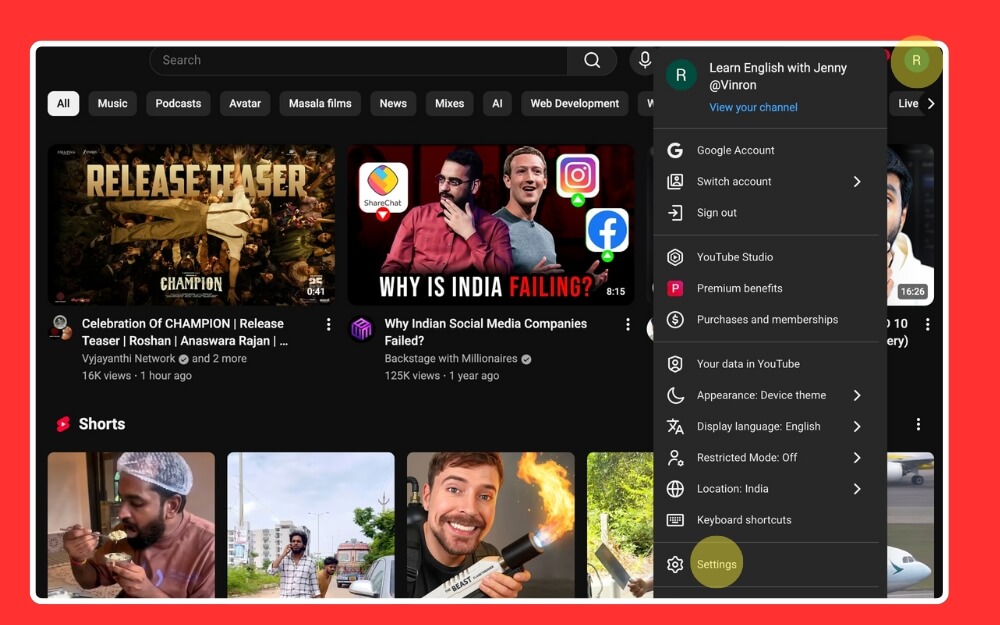
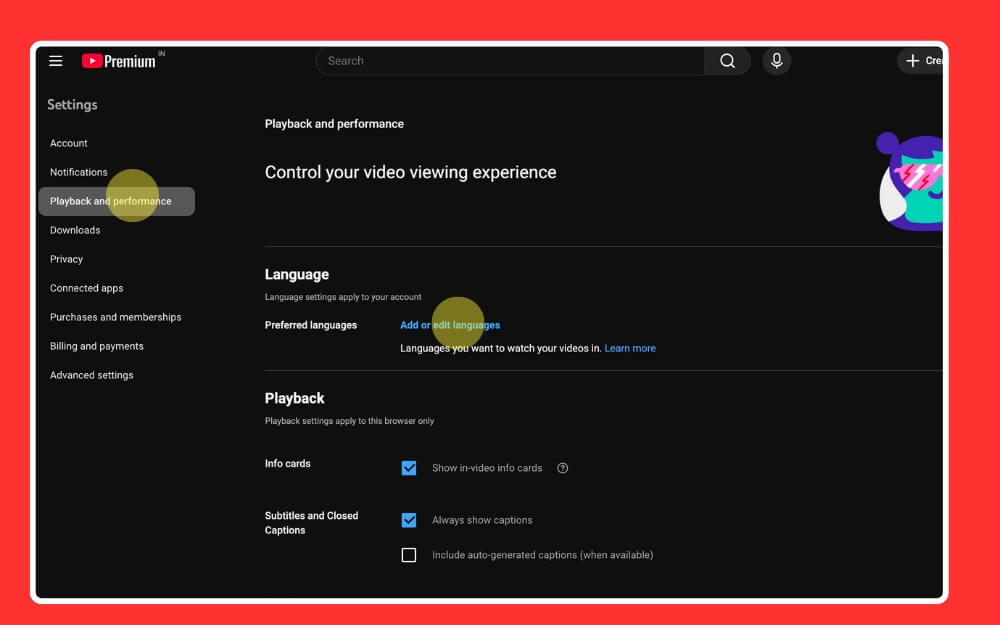
Pasul 3: Selectați redarea și performanța și apăsați pe adăugați sau editați limbi în secțiunea Limbi.
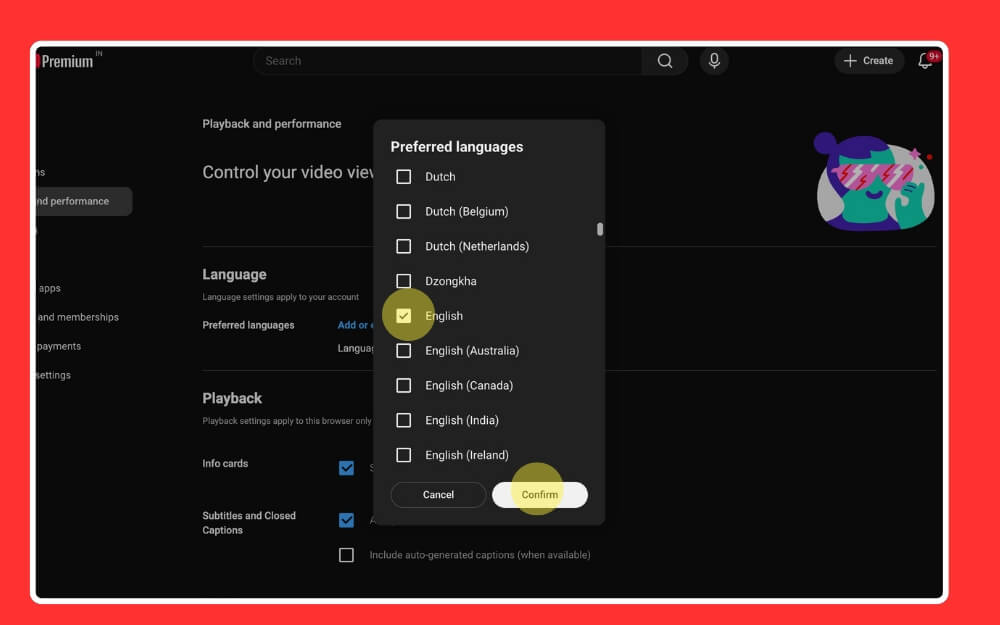
Pasul 4: Aici, selectați limbile și apăsați pe confirmare
Pasul 5: Și atât.
Utilizați aplicații YouTube alternative (Android)
YouTube a început să reprime versiunile modificate ale YouTube; cu toate acestea, există încă câteva versiuni de aplicație. Versiunile modificate rezolvă toate cele mai mari probleme de pe YouTube, de la eliminarea scurtmetrajelor până la abilitatea de a controla setările de dublare. Cu toate acestea, deoarece acestea nu sunt de pe YouTube, securitatea este o mare preocupare. Îl recomand doar dacă ești cu adevărat frustrat de funcțiile YouTube de auto-dub și soluțiile de mai sus nu sunt suficiente pentru tine.
Cum să instalați și să utilizați aplicația YouTube Revanced
Pasul 1: Descărcați și instalați aplicația YouTube Revanced. Îl poți descărca de pe acest link.
Pasul 2: Înainte de instalare, scanați fișierul folosind orice antivirus local sau utilizați orice instrumente de scanare de viruși online gratuite pentru a scana fișierul
Pasul 3: Dacă fișierul este sigur, instalați-l pe unitatea dvs. Deschideți fișierul și alegeți Instalare. Permiteți Chrome să-l instaleze din surse necunoscute
Pasul 4: După ce ați terminat, deschideți aplicația și conectați-vă cu contul dvs. Google sau puteți utiliza și Revanced fără a vă folosi contul.
Pasul 5: Pentru a seta funcția de duplicare automată, deschideți aplicația YouTube Revanced și faceți clic pe fotografia de profil din colțul din dreapta jos al ecranului și atingeți Setări.
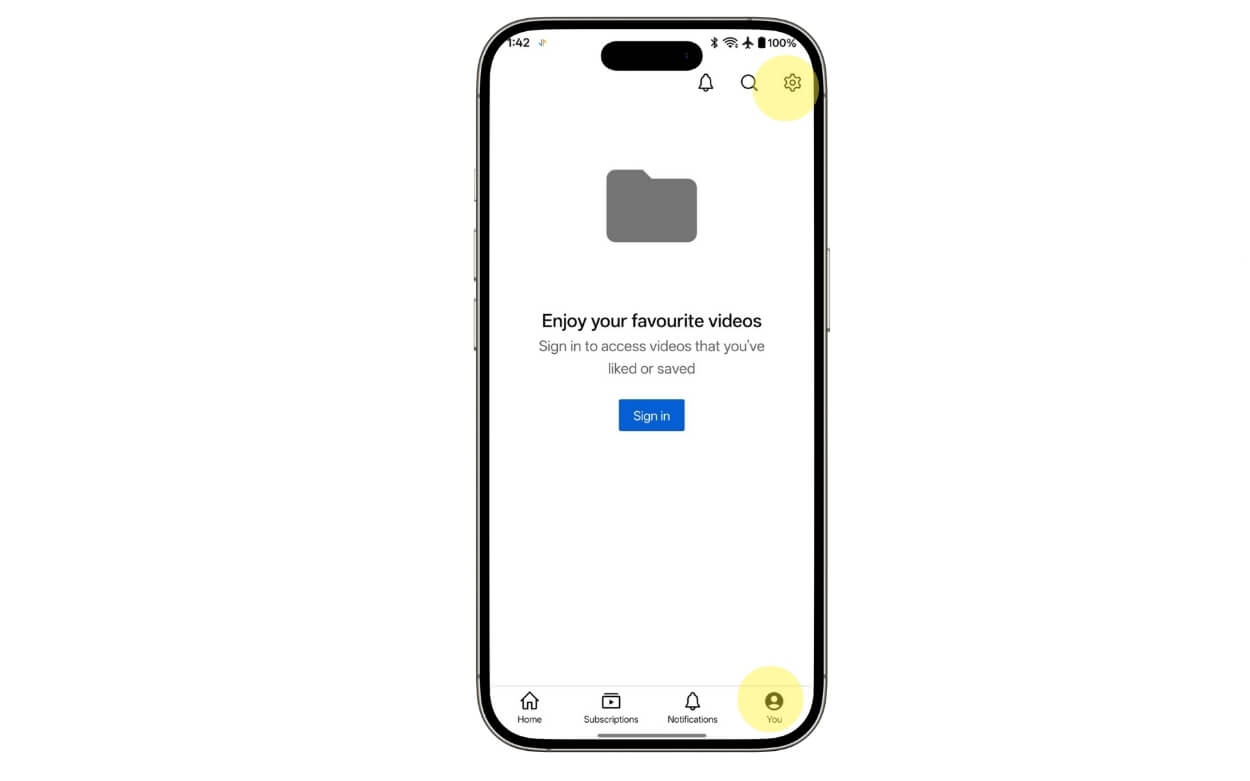
Pasul 6: Atingeți Setările avansate

Pasul 7: Derulați în jos și atingeți opțiunea Video.
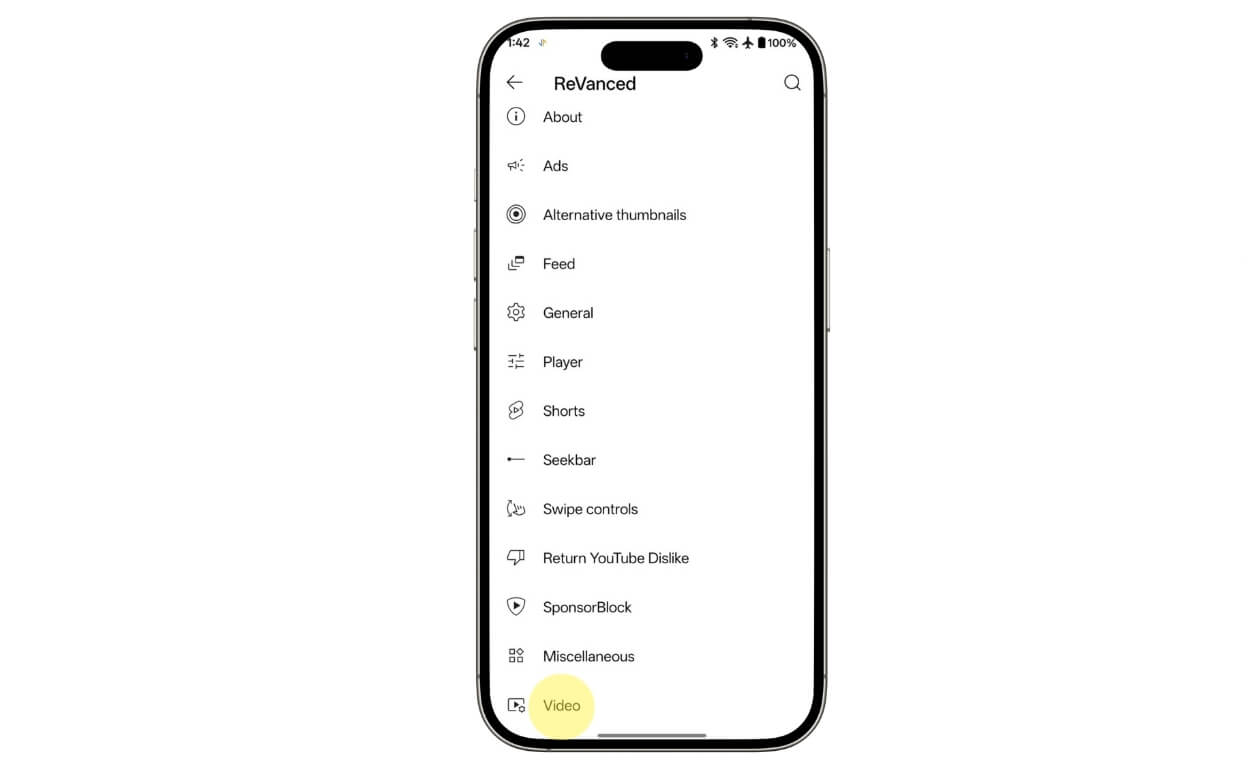
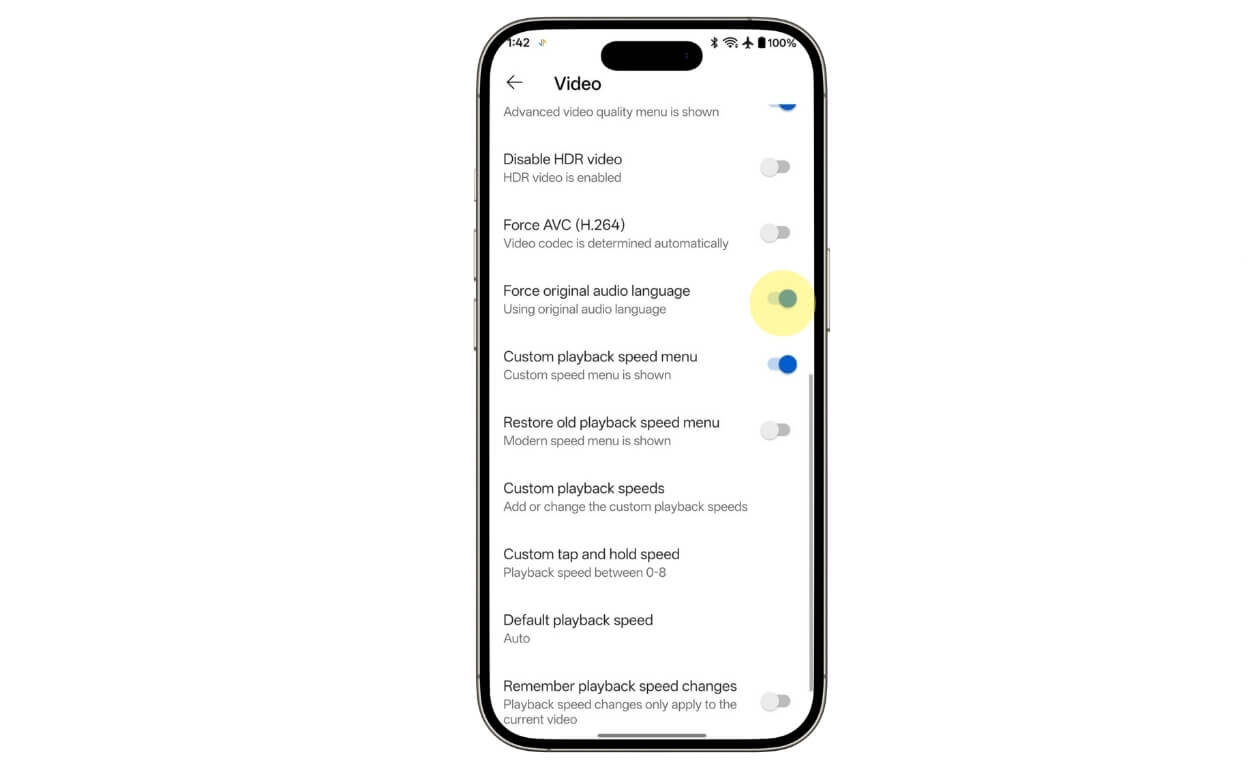
Pasul 8: De aici, derulați în jos și activați opțiunea care spune forțare limba audio originală. Asta este
Rețineți că, deoarece este o aplicație YouTube terță parte, scanați și verificați aplicația înainte de a o instala și actualiza.
Opriți YouTube să înlocuiască audio original cu copiere automată
Deci, acestea sunt cele patru metode pe care le puteți folosi pentru a reduce și chiar pentru a dezactiva funcția de duplicare automată YouTube de pe telefon. Pentru a rezuma, metoda 1 este grozavă dacă doriți să schimbați pista audio pentru videoclipurile existente, metoda a doua este grozavă dacă sunteți pe desktop și metoda trei este modalitatea oficială YouTube de a seta limbile preferate, cu toate acestea, nu garantează rezultatele, iar metoda patru este cea mai bună metodă, totuși funcționează doar pe Android și nu este recomandată dacă vă pasă de securitate. Sper că veți găsi acest ghid de ajutor și iată întrebările frecvente pentru a vă răspunde la întrebări.
Întrebări frecvente despre YouTube Auto-Dub
1. Există vreo modalitate de a dezactiva complet funcția de duplicare automată YouTube la nivel global, cu o singură setare?
Nu, nu există nicio modalitate de a dezactiva complet funcția de duplicare automată YouTube la nivel global într-o singură setare în momentul scrierii acestui articol. Vom actualiza acest articol dacă găsim vreunul sau dacă instrumentele YouTube se actualizează în viitor.
2. Își va aminti YouTube alegerea mea audio inițială odată ce l-am configurat?
Depinde; Există momente când YouTube dublează automat videoclipurile în engleză chiar și după ce le-a schimbat în limba originală. Cu toate acestea, după utilizarea metodelor, veți fi mai puțin probabil să găsiți funcții de duplicare automată.
3. Schimbarea limbii contului meu Google reduce definitiv duplicarea automată
Da, deoarece duplicarea automată funcționează în funcție de locația dvs., schimbarea limbii contului dvs. Google poate ajuta la reducerea funcției de copiere automată; cu toate acestea, puteți obține rezultate similare folosind metoda trei din acest ghid.
4. Auto-Dub este controlat de YouTube sau de creator?
Dublarea automată YouTube este o funcție de la YouTube care permite creatorilor să schimbe limba videoclipurilor lor și să dubleze în diferite limbi, astfel încât un public mai larg să poată înțelege. Creatorii pot controla dacă să activeze sau să dezactiveze această funcție pentru videoclipurile lor.
5. Pot creatorii să dezactiveze duplicarea automată a videoclipurilor lor, astfel încât spectatorii să nu se confrunte cu această problemă?
Da, dacă sunteți creatorul, urmați acești pași pentru a dezactiva automat funcția de duplicare automată a videoclipurilor dvs. Deschideți studioul YouTube, accesați setări, apoi setări avansate și debifați opțiunea care spune Permite dublarea automată.