
Comment désactiver la doublage automatique de YouTube et écouter l'audio original
Publié: 2025-12-24L’une des choses les plus frustrantes sur YouTube à l’heure actuelle est la fonction de doublage automatique. Cette fonctionnalité est principalement destinée à permettre aux utilisateurs de comprendre facilement la langue ; cependant, c’est devenu une expérience frustrante pour les utilisateurs. Il remplace automatiquement la voix du créateur original par une version doublée que les utilisateurs n'ont pas demandée. Ce qui est encore plus frustrant, c’est qu’il n’existe aucun moyen de le désactiver à l’échelle mondiale ; vous devez modifier la piste audio pour des vidéos individuelles.

Heureusement, il existe des moyens que vous pouvez utiliser pour réduire la fonctionnalité de doublage automatique sur YouTube, et ils sont faciles à suivre, même si vous êtes débutant. Principalement, il existe trois façons de procéder, et une méthode supplémentaire si vous souhaitez vous en débarrasser complètement.
Table des matières
Comment réduire ou désactiver la doublage automatique de YouTube
Méthode | Fonctionne sur | Idéal pour | Limites |
|---|---|---|---|
Changer la piste audio manuellement | Mobile et ordinateur de bureau | Vidéos ponctuelles | Doit répéter pour chaque vidéo |
Extension YouTube sans traduction | Bureau | Utilisateurs de bureau | Nécessite que l'extension soit activée |
Extension YouTube Anti-Traduction | Bureau | Utilisateurs expérimentés | Navigateur uniquement |
Définir les langues préférées | Mobile et ordinateur de bureau | Utilisateurs occasionnels | Limité |
Application YouTube ReVancée | Android uniquement | Contrôle maximal | Application tierce qui pourrait cesser de fonctionner à l'avenir |
Modifier la piste audio des vidéos individuelles
Si la vidéo est automatiquement doublée, vous pouvez facilement remplacer la vidéo par la piste originale. La plupart des utilisateurs connaissent déjà cette méthode ; cependant, si vous n'êtes pas sûr, voici comment procéder :
Non seulement les courts métrages, mais les longs peuvent également être doublés automatiquement dans différentes langues, et parfois les créateurs publient des vidéos dans différentes langues pour obtenir la piste originale.
Mobile:
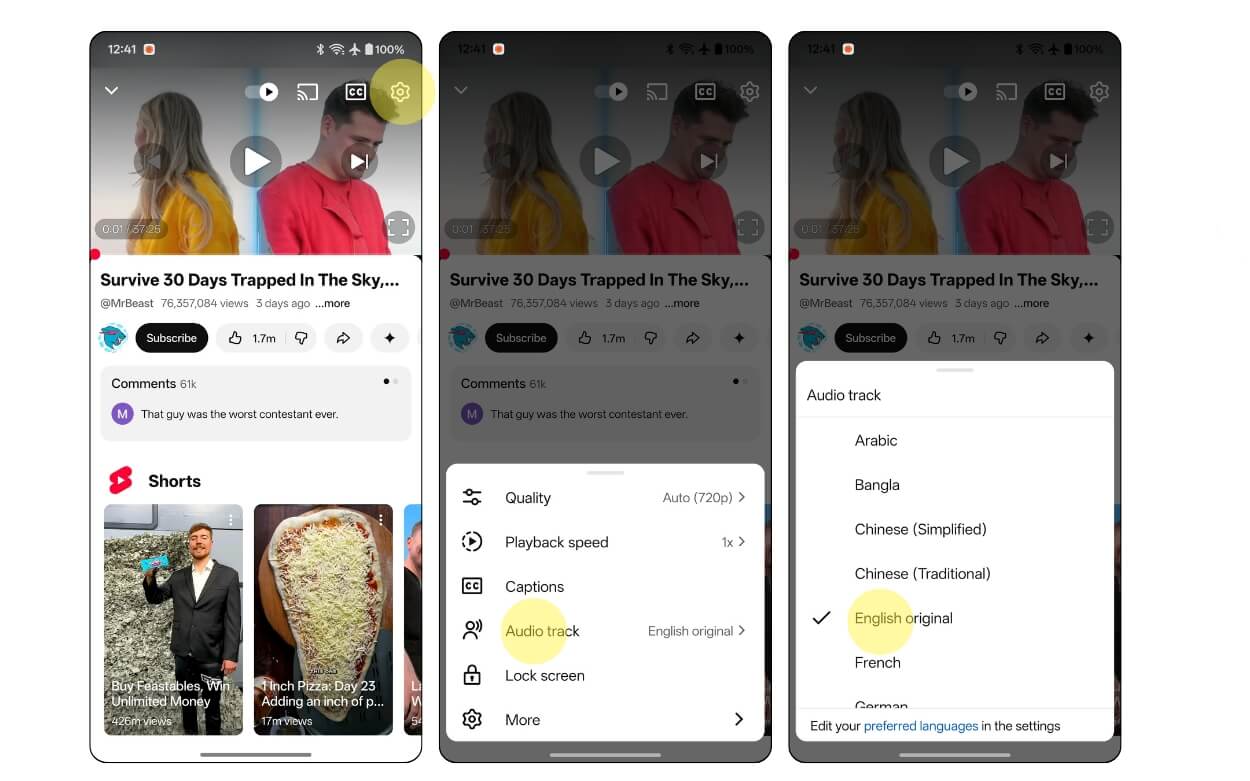
Étape 1 : Ouvrez la vidéo YouTube.
Étape 2 : Cliquez sur l'icône d'engrenage Paramètres, puis parmi les options, sélectionnez Piste audio, puis sélectionnez la langue. Recherchez la piste originale et appuyez dessus.
Pour les courts métrages, cliquez sur le menu à trois points dans le coin supérieur droit de l'écran, puis appuyez sur Piste audio, puis sélectionnez l'audio original.

Bureau :
Pour la version de bureau, vous pouvez trouver l'icône d'engrenage Paramètres au bas de la vidéo. Suivez le même processus.
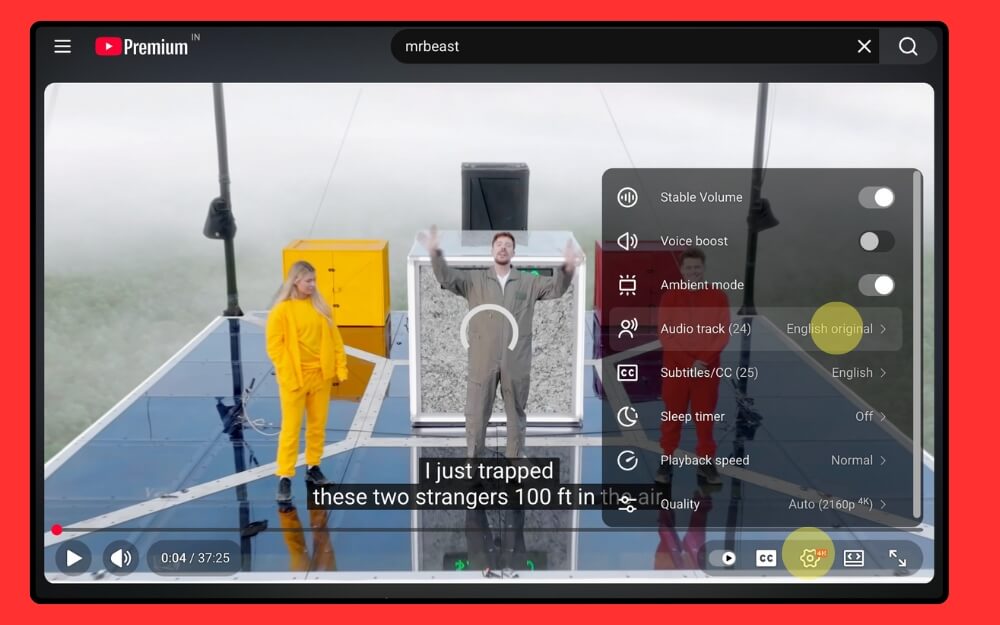
Pour les Shorts sur ordinateur, cliquez sur le menu à trois points situé dans le coin supérieur droit de l'écran, puis appuyez sur la piste audio et à partir de là, sélectionnez la piste originale.
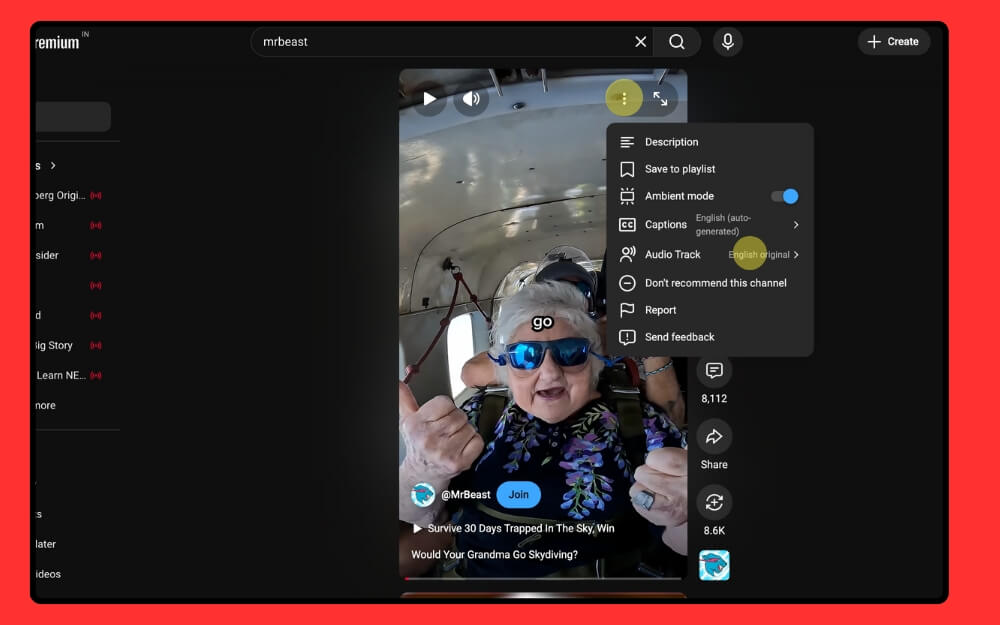
Utilisez des extensions et forcez YouTube à utiliser la piste audio d'origine
Les extensions sont une bouée de sauvetage et vous pouvez désormais également les utiliser pour forcer YouTube à utiliser la piste audio d'origine. Il existe deux meilleures extensions que vous pouvez utiliser.
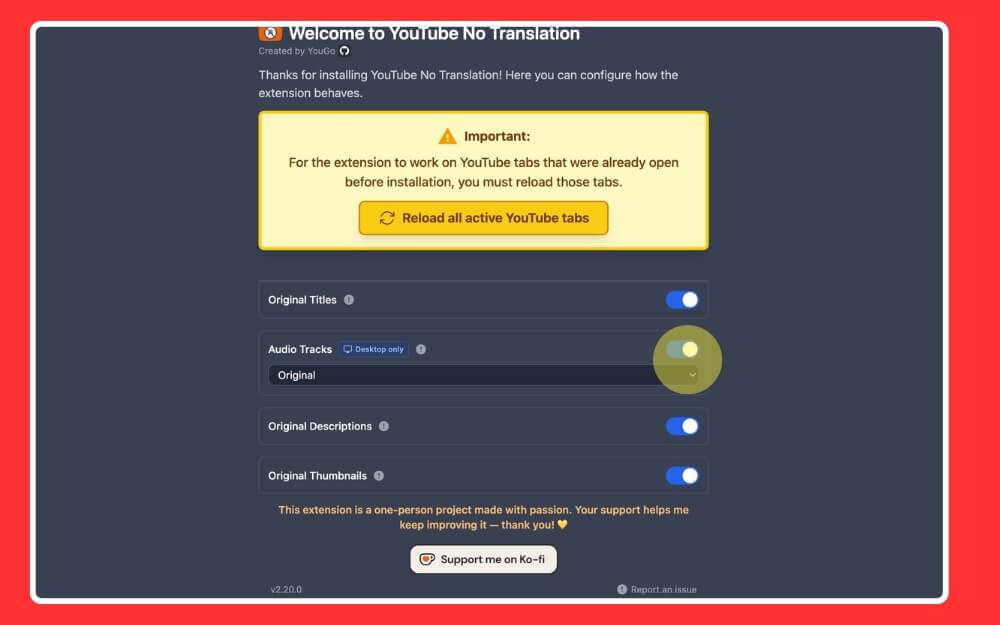
- Le premier est l’ extension YouTube No translation : elle oblige YouTube à utiliser la piste audio originale et fonctionne à la fois pour les vidéos longues et courtes. Vous pouvez sélectionner la piste audio par défaut à utiliser et recharger les onglets
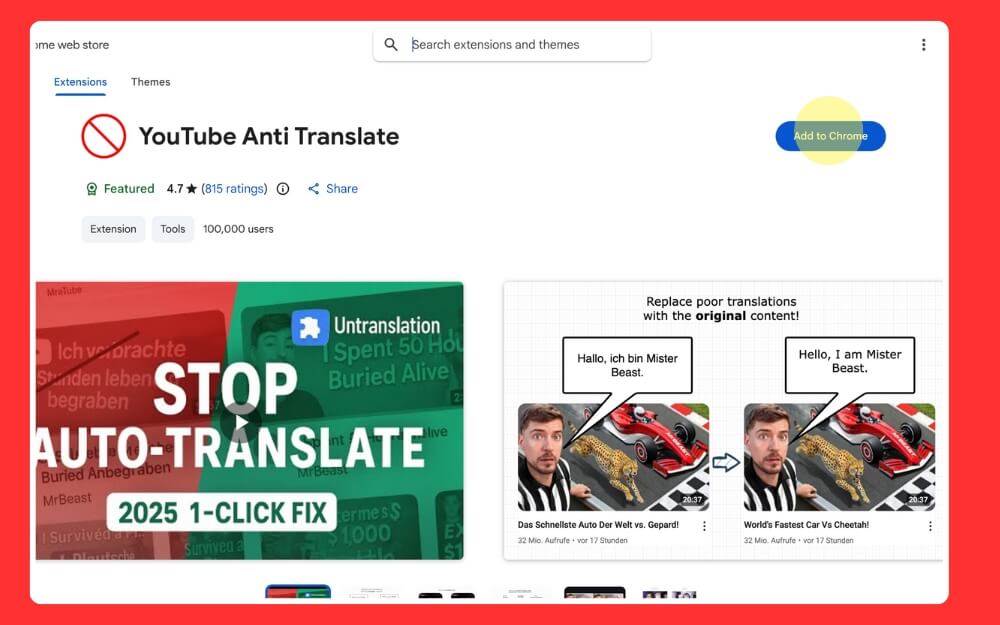
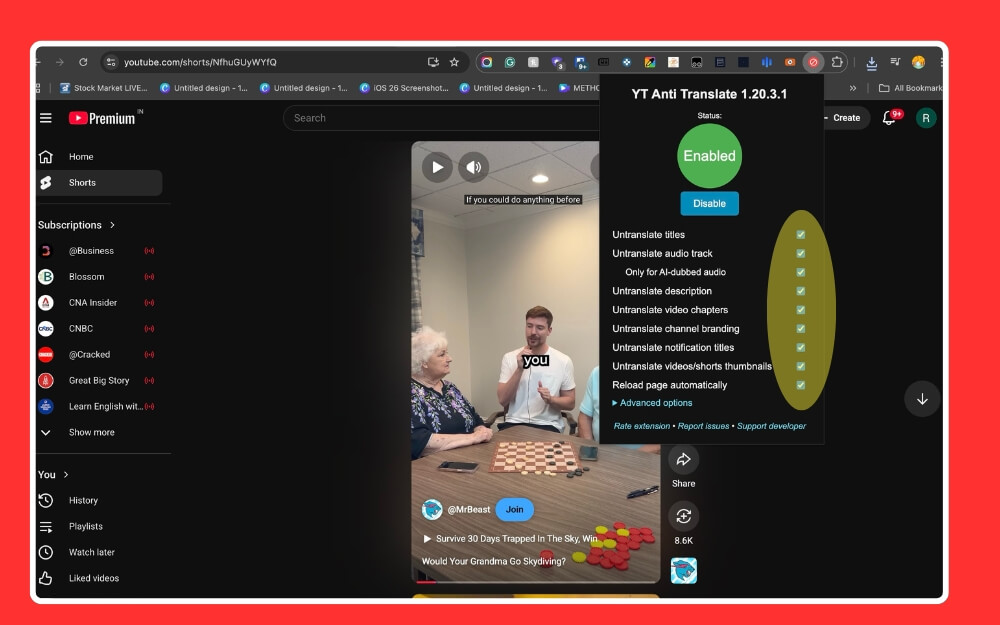
- Prochaine extension YouTube Anti-Translate qui fonctionne globalement et bloque automatiquement la traduction sur l'ensemble de la plateforme, y compris les titres vidéo, les miniatures et bien plus encore.
Comment installer l'extension YouTube No Translation
Étape 1 : Installez l'extension Google Chrome en utilisant ce lien. Lorsque vous êtes sur la page de l'extension, cliquez sur Ajouter à Chrome
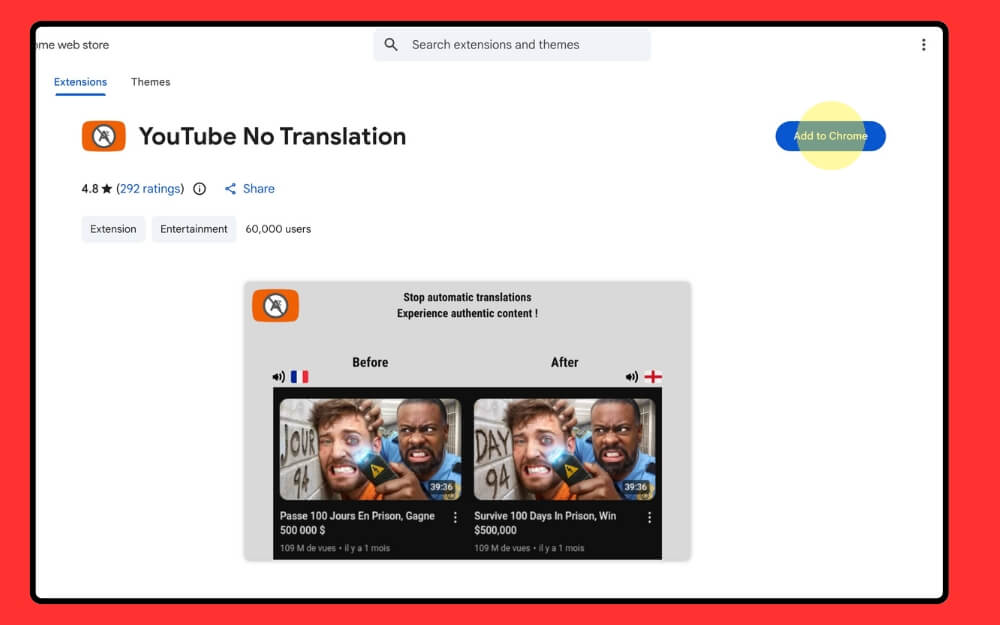
Étape 2 : Une fois l'extension installée, sélectionnez votre préférence et cliquez sur la page de rechargement. C'est ça. Assurez-vous que cette extension est active chaque fois que vous ouvrez YouTube
Comment installer et utiliser l'extension Anti-Translate
Étape 1 : Installez l'extension et ajoutez-la à votre Google Chrome en utilisant ce lien.
Étape 2 : Une fois installé, ouvrez les préférences de l'extension et définissez votre langue préférée.
Définir les préférences YouTube
Il s'agit d'une option officielle de YouTube qui vous permet de choisir les langues préférées. Lorsque vous choisissez une langue préférée, YouTube donnera la priorité à cette langue et évitera fréquemment le doublage automatique. Vous pouvez sélectionner les langues préférées sur l'application YouTube et sur le bureau

Comment définir les langues préférées sur l'application YouTube
Étape 1 : Ouvrez l'application YouTube sur votre Android ou iPhone
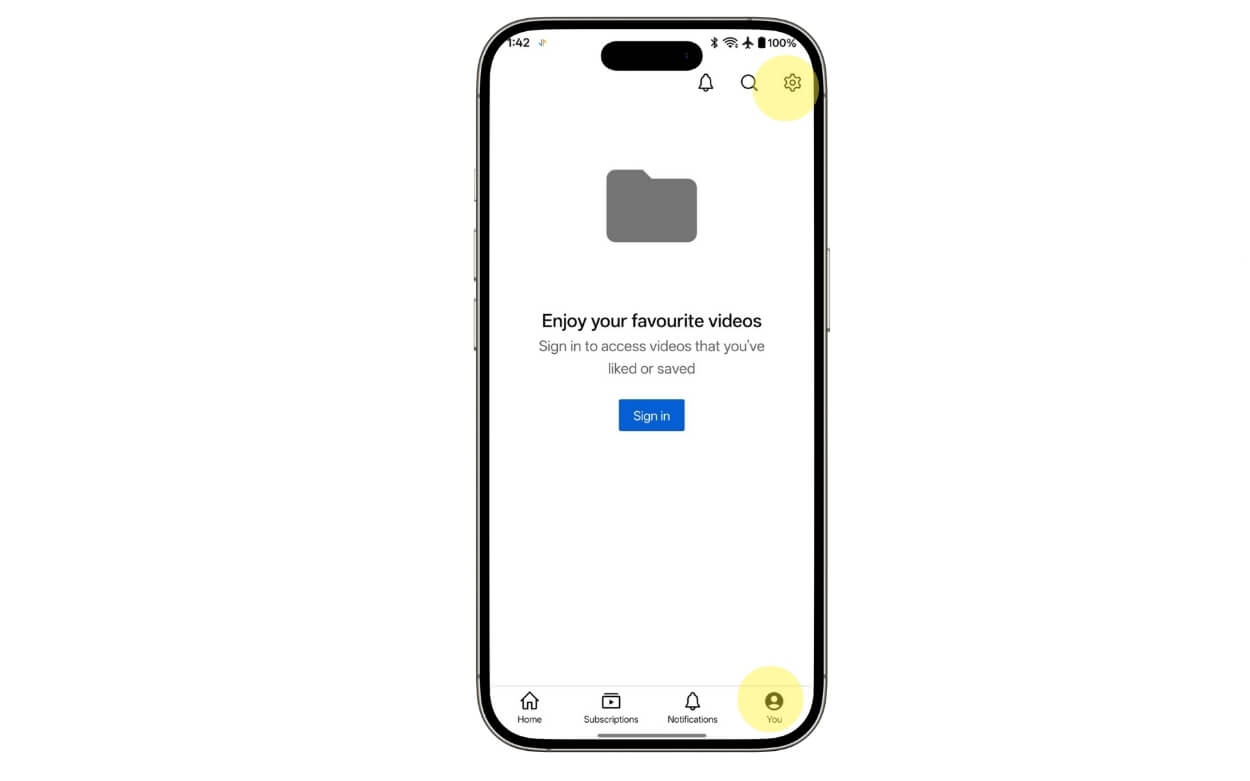
Étape 2 : Cliquez sur la photo de profil dans le coin inférieur droit de l'écran.
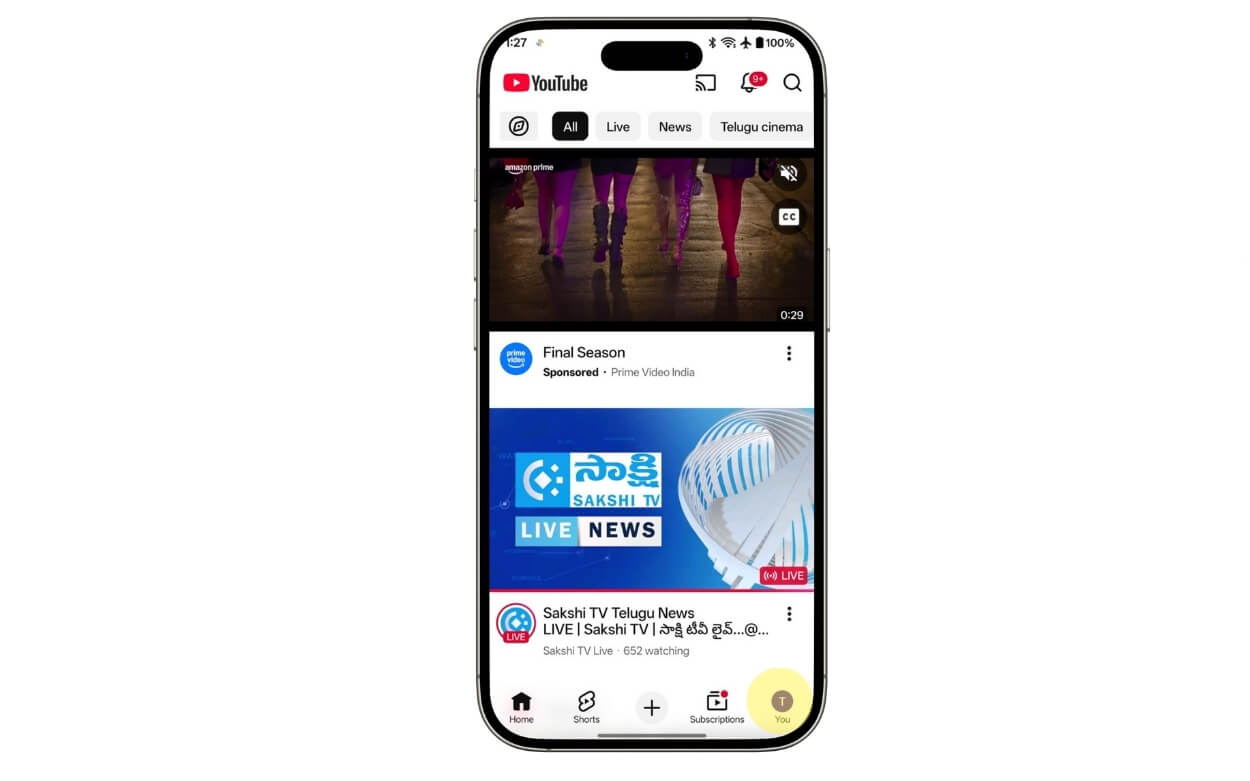
Étape 3 : Cliquez sur l'icône d'engrenage des paramètres dans le coin supérieur droit de l'écran.
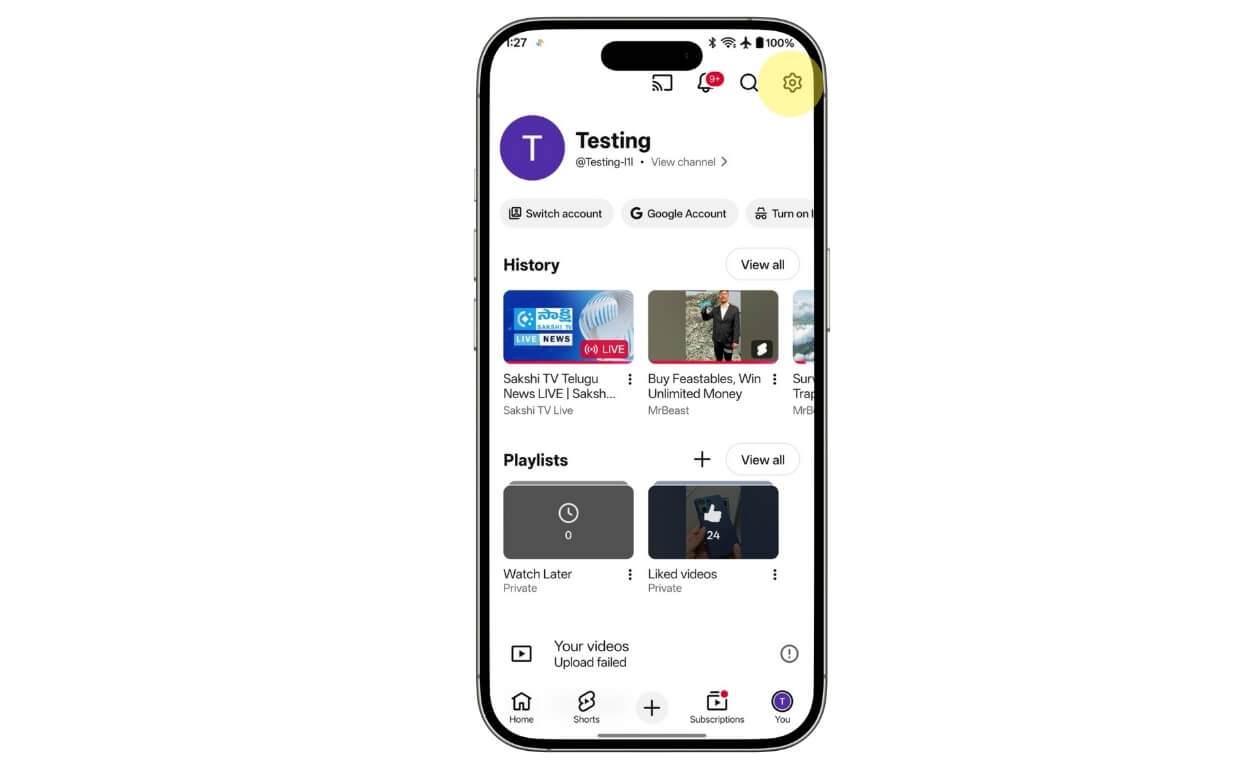
Étape 4 : À partir de là, sélectionnez les langues.
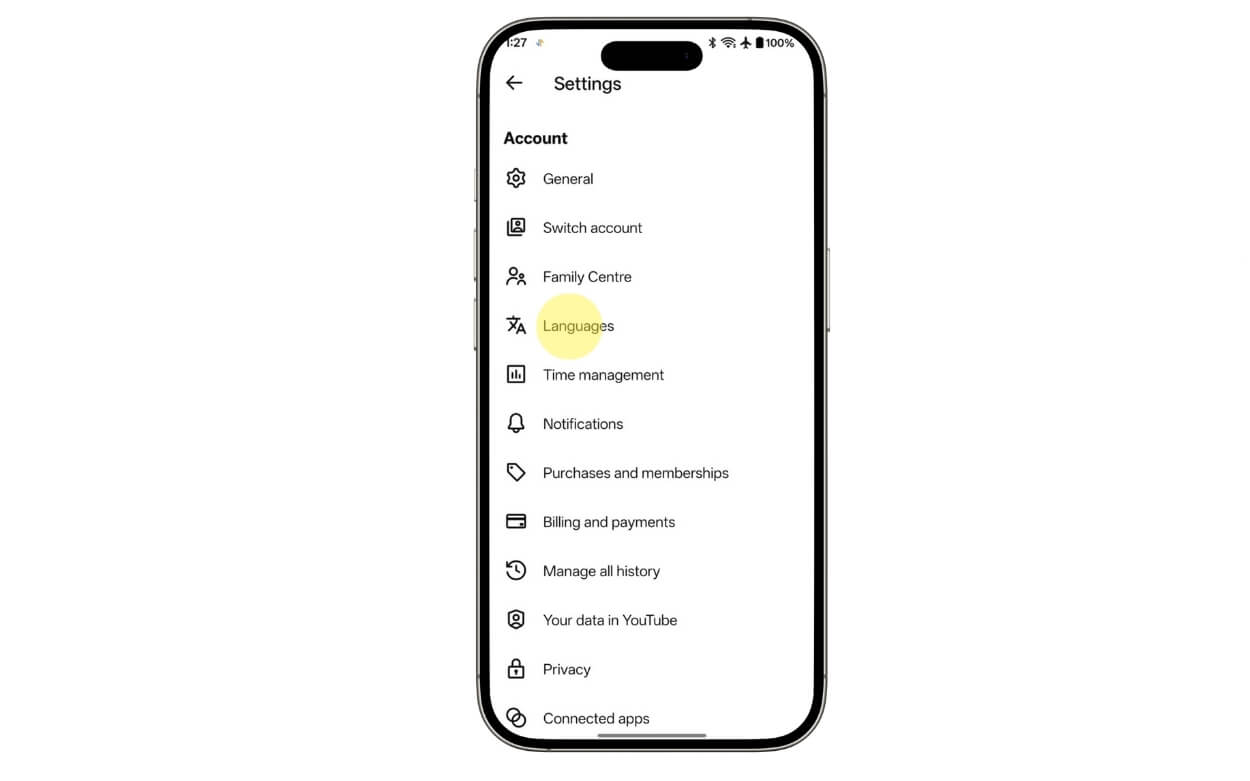
Étape 5 : Appuyez sur la langue préférée.
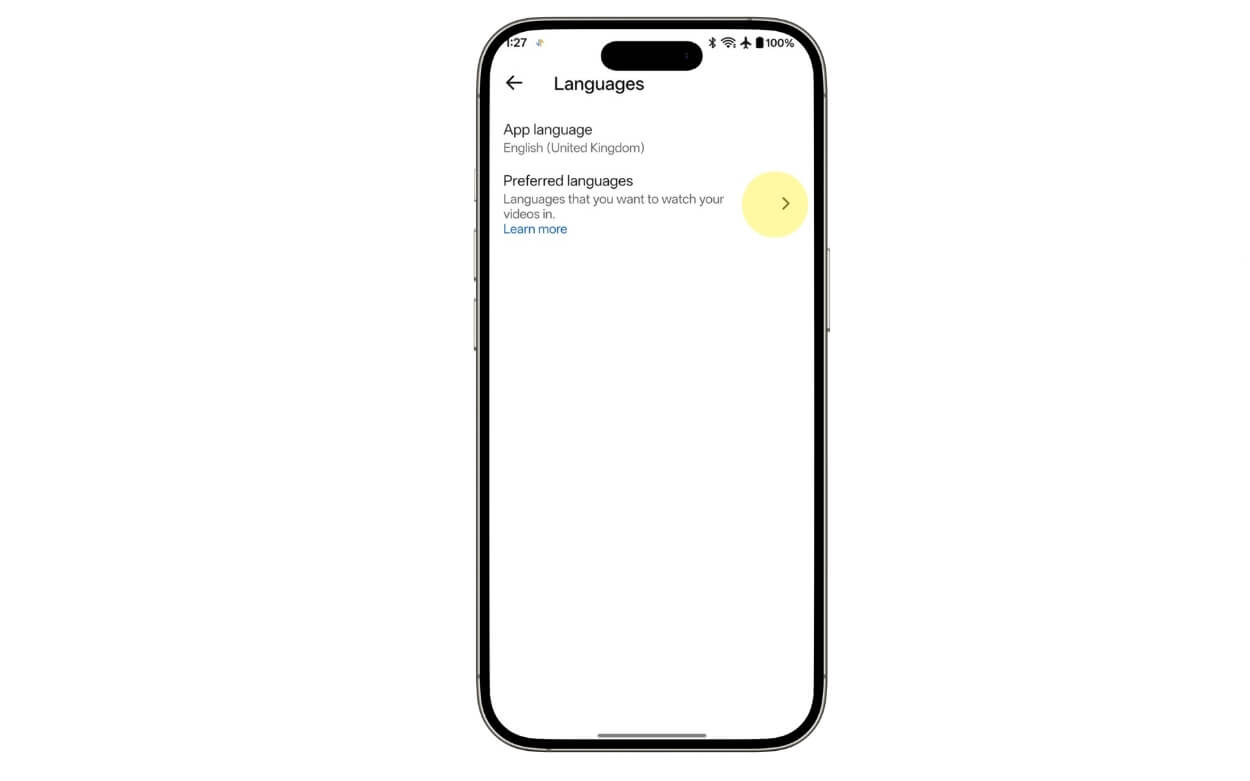
Étape 6 : Et ici, choisissez votre langue préférée. Vous pouvez en sélectionner plusieurs.
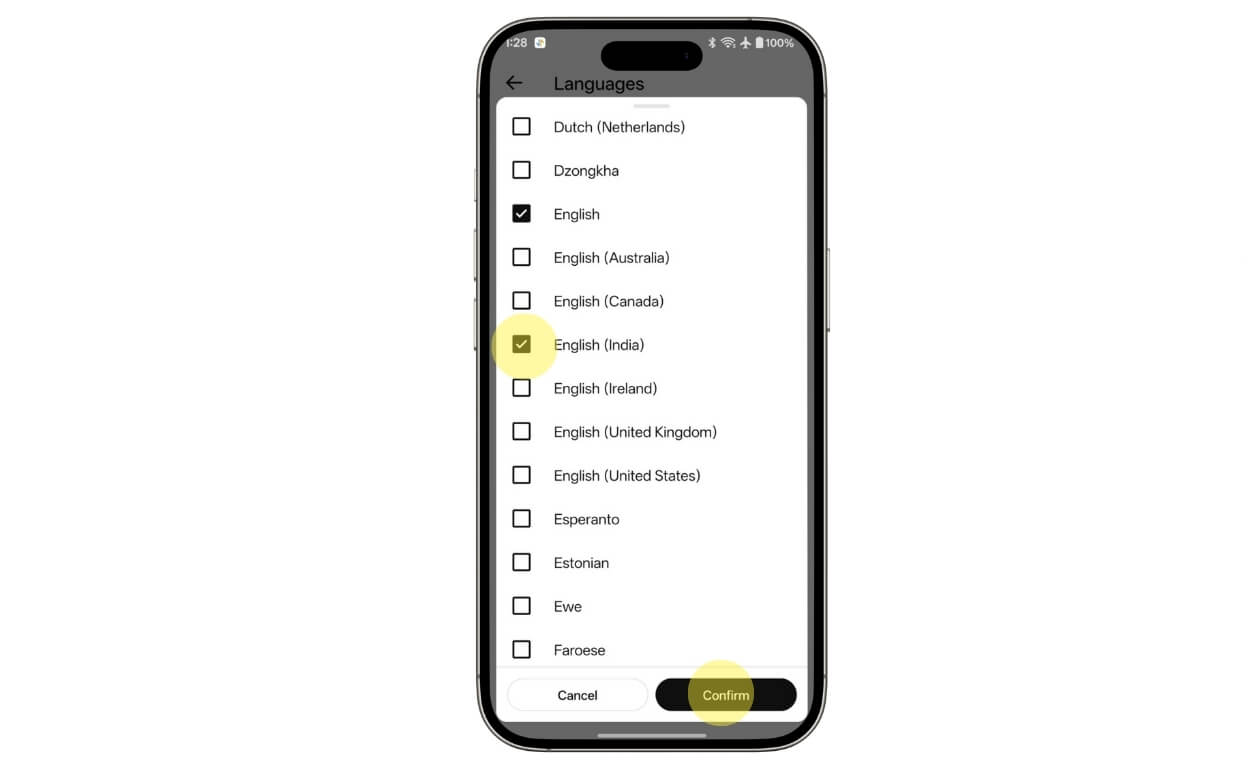
Étape 7 : Une fois terminé, cliquez sur l'option de confirmation.
Bureau
Étape 1 : Sur votre navigateur, accédez à YouTube.com et connectez-vous avec votre compte Google
Étape 2 : Cliquez sur la photo de profil en haut à droite de l'écran et appuyez sur Paramètres
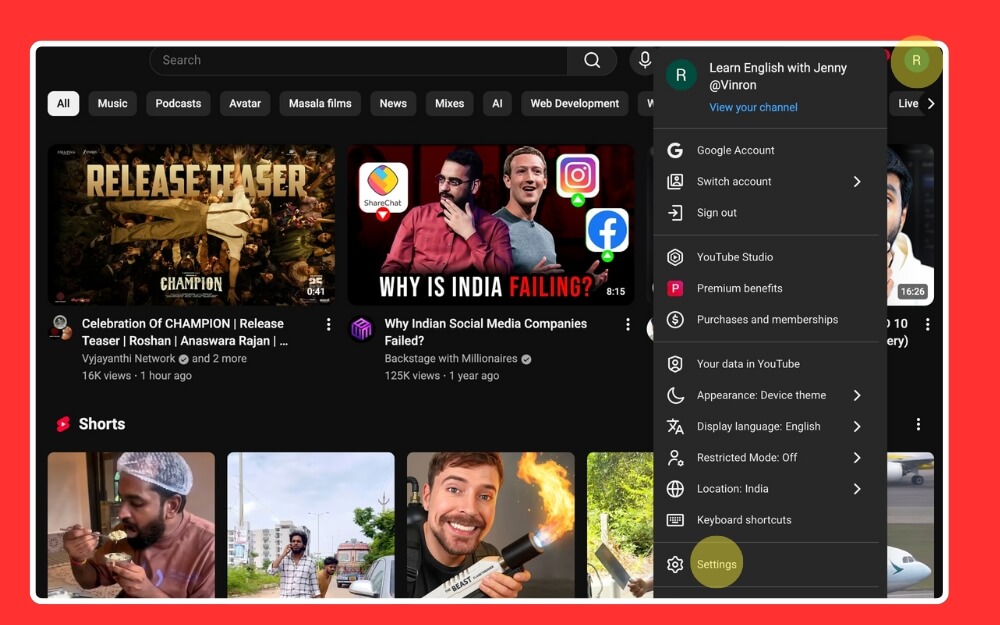
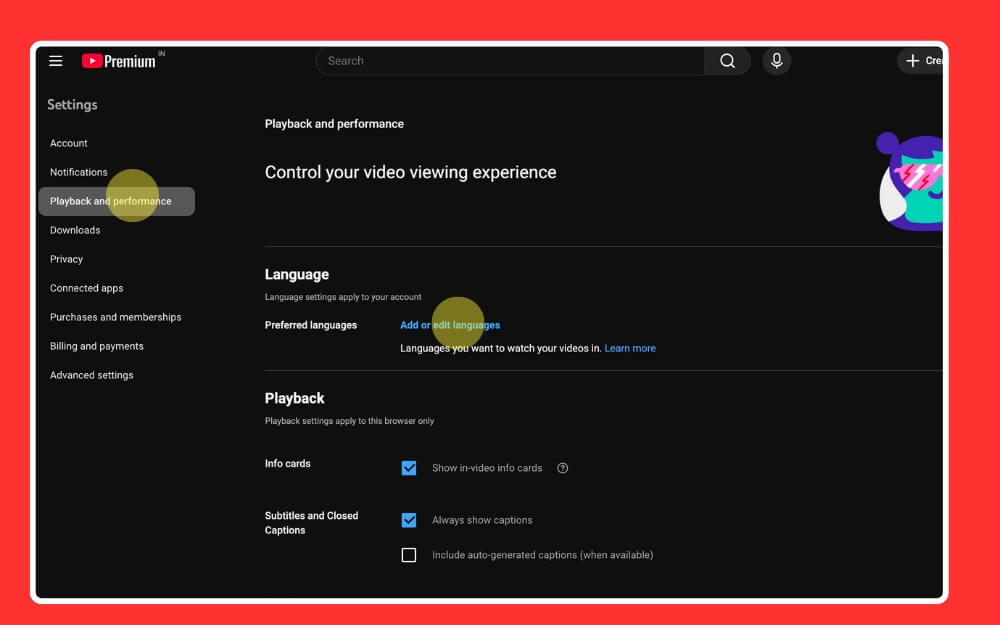
Étape 3 : Sélectionnez la lecture et les performances, puis appuyez sur Ajouter ou modifier des langues dans la section Langues.
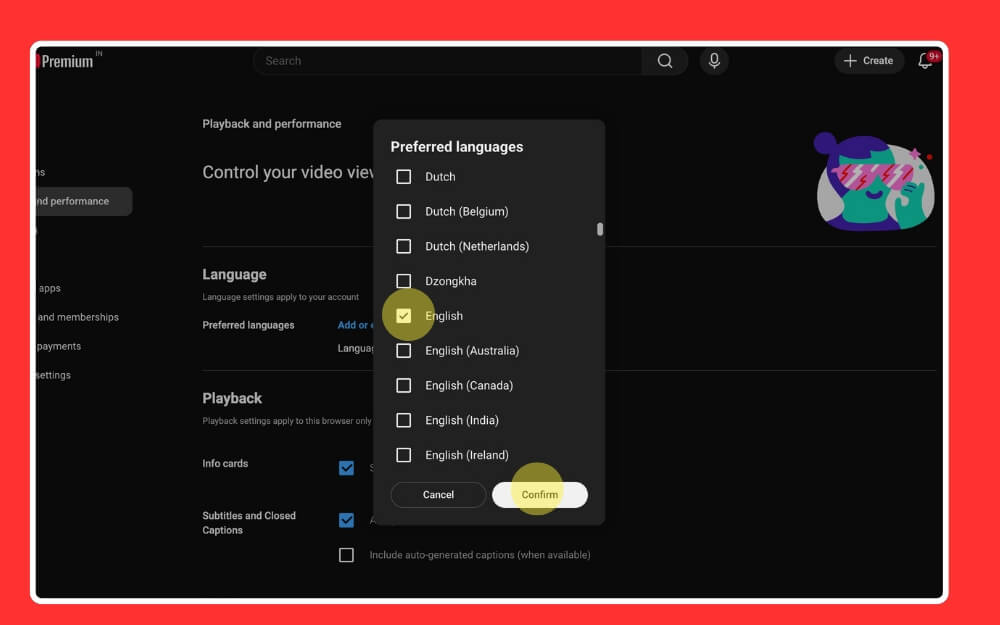
Étape 4 : Ici, sélectionnez les langues et appuyez sur confirmer
Étape 5 : Et c'est tout.
Utiliser des applications YouTube alternatives (Android)
YouTube a commencé à sévir contre les versions mod de YouTube ; cependant, il existe encore quelques versions d'applications. Les versions modifiées résolvent tous les plus gros problèmes de YouTube, de la suppression des courts métrages à la possibilité de contrôler les paramètres de doublage. Cependant, comme ceux-ci ne proviennent pas de YouTube, la sécurité est une préoccupation majeure. Je ne le recommande que si vous êtes vraiment frustré par les fonctionnalités de doublage automatique de YouTube et que les solutions ci-dessus ne vous suffisent pas.
Comment installer et utiliser l'application YouTube Revanced
Étape 1 : Téléchargez et installez l'application YouTube Revanced. Vous pouvez le télécharger à partir de ce lien.
Étape 2 : Avant l'installation, analysez le fichier à l'aide de n'importe quel antivirus local ou utilisez n'importe quel outil antivirus en ligne gratuit pour analyser le fichier.
Étape 3 : Si le fichier est sûr, installez-le sur votre lecteur. Ouvrez le fichier et choisissez installer. Autoriser Chrome à l'installer à partir de sources inconnues
Étape 4 : Une fois que vous avez terminé, ouvrez l'application et connectez-vous avec votre compte Google, ou vous pouvez également utiliser Revanced sans utiliser votre compte.
Étape 5 : Pour définir la fonction de doublage automatique, ouvrez l'application YouTube Revanced et cliquez sur la photo de profil dans le coin inférieur droit de l'écran et appuyez sur Paramètres.
Étape 6 : Appuyez sur les paramètres avancés

Étape 7 : Faites défiler vers le bas et appuyez sur l'option Vidéo.
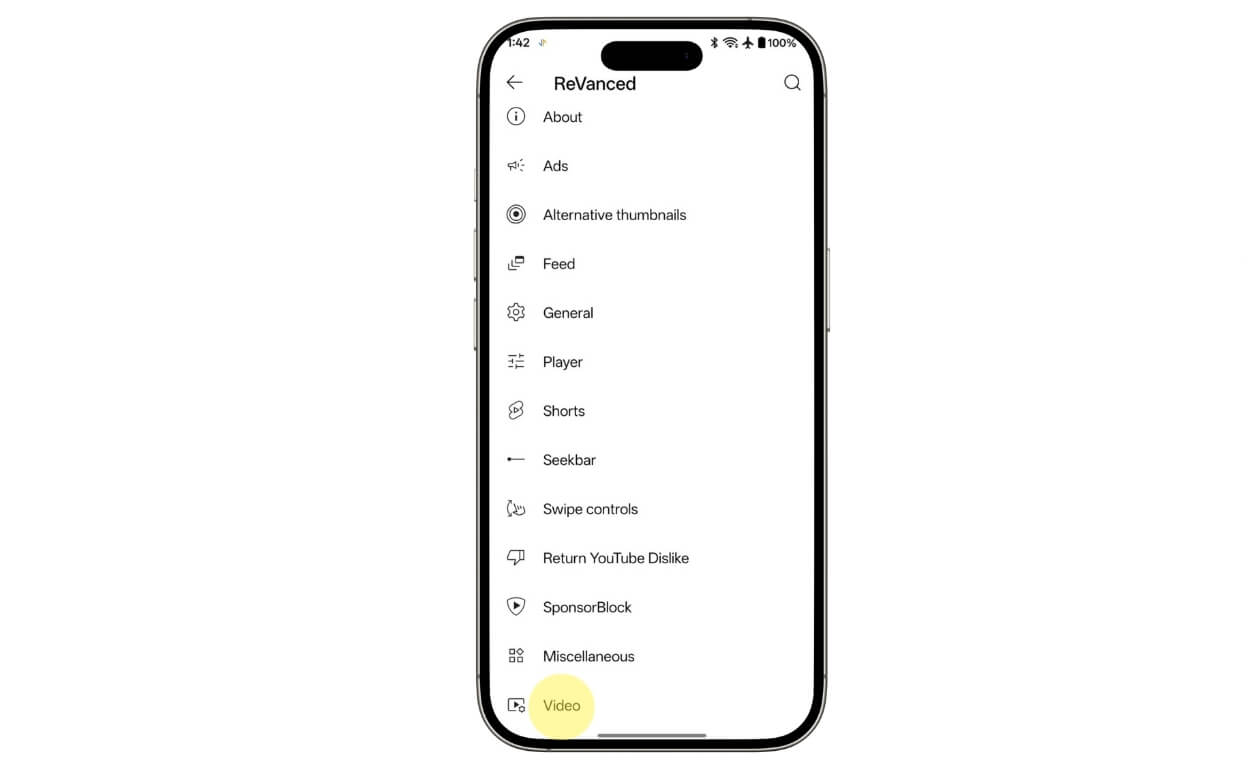
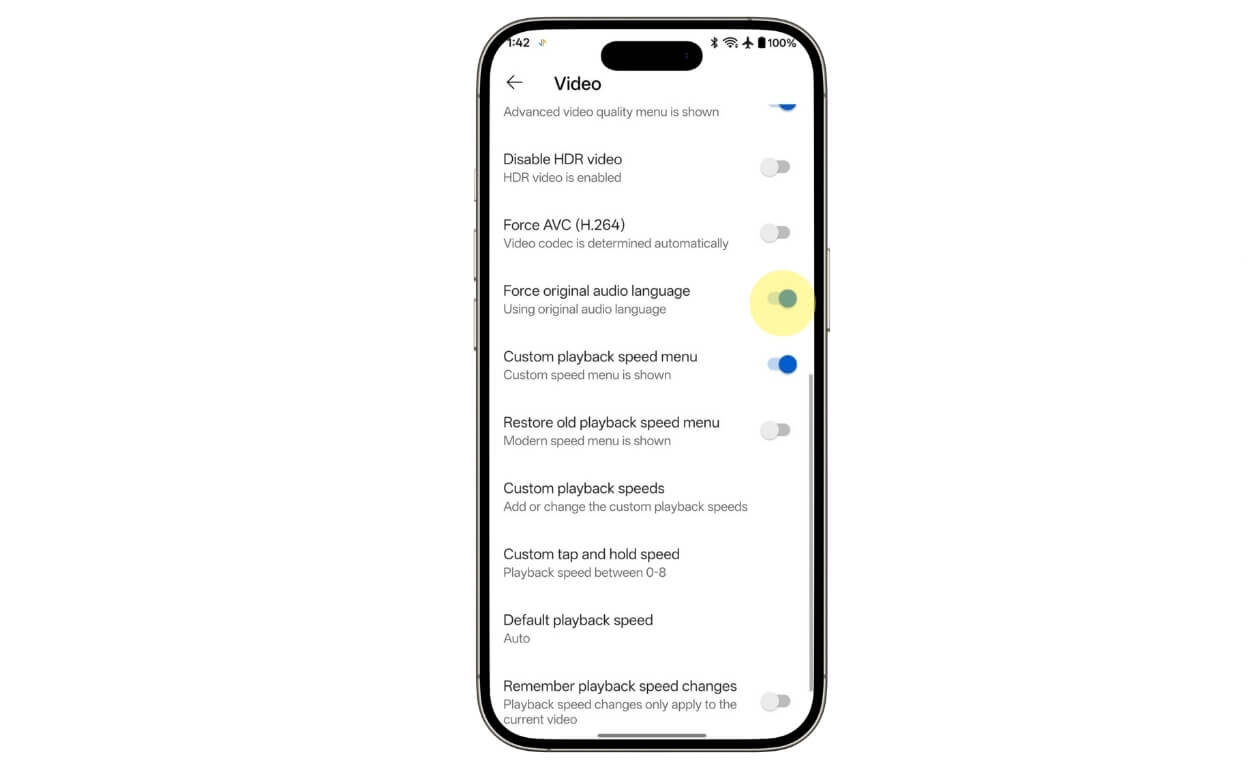
Étape 8 : À partir de là, faites défiler vers le bas et activez l'option qui dit forcer la langue audio d'origine. C'est ça
N'oubliez pas qu'étant donné qu'il s'agit d'une application YouTube tierce, analysez et vérifiez l'application avant de l'installer et de la mettre à jour.
Empêchez YouTube de remplacer l'audio d'origine par la doublage automatique
Voilà donc les quatre méthodes que vous pouvez utiliser pour réduire et même désactiver la fonction de doublage automatique de YouTube sur votre téléphone. Pour résumer, la méthode 1 est idéale si vous souhaitez modifier la piste audio des vidéos existantes, la méthode deux est idéale si vous utilisez un ordinateur de bureau et la méthode trois est la méthode officielle de YouTube pour définir les langues préférées. Cependant, elle ne garantit pas les résultats et la méthode quatre est la meilleure méthode, mais elle ne fonctionne que sur Android et n'est pas recommandée si vous vous souciez de la sécurité. J'espère que vous trouverez ce guide utile, et voici les questions fréquemment posées pour répondre à vos questions.
FAQ sur la doublage automatique YouTube
1. Existe-t-il un moyen de désactiver complètement la fonctionnalité de doublage automatique de YouTube à l'échelle mondiale avec un seul paramètre ?
Non, il n'existe aucun moyen de désactiver complètement la fonctionnalité de doublage automatique de YouTube dans un seul paramètre au moment de la rédaction de cet article. Nous mettrons à jour cet article si nous en trouvons ou si les outils YouTube sont mis à jour à l'avenir.
2. YouTube se souviendra-t-il de mon choix audio initial une fois que je l'aurai configuré ?
Ça dépend; Il arrive parfois que YouTube double automatiquement les vidéos en anglais même après les avoir modifiées dans la langue d'origine. Cependant, après avoir utilisé ces méthodes, vous aurez moins de chances de trouver des fonctionnalités de doublage automatique.
3. Le changement de langue de mon compte Google réduit-il définitivement la doublage automatique
Oui, étant donné que la doublage automatique fonctionne en fonction de votre emplacement, changer la langue de votre compte Google peut contribuer à réduire la fonctionnalité de doublage automatique ; cependant, vous pouvez obtenir des résultats similaires en utilisant la troisième méthode de ce guide.
4. L'Auto-Dub est-il contrôlé par YouTube ou par le créateur ?
Le doublage automatique de YouTube est une fonctionnalité de YouTube qui permet aux créateurs de changer la langue de leurs vidéos et de les doubler dans différentes langues afin qu'un public plus large puisse comprendre. Les créateurs peuvent contrôler s'ils souhaitent activer ou désactiver cette fonctionnalité pour leurs vidéos.
5. Les créateurs peuvent-ils désactiver le doublage automatique sur leurs vidéos afin que les spectateurs ne soient pas confrontés à ce problème ?
Oui, si vous êtes le créateur, suivez ces étapes pour désactiver automatiquement la fonction de doublage automatique sur vos vidéos. Ouvrez le studio YouTube, accédez aux paramètres, puis aux paramètres avancés, et décochez l'option Autoriser le doublage automatique.