
كيفية إيقاف تشغيل YouTube Auto-Dub والاستماع إلى الصوت الأصلي
نشرت: 2025-12-24من أكثر الأشياء المحبطة على YouTube حاليًا هي ميزة الدبلجة التلقائية. تهدف هذه الميزة في المقام الأول إلى تسهيل فهم المستخدمين للغة؛ ومع ذلك، فقد أصبحت تجربة محبطة للمستخدمين. يقوم تلقائيًا باستبدال صوت المنشئ الأصلي بنسخة مدبلجة لم يطلبها المستخدمون. والأمر الأكثر إحباطًا هو أنه لا توجد طريقة لإيقاف تشغيله عالميًا؛ تحتاج إلى تغيير المسار الصوتي لمقاطع الفيديو الفردية.

لحسن الحظ، هناك طرق يمكنك استخدامها للمساعدة في تقليل ميزة الدبلجة التلقائية على اليوتيوب، ومن السهل متابعتها، حتى لو كنت مبتدئًا. في المقام الأول، هناك ثلاث طرق للقيام بذلك، وطريقة إضافية إذا كنت تريد التخلص منه تمامًا.
جدول المحتويات
كيفية تقليل أو تعطيل البث التلقائي في YouTube
طريقة | يعمل على | الأفضل ل | القيود |
|---|---|---|---|
تغيير المسار الصوتي يدويا | المحمول وسطح المكتب | مقاطع فيديو لمرة واحدة | يجب أن تكرر لكل فيديو |
يوتيوب لا يوجد امتداد الترجمة | سطح المكتب | مستخدمي سطح المكتب | يحتاج إلى تمكين التمديد |
ملحق يوتيوب المضاد للترجمة | سطح المكتب | مستخدمي الطاقة | المتصفح فقط |
قم بتعيين اللغات المفضلة | المحمول وسطح المكتب | المستخدمين العاديين | محدود |
تطبيق YouTube ReVanced | أندرويد فقط | أقصى قدر من التحكم | تطبيق تابع لجهة خارجية وقد يتوقف عن العمل في المستقبل |
تغيير المسار الصوتي لمقاطع الفيديو الفردية
إذا تمت دبلجة الفيديو تلقائيًا، فيمكنك بسهولة تغيير الفيديو إلى المسار الأصلي. معظم المستخدمين على علم بالفعل بهذه الطريقة؛ ومع ذلك، إذا لم تكن متأكدًا، فإليك الطريقة:
لا يقتصر الأمر على الأفلام القصيرة فحسب، بل يمكن أيضًا أن يتم دبلجتها تلقائيًا إلى لغات مختلفة، وفي بعض الأحيان ينشر منشئو المحتوى مقاطع فيديو بلغات مختلفة للحصول على المسار الأصلي.
متحرك:
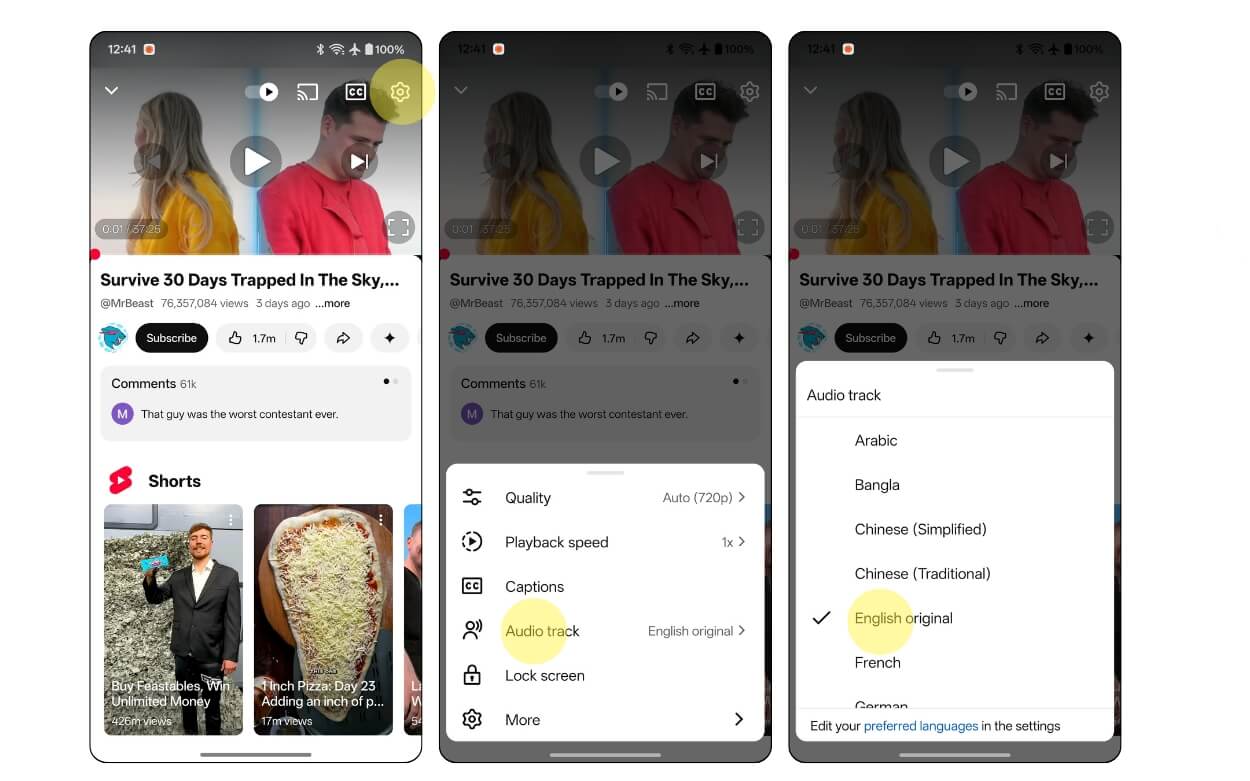
الخطوة 1: افتح فيديو يوتيوب.
الخطوة 2: انقر على أيقونة ترس الإعدادات، ثم من الخيارات حدد المسار الصوتي، ثم حدد اللغة. ابحث عن المسار الأصلي واضغط عليه.
بالنسبة إلى الفيديوهات القصيرة، انقر على قائمة النقاط الثلاث في الزاوية اليمنى العليا من الشاشة، ثم انقر على مسار الصوت، ومن هناك حدد الصوت الأصلي.

سطح المكتب:
بالنسبة لإصدار سطح المكتب، يمكنك العثور على رمز ترس الإعدادات أسفل الفيديو. اتبع نفس العملية.
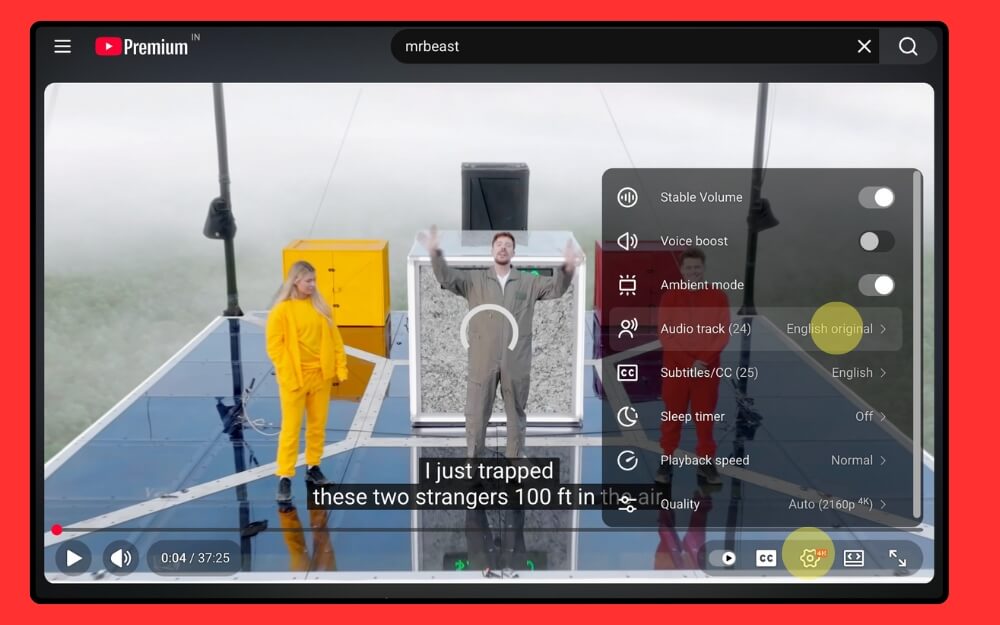
بالنسبة إلى Shorts على سطح المكتب، انقر فوق قائمة النقاط الثلاث الموجودة في الزاوية اليمنى العليا من الشاشة، ثم انقر فوق المسار الصوتي ومن هناك حدد المسار الأصلي.
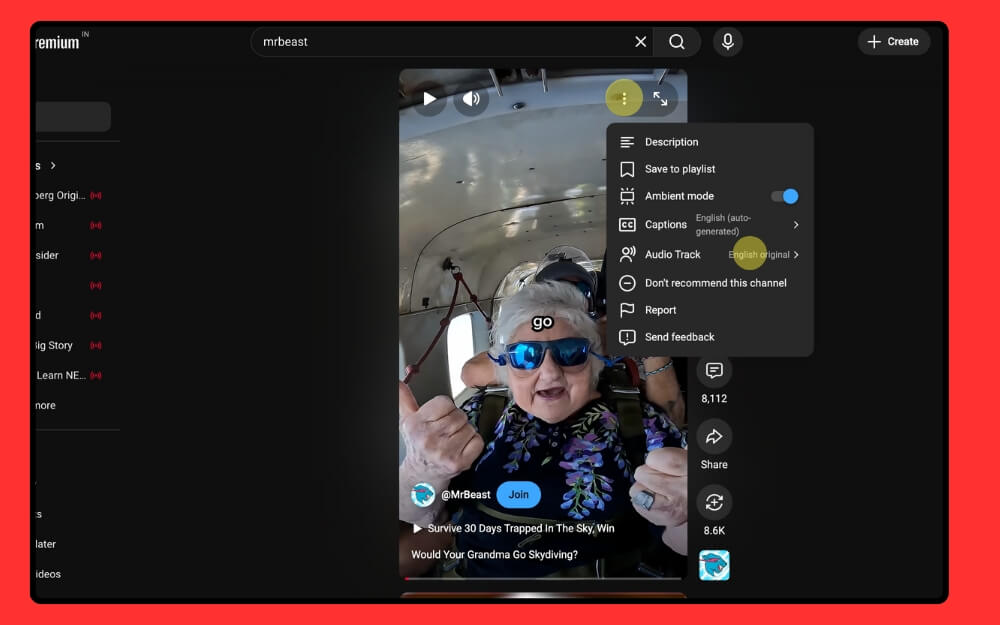
استخدم الإضافات وأجبر YouTube على استخدام المسار الصوتي الأصلي
تعتبر الإضافات منقذة للحياة، ويمكنك الآن استخدامها أيضًا لإجبار YouTube على استخدام المسار الصوتي الأصلي. هناك نوعان من أفضل الإضافات التي يمكنك استخدامها.
- الأول هو ملحق YouTube بدون ترجمة : فهو يجبر YouTube على استخدام المسار الصوتي الأصلي، ويعمل مع مقاطع الفيديو الطويلة والقصيرة. يمكنك تحديد المسار الصوتي الافتراضي لاستخدام علامات التبويب وإعادة تحميلها
- ملحق YouTube Anti-Translate التالي الذي يعمل عالميًا ويمنع الترجمة تلقائيًا على مستوى النظام الأساسي، بما في ذلك عناوين الفيديو والصور المصغرة وغير ذلك الكثير.
كيفية تثبيت ملحق YouTube No Translation
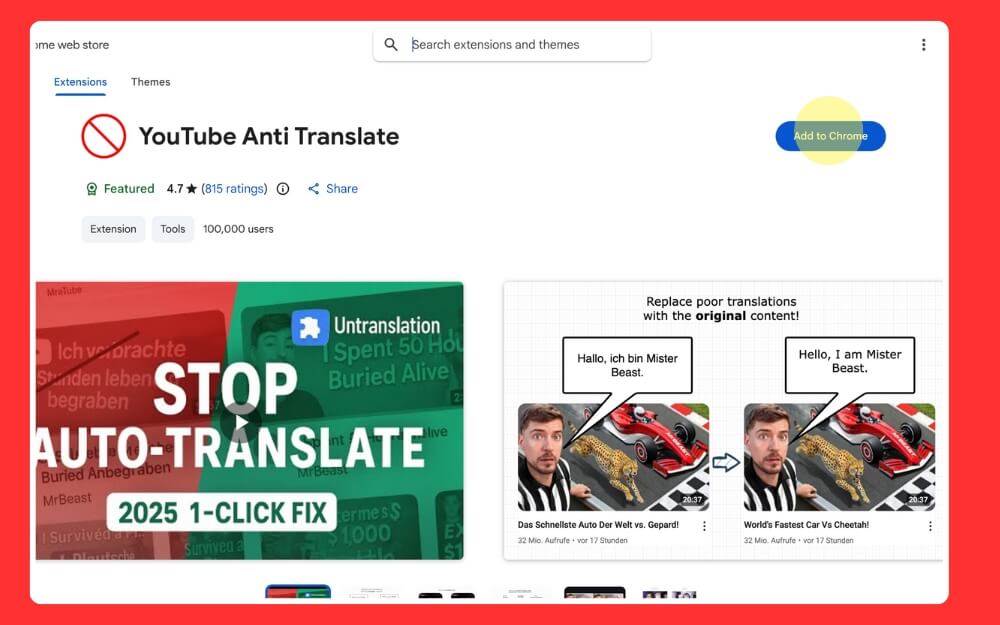
الخطوة 1: قم بتثبيت ملحق Google Chrome باستخدام هذا الرابط. عندما تكون في صفحة الإضافة، انقر فوق "إضافة إلى Chrome".
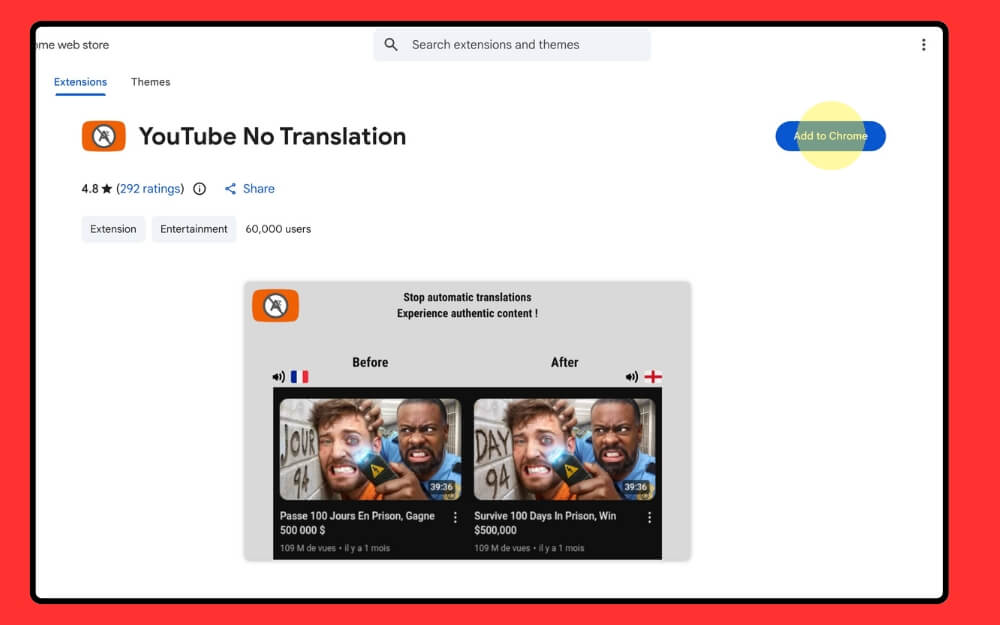
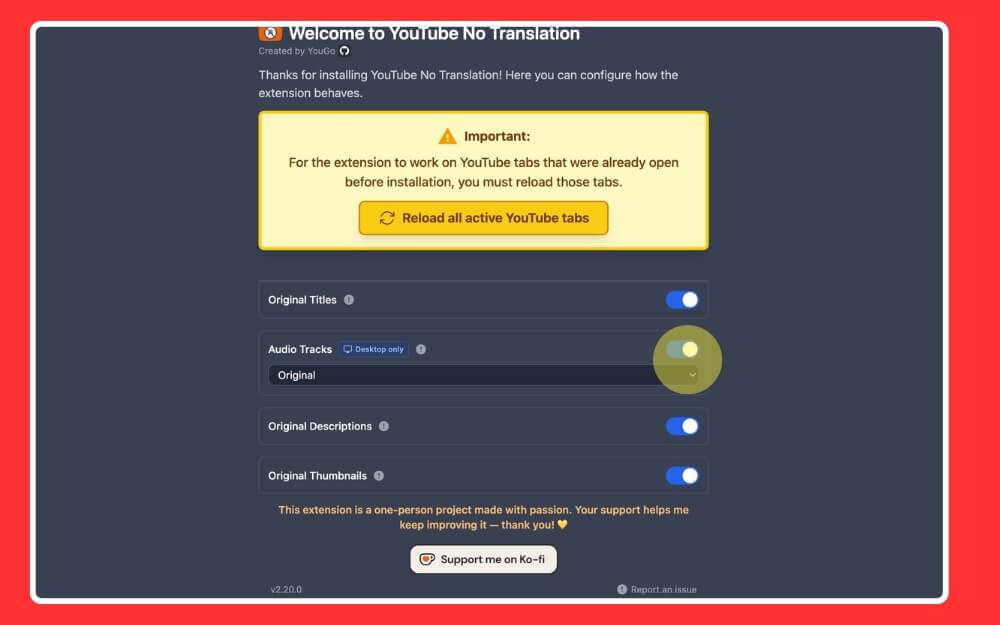
الخطوة 2: بمجرد تثبيت الامتداد، حدد تفضيلاتك وانقر على صفحة إعادة التحميل. هذا كل شيء. تأكد من أن هذا الامتداد نشط في كل مرة تفتح فيها YouTube
كيفية تثبيت واستخدام ملحق Anti-Translate
الخطوة 1: قم بتثبيت الامتداد وإضافته إلى Google Chrome باستخدام هذا الرابط.
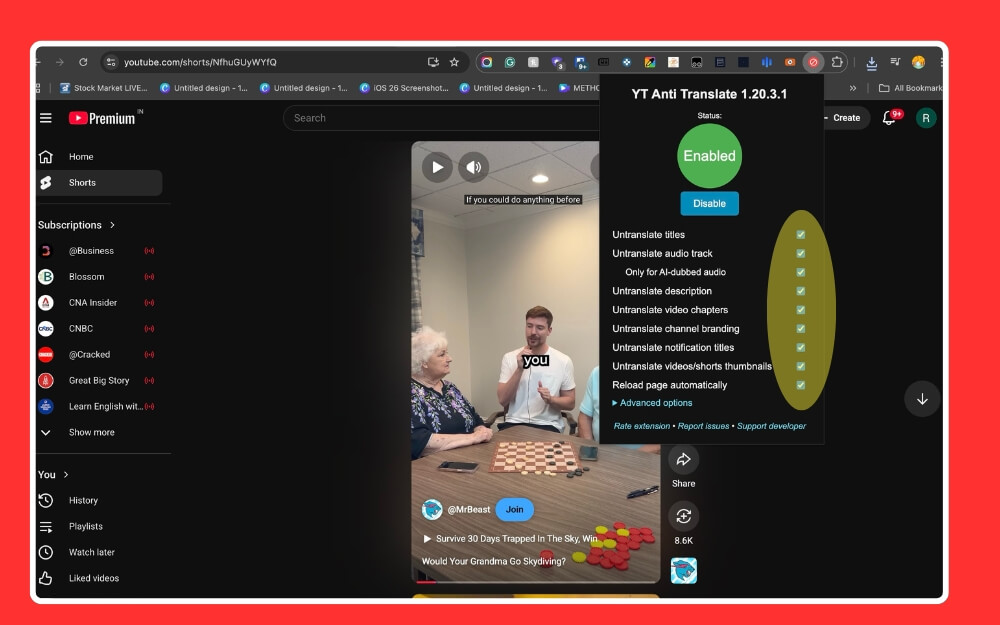
الخطوة 2: بمجرد التثبيت، افتح تفضيلات الامتداد وقم بتعيين لغتك المفضلة.

ضبط تفضيلات يوتيوب
هذا خيار رسمي على YouTube يتيح لك اختيار اللغات المفضلة. عندما تختار لغة مفضلة، سيعطي YouTube الأولوية لهذه اللغة ويتجنب الدبلجة التلقائية بشكل متكرر. يمكنك تحديد اللغات المفضلة على كل من تطبيق YouTube وسطح المكتب
كيفية تعيين اللغات المفضلة على تطبيق YouTube
الخطوة 1: افتح تطبيق YouTube على جهاز Android أو iPhone
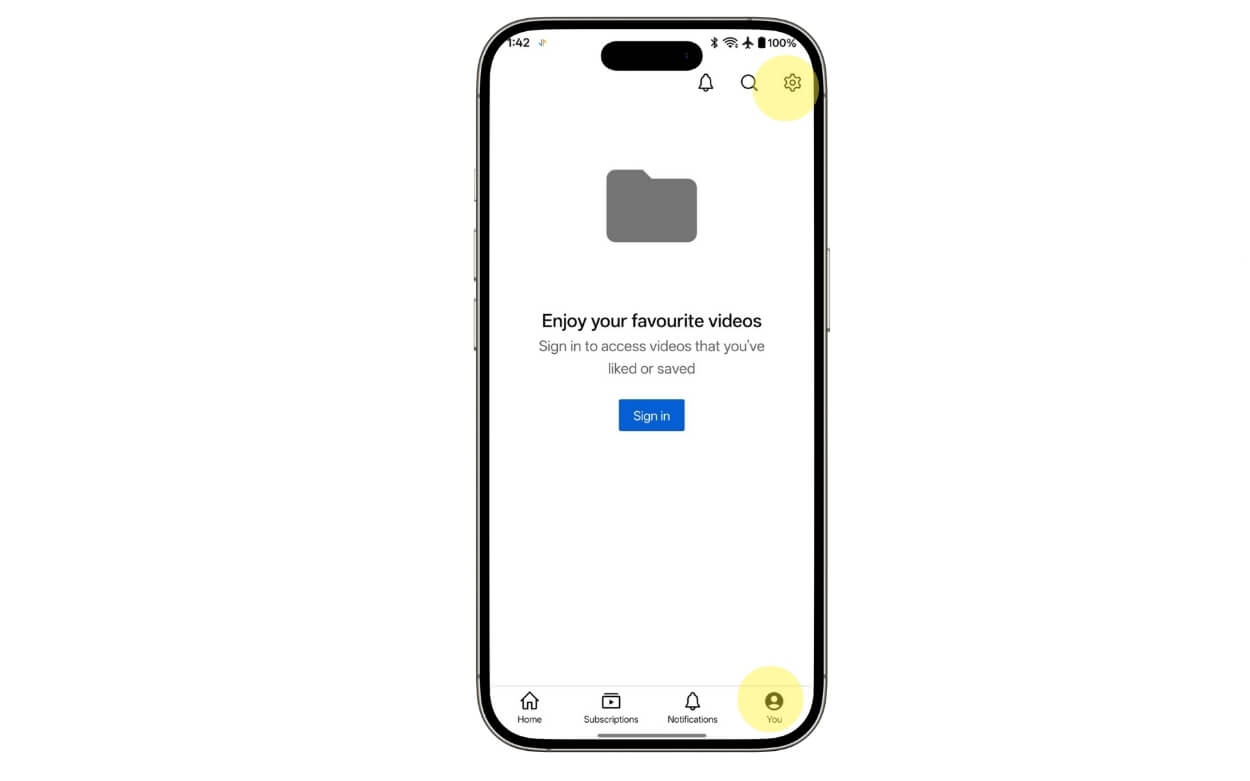
الخطوة 2: انقر على صورة الملف الشخصي في الزاوية اليمنى السفلية من الشاشة.
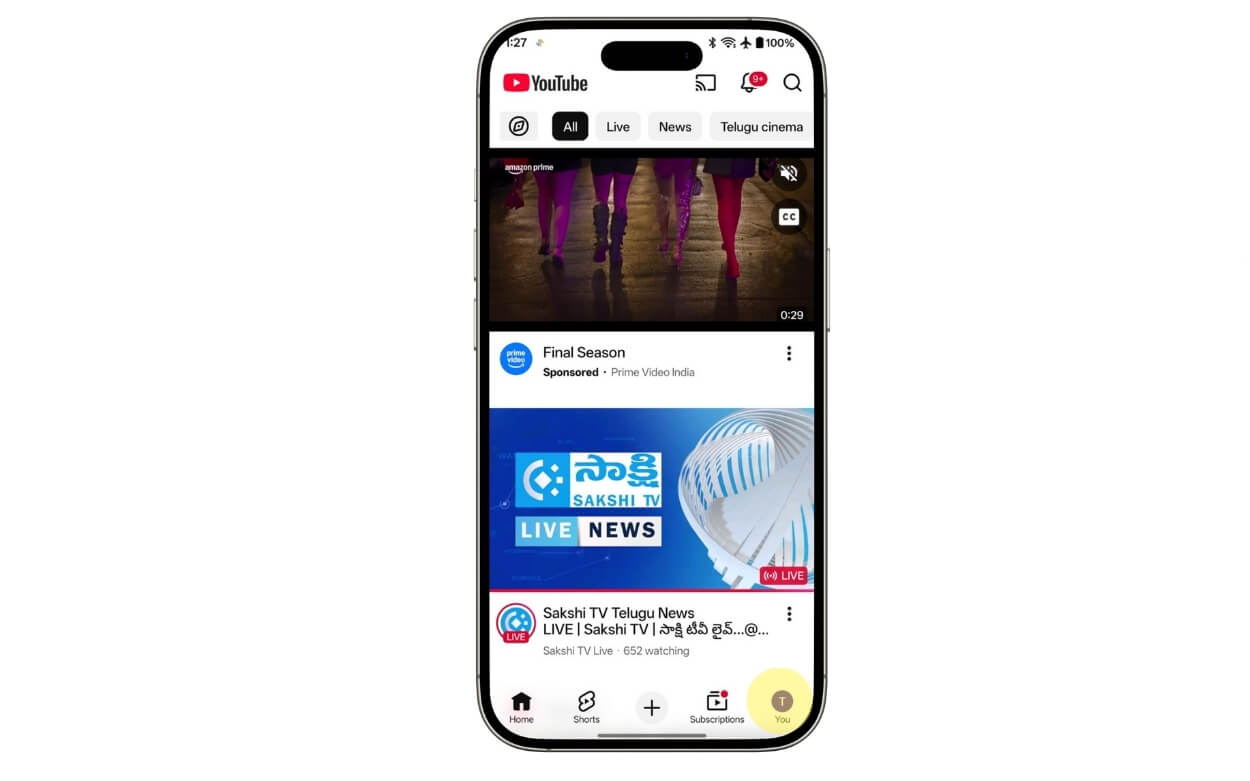
الخطوة 3: انقر على أيقونة ترس الإعدادات في الزاوية اليمنى العليا من الشاشة
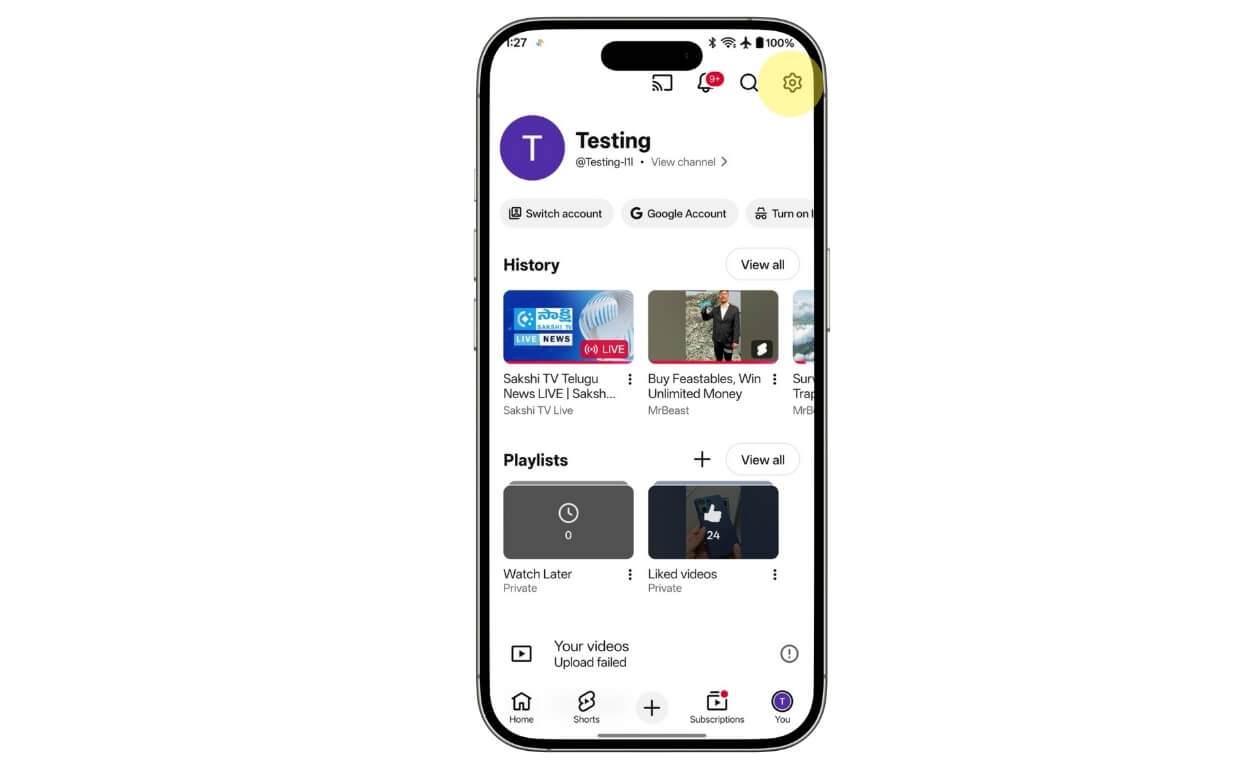
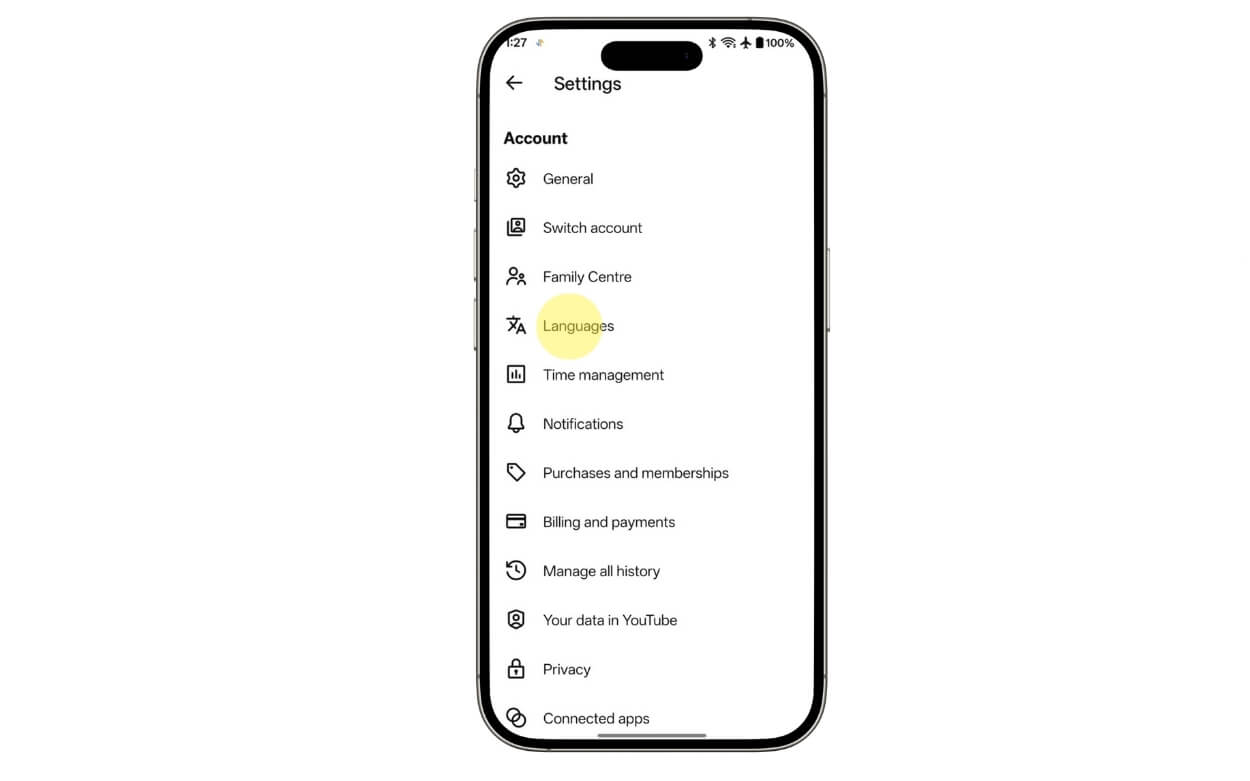
الخطوة 4: من هنا، حدد اللغات.
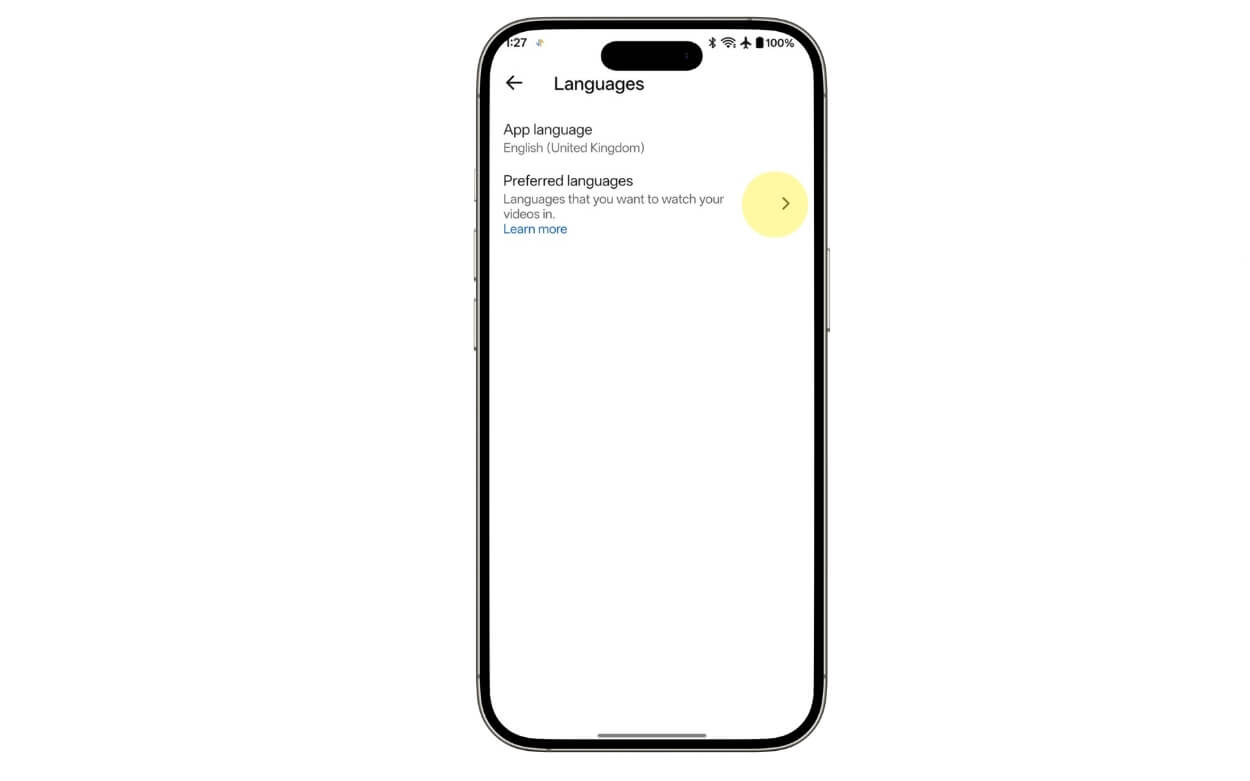
الخطوة 5: اضغط على اللغة المفضلة.
الخطوة 6: وهنا اختر لغتك المفضلة. يمكنك تحديد متعددة.
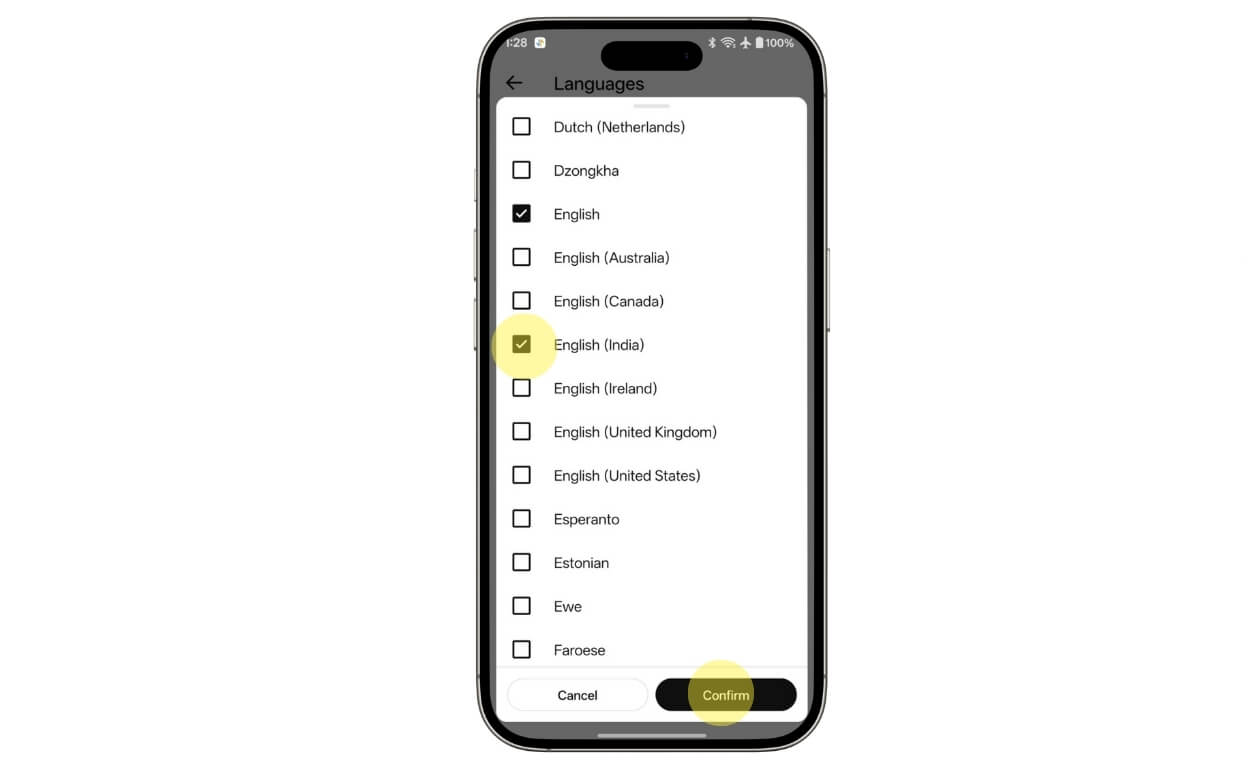
الخطوة 7: بمجرد الانتهاء، انقر على خيار التأكيد.
سطح المكتب
الخطوة 1: في متصفحك، انتقل إلى YouTube.com وقم بتسجيل الدخول باستخدام حساب Google الخاص بك
الخطوة 2: انقر على صورة الملف الشخصي في الجزء العلوي الأيمن من الشاشة وانقر على الإعدادات
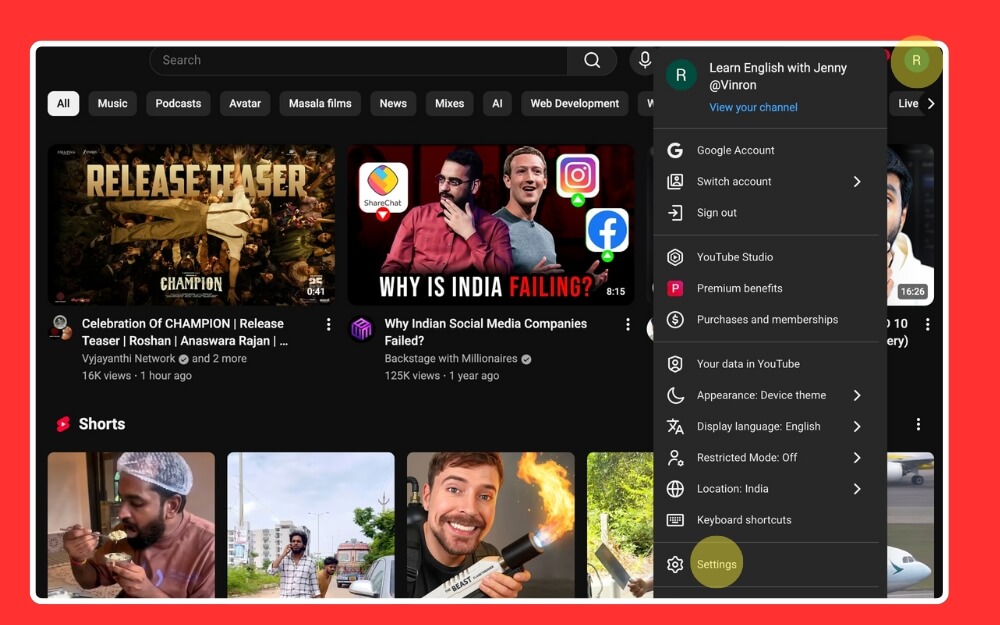
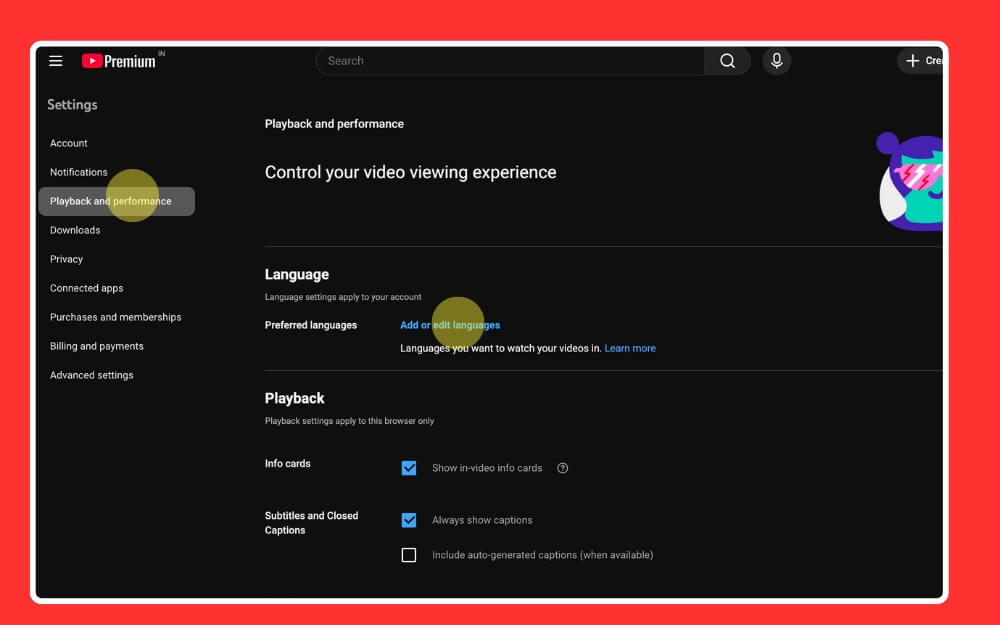
الخطوة 3: حدد التشغيل والأداء، وانقر على إضافة أو تحرير اللغات ضمن قسم اللغات.
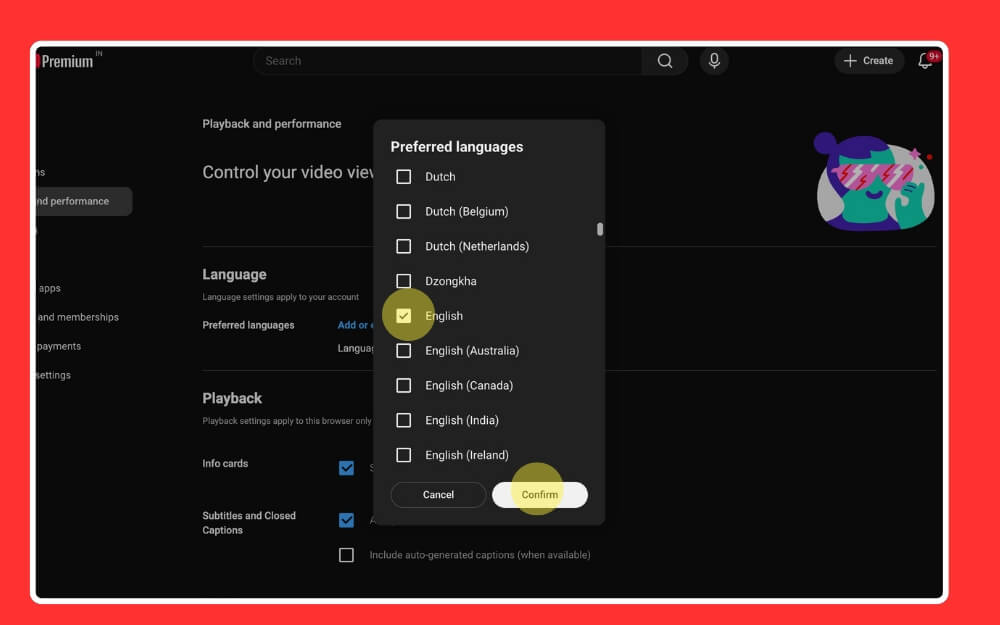
الخطوة 4: هنا، حدد اللغات واضغط على تأكيد
الخطوة 5: وهذا كل شيء.
استخدام تطبيقات YouTube البديلة (Android)
بدأ موقع YouTube في اتخاذ إجراءات صارمة ضد الإصدارات المعدلة من YouTube؛ ومع ذلك، لا يزال هناك عدد قليل من إصدارات التطبيق. تعمل الإصدارات المعدلة على حل جميع المشكلات الكبيرة على YouTube، بدءًا من إزالة الأفلام القصيرة ووصولاً إلى القدرة على التحكم في إعدادات الدبلجة. ومع ذلك، نظرًا لأن هذه ليست من YouTube، فإن الأمان يمثل مصدر قلق كبير. أوصي به فقط إذا كنت محبطًا حقًا من ميزات الدبلجة التلقائية على YouTube وكانت الحلول المذكورة أعلاه غير كافية بالنسبة لك.
كيفية تثبيت واستخدام تطبيق YouTube Revanced
الخطوة 1: قم بتنزيل وتثبيت تطبيق YouTube Revanced. يمكنك تنزيله من هذا الرابط.
الخطوة 2: قبل التثبيت، قم بفحص الملف باستخدام أي برنامج مكافحة فيروسات محلي أو استخدم أي أدوات مجانية لفحص الفيروسات عبر الإنترنت لفحص الملف
الخطوة 3: إذا كان الملف آمنًا، فقم بتثبيته على محرك الأقراص لديك. افتح الملف واختر تثبيت. اسمح لمتصفح Chrome بتثبيته من مصادر غير معروفة
الخطوة 4: بمجرد الانتهاء، افتح التطبيق وقم بتسجيل الدخول باستخدام حساب Google الخاص بك، أو يمكنك أيضًا استخدام Revanced دون استخدام حسابك.
الخطوة 5: لتعيين ميزة التسجيل التلقائي، افتح تطبيق YouTube Revanced وانقر على صورة الملف الشخصي في الركن الأيمن السفلي من الشاشة وانقر على الإعدادات.
الخطوة 6: اضغط على الإعدادات Revanced

الخطوة 7: قم بالتمرير لأسفل وانقر على خيار الفيديو.
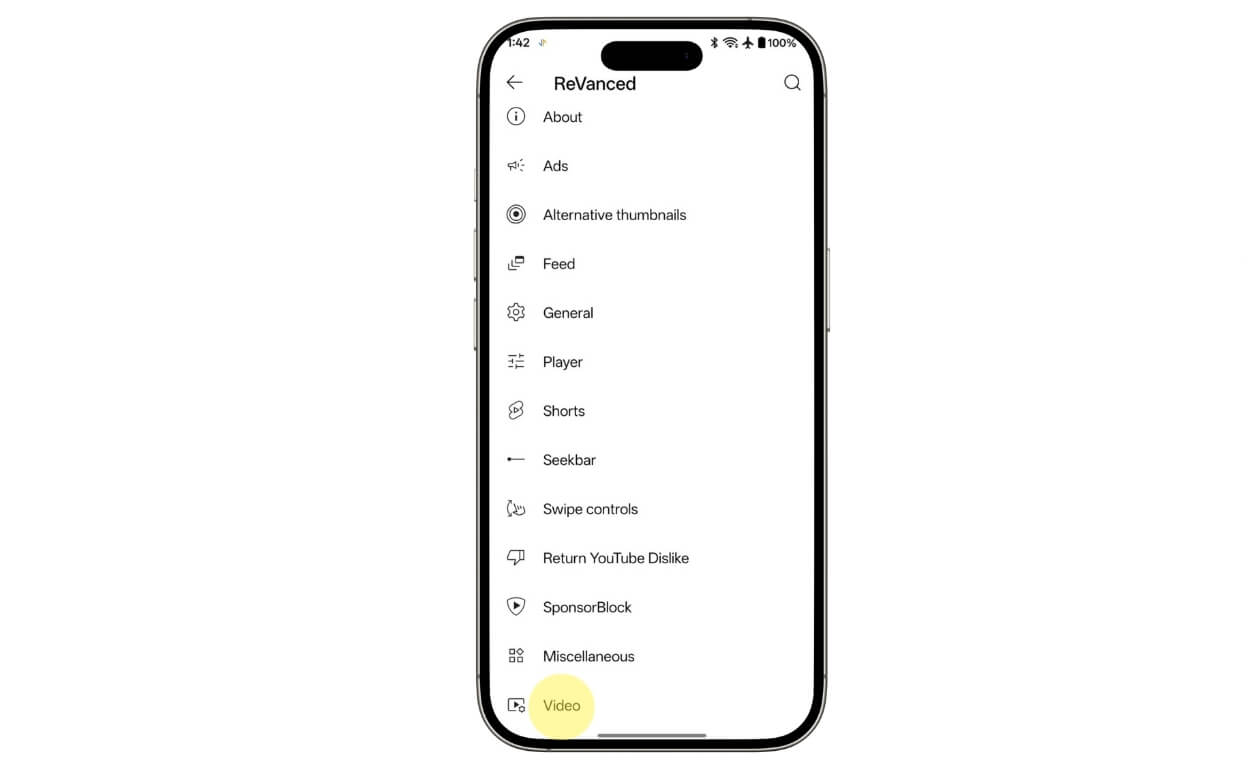
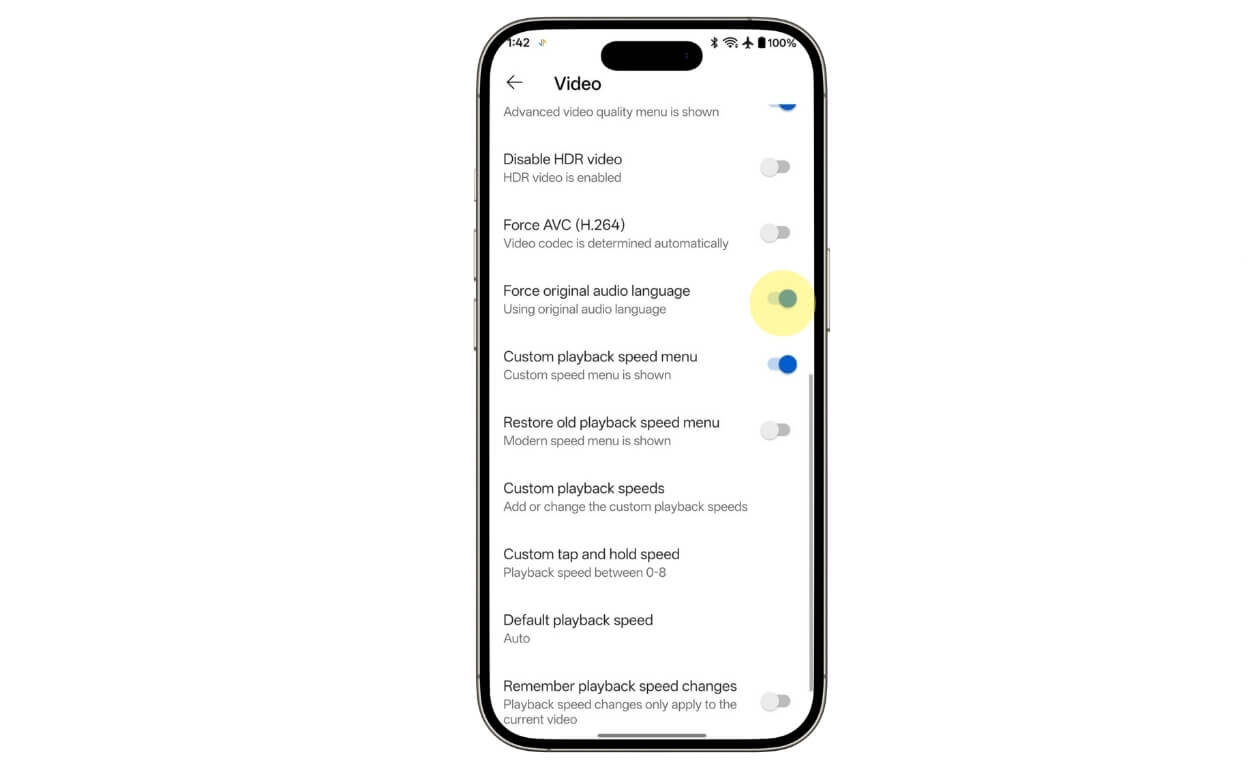
الخطوة 8: من هنا، قم بالتمرير لأسفل وقم بتمكين الخيار الذي يقول فرض لغة الصوت الأصلية. هذا كل شيء
تذكر أنه نظرًا لأنه تطبيق YouTube تابع لجهة خارجية، فقم بمسح التطبيق والتحقق منه قبل تثبيته وتحديثه.
أوقف YouTube من استبدال الصوت الأصلي بالدوبلاج التلقائي
هذه هي الطرق الأربع التي يمكنك استخدامها لتقليل وحتى تعطيل ميزة التسجيل التلقائي على YouTube على هاتفك. لتلخيص ذلك، الطريقة الأولى رائعة إذا كنت تريد تغيير المسار الصوتي لمقاطع الفيديو الموجودة، والطريقة الثانية رائعة إذا كنت على سطح المكتب والطريقة الثالثة هي طريقة YouTube الرسمية لتعيين اللغات المفضلة، ومع ذلك فهي لا تضمن النتائج والطريقة الرابعة هي أفضل طريقة، ومع ذلك فهي تعمل فقط على Android ولا يوصى بها إذا كنت مهتمًا بالأمان. أتمنى أن تجد هذا الدليل مفيدًا، وإليك الأسئلة الشائعة للإجابة على أسئلتك.
الأسئلة الشائعة حول البث التلقائي في YouTube
1. هل هناك أي طريقة لإيقاف تشغيل ميزة البث التلقائي على YouTube بشكل كامل عالميًا باستخدام إعداد واحد؟
لا، لا توجد طريقة لإيقاف تشغيل ميزة الدبلجة التلقائية على YouTube بشكل كامل عالميًا في إعداد واحد وقت كتابة هذا المقال. سنقوم بتحديث هذه المقالة إذا وجدنا أيًا منها أو إذا تم تحديث أدوات YouTube في المستقبل.
2. هل سيتذكر موقع YouTube اختياري الصوتي الأصلي بعد إعداده؟
ذلك يعتمد؛ في بعض الأحيان، يقوم YouTube بدبلجة مقاطع الفيديو تلقائيًا إلى اللغة الإنجليزية حتى بعد تغييرها إلى اللغة الأصلية. ومع ذلك، بعد استخدام الطرق، ستقل احتمالية العثور على ميزات الدبلجة التلقائية.
3. هل يؤدي تغيير لغة حساب Google الخاص بي إلى تقليل الدبلجة التلقائية بشكل دائم
نعم، نظرًا لأن الدبلجة التلقائية تعمل بناءً على موقعك، فإن تغيير لغة حساب Google الخاص بك يمكن أن يساعد في تقليل ميزة الدبلجة التلقائية؛ ومع ذلك، يمكنك الحصول على نتائج مماثلة باستخدام الطريقة الثالثة في هذا الدليل.
4. هل يتم التحكم في الدبلجة التلقائية بواسطة YouTube أو منشئ المحتوى؟
إن الدبلجة التلقائية على YouTube هي إحدى ميزات YouTube التي تتيح لمنشئي المحتوى تغيير لغة مقاطع الفيديو الخاصة بهم والدبلجة إلى لغات مختلفة حتى يتمكن جمهور أوسع من فهمها. يمكن لمنشئي المحتوى التحكم في تمكين هذه الميزة أو تعطيلها لمقاطع الفيديو الخاصة بهم.
5. هل يمكن لمنشئي المحتوى تعطيل الدبلجة التلقائية لمقاطع الفيديو الخاصة بهم حتى لا يواجه المشاهدون هذه المشكلة؟
نعم، إذا كنت منشئ المحتوى، فاتبع هذه الخطوات لتعطيل ميزة الدبلجة التلقائية لمقاطع الفيديو الخاصة بك تلقائيًا. افتح استوديو YouTube، وانتقل إلى الإعدادات، ثم الإعدادات المتقدمة، وقم بإلغاء تحديد الخيار الذي يقول السماح بالدبلجة التلقائية.