
Como desligar a dublagem automática do YouTube e ouvir o áudio original
Publicados: 2025-12-24Uma das coisas mais frustrantes no YouTube atualmente é o recurso de dublagem automática. Este recurso tem como objetivo principal facilitar a compreensão do idioma pelos usuários; no entanto, tornou-se uma experiência frustrante para os usuários. Ele substitui automaticamente a voz do criador original por uma versão dublada que os usuários não solicitaram. Ainda mais frustrante é que não há como desligá-lo globalmente; você precisa alterar a trilha de áudio de vídeos individuais.

Felizmente, existem maneiras que você pode usar para ajudar a reduzir o recurso de dublagem automática no YouTube e são fáceis de seguir, mesmo se você for um iniciante. Basicamente, existem três maneiras de fazer isso e um método extra se você quiser se livrar dele completamente.
Índice
Como reduzir ou desativar a dublagem automática do YouTube
Método | Funciona em | Melhor para | Limitações |
|---|---|---|---|
Alterar faixa de áudio manualmente | Móvel e desktop | Vídeos únicos | Deve repetir para cada vídeo |
Extensão sem tradução do YouTube | Área de trabalho | Usuários de desktop | Precisa de extensão ativada |
Extensão Anti-Tradução do YouTube | Área de trabalho | Usuários avançados | Somente navegador |
Definir idiomas preferidos | Móvel e desktop | Usuários casuais | Limitado |
Aplicativo YouTube ReVanced | Somente Android | Controle máximo | Aplicativo de terceiros e pode parar de funcionar no futuro |
Alterar a trilha de áudio de vídeos individuais
Se o vídeo for dublado automaticamente, você poderá facilmente alterá-lo para a faixa original. A maioria dos usuários já conhece esse método; no entanto, se você não tiver certeza, veja como:
Não apenas os curtas, os longos também podem dublá-los automaticamente para diferentes idiomas e, às vezes, os criadores publicam vídeos em diferentes idiomas para obter a faixa original
Móvel:
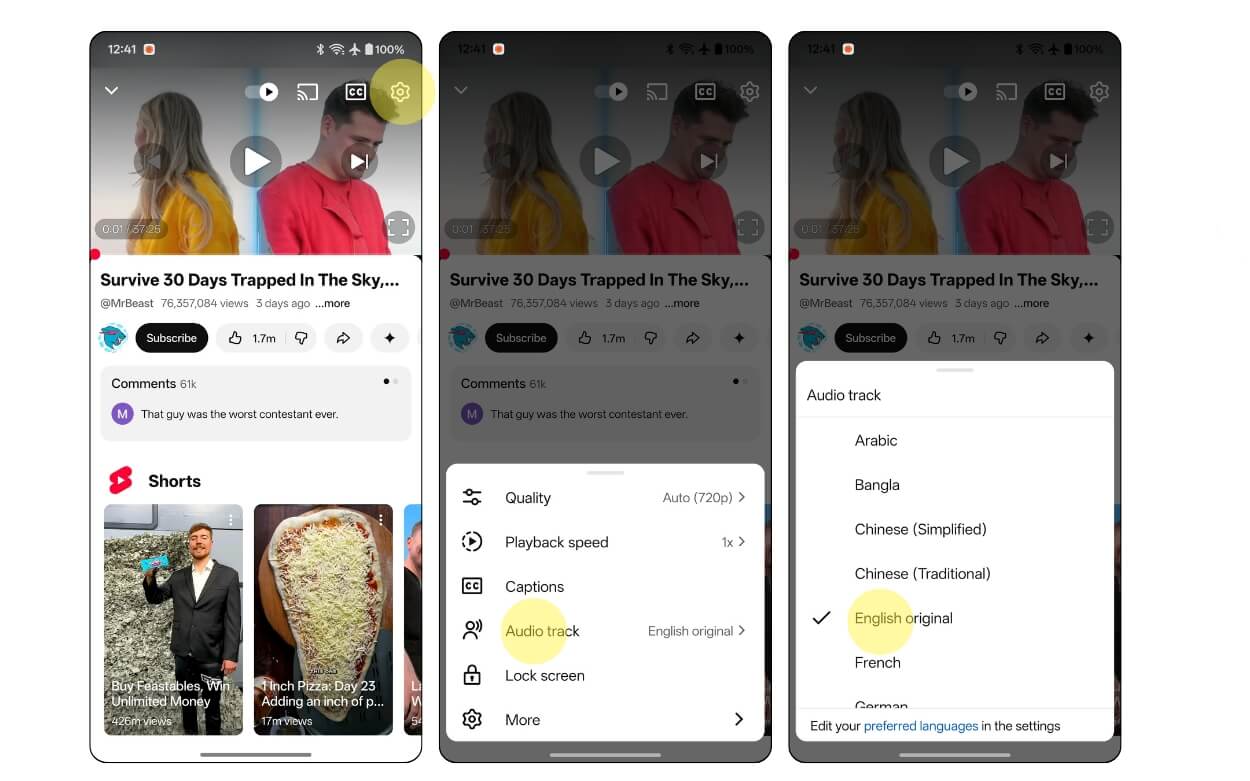
Passo 1: Abra o vídeo do YouTube.
Passo 2: Clique no ícone de engrenagem Configurações e, nas opções, selecione Faixa de áudio e selecione o idioma. Procure a faixa original e toque nela.
Para Shorts, clique no menu de três pontos no canto superior direito da tela e depois toque em Faixa de áudio e, a partir daí, selecione o áudio original.

Área de trabalho:
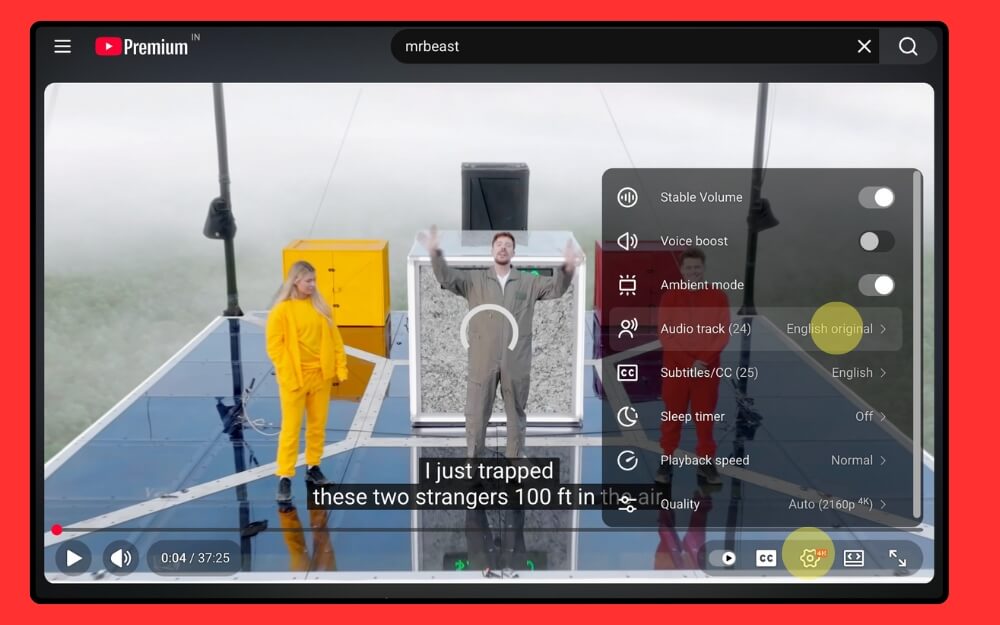
Para a versão desktop, você pode encontrar o ícone de engrenagem Configurações na parte inferior do vídeo. Siga o mesmo processo.
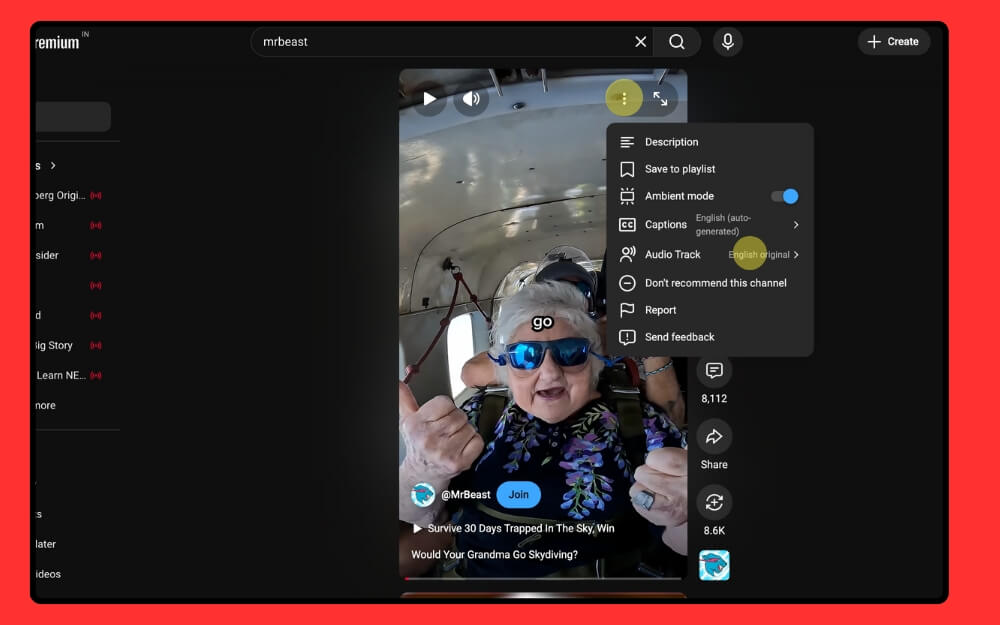
Para Shorts no desktop, clique no menu de três pontos localizado no canto superior direito da tela e, a seguir, toque na trilha de áudio e a partir daí selecione a trilha original.
Use extensões e force o YouTube a usar a faixa de áudio original
As extensões salvam vidas e agora você também pode usá-las para forçar o YouTube a usar a faixa de áudio original. Existem duas melhores extensões que você pode usar.
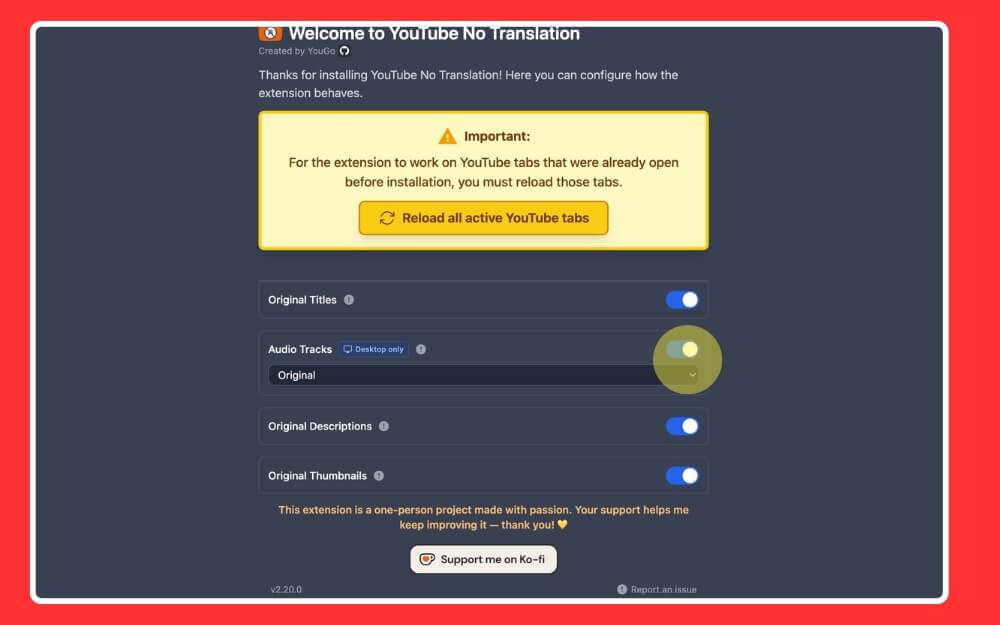
- A primeira é a extensão YouTube No Translation : ela força o YouTube a usar a faixa de áudio original e funciona tanto para vídeos longos quanto curtos. Você pode selecionar a faixa de áudio padrão para usar e recarregar as guias
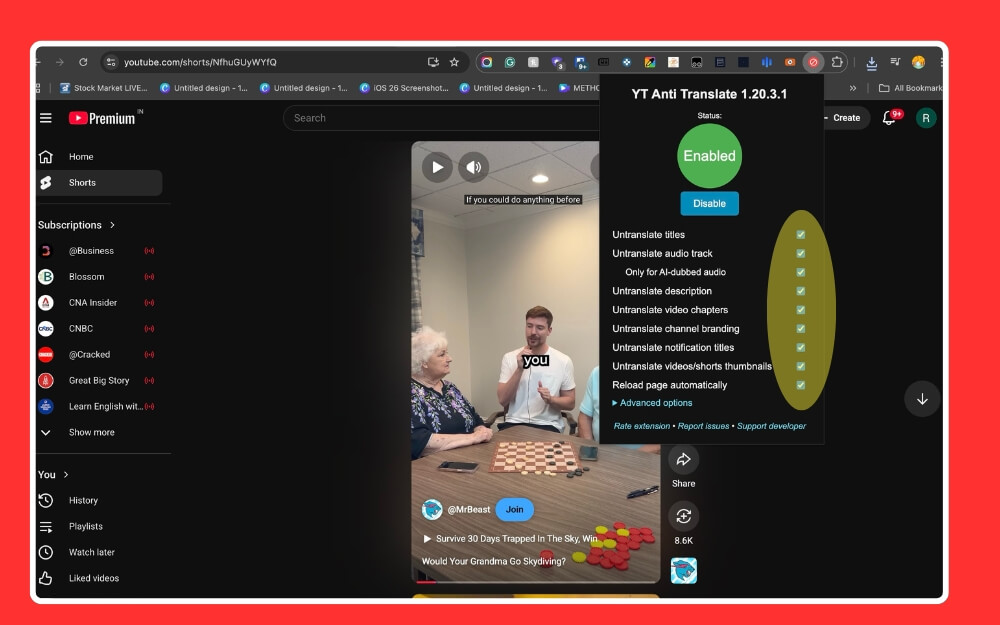
- Próxima extensão do YouTube Anti-Translate que funciona globalmente e bloqueia automaticamente a tradução em toda a plataforma, incluindo títulos de vídeos, miniaturas e muito mais.
Como instalar a extensão YouTube No Translation
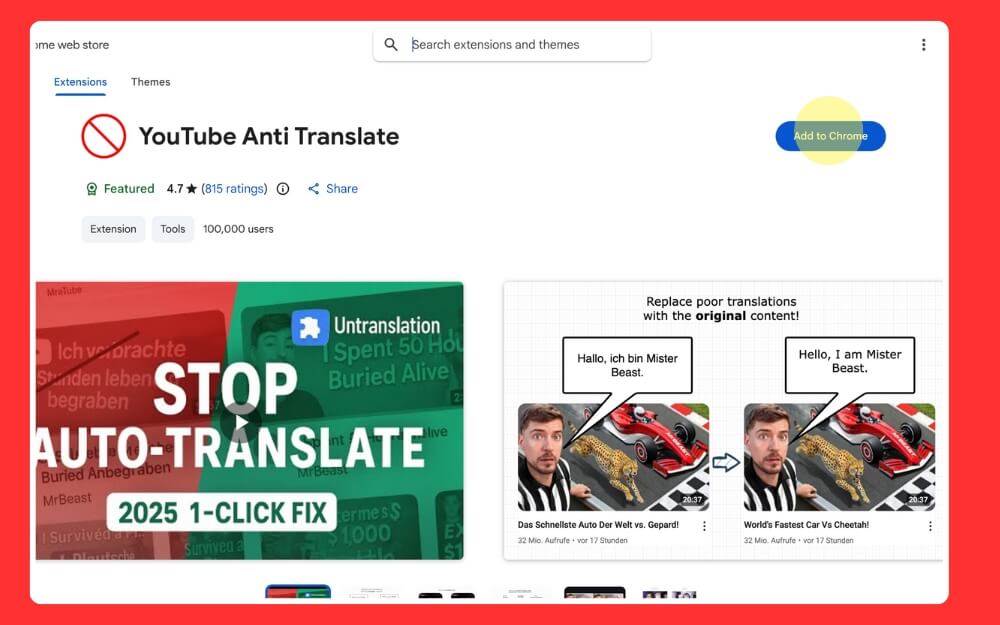
Passo 1: Instale a extensão do Google Chrome usando este link. Quando você estiver na página da extensão, clique em Adicionar ao Chrome
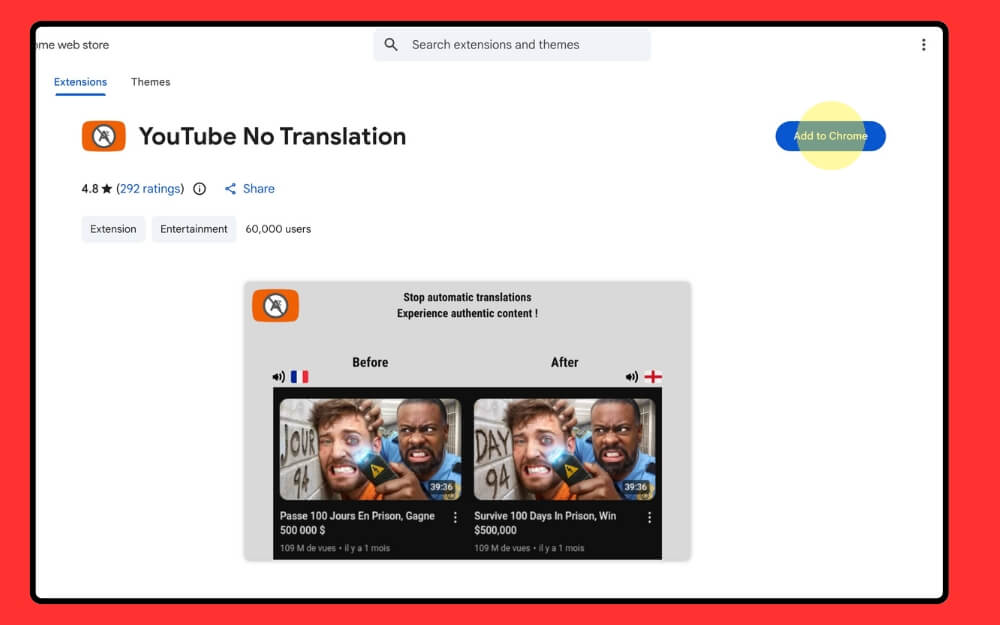
Passo 2: Assim que a extensão estiver instalada, selecione sua preferência e clique na página de recarga. É isso. Certifique-se de que esta extensão esteja ativa sempre que você abrir o YouTube
Como instalar e usar a extensão Anti-Translate
Passo 1: Instale a extensão e adicione-a ao seu Google Chrome usando este link.
Passo 2: Depois de instalada, abra as preferências da extensão e defina seu idioma preferido.
Definir preferências do YouTube
Esta é uma opção oficial do YouTube que permite escolher os idiomas preferidos. Quando você escolhe um idioma preferido, o YouTube prioriza esse idioma e evita a dublagem automática com frequência. Você pode selecionar os idiomas preferidos no aplicativo YouTube e no computador

Como definir idiomas preferidos no aplicativo YouTube
Etapa 1: abra o aplicativo do YouTube em seu Android ou iPhone
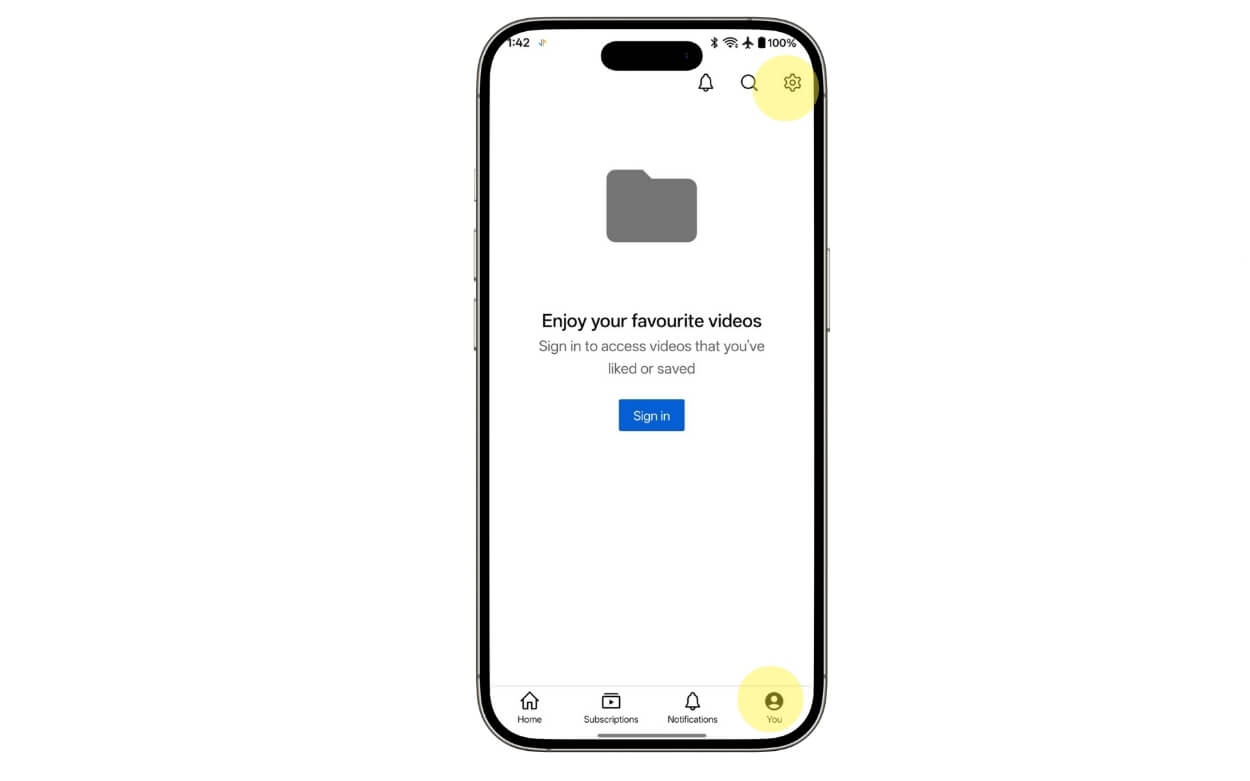
Passo 2: clique na foto do perfil no canto inferior direito da tela.
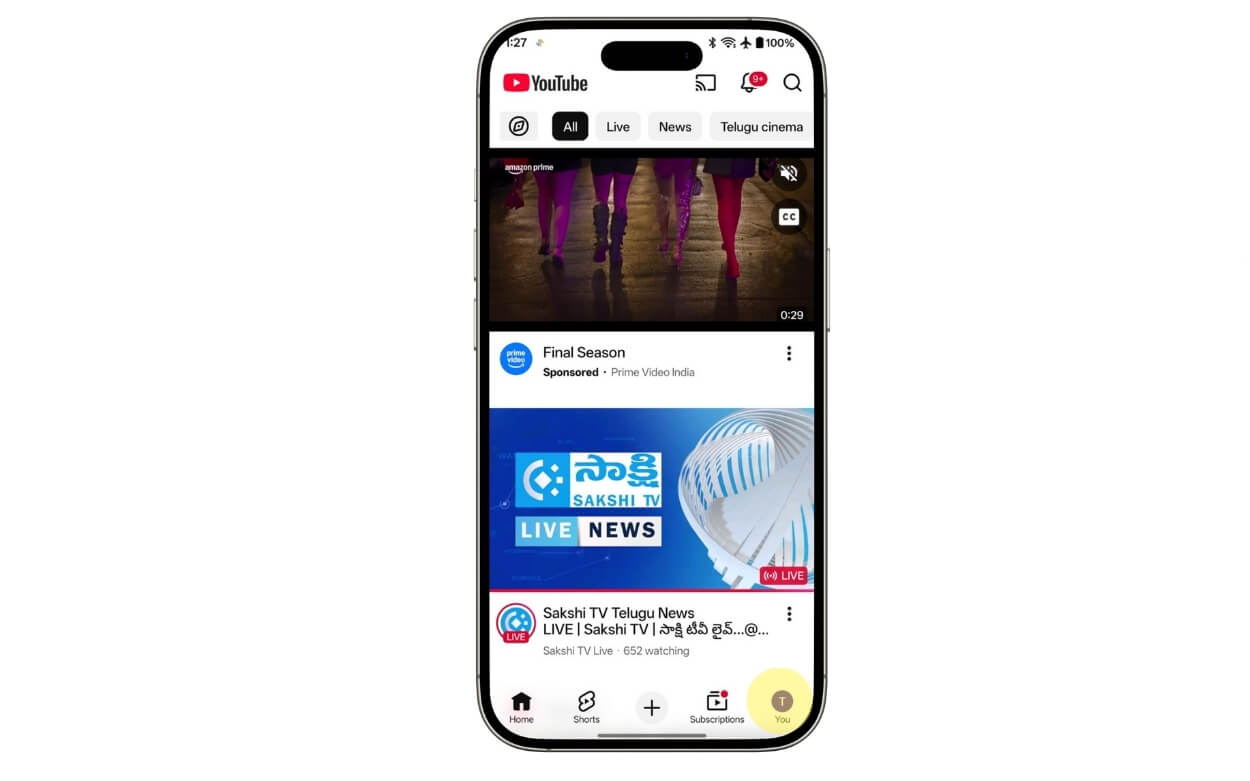
Etapa 3: clique no ícone de engrenagem de configurações no canto superior direito da tela
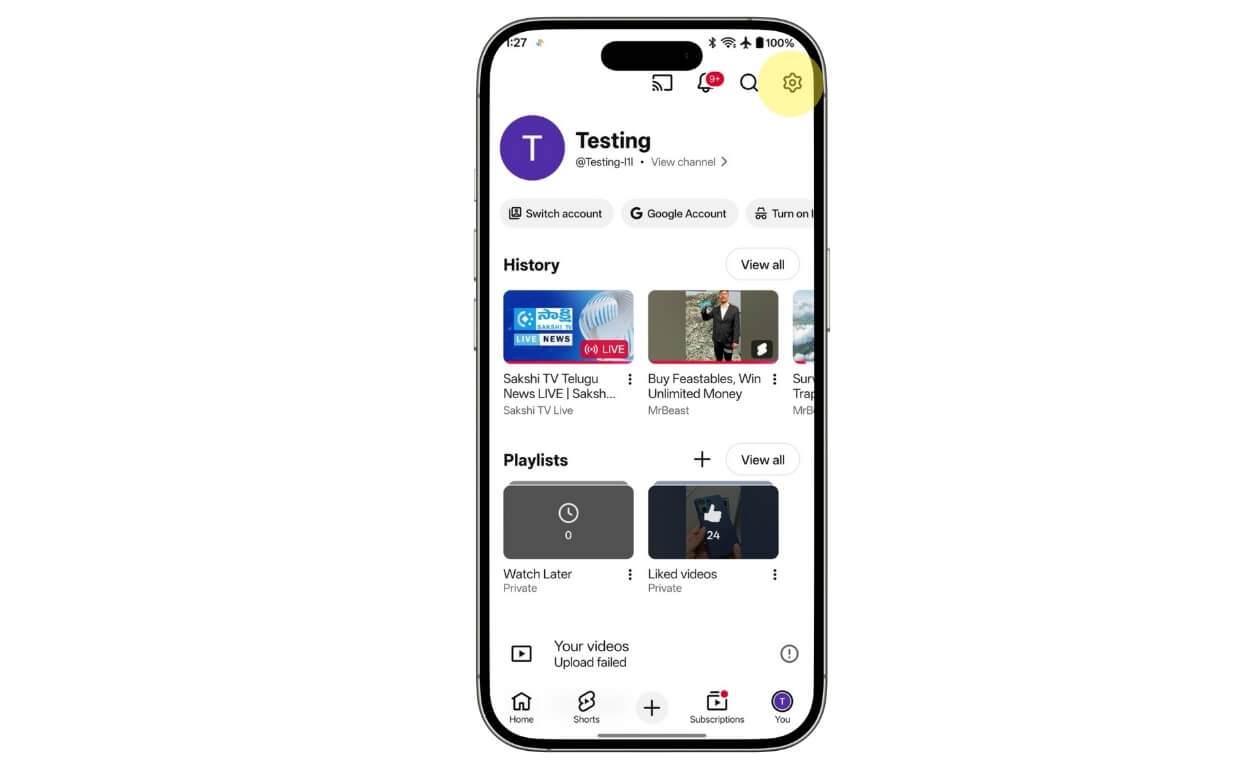
Passo 4: A partir daqui, selecione os idiomas.
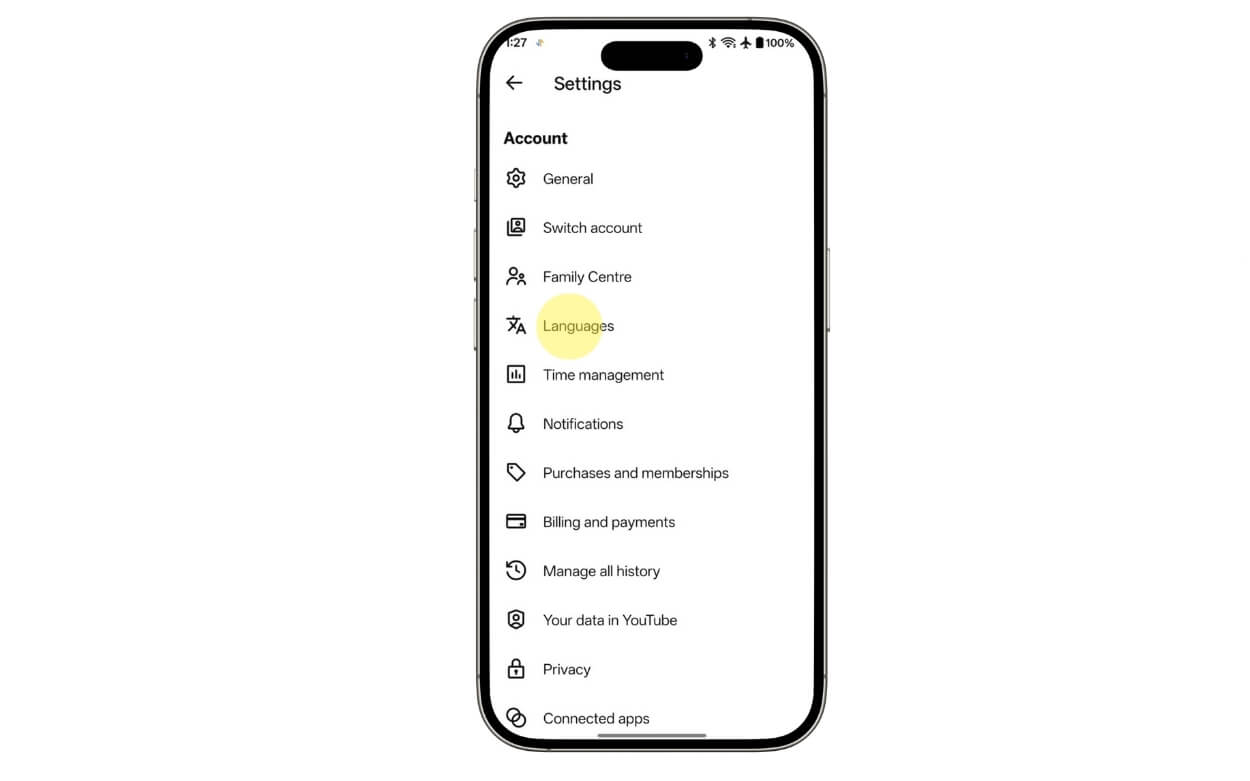
Etapa 5: Toque no idioma preferido.
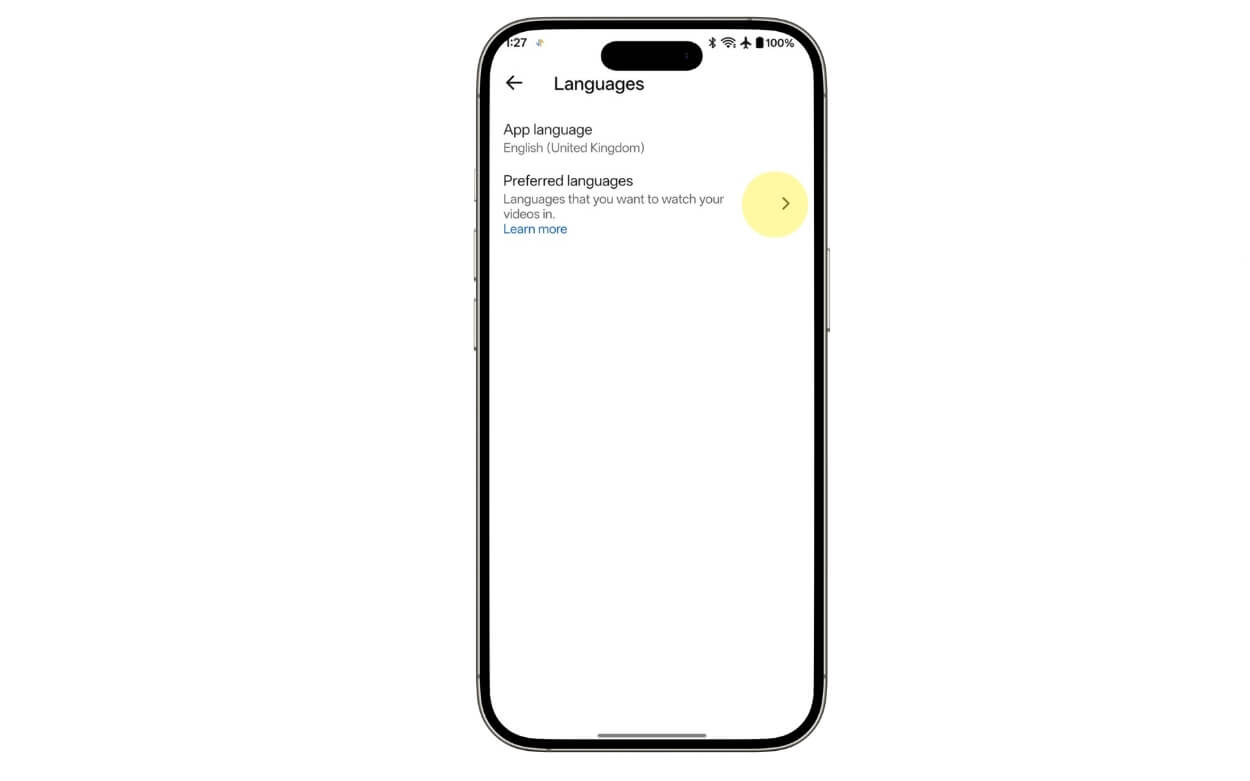
Passo 6: E aqui, escolha o seu idioma preferido. Você pode selecionar vários.
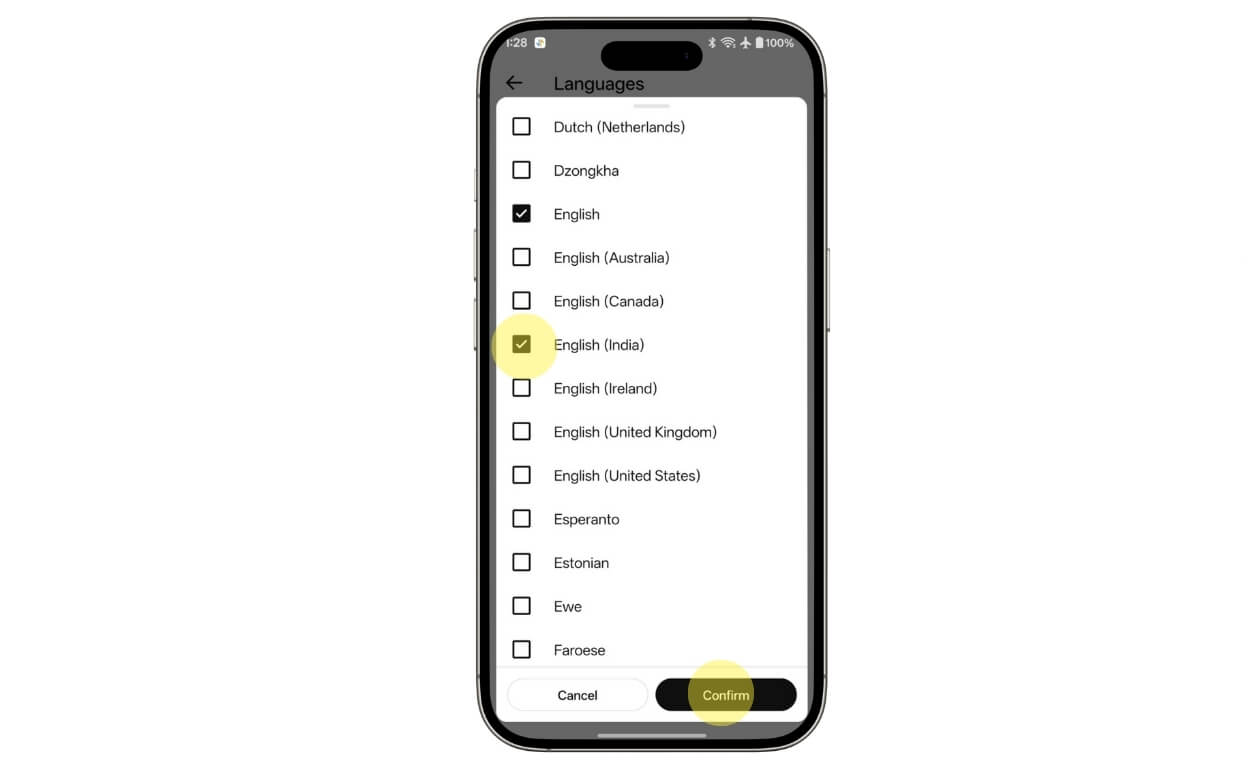
Passo 7: Feito isso, clique na opção confirmar.
Área de trabalho
Etapa 1: no seu navegador, acesse YouTube.com e faça login com sua conta do Google
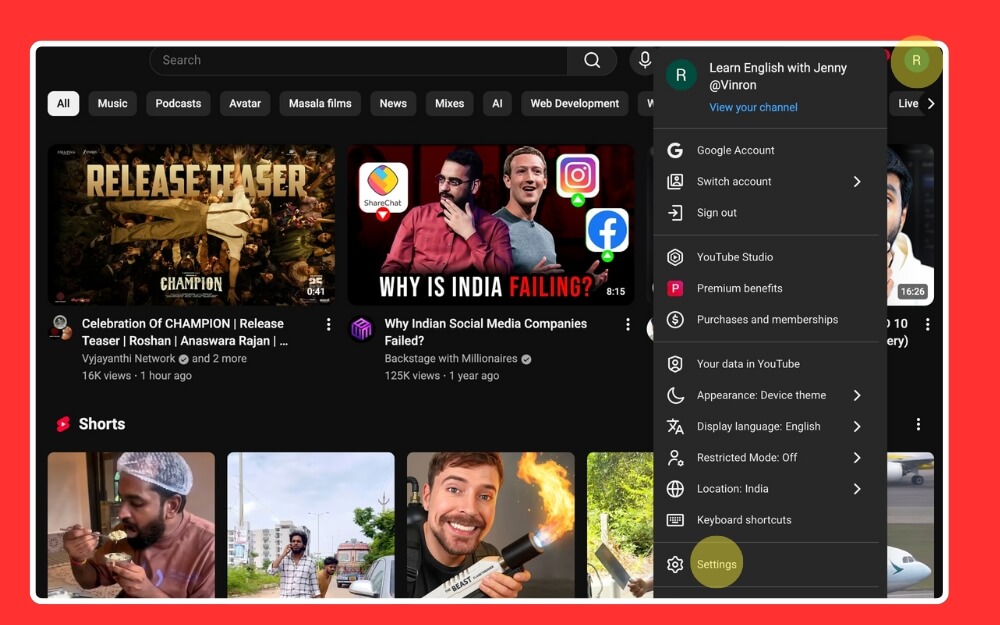
Passo 2: Clique na foto do perfil no canto superior direito da tela e toque em Configurações
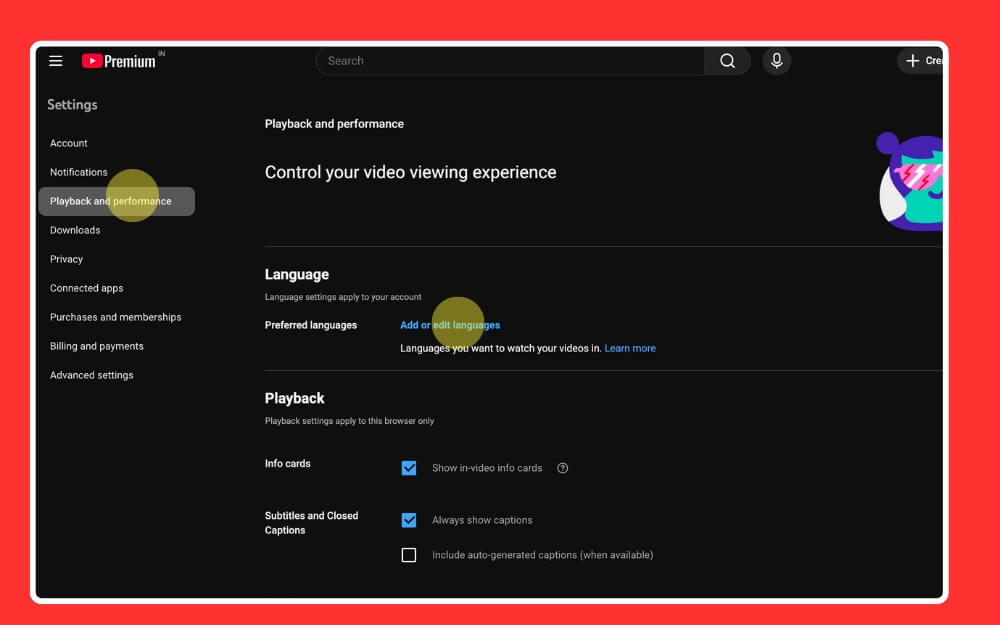
Etapa 3: Selecione reprodução e desempenho e toque em adicionar ou editar idiomas na seção Idiomas.
Passo 4: Aqui, selecione os idiomas e toque em confirmar
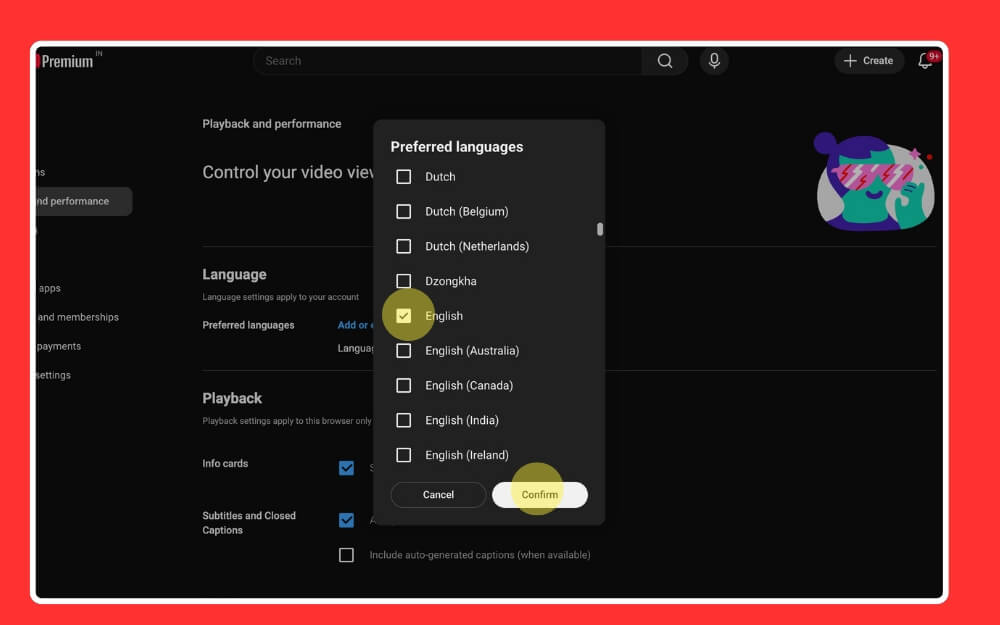
Passo 5: E é isso.
Use aplicativos alternativos do YouTube (Android)
O YouTube começou a reprimir as versões mod do YouTube; no entanto, ainda existem algumas versões de aplicativos. As versões modificadas resolvem todos os maiores problemas do YouTube, desde a remoção de curtas até a capacidade de controlar as configurações de dublagem. No entanto, como não são do YouTube, a segurança é uma grande preocupação. Eu só o recomendo se você estiver realmente frustrado com os recursos de dublagem automática do YouTube e as soluções acima não forem suficientes para você.
Como instalar e usar o aplicativo YouTube Revanced
Passo 1: Baixe e instale o aplicativo YouTube Revanced. Você pode baixá-lo neste link.
Etapa 2: antes de instalar, verifique o arquivo usando qualquer antivírus local ou use qualquer ferramenta gratuita de verificação de vírus online para verificar o arquivo
Passo 3: Se o arquivo for seguro, instale-o em sua unidade. Abra o arquivo e escolha instalar. Permitir que o Chrome o instale de fontes desconhecidas
Passo 4: quando terminar, abra o aplicativo e faça login com sua conta do Google, ou você também pode usar o Revanced sem usar sua conta.
Passo 5: para configurar o recurso de dublagem automática, abra o aplicativo YouTube Revanced e clique na imagem do perfil no canto inferior direito da tela e toque em Configurações.
Etapa 6: toque nas configurações avançadas

Passo 7: Role para baixo e toque na opção Vídeo.
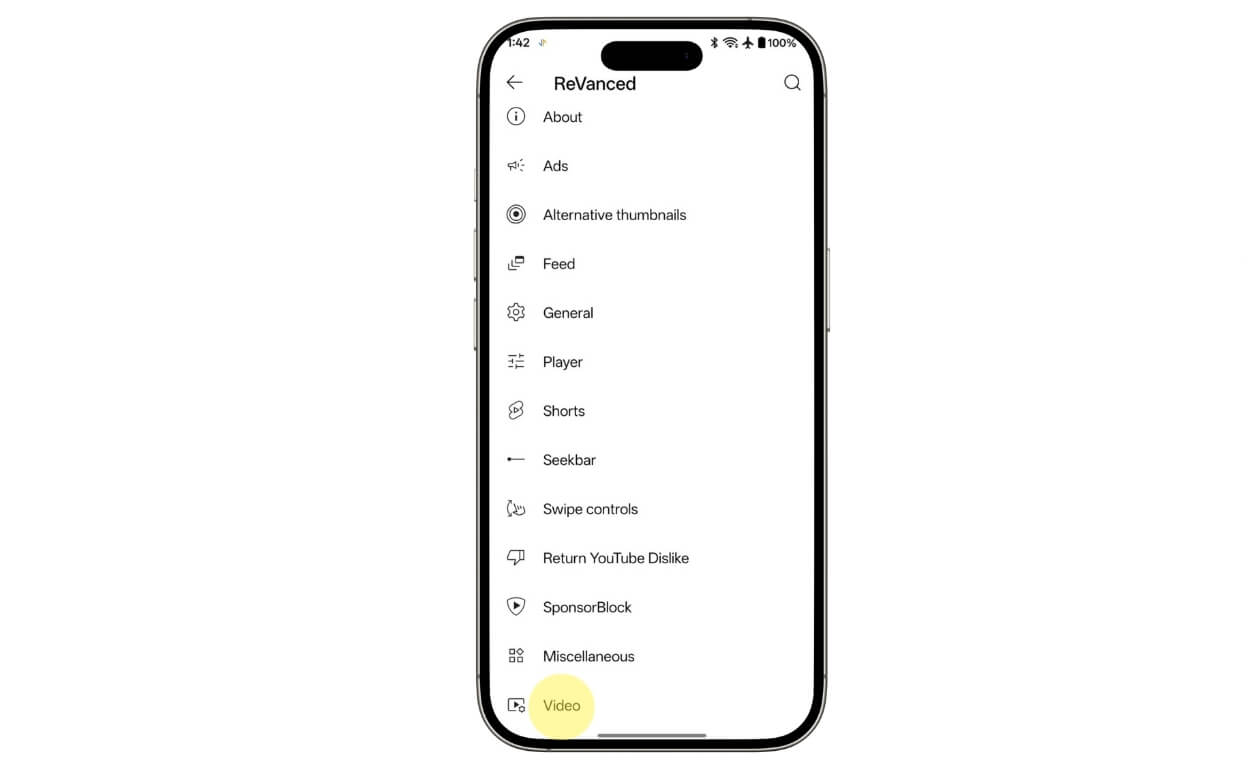
Etapa 8: A partir daqui, role para baixo e habilite a opção que diz forçar idioma de áudio original. É isso
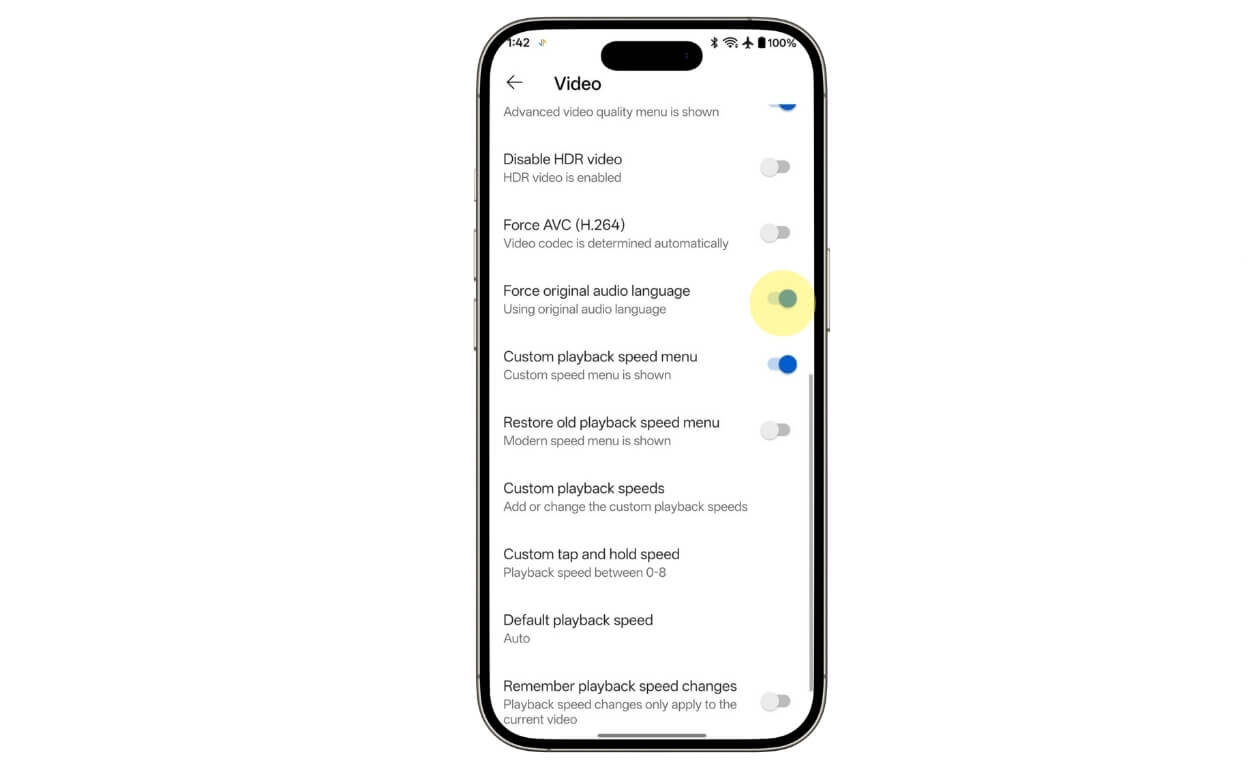
Lembre-se de que, por se tratar de um aplicativo do YouTube de terceiros, verifique e verifique o aplicativo antes de instalá-lo e atualizá-lo.
Impedir que o YouTube substitua o áudio original pela dublagem automática
Esses são os quatro métodos que você pode usar para reduzir e até mesmo desativar o recurso de dublagem automática do YouTube no seu telefone. Resumindo, o método 1 é ótimo se você deseja alterar a trilha de áudio dos vídeos existentes, o método dois é ótimo se você estiver no desktop e o método três é a forma oficial do YouTube de definir os idiomas preferidos, porém não garante os resultados e o método quatro é o melhor método, porém só funciona no Android e não é recomendado se você se preocupa com segurança. Espero que este guia seja útil para você e aqui estão as perguntas mais frequentes para responder às suas perguntas.
Perguntas frequentes sobre a dublagem automática do YouTube
1. Existe alguma maneira de desligar completamente o recurso de dublagem automática do YouTube globalmente com uma configuração?
Não, não há como desativar completamente o recurso de dublagem automática do YouTube globalmente em uma configuração no momento em que este artigo foi escrito. Atualizaremos este artigo se encontrarmos algum ou se as ferramentas do YouTube forem atualizadas no futuro.
2. O YouTube lembrará minha escolha de áudio original depois que eu o configurar?
Depende; há momentos em que o YouTube dubla vídeos automaticamente para o inglês, mesmo depois de alterá-los para o idioma original. No entanto, depois de usar os métodos, será menos provável que você encontre recursos de dublagem automática.
3. Alterar o idioma da minha conta do Google reduz permanentemente a dublagem automática
Sim, como a dublagem automática funciona com base na sua localização, alterar o idioma da sua conta do Google pode ajudar a reduzir o recurso de dublagem automática; no entanto, você pode obter resultados semelhantes usando o método três deste guia.
4. O Auto-Dub é controlado pelo YouTube ou pelo criador?
A dublagem automática do YouTube é um recurso do YouTube que permite aos criadores alterar o idioma de seus vídeos e dublá-los em idiomas diferentes para que um público mais amplo possa entender. Os criadores podem controlar se ativam ou desativam esse recurso em seus vídeos.
5. Os criadores podem desativar a dublagem automática em seus vídeos para que os espectadores não enfrentem esse problema?
Sim, se você for o criador, siga estas etapas para desativar automaticamente o recurso de dublagem automática em seus vídeos. Abra o YouTube Studio, vá para configurações e depois configurações avançadas e desmarque a opção que diz Permitir dublagem automática.