
Jak wyłączyć automatyczne kopiowanie YouTube i słuchać oryginalnego dźwięku
Opublikowany: 2025-12-24Jedną z najbardziej frustrujących rzeczy w YouTube jest obecnie funkcja automatycznego kopiowania. Ta funkcja ma przede wszystkim ułatwić użytkownikom zrozumienie języka; stało się to jednak frustrującym doświadczeniem dla użytkowników. Automatycznie zastępuje głos oryginalnego twórcy wersją z dubbingiem, o którą użytkownicy nie prosili. Jeszcze bardziej frustrujący jest fakt, że nie można go wyłączyć globalnie; musisz zmienić ścieżkę audio dla poszczególnych filmów.

Na szczęście istnieją sposoby, dzięki którym możesz ograniczyć funkcję automatycznego kopiowania w YouTube. Są one łatwe do zastosowania nawet dla początkujących. Przede wszystkim są trzy sposoby, aby to zrobić i dodatkowa metoda, jeśli chcesz się go całkowicie pozbyć.
Spis treści
Jak zmniejszyć lub wyłączyć automatyczne kopiowanie w YouTube
Metoda | Działa dalej | Najlepsze dla | Ograniczenia |
|---|---|---|---|
Zmień ścieżkę audio ręcznie | Mobilne i stacjonarne | Filmy jednorazowe | Należy powtórzyć przy każdym filmie |
YouTube Brak rozszerzenia tłumaczenia | Pulpit | Użytkownicy komputerów stacjonarnych | Wymaga włączonego rozszerzenia |
Rozszerzenie YouTube Anti-Translate | Pulpit | Zaawansowani użytkownicy | Tylko przeglądarka |
Ustaw preferowane języki | Mobilne i stacjonarne | Zwykli użytkownicy | Ograniczony |
Aplikacja YouTube ReVanced | Tylko na Androida | Maksymalna kontrola | Aplikacja innej firmy, która może przestać działać w przyszłości |
Zmień ścieżkę audio poszczególnych filmów
Jeśli wideo jest dubbingowane automatycznie, możesz łatwo zmienić wideo na oryginalną ścieżkę. Większość użytkowników zna już tę metodę; Jeśli jednak nie jesteś pewien, oto jak to zrobić:
Nie tylko krótkie filmy, ale także długie, które mogą być automatycznie kopiowane do różnych języków, a czasami twórcy publikują filmy w różnych językach, aby uzyskać oryginalny utwór
Przenośny:
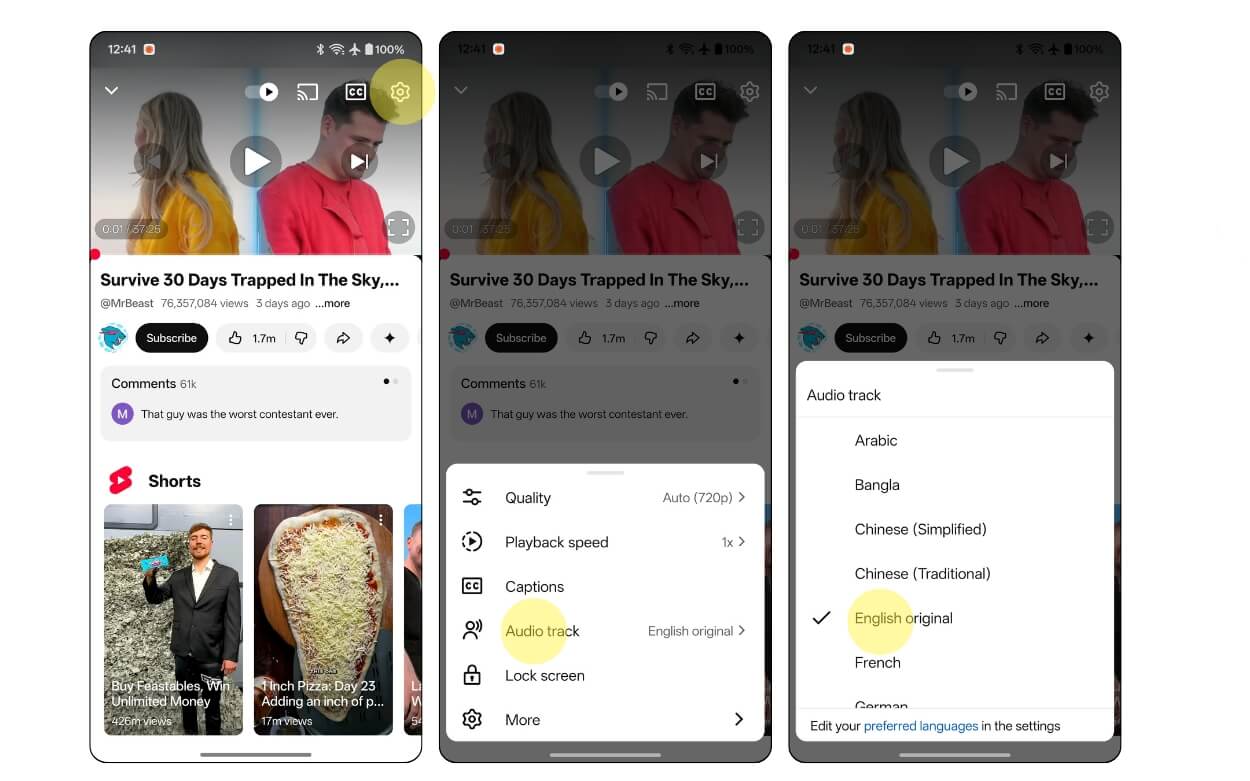
Krok 1: Otwórz wideo na YouTube.
Krok 2: Kliknij ikonę koła zębatego Ustawienia, a następnie z opcji wybierz Ścieżkę audio, a następnie wybierz język. Poszukaj oryginalnego utworu i dotknij go.
W przypadku filmów Short kliknij menu z trzema kropkami w prawym górnym rogu ekranu, a następnie kliknij Ścieżka audio i wybierz oryginalny dźwięk.

Pulpit:
W przypadku wersji komputerowej ikonę koła zębatego Ustawienia można znaleźć na dole filmu. Postępuj zgodnie z tym samym procesem.
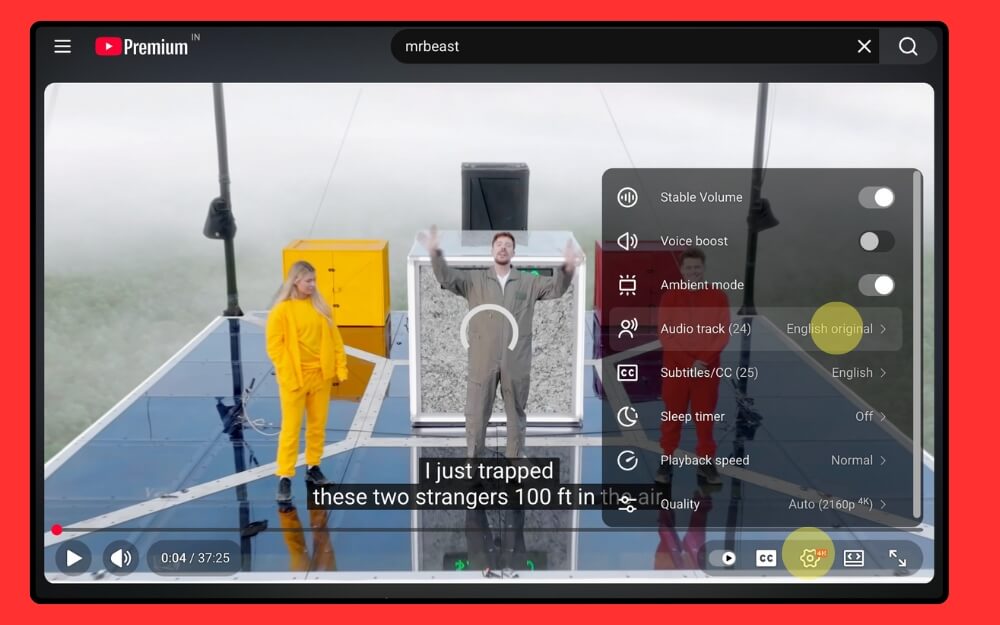
W przypadku Shorts na komputerze kliknij menu z trzema kropkami znajdujące się w prawym górnym rogu ekranu, a następnie kliknij ścieżkę audio i stamtąd wybierz oryginalną ścieżkę.
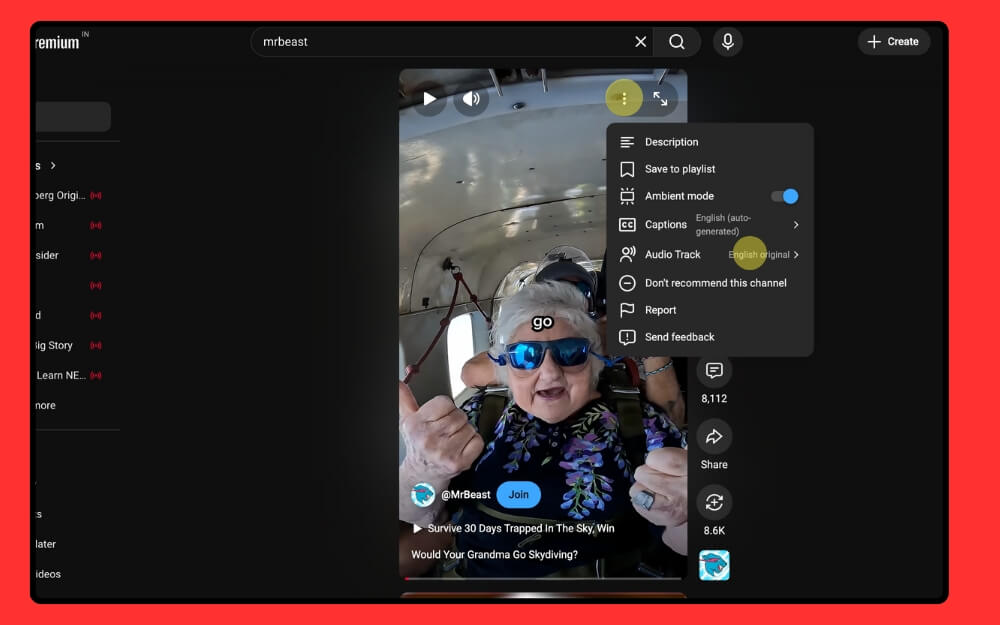
Użyj rozszerzeń i zmuś YouTube do korzystania z oryginalnej ścieżki dźwiękowej
Rozszerzenia ratują życie, a teraz możesz ich użyć także do wymuszenia na YouTube korzystania z oryginalnej ścieżki dźwiękowej. Istnieją dwa najlepsze rozszerzenia, z których możesz skorzystać.
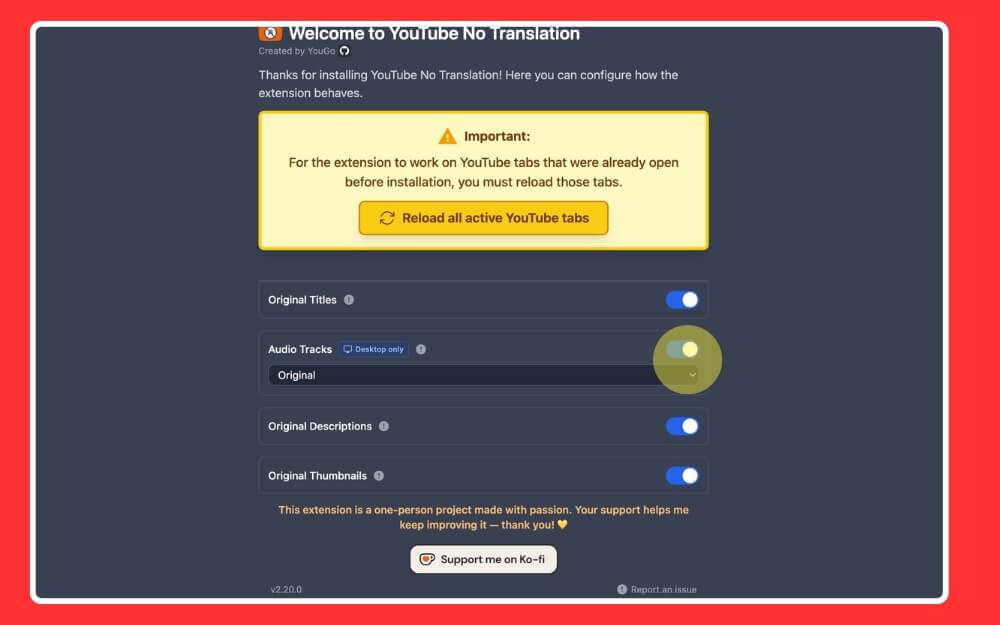
- Pierwszym z nich jest rozszerzenie YouTube No Translation : zmusza YouTube do korzystania z oryginalnej ścieżki dźwiękowej i działa zarówno w przypadku długich, jak i krótkich filmów. Możesz wybrać domyślną ścieżkę audio i ponownie załadować karty
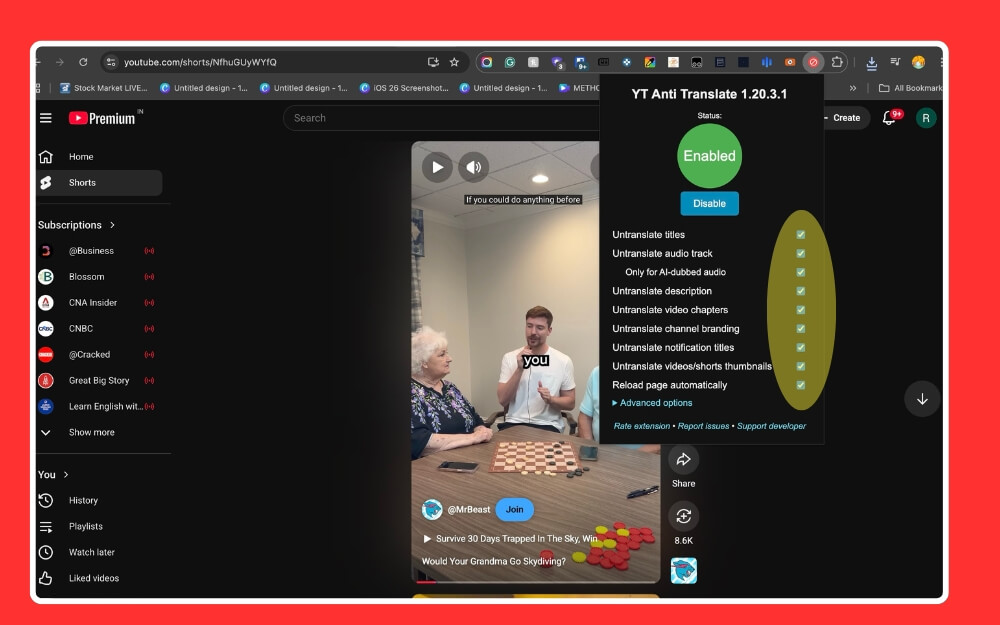
- Kolejne rozszerzenie YouTube Anti-Translate , które działa globalnie i automatycznie blokuje tłumaczenia na całej platformie, w tym tytuły filmów, miniatury i wiele innych.
Jak zainstalować rozszerzenie YouTube No Translation
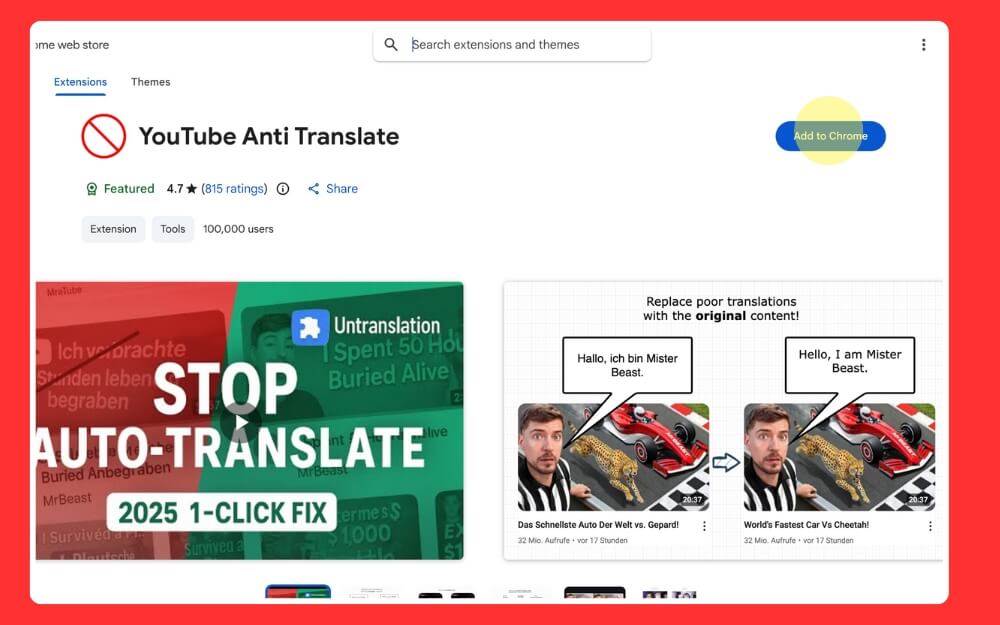
Krok 1: Zainstaluj rozszerzenie Google Chrome, korzystając z tego linku. Gdy znajdziesz się na stronie rozszerzenia, kliknij Dodaj do Chrome
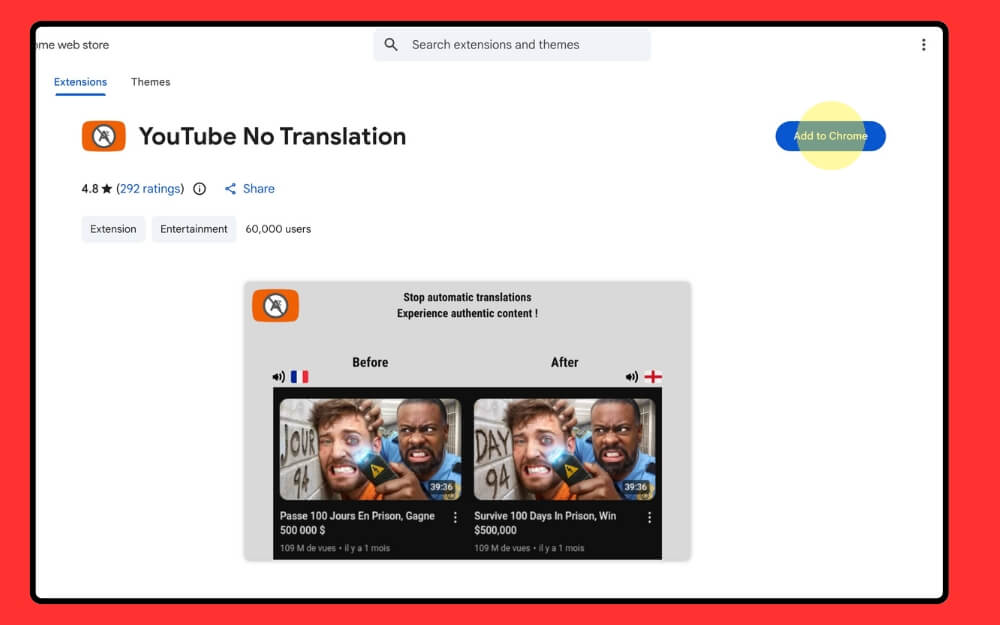
Krok 2: Po zainstalowaniu rozszerzenia wybierz swoje preferencje i kliknij stronę ponownego ładowania. To wszystko. Upewnij się, że to rozszerzenie jest aktywne za każdym razem, gdy otwierasz YouTube
Jak zainstalować i używać rozszerzenia Anti-Translate
Krok 1: Zainstaluj rozszerzenie i dodaj je do przeglądarki Google Chrome, korzystając z tego linku.
Krok 2: Po zainstalowaniu otwórz preferencje rozszerzenia i ustaw preferowany język.
Ustaw preferencje YouTube
To oficjalna opcja YouTube, która pozwala wybrać preferowane języki. Gdy wybierzesz preferowany język, YouTube nada temu językowi priorytet i będzie unikać częstego automatycznego kopiowania. Preferowane języki możesz wybrać zarówno w aplikacji YouTube, jak i na komputerze

Jak ustawić preferowane języki w aplikacji YouTube
Krok 1: Otwórz aplikację YouTube na swoim Androidzie lub iPhonie
Krok 2: Kliknij zdjęcie profilowe w prawym dolnym rogu ekranu.
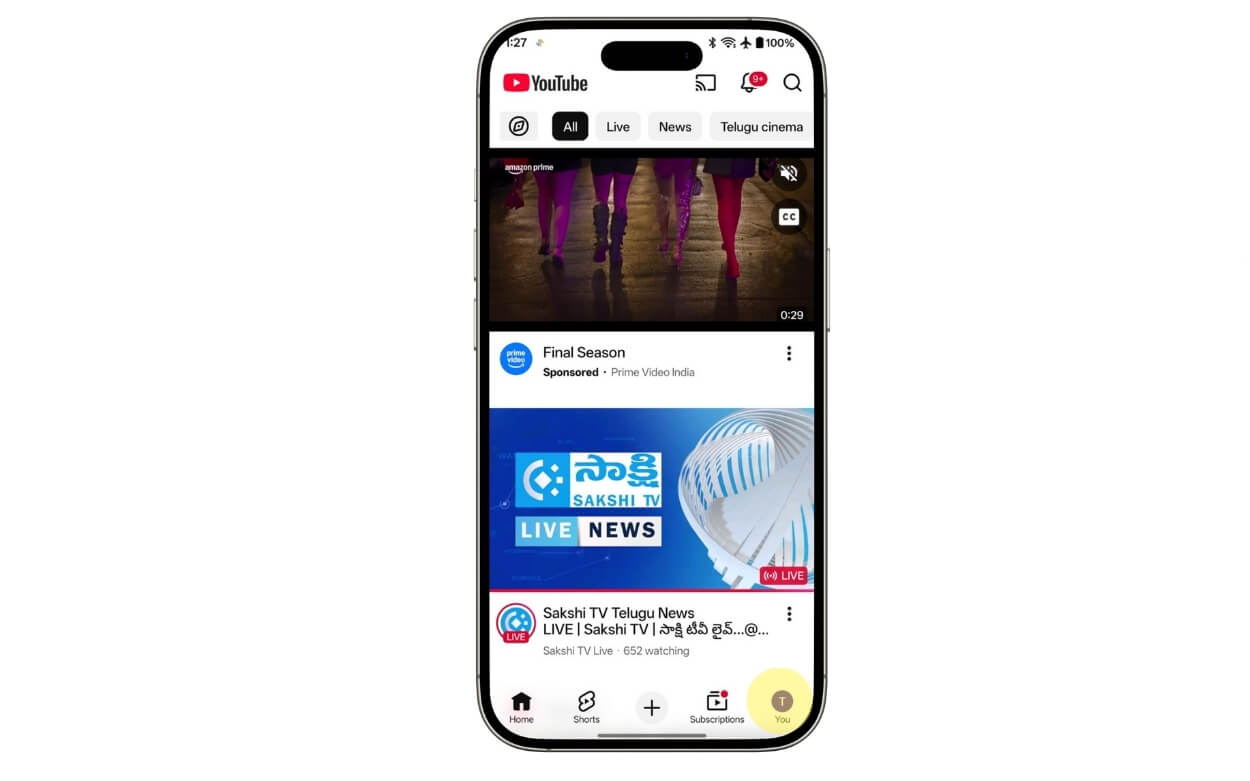
Krok 3: Kliknij ikonę koła zębatego ustawień w prawym górnym rogu ekranu
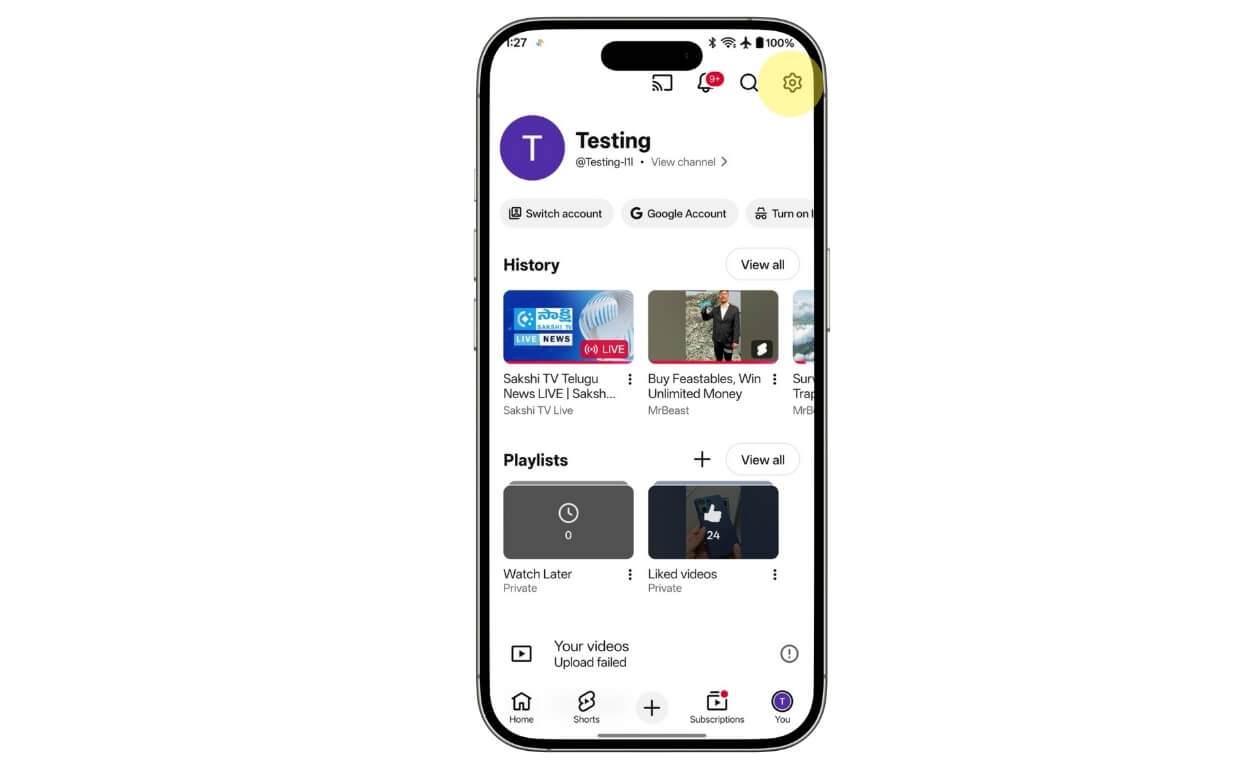
Krok 4: Stąd wybierz języki.
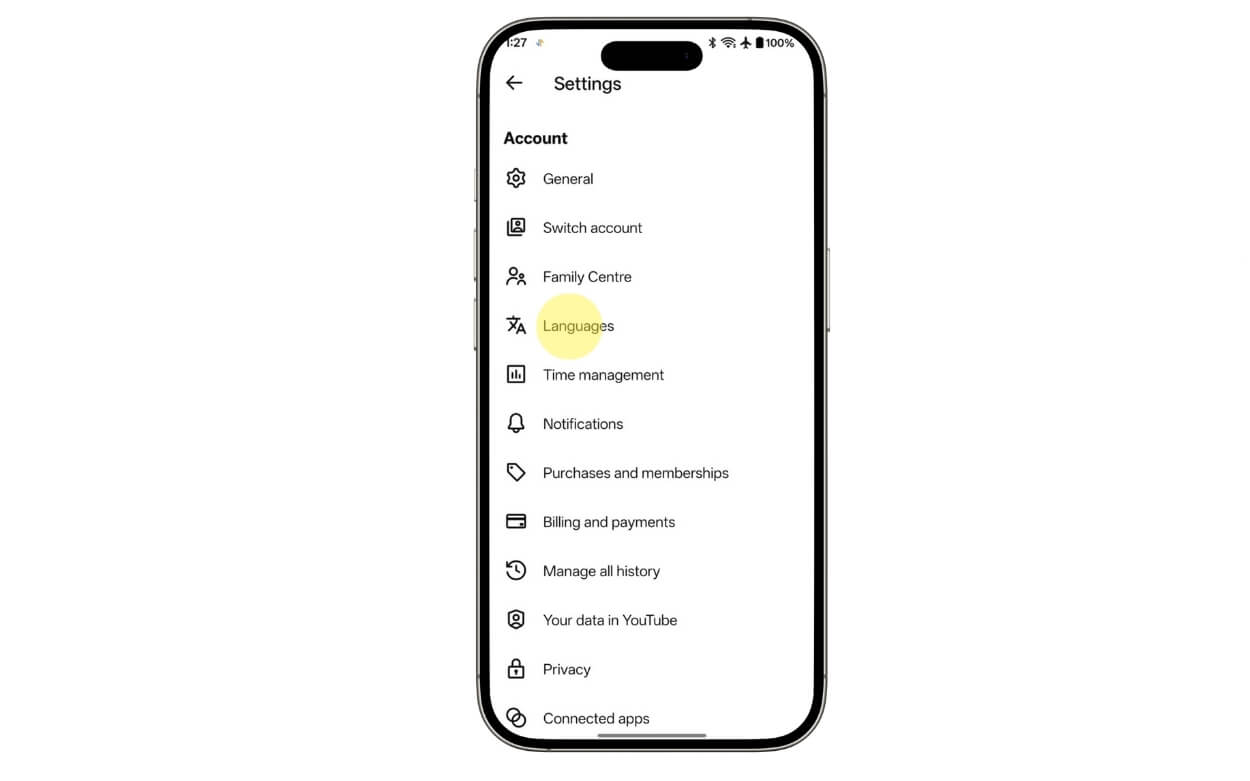
Krok 5: Kliknij preferowany język.
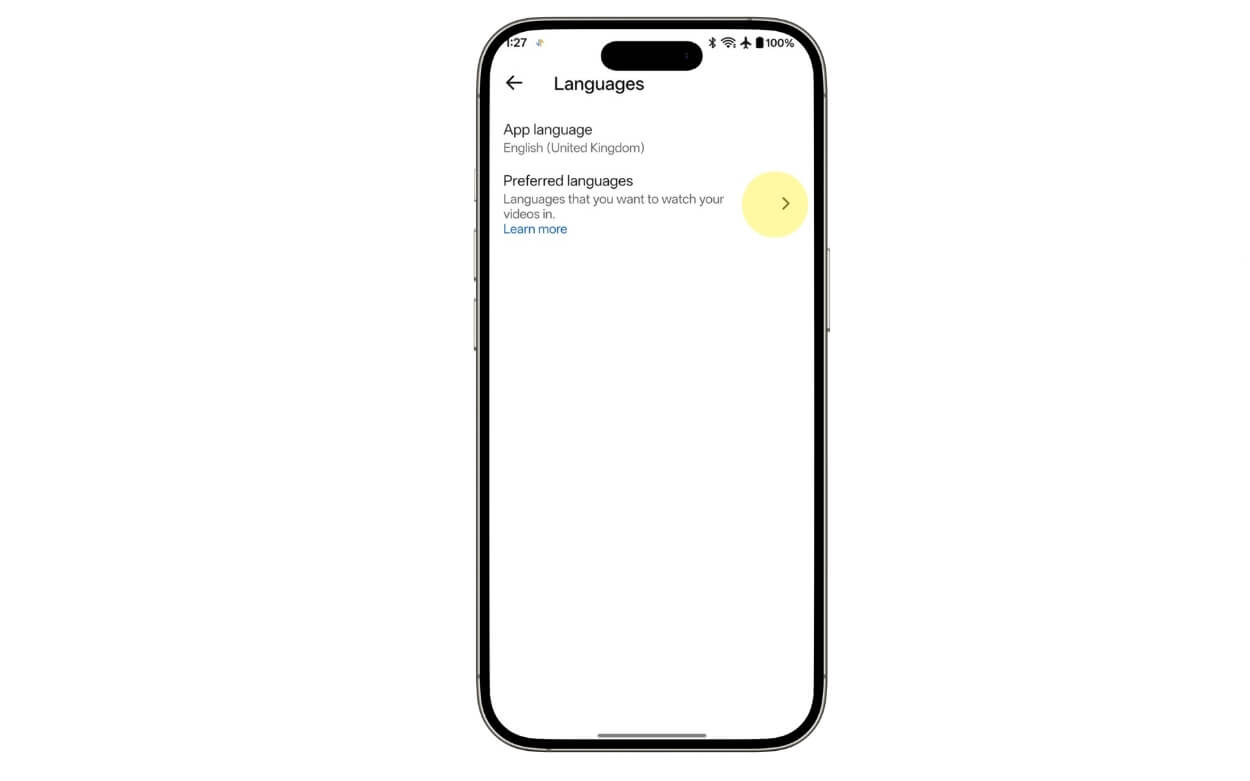
Krok 6: I tutaj wybierz preferowany język. Możesz wybrać wiele.
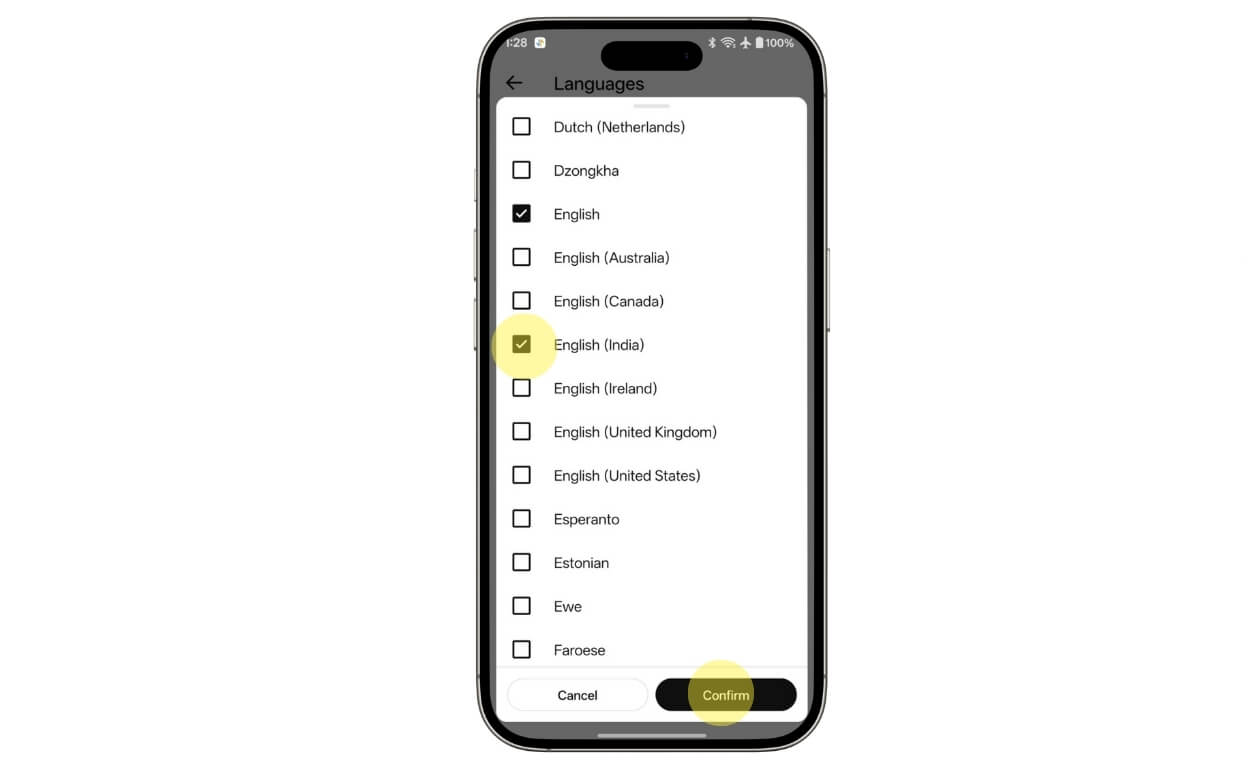
Krok 7: Po zakończeniu kliknij opcję potwierdzenia.
Pulpit
Krok 1: W przeglądarce przejdź do YouTube.com i zaloguj się na swoje konto Google
Krok 2: Kliknij zdjęcie profilowe w prawym górnym rogu ekranu i dotknij Ustawienia
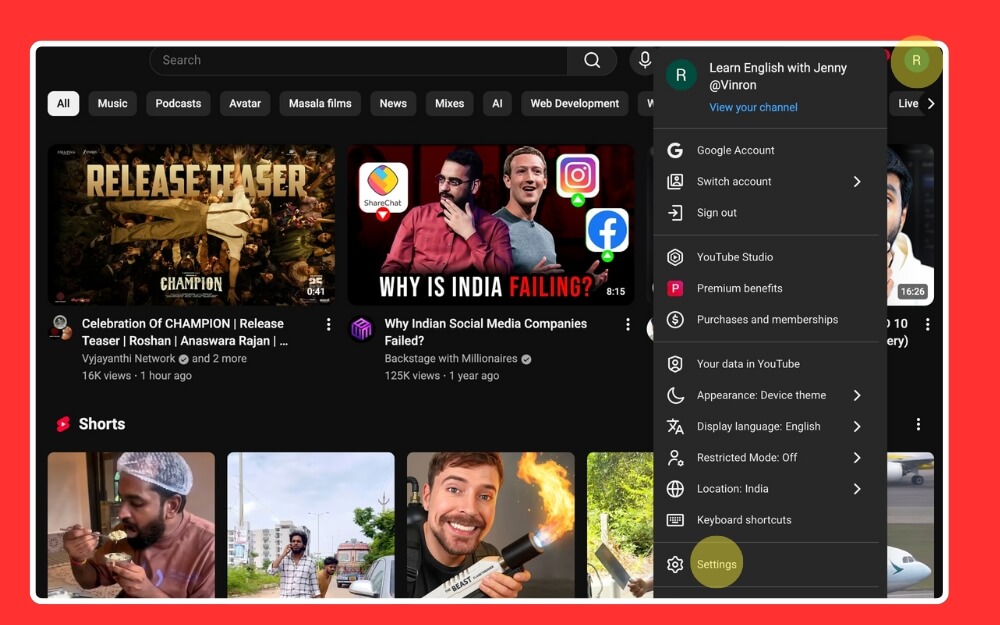
Krok 3: Wybierz odtwarzanie i wydajność, a następnie dotknij opcji Dodaj lub edytuj języki w sekcji Języki.
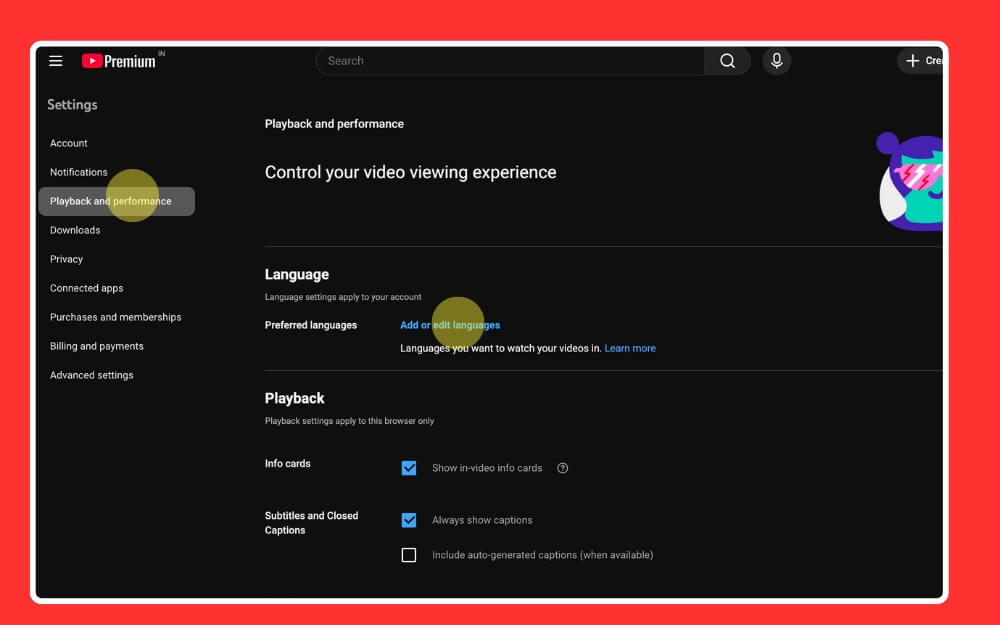
Krok 4: Tutaj wybierz języki i kliknij Potwierdź
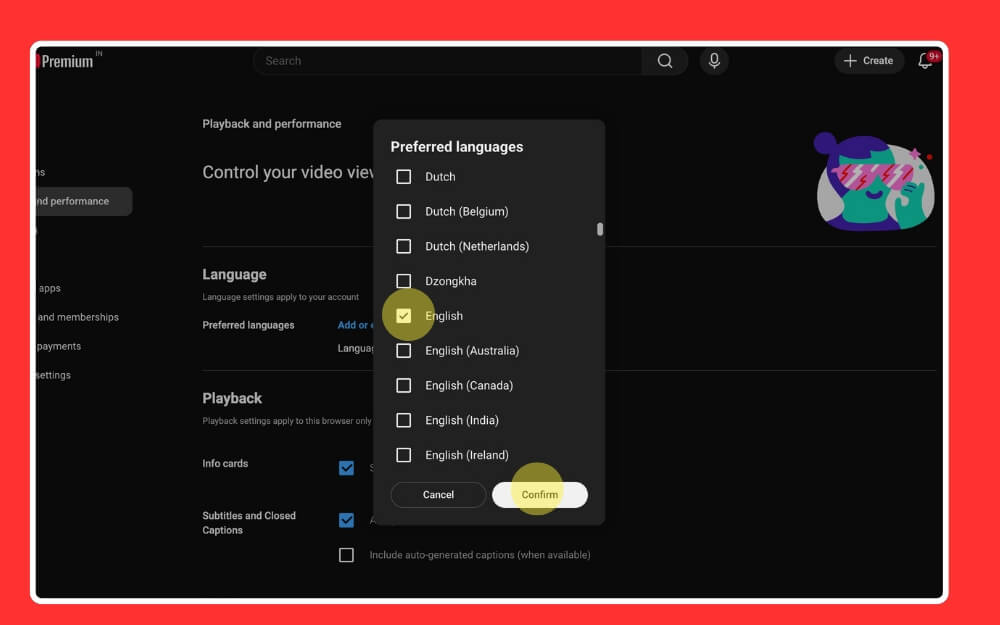
Krok 5: I to wszystko.
Użyj alternatywnych aplikacji YouTube (Android)
YouTube rozpoczął walkę z modowanymi wersjami YouTube; jednak nadal istnieje kilka wersji aplikacji. Zmodyfikowane wersje rozwiązują wszystkie największe problemy YouTube, od usunięcia krótkich filmów po możliwość kontrolowania ustawień dubbingu. Ponieważ jednak nie pochodzą one z YouTube, bezpieczeństwo jest dużym problemem. Polecam tylko wtedy, gdy jesteś naprawdę sfrustrowany funkcjami automatycznego kopiowania w YouTube i powyższe rozwiązania nie są dla Ciebie wystarczające.
Jak zainstalować aplikację YouTube Revanced i korzystać z niej
Krok 1: Pobierz i zainstaluj aplikację YouTube Revanced. Można go pobrać z tego linku.
Krok 2: Przed instalacją przeskanuj plik za pomocą dowolnego lokalnego programu antywirusowego lub użyj dowolnego bezpłatnego narzędzia do skanowania antywirusowego online, aby przeskanować plik
Krok 3: Jeśli plik jest bezpieczny, zainstaluj go na swoim dysku. Otwórz plik i wybierz opcję instalacji. Pozwól Chrome zainstalować go z nieznanych źródeł
Krok 4: Gdy już skończysz, otwórz aplikację i zaloguj się na swoje konto Google. Możesz też korzystać z Revanced bez korzystania z konta.
Krok 5: Aby ustawić funkcję automatycznego kopiowania, otwórz aplikację YouTube Revanced, kliknij zdjęcie profilowe w prawym dolnym rogu ekranu i dotknij Ustawienia.
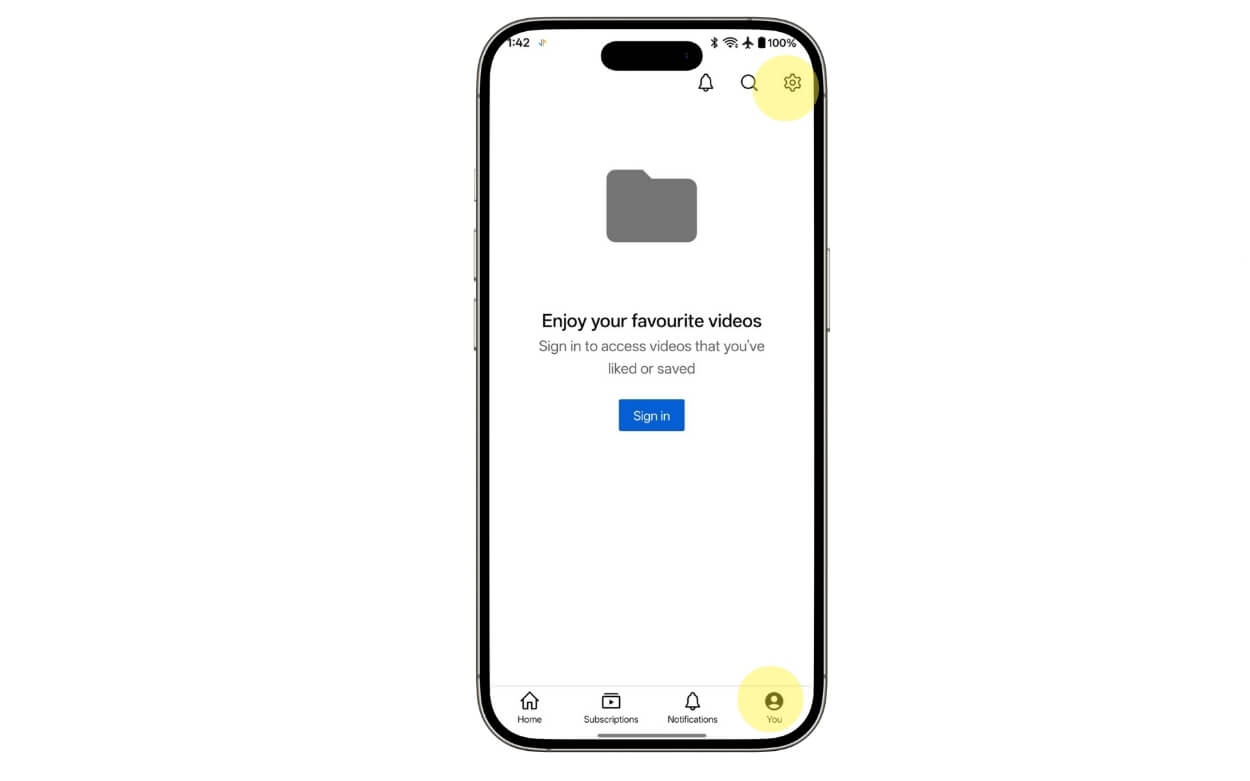
Krok 6: Stuknij w Ustawienia zaawansowane

Krok 7: Przewiń w dół i dotknij opcji Wideo.
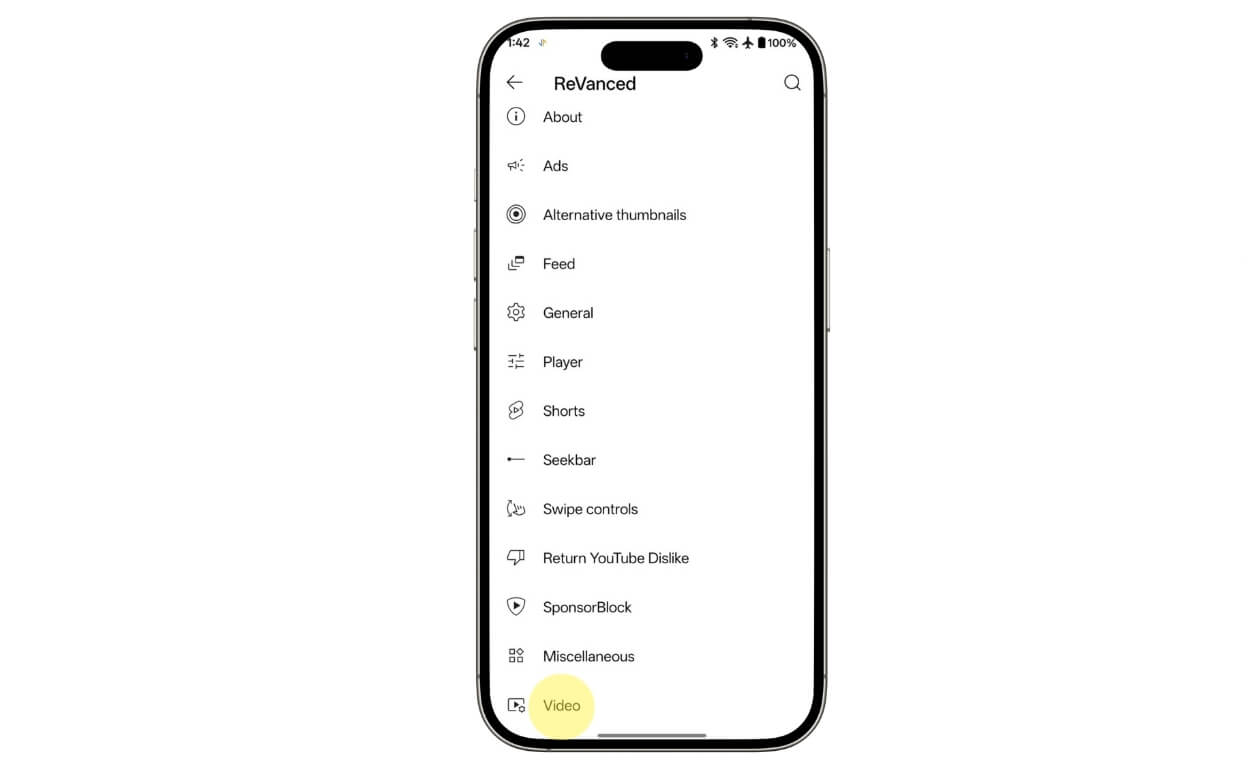
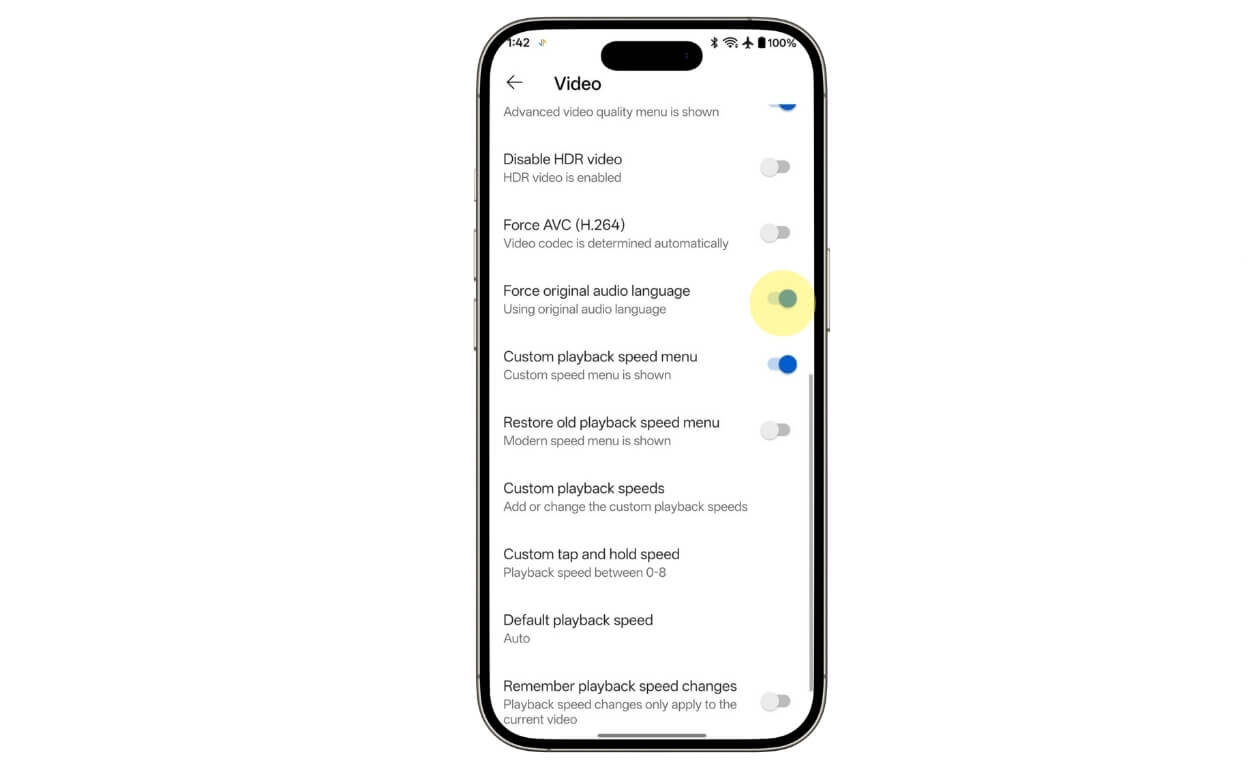
Krok 8: Stąd przewiń w dół i włącz opcję wymuszającą oryginalny język audio. To wszystko
Pamiętaj, że ponieważ jest to aplikacja YouTube innej firmy, przeskanuj ją i sprawdź przed jej zainstalowaniem i aktualizacją.
Powstrzymaj YouTube przed zastąpieniem oryginalnego dźwięku funkcją Auto-Dub
Oto cztery metody, których możesz użyć, aby ograniczyć, a nawet wyłączyć funkcję automatycznego kopiowania YouTube w telefonie. Podsumowując, metoda 1 jest świetna, jeśli chcesz zmienić ścieżkę audio dla istniejących filmów, metoda druga jest świetna, jeśli używasz komputera, a metoda trzecia to oficjalny sposób YouTube na ustawienie preferowanych języków, jednak nie gwarantuje wyników, a metoda czwarta jest najlepszą metodą, jednak działa tylko na Androidzie i nie jest zalecana, jeśli zależy Ci na bezpieczeństwie. Mam nadzieję, że ten przewodnik okaże się pomocny. Poniżej znajdują się często zadawane pytania, w których znajdziesz odpowiedzi na swoje pytania.
Często zadawane pytania dotyczące automatycznego dubbingu w YouTube
1. Czy istnieje sposób całkowitego wyłączenia funkcji automatycznego kopiowania YouTube na całym świecie za pomocą jednego ustawienia?
Nie, w momencie pisania tego artykułu nie można całkowicie wyłączyć funkcji automatycznego kopiowania w YouTube na całym świecie w jednym ustawieniu. Zaktualizujemy ten artykuł, jeśli znajdziemy jakieś lub jeśli narzędzia YouTube zostaną zaktualizowane w przyszłości.
2. Czy YouTube zapamięta mój pierwotny wybór dźwięku, gdy go skonfiguruję?
To zależy; czasami YouTube automatycznie kopiuje filmy na język angielski, nawet po zmianie ich na język oryginalny. Jednak po zastosowaniu tych metod prawdopodobieństwo znalezienia funkcji automatycznego kopiowania będzie mniejsze.
3. Czy zmiana języka mojego konta Google trwale ogranicza automatyczne kopiowanie?
Tak, ponieważ automatyczne kopiowanie działa w zależności od Twojej lokalizacji, zmiana języka konta Google może pomóc w ograniczeniu funkcji automatycznego kopiowania. podobne wyniki można jednak uzyskać, stosując trzecią metodę opisaną w tym przewodniku.
4. Czy funkcją Auto-Dub zarządza YouTube czy twórca?
Automatyczne kopiowanie w YouTube to funkcja YouTube, która umożliwia twórcom zmianę języka swoich filmów i kopiowanie ich na różne języki, aby szersza publiczność mogła je zrozumieć. Twórcy mogą decydować o włączeniu lub wyłączeniu tej funkcji w swoich filmach.
5. Czy twórcy mogą wyłączyć funkcję automatycznego kopiowania w swoich filmach, aby widzowie nie napotkali tego problemu?
Tak, jeśli jesteś twórcą, wykonaj poniższe kroki, aby automatycznie wyłączyć funkcję automatycznego kopiowania w swoich filmach. Otwórz studio YouTube, przejdź do ustawień, a następnie ustawień zaawansowanych i odznacz opcję Zezwalaj na automatyczne kopiowanie.