
YouTube Otomatik Dub Nasıl Kapatılır ve Orijinal Ses Nasıl Dinlenir
Yayınlanan: 2025-12-24Şu anda YouTube'daki en sinir bozucu şeylerden biri otomatik dublaj özelliğidir. Bu özelliğin öncelikli amacı kullanıcıların dili anlamasını kolaylaştırmaktır; ancak kullanıcılar için sinir bozucu bir deneyim haline geldi. Orijinal yaratıcının sesini, kullanıcıların istemediği dublajlı bir sürümle otomatik olarak değiştirir. Daha da sinir bozucu olanı ise bunu küresel olarak kapatmanın bir yolu olmaması; tek tek videolar için ses parçasını değiştirmeniz gerekir.

Neyse ki, YouTube'daki otomatik dublaj özelliğini azaltmaya yardımcı olmak için kullanabileceğiniz yollar var ve yeni başlayan biri olsanız bile bunları takip etmek kolaydır. Öncelikle bunu yapmanın üç yolu ve tamamen kurtulmak istiyorsanız ekstra bir yöntem var.
İçindekiler
YouTube Otomatik Dub Nasıl Azaltılır veya Devre Dışı Bırakılır
Yöntem | Üzerinde çalışıyor | Şunun için en iyisi: | Sınırlamalar |
|---|---|---|---|
Ses parçasını manuel olarak değiştirme | Mobil ve Masaüstü | Tek seferlik videolar | Her videoda tekrarlanmalı |
YouTube Çeviri Yok uzantısı | Masaüstü | Masaüstü kullanıcıları | Uzantının etkinleştirilmesi gerekiyor |
YouTube Çeviri Önleme uzantısı | Masaüstü | Uzman kullanıcılar | Yalnızca tarayıcı |
Tercih edilen dilleri ayarlayın | Mobil ve Masaüstü | Sıradan kullanıcılar | Sınırlı |
YouTube ReVanced uygulaması | Yalnızca Android | Maksimum kontrol | Üçüncü taraf uygulaması ve gelecekte çalışmayı durdurabilir |
Bireysel Videoların Ses Parçasını Değiştirme
Video otomatik olarak dublajlıysa videoyu orijinal parçaya kolayca değiştirebilirsiniz. Kullanıcıların çoğu zaten bu yöntemi biliyor; ancak emin değilseniz, bunu nasıl yapacağınızı burada bulabilirsiniz:
Yalnızca kısalar değil, uzun videolar da farklı dillere otomatik olarak dublajlanabilir ve bazen içerik oluşturucular orijinal parçayı elde etmek için videoları farklı dillerde yayınlayabilir
Mobil:
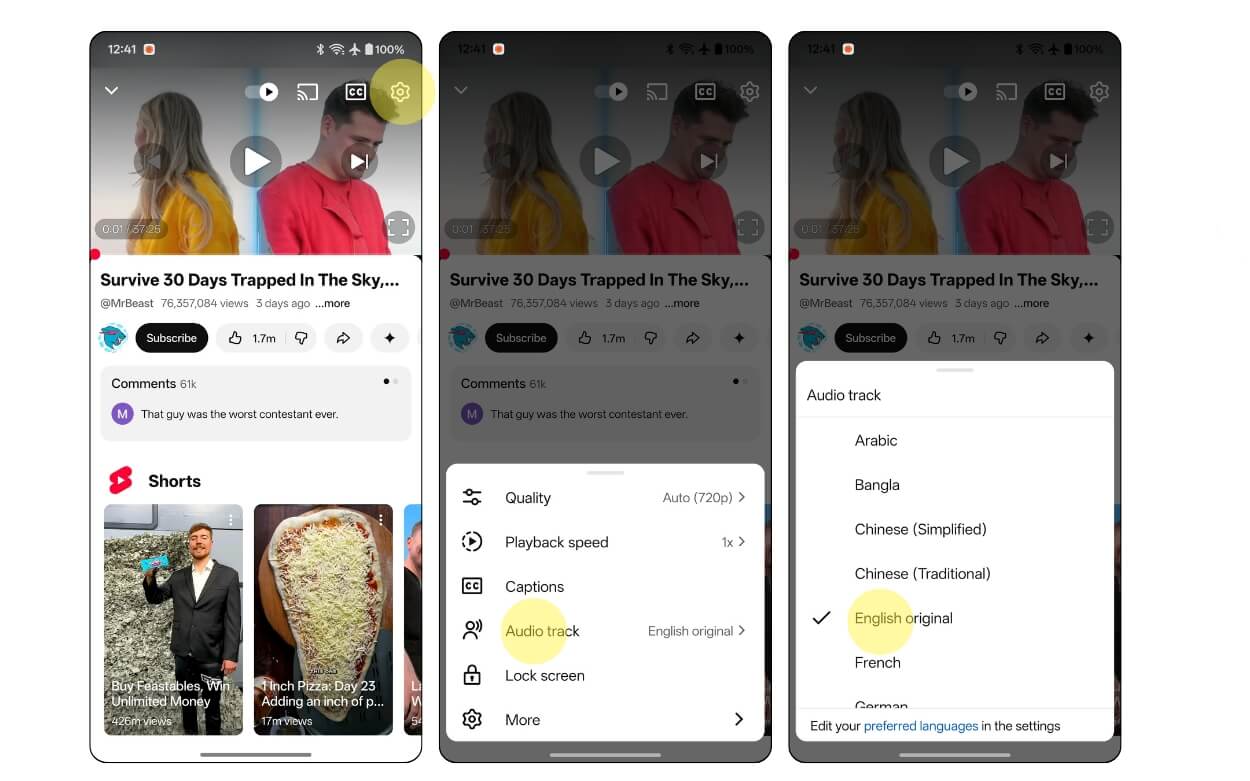
Adım 1: YouTube videosunu açın.
Adım 2: Ayarlar dişli simgesine tıklayın ve ardından seçeneklerden Ses parçası'nı ve ardından dili seçin. Orijinal parçayı arayın ve üzerine dokunun.
Shorts için ekranın sağ üst köşesindeki üç noktalı menüyü tıklayın, ardından Ses parçası'na dokunun ve buradan orijinal sesi seçin.

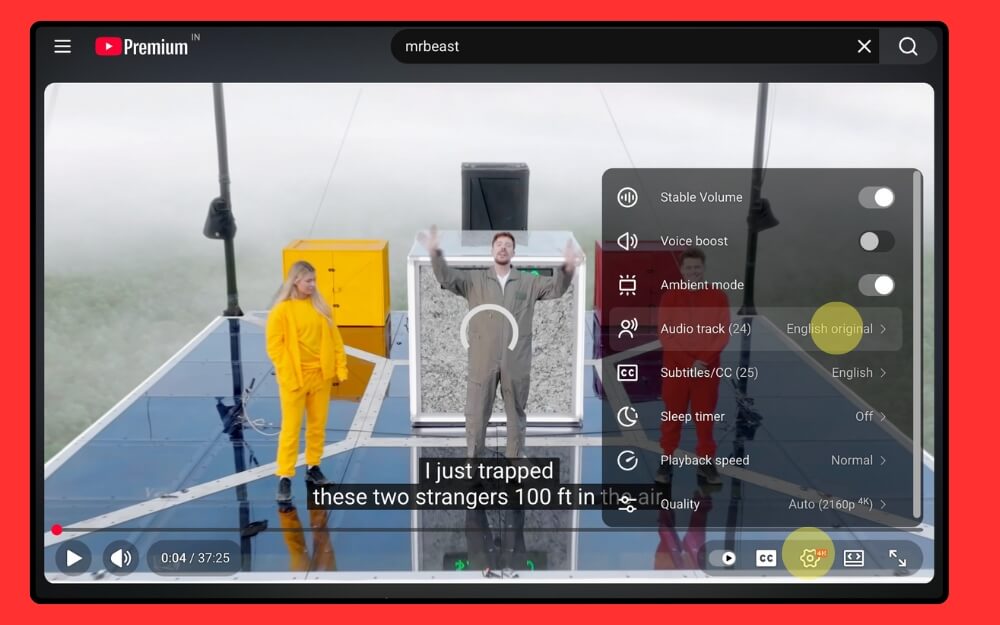
Masaüstü:
Masaüstü sürümü için, videonun alt kısmında Ayarlar dişli simgesini bulabilirsiniz. Aynı işlemi takip edin.
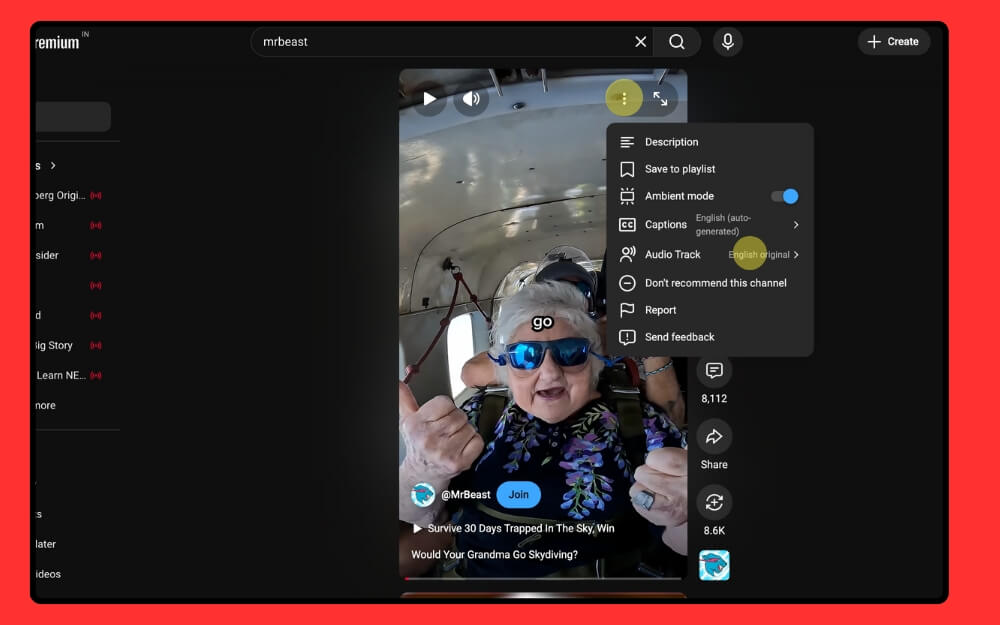
Masaüstündeki Shorts için ekranın sağ üst köşesinde bulunan üç noktalı menüyü tıklayın, ardından Ses parçasına dokunun ve buradan orijinal parçayı seçin.
Uzantıları kullanın ve YouTube'u orijinal ses parçasını kullanmaya zorlayın
Uzantılar cankurtarandır ve artık bunları YouTube'u orijinal ses parçasını kullanmaya zorlamak için de kullanabilirsiniz. Kullanabileceğiniz en iyi iki uzantı vardır.
- Birincisi , YouTube Çeviri yok uzantısı : YouTube'u orijinal ses parçasını kullanmaya zorlar ve hem uzun hem de kısa videolarda çalışır. Sekmeleri kullanmak ve yeniden yüklemek için varsayılan ses parçasını seçebilirsiniz
- Dünya çapında çalışan ve video başlıkları, küçük resimler ve çok daha fazlası dahil olmak üzere çeviriyi platform genelinde otomatik olarak engelleyen bir sonraki YouTube Anti-Translate uzantısı .
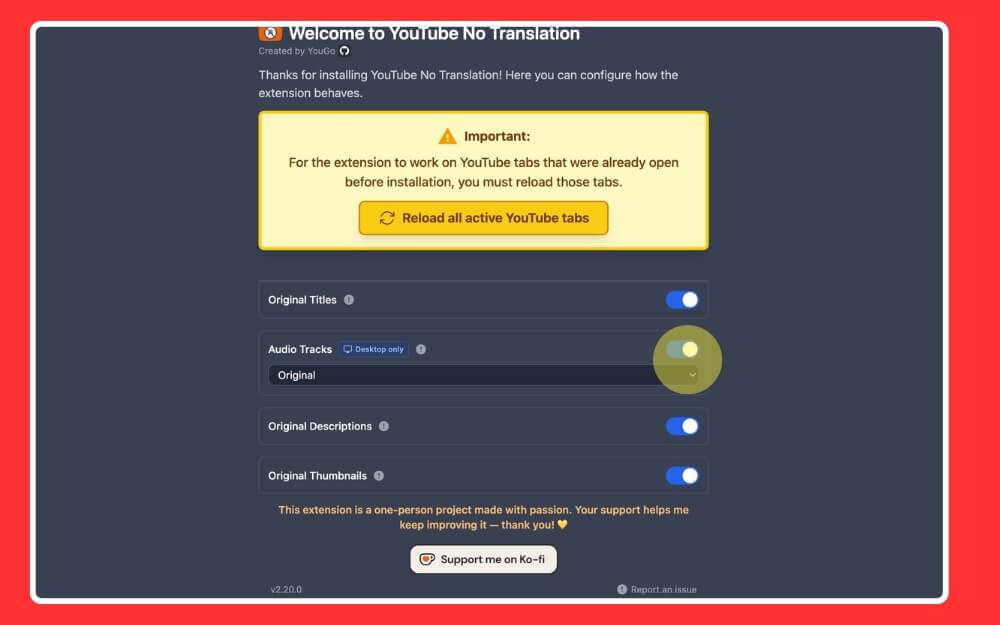
YouTube Çeviri Yok uzantısı nasıl yüklenir
Adım 1: Bu bağlantıyı kullanarak Google Chrome uzantısını yükleyin. Uzantı sayfasındayken Chrome'a Ekle'yi tıklayın.
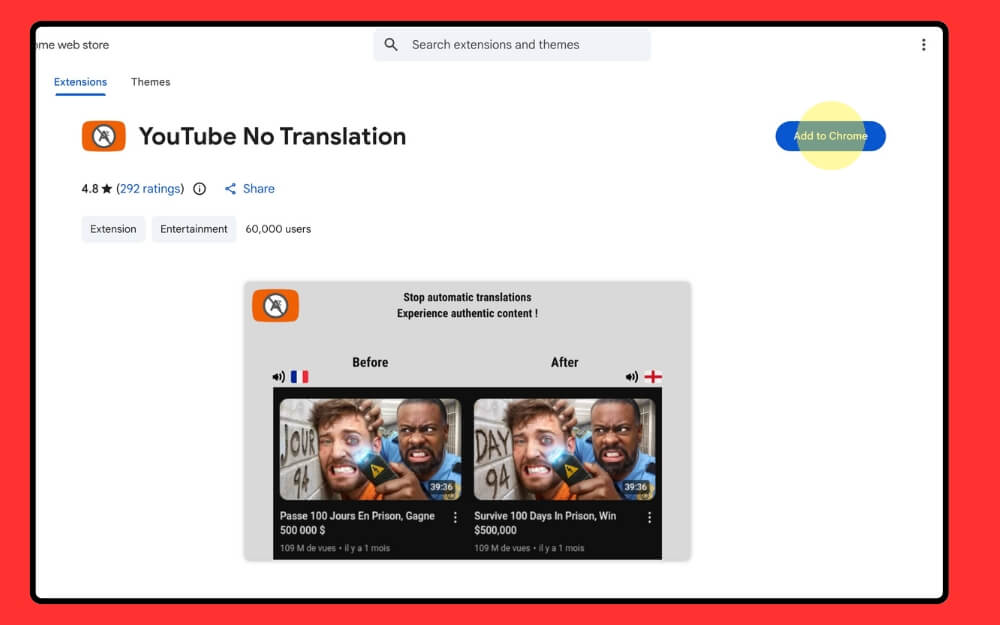
Adım 2: Uzantı yüklendikten sonra tercihinizi seçin ve yeniden yükleme sayfasına tıklayın. İşte bu. YouTube'u her açtığınızda bu uzantının etkin olduğundan emin olun
Çeviri Önleme Uzantısı nasıl yüklenir ve kullanılır?
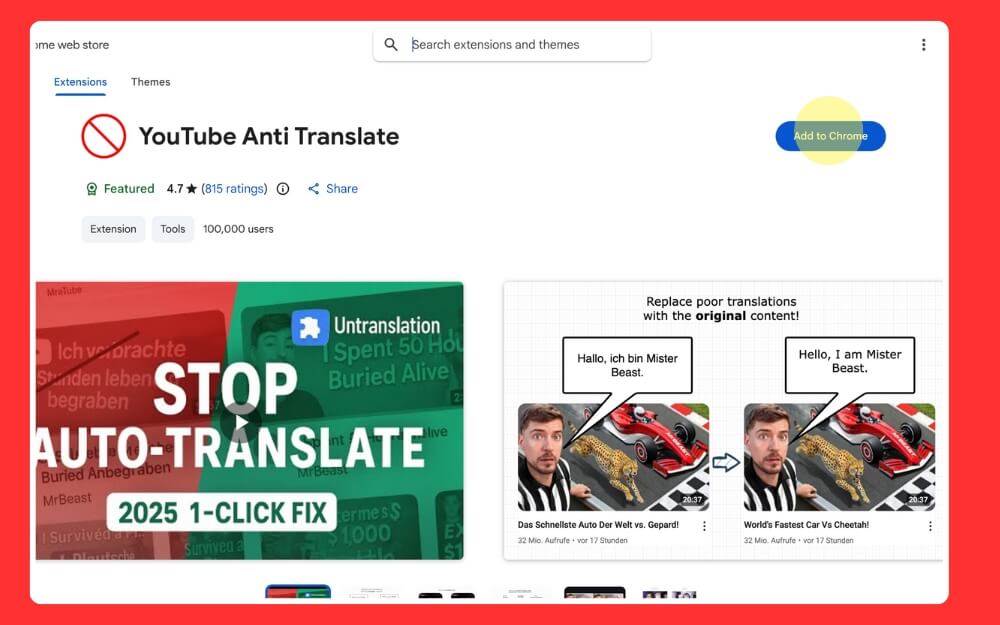
Adım 1: Uzantıyı yükleyin ve bu bağlantıyı kullanarak Google Chrome'unuza ekleyin.
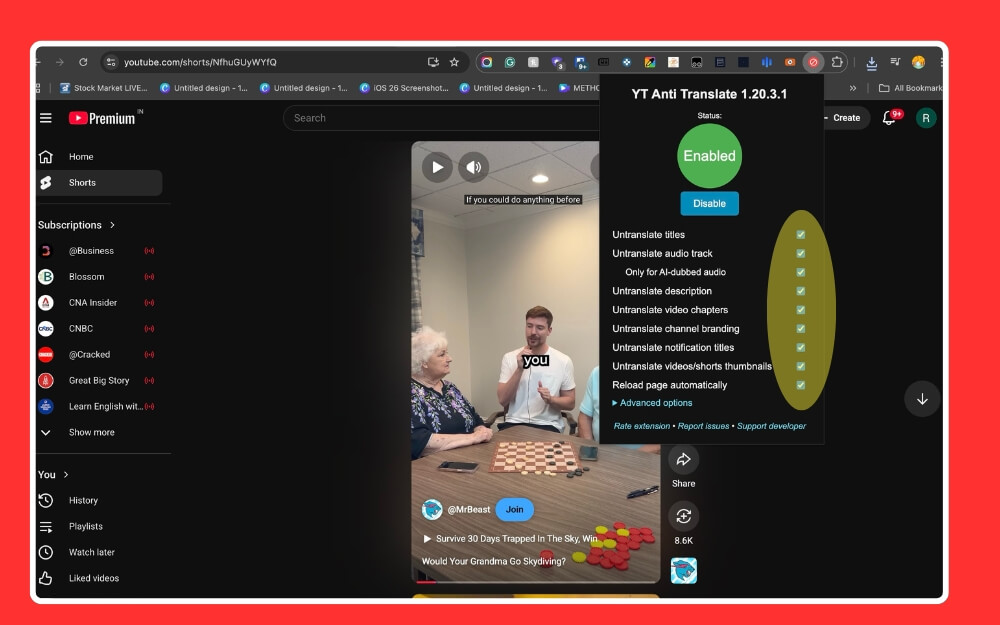
Adım 2: Kurulduktan sonra uzantı tercihlerini açın ve tercih ettiğiniz dili ayarlayın.
YouTube Tercihlerini Ayarlayın
Bu, tercih ettiğiniz dilleri seçmenizi sağlayan resmi bir YouTube seçeneğidir. Tercih ettiğiniz dili seçtiğinizde YouTube bu dile öncelik verecek ve sıklıkla otomatik dublaj yapmaktan kaçınacaktır. Tercih ettiğiniz dilleri hem YouTube uygulamasında hem de masaüstünde seçebilirsiniz

YouTube uygulamasında tercih edilen diller nasıl ayarlanır?
1. Adım: Android veya iPhone'unuzda YouTube uygulamasını açın
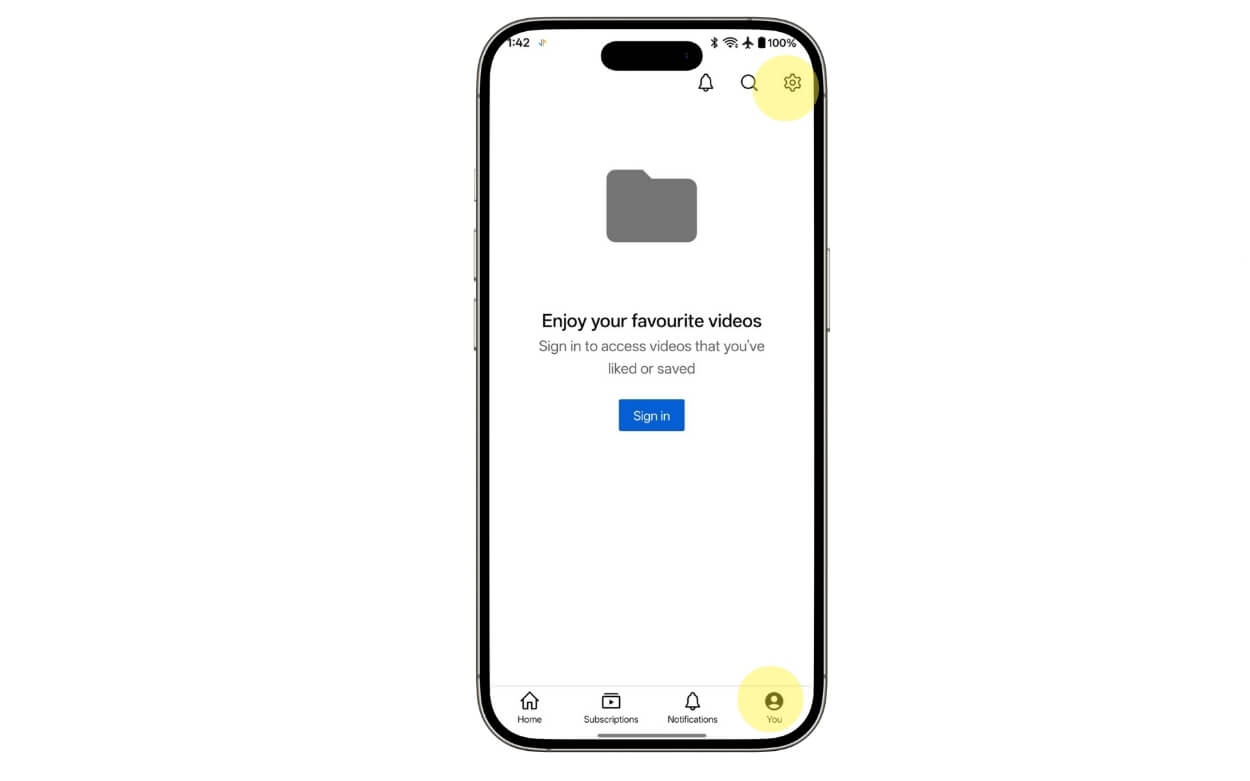
Adım 2: Ekranın sağ alt köşesindeki profil resmine tıklayın.
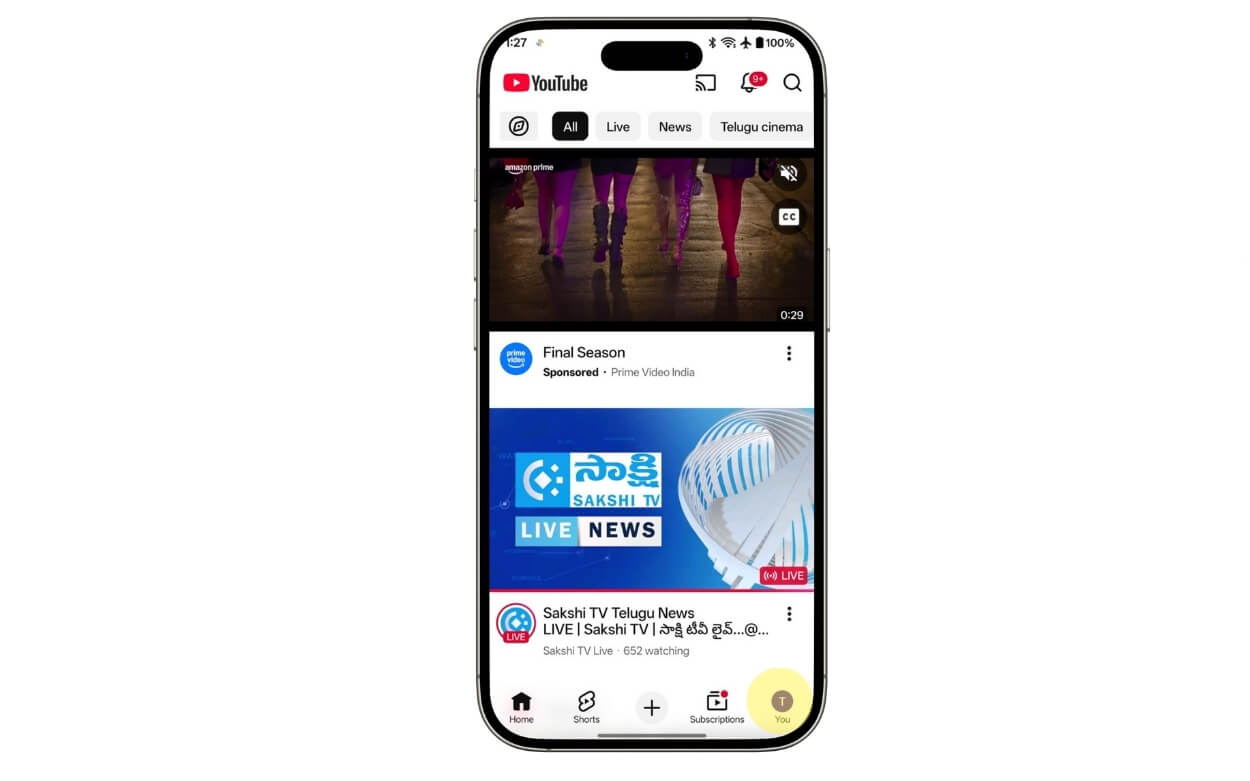
Adım 3: Ekranın sağ üst köşesindeki ayarlar dişli simgesine tıklayın
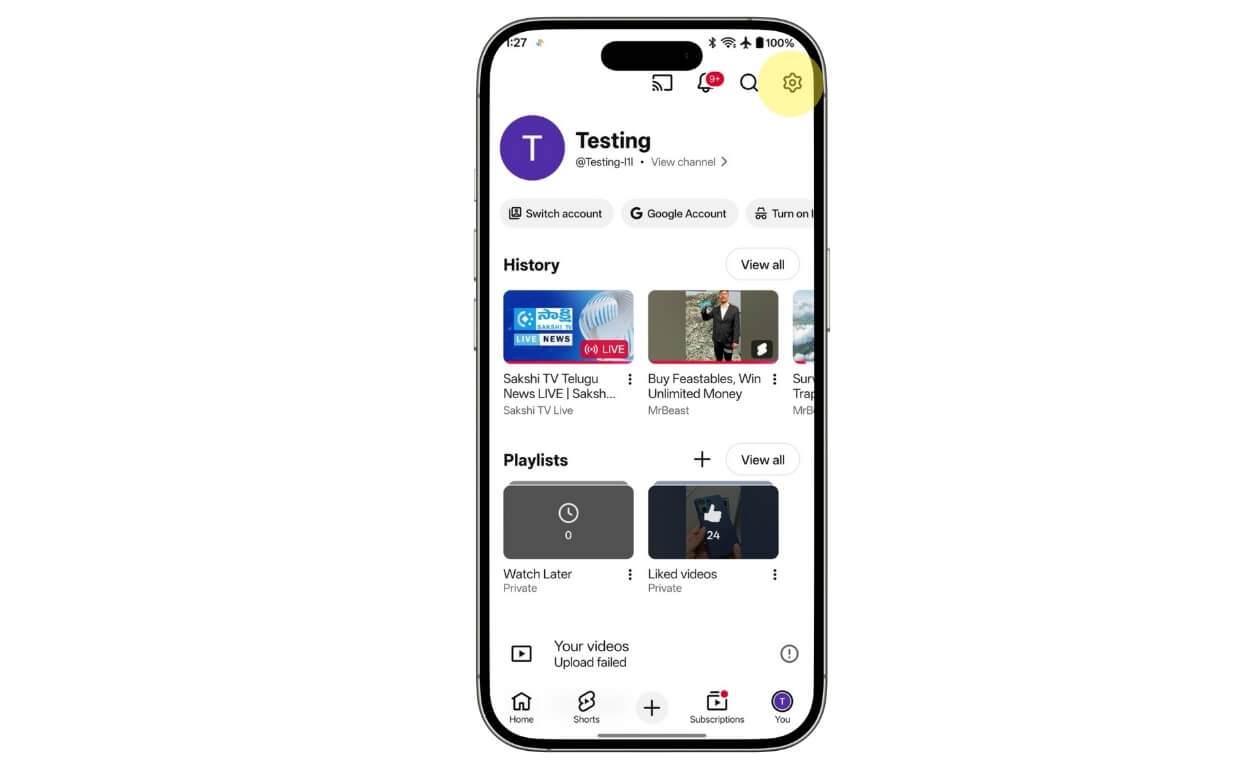
Adım 4: Buradan dilleri seçin.
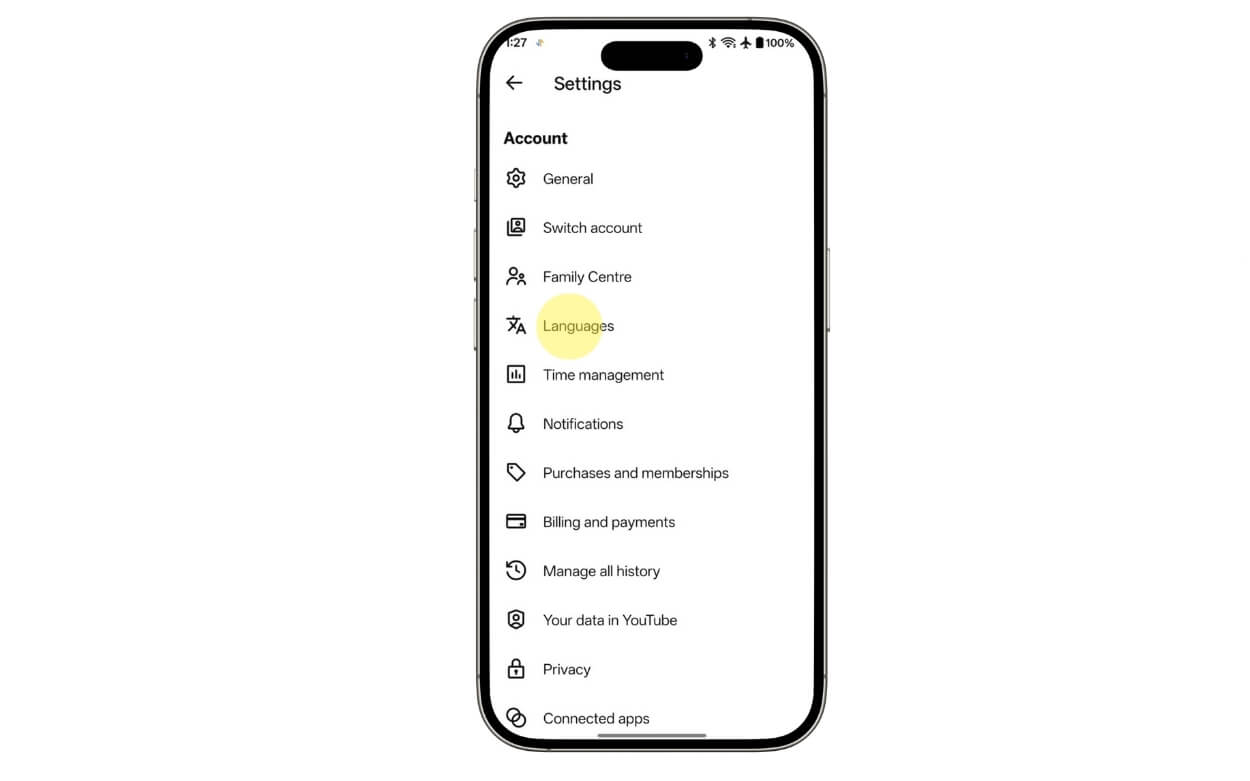
Adım 5: Tercih edilen dile dokunun.
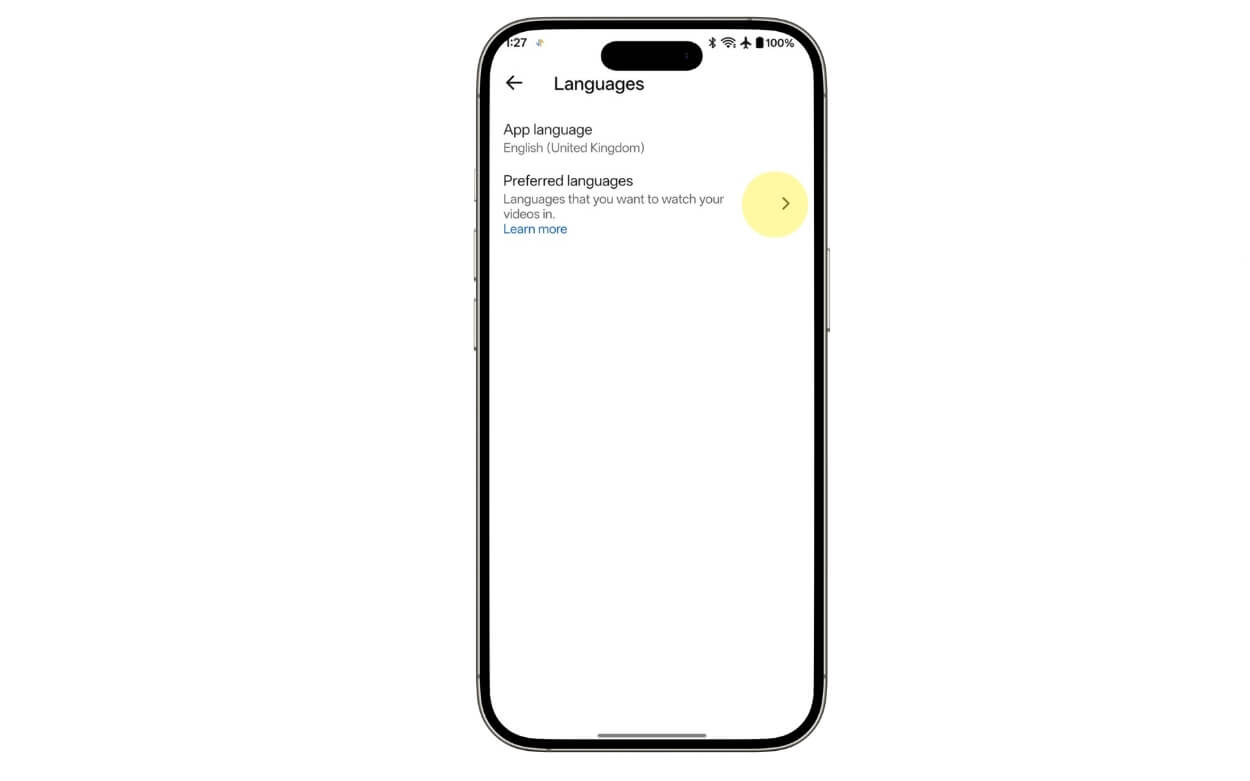
Adım 6: Ve burada tercih ettiğiniz dili seçin. Birden fazla seçebilirsiniz.
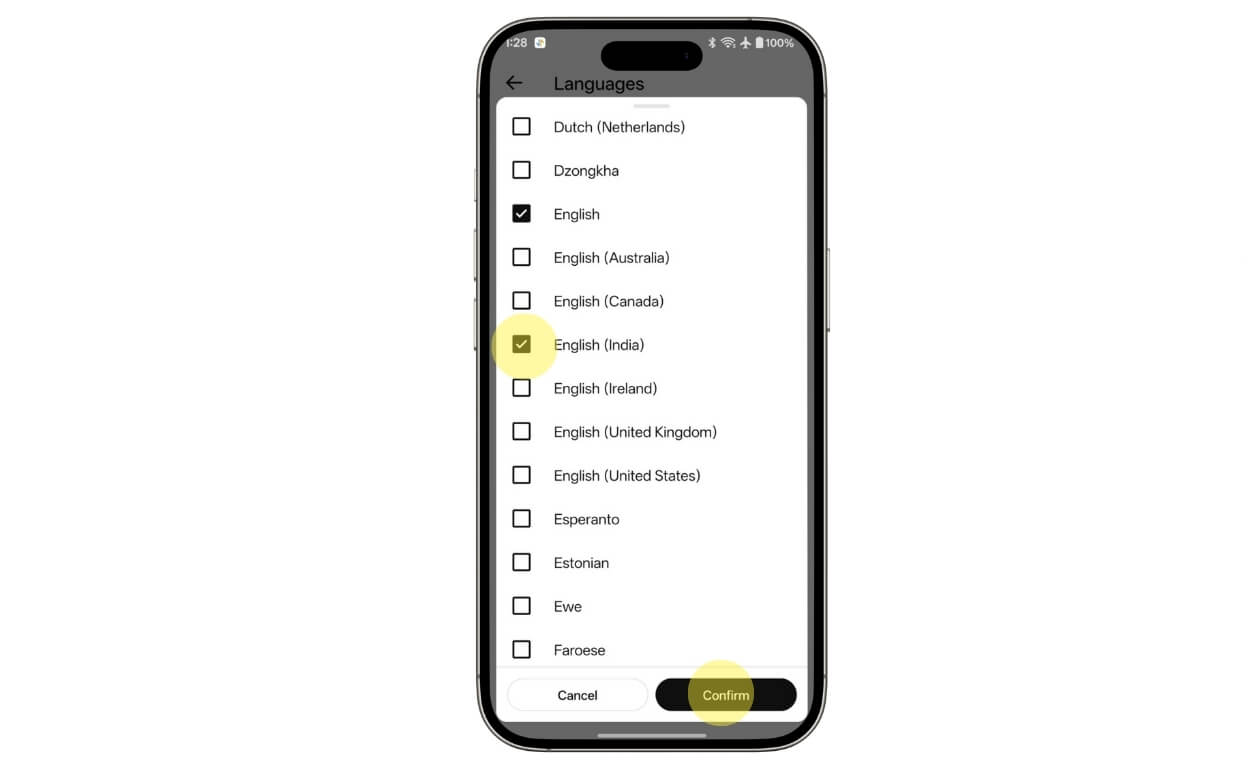
Adım 7: İşiniz bittiğinde onayla seçeneğine tıklayın.
Masaüstü
1. Adım: Tarayıcınızda YouTube.com'a gidin ve Google hesabınızla oturum açın
Adım 2: Ekranın sağ üst köşesindeki profil resmine tıklayın ve Ayarlar'a dokunun.
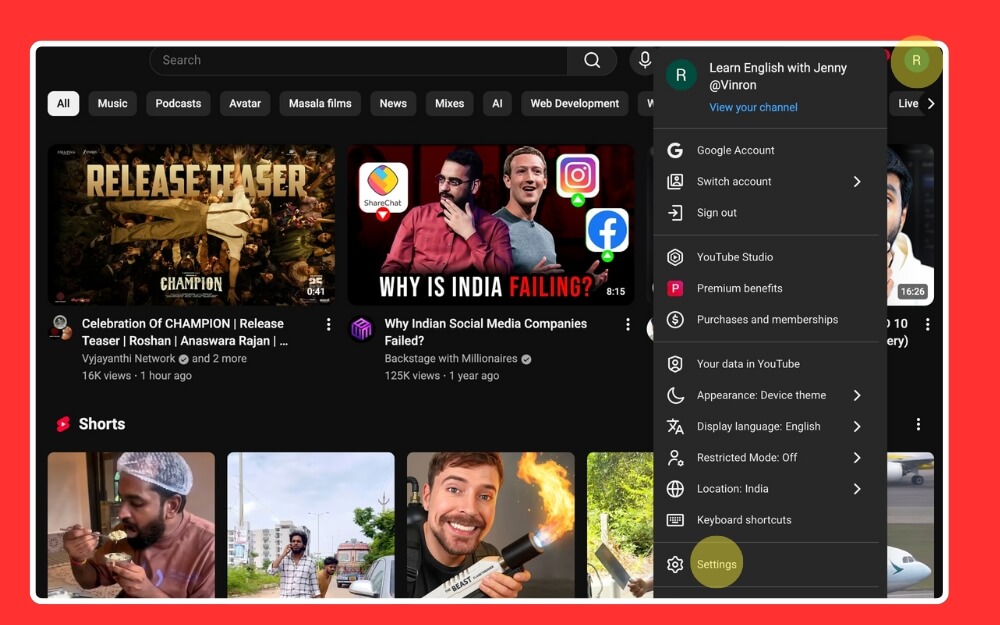
Adım 3: Oynatma ve performansı seçin ve Diller bölümünün altındaki Dil ekle veya düzenle seçeneğine dokunun.
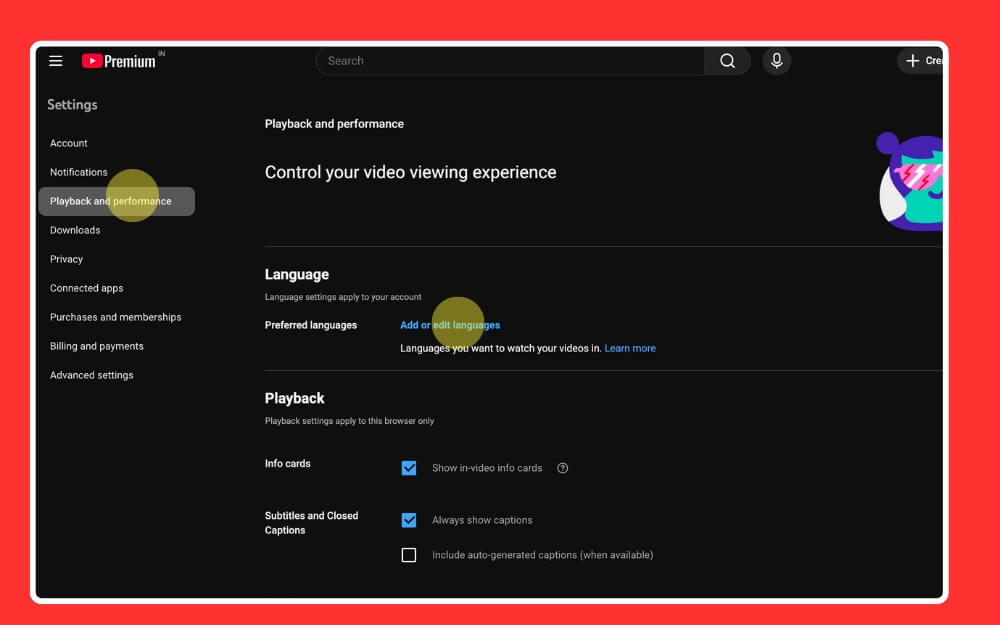
Adım 4: Burada dilleri seçin ve onayla'ya dokunun
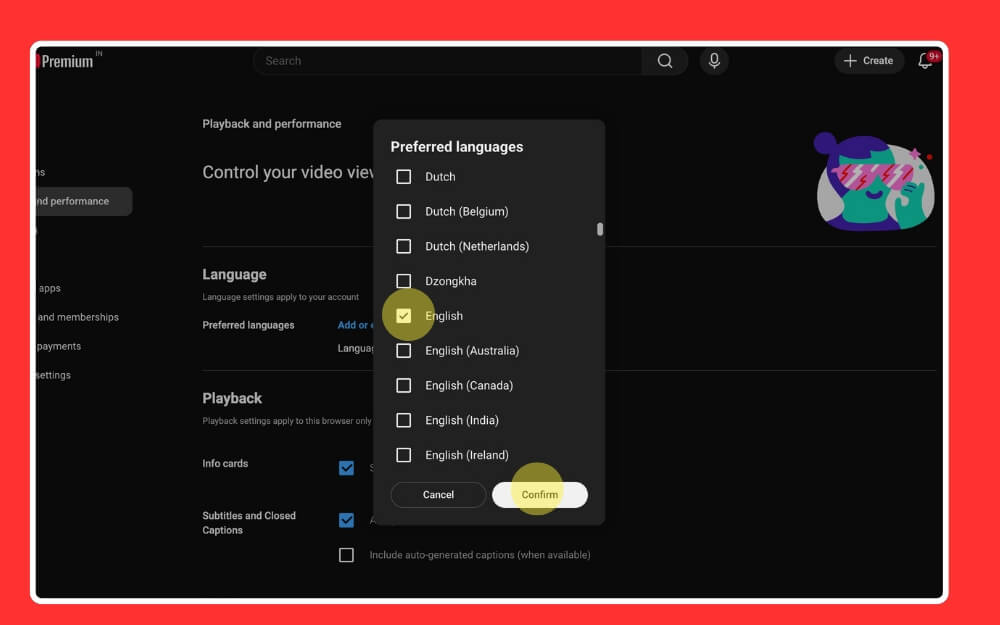
Adım 5: İşte bu kadar.
Alternatif YouTube uygulamalarını kullanın (Android)
YouTube, YouTube'un mod versiyonlarına yönelik sıkı önlemler almaya başladı; ancak hâlâ birkaç uygulama sürümü var. Değiştirilen sürümler, kısa videoların kaldırılmasından dublaj ayarlarının kontrol edilmesine kadar YouTube'daki en büyük sorunların tamamını çözüyor. Ancak bunlar YouTube'a ait olmadığı için güvenlik büyük bir endişe kaynağıdır. Yalnızca YouTube otomatik dublaj özelliklerinden gerçekten memnun değilseniz ve yukarıdaki çözümler sizin için yeterli değilse tavsiye ederim.
YouTube Revanced uygulamasını yükleme ve kullanma
1. Adım: YouTube Revanced uygulamasını indirip yükleyin. Bu linkten indirebilirsiniz.
Adım 2: Yüklemeden önce dosyayı herhangi bir yerel antivirüs kullanarak tarayın veya dosyayı taramak için herhangi bir ücretsiz çevrimiçi virüs tarayıcı aracını kullanın.
Adım 3: Dosya güvenliyse sürücünüze yükleyin. Dosyayı açın ve yüklemeyi seçin. Chrome'un bunu bilinmeyen kaynaklardan yüklemesine izin ver
Adım 4: İşiniz bittiğinde uygulamayı açın ve Google hesabınızla oturum açın veya Revanced'ı hesabınızı kullanmadan da kullanabilirsiniz.
Adım 5: Otomatik dublaj özelliğini ayarlamak için YouTube Revanced uygulamasını açın ve ekranın sağ alt köşesindeki profil resmine tıklayın ve Ayarlar'a dokunun.
Adım 6: Revize edilmiş ayarlara dokunun

Adım 7: Aşağı kaydırın ve Video seçeneğine dokunun.
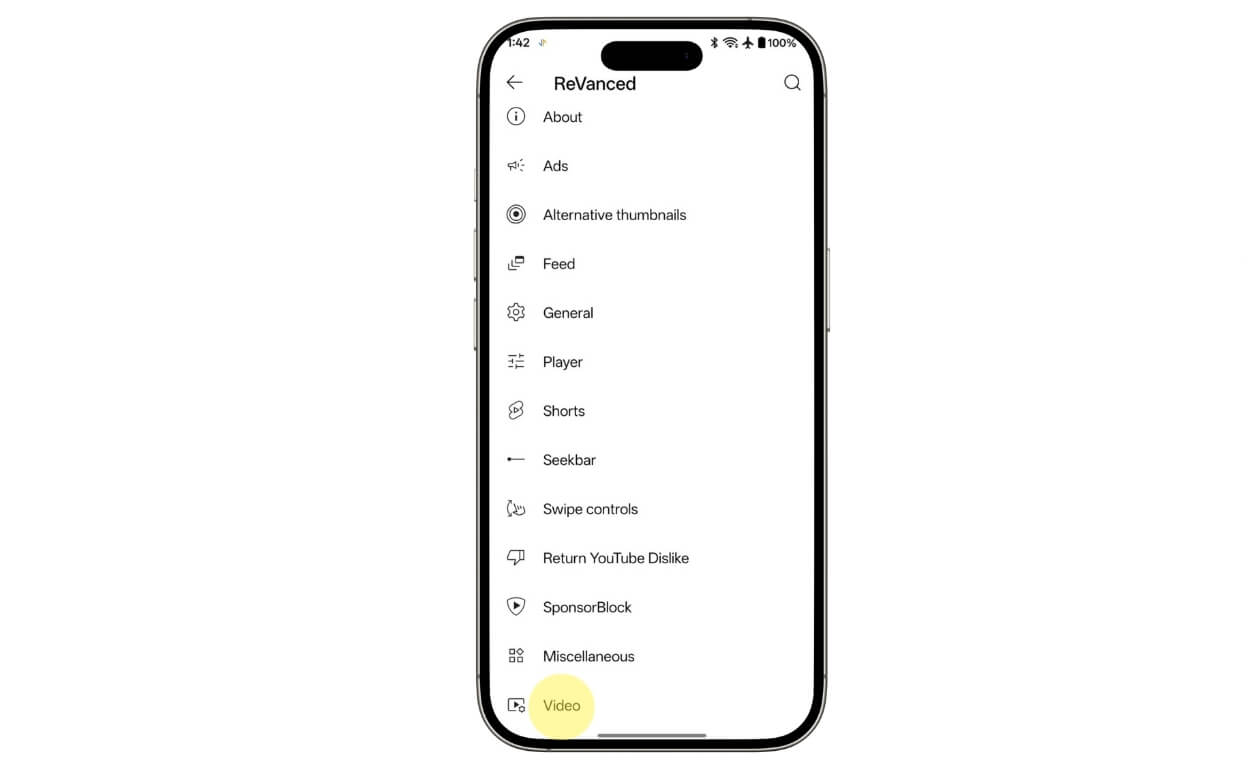
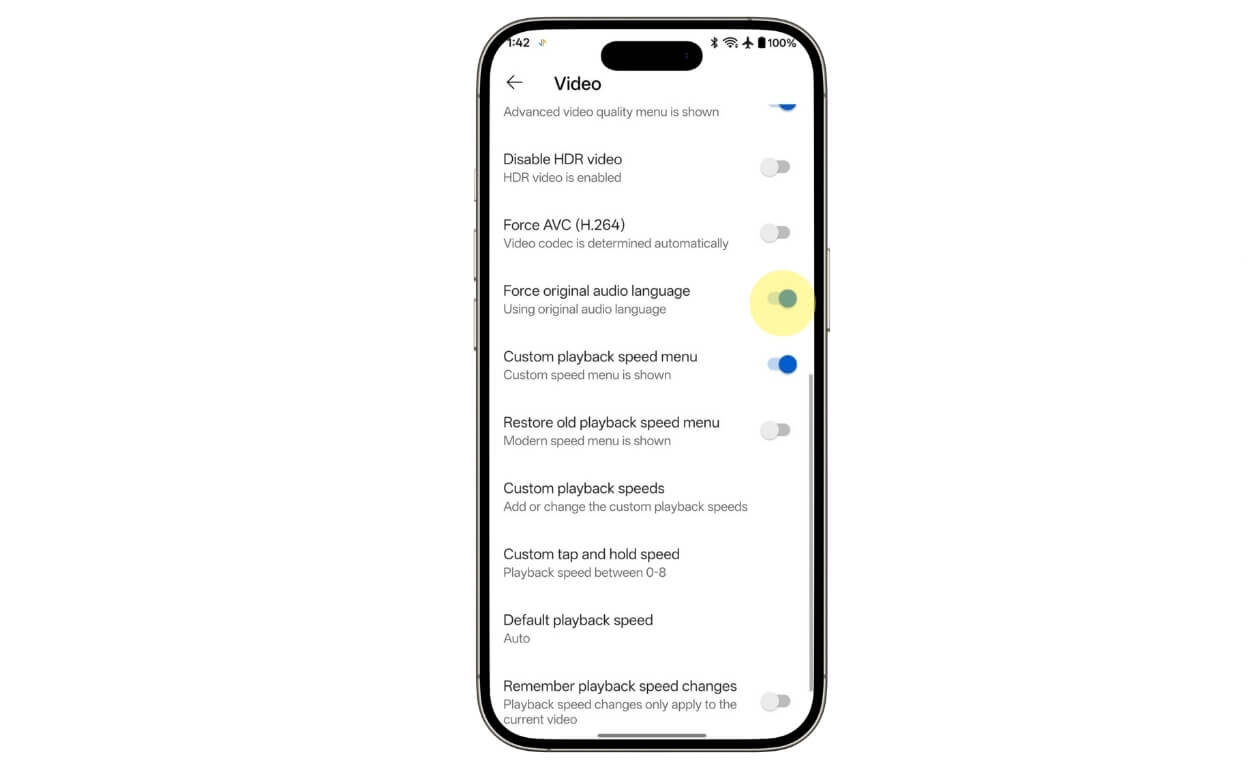
Adım 8: Buradan aşağı kaydırın ve orijinal ses dilini zorla yazan seçeneği etkinleştirin. işte bu
Üçüncü taraf bir YouTube uygulaması olduğundan, yüklemeden ve güncellemeden önce uygulamayı tarayıp kontrol edeceğinizi unutmayın.
YouTube'un Orijinal Sesi Otomatik Dublajla Değiştirmesini Durdurun
Telefonunuzdaki YouTube otomatik dublaj özelliğini azaltmak ve hatta devre dışı bırakmak için kullanabileceğiniz dört yöntem bunlardır. Özetlemek gerekirse, mevcut videolar için Ses parçasını değiştirmek istiyorsanız 1. yöntem harikadır, masaüstündeyseniz ikinci yöntem harikadır ve üçüncü yöntem tercih edilen dilleri ayarlamanın resmi YouTube yoludur, ancak sonuçları garanti etmez ve dördüncü yöntem en iyi yöntemdir, ancak yalnızca Android'de çalışır ve güvenliğe önem veriyorsanız önerilmez. Umarım bu kılavuzu faydalı bulursunuz; sorularınızı cevaplamak için sık sorulan soruları burada bulabilirsiniz.
YouTube Otomatik Dub hakkında SSS
1. YouTube otomatik dublaj özelliğini tek bir ayarla global olarak tamamen kapatmanın bir yolu var mı?
Hayır, bu makalenin yazıldığı sırada YouTube otomatik dublaj özelliğini tek bir ayarda genel olarak tamamen kapatmanın bir yolu yoktur. Gelecekte herhangi bir şey bulursak veya YouTube araçları güncellenirse bu makaleyi güncelleyeceğiz.
2. Kurulumu yaptıktan sonra YouTube orijinal ses seçimimi hatırlayacak mı?
Duruma göre değişir; YouTube'un videoları orijinal dille değiştirdikten sonra bile otomatik olarak İngilizce'ye kopyaladığı zamanlar vardır. Ancak yöntemleri kullandıktan sonra otomatik dub özelliklerini bulma olasılığınız azalacaktır.
3. Google hesabımın dilini değiştirmek otomatik dublajı kalıcı olarak azaltır mı?
Evet, otomatik dublaj konumunuza bağlı olarak çalıştığından, Google hesabınızın dilini değiştirmek otomatik dublaj özelliğinin azaltılmasına yardımcı olabilir; ancak bu kılavuzdaki üçüncü yöntemi kullanarak da benzer sonuçlar elde edebilirsiniz.
4. Otomatik Dub, YouTube veya yaratıcı tarafından kontrol ediliyor mu?
YouTube otomatik dub, içerik oluşturucuların videolarının dilini değiştirmesine ve daha geniş bir kitlenin anlayabilmesi için farklı dillere dublaj yapmasına olanak tanıyan bir YouTube özelliğidir. İçerik oluşturucular, videoları için bu özelliğin etkinleştirilip etkinleştirilmeyeceğini kontrol edebilir.
5. İçerik oluşturucular, izleyicilerin bu sorunla karşılaşmaması için videolarında otomatik dublajı devre dışı bırakabilir mi?
Evet, yaratıcı sizseniz videolarınızdaki otomatik dublaj özelliğini otomatik olarak devre dışı bırakmak için aşağıdaki adımları izleyin. YouTube stüdyosunu açın, ayarlara ve ardından gelişmiş ayarlara gidin ve Otomatik dublaja izin ver seçeneğinin işaretini kaldırın.