
วิธีปิด YouTube Auto-Dub และฟังเสียงต้นฉบับ
เผยแพร่แล้ว: 2025-12-24สิ่งที่น่าหงุดหงิดที่สุดอย่างหนึ่งบน YouTube ในตอนนี้ก็คือฟีเจอร์พากย์อัตโนมัติ คุณลักษณะนี้มีจุดมุ่งหมายเพื่อให้ผู้ใช้เข้าใจภาษาได้ง่ายเป็นหลัก อย่างไรก็ตาม มันกลายเป็นประสบการณ์ที่น่าหงุดหงิดสำหรับผู้ใช้ โดยจะแทนที่เสียงของผู้สร้างต้นฉบับโดยอัตโนมัติด้วยเวอร์ชันพากย์ที่ผู้ใช้ไม่ได้ขอ น่าหงุดหงิดยิ่งกว่านั้นคือไม่มีทางที่จะปิดมันได้ทั่วโลก คุณต้องเปลี่ยนแทร็กเสียงสำหรับวิดีโอแต่ละรายการ

โชคดีที่มีหลายวิธีที่คุณสามารถใช้เพื่อช่วยลดคุณลักษณะพากย์อัตโนมัติบน YouTube และง่ายต่อการปฏิบัติตาม แม้ว่าคุณจะเป็นมือใหม่ก็ตาม โดยพื้นฐานแล้ว มีสามวิธีที่จะทำ และมีวิธีพิเศษหากคุณต้องการกำจัดมันออกไปโดยสิ้นเชิง
สารบัญ
วิธีลดหรือปิดการใช้งาน YouTube Auto-Dub
วิธี | ทำงานบน | ดีที่สุดสำหรับ | ข้อจำกัด |
|---|---|---|---|
เปลี่ยนแทร็กเสียงด้วยตนเอง | อุปกรณ์เคลื่อนที่และเดสก์ท็อป | วิดีโอแบบครั้งเดียว | ต้องทำซ้ำทุกวิดีโอ |
ส่วนขยาย YouTube ไม่มีการแปล | เดสก์ท็อป | ผู้ใช้เดสก์ท็อป | ต้องเปิดใช้งานส่วนขยาย |
ส่วนขยายต่อต้านการแปลของ YouTube | เดสก์ท็อป | ผู้ใช้ไฟฟ้า | เบราว์เซอร์เท่านั้น |
ตั้งค่าภาษาที่ต้องการ | อุปกรณ์เคลื่อนที่และเดสก์ท็อป | ผู้ใช้ทั่วไป | จำกัด |
แอป YouTube ReVanced | ระบบปฏิบัติการ Android เท่านั้น | การควบคุมสูงสุด | แอปของบุคคลที่สามและอาจหยุดทำงานในอนาคต |
เปลี่ยนแทร็กเสียงของวิดีโอแต่ละรายการ
หากวิดีโอเป็นแบบพากย์อัตโนมัติ คุณสามารถเปลี่ยนวิดีโอเป็นแทร็กต้นฉบับได้อย่างง่ายดาย ผู้ใช้ส่วนใหญ่ทราบถึงวิธีนี้แล้ว อย่างไรก็ตาม หากคุณไม่แน่ใจ ให้ดำเนินการดังนี้:
ไม่ใช่แค่เรื่องสั้นเท่านั้น ความยาวยังสามารถพากย์อัตโนมัติเป็นภาษาต่างๆ ได้ และบางครั้งครีเอเตอร์ก็เผยแพร่วิดีโอในภาษาต่างๆ เพื่อให้ได้เพลงต้นฉบับ
มือถือ:
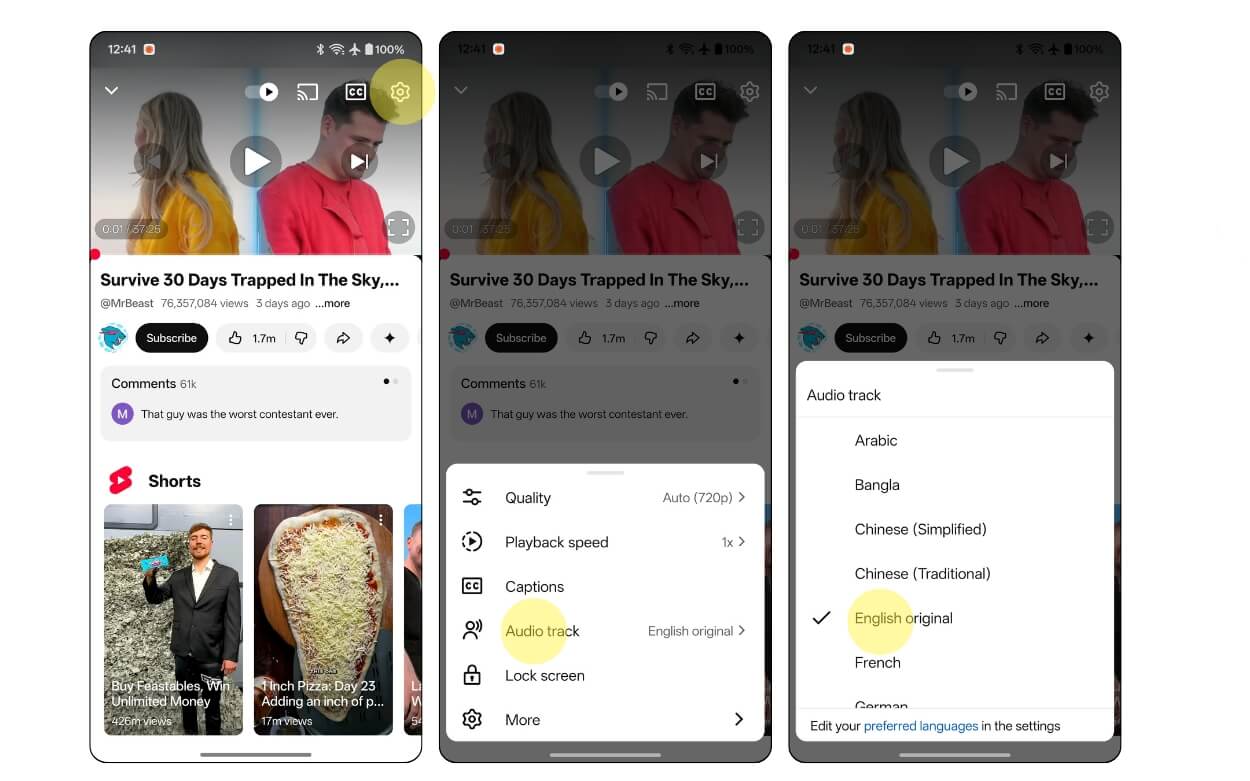
ขั้นตอนที่ 1: เปิดวิดีโอ YouTube
ขั้นตอนที่ 2: คลิกที่ไอคอนรูปเฟืองการตั้งค่า จากนั้นจากตัวเลือกให้เลือก แทร็กเสียง จากนั้นเลือกภาษา มองหาแทร็กต้นฉบับแล้วแตะแทร็กนั้น
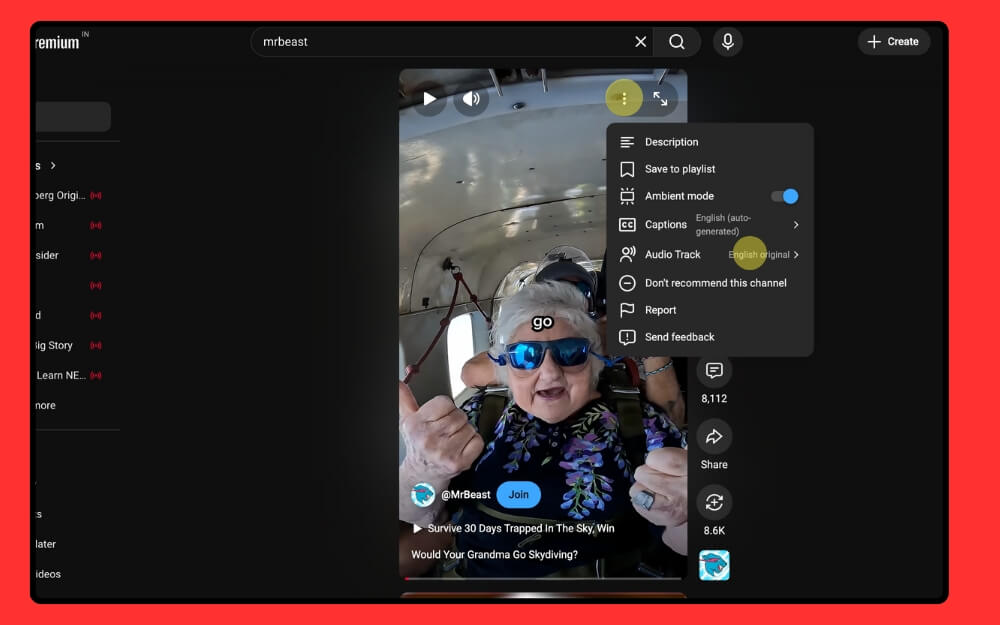
สำหรับวิดีโอสั้น ให้คลิกที่เมนู 3 จุดที่มุมขวาบนของหน้าจอ จากนั้นแตะแทร็กเสียง จากนั้นเลือกเสียงต้นฉบับ

เดสก์ท็อป:
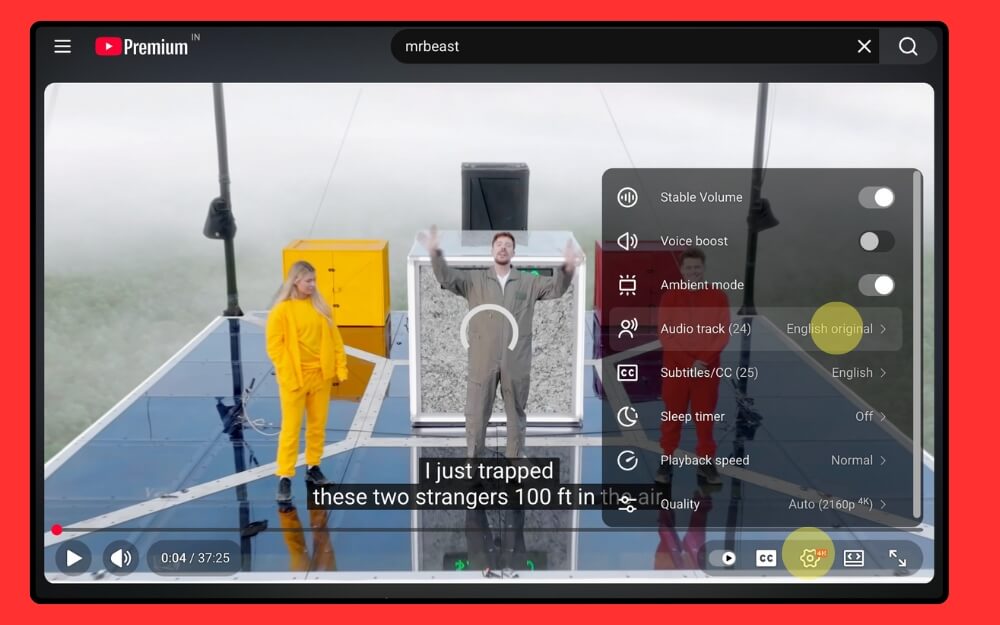
สำหรับเวอร์ชันเดสก์ท็อป คุณจะพบไอคอนรูปเฟืองการตั้งค่าที่ด้านล่างของวิดีโอ ทำตามขั้นตอนเดียวกัน
สำหรับ Shorts บนเดสก์ท็อป ให้คลิกเมนู 3 จุดที่มุมขวาบนของหน้าจอ จากนั้นแตะแทร็กเสียง จากนั้นเลือกแทร็กต้นฉบับ
ใช้ส่วนขยายและบังคับให้ YouTube ใช้แทร็กเสียงต้นฉบับ
ส่วนขยายช่วยชีวิตได้ และตอนนี้คุณสามารถใช้ส่วนขยายเหล่านี้เพื่อบังคับให้ YouTube ใช้แทร็กเสียงต้นฉบับได้ มีส่วนขยายที่ดีที่สุดสองรายการที่คุณสามารถใช้ได้
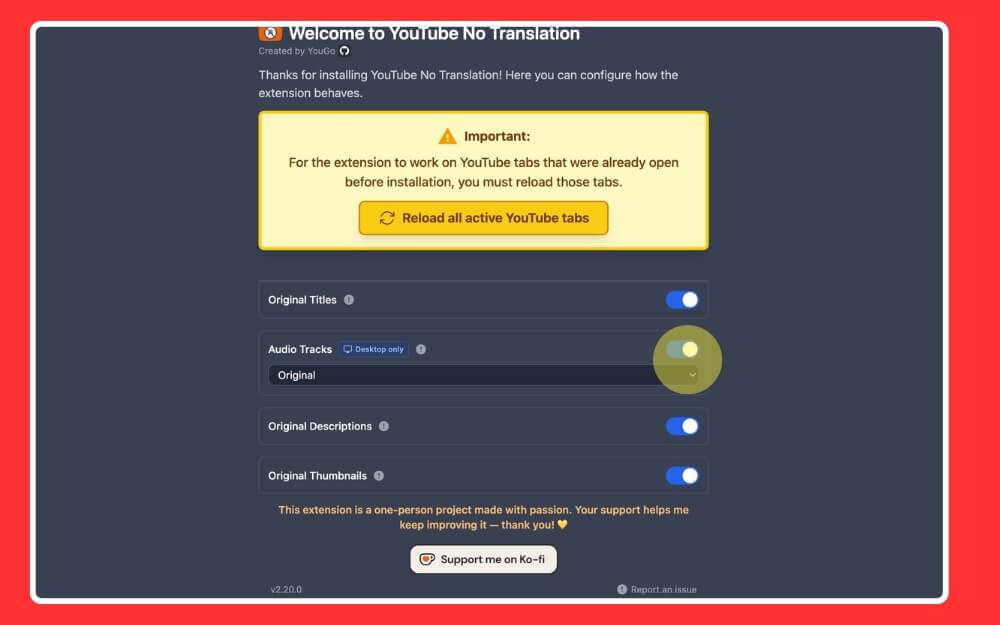
- อย่างแรกคือ ส่วนขยาย YouTube No Translation : บังคับให้ YouTube ใช้แทร็กเสียงต้นฉบับ และใช้ได้กับทั้งวิดีโอขนาดยาวและสั้น คุณสามารถเลือกแทร็กเสียงเริ่มต้นเพื่อใช้และโหลดแท็บใหม่ได้
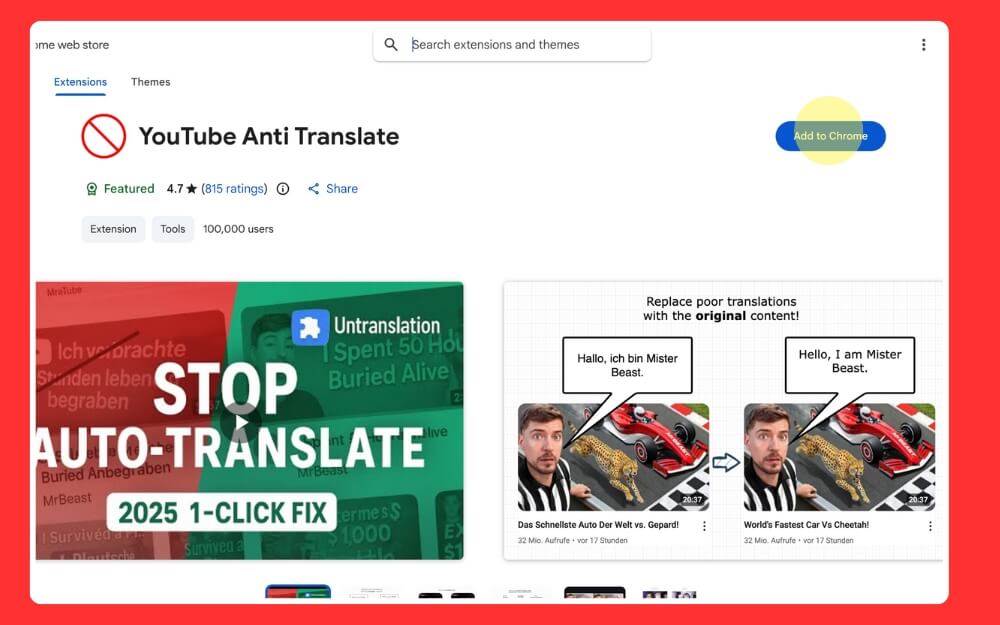
- ส่วนขยายต่อต้านการแปลของ YouTube ถัดไปที่ทำงานทั่วโลกและบล็อกการแปลทั่วทั้งแพลตฟอร์มโดยอัตโนมัติ รวมถึงชื่อวิดีโอ ภาพขนาดย่อ และอื่นๆ อีกมากมาย
วิธีติดตั้งส่วนขยาย YouTube No Translation
ขั้นตอนที่ 1: ติดตั้งส่วนขยาย Google Chrome โดยใช้ลิงก์นี้ เมื่อคุณอยู่ในหน้าส่วนขยาย ให้คลิกที่เพิ่มลงใน Chrome
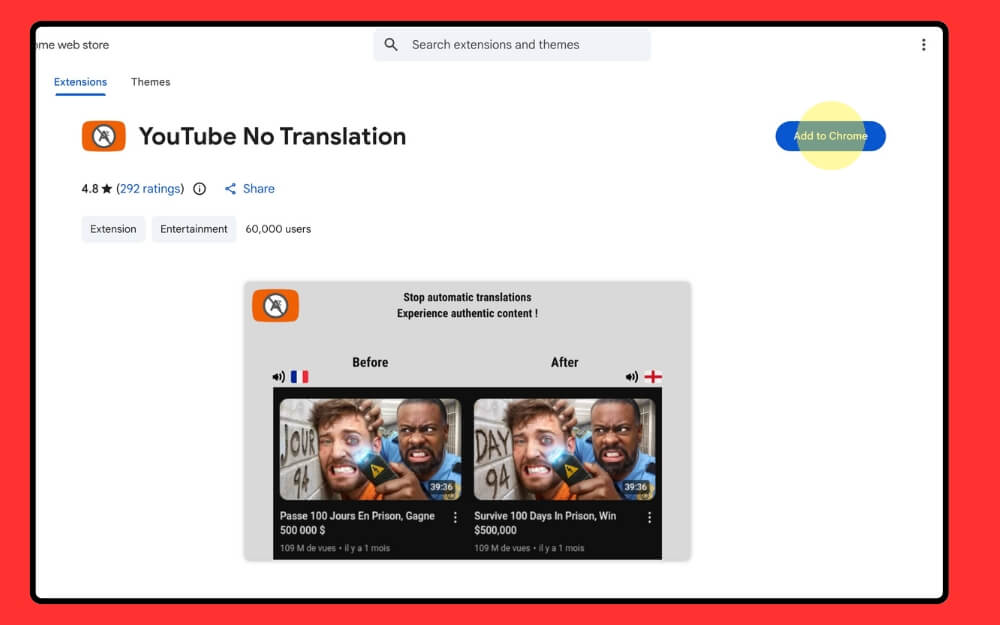
ขั้นตอนที่ 2: เมื่อติดตั้งส่วนขยายแล้ว ให้เลือกการตั้งค่าของคุณและคลิกที่หน้าโหลดซ้ำ แค่นั้นแหละ. ตรวจสอบให้แน่ใจว่าส่วนขยายนี้ใช้งานได้ทุกครั้งที่คุณเปิด YouTube
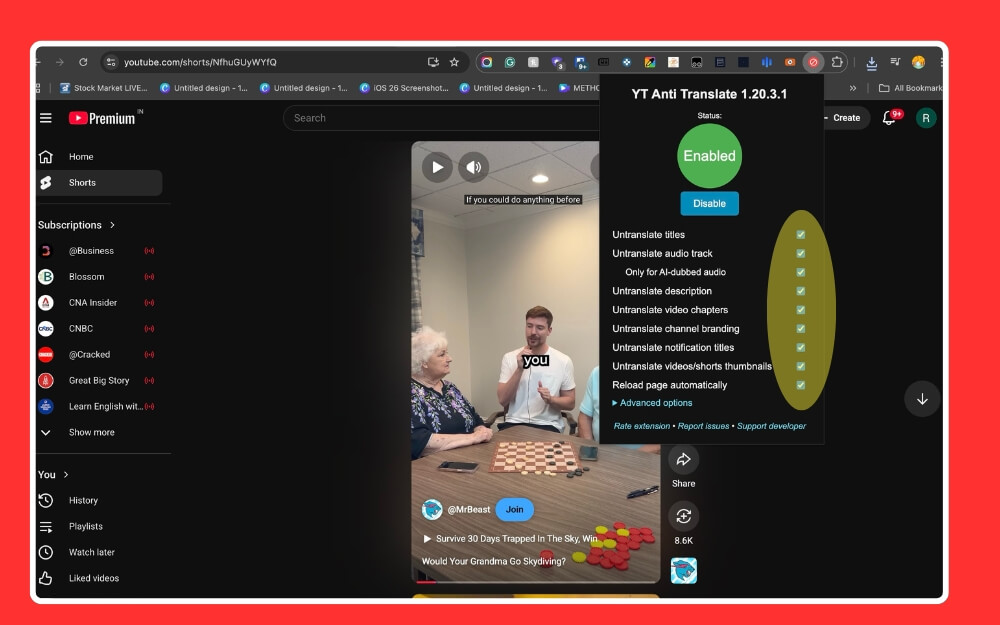
วิธีการติดตั้งและใช้ส่วนขยาย Anti-Translate
ขั้นตอนที่ 1: ติดตั้งส่วนขยายและเพิ่มลงใน Google Chrome ของคุณโดยใช้ลิงก์นี้
ขั้นตอนที่ 2: เมื่อติดตั้งแล้ว ให้เปิดการตั้งค่าส่วนขยายและตั้งค่าภาษาที่คุณต้องการ
ตั้งค่ากำหนดของ YouTube
นี่เป็นตัวเลือกอย่างเป็นทางการของ YouTube ที่ให้คุณเลือกภาษาที่ต้องการได้ เมื่อคุณเลือกภาษาที่ต้องการ YouTube จะจัดลำดับความสำคัญของภาษานี้และหลีกเลี่ยงการพากย์อัตโนมัติบ่อยๆ คุณสามารถเลือกภาษาที่ต้องการได้ทั้งบนแอป YouTube และเดสก์ท็อป

วิธีการตั้งค่าภาษาที่ต้องการในแอป YouTube
ขั้นตอนที่ 1: เปิดแอป YouTube บน Android หรือ iPhone ของคุณ
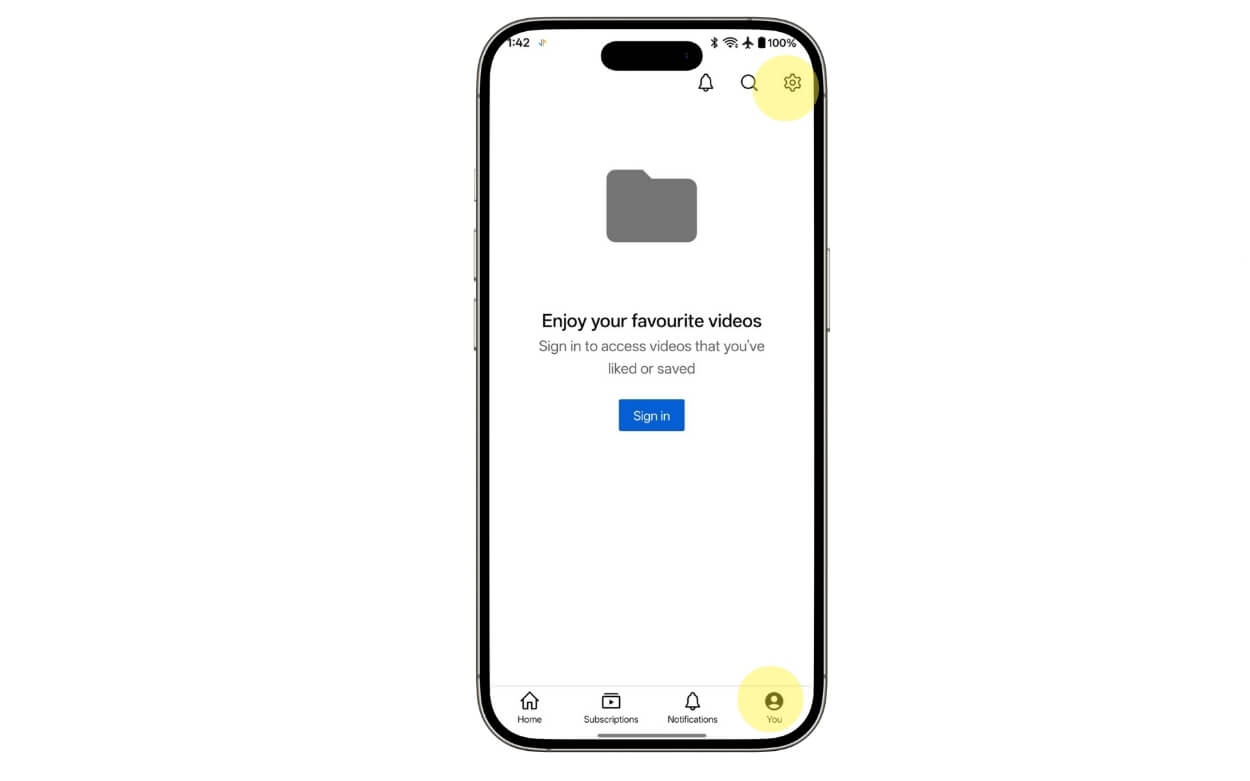
ขั้นตอนที่ 2: คลิกที่รูปโปรไฟล์ที่มุมขวาล่างของหน้าจอ
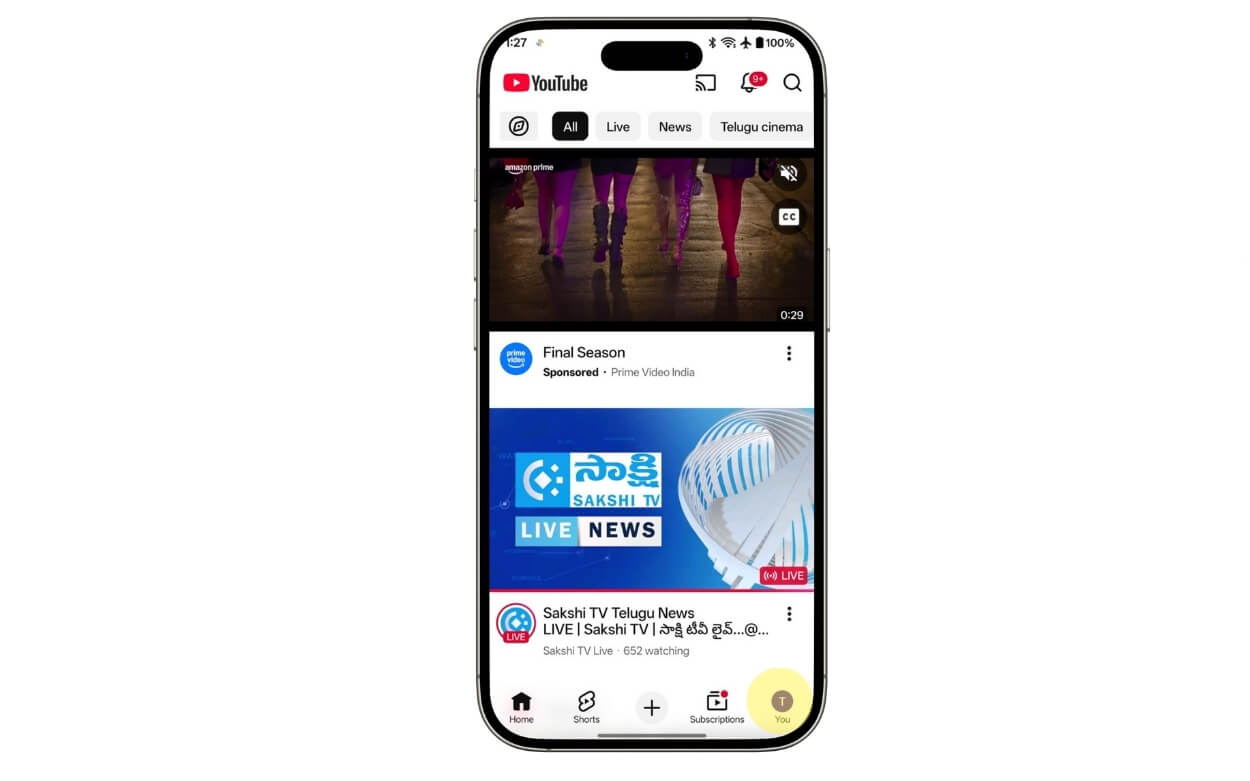
ขั้นตอนที่ 3: คลิกที่ไอคอนรูปเฟืองการตั้งค่าที่มุมขวาบนของหน้าจอ
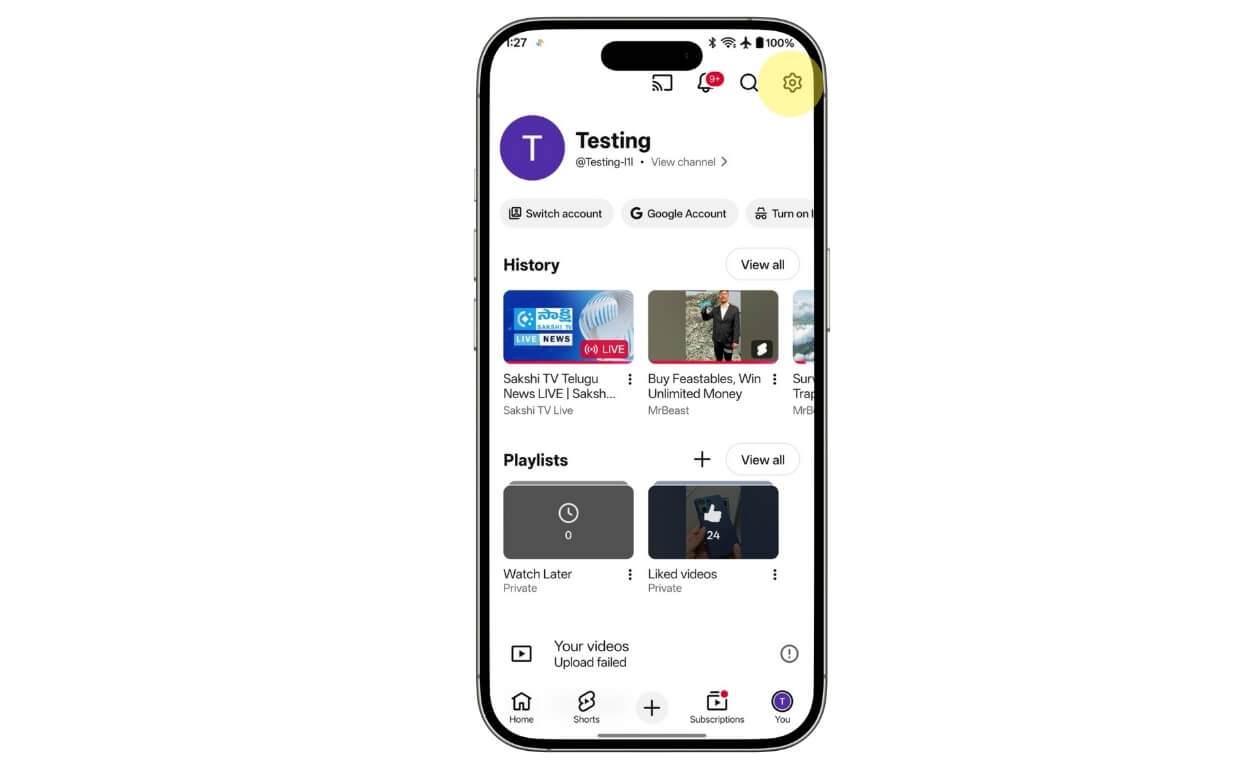
ขั้นตอนที่ 4: จากที่นี่ เลือกภาษา
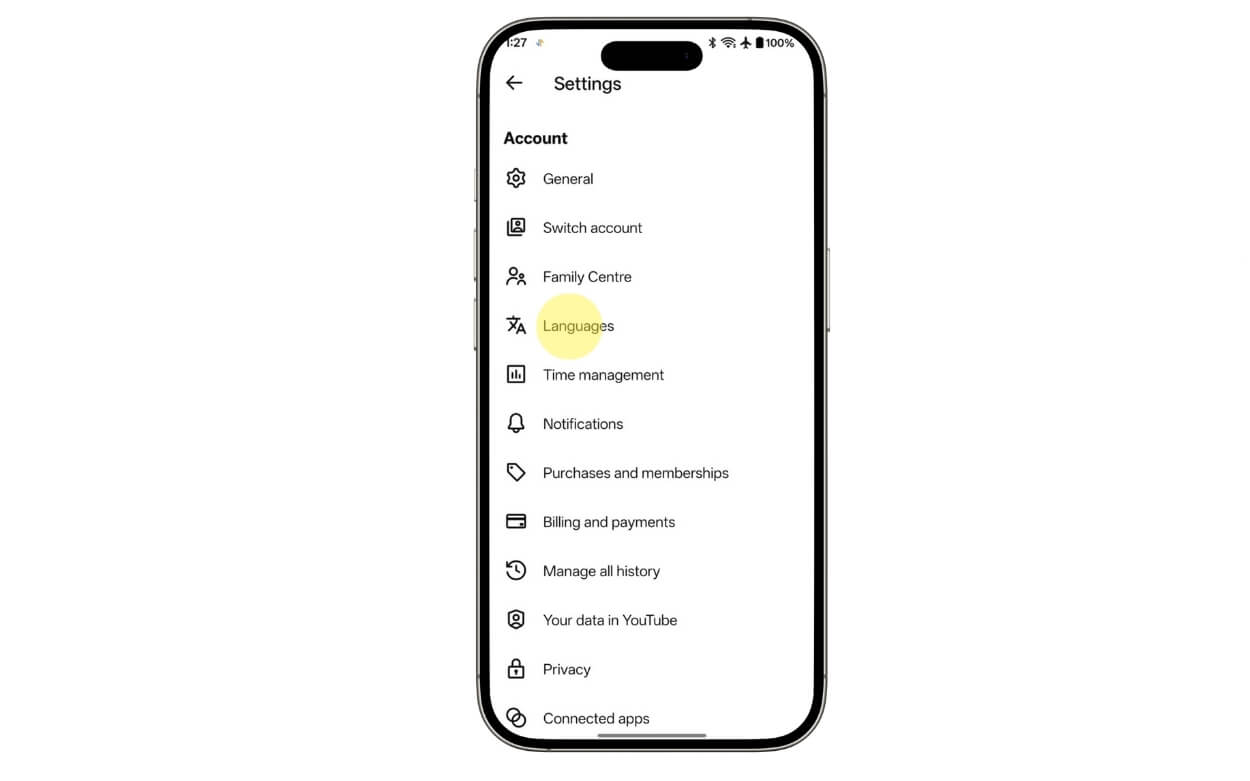
ขั้นตอนที่ 5: แตะที่ภาษาที่ต้องการ
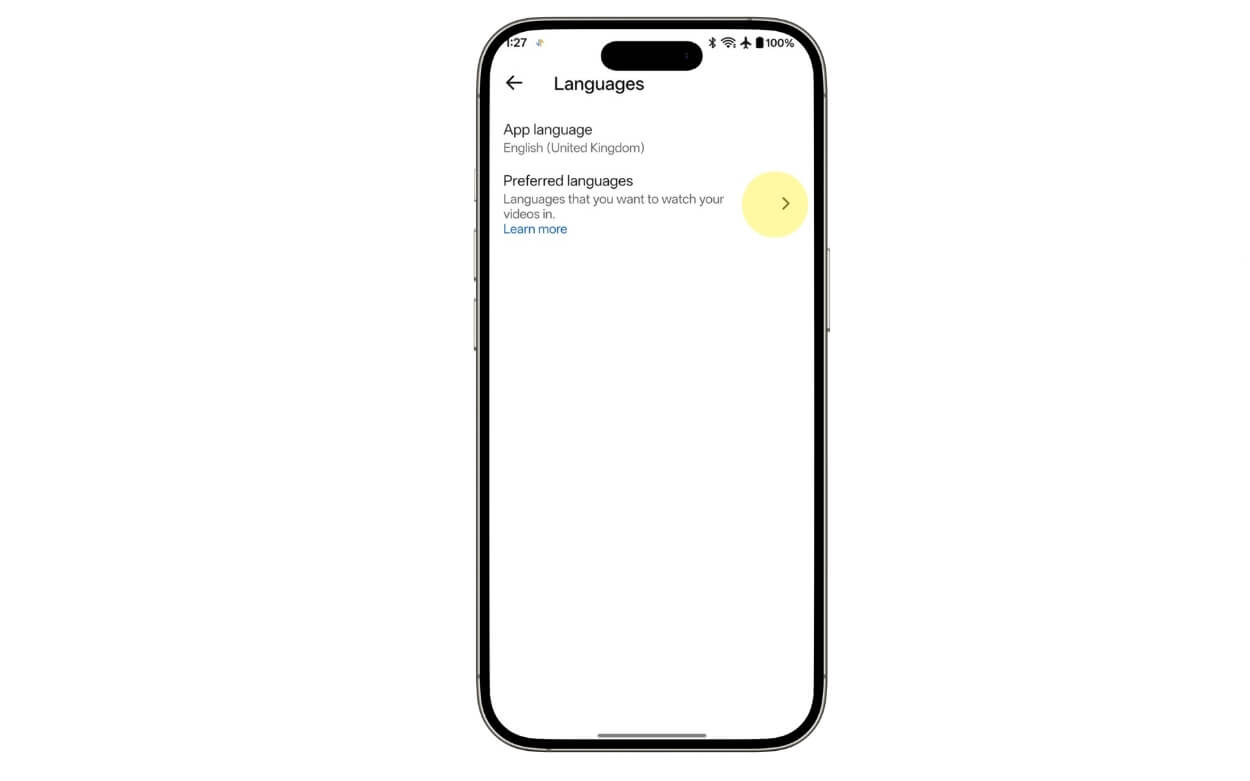
ขั้นตอนที่ 6: และที่นี่ เลือกภาษาที่คุณต้องการ คุณสามารถเลือกได้หลายรายการ
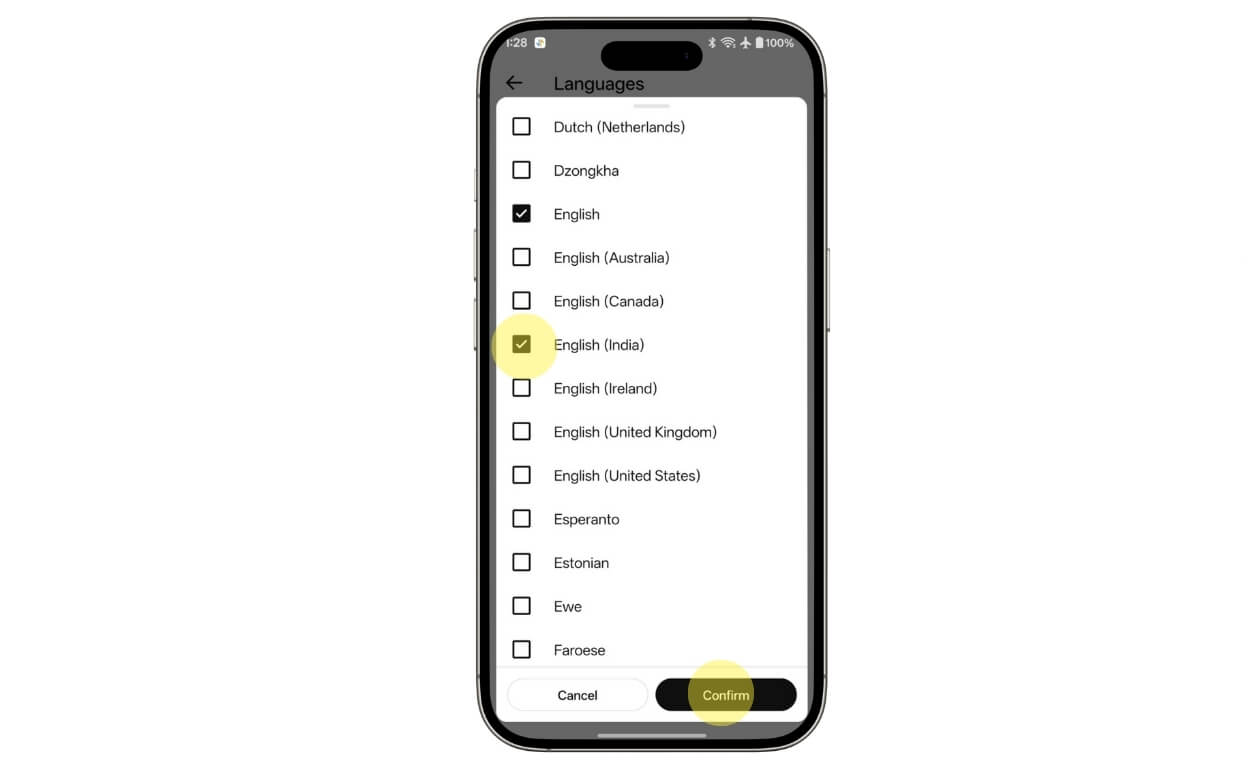
ขั้นตอนที่ 7: เมื่อเสร็จแล้วให้คลิกที่ตัวเลือกยืนยัน
เดสก์ท็อป
ขั้นตอนที่ 1: บนเบราว์เซอร์ของคุณ ไปที่ YouTube.com และลงชื่อเข้าใช้ด้วยบัญชี Google ของคุณ
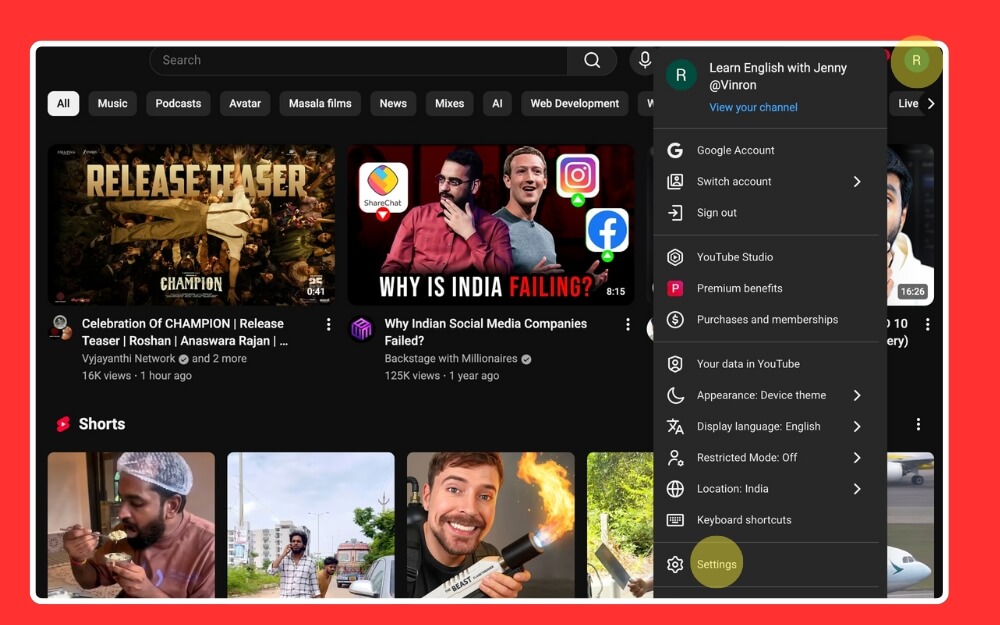
ขั้นตอนที่ 2: คลิกที่รูปโปรไฟล์ที่มุมขวาบนของหน้าจอแล้วแตะการตั้งค่า
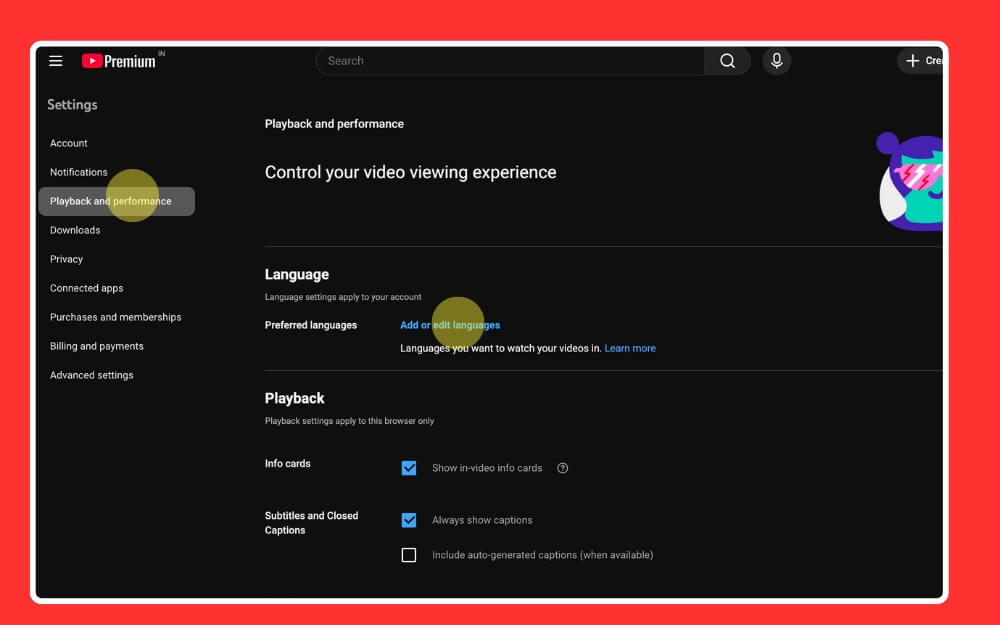
ขั้นตอนที่ 3: เลือกการเล่นและประสิทธิภาพ แล้วแตะเพิ่มหรือแก้ไขภาษาใต้ส่วนภาษา
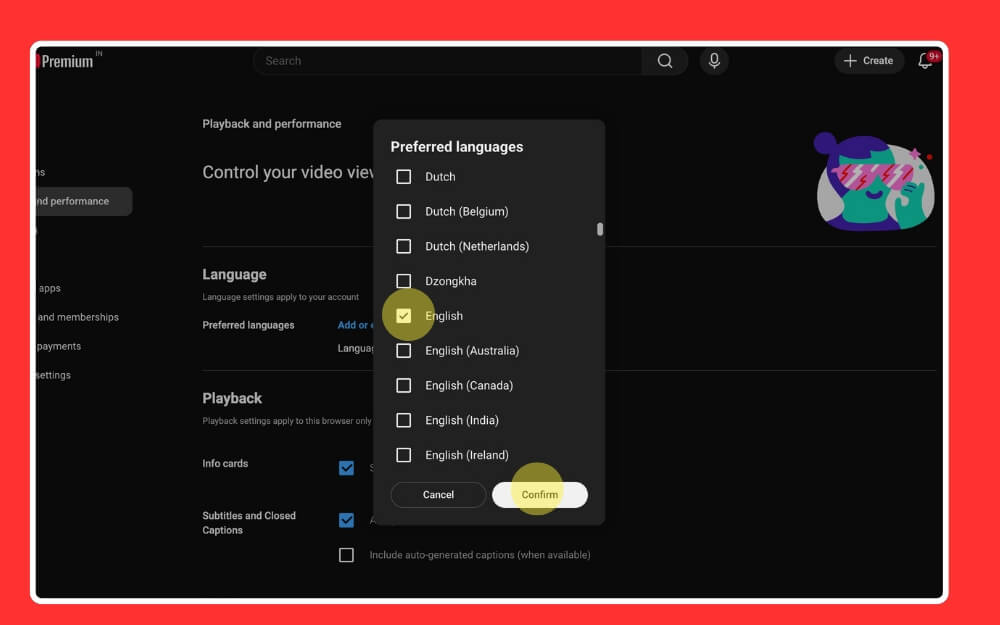
ขั้นตอนที่ 4: ที่ นี่เลือกภาษาแล้วแตะยืนยัน
ขั้นตอนที่ 5: เพียงเท่านี้
ใช้แอป YouTube สำรอง (Android)
YouTube ได้เริ่มปราบปราม YouTube เวอร์ชันดัดแปลงแล้ว อย่างไรก็ตาม ยังมีแอปอยู่ไม่กี่เวอร์ชัน เวอร์ชันที่ได้รับการแก้ไขจะช่วยแก้ปัญหาที่ใหญ่ที่สุดบน YouTube ตั้งแต่การลบวิดีโอสั้นไปจนถึงความสามารถในการควบคุมการตั้งค่าการพากย์ อย่างไรก็ตาม เนื่องจากสิ่งเหล่านี้ไม่ได้มาจาก YouTube ความปลอดภัยจึงเป็นข้อกังวลใหญ่ ฉันขอแนะนำเฉพาะเมื่อคุณรู้สึกหงุดหงิดอย่างแท้จริงกับฟีเจอร์พากย์อัตโนมัติของ YouTube และวิธีแก้ปัญหาข้างต้นยังไม่เพียงพอสำหรับคุณ
วิธีติดตั้งและใช้งานแอป YouTube Revanced
ขั้นตอนที่ 1: ดาวน์โหลดและติดตั้งแอป YouTube Revanced คุณสามารถดาวน์โหลดได้จากลิงค์นี้
ขั้นตอนที่ 2: ก่อนการติดตั้ง ให้สแกนไฟล์โดยใช้โปรแกรมป้องกันไวรัสในเครื่องหรือใช้เครื่องมือสแกนไวรัสออนไลน์ฟรีเพื่อสแกนไฟล์
ขั้นตอนที่ 3: หากไฟล์ปลอดภัย ให้ติดตั้งลงในไดรฟ์ของคุณ เปิดไฟล์และเลือกติดตั้ง อนุญาตให้ Chrome ติดตั้งจากแหล่งที่ไม่รู้จัก
ขั้นตอนที่ 4: เมื่อเสร็จแล้ว ให้เปิดแอปและลงชื่อเข้าใช้ด้วยบัญชี Google ของคุณ หรือคุณสามารถใช้ Revanced โดยไม่ต้องใช้บัญชีของคุณก็ได้
ขั้นตอนที่ 5: หากต้องการตั้งค่าคุณสมบัติพากย์อัตโนมัติ ให้เปิดแอป YouTube Revanced แล้วคลิกที่รูปโปรไฟล์ที่มุมล่างขวาของหน้าจอแล้วแตะที่การตั้งค่า
ขั้นตอนที่ 6: แตะที่การตั้งค่าที่ได้รับการปรับปรุงใหม่

ขั้นตอนที่ 7: เลื่อนลงและแตะที่ตัวเลือกวิดีโอ
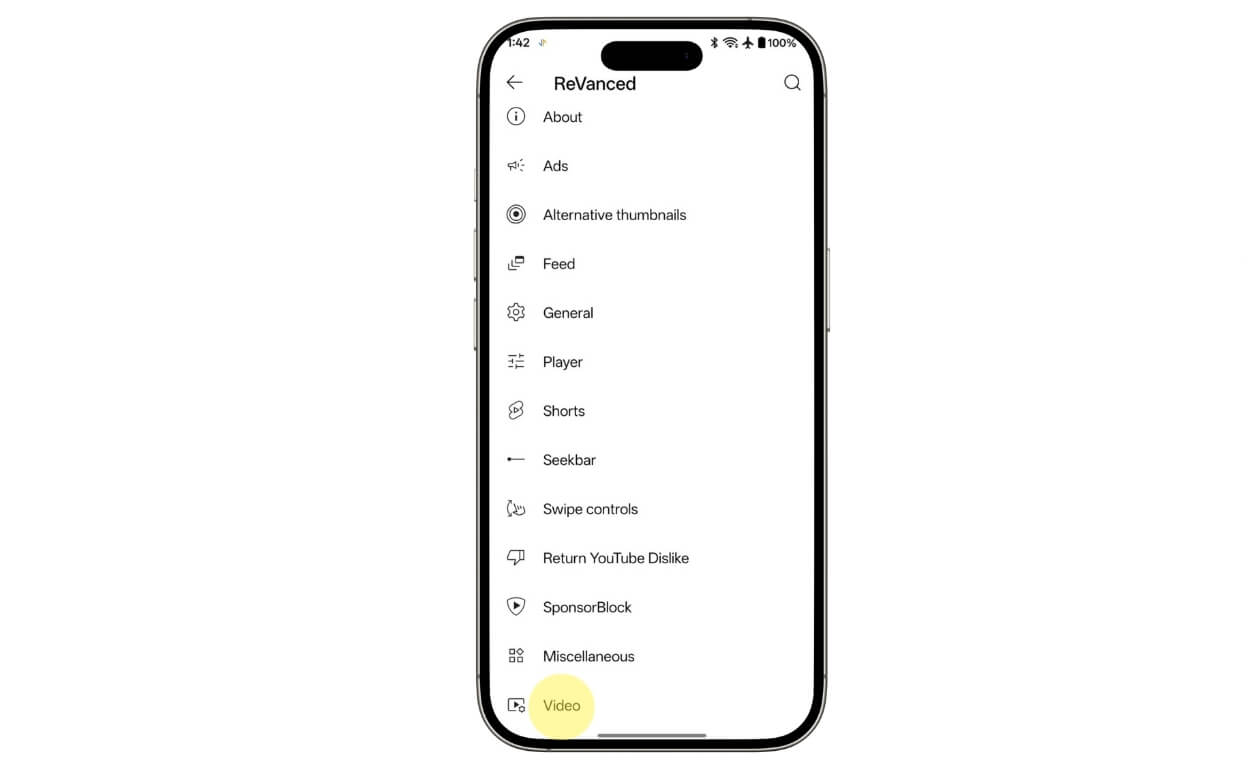
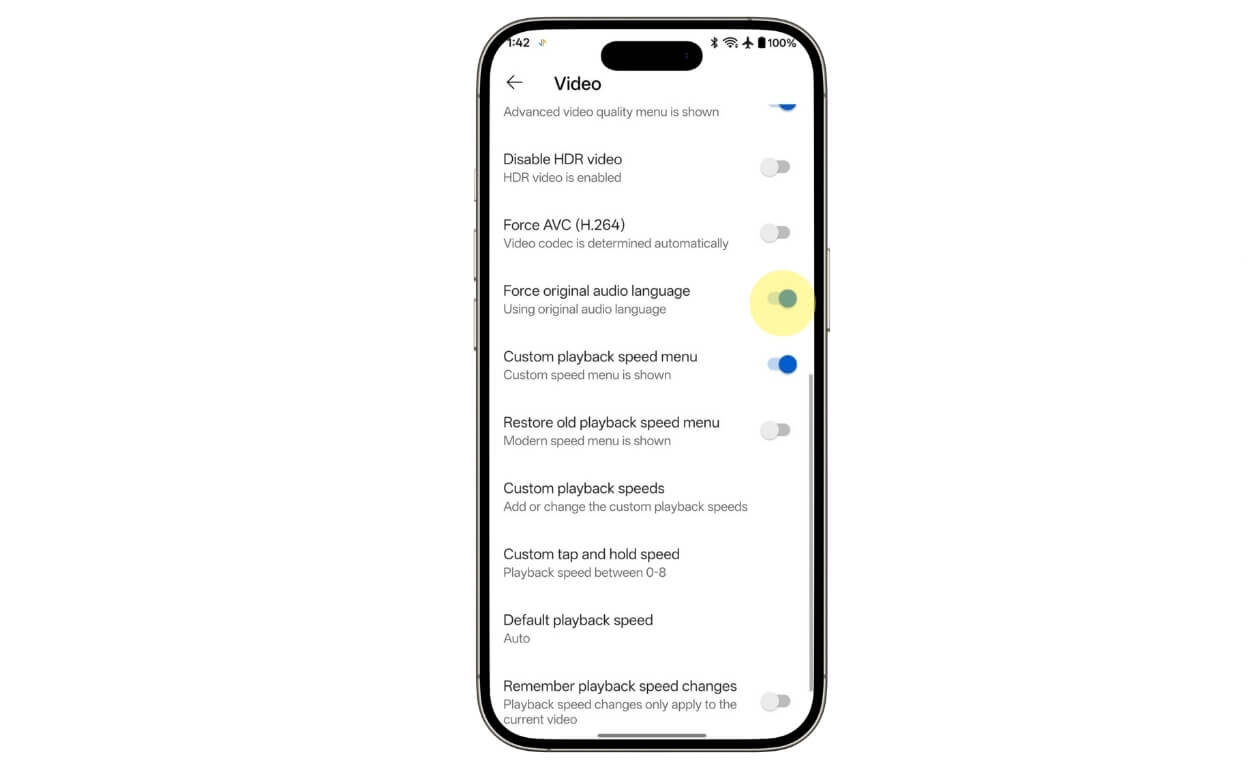
ขั้นตอนที่ 8: จากที่นี่ เลื่อนลงและเปิดใช้งานตัวเลือกที่ระบุว่าบังคับภาษาเสียงต้นฉบับ แค่นั้นแหละ
โปรดจำไว้ว่าเนื่องจากเป็นแอป YouTube บุคคลที่สาม โปรดสแกนและตรวจสอบแอปก่อนที่จะติดตั้งและอัปเดต
หยุด YouTube ไม่ให้แทนที่เสียงต้นฉบับด้วยเสียงพากย์อัตโนมัติ
นั่นคือสี่วิธีที่คุณสามารถใช้เพื่อลดและปิดการใช้งานคุณสมบัติพากย์อัตโนมัติของ YouTube บนโทรศัพท์ของคุณ โดยสรุป วิธีที่ 1 เป็นวิธีที่ดีหากคุณต้องการเปลี่ยนแทร็กเสียงสำหรับวิดีโอที่มีอยู่ วิธีที่ 2 เป็นวิธีที่ดีหากคุณใช้เดสก์ท็อป และวิธีที่ 3 เป็นวิธีอย่างเป็นทางการของ YouTube ในการตั้งค่าภาษาที่ต้องการ อย่างไรก็ตาม ไม่รับประกันผลลัพธ์และวิธีที่ 4 เป็นวิธีที่ดีที่สุด อย่างไรก็ตาม ใช้งานได้บน Android เท่านั้น และไม่แนะนำหากคุณสนใจเรื่องความปลอดภัย ฉันหวังว่าคุณจะพบว่าคู่มือนี้มีประโยชน์ และนี่คือคำถามที่พบบ่อยเพื่อตอบคำถามของคุณ
คำถามที่พบบ่อยเกี่ยวกับการทำสำเนาอัตโนมัติของ YouTube
1. มีวิธีใดบ้างที่จะปิดฟีเจอร์พากย์อัตโนมัติของ YouTube ทั่วโลกด้วยการตั้งค่าเดียว
ไม่ ไม่มีวิธีใดที่จะปิดคุณลักษณะพากย์อัตโนมัติของ YouTube ทั่วโลกได้ในการตั้งค่าเดียวในขณะที่เขียนบทความนี้ เราจะอัปเดตบทความนี้หากเราพบสิ่งใดหรือหากเครื่องมือของ YouTube อัปเดตในอนาคต
2. YouTube จะจำตัวเลือกเสียงดั้งเดิมของฉันหรือไม่เมื่อตั้งค่าแล้ว
มันขึ้นอยู่กับ; มีหลายครั้งที่ YouTube พากย์วิดีโอเป็นภาษาอังกฤษโดยอัตโนมัติแม้ว่าจะเปลี่ยนเป็นภาษาต้นฉบับแล้วก็ตาม อย่างไรก็ตาม หลังจากใช้วิธีการต่างๆ คุณจะมีโอกาสพบคุณสมบัติพากย์อัตโนมัติน้อยลง
3. การเปลี่ยนภาษาในบัญชี Google ของฉันจะลดการพากย์อัตโนมัติอย่างถาวรหรือไม่
ใช่ เนื่องจากพากย์อัตโนมัติทำงานตามตำแหน่งของคุณ การเปลี่ยนภาษาบัญชี Google ของคุณสามารถช่วยลดคุณสมบัติพากย์อัตโนมัติได้ อย่างไรก็ตาม คุณสามารถได้ผลลัพธ์ที่คล้ายกันโดยใช้วิธีที่ 3 ในคู่มือนี้
4. YouTube หรือผู้สร้างควบคุม Auto-Dub หรือไม่
พากย์เสียงอัตโนมัติของ YouTube เป็นฟีเจอร์จาก YouTube ที่ช่วยให้ผู้สร้างสามารถเปลี่ยนภาษาของวิดีโอและพากย์เป็นภาษาต่างๆ เพื่อให้ผู้ชมในวงกว้างสามารถเข้าใจได้ ผู้สร้างสามารถควบคุมได้ว่าจะเปิดหรือปิดใช้งานฟีเจอร์นี้สำหรับวิดีโอของตน
5. ผู้สร้างสามารถปิดใช้งานการพากย์อัตโนมัติในวิดีโอของตนเพื่อให้ผู้ดูไม่ประสบปัญหานี้ได้หรือไม่
ใช่ หากคุณเป็นผู้สร้าง ให้ทำตามขั้นตอนเหล่านี้เพื่อปิดใช้งานคุณสมบัติพากย์อัตโนมัติในวิดีโอของคุณ เปิดสตูดิโอ YouTube ไปที่การตั้งค่า จากนั้นเลือกการตั้งค่าขั้นสูง และยกเลิกการเลือกตัวเลือกที่ระบุว่าอนุญาตการทำสำเนาอัตโนมัติ