
如何關閉 YouTube 自動配音並收聽原始音頻
已發表: 2025-12-24目前 YouTube 上最令人沮喪的事情之一就是自動配音功能。該功能主要是為了方便用戶理解語言;然而,這對用戶來說已經成為一種令人沮喪的體驗。它會自動用用戶未要求的配音版本替換原始創作者的聲音。更令人沮喪的是,沒有辦法在全球範圍內關閉它;您需要更改單個視頻的音軌。

幸運的是,您可以使用一些方法來幫助減少 YouTube 上的自動配音功能,而且即使您是初學者,這些方法也很容易遵循。主要有三種方法可以做到這一點,如果你想完全擺脫它,還有一種額外的方法。
目錄
如何減少或禁用 YouTube 自動配音
方法 | 適用於 | 最適合 | 局限性 |
|---|---|---|---|
手動更改音軌 | 移動和桌面 | 一次性視頻 | 每個視頻都必須重複 |
YouTube 沒有翻譯擴展 | 桌面 | 桌面用戶 | 需要啟用擴展 |
YouTube 反翻譯擴展程序 | 桌面 | 高級用戶 | 僅限瀏覽器 |
設置首選語言 | 移動和桌面 | 休閒用戶 | 有限的 |
YouTube ReVance 應用 | 僅限安卓 | 最大程度的控制 | 第三方應用程序將來可能會停止工作 |
更改單個視頻的音軌
如果視頻是自動配音的,您可以輕鬆地將視頻更改為原始曲目。大多數用戶已經知道這種方法;但是,如果您不確定,請執行以下操作:
不僅僅是短片,長片也可以自動配音成不同的語言,有時創作者會發布不同語言的視頻,以獲得原始曲目
移動的:
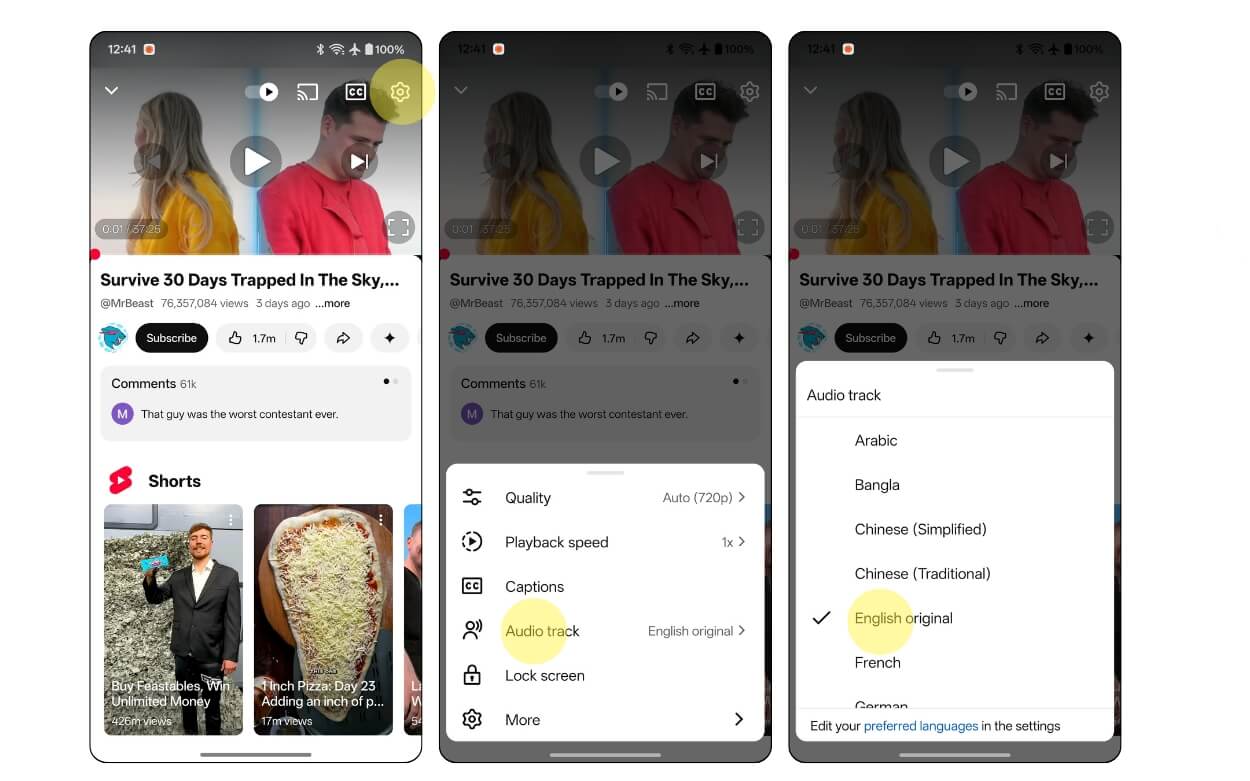
第 1 步:打開 YouTube 視頻。
步驟 2:單擊“設置”齒輪圖標,然後從選項中選擇“音軌”,然後選擇語言。查找原始曲目並點擊它。
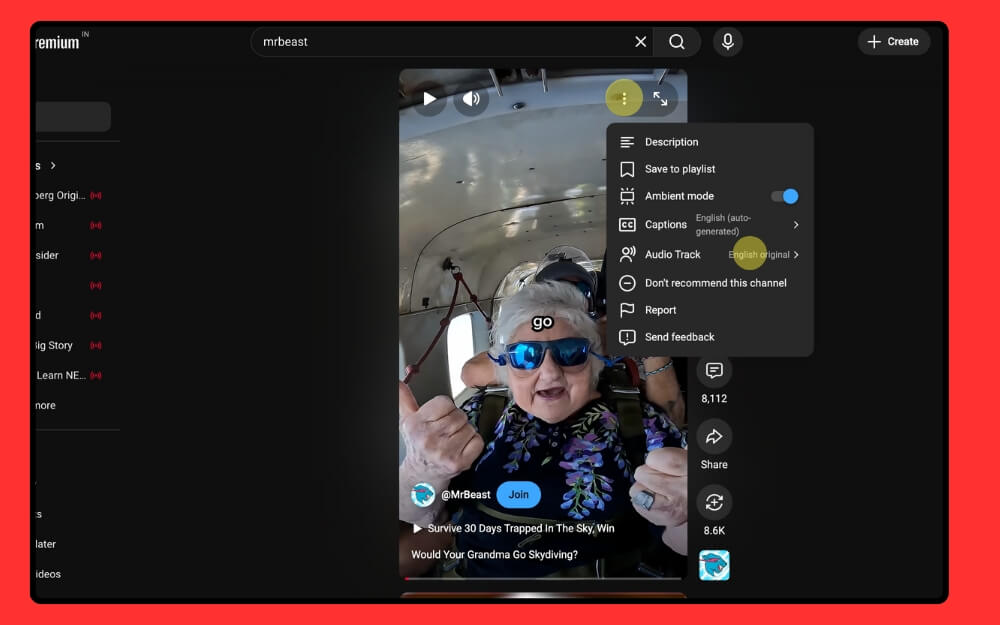
對於 Shorts,單擊屏幕右上角的三點菜單,然後點擊音軌,然後從那裡選擇原始音頻。

桌面:
對於桌面版本,您可以在視頻底部找到“設置”齒輪圖標。遵循相同的過程。
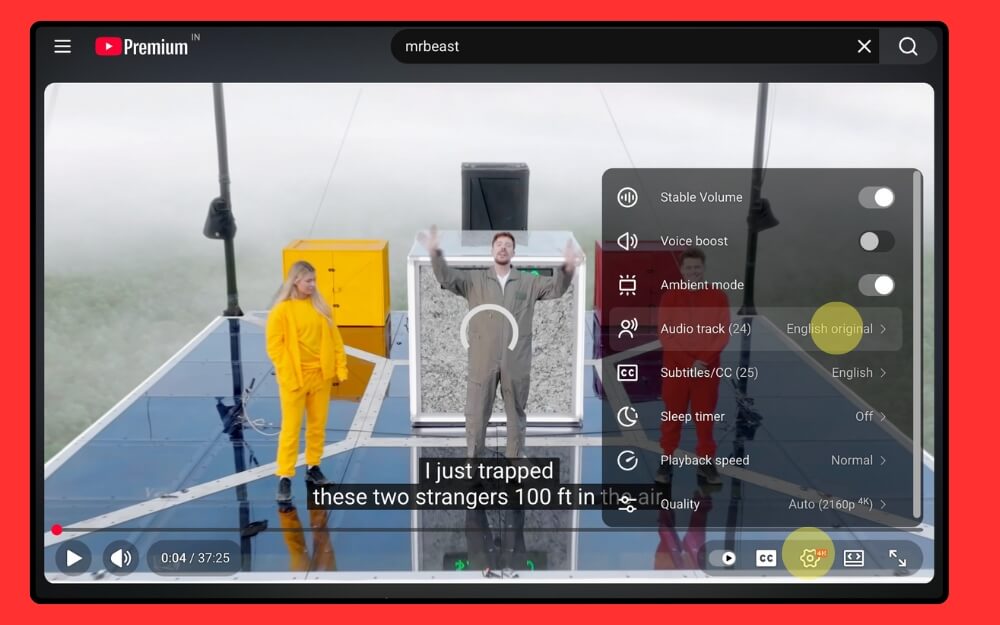
對於桌面版 Shorts,單擊位於屏幕右上角的三點菜單,然後點擊音軌並從那裡選擇原始曲目。
使用擴展程序並強制 YouTube 使用原始音軌
擴展程序是一個救星,現在您還可以使用它們來強制 YouTube 使用原始音軌。您可以使用兩個最好的擴展。
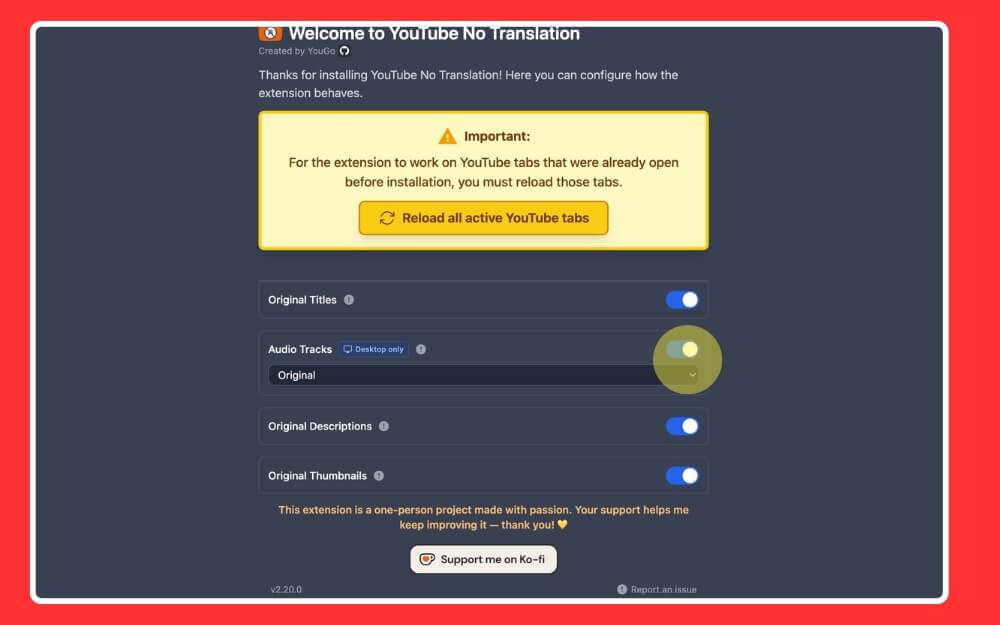
- 首先是YouTube 無翻譯擴展:它強制 YouTube 使用原始音軌,並且適用於長視頻和短視頻。您可以選擇要使用的默認音軌並重新加載選項卡
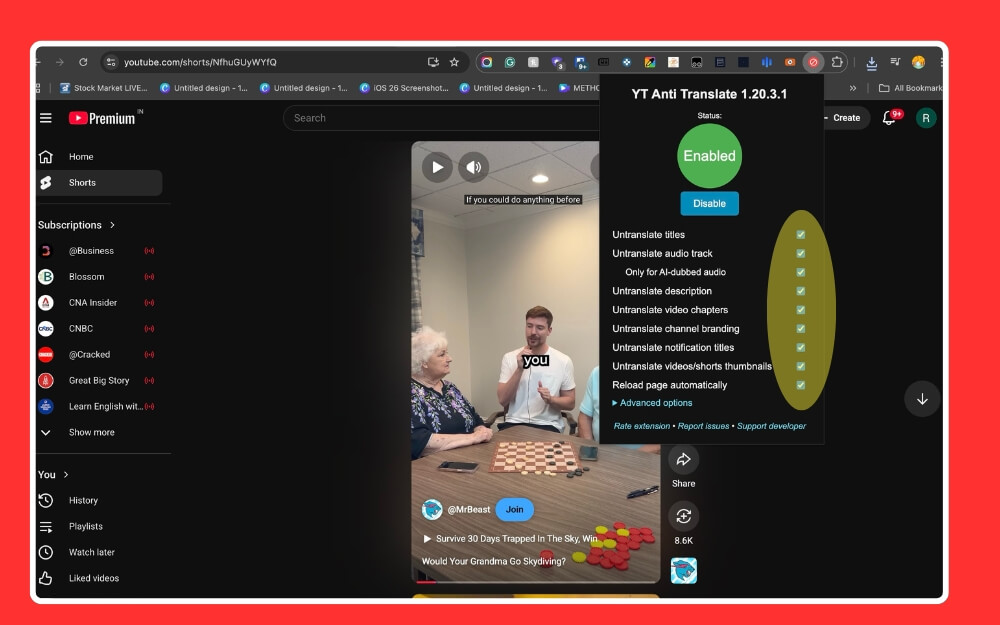
- 下一個YouTube 反翻譯擴展程序可在全球範圍內使用,並自動阻止整個平台的翻譯,包括視頻標題、縮略圖等。
如何安裝 YouTube 無翻譯擴展程序
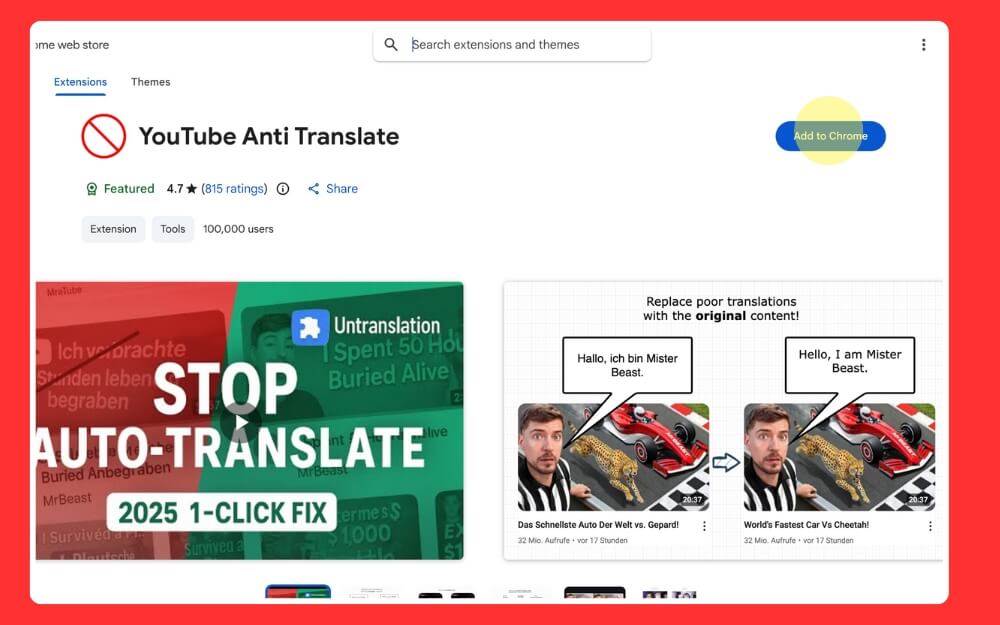
第 1 步:使用此鏈接安裝 Google Chrome 擴展程序。當您進入擴展程序頁面時,單擊“添加到 Chrome”
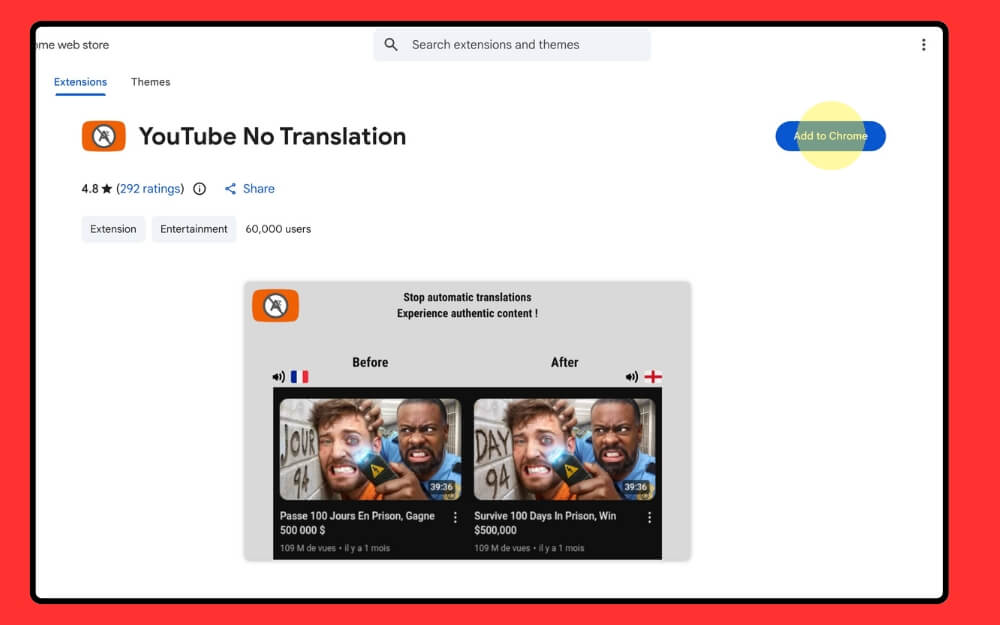
第 2 步:安裝擴展後,選擇您的首選項並單擊重新加載頁面。就是這樣。確保每次打開 YouTube 時此擴展程序都處於活動狀態
如何安裝和使用反翻譯擴展
第 1 步:安裝擴展程序並使用此鏈接將其添加到您的 Google Chrome。
第 2 步:安裝後,打開擴展首選項並設置您的首選語言。
設置 YouTube 偏好設置
這是 YouTube 官方選項,可讓您選擇首選語言。當您選擇首選語言時,YouTube 會優先考慮該語言並避免頻繁自動配音。您可以在 YouTube 應用和桌面上選擇首選語言

如何在 YouTube 應用上設置首選語言
第 1 步:在 Android 或 iPhone 上打開 YouTube 應用
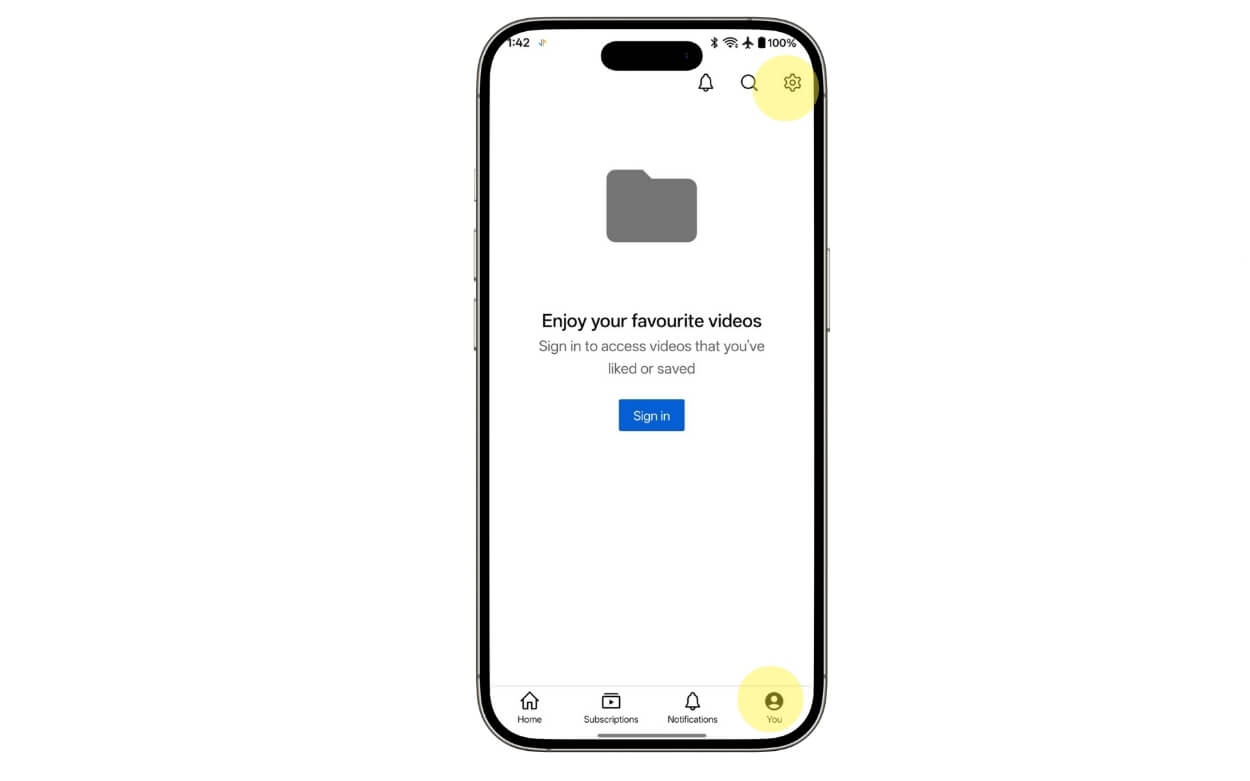
步驟2:點擊屏幕右下角的個人資料圖片。
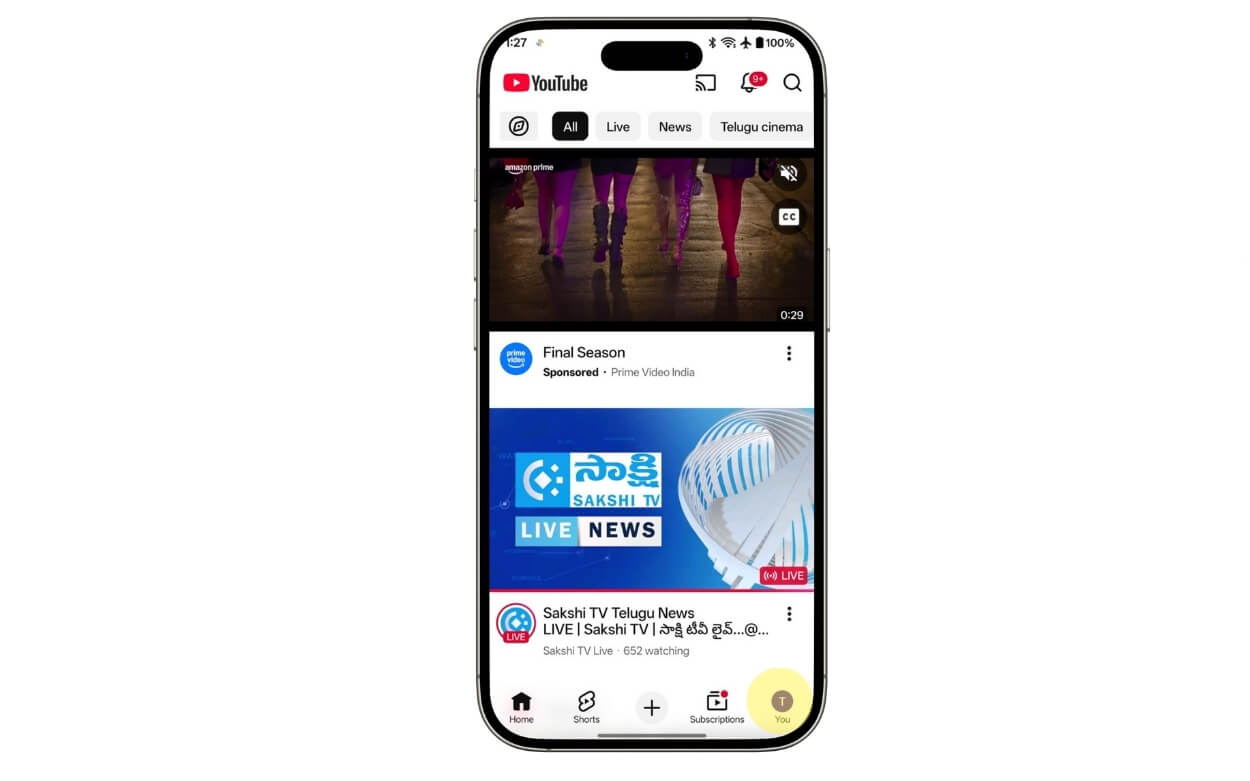
第三步:點擊屏幕右上角的設置齒輪圖標
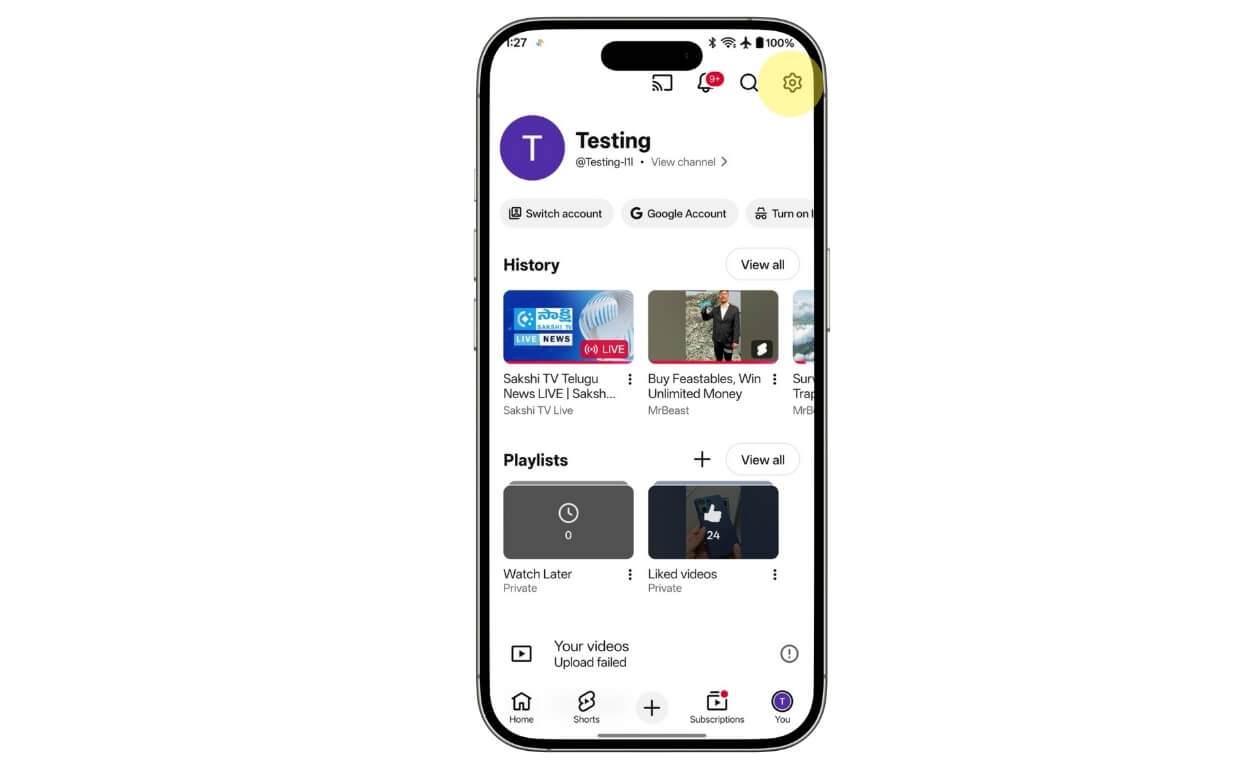
第 4 步:從此處選擇語言。
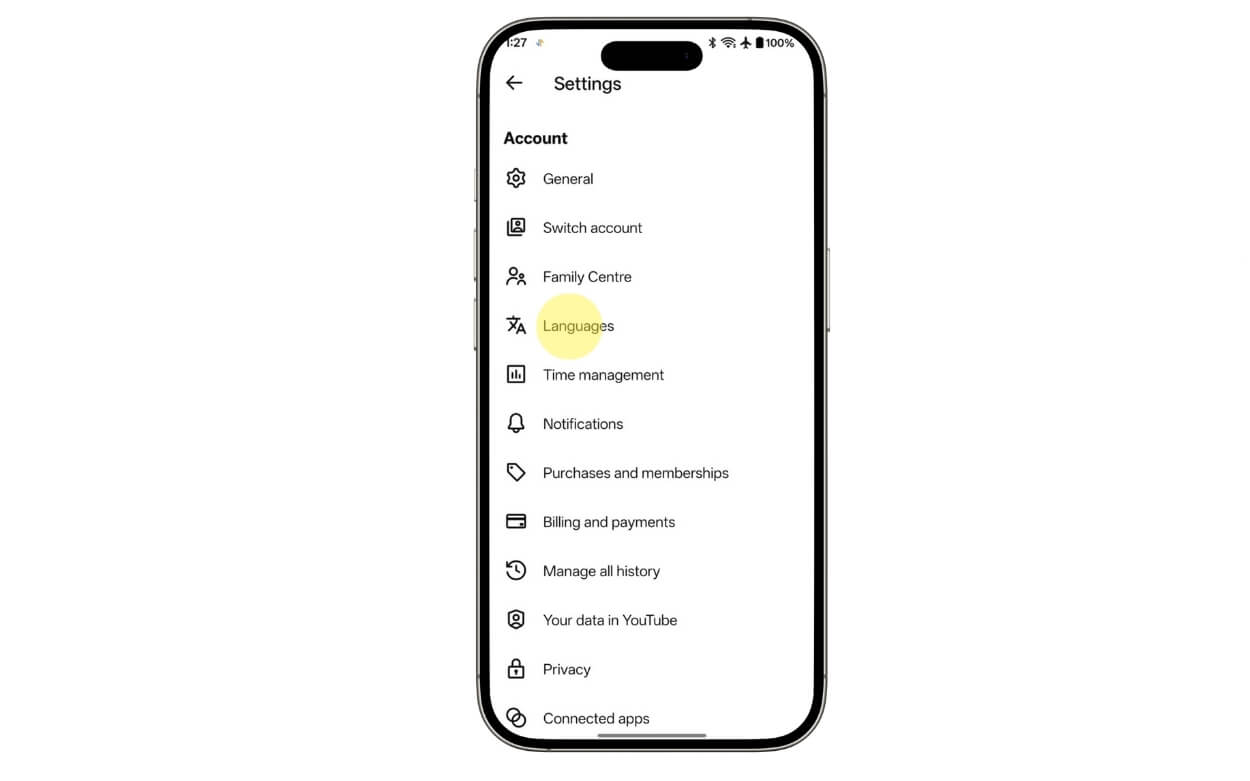
第 5 步:點擊首選語言。
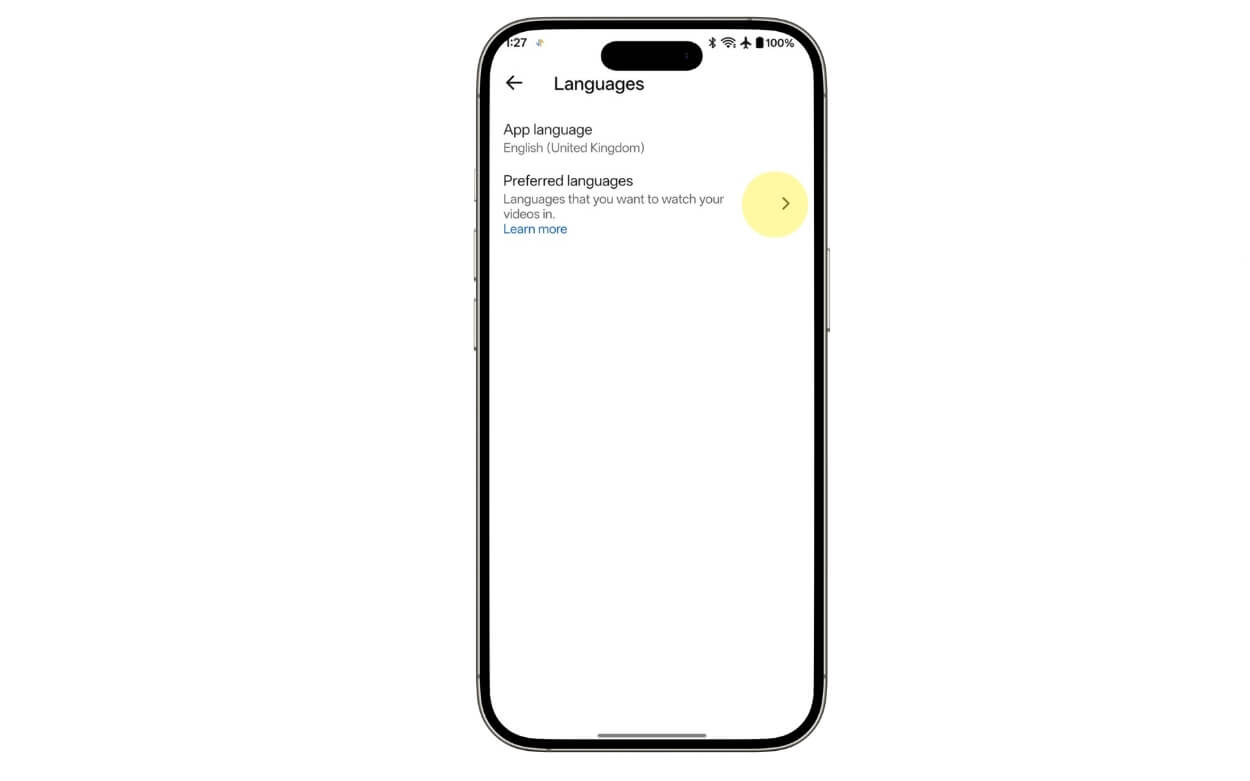
第 6 步:在這裡,選擇您的首選語言。您可以選擇多個。
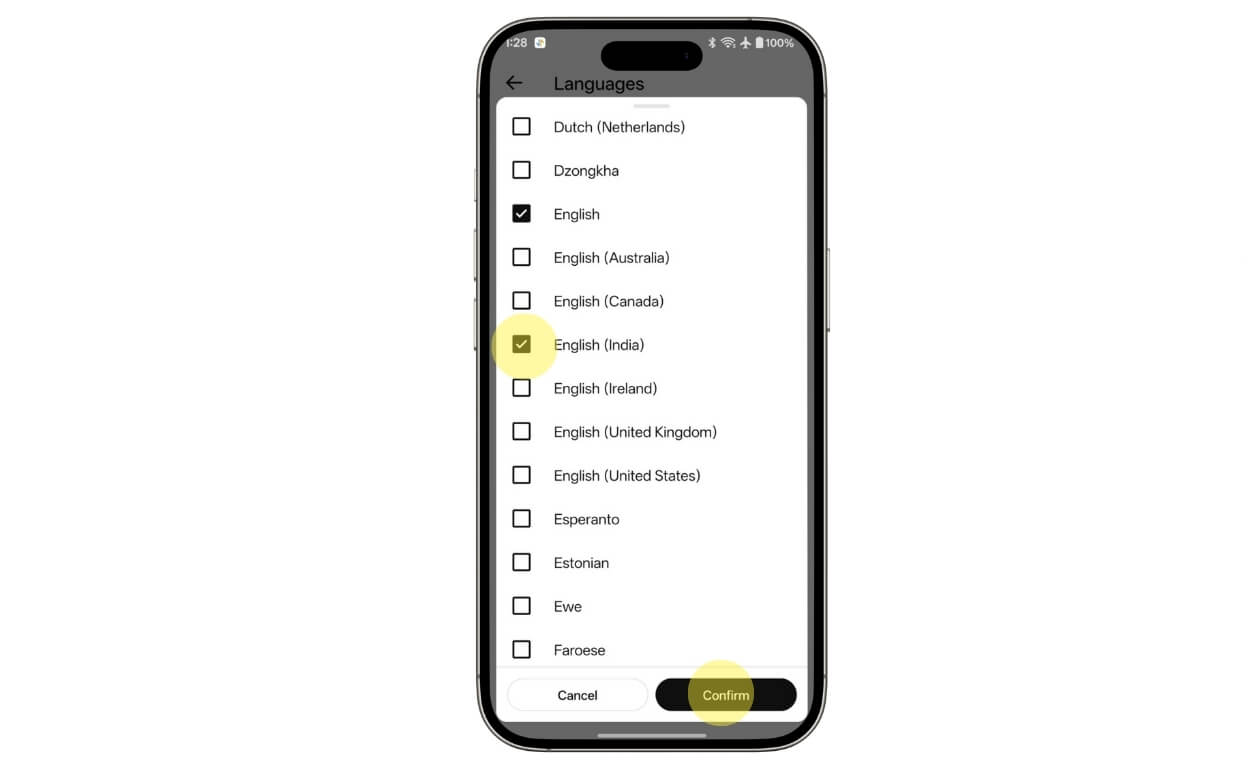
第7步:完成後,單擊確認選項。
桌面
第 1 步:在瀏覽器上訪問 YouTube.com 並使用您的 Google 帳戶登錄
第 2 步:單擊屏幕右上角的個人資料圖片,然後點擊“設置”
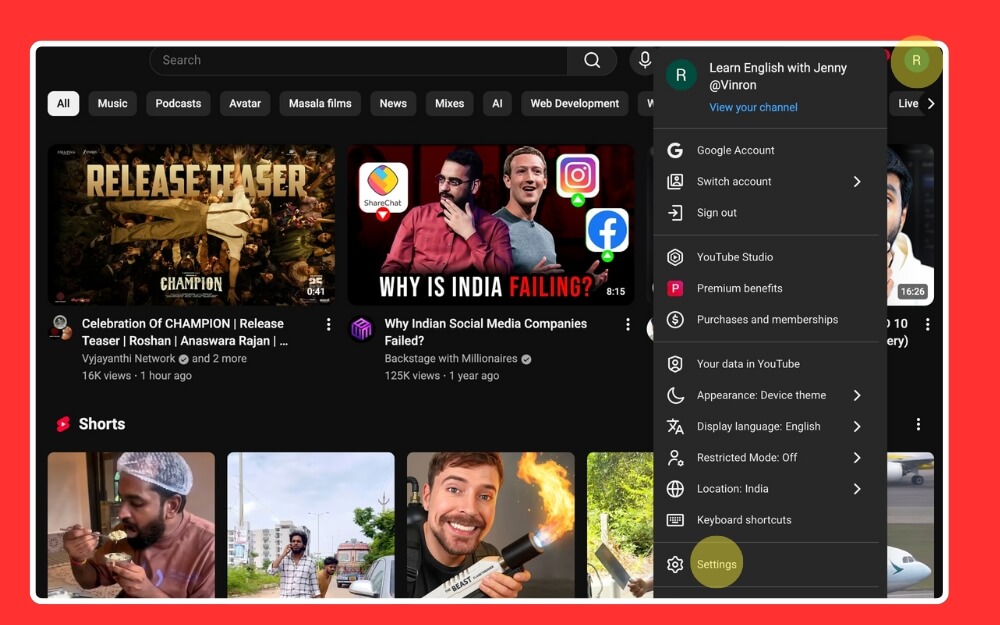
步驟 3:選擇播放和性能,然後點擊語言部分下的添加或編輯語言。
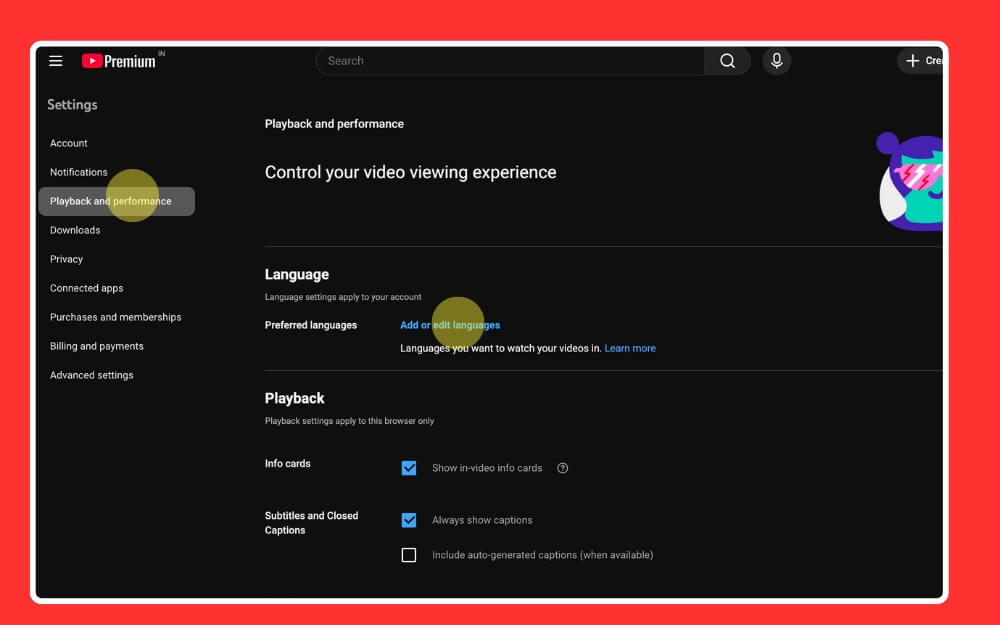
第 4 步:在這裡,選擇語言並點擊確認
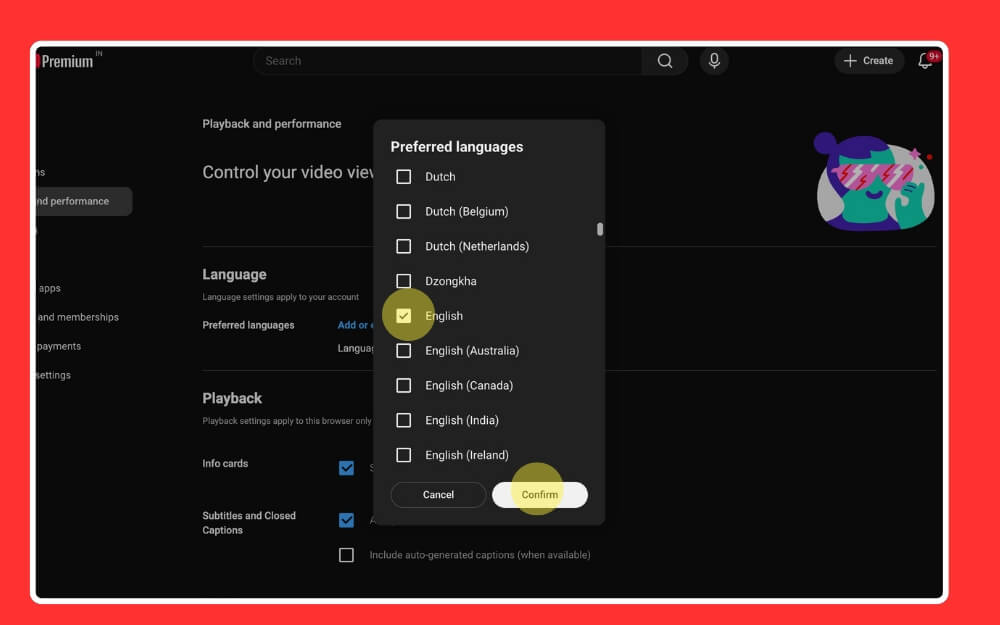
第5步:就是這樣。
使用替代 YouTube 應用 (Android)
YouTube 已開始打擊 YouTube 的 mod 版本;但是,仍然有一些應用程序版本。修改後的版本解決了 YouTube 上所有最大的問題,從刪除短片到控製配音設置的能力。然而,由於這些內容並非來自 YouTube,因此安全性是一個大問題。僅當您確實對 YouTube 自動配音功能感到沮喪並且上述解決方案對您來說還不夠時,我才推薦它。
如何安裝和使用 YouTube Revanced 應用
第 1 步:下載並安裝 YouTube Revanced 應用。您可以從此鏈接下載它。
步驟 2:安裝之前,使用任何本地防病毒軟件掃描文件或使用任何免費的在線病毒掃描工具掃描文件
步驟 3:如果文件安全,請將其安裝到您的驅動器上。打開文件並選擇安裝。允許 Chrome 從未知來源安裝它
第 4 步:完成後,打開應用程序並使用您的 Google 帳戶登錄,或者您也可以在不使用帳戶的情況下使用 Revanced。
步驟 5:要設置自動配音功能,請打開 YouTube Revanced 應用程序,單擊屏幕右下角的個人資料圖片,然後點擊“設置”。
第 6 步:點擊“修訂”設置

第7步:向下滾動並點擊視頻選項。
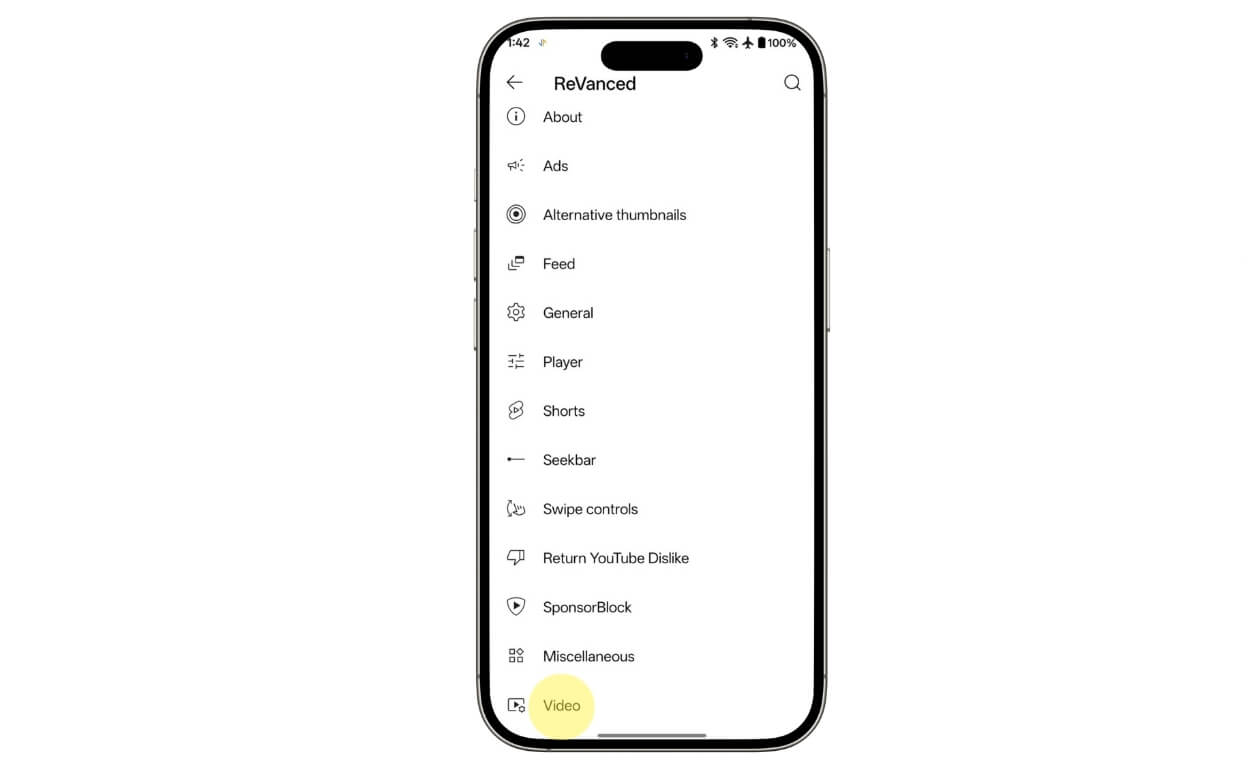
步驟 8:從這裡向下滾動並啟用“強制使用原始音頻語言”選項。就是這樣
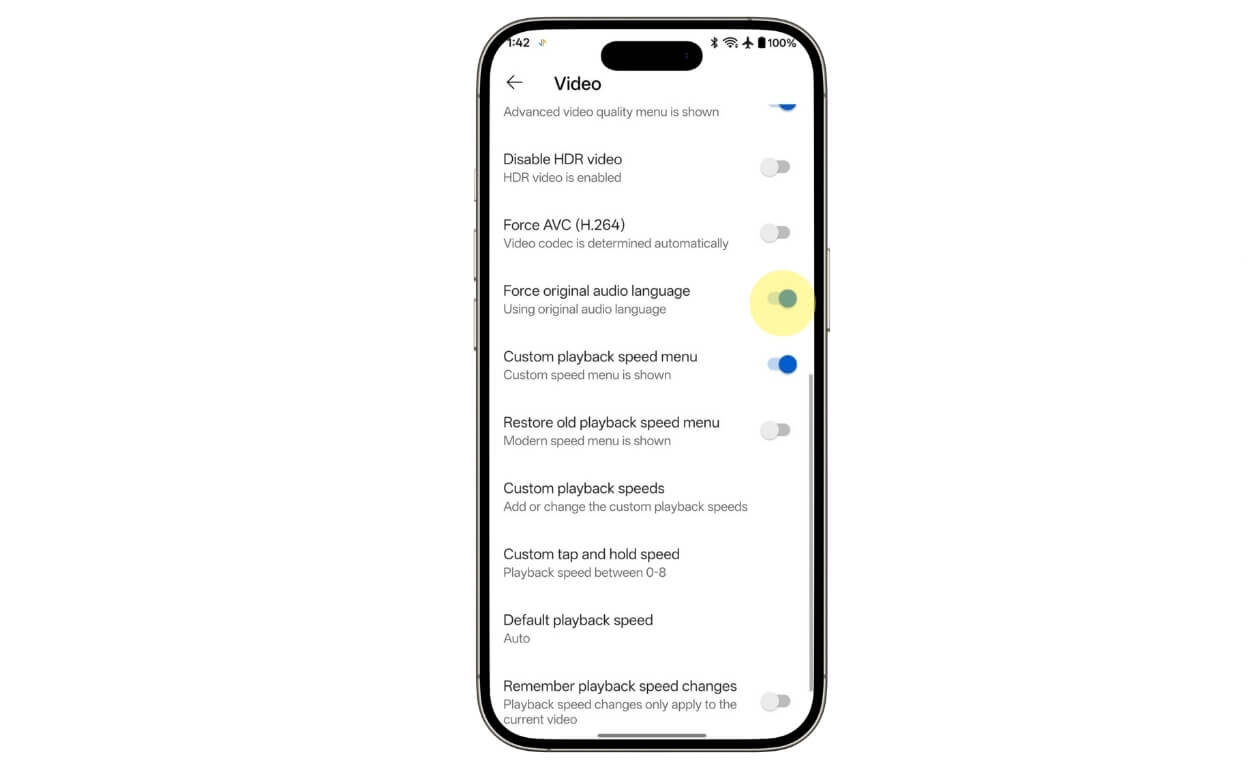
請記住,由於它是第三方 YouTube 應用程序,因此請在安裝和更新之前掃描並檢查該應用程序。
阻止 YouTube 用自動配音替換原始音頻
因此,您可以使用以下四種方法來減少甚至禁用手機上的 YouTube 自動配音功能。總而言之,如果您想更改現有視頻的音軌,方法 1 很好,如果您在桌面上,方法二很好,方法三是設置首選語言的 YouTube 官方方法,但它不能保證結果,方法四是最好的方法,但它僅適用於 Android,如果您關心安全性,不推薦。我希望本指南對您有所幫助,以下是常見問題解答,可以解答您的問題。
有關 YouTube 自動配音的常見問題解答
1. 有沒有一種方法可以通過一次設置來完全關閉YouTube自動配音功能?
不,在撰寫本文時,無法在一種設置中全局完全關閉 YouTube 自動配音功能。如果我們發現任何內容或 YouTube 工具將來更新,我們將更新本文。
2. 設置完成後,YouTube 會記住我最初的音頻選擇嗎?
這取決於;有時,即使將視頻更改為原始語言,YouTube 也會自動將視頻配音為英語。然而,使用這些方法後,您將不太可能找到自動配音功能。
3. 更改我的 Google 帳戶語言是否會永久減少自動配音
是的,由於自動配音是根據您所在的位置進行工作的,因此更改您的 Google 帳戶語言可以幫助減少自動配音功能;但是,您可以使用本指南中的方法三獲得類似的結果。
4. Auto-Dub 是由 YouTube 還是創作者控制的?
YouTube 自動配音是 YouTube 的一項功能,允許創作者更改視頻的語言並配音成不同的語言,以便更廣泛的觀眾能夠理解。創作者可以控制是否為其視頻啟用或禁用此功能。
5.創作者可以在其視頻上禁用自動配音,這樣觀眾就不會遇到這個問題嗎?
是的,如果您是創作者,請按照以下步驟自動禁用視頻的自動配音功能。打開YouTube工作室,進入設置,然後進入高級設置,然後取消選中“允許自動配音”選項。