
Cómo desactivar la copia automática de YouTube y escuchar audio original
Publicado: 2025-12-24Una de las cosas más frustrantes de YouTube en este momento es la función de copia automática. Esta característica está destinada principalmente a facilitar a los usuarios la comprensión del lenguaje; sin embargo, se ha convertido en una experiencia frustrante para los usuarios. Reemplaza automáticamente la voz del creador original con una versión doblada que los usuarios no solicitaron. Aún más frustrante es que no hay forma de desactivarlo globalmente; necesitas cambiar la pista de audio de videos individuales.

Afortunadamente, existen formas que puedes utilizar para ayudar a reducir la función de copia automática en YouTube y son fáciles de seguir, incluso si eres un principiante. Principalmente, hay tres formas de hacerlo y un método adicional si desea deshacerse de él por completo.
Tabla de contenido
Cómo reducir o deshabilitar la copia automática de YouTube
Método | Funciona en | Lo mejor para | Limitaciones |
|---|---|---|---|
Cambiar pista de audio manualmente | Móvil y escritorio | Vídeos únicos | Debe repetirse para cada video. |
Extensión de YouTube sin traducción | De oficina | Usuarios de escritorio | Necesita extensión habilitada |
Extensión antitraducción de YouTube | De oficina | Usuarios avanzados | Sólo navegador |
Establecer idiomas preferidos | Móvil y escritorio | Usuarios ocasionales | Limitado |
Aplicación YouTube ReVanced | Sólo Android | Control máximo | Aplicación de terceros y podría dejar de funcionar en el futuro |
Cambiar la pista de audio de videos individuales
Si el vídeo está doblado automáticamente, puedes cambiarlo fácilmente a la pista original. La mayoría de los usuarios ya conocen este método; sin embargo, si no está seguro, aquí le explicamos cómo:
No solo los cortos, los largos también pueden doblarlos automáticamente en diferentes idiomas y, a veces, los creadores publican videos en diferentes idiomas para obtener la pista original.
Móvil:
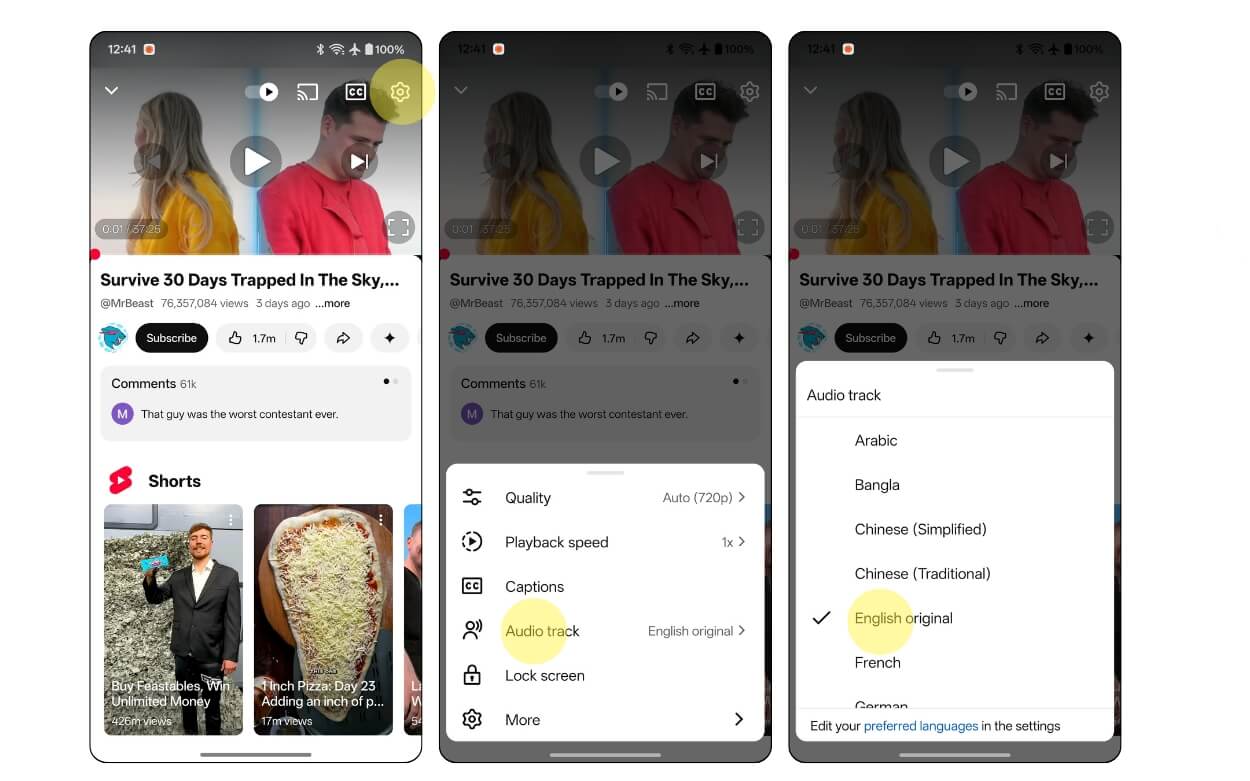
Paso 1: abre el vídeo de YouTube.
Paso 2: Haga clic en el ícono de ajustes de Configuración y luego, entre las opciones, seleccione Pista de audio y luego seleccione el idioma. Busque la pista original y tóquela.
Para pantalones cortos, haga clic en el menú de tres puntos en la esquina superior derecha de la pantalla y luego toque Pista de audio y, desde allí, seleccione el audio original.

De oficina:
Para la versión de escritorio, puede encontrar el ícono de ajustes de Configuración en la parte inferior del video. Sigue el mismo proceso.
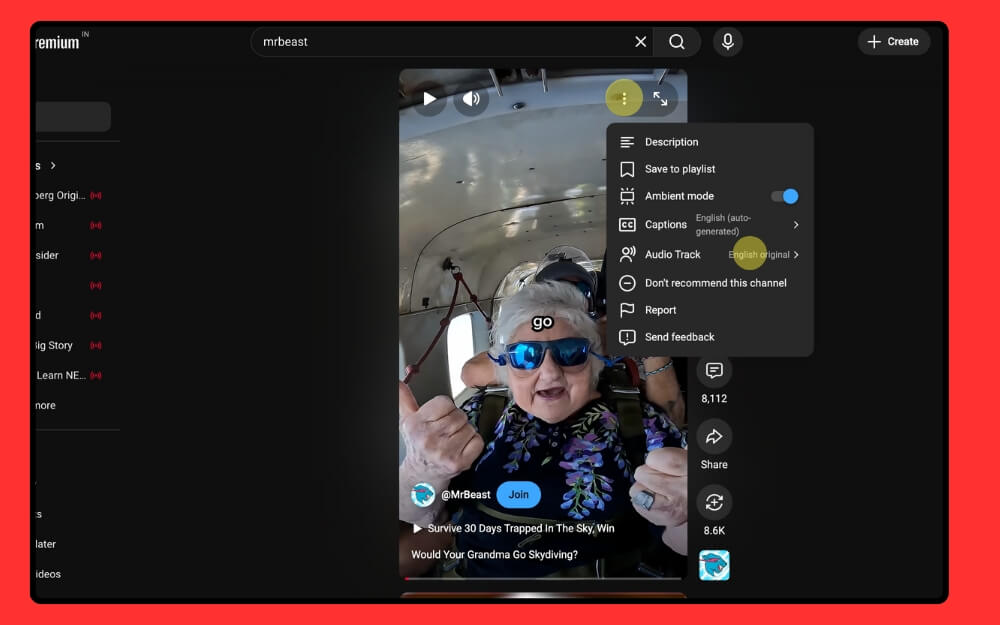
Para Shorts en escritorio, haga clic en el menú de tres puntos ubicado en la esquina superior derecha de la pantalla, luego toque la pista de audio y desde allí seleccione la pista original.
Usa extensiones y obliga a YouTube a usar la pista de audio original
Las extensiones son un salvavidas y ahora también puedes usarlas para obligar a YouTube a usar la pista de audio original. Hay dos mejores extensiones que puedes usar.
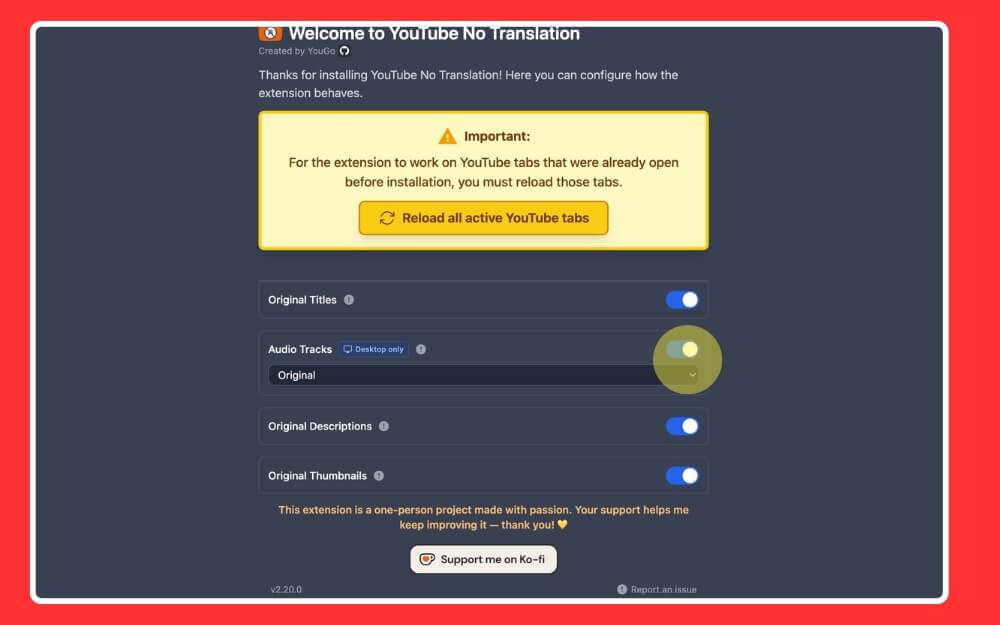
- La primera es la extensión YouTube sin traducción : obliga a YouTube a utilizar la pista de audio original y funciona tanto para vídeos largos como cortos. Puede seleccionar la pista de audio predeterminada para usar y recargar las pestañas
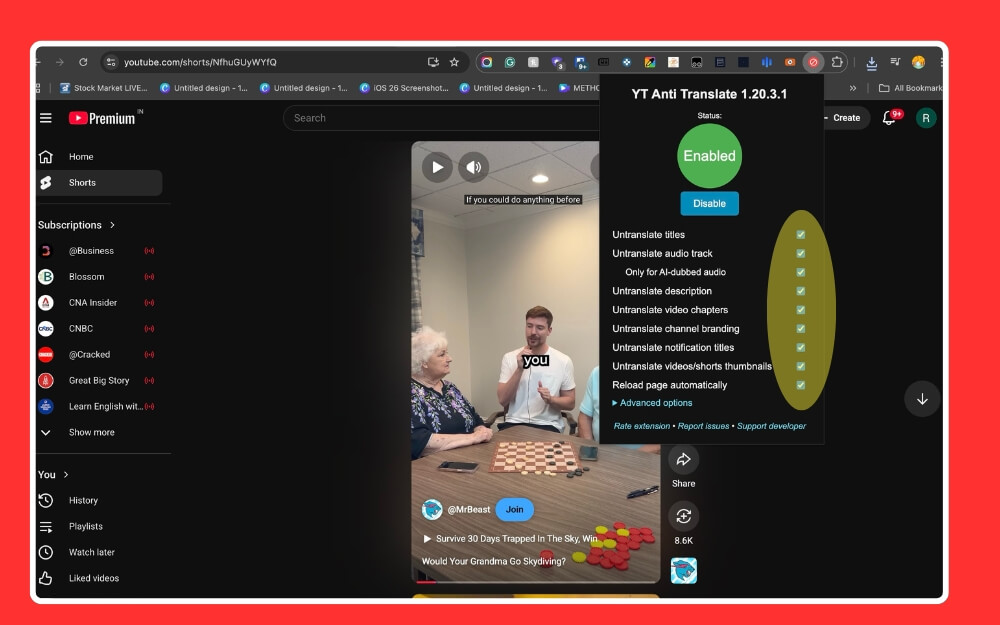
- Próxima extensión YouTube Anti-Translate que funciona globalmente y bloquea automáticamente la traducción en toda la plataforma, incluidos títulos de videos, miniaturas y mucho más.
Cómo instalar la extensión YouTube sin traducción
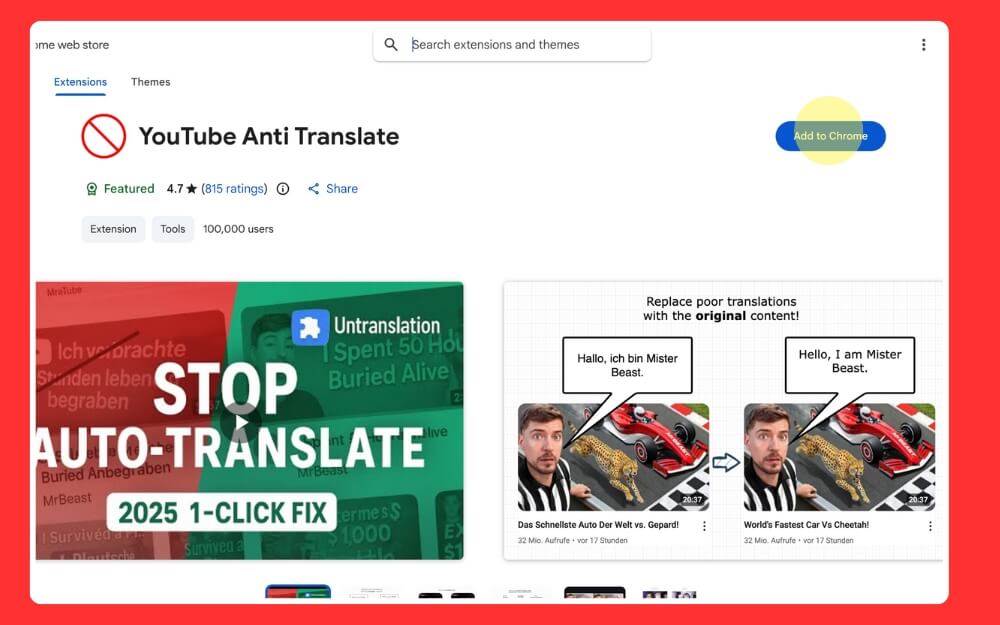
Paso 1: instale la extensión de Google Chrome usando este enlace. Cuando esté en la página de la extensión, haga clic en Agregar a Chrome
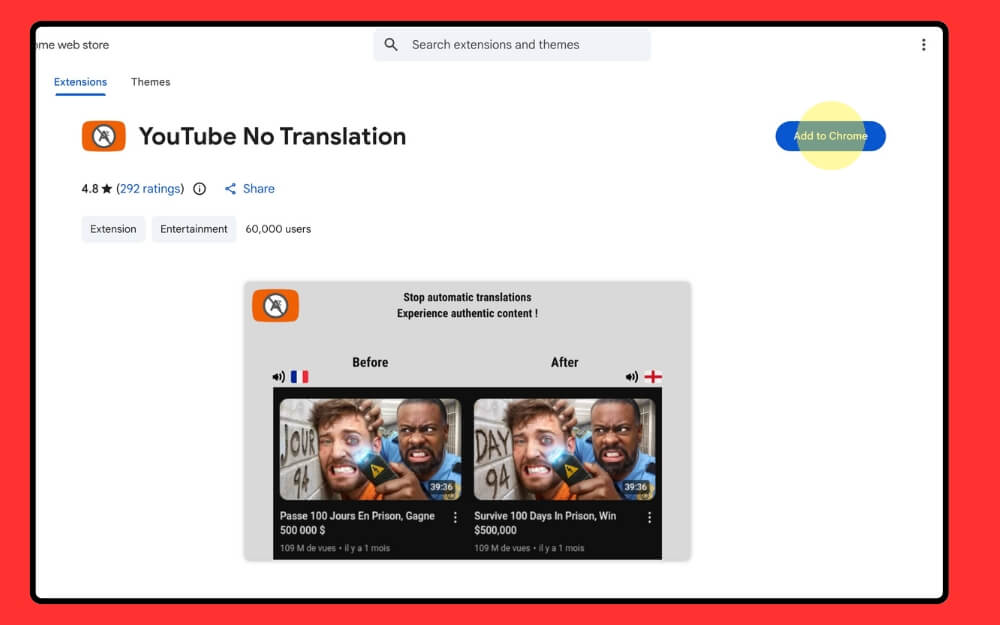
Paso 2: Una vez instalada la extensión, seleccione su preferencia y haga clic en la página de recarga. Eso es todo. Asegúrese de que esta extensión esté activa cada vez que abra YouTube
Cómo instalar y utilizar la extensión Anti-Translate
Paso 1: instale la extensión y agréguela a su Google Chrome usando este enlace.
Paso 2: Una vez instalada, abra las preferencias de la extensión y configure su idioma preferido.
Establecer preferencias de YouTube
Esta es una opción oficial de YouTube que te permite elegir los idiomas preferidos. Cuando eliges un idioma preferido, YouTube dará prioridad a este idioma y evitará la copia automática con frecuencia. Puedes seleccionar los idiomas preferidos tanto en la aplicación de YouTube como en el escritorio.

Cómo configurar idiomas preferidos en la aplicación de YouTube
Paso 1: abre la aplicación YouTube en tu Android o iPhone
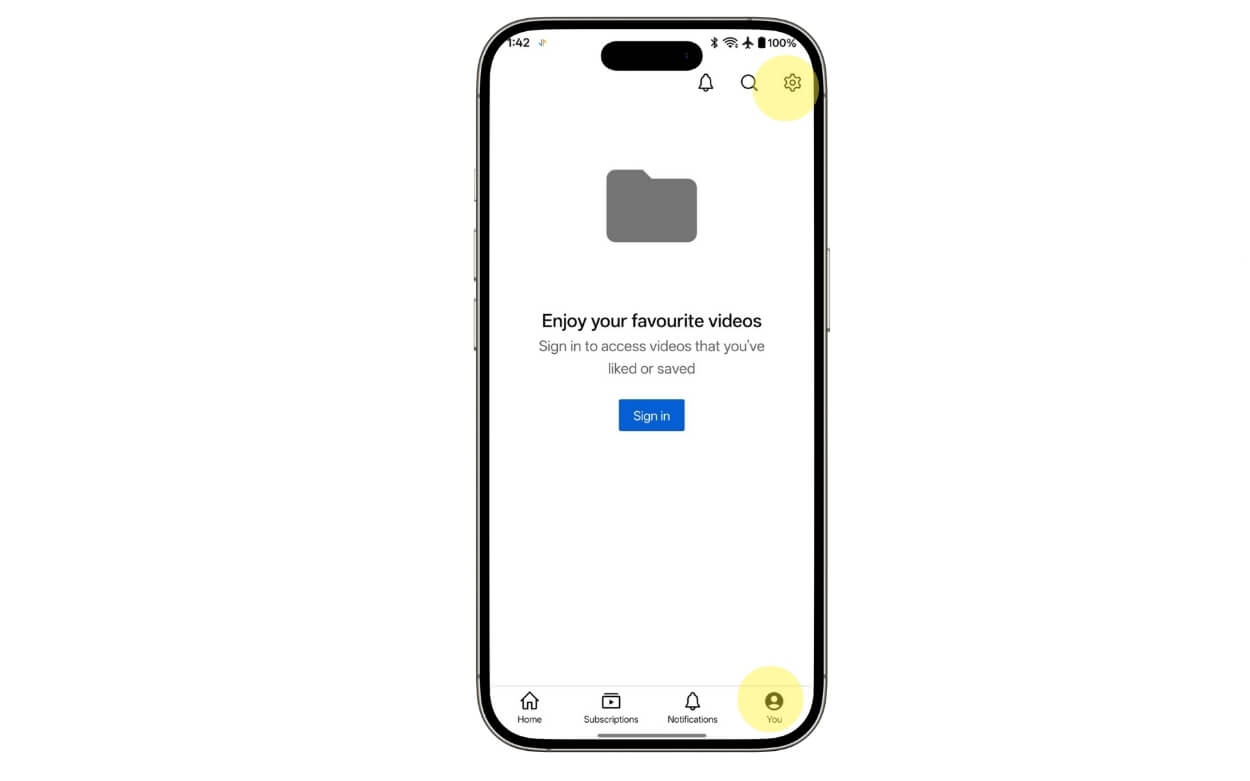
Paso 2: haz clic en la imagen de perfil en la esquina inferior derecha de la pantalla.
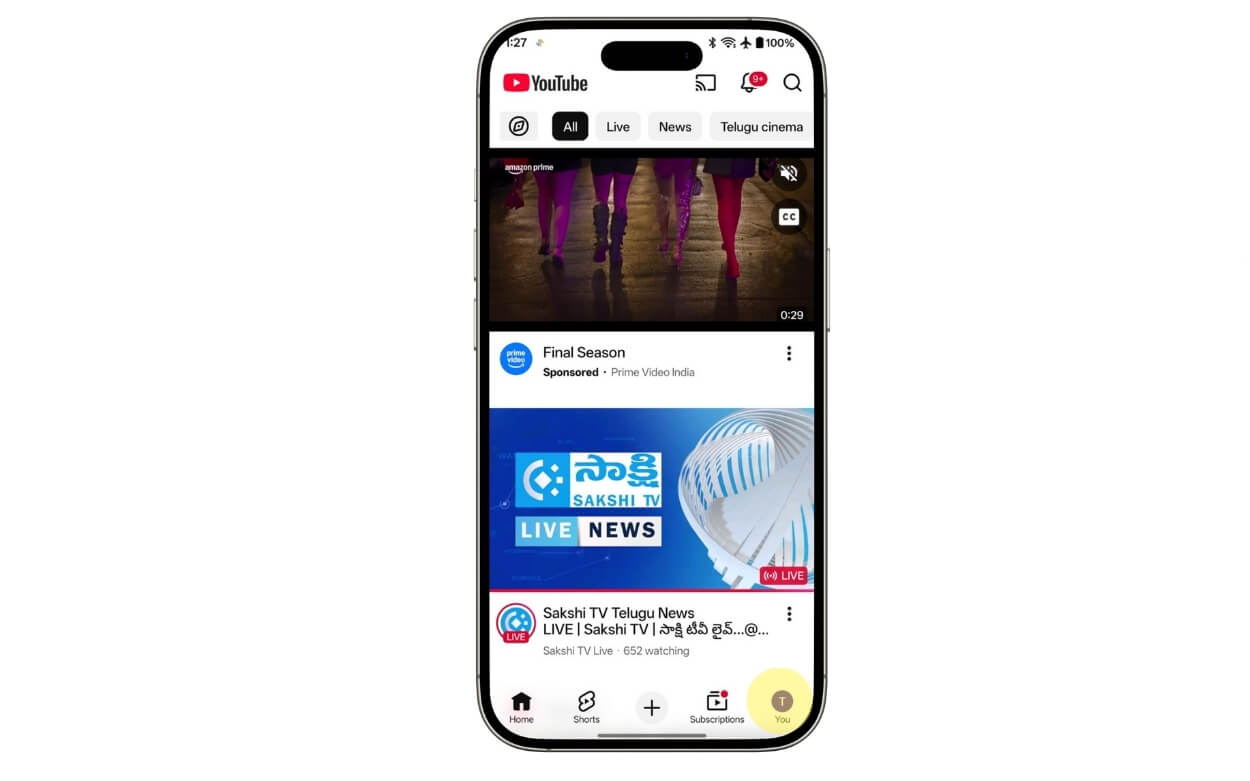
Paso 3: haga clic en el ícono de ajustes de configuración en la esquina superior derecha de la pantalla
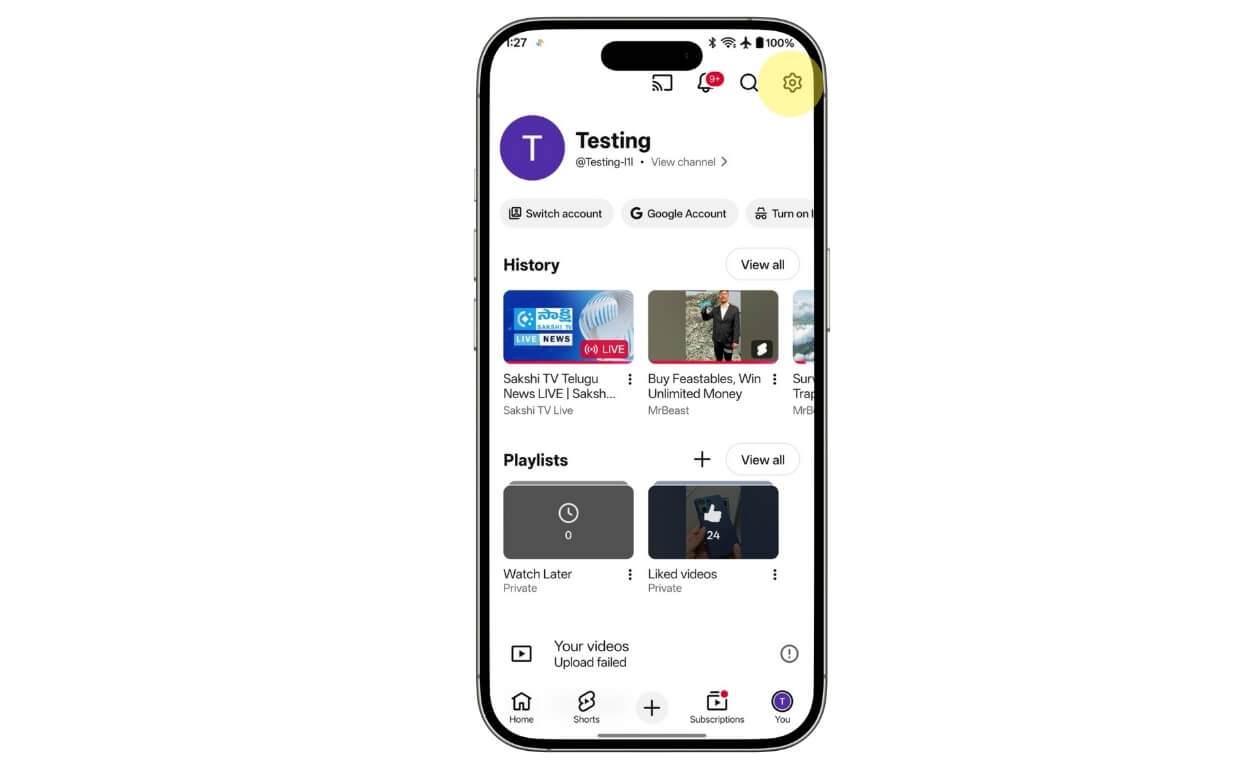
Paso 4: Desde aquí, seleccione idiomas.
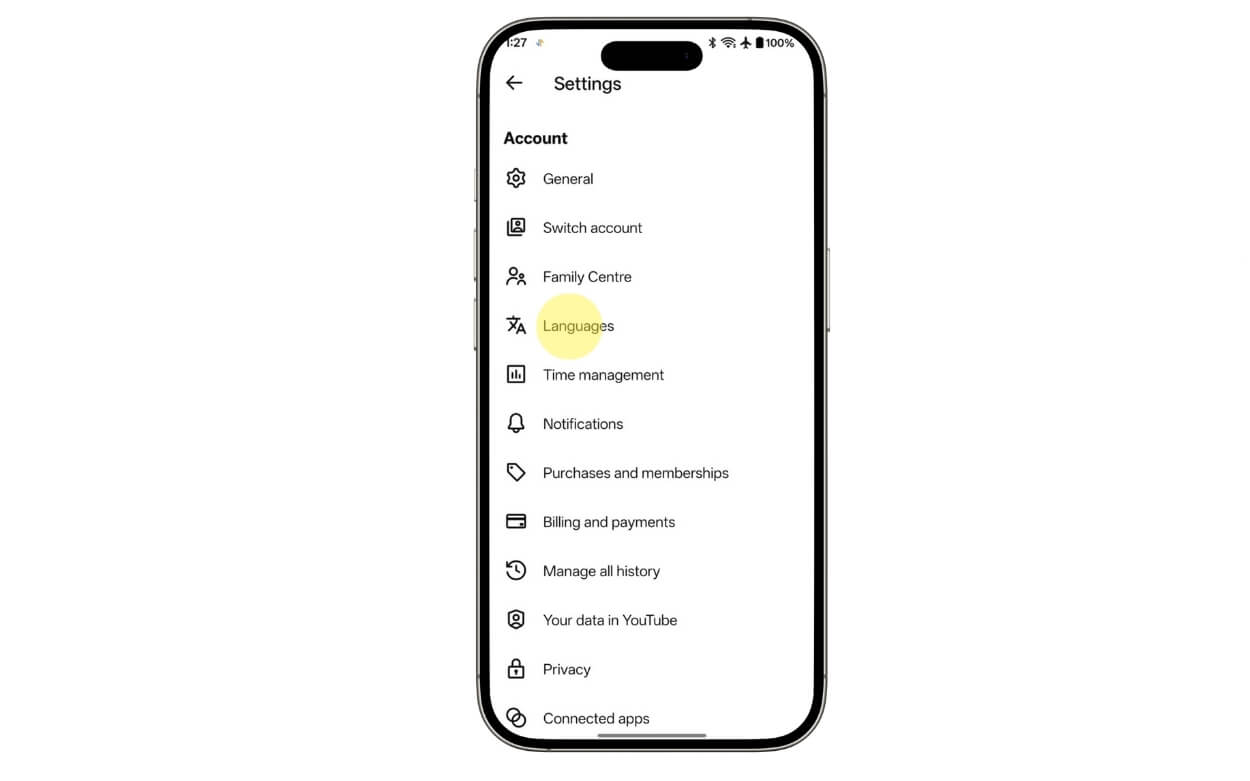
Paso 5: toca el idioma preferido.
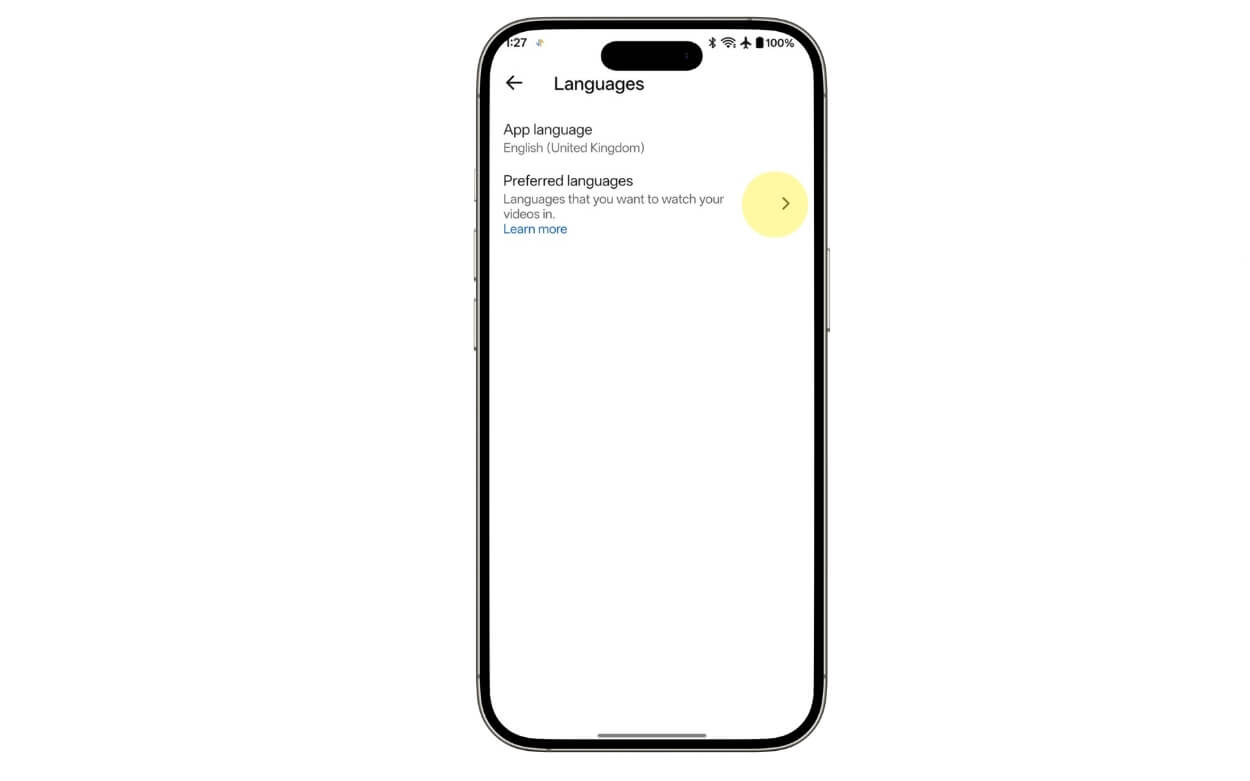
Paso 6: Y aquí, elige tu idioma preferido. Puedes seleccionar varios.
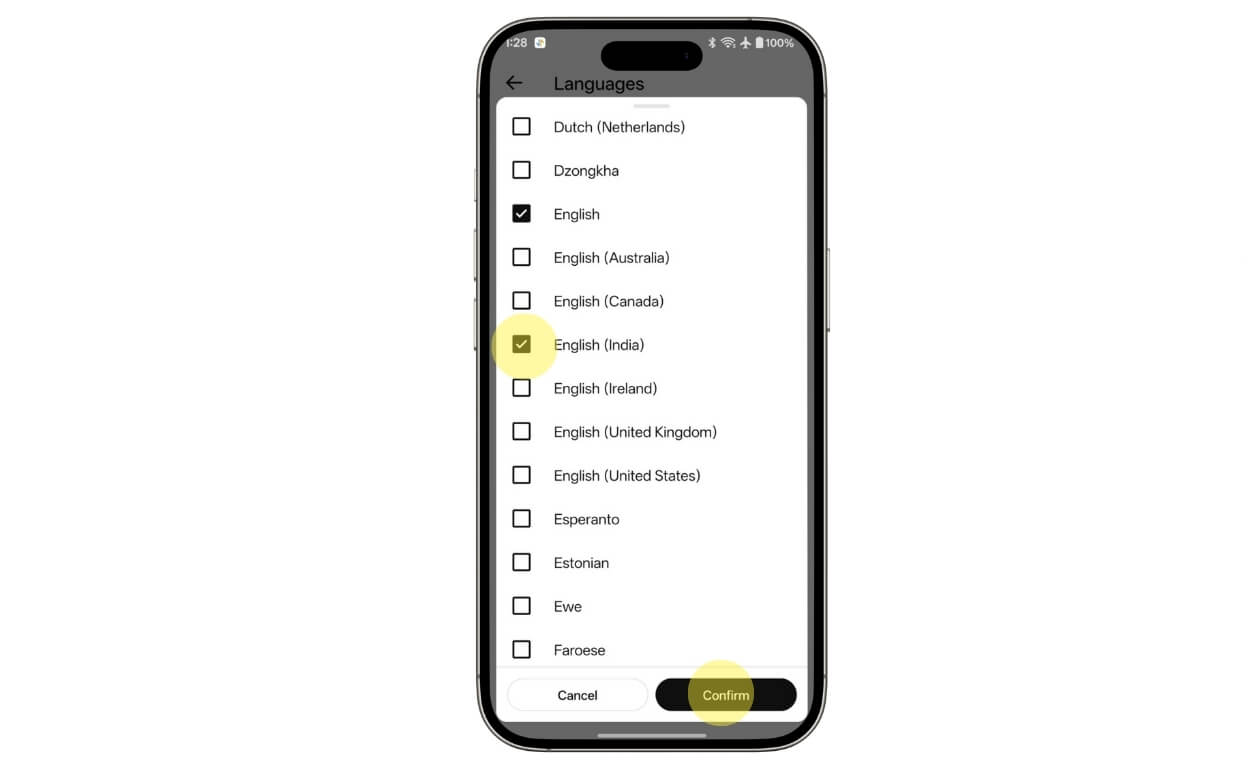
Paso 7: Una vez hecho esto, haga clic en la opción confirmar.
De oficina
Paso 1: en su navegador, vaya a YouTube.com e inicie sesión con su cuenta de Google.
Paso 2: haz clic en la imagen de perfil en la parte superior derecha de la pantalla y toca Configuración
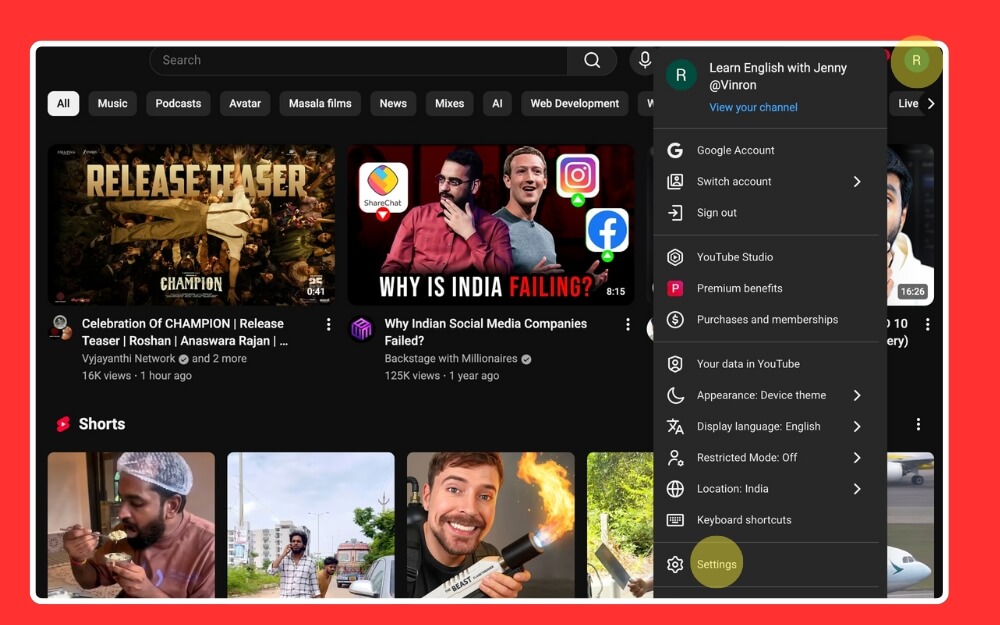
Paso 3: seleccione reproducción y rendimiento, y toque agregar o editar idiomas en la sección Idiomas.
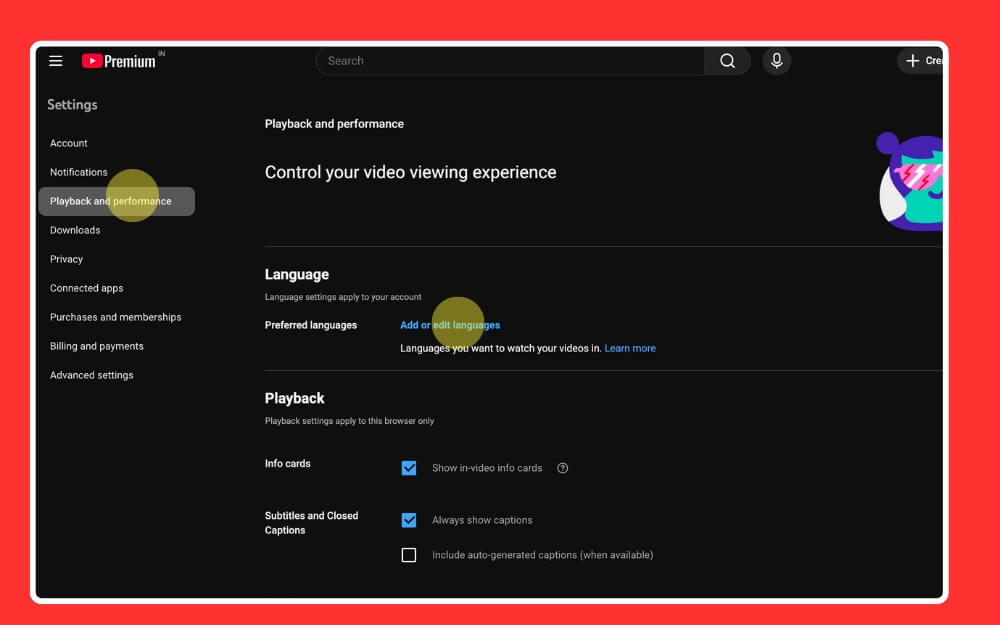
Paso 4: Aquí, seleccione los idiomas y toque confirmar
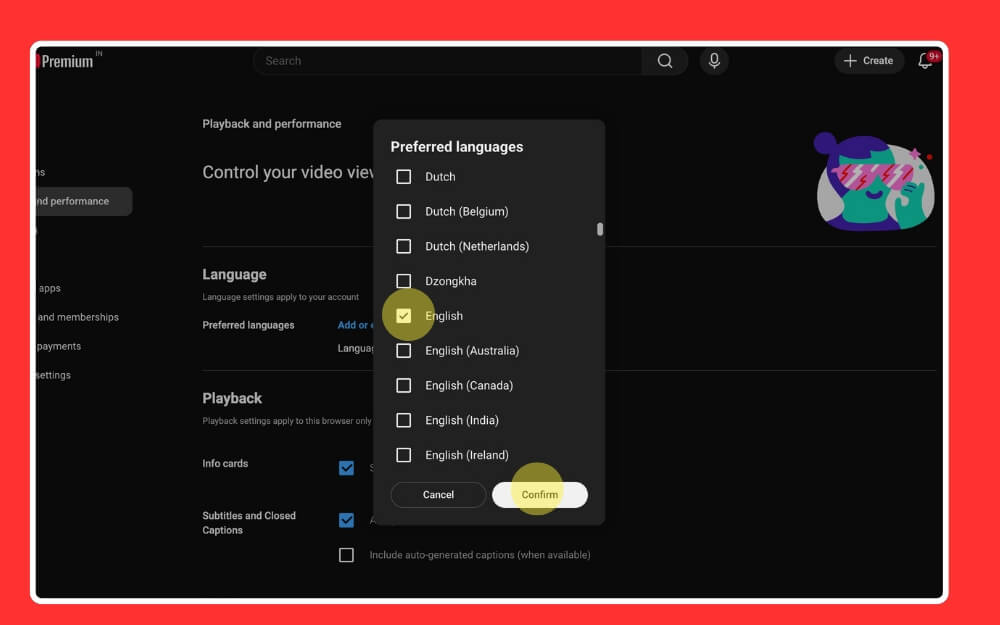
Paso 5: Y eso es todo.
Utilice aplicaciones alternativas de YouTube (Android)
YouTube ha comenzado a tomar medidas enérgicas contra las versiones mod de YouTube; sin embargo, todavía existen algunas versiones de la aplicación. Las versiones modificadas resuelven los mayores problemas de YouTube, desde la eliminación de cortos hasta la capacidad de controlar la configuración de doblaje. Sin embargo, como no son de YouTube, la seguridad es una gran preocupación. Sólo lo recomiendo si estás realmente frustrado con las funciones de copia automática de YouTube y las soluciones anteriores no son suficientes para ti.
Cómo instalar y utilizar la aplicación YouTube Revanced
Paso 1: descarga e instala la aplicación YouTube Revanced. Puedes descargarlo desde este enlace.
Paso 2: antes de la instalación, escanee el archivo con cualquier antivirus local o utilice cualquier herramienta gratuita de detección de virus en línea para escanear el archivo.
Paso 3: Si el archivo es seguro, instálelo en su disco. Abra el archivo y elija instalar. Permitir que Chrome lo instale desde fuentes desconocidas
Paso 4: Una vez que haya terminado, abra la aplicación e inicie sesión con su cuenta de Google, o también puede usar Revanced sin usar su cuenta.
Paso 5: Para configurar la función de copia automática, abra la aplicación YouTube Revanced, haga clic en la imagen de perfil en la esquina inferior derecha de la pantalla y toque Configuración.
Paso 6: toca la configuración avanzada

Paso 7: Desplácese hacia abajo y toque la opción Video.
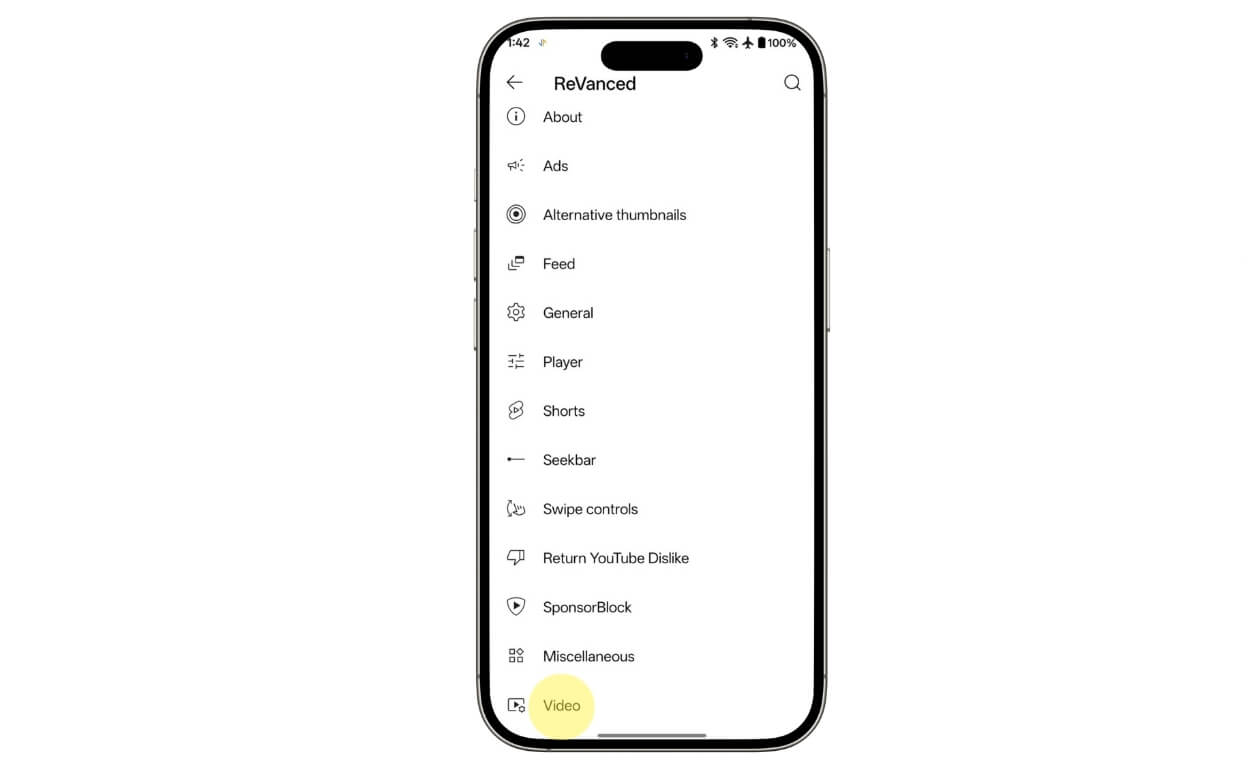
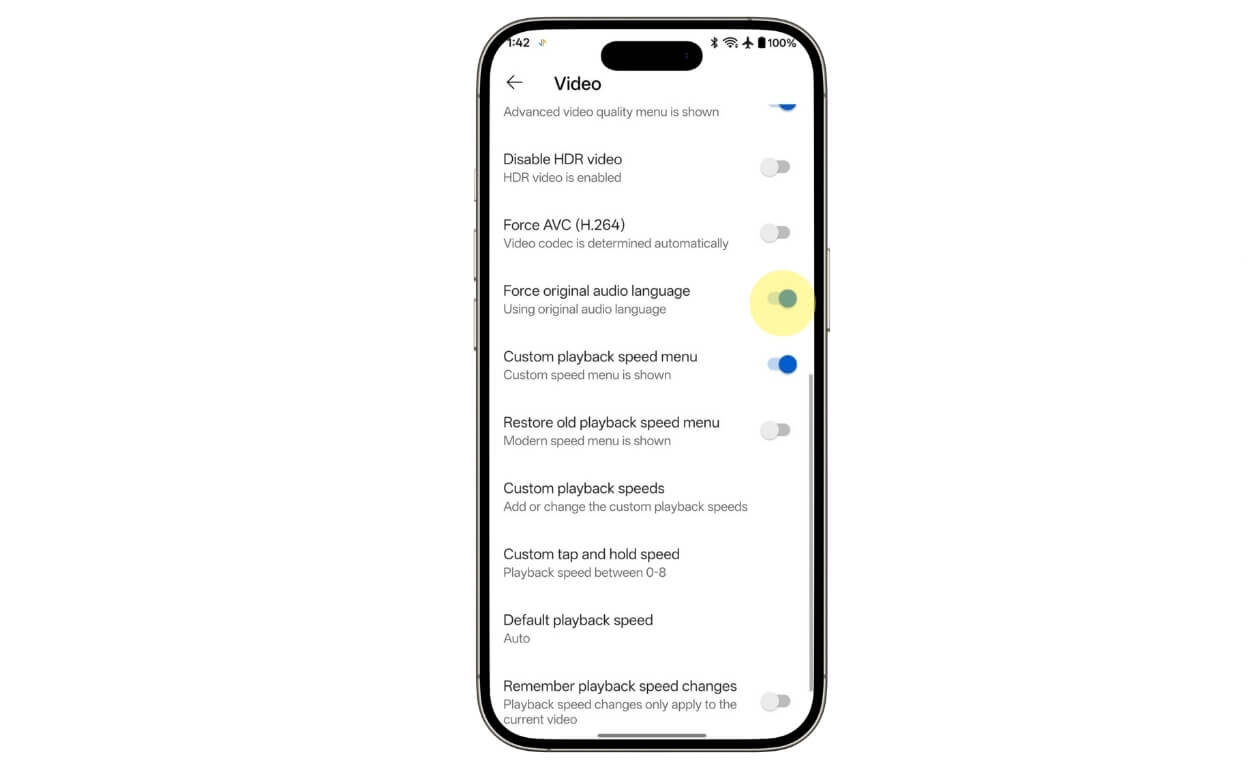
Paso 8: Desde aquí, desplácese hacia abajo y habilite la opción que dice forzar idioma de audio original. Eso es todo
Recuerde que, dado que es una aplicación de YouTube de terceros, escanee y verifique la aplicación antes de instalarla y actualizarla.
Evite que YouTube reemplace el audio original con la copia automática
Estos son los cuatro métodos que puedes utilizar para reducir e incluso desactivar la función de copia automática de YouTube en tu teléfono. En resumen, el método 1 es excelente si desea cambiar la pista de audio de videos existentes, el método dos es excelente si está en una computadora de escritorio y el método tres es la forma oficial de YouTube para configurar los idiomas preferidos; sin embargo, no garantiza los resultados y el método cuatro es el mejor método, sin embargo, solo funciona en Android y no se recomienda si le preocupa la seguridad. Espero que esta guía le resulte útil y aquí están las preguntas frecuentes para responder a sus preguntas.
Preguntas frecuentes sobre la copia automática de YouTube
1. ¿Hay alguna forma de desactivar completamente la función de copia automática de YouTube a nivel mundial con una sola configuración?
No, no hay forma de desactivar completamente la función de copia automática de YouTube de forma global en una configuración al momento de escribir este artículo. Actualizaremos este artículo si encontramos alguno o si las herramientas de YouTube se actualizan en el futuro.
2. ¿YouTube recordará mi elección de audio original una vez que lo configure?
Eso depende; Hay ocasiones en las que YouTube dobla automáticamente los vídeos al inglés incluso después de cambiarlos al idioma original. Sin embargo, después de utilizar los métodos, será menos probable que encuentre funciones de copia automática.
3. ¿Cambiar el idioma de mi cuenta de Google reduce permanentemente la copia automática?
Sí, dado que la copia automática funciona según su ubicación, cambiar el idioma de su cuenta de Google puede ayudar a reducir la función de copia automática; sin embargo, puede obtener resultados similares utilizando el método tres de esta guía.
4. ¿Auto-Dub está controlado por YouTube o el creador?
La copia automática de YouTube es una función de YouTube que permite a los creadores cambiar el idioma de sus videos y doblarlos a diferentes idiomas para que una audiencia más amplia pueda entenderlos. Los creadores pueden controlar si habilitar o deshabilitar esta función para sus videos.
5. ¿Pueden los creadores desactivar la copia automática en sus videos para que los espectadores no enfrenten este problema?
Sí, si eres el creador, sigue estos pasos para desactivar automáticamente la función de copia automática en tus videos. Abra YouTube Studio, vaya a configuración y luego a configuración avanzada y desmarque la opción que dice Permitir doblaje automático.