
YouTube の自動ダビングをオフにしてオリジナルの音声を聞く方法
公開: 2025-12-24現在 YouTube で最もイライラすることの 1 つは、自動ダビング機能です。この機能は主に、ユーザーが言語を理解しやすくすることを目的としています。しかし、それはユーザーにとってイライラする経験となっています。オリジナルのクリエイターの音声を、ユーザーが要求していない吹き替えバージョンに自動的に置き換えます。さらにイライラするのは、これをグローバルにオフにする方法がないことです。個々のビデオのオーディオ トラックを変更する必要があります。

幸いなことに、YouTube の自動吹き替え機能を軽減する方法があり、初心者でも簡単に実践できます。主に、それを行うには 3 つの方法があり、完全に削除したい場合は追加の方法があります。
目次
YouTube の自動ダビングを削減または無効にする方法
方法 | に取り組んでいます | こんな方に最適 | 制限事項 |
|---|---|---|---|
オーディオトラックを手動で変更する | モバイルとデスクトップ | 一回限りの動画 | 動画ごとに繰り返す必要がある |
YouTube の翻訳なし拡張機能 | デスクトップ | デスクトップユーザー | 拡張機能を有効にする必要があります |
YouTube アンチ翻訳拡張機能 | デスクトップ | パワーユーザー | ブラウザのみ |
優先言語を設定する | モバイルとデスクトップ | カジュアルユーザー | 限定 |
YouTube ReVance アプリ | アンドロイドのみ | 最大限のコントロール | サードパーティのアプリなので、将来動作しなくなる可能性があります |
個々のビデオのオーディオ トラックを変更する
ビデオが自動ダビングされている場合、ビデオを元のトラックに簡単に変更できます。ほとんどのユーザーはこの方法をすでに知っています。ただし、よくわからない場合は、次の方法を試してください。
ショートだけでなく、ロングもさまざまな言語に自動ダビングでき、クリエイターがオリジナルのトラックを入手するためにさまざまな言語でビデオを公開することもあります。
携帯:
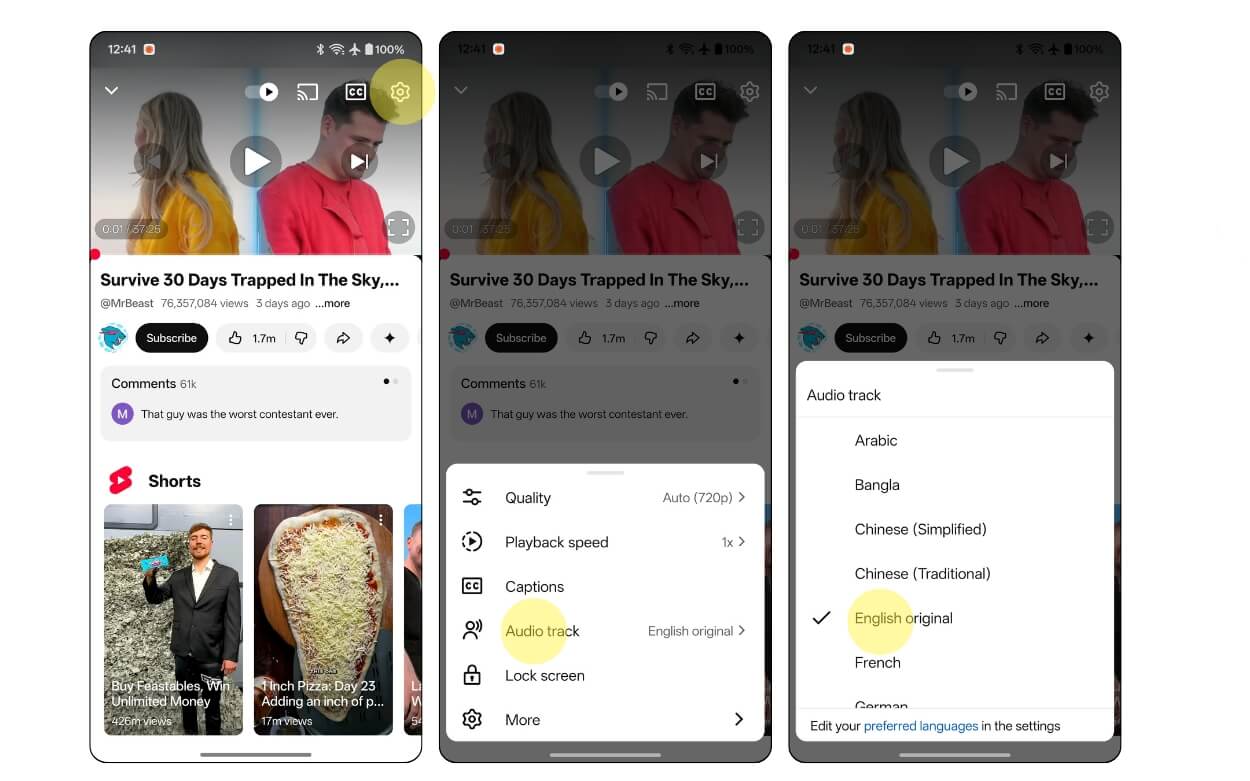
ステップ 1: YouTube ビデオを開きます。
ステップ 2: [設定] の歯車アイコンをクリックし、オプションから [オーディオ トラック] を選択し、言語を選択します。オリジナルのトラックを探してタップします。
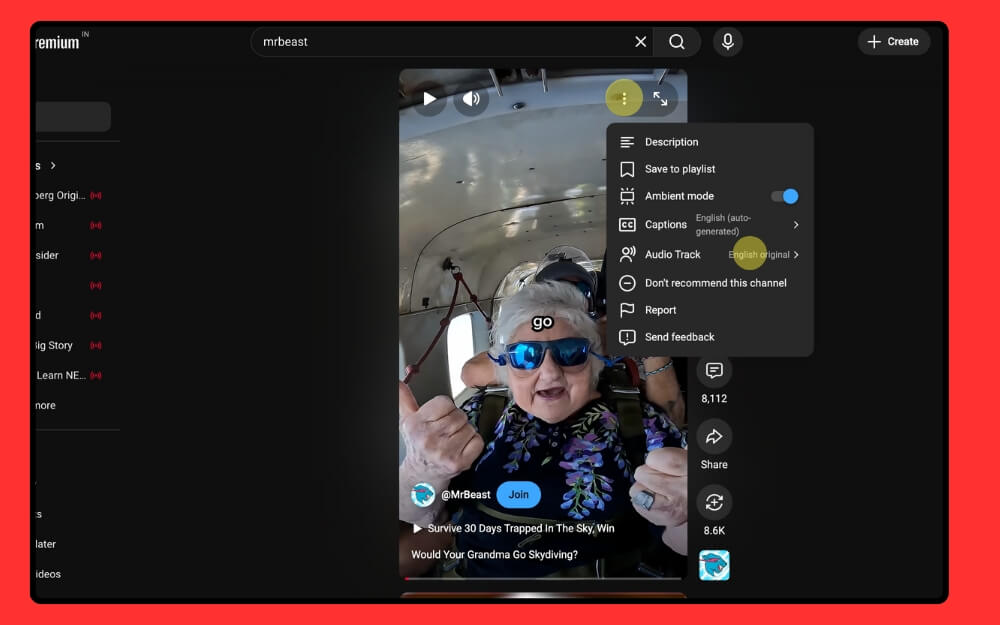
ショートの場合は、画面の右上隅にある三点メニューをクリックし、音声トラックをタップし、そこからオリジナルの音声を選択します。

デスクトップ:
デスクトップバージョンの場合は、ビデオの下部に設定歯車アイコンがあります。同じプロセスに従います。
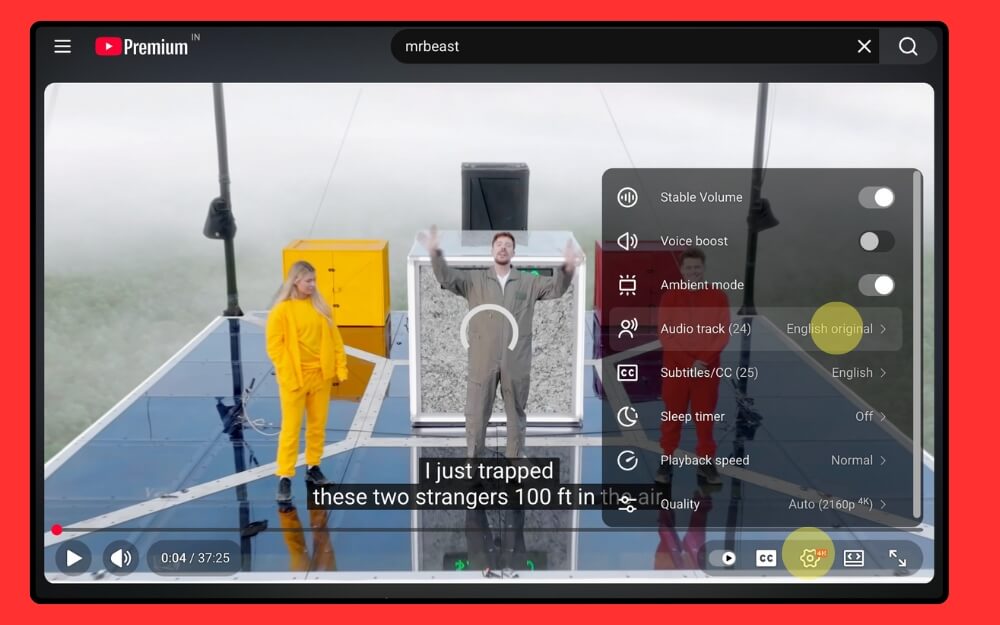
デスクトップ上のショートの場合は、画面の右上隅にある三点メニューをクリックし、オーディオ トラックをタップして、そこから元のトラックを選択します。
拡張機能を使用し、YouTube にオリジナルのオーディオ トラックを強制的に使用させる
拡張機能は救世主であり、拡張機能を使用して YouTube に元のオーディオ トラックの使用を強制することもできます。使用できる最適な拡張機能が 2 つあります。
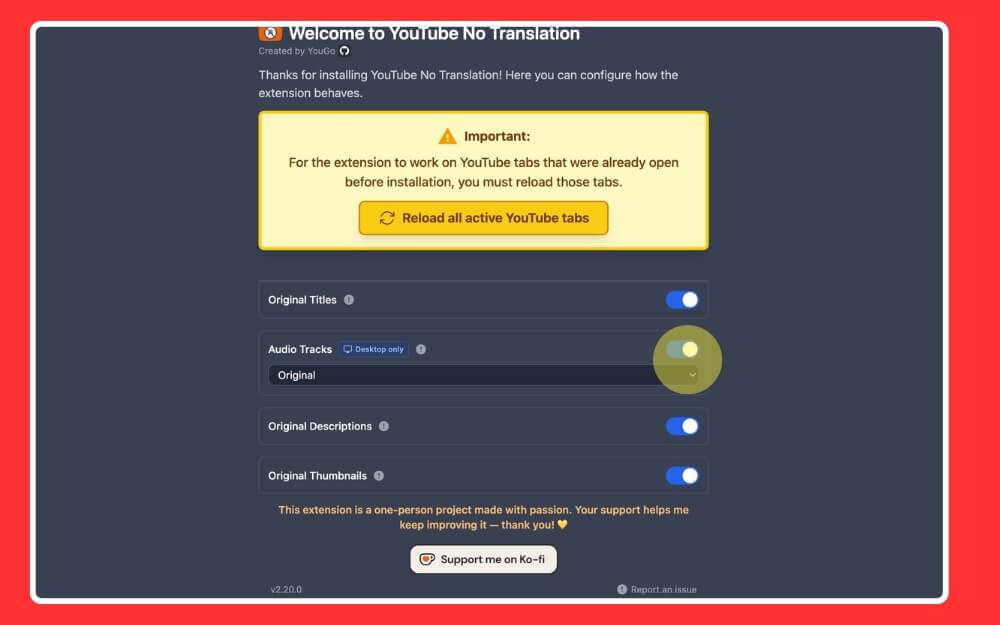
- 1 つ目はYouTube 翻訳なし拡張機能です。これは YouTube にオリジナルのオーディオ トラックの使用を強制し、長いビデオと短いビデオの両方に機能します。使用するデフォルトのオーディオトラックを選択し、タブをリロードできます。
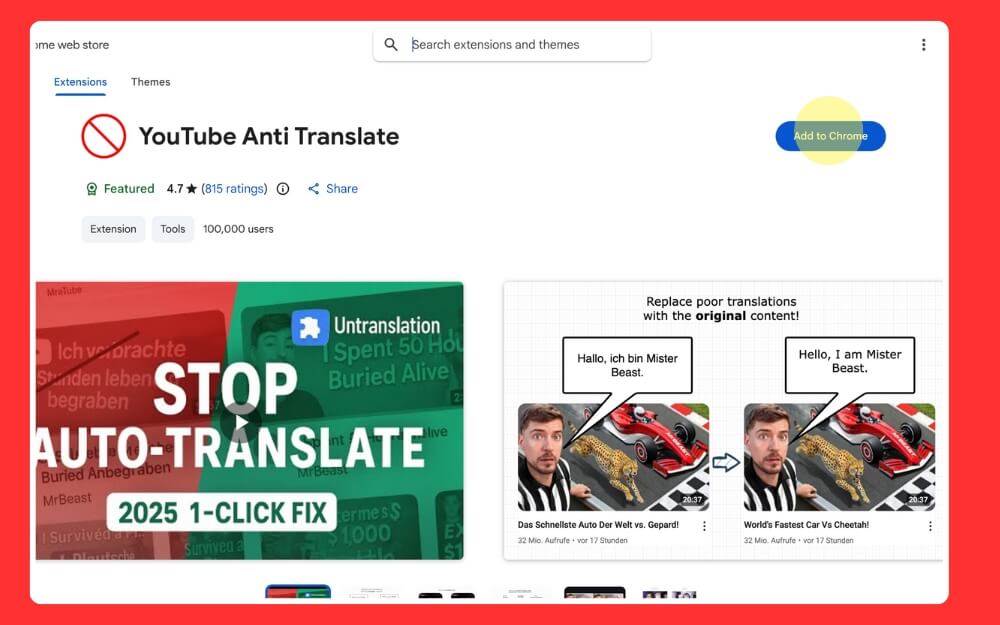
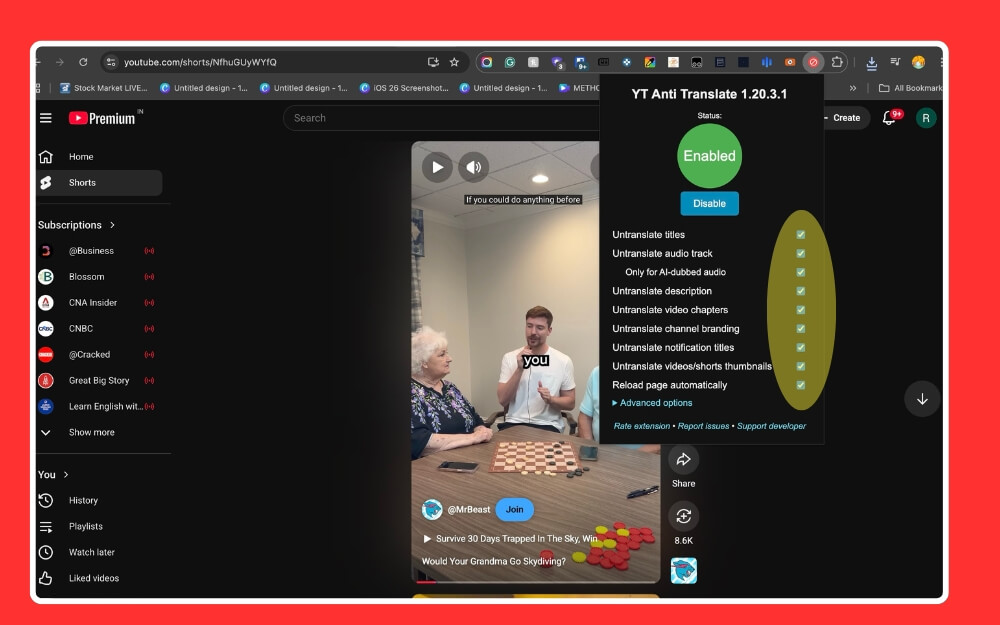
- 次のYouTube Anti-Translate 拡張機能は、グローバルに機能し、ビデオ タイトル、サムネイルなどを含むプラットフォーム全体の翻訳を自動的にブロックします。
YouTube 翻訳なし拡張機能をインストールする方法
ステップ 1:このリンクを使用して Google Chrome 拡張機能をインストールします。拡張機能のページが表示されたら、「Chrome に追加」をクリックします。
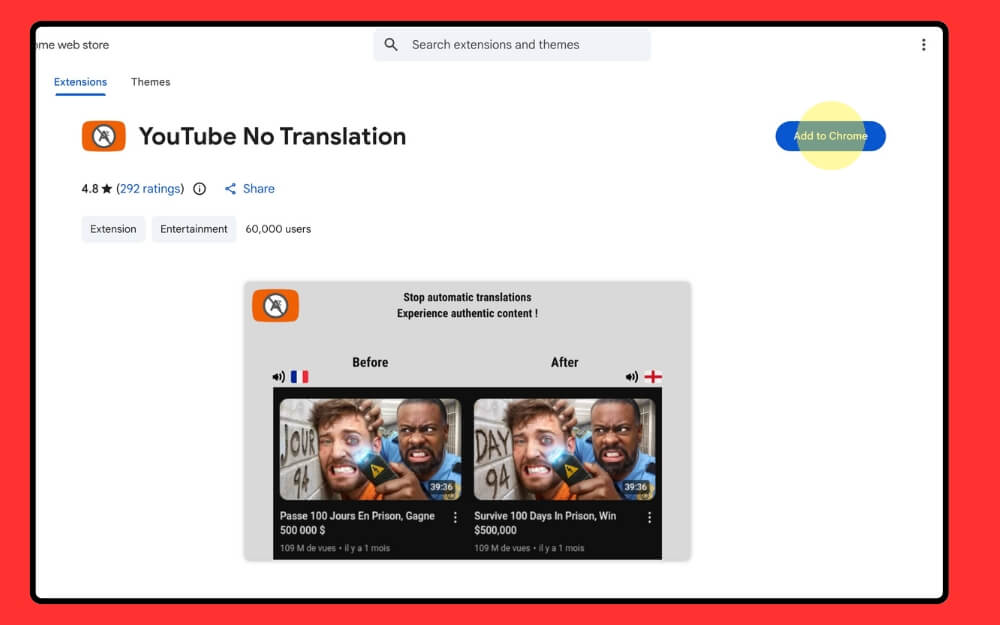
ステップ 2:拡張機能がインストールされたら、設定を選択し、リロード ページをクリックします。それでおしまい。 YouTube を開くたびにこの拡張機能がアクティブになっていることを確認してください
Anti-Translate 拡張機能をインストールして使用する方法
ステップ 1:拡張機能をインストールし、このリンクを使用して Google Chrome に追加します。
ステップ 2:インストールしたら、拡張機能の設定を開き、優先言語を設定します。
YouTube の設定を行う
これは、優先言語を選択できる YouTube 公式オプションです。優先言語を選択すると、YouTube はその言語を優先し、自動吹き替えが頻繁に行われないようにします。 YouTube アプリとデスクトップの両方で優先言語を選択できます

YouTube アプリで優先言語を設定する方法
ステップ 1: Android または iPhone で YouTube アプリを開きます
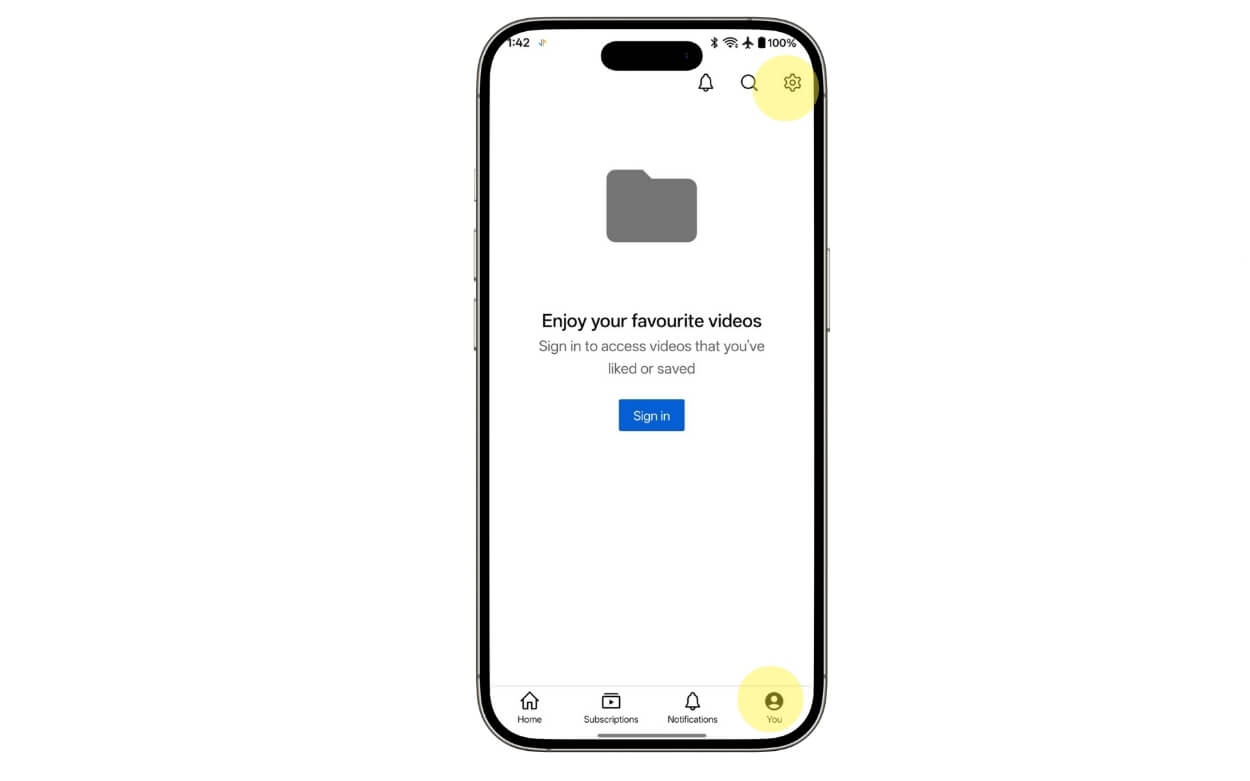
ステップ 2:画面の右下隅にあるプロフィール写真をクリックします。
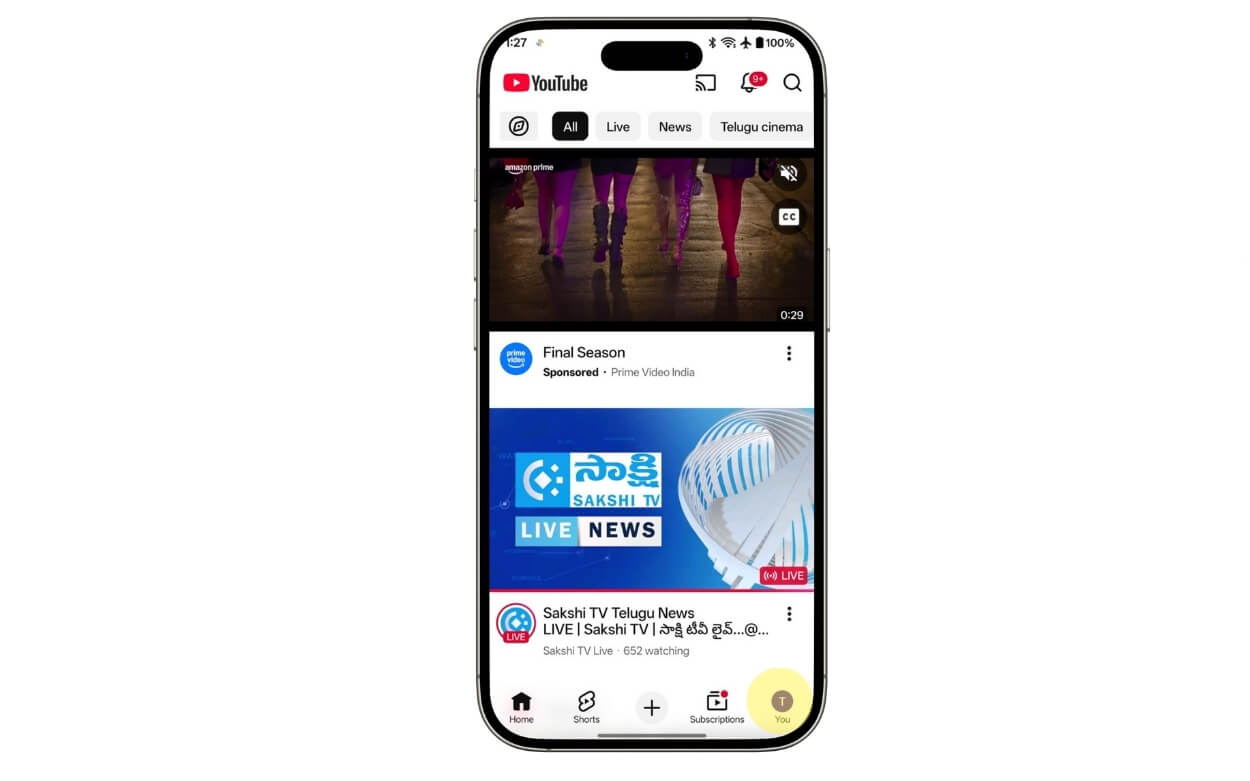
ステップ 3:画面の右上隅にある設定歯車アイコンをクリックします
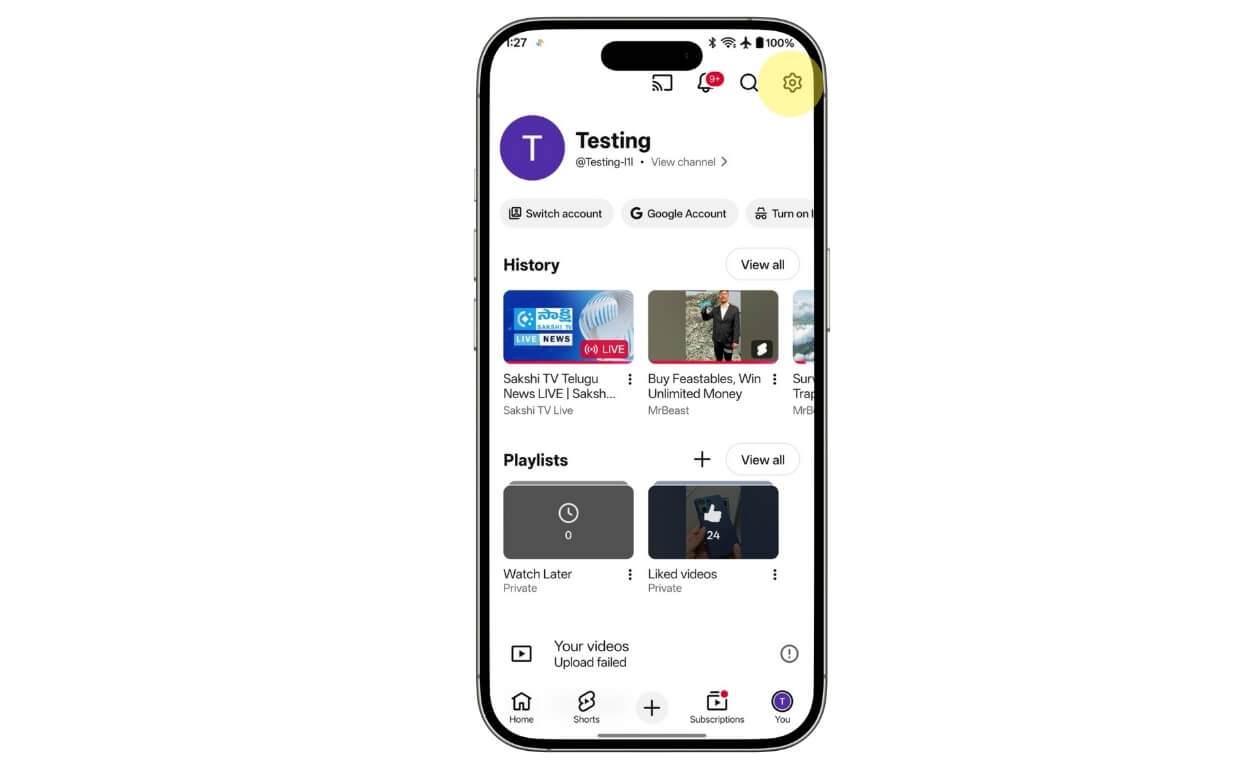
ステップ 4:ここで、言語を選択します。
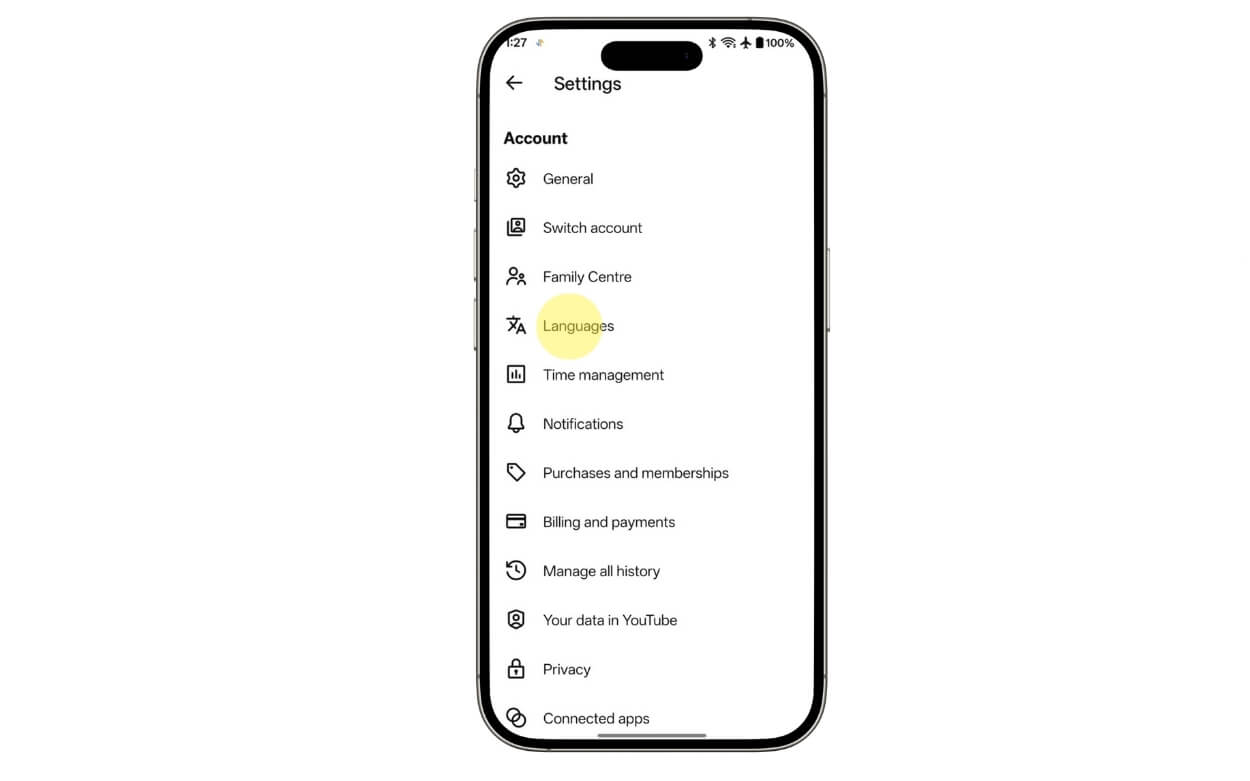
ステップ 5:優先言語をタップします。
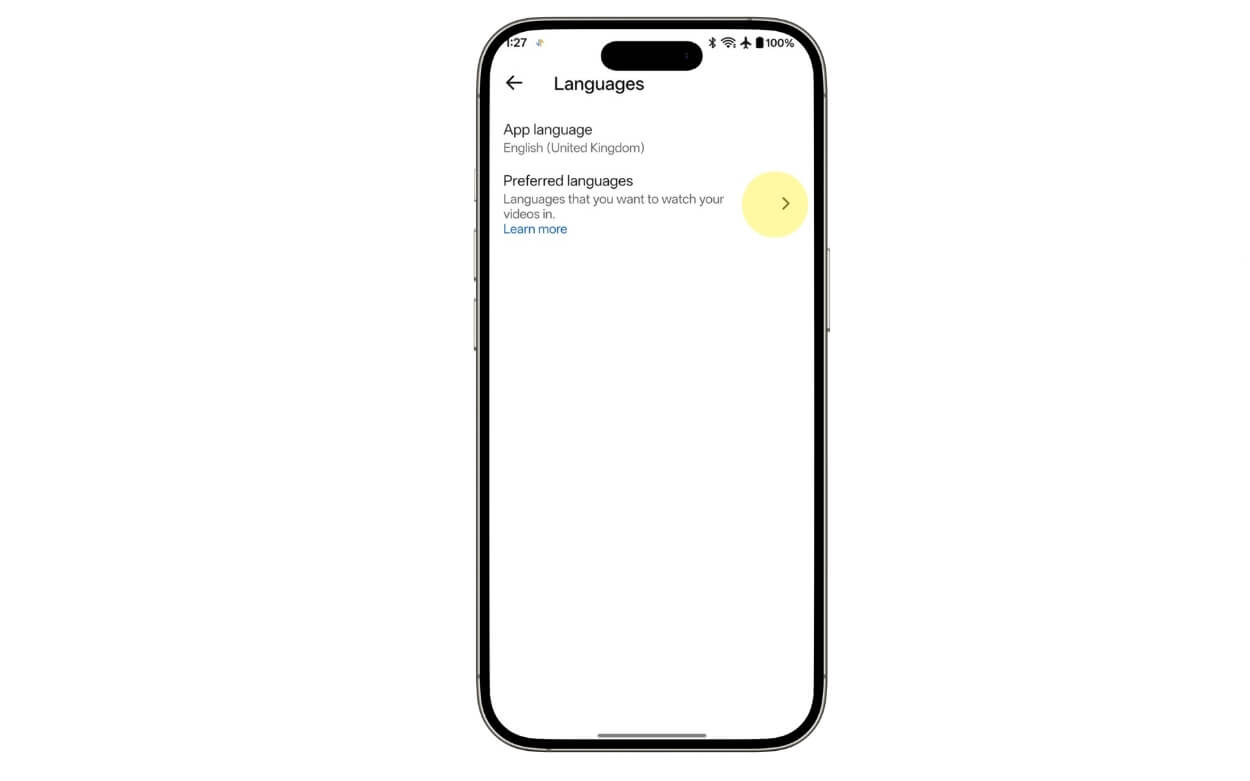
ステップ 6:ここで、希望の言語を選択します。複数選択できます。
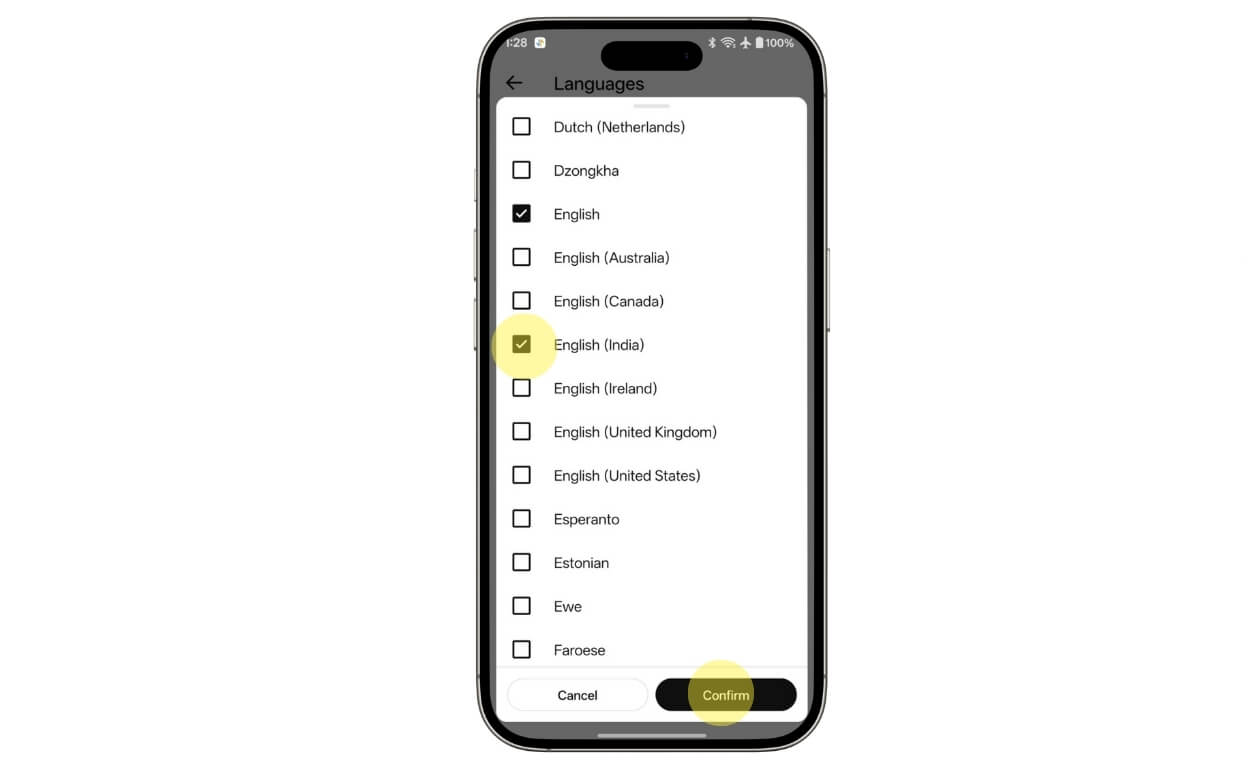
ステップ 7:完了したら、確認オプションをクリックします。
デスクトップ
ステップ 1:ブラウザで YouTube.com にアクセスし、Google アカウントでサインインします。
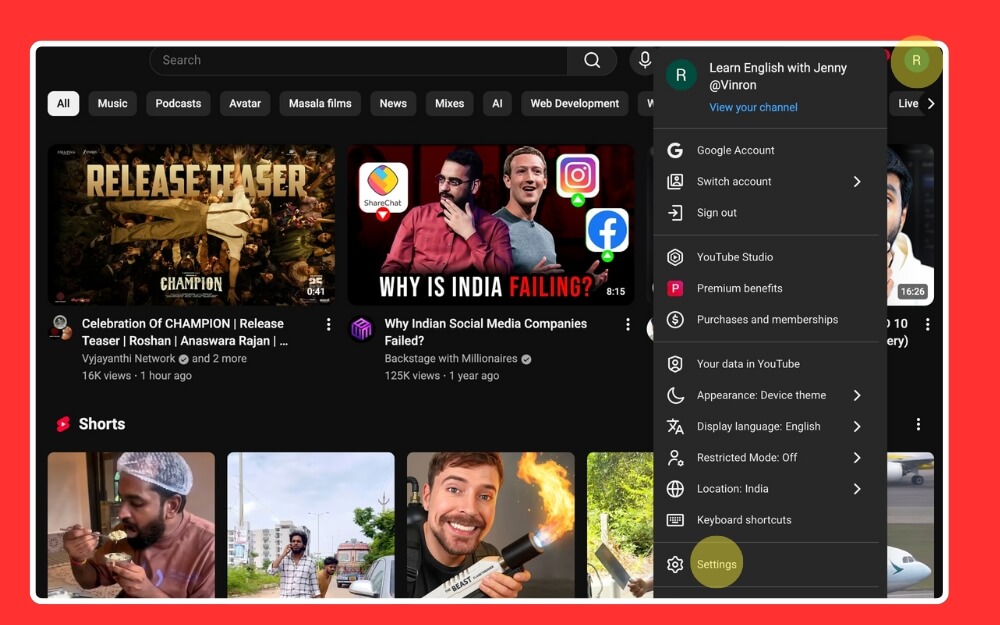
ステップ 2:画面右上のプロフィール写真をクリックし、「設定」をタップします
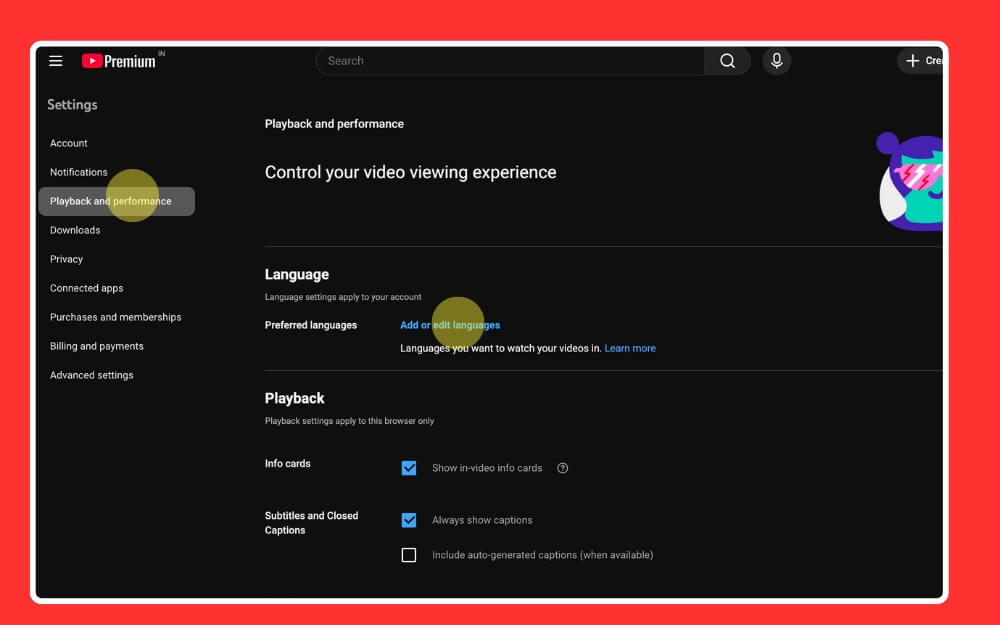
ステップ 3:再生とパフォーマンスを選択し、言語セクションで言語の追加または編集をタップします。
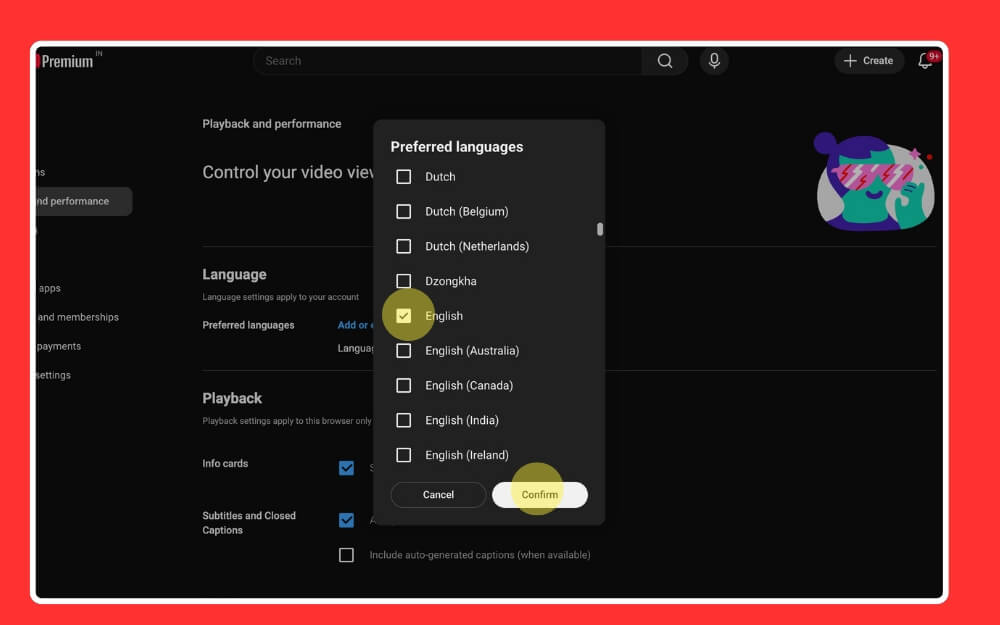
ステップ 4:ここで言語を選択し、確認をタップします
ステップ 5:以上です。
代替 YouTube アプリを使用する (Android)
YouTube は YouTube の MOD バージョンの取り締まりを開始しました。ただし、アプリのバージョンはまだいくつかあります。修正されたバージョンは、ショート動画の削除から吹き替え設定の制御機能まで、YouTube の最大の問題をすべて解決します。ただし、これらは YouTube からのものではないため、セキュリティが大きな懸念事項となります。 YouTube の自動吹き替え機能に本当に不満があり、上記の解決策では十分ではない場合にのみ、これをお勧めします。
YouTube Revanced アプリのインストール方法と使用方法
ステップ 1: YouTube Revanced アプリをダウンロードしてインストールします。このリンクからダウンロードできます。
ステップ 2:インストールする前に、ローカルのウイルス対策ツールを使用してファイルをスキャンするか、無料のオンライン ウイルス スキャナ ツールを使用してファイルをスキャンします。
ステップ 3:ファイルが安全な場合は、ドライブにインストールします。ファイルを開き、インストールを選択します。 Chrome に不明なソースからのインストールを許可する
ステップ 4:完了したら、アプリを開いて Google アカウントでサインインします。または、アカウントを使用せずに Revanced を使用することもできます。
ステップ 5:自動ダビング機能を設定するには、YouTube Revanced アプリを開き、画面の右下隅にあるプロフィール写真をクリックして、[設定] をタップします。
ステップ6: Revanced設定をタップします

ステップ 7:下にスクロールして、「ビデオ」オプションをタップします。
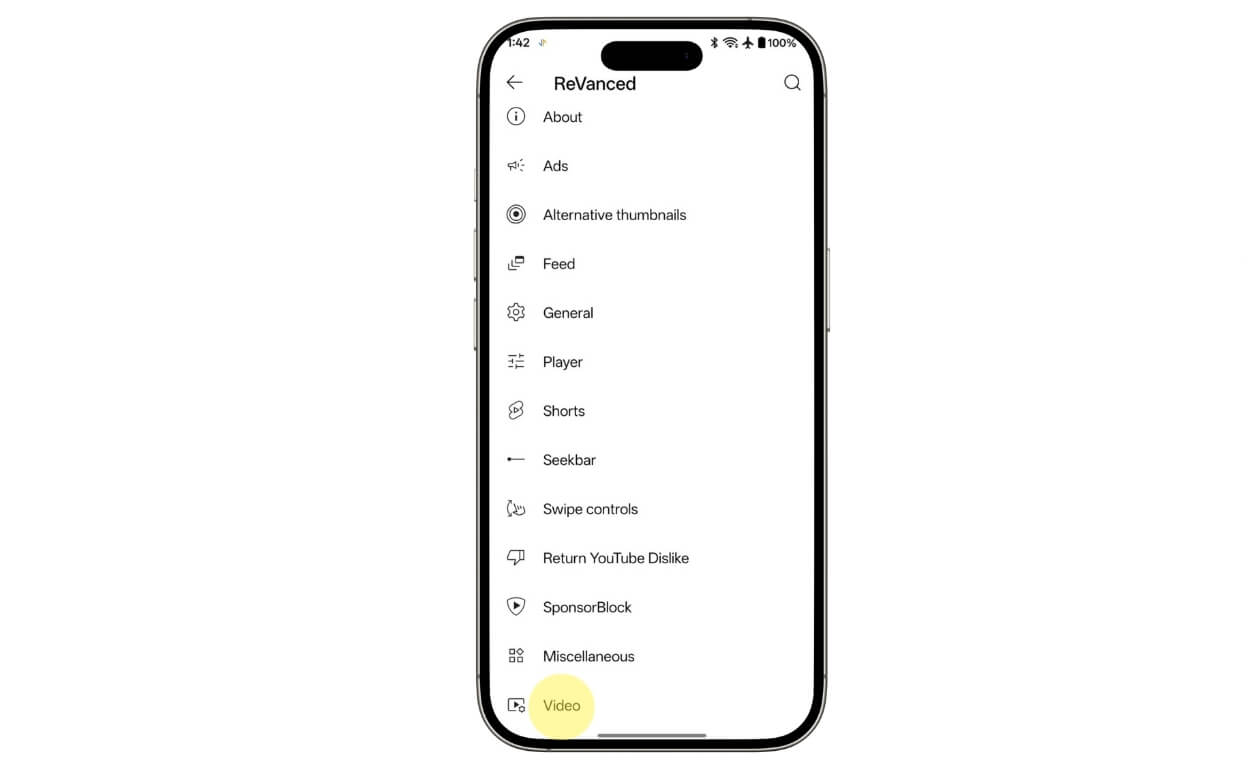
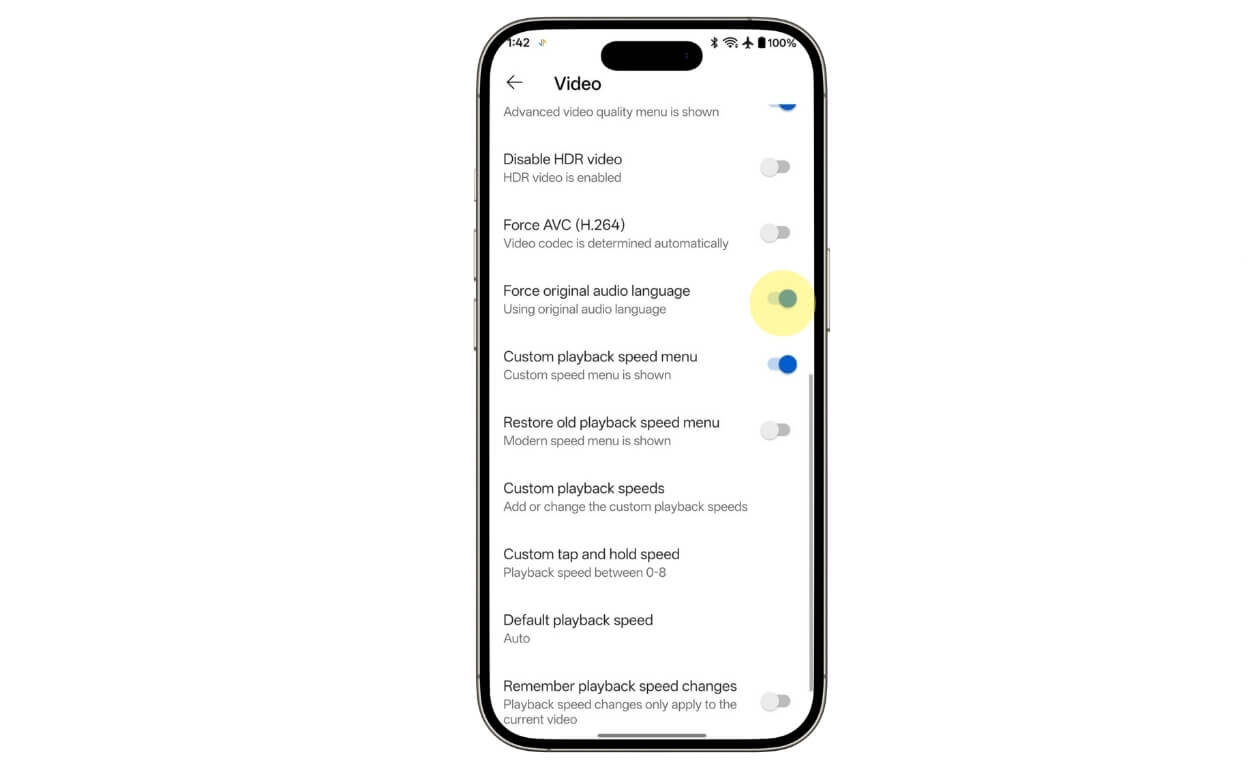
ステップ8:ここから下にスクロールして、「元の音声言語を強制する」というオプションを有効にします。それでおしまい
これはサードパーティの YouTube アプリであるため、インストールして更新する前にアプリをスキャンして確認してください。
YouTube がオリジナルの音声を自動吹き替えに置き換えるのを阻止する
以上が、携帯電話の YouTube 自動吹き替え機能を減らしたり、無効にしたりするために使用できる 4 つの方法です。要約すると、方法 1 は既存のビデオのオーディオ トラックを変更する場合に最適で、方法 2 はデスクトップの場合に最適で、方法 3 は YouTube で優先言語を設定する公式の方法ですが、結果が保証されるわけではなく、方法 4 が最良の方法ですが、Android でのみ機能するため、セキュリティを気にする場合にはお勧めできません。このガイドがお役に立てば幸いです。よくある質問にお答えします。
YouTube 自動吹き替えに関するよくある質問
1. 1 つの設定で YouTube の自動吹き替え機能をグローバルに完全にオフにする方法はありますか?
いいえ、この記事の執筆時点では、1 つの設定で YouTube の自動吹き替え機能をグローバルに完全にオフにする方法はありません。見つかった場合、または今後 YouTube ツールが更新された場合には、この記事を更新します。
2. YouTube は、一度設定すると元のオーディオの選択を記憶しますか?
場合によります; YouTube では、動画を元の言語に変更した後でも、自動的に英語に吹き替えられることがあります。ただし、これらの方法を使用した後は、自動ダビング機能を見つける可能性が低くなります。
3. Google アカウントの言語を変更すると、自動吹き替えは永続的に減少しますか?
はい、自動吹き替えは現在地に基づいて機能するため、Google アカウントの言語を変更すると自動吹き替え機能を減らすことができます。ただし、このガイドの方法 3 を使用しても同様の結果が得られます。
4. 自動ダビングは YouTube または作成者によって制御されますか?
YouTube 自動吹き替えは、クリエイターがビデオの言語を変更し、より多くの視聴者が理解できるように別の言語に吹き替えることを可能にする YouTube の機能です。クリエイターは、自分のビデオに対してこの機能を有効にするか無効にするかを制御できます。
5. 視聴者がこの問題に直面しないように、クリエイターはビデオの自動吹き替えを無効にすることができますか?
はい、作成者の場合は、次の手順に従って、ビデオの自動ダビング機能を自動的に無効にします。 YouTube スタジオを開き、設定、詳細設定の順に移動し、自動ダビングを許可するオプションのチェックを外します。