
So deaktivieren Sie YouTube Auto-Dub und hören Original-Audio
Veröffentlicht: 2025-12-24Eines der frustrierendsten Dinge auf YouTube ist derzeit die Auto-Dub-Funktion. Diese Funktion soll in erster Linie den Benutzern das Verständnis der Sprache erleichtern; Allerdings ist es für Benutzer zu einer frustrierenden Erfahrung geworden. Es ersetzt automatisch die Stimme des ursprünglichen Erstellers durch eine synchronisierte Version, nach der der Benutzer nicht gefragt hat. Noch frustrierender ist, dass es keine Möglichkeit gibt, es global auszuschalten; Sie müssen die Audiospur für einzelne Videos ändern.

Glücklicherweise gibt es Möglichkeiten, mit denen Sie die Funktion zur automatischen Überspielung auf YouTube reduzieren können, und diese sind selbst für Anfänger leicht zu befolgen. Im Wesentlichen gibt es drei Möglichkeiten, dies zu tun, und eine zusätzliche Methode, wenn Sie es vollständig loswerden möchten.
Inhaltsverzeichnis
So reduzieren oder deaktivieren Sie die automatische Synchronisierung von YouTube
Verfahren | Funktioniert weiter | Am besten für | Einschränkungen |
|---|---|---|---|
Audiospur manuell ändern | Mobil und Desktop | Einmalige Videos | Muss für jedes Video wiederholt werden |
YouTube No Translation-Erweiterung | Desktop | Desktop-Benutzer | Erweiterung muss aktiviert sein |
YouTube Anti-Translate-Erweiterung | Desktop | Power-User | Nur Browser |
Legen Sie bevorzugte Sprachen fest | Mobil und Desktop | Gelegenheitsnutzer | Beschränkt |
YouTube ReVanced-App | Nur Android | Maximale Kontrolle | Drittanbieter-App und funktioniert möglicherweise in Zukunft nicht mehr |
Ändern Sie die Audiospur einzelner Videos
Wenn das Video automatisch synchronisiert ist, können Sie das Video ganz einfach auf die Originalspur ändern. Die meisten Benutzer kennen diese Methode bereits; Wenn Sie sich jedoch nicht sicher sind, gehen Sie wie folgt vor:
Nicht nur Kurzfilme, sondern auch Langfilme können automatisch in verschiedene Sprachen synchronisiert werden, und manchmal veröffentlichen YouTuber Videos in verschiedenen Sprachen, um den Originaltitel zu erhalten
Mobile:
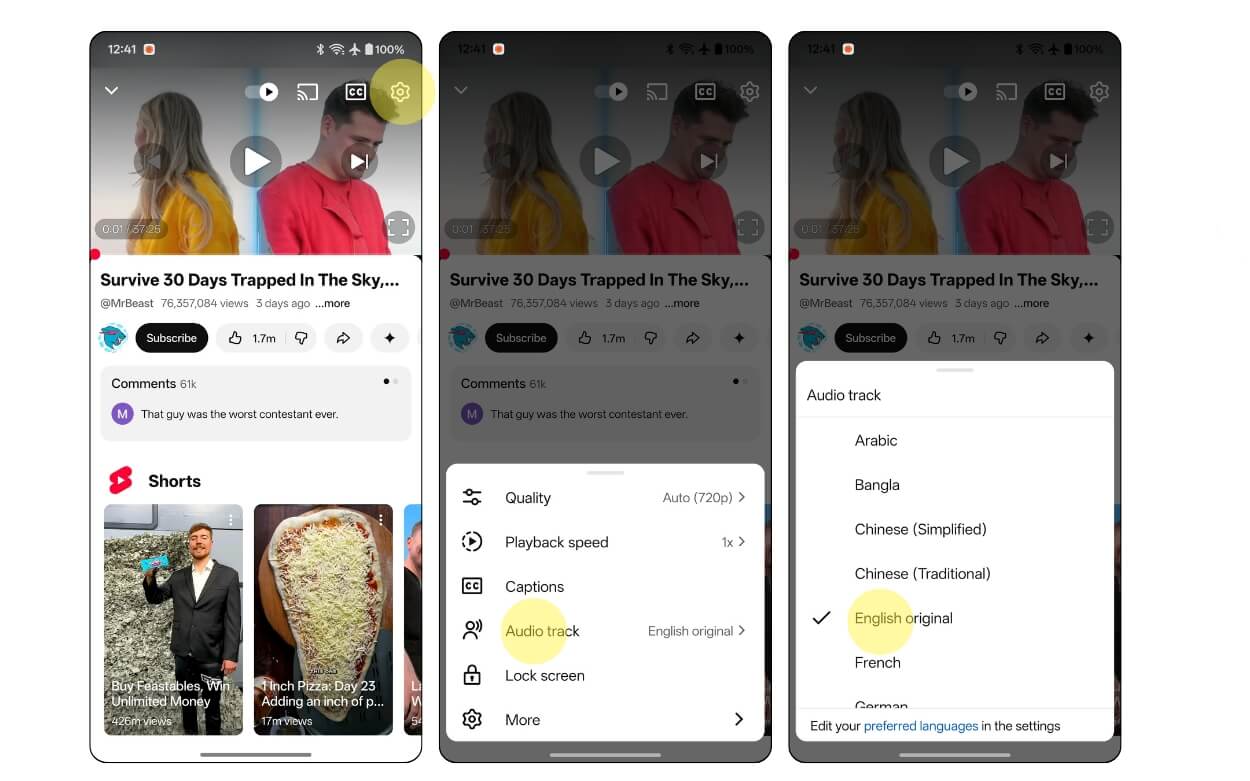
Schritt 1: Öffnen Sie das YouTube-Video.
Schritt 2: Klicken Sie auf das Zahnradsymbol „Einstellungen“, wählen Sie dann aus den Optionen „Audiospur“ und dann die Sprache aus. Suchen Sie nach dem Originaltitel und tippen Sie darauf.
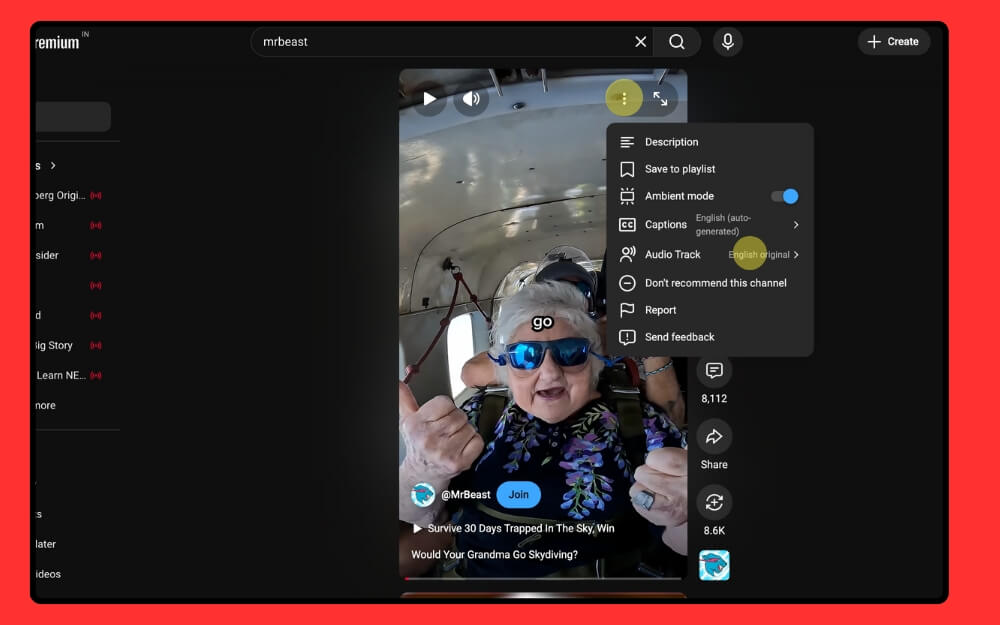
Klicken Sie für Shorts auf das Dreipunktmenü in der oberen rechten Ecke des Bildschirms, tippen Sie dann auf Audiospur und wählen Sie dort Originalaudio aus.

Desktop:
Für die Desktop-Version finden Sie das Zahnradsymbol „Einstellungen“ unten im Video. Befolgen Sie den gleichen Vorgang.
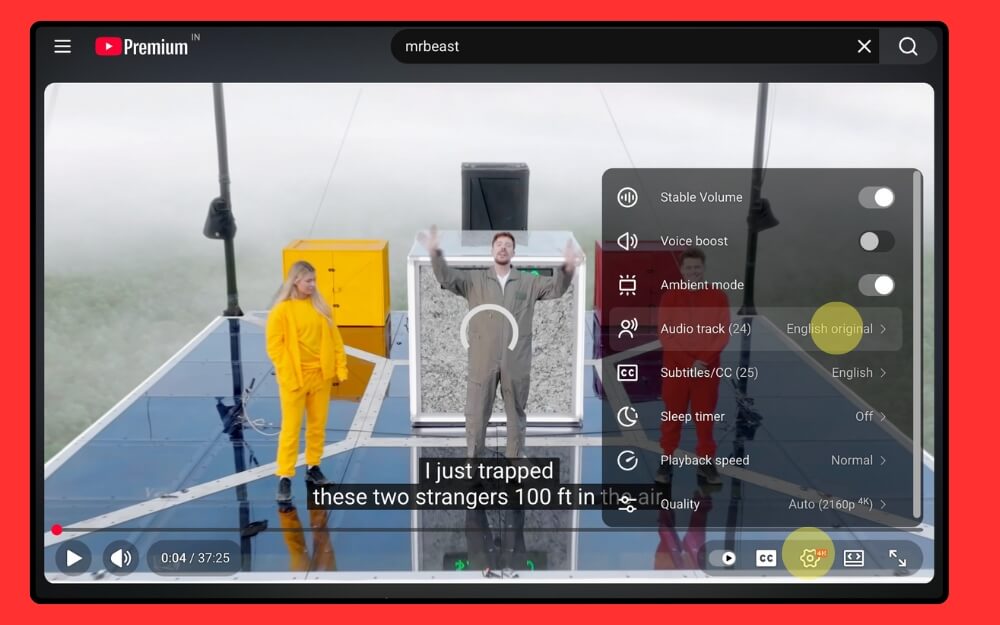
Klicken Sie für Shorts auf dem Desktop auf das Dreipunktmenü in der oberen rechten Ecke des Bildschirms, tippen Sie dann auf die Audiospur und wählen Sie von dort aus die Originalspur aus.
Verwenden Sie Erweiterungen und zwingen Sie YouTube, die Original-Audiospur zu verwenden
Erweiterungen sind ein Lebensretter, und jetzt können Sie damit auch YouTube dazu zwingen, die Original-Audiospur zu verwenden. Es gibt zwei beste Erweiterungen, die Sie verwenden können.
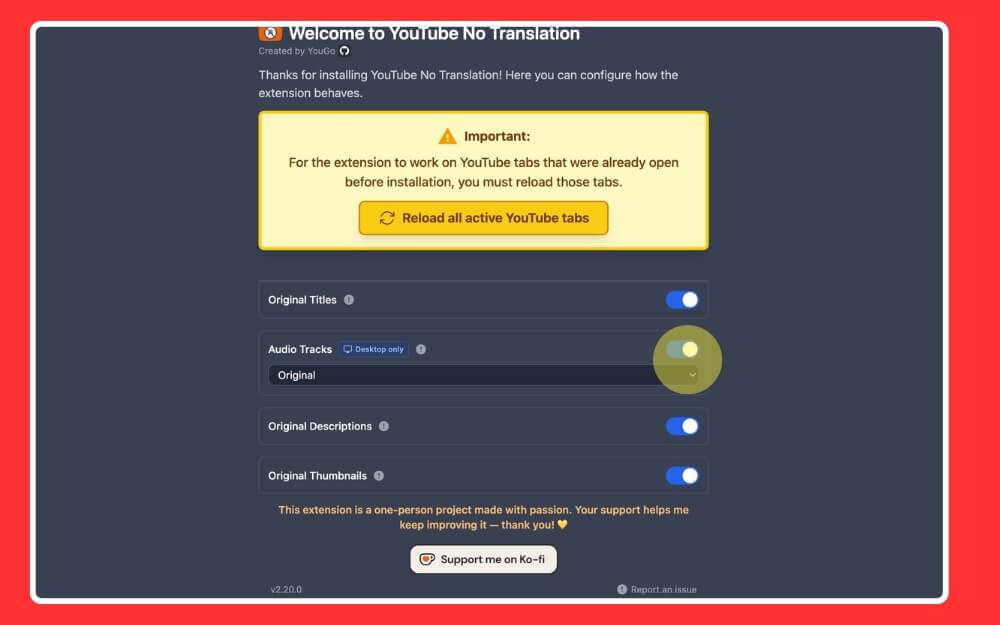
- Erstens gibt es die Erweiterung „YouTube No translation“ : Sie zwingt YouTube, die Original-Audiospur zu verwenden, und funktioniert sowohl für lange als auch für kurze Videos. Sie können die zu verwendende Standard-Audiospur auswählen und die Registerkarten neu laden
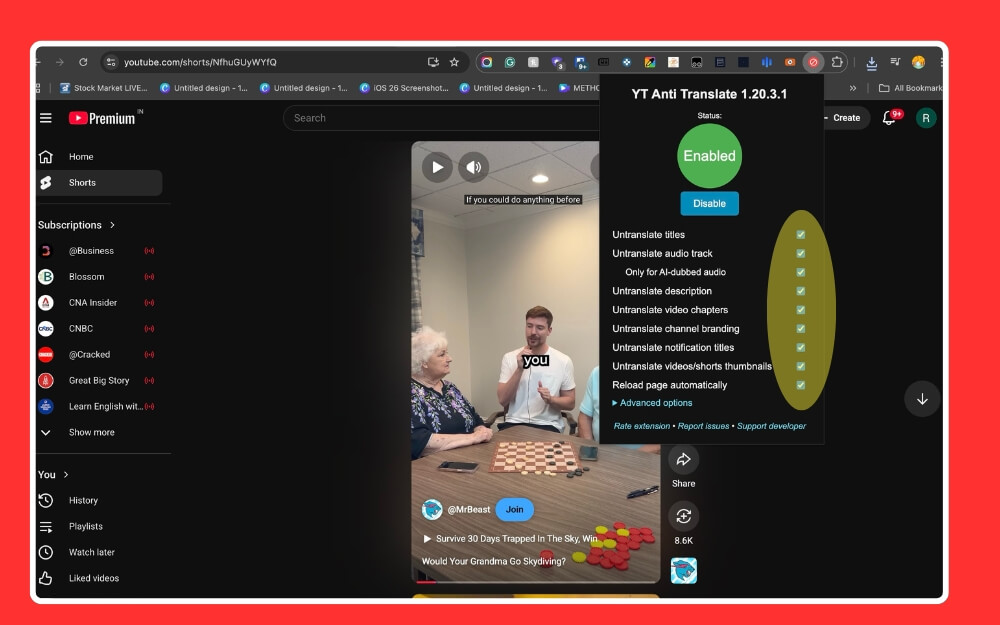
- Nächste YouTube-Anti-Translate-Erweiterung , die global funktioniert und Übersetzungen automatisch plattformweit blockiert, einschließlich Videotiteln, Miniaturansichten und vielem mehr.
So installieren Sie die YouTube No Translation-Erweiterung
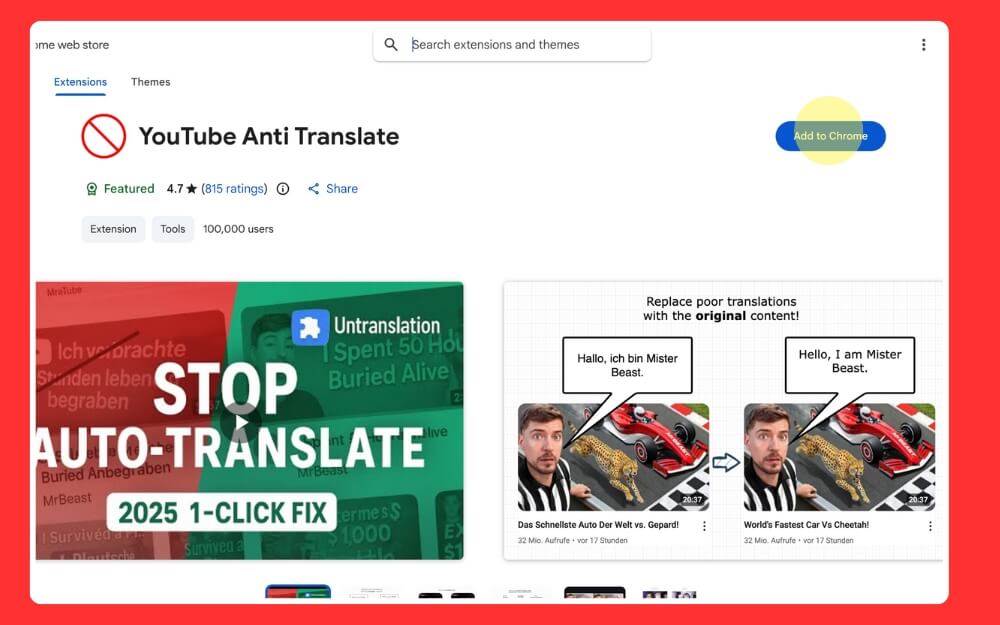
Schritt 1: Installieren Sie die Google Chrome-Erweiterung über diesen Link. Wenn Sie sich auf der Erweiterungsseite befinden, klicken Sie auf „Zu Chrome hinzufügen“.
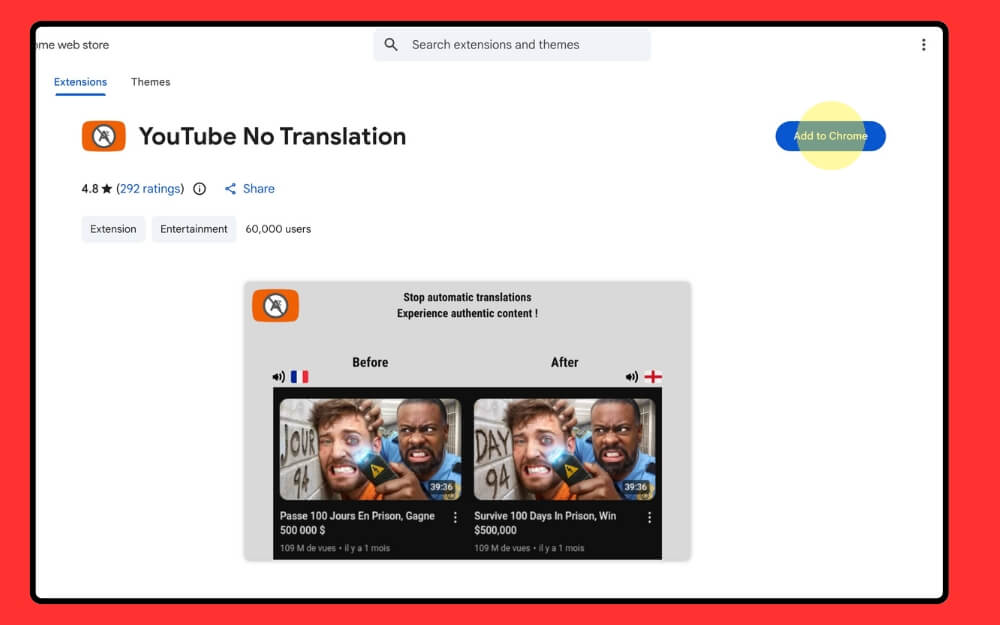
Schritt 2: Sobald die Erweiterung installiert ist, wählen Sie Ihre Präferenz aus und klicken Sie auf die Seite „Neu laden“. Das ist es. Stellen Sie sicher, dass diese Erweiterung jedes Mal aktiv ist, wenn Sie YouTube öffnen
So installieren und verwenden Sie die Anti-Translate-Erweiterung
Schritt 1: Installieren Sie die Erweiterung und fügen Sie sie über diesen Link zu Ihrem Google Chrome hinzu.
Schritt 2: Öffnen Sie nach der Installation die Erweiterungseinstellungen und legen Sie Ihre bevorzugte Sprache fest.
Legen Sie die YouTube-Einstellungen fest
Dies ist eine offizielle YouTube-Option, mit der Sie bevorzugte Sprachen auswählen können. Wenn Sie eine bevorzugte Sprache auswählen, priorisiert YouTube diese Sprache und vermeidet häufiges automatisches Überspielen. Sie können bevorzugte Sprachen sowohl in der YouTube-App als auch auf dem Desktop auswählen
So legen Sie bevorzugte Sprachen in der YouTube-App fest
Schritt 1: Öffnen Sie die YouTube-App auf Ihrem Android oder iPhone

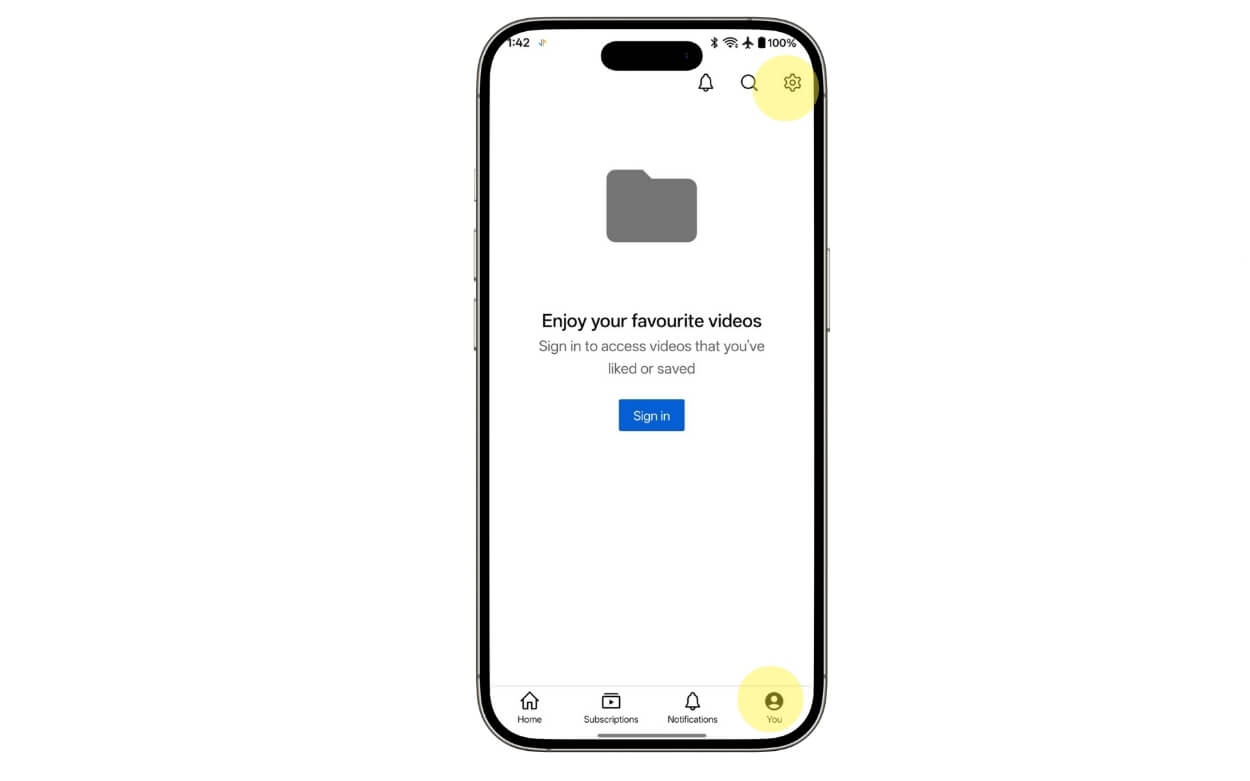
Schritt 2: Klicken Sie auf das Profilbild in der unteren rechten Ecke des Bildschirms.
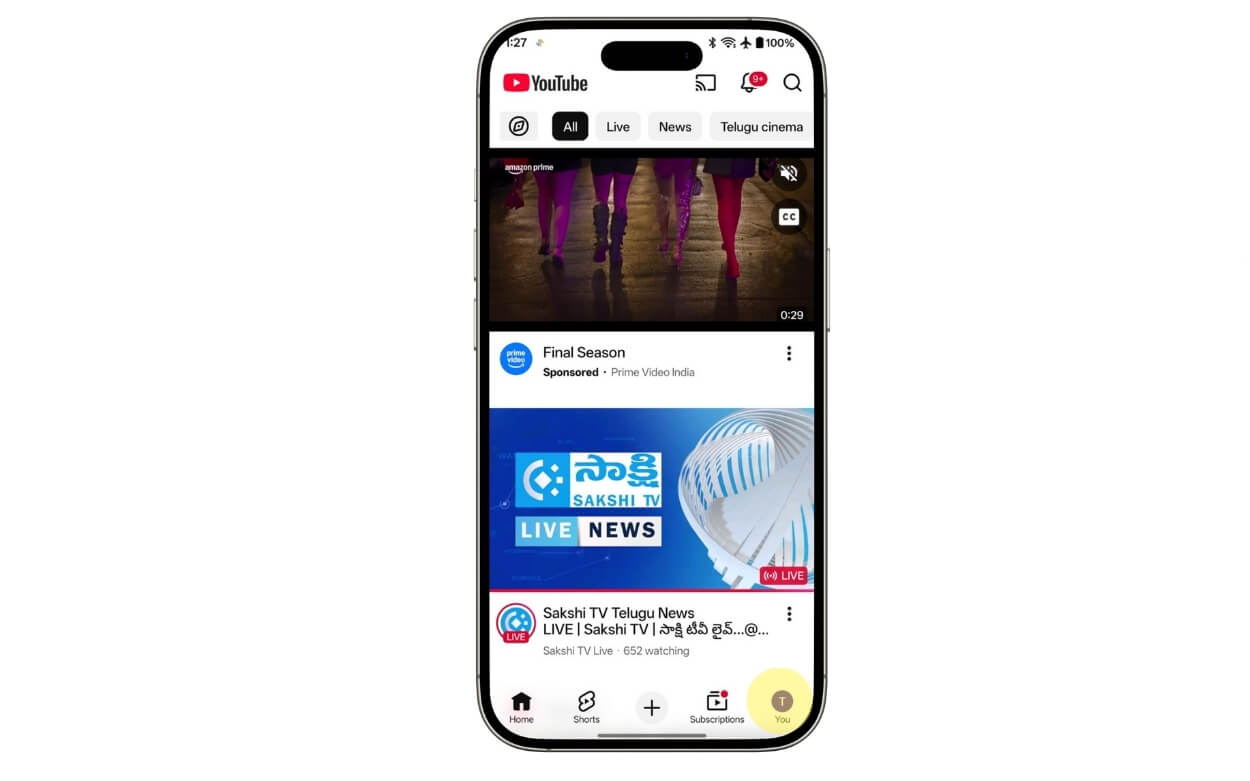
Schritt 3: Klicken Sie auf das Zahnradsymbol für die Einstellungen in der oberen rechten Ecke des Bildschirms
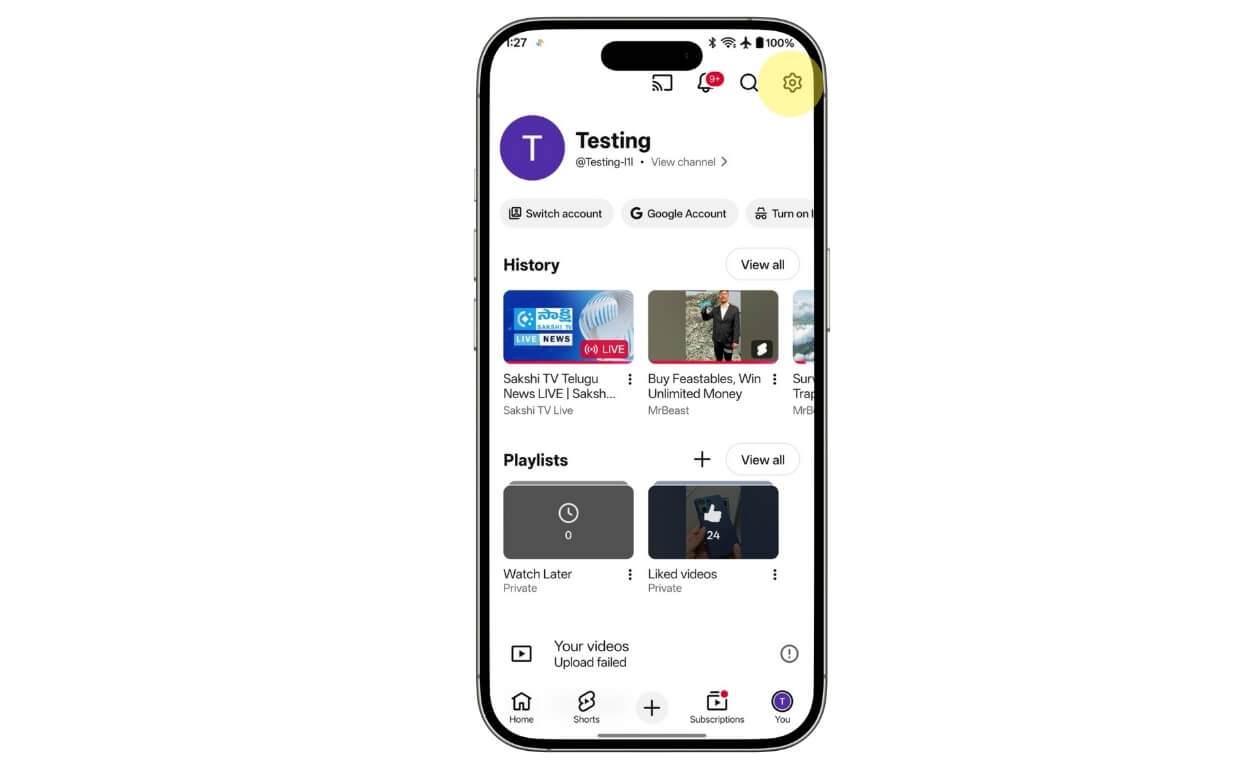
Schritt 4: Wählen Sie hier die Sprachen aus.
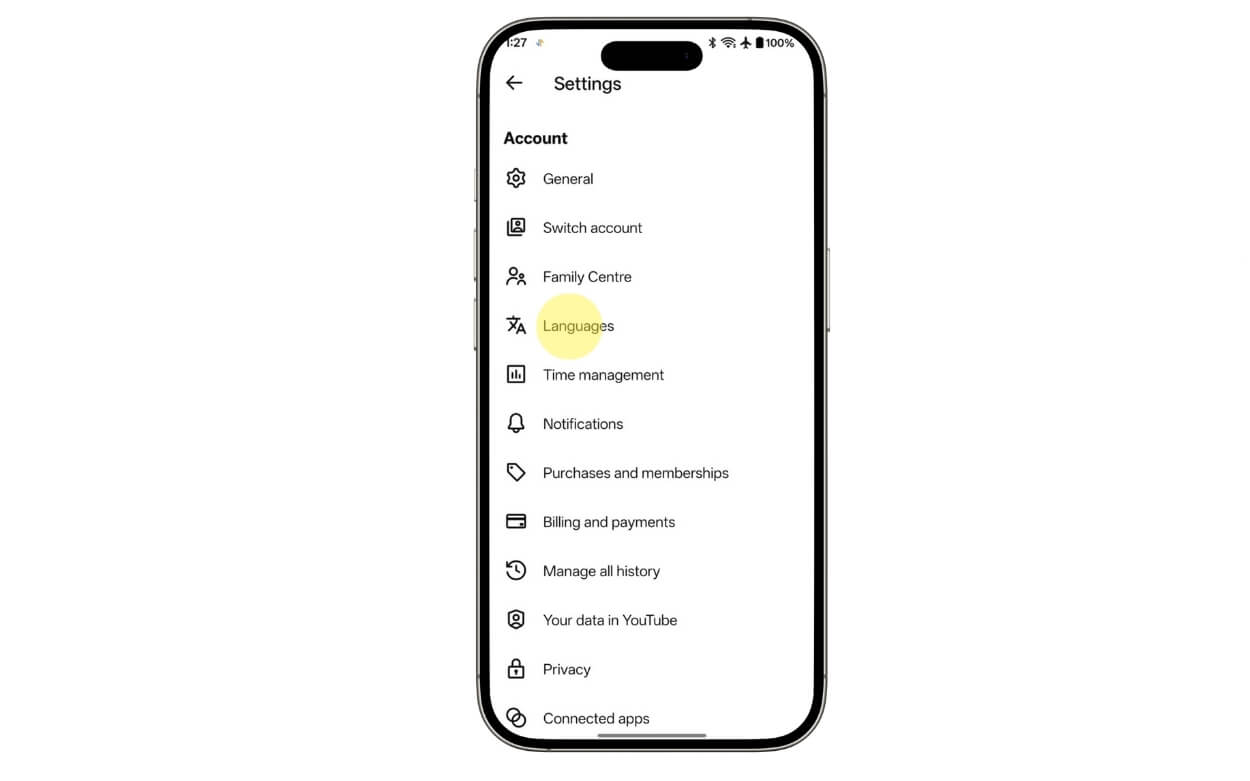
Schritt 5: Tippen Sie auf die gewünschte Sprache.
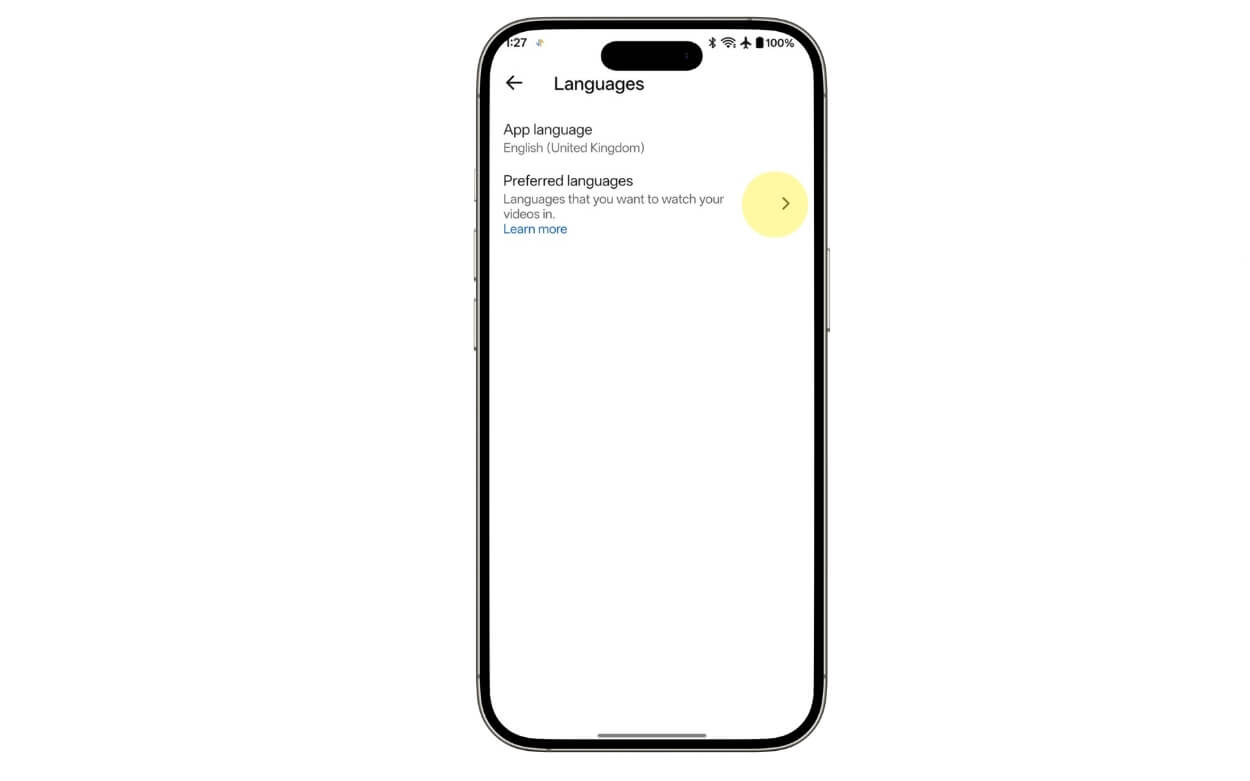
Schritt 6: Und hier wählen Sie Ihre bevorzugte Sprache. Sie können mehrere auswählen.
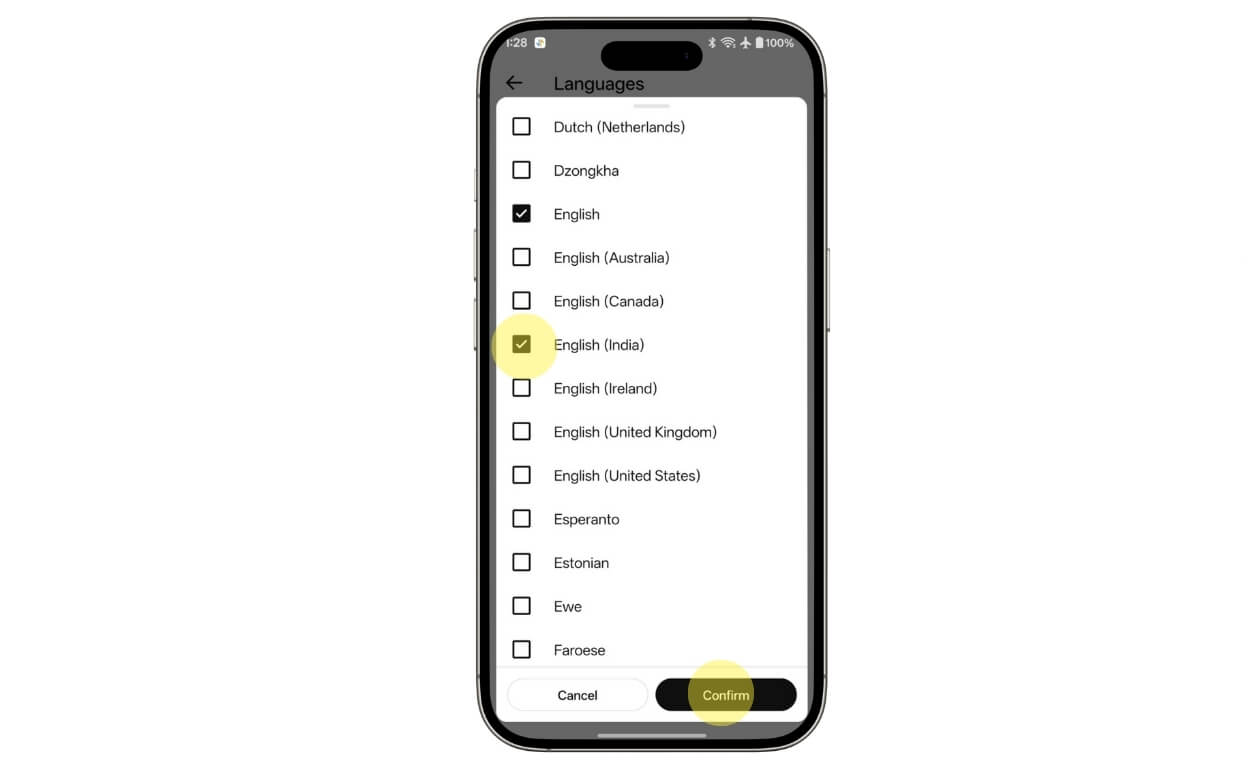
Schritt 7: Wenn Sie fertig sind, klicken Sie auf die Bestätigungsoption.
Desktop
Schritt 1: Gehen Sie in Ihrem Browser zu YouTube.com und melden Sie sich mit Ihrem Google-Konto an
Schritt 2: Klicken Sie oben rechts auf dem Bildschirm auf das Profilbild und tippen Sie auf Einstellungen
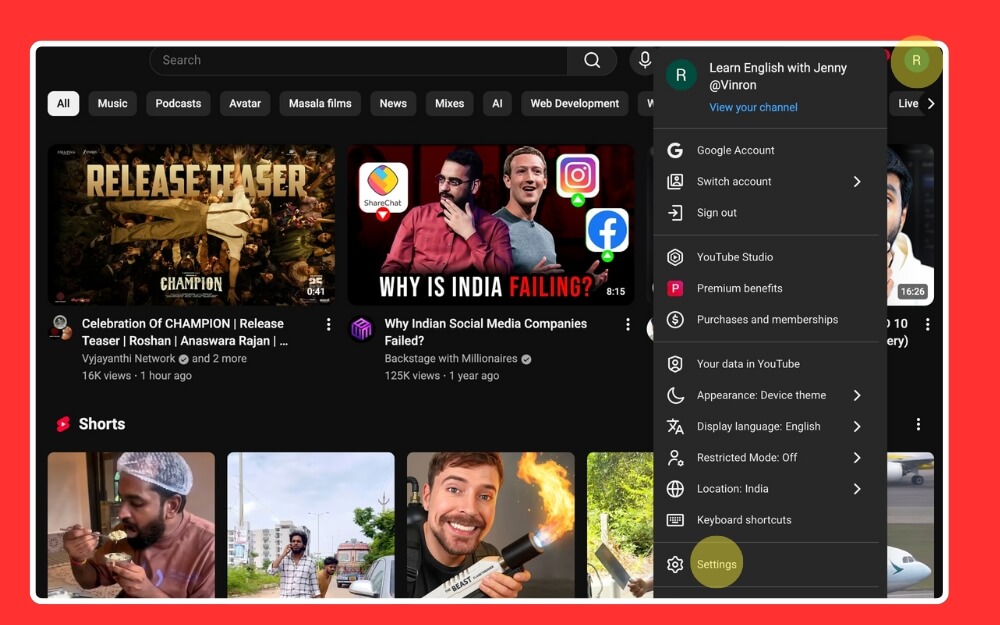
Schritt 3: Wählen Sie Wiedergabe und Leistung aus und tippen Sie im Abschnitt „Sprachen“ auf „Sprachen hinzufügen oder bearbeiten“.
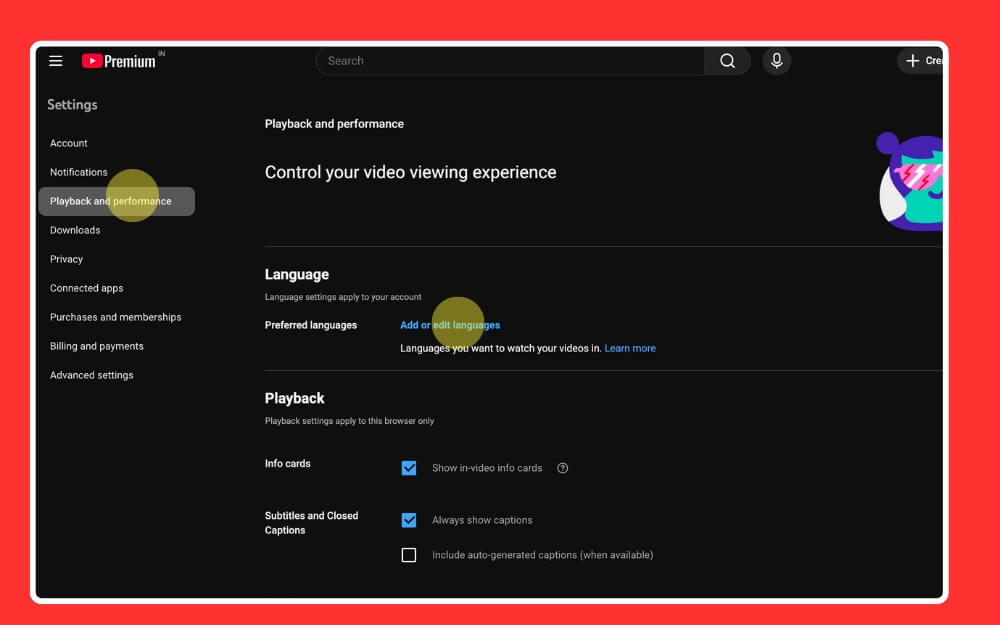
Schritt 4: Wählen Sie hier die Sprachen aus und tippen Sie auf Bestätigen
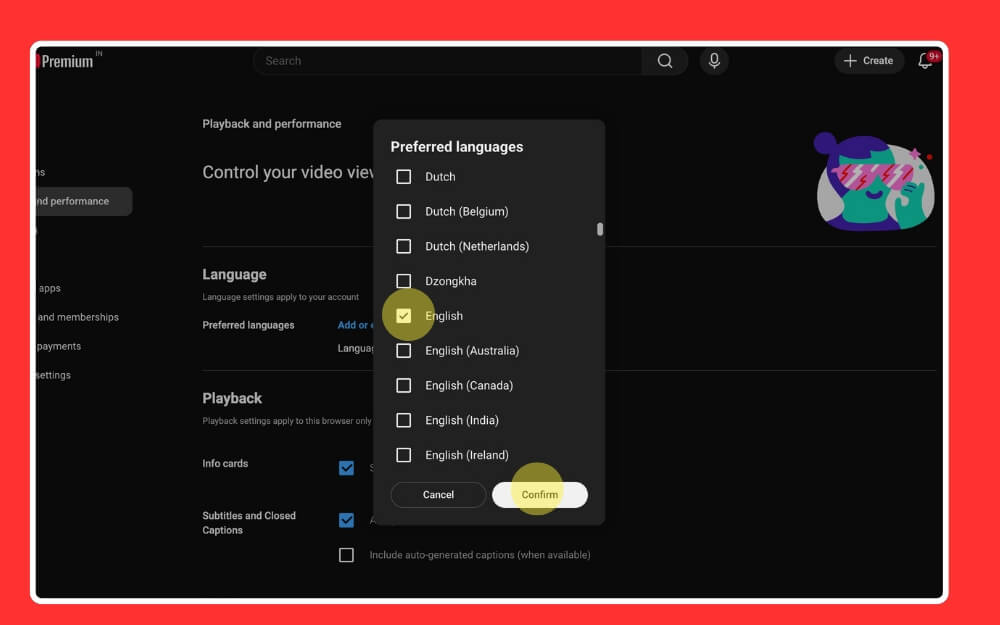
Schritt 5: Und das ist es.
Verwenden Sie alternative YouTube-Apps (Android)
YouTube hat damit begonnen, gegen Mod-Versionen von YouTube vorzugehen; Es gibt jedoch noch einige App-Versionen. Die modifizierten Versionen lösen alle größten Probleme auf YouTube, vom Entfernen von Kurzfilmen bis hin zur Möglichkeit, die Synchronisationseinstellungen zu steuern. Da diese jedoch nicht von YouTube stammen, ist die Sicherheit ein großes Problem. Ich empfehle es nur, wenn Sie mit den YouTube-Auto-Dub-Funktionen wirklich frustriert sind und Ihnen die oben genannten Lösungen nicht ausreichen.
So installieren und verwenden Sie die YouTube Revanced-App
Schritt 1: Laden Sie die YouTube Revanced-App herunter und installieren Sie sie. Sie können es über diesen Link herunterladen.
Schritt 2: Scannen Sie die Datei vor der Installation mit einem lokalen Antivirenprogramm oder verwenden Sie ein kostenloses Online-Virenscanner-Tool, um die Datei zu scannen
Schritt 3: Wenn die Datei sicher ist, installieren Sie sie auf Ihrem Laufwerk. Öffnen Sie die Datei und wählen Sie „Installieren“. Erlauben Sie Chrome, es von unbekannten Quellen zu installieren
Schritt 4: Wenn Sie fertig sind, öffnen Sie die App und melden Sie sich mit Ihrem Google-Konto an. Alternativ können Sie Revanced auch ohne Ihr Konto verwenden.
Schritt 5: Um die Funktion zum automatischen Überspielen festzulegen, öffnen Sie die YouTube Revanced-App, klicken Sie auf das Profilbild in der unteren rechten Ecke des Bildschirms und tippen Sie auf Einstellungen.
Schritt 6: Tippen Sie auf die Revanced-Einstellungen

Schritt 7: Scrollen Sie nach unten und tippen Sie auf die Option „Video“.
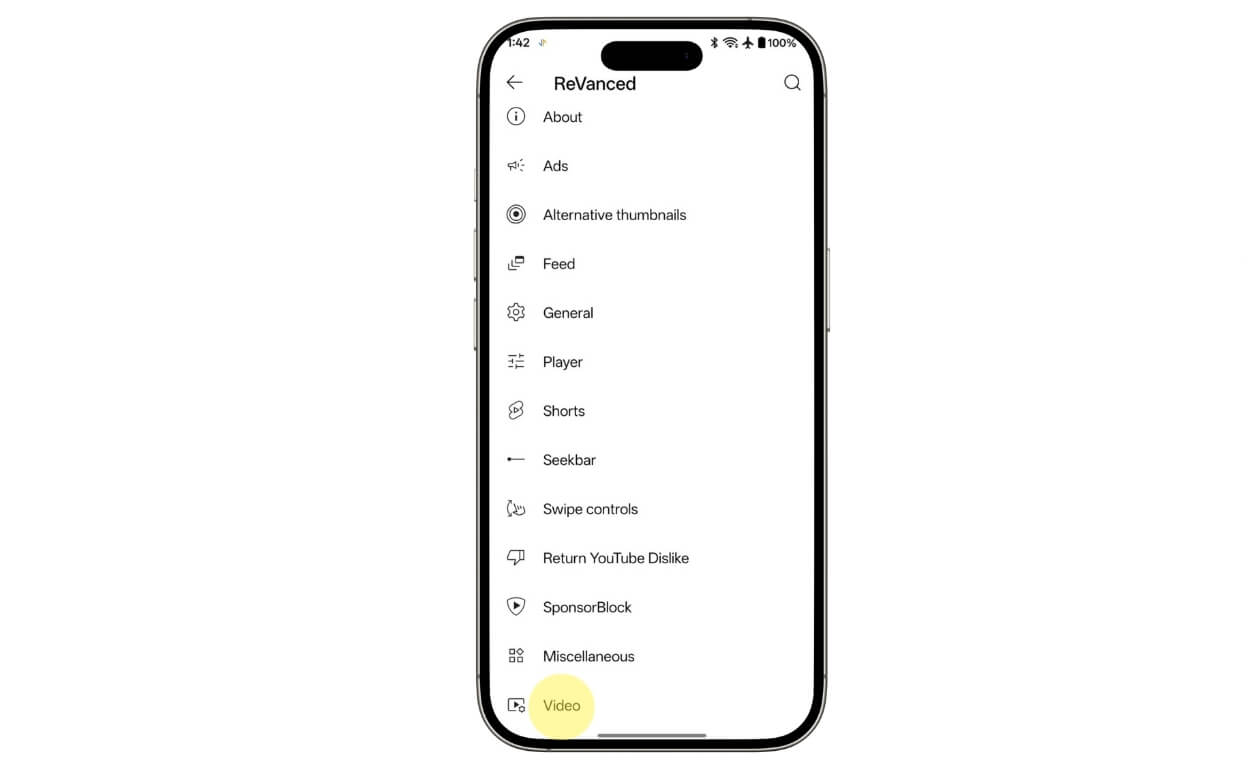
Schritt 8: Scrollen Sie von hier aus nach unten und aktivieren Sie die Option „Original-Audiosprache erzwingen“. Das ist es
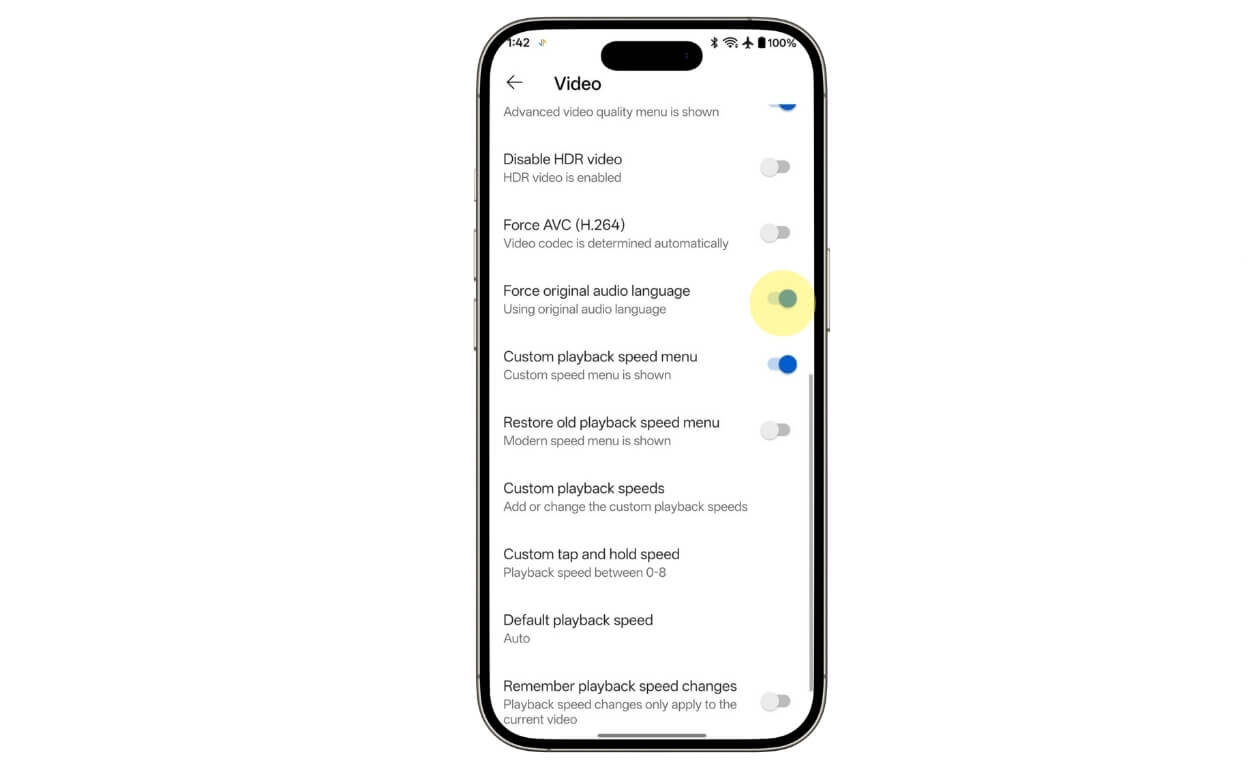
Da es sich um eine YouTube-App eines Drittanbieters handelt, sollten Sie die App scannen und überprüfen, bevor Sie sie installieren und aktualisieren.
Verhindern Sie, dass YouTube Original-Audio durch Auto-Dub ersetzt
Das sind also die vier Methoden, mit denen Sie die automatische YouTube-Überspielungsfunktion auf Ihrem Telefon reduzieren oder sogar deaktivieren können. Zusammenfassend lässt sich sagen, dass Methode 1 großartig ist, wenn Sie die Audiospur für vorhandene Videos ändern möchten, Methode zwei ist großartig, wenn Sie auf dem Desktop arbeiten, und Methode drei ist die offizielle YouTube-Methode zum Festlegen bevorzugter Sprachen, garantiert jedoch nicht die Ergebnisse und Methode vier ist die beste Methode, funktioniert jedoch nur auf Android und wird nicht empfohlen, wenn Ihnen die Sicherheit am Herzen liegt. Ich hoffe, dass Sie diesen Leitfaden hilfreich finden. Hier finden Sie häufig gestellte Fragen zur Beantwortung Ihrer Fragen.
FAQs zu YouTube Auto-Dub
1. Gibt es eine Möglichkeit, die automatische YouTube-Überspielungsfunktion mit einer einzigen Einstellung global vollständig zu deaktivieren?
Nein, zum Zeitpunkt des Verfassens dieses Artikels gibt es keine Möglichkeit, die automatische YouTube-Überspielungsfunktion weltweit in einer Einstellung vollständig zu deaktivieren. Wir werden diesen Artikel aktualisieren, wenn wir welche finden oder die YouTube-Tools in Zukunft aktualisiert werden.
2. Merkt sich YouTube nach der Einrichtung meine ursprüngliche Audioauswahl?
Es kommt darauf an; Manchmal synchronisiert YouTube Videos automatisch ins Englische, selbst nachdem sie in die Originalsprache geändert wurden. Nach der Verwendung der Methoden ist es jedoch weniger wahrscheinlich, dass Sie Auto-Dub-Funktionen finden.
3. Reduziert die Änderung der Sprache meines Google-Kontos dauerhaft die automatische Synchronisierung?
Ja, da die automatische Synchronisierung abhängig von Ihrem Standort funktioniert, kann die Änderung der Sprache Ihres Google-Kontos dazu beitragen, die Funktion der automatischen Synchronisierung zu reduzieren. Sie können jedoch mit der dritten Methode in diesem Handbuch ähnliche Ergebnisse erzielen.
4. Wird Auto-Dub von YouTube oder dem Ersteller kontrolliert?
YouTube Auto-Dub ist eine Funktion von YouTube, mit der YouTuber die Sprache ihrer Videos ändern und in andere Sprachen überspielen können, damit ein breiteres Publikum sie verstehen kann. Ersteller können steuern, ob sie diese Funktion für ihre Videos aktivieren oder deaktivieren möchten.
5. Können Ersteller die automatische Überspielung ihrer Videos deaktivieren, damit die Zuschauer nicht mit diesem Problem konfrontiert werden?
Ja, wenn Sie der Ersteller sind, befolgen Sie diese Schritte, um die automatische Synchronisierungsfunktion für Ihre Videos automatisch zu deaktivieren. Öffnen Sie das YouTube Studio, gehen Sie zu den Einstellungen und dann zu den erweiterten Einstellungen und deaktivieren Sie die Option „Automatisches Überspielen zulassen“.