
Cómo solucionar problemas comunes de iOS 26 en tu iPhone
Publicado: 2025-12-302025 fue un año difícil para Apple, desde la presión antimonopolio hasta la competencia de la IA y la reacción contra su nuevo diseño Liquid Glass introducido en iOS 26. Aunque Apple solucionó la mayoría de los errores en iOS 26, todavía hay muchos problemas de los que los usuarios se quejan todos los días.
Si usted es uno de ellos y tiene iOS 26 y nota problemas como descarga de batería, calentamiento, retrasos, fallas de aplicaciones, caídas de Wi-Fi o fallas en la cámara, no se preocupe, no está solo. En esta guía, te ayudaré a solucionar la mayoría de los problemas.
Tabla de contenido
Guía de corrección de errores de iOS 26: solucione problemas de rendimiento, batería, teclado y conectividad
Actualiza tu iPhone primero
Desde el lanzamiento de iOS 26, Apple ha lanzado varias actualizaciones nuevas que solucionan el retraso, incluyen el diseño Liquid Glass, nuevas funciones y más. Estas actualizaciones también han mejorado la estabilidad y el rendimiento del sistema. Entonces, si tiene la versión anterior y está atascado en iOS 26 anterior, actualice su iPhone a la última versión.
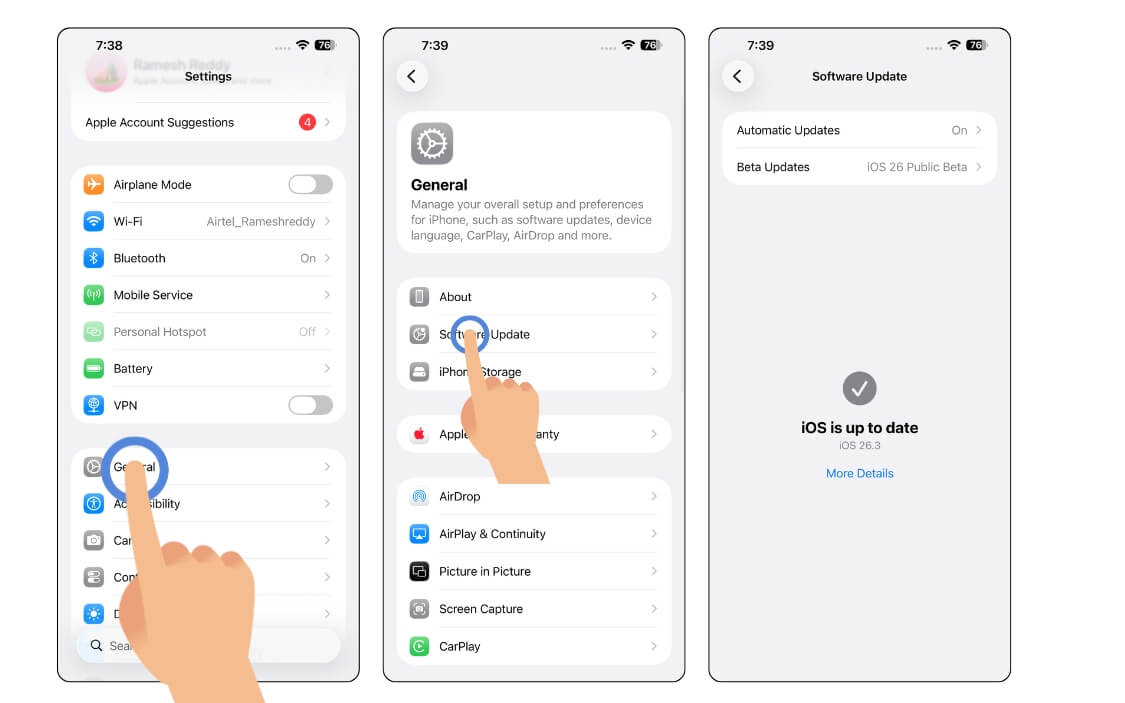
Para actualizar su iPhone a la última versión, vaya a Configuración > General > Actualización de software y luego toque Actualizar.
Desactive las funciones que realmente no necesita
Otro problema importante que muchos usuarios han notado es el bajo rendimiento. Si bien Apple ha mejorado esto con las últimas actualizaciones, puede mejorarlo aún más cambiando las siguientes configuraciones.
1. Desactiva Apple Intelligence en tu iPhone
Apague la inteligencia de Apple; no lo estás usando de todos modos. Apple Intelligence es la versión de Apple de las funciones de inteligencia artificial, que no son tan útiles como afirma Apple. Si no los está utilizando, puede desactivar Apple Intelligence por completo para ahorrar recursos del sistema y mejorar el rendimiento.
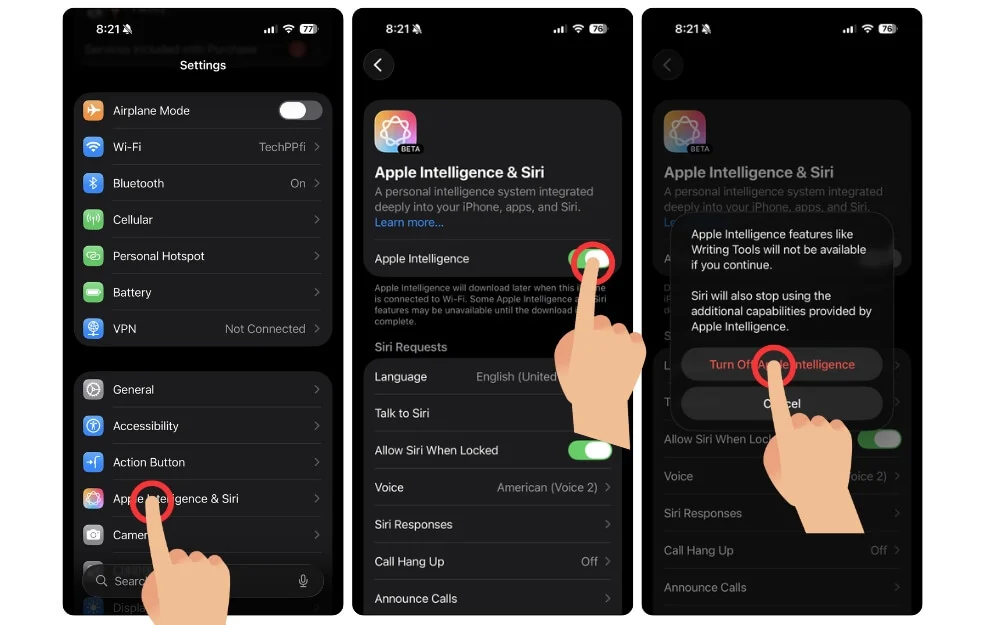
Cómo desactivar la función Apple Intelligence en tu iPhone:
- Abre Configuración en tu iPhone
- Desplácese hacia abajo y toque la opción Apple Intelligence y Siri
- Ahora nuevamente, desplácese hacia abajo y busque la opción que dice Apple Intelligence y desactívela.
- Ahora nuevamente, confirma la acción, eso es todo. Apple Intelligence está desactivada en tu iPhone.
2. Desactive el diseño de vidrio líquido
El vidrio líquido es otro diseño de Apple que consume mucha energía y requiere muchos recursos del sistema para renderizarse. Si no eres fanático del diseño Liquid, puedes deshacerte de él por completo de todos modos. Así es como:
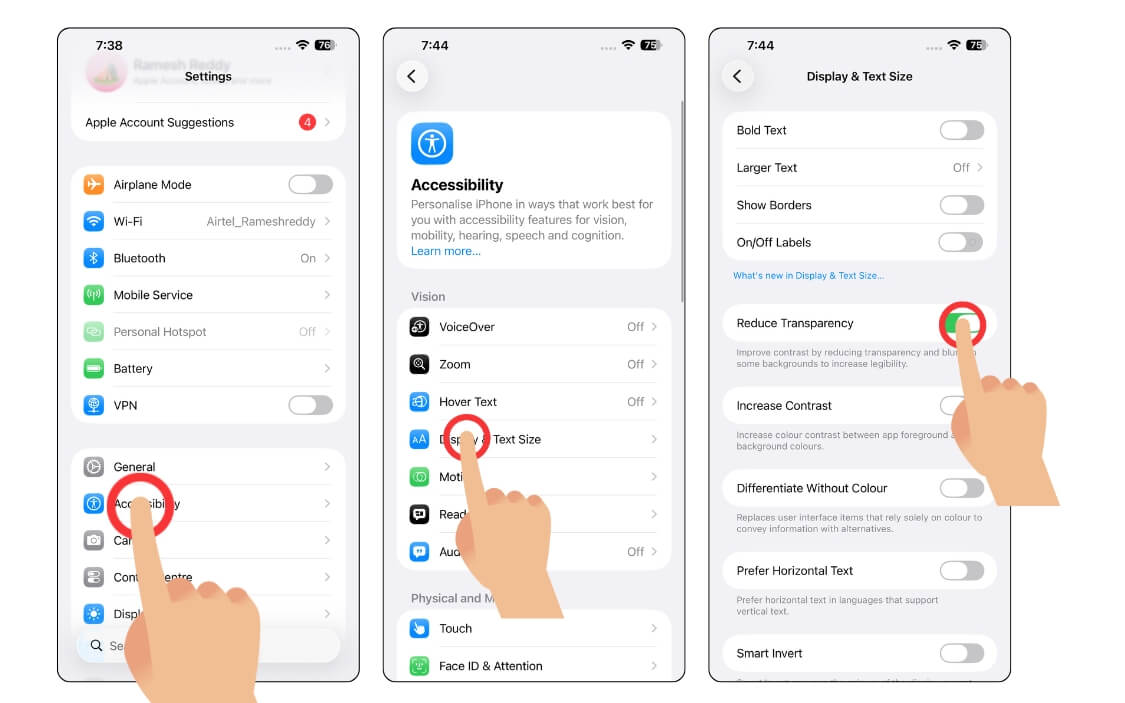
- Abra Configuración en su iPhone, desplácese hacia abajo y toque la configuración de Accesibilidad .
- Ahora toque Configuración de tamaño de pantalla y texto
- Ahora, desplácese hacia abajo y toque la opción Reducir transparencia .
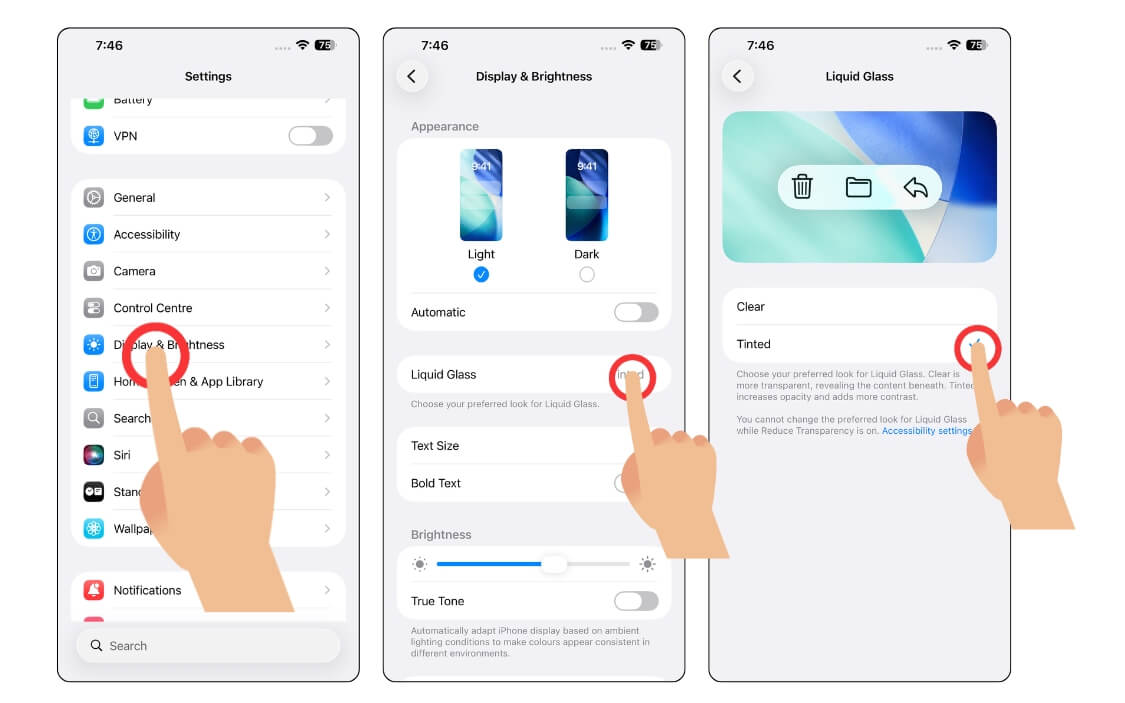
- Ahora regrese a la configuración y toque la configuración de pantalla y brillo.
- Desde aquí, toque Liquid Glass y seleccione la opción tintada.
3. Desactiva las pantallas de bloqueo 3D
En iOS 26, puedes convertir fondos de pantalla 2D en 3D usando escenas espaciales, de modo que cada vez que desbloqueas tu iPhone, utiliza efectos de paralaje 3D para crear un efecto 3D. Utiliza recursos de GPU para volver a representar efectos de profundidad, lo que puede afectar el rendimiento de su iPhone.
Esta es la razón por la que muchas personas también han notado el retraso al desbloquear su iPhone. Si no eres fanático de esto, puedes desactivarlo desde la configuración y guardar recursos del sistema para otras tareas. Aquí se explica cómo desactivar
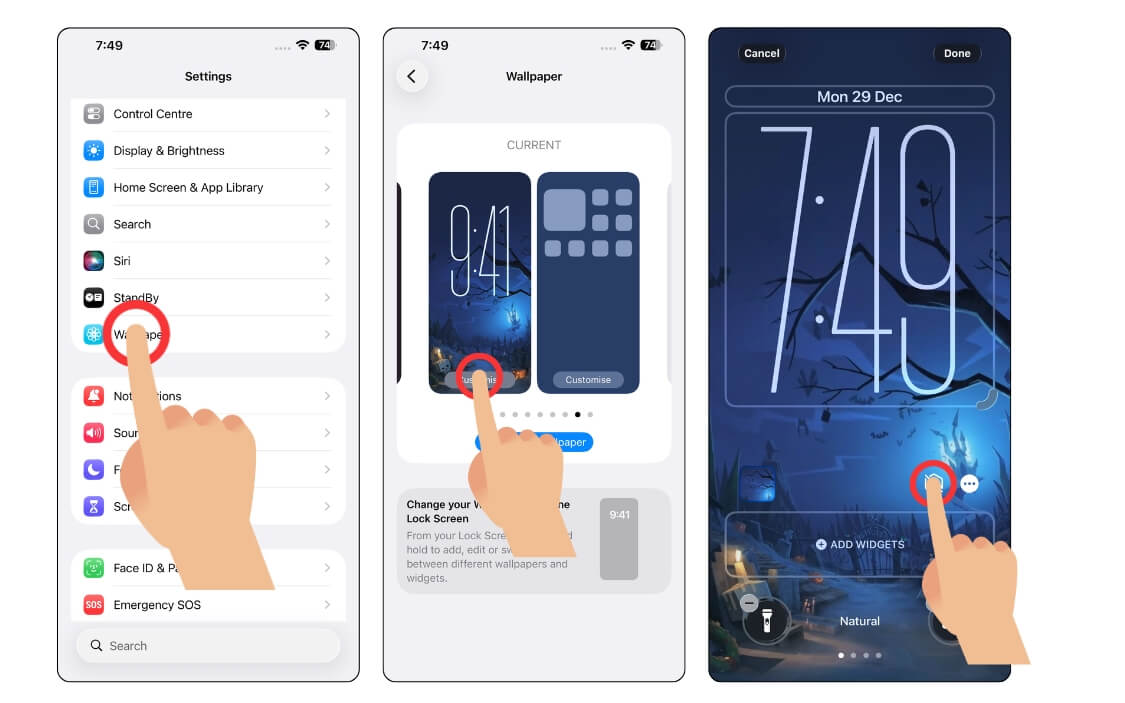
- Abre Configuración en tu iPhone
- Desplácese hacia abajo en Fondo de pantalla y toque el fondo de pantalla actual con la pantalla espacial
- Ahora, desactiva la opción de escena espacial en las opciones de fondo de pantalla.
- Toque el ícono de la imagen para apagar la pantalla espacial.
4. Apague el modo de energía adaptativa.
Adoptive Power Mode es la última solución de Apple para ahorrar de forma inteligente la duración de la batería de tu iPhone. Debido a esto, si su sistema utiliza recursos para un mejor rendimiento, puede limitar el rendimiento del dispositivo deliberadamente para mejorar la duración de la batería. Entonces puedes apagarlo para un mejor rendimiento. Así es como 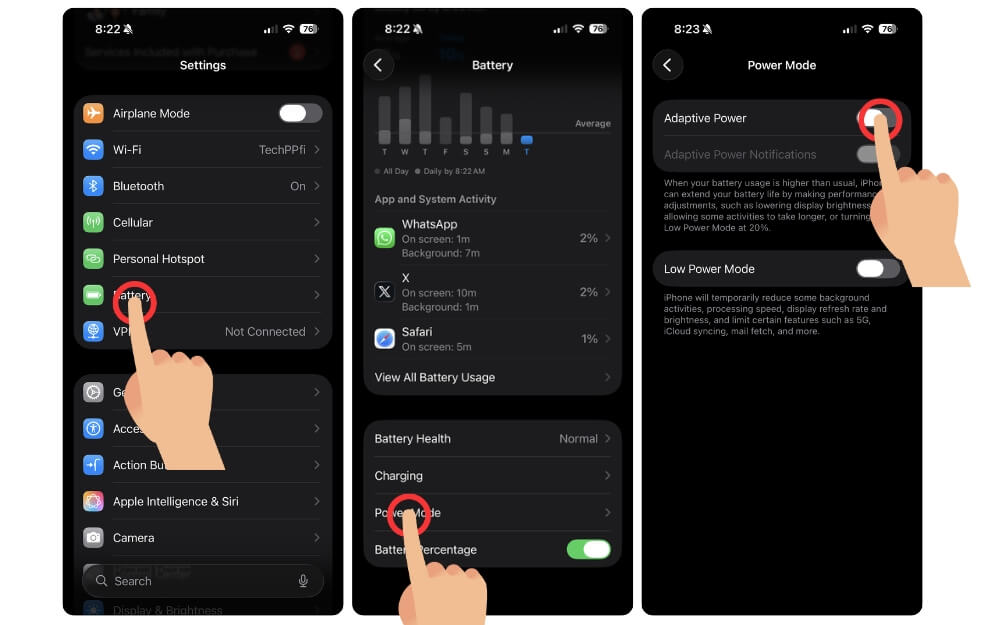
- Abre Configuración en tu iPhone
- Desplázate hacia abajo y toca Batería
- Ahora toque Modo de energía y desde aquí desactive la opción que dice Energía adaptable.
5. Reduzca las animaciones para un uso más fluido
iOS está pensado para transiciones fluidas; Incluso sin la alta frecuencia de actualización de mi iPhone 14, todavía se siente mucho más fluido que cualquier teléfono Android con una pantalla de frecuencia de actualización de 120 Hz.
Sin embargo, si puede intercambiar animaciones para obtener un mejor rendimiento, puede reducir la configuración de Movimiento. Esta es una función de accesibilidad en los iPhone que le ayuda a limitar las animaciones y transiciones visuales, lo que puede ayudar a mejorar el rendimiento. Así es como
Cómo reducir el movimiento en tu iPhone:
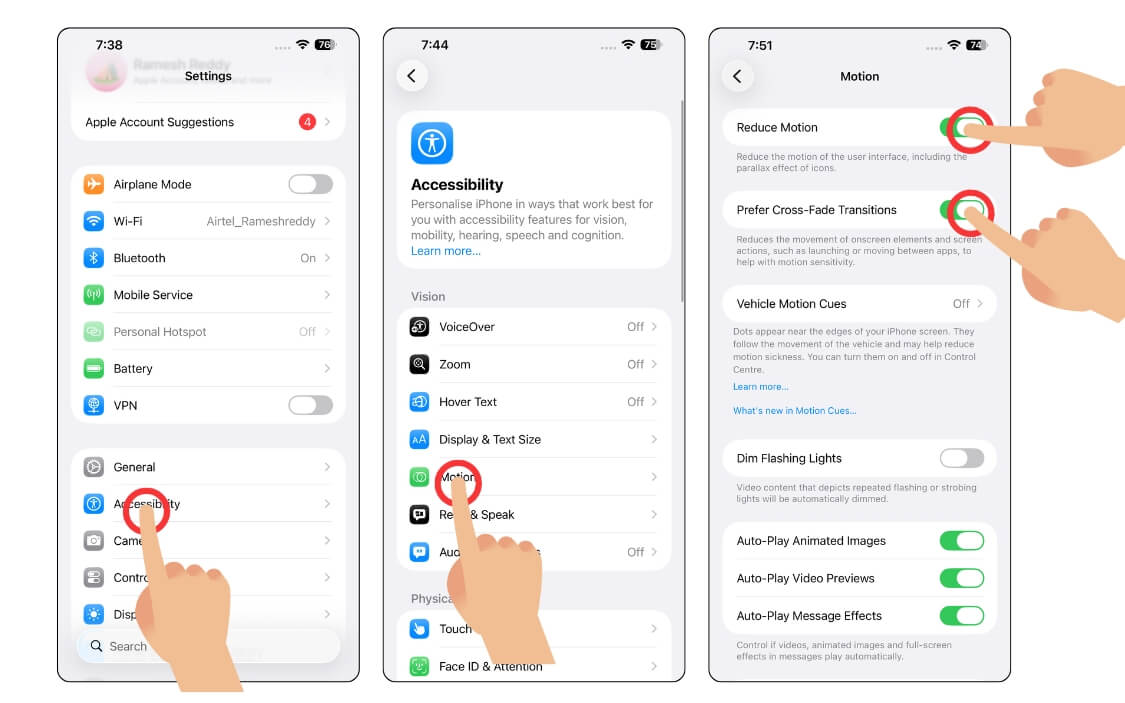
- Abre Configuración en tu iPhone
- Desplácese hacia abajo y toque la configuración de Accesibilidad .
- Ahora nuevamente, desplácese hacia abajo y toque Movimiento
- Desde aquí, active la opción que dice Reducir movimiento y, cuando habilite esta función, habilite la opción que dice preferir transiciones de fundido cruzado.
6. Otras mejoras de rendimiento
Para mejorar aún más el rendimiento, active Conversiones animadas en los mensajes, lo que puede ayudarle a acelerar su experiencia de mensajería. A continuación, desactive los resúmenes de notificaciones para reducir el uso de aplicaciones en segundo plano y también asegúrese de que su dispositivo tenga espacio de almacenamiento libre para una experiencia fluida. Todas estas configuraciones pueden mejorar significativamente su experiencia en iOS 26.
Solucionar retrasos en el teclado y en la escritura
Otro problema común en iOS 26 es el retraso del teclado y no se carga correctamente en aplicaciones de terceros. He creado una guía en video detallada sobre cómo solucionar el retraso del teclado en iOS 26 y, para ahorrarle algo de tiempo, aquí le explicamos cómo solucionarlo.

Actualiza tu iPhone a la última versión. Inicialmente, la versión 26 de iOS tenía muchos problemas con el teclado y también reportaba fallas. La última versión de iOS 26 casi ha solucionado estos problemas y el teclado ahora es más fluido y rápido en comparación con versiones anteriores.
Deshabilitar funciones de teclado no deseadas
Funciones como las predicciones automáticas y la inteligencia del teclado pueden degradar el rendimiento. Si no los usa con frecuencia o si no los encuentra útiles, puede desactivarlos para ahorrar algunos recursos. Así es como:
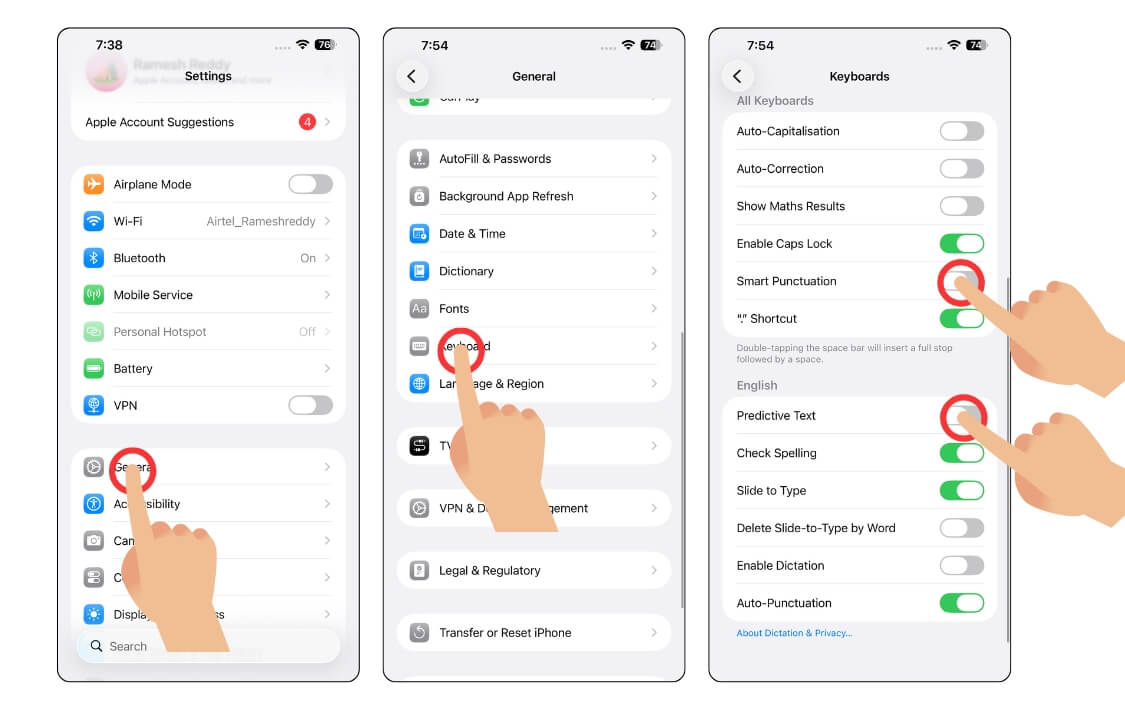
- Abre Configuración en tu iPhone
- Toque General , desplácese hacia abajo y toque la opción Teclado
- Desde aquí, desactive todas las opciones no deseadas. Por ejemplo, puede desactivar la Autocorrección y también la configuración de puntuación inteligente. También puede desactivar la opción de texto predictivo para reducir el uso del teclado.
Detener el consumo de batería en iOS 26
Otro problema común al que se enfrentan muchas personas es el problema del agotamiento de la batería. Apple ha emitido una declaración oficial afirmando que esto es común, especialmente después de actualizar a un nuevo dispositivo, donde los recursos en segundo plano pueden descargar constantemente nuevos datos y ajustar las configuraciones más recientes.
Sin embargo, esto debería solucionarse en una semana y, si aún tiene problemas con la duración de la batería incluso después de todos estos días, puede solucionarlo.
1. Deshabilite la actualización de la aplicación en segundo plano
La actualización de aplicaciones en segundo plano evita que las aplicaciones utilicen recursos del iPhone cuando no están en uso. Puede limitar el uso por aplicación para desactivarla por completo y mejorar la duración de la batería de su iPhone.
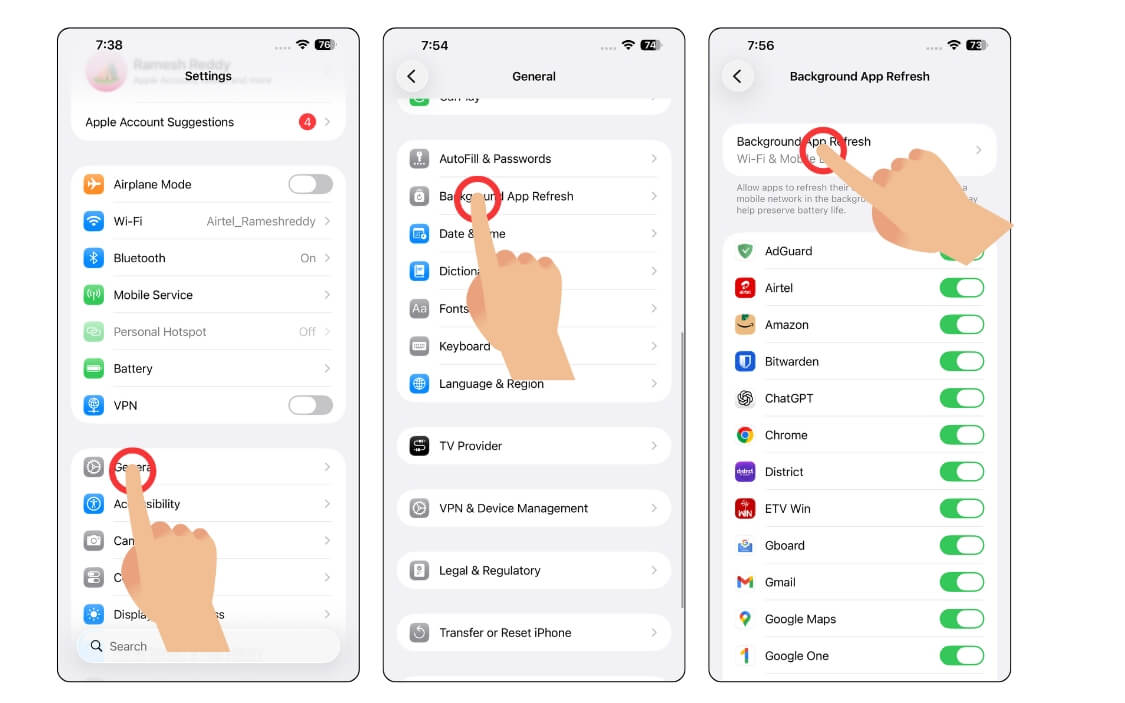
- Abre Configuración en tu iPhone
- Toca la opción General
- Desde aquí, toque la opción Actualización de la aplicación en segundo plano y desactive la actualización de la aplicación en segundo plano para todas las aplicaciones. Toque la actualización de la aplicación en segundo plano y seleccione la opción de desactivación.
2. Desactive Compartir análisis de iPhone
Al igual que Windows y otros dispositivos, Apple iOS también tiene una función de análisis compartido de iPhone que envía el uso y otros datos del sistema a Apple para obtener mejores comentarios.
No te preocupes, estos datos son privados y puedes habilitarlos o deshabilitarlos desde la configuración. Apple solicita permisos para habilitar esta configuración cuando instala la configuración en su teléfono inteligente y, cuando habilita esta función, se ejecuta en segundo plano y comparte datos con Apple.
Cómo desactivar Compartir iPhone Analytics:
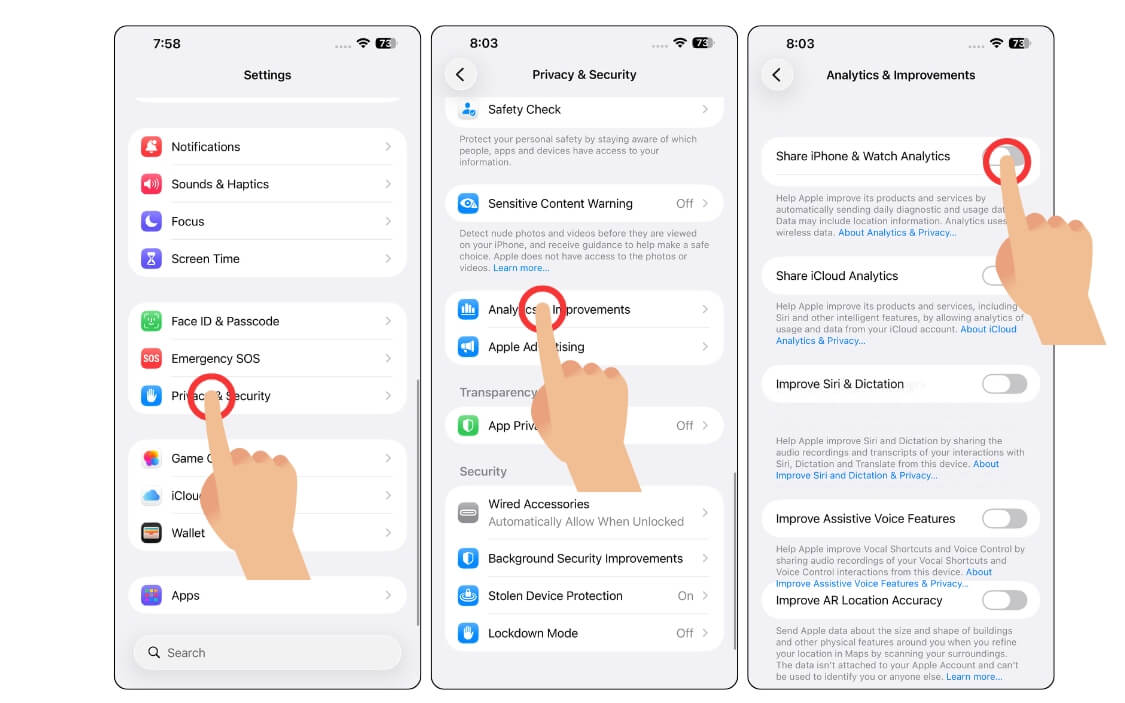
- Abre Configuración en tu iPhone
- Desplácese hacia abajo y toque Privacidad y seguridad.
- Desplácese hacia abajo y toque Análisis y mejoras.
- Desde aquí, desactive la opción Compartir iPhone y Watch Analytics.
3. Deshabilitar las mejoras del producto de servicios de ubicación
Desactivar la ubicación y el GPS puede mejorar significativamente la duración de la batería de su iPhone, además de otras funciones. También puedes desactivar el uso compartido de ubicación para dispositivos Apple. Para hacer esto:
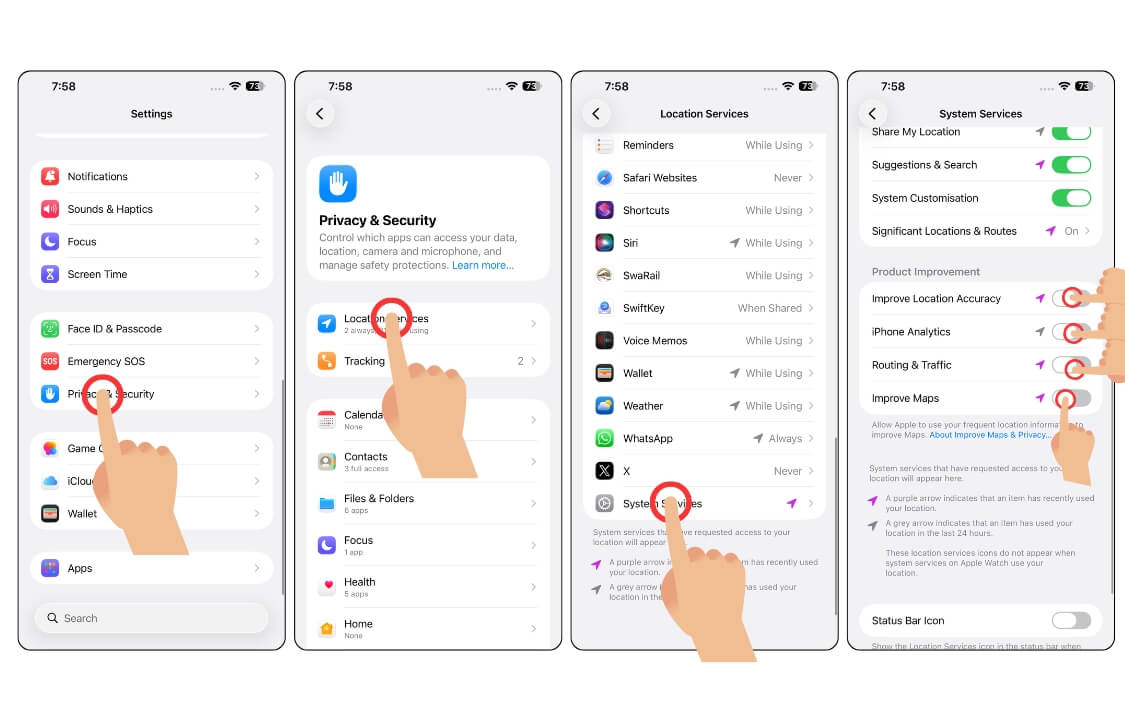
- Abre Configuración en tu iPhone
- Desplácese hacia abajo y toque Configuración de privacidad y seguridad.
- Toque Servicios de ubicación
- Desplácese hacia abajo y toque Servicios del sistema.
- Ahora desplácese hacia abajo nuevamente, desde aquí, toque en la sección Mejora del producto, desactive todas las opciones, incluidas mejorar la precisión de la ubicación, análisis de iPhone, enrutamiento y tráfico, mejorar mapas y mucho más.
Recuperar diseños de aplicaciones anteriores
Apple también realizó varios cambios de diseño en las aplicaciones del sistema. Por ejemplo, la aplicación de la cámara ahora viene con una interfaz completamente nueva; Asimismo, el marcador del teléfono y el navegador Safari también reciben un nuevo cambio de imagen; sin embargo, mucha gente se ha quejado de los nuevos diseños. Aquí se explica cómo recuperar el diseño anterior en su iPhone.
Safari
He realizado una guía en vídeo detallada sobre cómo obtener la antigua barra de direcciones de Safari. Puede ver el vídeo para obtener instrucciones paso a paso o seguir los pasos a continuación
- Abre Configuración en tu iPhone
- Desplácese hacia abajo y toque Aplicaciones, luego seleccione Safari.
- Ahora ve a la sección Pestañas.
- Desde aquí, seleccione la opción de pestaña única.
aplicación de teléfono
El teléfono también obtiene un diseño importante con iOS 26, ahora tanto los recientes como los contactos están en una sola página; sin embargo, puede volver al diseño anterior siguiendo los pasos a continuación
- Abre la aplicación Teléfono en tu iPhone
- En la parte superior del menú en la esquina superior derecha de la pantalla
- Desde aquí, seleccione Clásico para el diseño anterior.
Solucionar problemas de Wi-Fi, SIM y Bluetooth
Otro problema importante al que se han enfrentado muchas personas en iOS 26 son los problemas de conexión, incluidos errores de tarjeta SIM, Wi-Fi, Bluetooth y más. Apple ya lanzó una actualización que solucionó la mayoría de los problemas; sin embargo, si el problema aún no se soluciona, aquí se explica cómo solucionar todos los problemas de conexión.
1. Soluciona el error "sin tarjeta SIM" en tu iPhone
He realizado un vídeo detallado sobre cómo solucionar errores sin tarjeta SIM en tu iPhone. Este tipo sigue siendo relevante y también funciona para el último iOS 26. Así que puedes ver el video y corregir todos los errores de iOS 26 sin tarjeta SIM en tu iPhone.
Solucione todos los problemas de Bluetooth; También hice un video dedicado a cómo solucionar problemas de Bluetooth en tu iPhone. Puedes ver el vídeo a continuación.
Sin embargo, para todos los demás problemas de red, la solución más común es actualizar a iOS 26.0.1. Apple lanzó una solución que soluciona la mayoría de los problemas de conexión.
2. Restablece la configuración de red en tu iPhone
Si aún tiene problemas de red en su iPhone, puede restablecer la configuración de red.
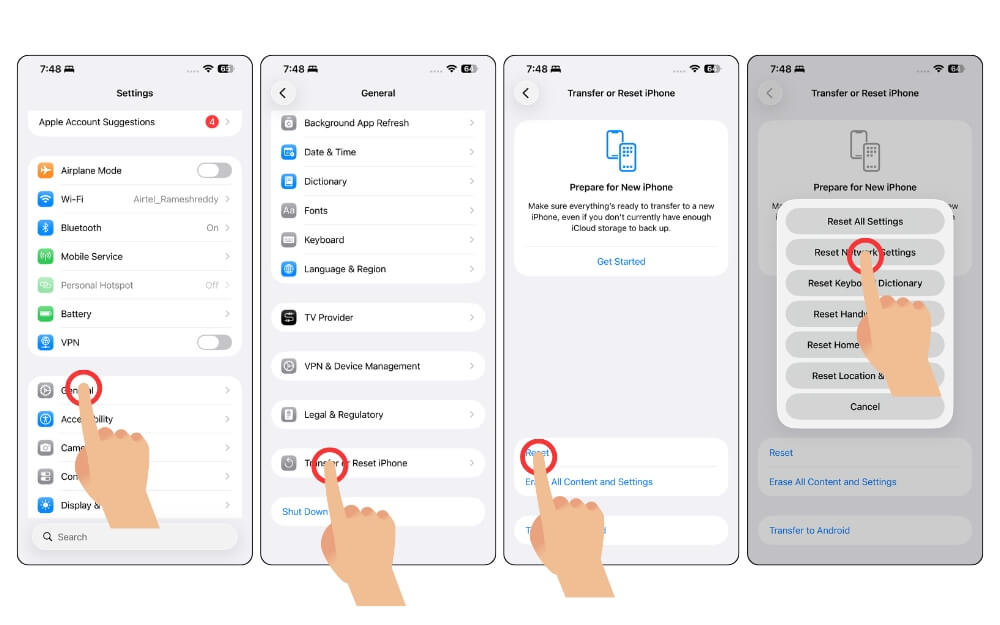
- Abre Configuración en tu iPhone
- Toca General
- Desplácese hacia abajo y toque la opción Transferir o Restablecer iPhone
- Ahora toque la opción Restablecer nuevamente.
- Ahora seleccione Restablecer configuración de red
- Ahora, ingresa la contraseña de tu dispositivo
Mantenga iOS 26 estable
Estos son los problemas más comunes y las técnicas simples de solución de problemas para solucionar fácilmente los problemas de su iPhone, desde el agotamiento de la batería hasta el sobrecalentamiento y problemas de rendimiento, y también problemas de red. Puedes seguir el método paso a paso y solucionar todos los problemas en tu iPhone fácilmente.