
So beheben Sie häufige iOS 26-Probleme auf Ihrem iPhone
Veröffentlicht: 2025-12-302025 war ein hartes Jahr für Apple, vom Kartelldruck über den KI-Wettbewerb bis hin zu Gegenreaktionen gegen das neue Liquid Glass-Design, das in iOS 26 eingeführt wurde. Auch wenn Apple die meisten Fehler in iOS 26 behoben hat, gibt es immer noch viele Probleme, über die sich Benutzer jeden Tag beschweren.
Wenn Sie einer von ihnen sind und iOS 26 verwenden und Probleme wie Batterieentladung, Überhitzung, Verzögerungen, App-Abstürze, WLAN-Ausfälle oder Kamerastörungen bemerken, machen Sie sich keine Sorgen, Sie sind nicht allein. In diesem Leitfaden helfe ich Ihnen, die meisten Probleme zu beheben.
Inhaltsverzeichnis
Fehlerbehebungsleitfaden für iOS 26: Behebung von Leistungs-, Akku-, Tastatur- und Konnektivitätsproblemen
Aktualisieren Sie zuerst Ihr iPhone
Seit der Einführung von iOS 26 hat Apple mehrere neue Updates veröffentlicht, die Verzögerungen beheben und das Liquid Glass-Design, neue Funktionen und mehr umfassen. Diese Updates haben auch die Stabilität und Leistung des Systems verbessert. Wenn Sie also die alte Version verwenden und beim älteren iOS 26 nicht weiterkommen, aktualisieren Sie Ihr iPhone auf die neueste Version.
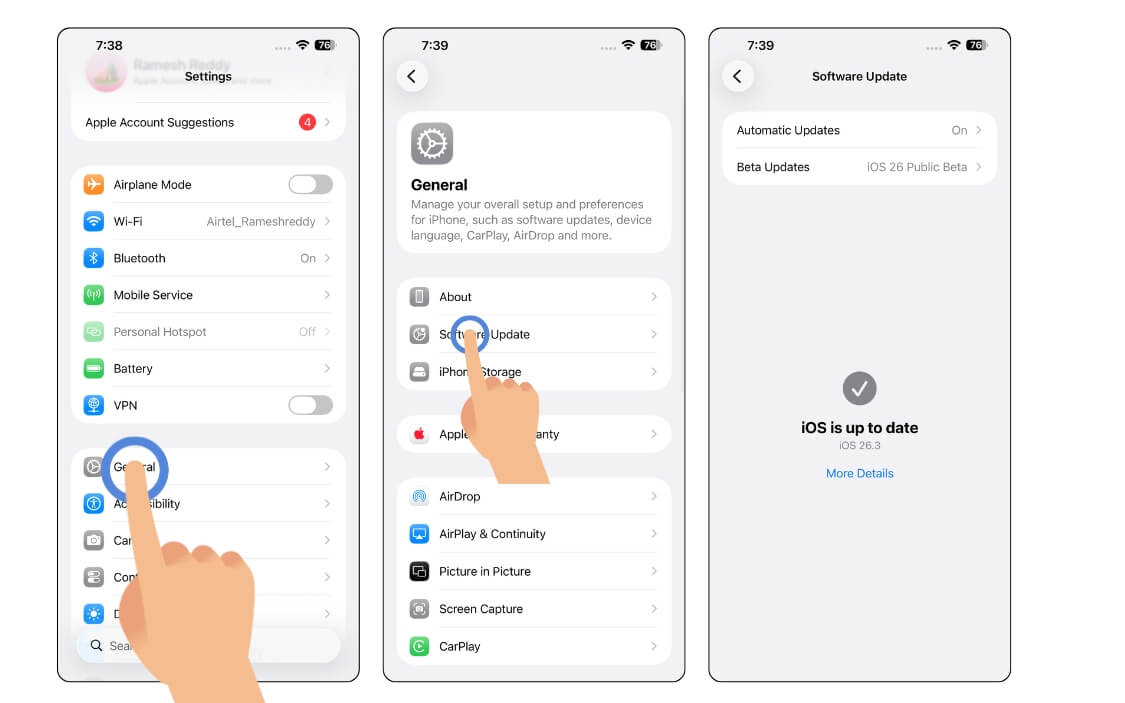
Um Ihr iPhone auf die neueste Version zu aktualisieren, gehen Sie zu Einstellungen > Allgemein > Software-Update und tippen Sie dann auf Aktualisieren.
Deaktivieren Sie Funktionen, die Sie nicht wirklich benötigen
Ein weiteres großes Problem, das vielen Benutzern aufgefallen ist, ist die schlechte Leistung. Obwohl Apple dies mit den neuesten Updates verbessert hat, können Sie dies noch weiter verbessern, indem Sie die folgenden Einstellungen ändern.
1. Schalten Sie Apple Intelligence auf Ihrem iPhone aus
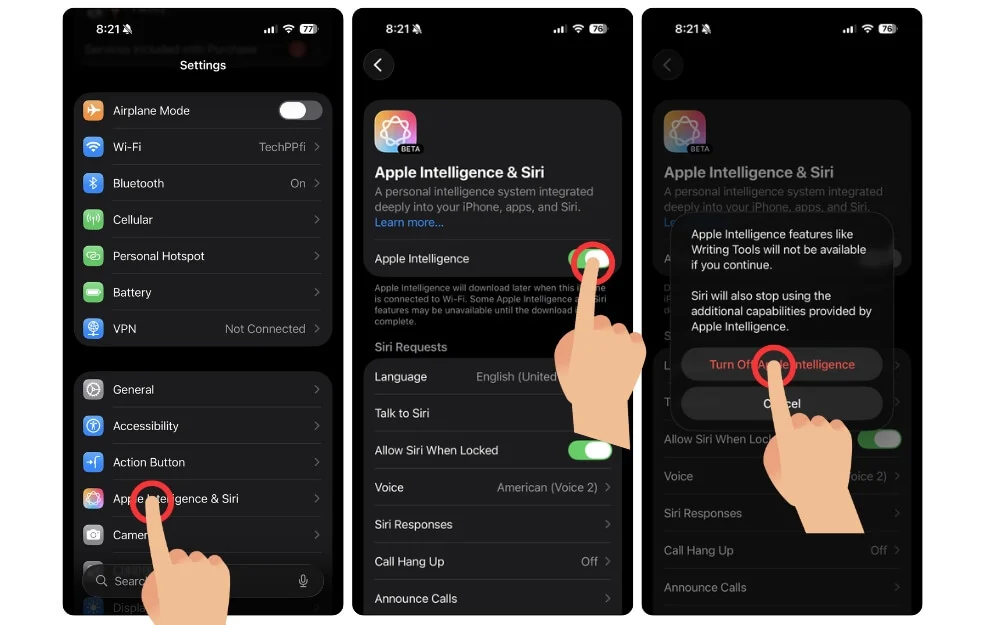
Schalten Sie Apple Intelligence aus. Sie verwenden es sowieso nicht. Apple Intelligence ist Apples Version von KI-Funktionen, die jedoch nicht so nützlich sind, wie Apple behauptet. Wenn Sie sie nicht verwenden, können Sie Apple Intelligence vollständig deaktivieren, um Systemressourcen zu sparen und die Leistung zu verbessern.
So deaktivieren Sie die Apple Intelligence-Funktion auf Ihrem iPhone:
- Öffnen Sie die Einstellungen auf Ihrem iPhone
- Scrollen Sie nach unten und tippen Sie auf die Option „Apple Intelligence und Siri“.
- Scrollen Sie nun erneut nach unten, suchen Sie die Option „Apple Intelligence“ und schalten Sie sie aus
- Bestätigen Sie nun noch einmal die Aktion, das war's jetzt. Apple Intelligence ist auf Ihrem iPhone deaktiviert.
2. Schalten Sie Liquid Glass Design aus
Flüssigglas ist ein weiteres stromhungriges Design von Apple, dessen Darstellung viele Systemressourcen erfordert. Wenn Sie kein Fan des Liquid-Designs sind, können Sie trotzdem komplett darauf verzichten. So geht's:
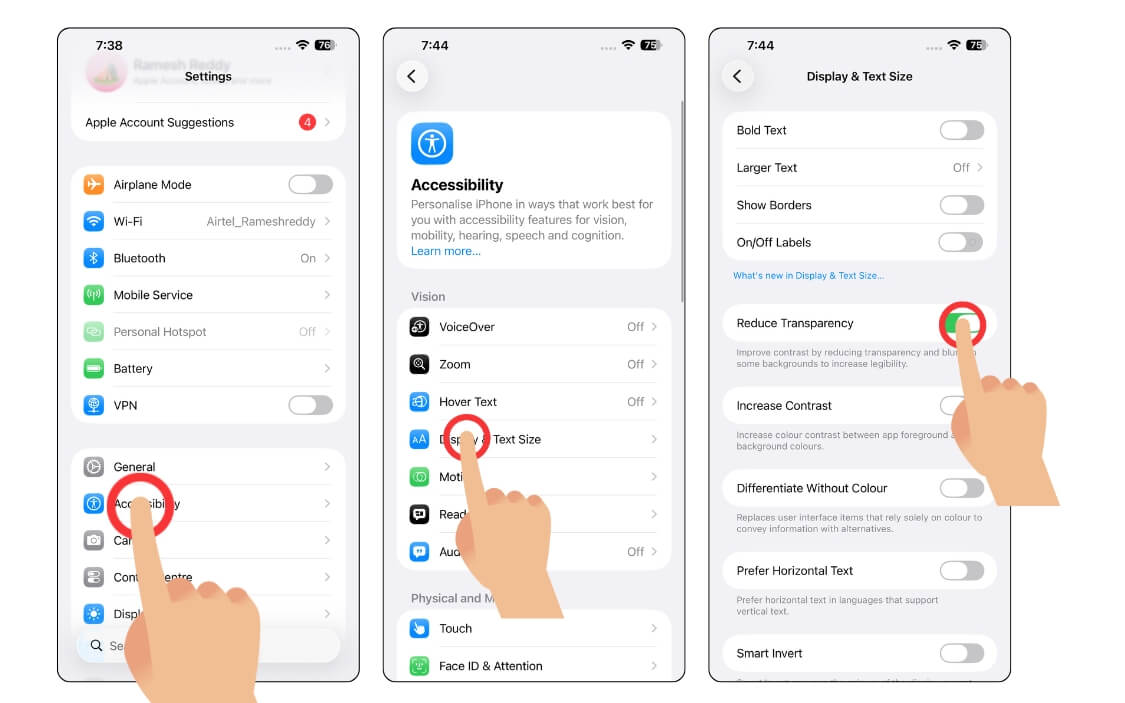
- Öffnen Sie die Einstellungen auf Ihrem iPhone, scrollen Sie nach unten und tippen Sie auf die Einstellung Barrierefreiheit .
- Tippen Sie nun auf die Einstellungen für Anzeige und Textgröße
- Scrollen Sie nun nach unten und tippen Sie auf die Option „Transparenz reduzieren“ .
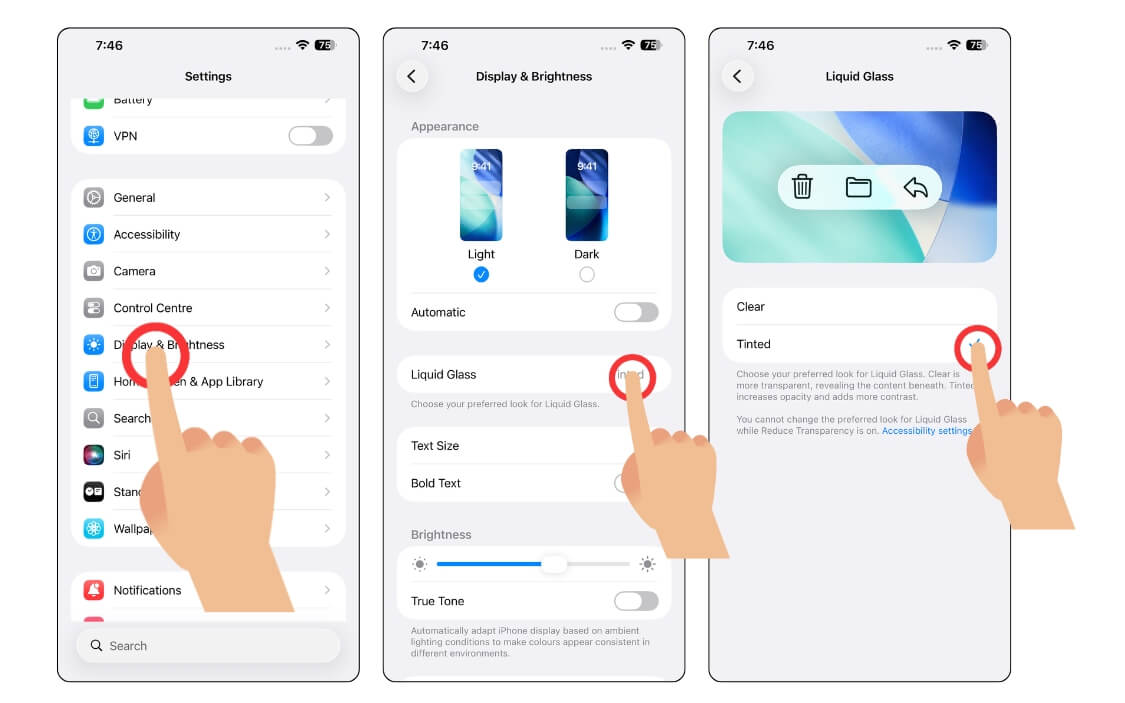
- Gehen Sie nun zurück zu den Einstellungen und tippen Sie auf Anzeige- und Helligkeitseinstellungen
- Tippen Sie hier auf das Flüssigglas und wählen Sie die getönte Option.
3. Deaktivieren Sie die 3D-Sperrbildschirme
In iOS 26 können Sie 2D-Hintergründe mithilfe räumlicher Szenen in 3D umwandeln. Jedes Mal, wenn Sie Ihr iPhone entsperren, verwendet es 3D-Parallaxeneffekte, um einen 3D-Effekt zu erzeugen. Es nutzt GPU-Ressourcen, um erneut Tiefeneffekte zu rendern, die sich auf die Leistung Ihres iPhones auswirken können.
Aus diesem Grund bemerken viele Menschen auch die Verzögerung beim Entsperren ihres iPhones. Wenn Sie kein Fan davon sind, können Sie es in den Einstellungen deaktivieren und Systemressourcen für andere Aufgaben sparen. Hier erfahren Sie, wie Sie die Funktion deaktivieren
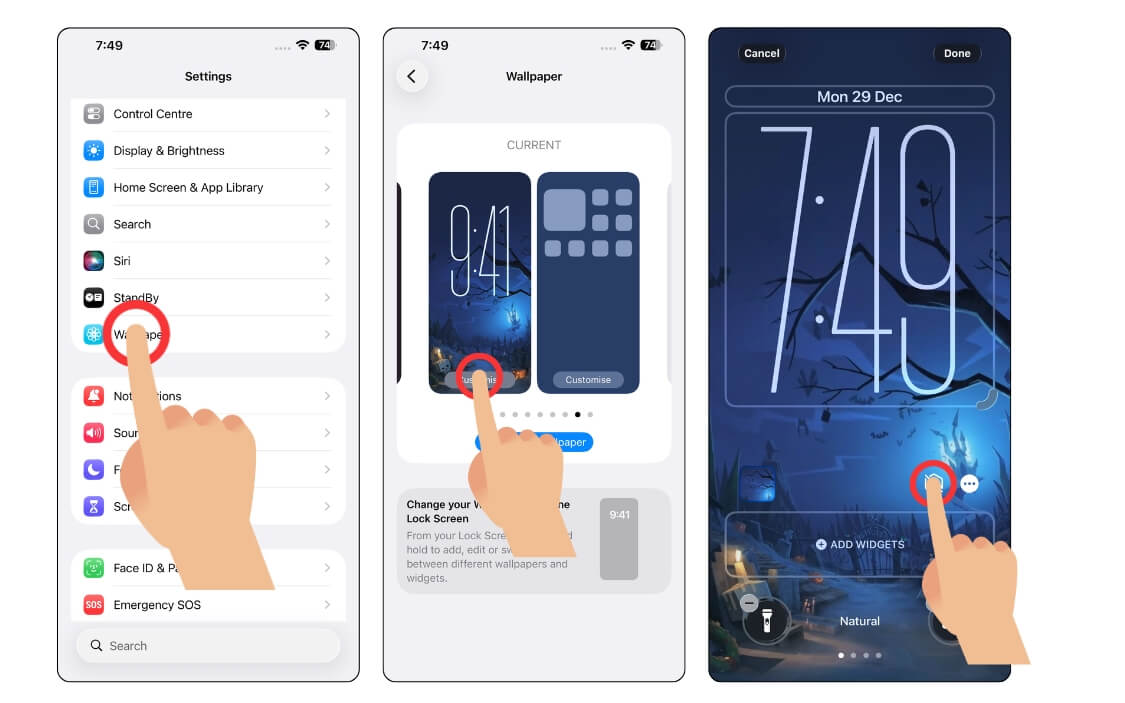
- Öffnen Sie die Einstellungen auf Ihrem iPhone
- Scrollen Sie nach unten zum Hintergrundbild und tippen Sie mit dem räumlichen Bildschirm auf das aktuelle Hintergrundbild
- Deaktivieren Sie nun die Option „Raumszene“ in den Hintergrundoptionen.
- Tippen Sie auf das Bildsymbol, um den räumlichen Bildschirm auszuschalten.
4. Schalten Sie den adaptiven Energiemodus aus
Adoptive Power Mode ist Apples neueste Lösung, um auf intelligente Weise die Akkulaufzeit Ihres iPhones zu verlängern. Wenn Ihr System daher Ressourcen für eine bessere Leistung verwendet, kann es die Leistung des Geräts gezielt einschränken, um die Akkulaufzeit zu verlängern. Sie können es also ausschalten, um eine bessere Leistung zu erzielen. Hier erfahren Sie, wie 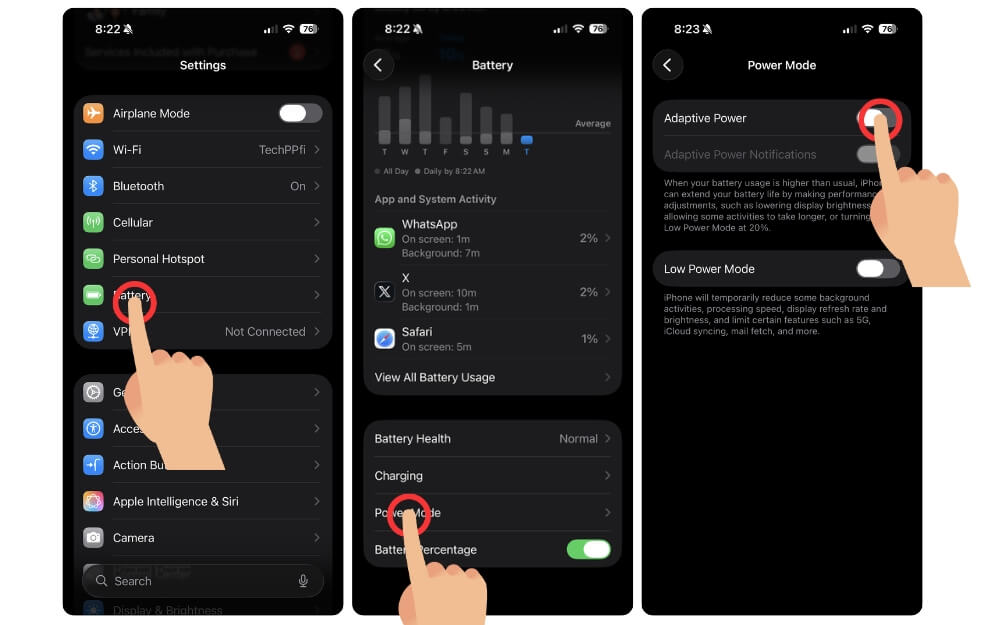
- Öffnen Sie die Einstellungen auf Ihrem iPhone
- Scrollen Sie nach unten und tippen Sie auf Akku
- Tippen Sie nun auf den Power-Modus und schalten Sie von hier aus die Option „Adaptive Power“ aus.
5. Reduzieren Sie Animationen für eine reibungslosere Nutzung
iOS ist für reibungslose Übergänge gedacht; Selbst ohne die hohe Bildwiederholfrequenz meines iPhone 14 fühlt es sich immer noch viel flüssiger an als jedes Android-Telefon mit einer Bildwiederholfrequenz von 120 Hz.
Wenn Sie jedoch Animationen zugunsten einer besseren Leistung eintauschen können, können Sie die Bewegungseinstellungen reduzieren. Dies ist eine Barrierefreiheitsfunktion auf iPhones, die Ihnen hilft, die visuellen Animationen und Übergänge einzuschränken, was zur Verbesserung der Leistung beitragen kann. Hier erfahren Sie, wie
So reduzieren Sie Bewegungen auf Ihrem iPhone:
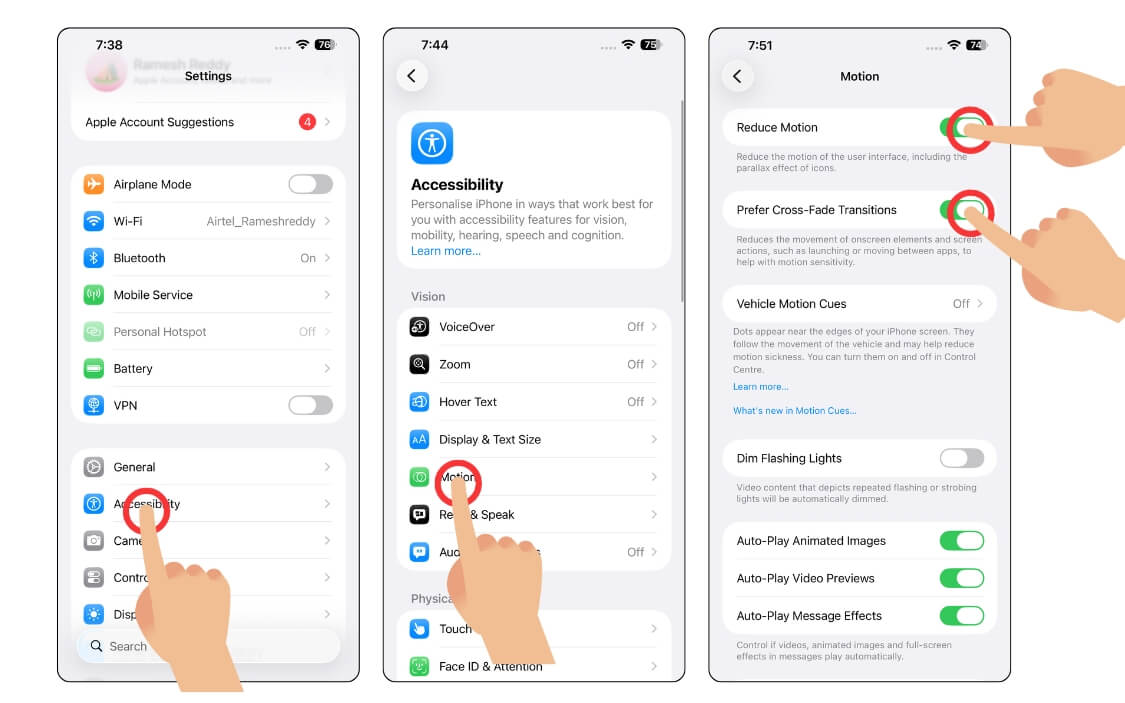
- Öffnen Sie die Einstellungen auf Ihrem iPhone
- Scrollen Sie nach unten und tippen Sie auf die Einstellung Barrierefreiheit
- Scrollen Sie nun erneut nach unten und tippen Sie auf die Bewegung
- Aktivieren Sie hier die Option „ Bewegung reduzieren“ und aktivieren Sie beim Aktivieren dieser Funktion die Option „Überblendungsübergänge bevorzugen“.
6. Weitere Leistungsverbesserungen
Um die Leistung weiter zu verbessern, aktivieren Sie animierte Conversions für Nachrichten, was Ihnen dabei helfen kann, Ihr Nachrichtenerlebnis zu beschleunigen. Deaktivieren Sie als Nächstes die Benachrichtigungszusammenfassungen, um die App-Nutzung im Hintergrund zu reduzieren und sicherzustellen, dass Ihr Gerät über freien Speicherplatz für ein reibungsloses Erlebnis verfügt. Alle diese Einstellungen können Ihr Erlebnis unter iOS 26 erheblich verbessern.
Beheben Sie Tastaturverzögerungen und Tippverzögerungen
Ein weiteres häufiges Problem in iOS 26 ist die Verzögerung der Tastatur und das nicht ordnungsgemäße Laden in Apps von Drittanbietern. Ich habe eine detaillierte Videoanleitung zum Beheben von Tastaturverzögerungen in iOS 26 erstellt. Um Ihnen etwas Zeit zu sparen, erfahren Sie hier, wie Sie das beheben können.

Aktualisieren Sie Ihr iPhone auf die neueste Version. Version 26 von iOS hatte anfangs viele Tastaturprobleme und meldete auch Abstürze. Die neueste Version von iOS 26 hat diese Probleme nahezu behoben und die Tastatur ist jetzt flüssiger und schneller im Vergleich zu früheren Versionen
Deaktivieren Sie unerwünschte Tastaturfunktionen
Funktionen wie automatische Vorhersagen und Tastaturintelligenz können die Leistung beeinträchtigen. Wenn Sie sie nicht oft verwenden oder sie nicht nützlich finden, können Sie sie deaktivieren, um Ressourcen zu sparen. So geht's:
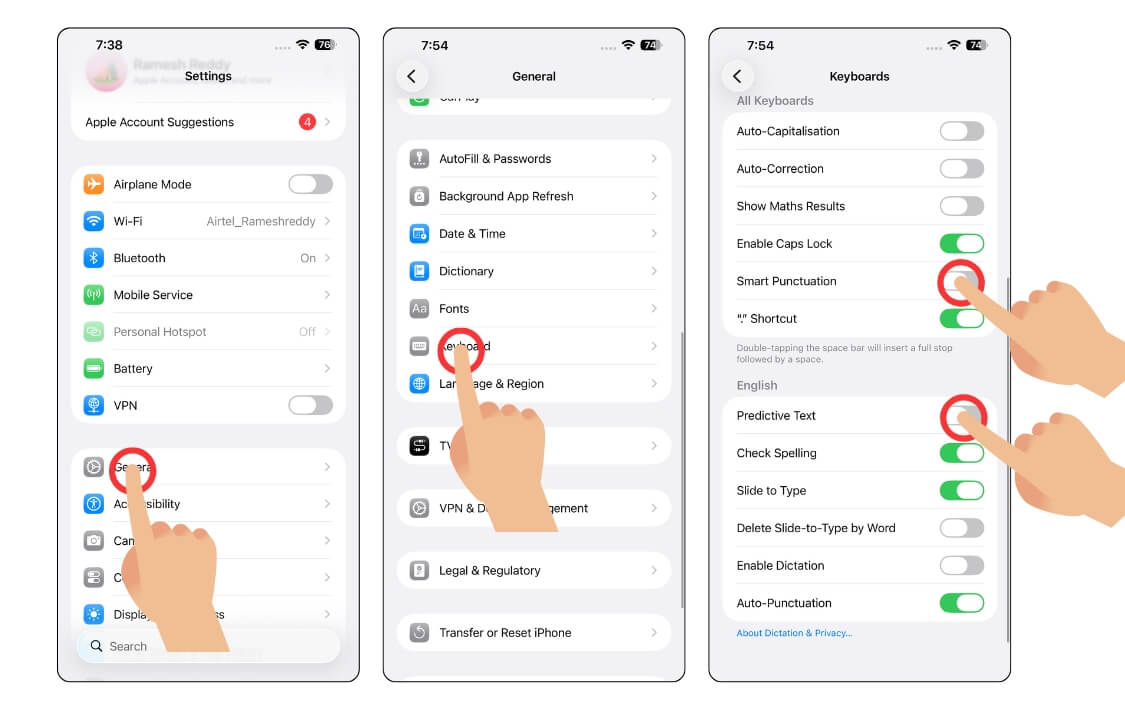
- Öffnen Sie die Einstellungen auf Ihrem iPhone
- Tippen Sie auf „ Allgemein“ , scrollen Sie nach unten und tippen Sie auf die Option „Tastatur“.
- Deaktivieren Sie von hier aus alle unerwünschten Optionen. Sie können beispielsweise die AutoKorrektur und auch die Einstellungen für intelligente Interpunktion deaktivieren. Sie können die Texterkennungsoption auch deaktivieren, um die Tastaturnutzung zu reduzieren.
Stoppen Sie den Batterieverbrauch unter iOS 26
Ein weiteres häufiges Problem, mit dem viele Menschen konfrontiert sind, ist das Problem der Batterieentladung. Apple hat in einer offiziellen Erklärung behauptet, dass dies häufig vorkommt, insbesondere nach dem Update auf ein neues Gerät, bei dem Hintergrundressourcen ständig neue Daten herunterladen und die neuesten Einstellungen anpassen können.
Dies sollte jedoch innerhalb einer Woche behoben sein. Wenn Sie auch nach all diesen Tagen immer noch Probleme mit der Akkulaufzeit haben, können Sie das Problem beheben.
1. Deaktivieren Sie die Aktualisierung der Hintergrund-App
Die App-Aktualisierung im Hintergrund verhindert, dass Apps iPhone-Ressourcen nutzen, wenn sie nicht verwendet werden. Sie können die Nutzung pro App einschränken, um sie vollständig auszuschalten und so die Akkulaufzeit Ihres iPhones zu verlängern.
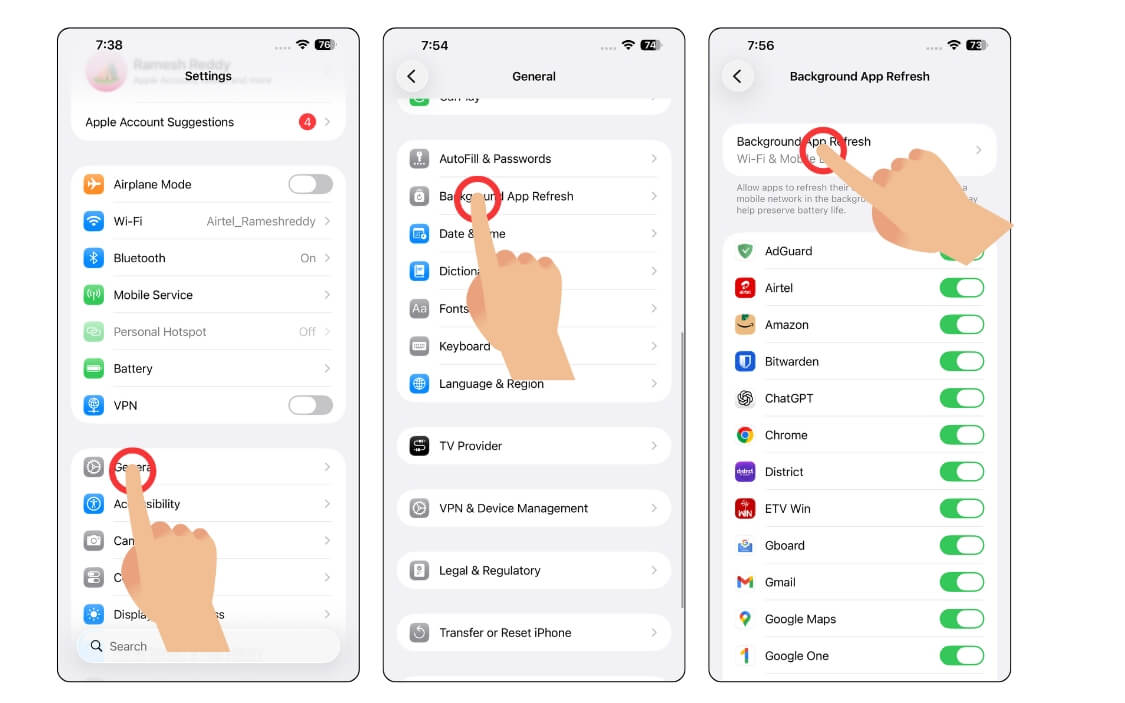
- Öffnen Sie die Einstellungen auf Ihrem iPhone
- Tippen Sie auf die Option Allgemein
- Tippen Sie hier auf die Option „Hintergrund-App-Aktualisierung“ und deaktivieren Sie die Hintergrund-App-Aktualisierung für alle Apps. Tippen Sie auf die Hintergrundaktualisierung der App und wählen Sie die Option „Aus“.
2. Deaktivieren Sie „Share iPhone Analytics“.
Ähnlich wie Windows und andere Geräte verfügt auch Apple iOS über eine Share-iPhone-Analysefunktion, die Nutzungs- und andere Systemdaten zur besseren Rückmeldung an Apple zurücksendet.
Keine Sorge, diese Daten sind privat und Sie können sie in den Einstellungen aktivieren oder deaktivieren. Apple fragt nach der Erlaubnis, diese Einstellung zu aktivieren, wenn Sie Einstellungen auf Ihrem Smartphone installieren. Wenn Sie diese Funktion aktivieren, wird sie im Hintergrund ausgeführt und gibt Daten an Apple weiter.
So deaktivieren Sie Share iPhone Analytics:
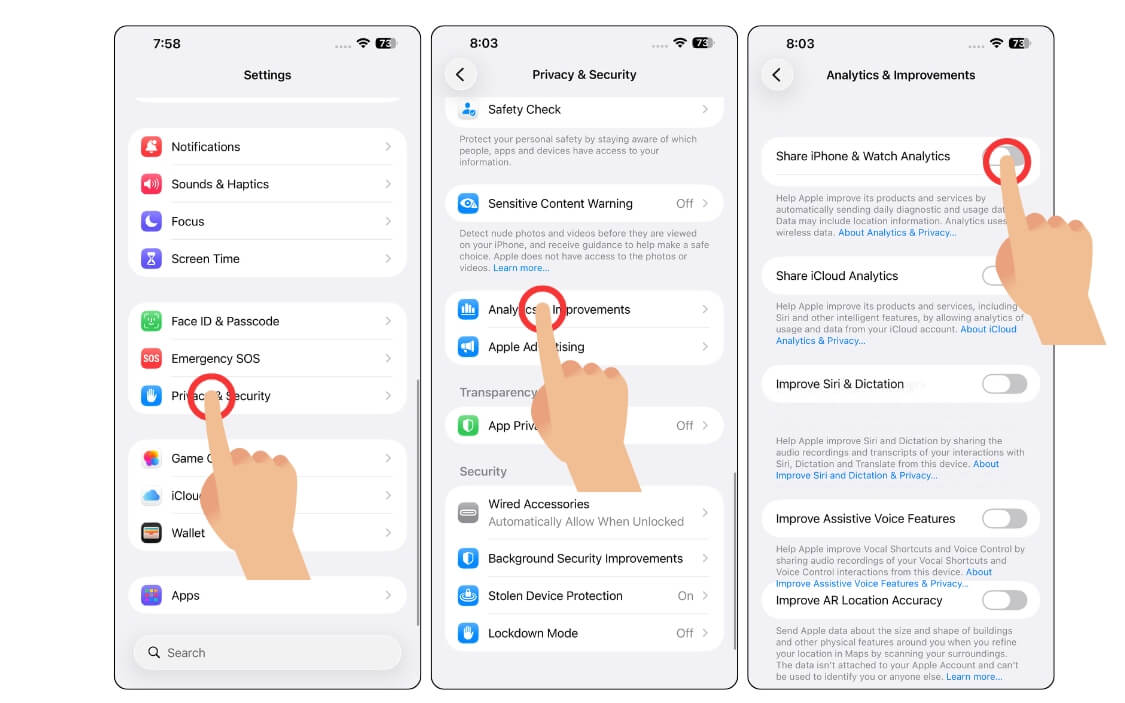
- Öffnen Sie die Einstellungen auf Ihrem iPhone
- Scrollen Sie nach unten und tippen Sie auf Datenschutz und Sicherheit.
- Scrollen Sie nach unten und tippen Sie auf „Analysen und Verbesserungen“.
- Deaktivieren Sie hier die Option „Analytics für iPhone und Watch teilen“.
3. Deaktivieren Sie die Produktverbesserungen für Ortungsdienste
Das Ausschalten von Standort und GPS kann zusätzlich zu den anderen Funktionen die Akkulaufzeit Ihres iPhones erheblich verlängern. Sie können die Standortfreigabe für Apple-Geräte auch deaktivieren. Gehen Sie dazu wie folgt vor:
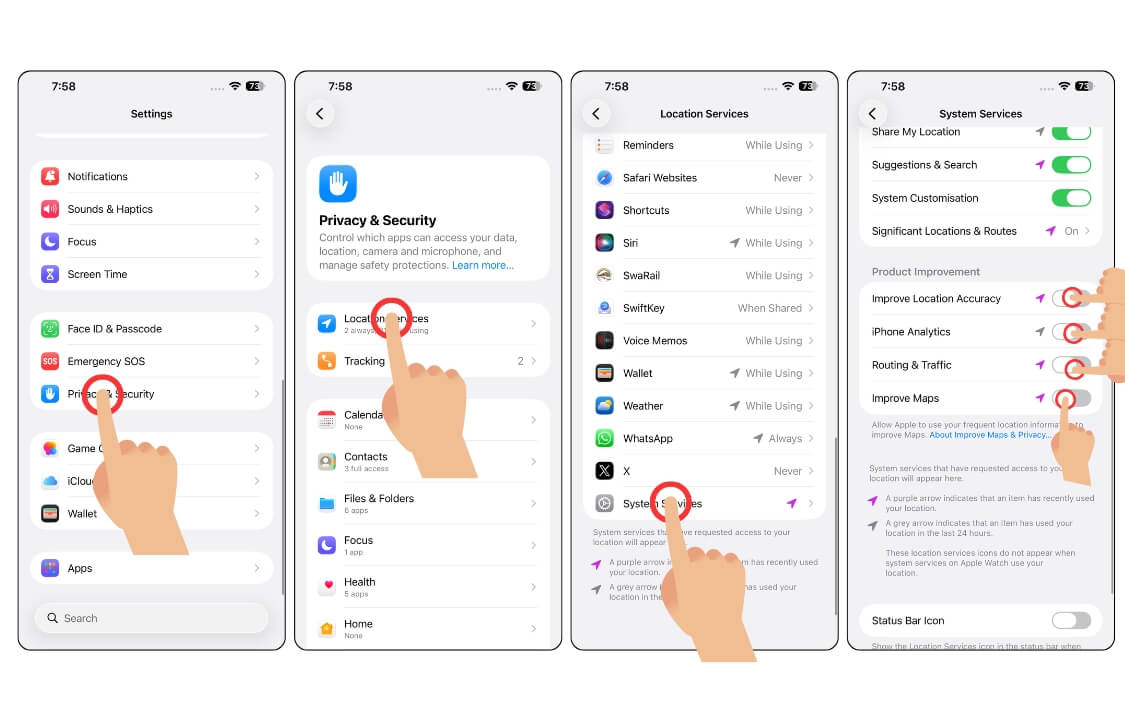
- Öffnen Sie die Einstellungen auf Ihrem iPhone
- Scrollen Sie nach unten und tippen Sie auf die Datenschutz- und Sicherheitseinstellungen
- Tippen Sie auf Ortungsdienste
- Scrollen Sie nach unten und tippen Sie auf die Systemdienste
- Scrollen Sie nun erneut nach unten, tippen Sie von hier aus auf den Abschnitt „Produktverbesserung“, deaktivieren Sie alle Schalter, einschließlich „Standortgenauigkeit verbessern“, „iPhone-Analyse“, „Routing und Verkehr“, „Karten verbessern“ und vieles mehr.
Bringen Sie ältere App-Layouts zurück
Apple hat außerdem mehrere Designänderungen an System-Apps vorgenommen. So verfügt die Kamera-App nun über eine komplett neue Oberfläche; Ebenso erhalten auch der Telefonwähler und der Safari-Browser ein neues Gesicht; Allerdings haben sich viele Leute über die neuen Designs beschwert. So erhalten Sie das alte Design wieder auf Ihrem iPhone.
Safari
Ich habe eine detaillierte Videoanleitung erstellt, wie Sie die alte Safari-Adressleiste erhalten. Sie können sich das Video ansehen, um eine Schritt-für-Schritt-Anleitung zu erhalten, oder die folgenden Schritte ausführen
- Öffnen Sie die Einstellungen auf Ihrem iPhone
- Scrollen Sie nach unten, tippen Sie auf „Apps“ und wählen Sie dann „Safari“ aus.
- Gehen Sie nun zum Abschnitt Tabs
- Wählen Sie hier die Option „Einzelne Registerkarte“ aus.
Telefon-App
Auch das Telefon erhält mit iOS 26 ein umfassendes Design, jetzt befinden sich sowohl aktuelle Nachrichten als auch Kontakte auf einer Seite; Sie können jedoch mit den folgenden Schritten zum alten Layout zurückkehren
- Öffnen Sie die Telefon-App auf Ihrem iPhone
- Oben im Menü in der oberen rechten Ecke des Bildschirms
- Wählen Sie hier „Klassisch“ für das alte Layout aus
Beheben Sie WLAN-, SIM- und Bluetooth-Probleme
Ein weiteres großes Problem, mit dem viele Menschen in iOS 26 konfrontiert waren, sind Verbindungsprobleme, einschließlich fehlender SIM-Kartenfehler, WLAN, Bluetooth und mehr. Apple hat bereits ein Update herausgebracht, das die meisten Probleme behebt; Wenn das Problem jedoch immer noch nicht behoben ist, erfahren Sie hier, wie Sie alle Verbindungsprobleme beheben können.
1. Beheben Sie den Fehler „Keine SIM-Karte“ auf Ihrem iPhone
Ich habe ein detailliertes Video erstellt, das zeigt, wie Sie Fehler bei der SIM-Karte auf Ihrem iPhone beheben können. Diese Art ist immer noch relevant und funktioniert auch für das neueste iOS 26. Sie können sich also das Video ansehen und alle iOS 26-Fehler ohne SIM-Karte auf Ihrem iPhone beheben.
Beheben Sie alle Bluetooth-Probleme. Ich habe auch ein spezielles Video zur Behebung von Bluetooth-Problemen auf Ihrem iPhone erstellt. Sie können das Video unten ansehen.
Bei allen anderen Netzwerkproblemen ist jedoch die Aktualisierung auf iOS 26.0.1 die häufigste Lösung. Apple hat einen Fix bereitgestellt, der die meisten Verbindungsprobleme behebt.
2. Setzen Sie die Netzwerkeinstellungen auf Ihrem iPhone zurück
Wenn weiterhin Netzwerkprobleme auf Ihrem iPhone auftreten, können Sie die Netzwerkeinstellungen zurücksetzen.
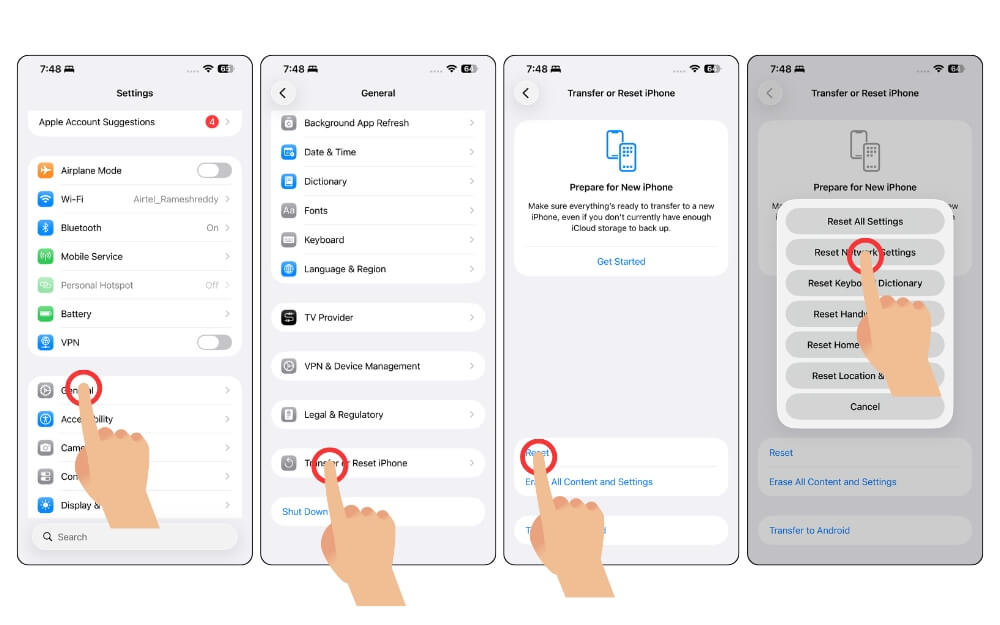
- Öffnen Sie die Einstellungen auf Ihrem iPhone
- Tippen Sie auf Allgemein
- Scrollen Sie nach unten und tippen Sie auf die Option iPhone übertragen oder zurücksetzen
- Tippen Sie nun erneut auf die Option Zurücksetzen .
- Wählen Sie nun Netzwerkeinstellungen zurücksetzen
- Geben Sie nun Ihren Gerätepasscode ein
Halten Sie iOS 26 stabil
Dies sind also die häufigsten Probleme und einfache Fehlerbehebungstechniken, mit denen Sie die Probleme auf Ihrem iPhone leicht beheben können, von der Entladung des Akkus über Überhitzung und Leistungsprobleme bis hin zu Netzwerkproblemen. Sie können der Methode Schritt für Schritt folgen und alle Probleme auf Ihrem iPhone problemlos beheben.