
วิธีแก้ไขปัญหาทั่วไปของ iOS 26 บน iPhone ของคุณ
เผยแพร่แล้ว: 2025-12-30ปี 2025 เป็นปีที่ยากลำบากสำหรับ Apple ตั้งแต่แรงกดดันในการต่อต้านการผูกขาดไปจนถึงการแข่งขัน AI และฟันเฟืองกับดีไซน์ Liquid Glass ใหม่ที่เปิดตัวใน iOS 26 แม้ว่า Apple จะแก้ไขข้อบกพร่องส่วนใหญ่ใน iOS 26 แต่ก็ยังมีปัญหามากมายที่ผู้ใช้บ่นทุกวัน
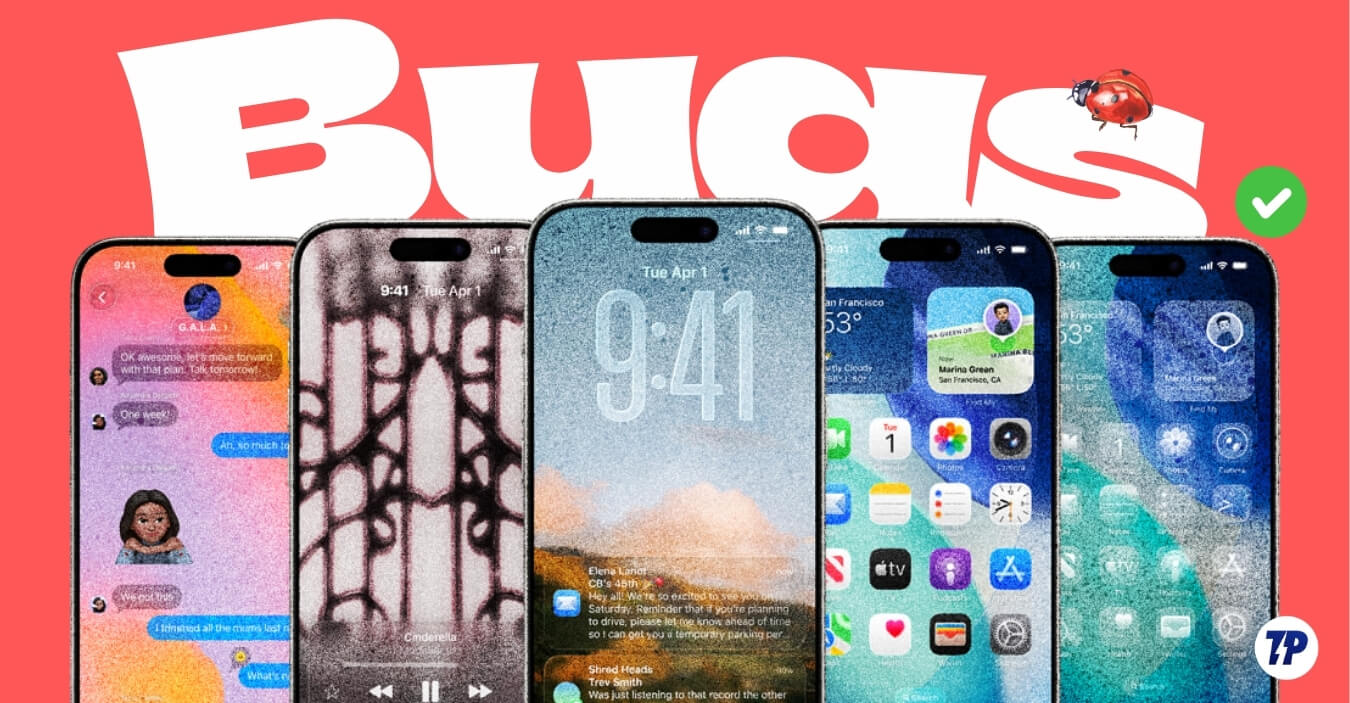
หากคุณเป็นหนึ่งในนั้นและใช้ iOS 26 และสังเกตเห็นปัญหาต่างๆ เช่น แบตเตอรี่หมด เครื่องทำความร้อน ความล่าช้า แอพขัดข้อง Wi-Fi หลุด หรือกล้องขัดข้อง ไม่ต้องกังวล คุณไม่ได้อยู่คนเดียว ในคู่มือนี้ ฉันจะช่วยคุณแก้ไขปัญหาส่วนใหญ่
สารบัญ
คู่มือแก้ไขข้อบกพร่อง iOS 26: แก้ไขประสิทธิภาพ แบตเตอรี่ คีย์บอร์ด และปัญหาการเชื่อมต่อ
อัปเดต iPhone ของคุณก่อน
นับตั้งแต่เปิดตัว iOS 26 Apple ได้เปิดตัวการอัปเดตใหม่หลายอย่างที่แก้ไขความล่าช้า รวมถึงการออกแบบ Liquid Glass คุณสมบัติใหม่ และอื่นๆ อีกมากมาย การอัปเดตเหล่านี้ยังได้ปรับปรุงเสถียรภาพและประสิทธิภาพของระบบอีกด้วย ดังนั้นหากคุณใช้เวอร์ชันเก่าและติดอยู่กับ iOS 26 รุ่นเก่า ให้อัปเดต iPhone ของคุณเป็นเวอร์ชันล่าสุด
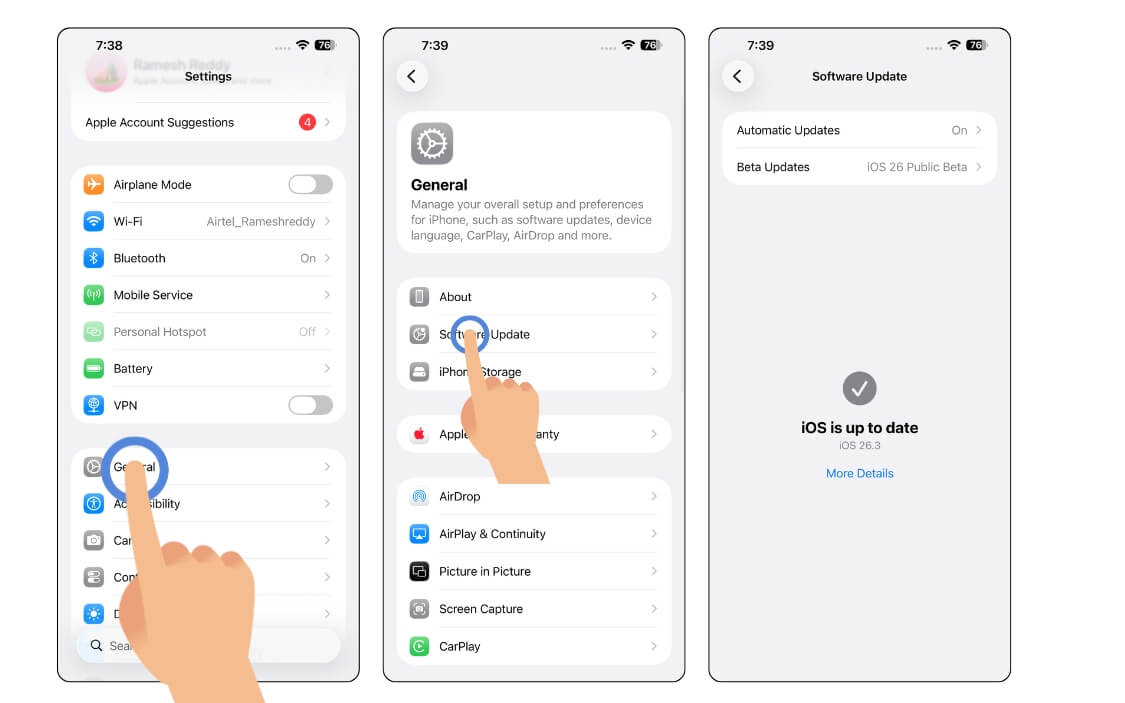
หากต้องการอัปเดต iPhone ของคุณเป็นเวอร์ชันล่าสุด ให้ไปที่ การตั้งค่า > ทั่วไป > การอัปเดตซอฟต์แวร์ จากนั้นแตะอัปเดต
ปิดคุณสมบัติที่คุณไม่ต้องการจริงๆ
ปัญหาสำคัญอีกประการหนึ่งที่ผู้ใช้หลายคนสังเกตเห็นคือประสิทธิภาพต่ำ แม้ว่า Apple จะปรับปรุงสิ่งนี้ด้วยการอัปเดตล่าสุด คุณสามารถปรับปรุงเพิ่มเติมได้โดยเปลี่ยนการตั้งค่าต่อไปนี้
1. ปิด Apple Intelligence บน iPhone ของคุณ
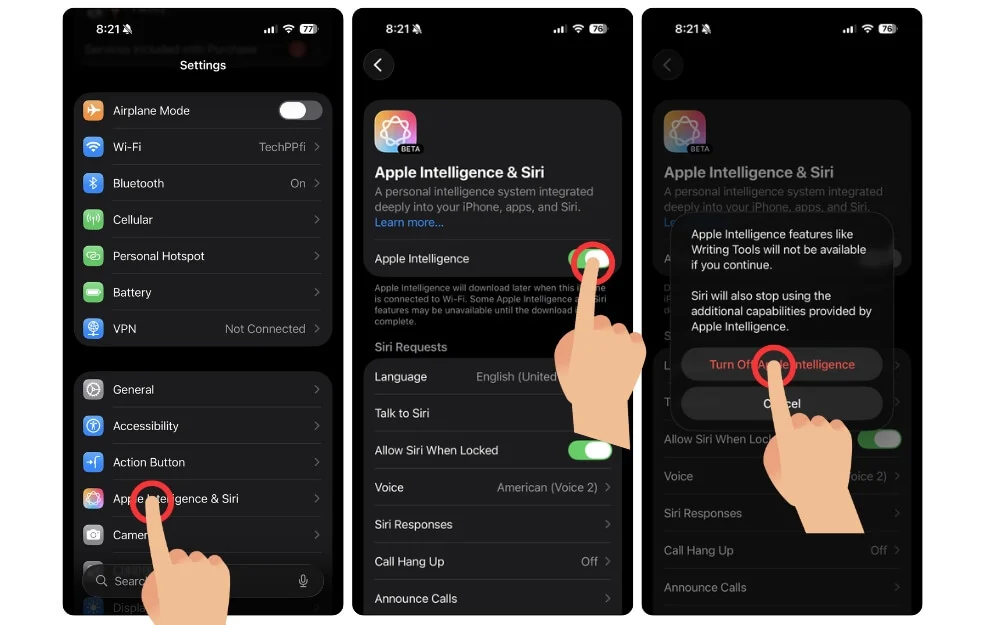
ปิด Apple Intelligence; คุณไม่ได้ใช้มันอยู่แล้ว Apple Intelligence เป็นฟีเจอร์ AI เวอร์ชันของ Apple ซึ่งไม่มีประโยชน์เท่าที่ Apple กล่าว หากคุณไม่ได้ใช้งาน คุณสามารถปิด Apple Intelligence ได้อย่างสมบูรณ์เพื่อประหยัดทรัพยากรระบบและปรับปรุงประสิทธิภาพ
วิธีปิดคุณสมบัติ Apple Intelligence บน iPhone ของคุณ:
- เปิด การตั้งค่า บน iPhone ของคุณ
- เลื่อนลงและแตะตัวเลือก Apple Intelligence และ Siri
- เลื่อนลงอีกครั้งและค้นหาตัวเลือกที่ระบุว่า Apple Intelligence แล้วสลับเป็นปิด
- ยืนยันการดำเนินการอีกครั้ง แค่นี้เอง Apple Intelligence ถูกปิดใช้งานบน iPhone ของคุณ
2. ปิดการออกแบบกระจกเหลว
แก้วเหลวเป็นอีกดีไซน์ที่ใช้พลังงานสูงของ Apple ซึ่งต้องใช้ทรัพยากรระบบจำนวนมากในการเรนเดอร์ หากคุณไม่ใช่แฟนตัวยงของการออกแบบ Liquid คุณสามารถกำจัดสิ่งนั้นออกไปได้อย่างสมบูรณ์ นี่คือวิธีการ:
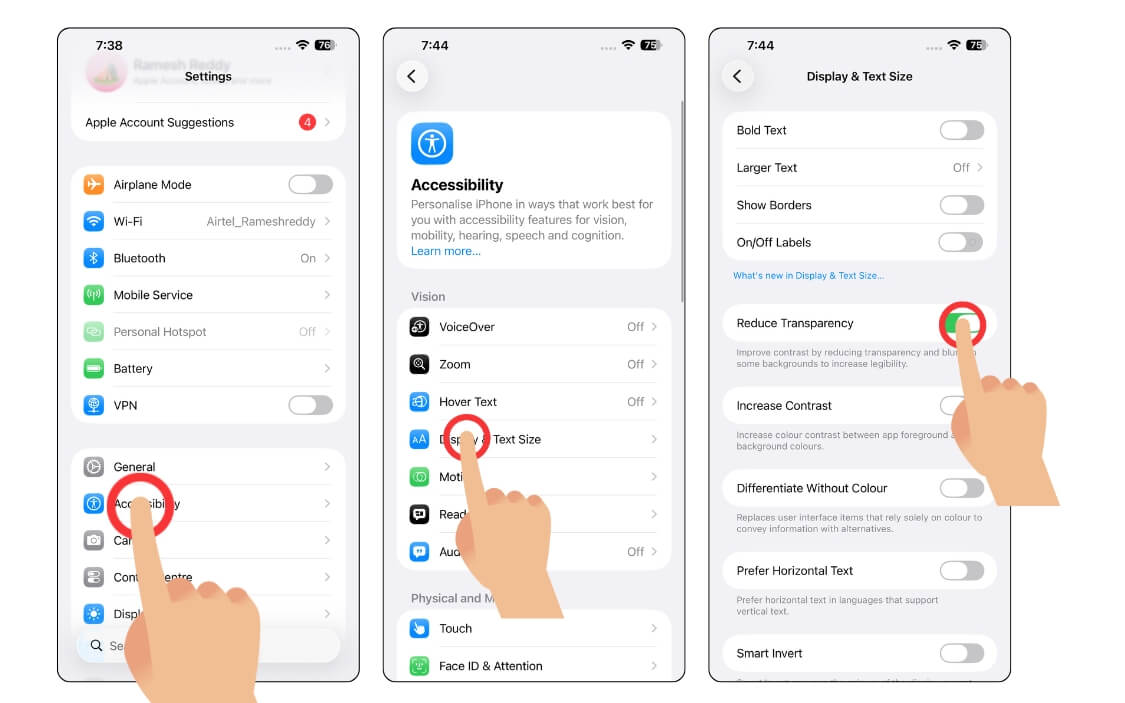
- เปิด การตั้งค่า บน iPhone ของคุณ เลื่อนลงแล้วแตะการตั้งค่า การเข้าถึง
- ตอนนี้แตะที่ การตั้งค่าการแสดงผลและขนาดข้อความ
- ตอนนี้เลื่อนลงและแตะที่ตัวเลือก ลดความโปร่งใส
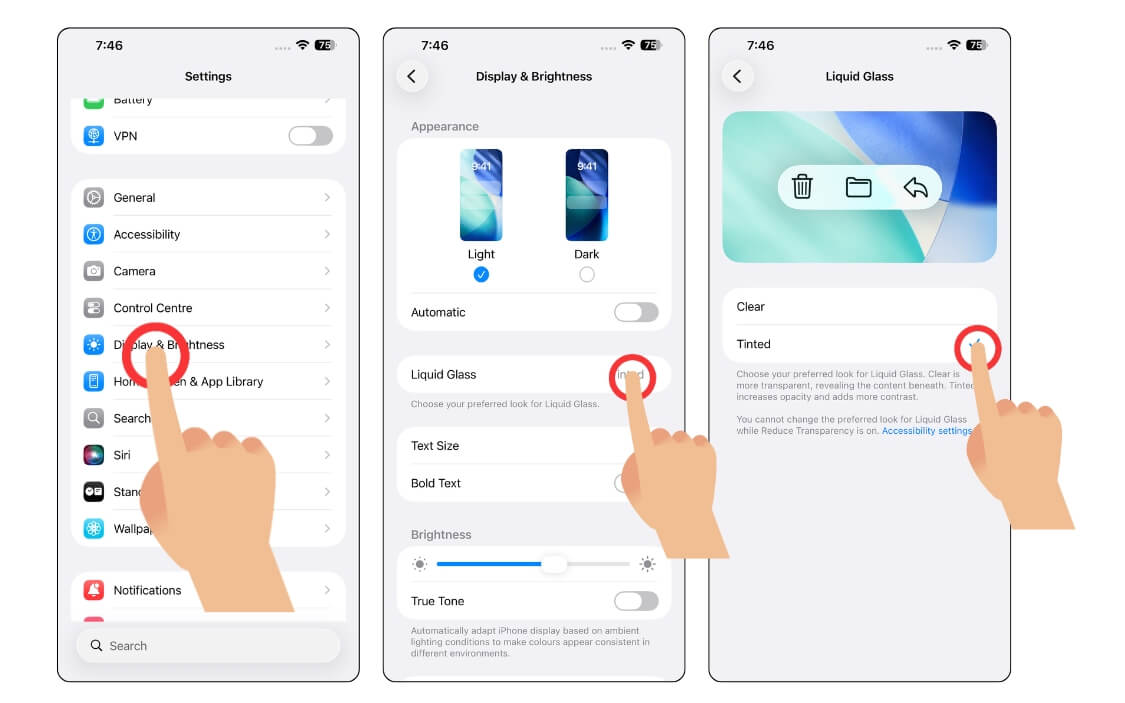
- ตอนนี้กลับไปที่การตั้งค่าแล้วแตะที่การตั้งค่าการแสดงผลและความสว่าง
- จากที่นี่ ให้แตะ Liquid Glass แล้วเลือกตัวเลือกสี
3. ปิดหน้าจอล็อค 3D
ใน iOS 26 คุณสามารถแปลงวอลเปเปอร์ 2D เป็น 3 มิติได้โดยใช้ฉากเชิงพื้นที่ ดังนั้นทุกครั้งที่คุณปลดล็อค iPhone แอปจะใช้เอฟเฟกต์พารัลแลกซ์ 3 มิติเพื่อสร้างเอฟเฟกต์ 3 มิติ โดยจะใช้ทรัพยากร GPU เพื่อแสดงเอฟเฟกต์เชิงลึกอีกครั้ง ซึ่งอาจส่งผลต่อประสิทธิภาพบน iPhone ของคุณ
นี่คือเหตุผลที่หลาย ๆ คนสังเกตเห็นความล่าช้าขณะปลดล็อค iPhone หากคุณไม่ชอบสิ่งนี้ คุณสามารถปิดการใช้งานได้จากการตั้งค่าและประหยัดทรัพยากรระบบสำหรับงานอื่น ๆ นี่คือวิธีการปิดการใช้งาน
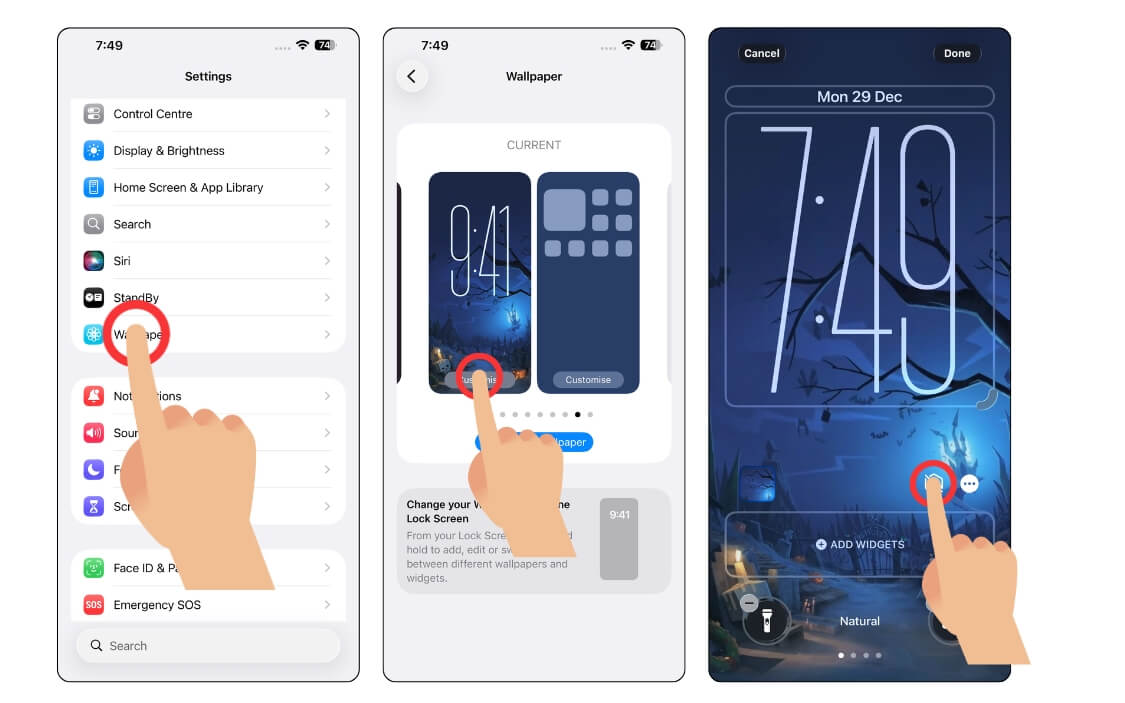
- เปิด การตั้งค่า บน iPhone ของคุณ
- เลื่อนลง วอลเปเปอร์ แล้วแตะ วอลเปเปอร์ปัจจุบัน ด้วยหน้าจอเชิงพื้นที่
- ตอนนี้ ปิดตัวเลือกฉากเชิงพื้นที่จากตัวเลือกวอลเปเปอร์
- แตะที่ไอคอนรูปภาพเพื่อปิดหน้าจอเชิงพื้นที่
4. ปิดโหมดพลังงานแบบปรับเปลี่ยนได้
โหมดพลังงานที่นำมาใช้เป็นโซลูชั่นล่าสุดของ Apple ที่ช่วยยืดอายุการใช้งานแบตเตอรี่บน iPhone ของคุณอย่างชาญฉลาด ด้วยเหตุนี้ หากระบบของคุณใช้ทรัพยากรเพื่อประสิทธิภาพที่ดีขึ้น ระบบก็สามารถจำกัดประสิทธิภาพของอุปกรณ์โดยเจตนาเพื่อเพิ่มอายุการใช้งานแบตเตอรี่ได้ คุณจึงสามารถปิดได้เพื่อประสิทธิภาพที่ดีขึ้น นี่คือวิธีการ 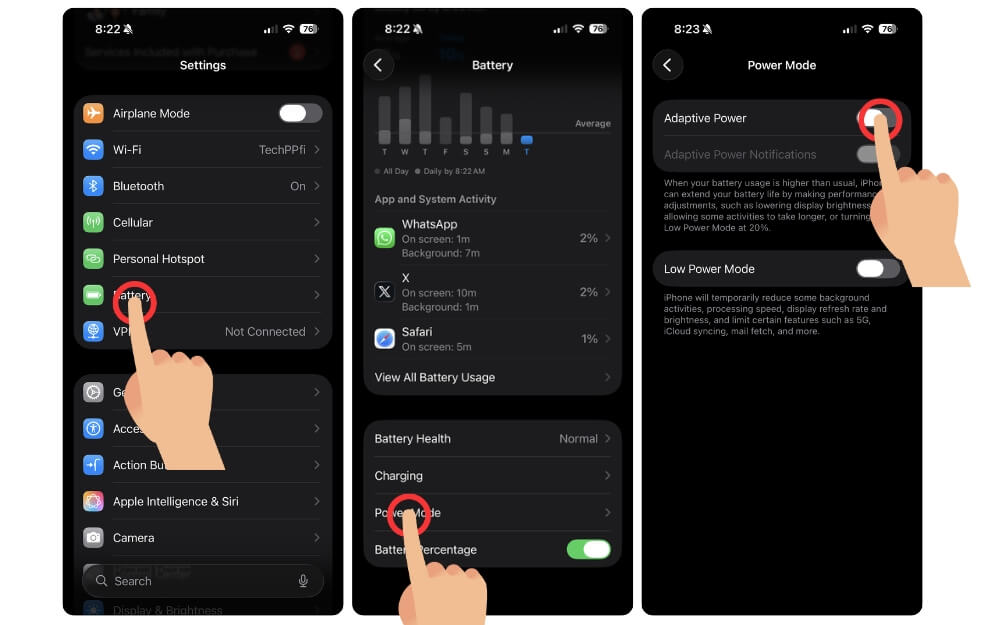
- เปิด การตั้งค่า บน iPhone ของคุณ
- เลื่อนลงแล้วแตะ แบตเตอรี่
- ตอนนี้แตะที่ โหมดพลังงาน และจากที่นี่สลับปิดตัวเลือกที่ระบุว่า Adaptive Power
5. ลดภาพเคลื่อนไหวเพื่อการใช้งานที่ราบรื่นยิ่งขึ้น
iOS มีไว้สำหรับการเปลี่ยนผ่านที่ราบรื่น แม้ว่าจะไม่มีอัตราการรีเฟรชที่สูงบน iPhone 14 ของฉัน แต่ก็ยังให้ความรู้สึกที่นุ่มนวลกว่าโทรศัพท์ Android ทุกรุ่นที่มีหน้าจออัตราการรีเฟรช 120 Hz
อย่างไรก็ตาม หากคุณสามารถแลกเปลี่ยนภาพเคลื่อนไหวเพื่อประสิทธิภาพที่ดีขึ้นได้ ก็สามารถลดการตั้งค่าการเคลื่อนไหวได้ นี่คือคุณสมบัติการเข้าถึงบน iPhone เพื่อช่วยคุณจำกัดภาพเคลื่อนไหวและการเปลี่ยนภาพ ซึ่งสามารถช่วยปรับปรุงประสิทธิภาพได้ นี่คือวิธีการ
วิธีลดการเคลื่อนไหวบน iPhone ของคุณ:
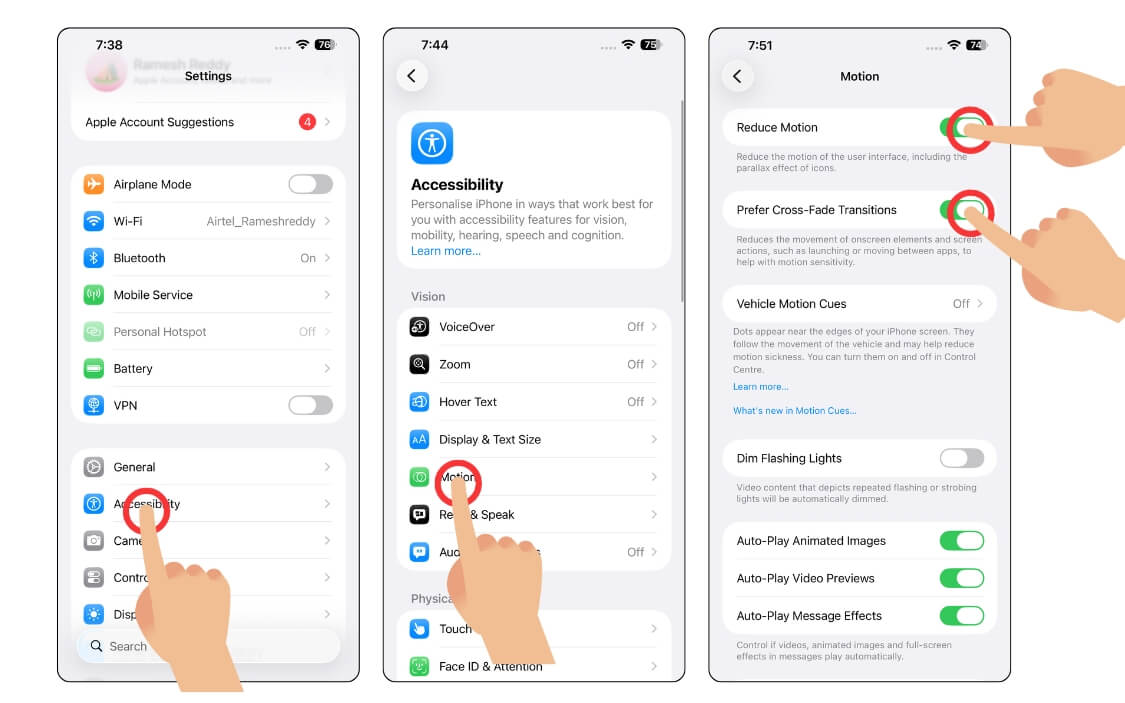
- เปิด การตั้งค่า บน iPhone ของคุณ
- เลื่อนลงและแตะที่การตั้งค่า การเข้าถึง
- เลื่อนลงอีกครั้งแล้วแตะที่ การเคลื่อนไหว
- จากที่นี่ เปิดตัวเลือกที่ระบุว่า ลดการเคลื่อนไหว และเมื่อคุณเปิดใช้งานคุณสมบัตินี้ ให้เปิดใช้งานตัวเลือกที่ระบุว่าต้องการการเปลี่ยนแบบข้ามเฟด
6. การปรับปรุงประสิทธิภาพอื่นๆ
เพื่อเพิ่มประสิทธิภาพให้ดียิ่งขึ้น ให้เปิดการแปลงภาพเคลื่อนไหวบนข้อความ ซึ่งสามารถช่วยให้คุณได้รับประสบการณ์การรับส่งข้อความที่รวดเร็วยิ่งขึ้น จากนั้น ให้ปิดสรุปการแจ้งเตือนเพื่อลดการใช้งานแอปพื้นหลังและตรวจสอบให้แน่ใจว่าอุปกรณ์ของคุณมีพื้นที่เก็บข้อมูลว่างเพื่อประสบการณ์ที่ราบรื่น การตั้งค่าทั้งหมดนี้สามารถปรับปรุงประสบการณ์ของคุณบน iOS 26 ได้อย่างมาก
แก้ไขความล่าช้าของแป้นพิมพ์และความล่าช้าในการพิมพ์
ปัญหาทั่วไปอีกประการหนึ่งใน iOS 26 คือการแล็กของคีย์บอร์ด และไม่สามารถโหลดได้อย่างถูกต้องในแอพของบุคคลที่สาม ฉันได้จัดทำวิดีโอแนะนำโดยละเอียดเกี่ยวกับวิธีแก้ไขความล่าช้าของแป้นพิมพ์ใน iOS 26 และเพื่อช่วยคุณประหยัดเวลา นี่คือวิธีที่คุณสามารถแก้ไขได้

อัปเดต iPhone ของคุณเป็นเวอร์ชันล่าสุด ในตอนแรก iOS เวอร์ชัน 26 มีปัญหาเกี่ยวกับคีย์บอร์ดมากมาย และยังรายงานข้อขัดข้องด้วย iOS 26 เวอร์ชันล่าสุดแก้ไขปัญหาเหล่านี้ได้เกือบหมดแล้ว และตอนนี้คีย์บอร์ดก็ลื่นไหลและเร็วขึ้นเมื่อเทียบกับเวอร์ชันก่อนหน้า
ปิดการใช้งานคุณสมบัติแป้นพิมพ์ที่ไม่ต้องการ
คุณลักษณะต่างๆ เช่น การคาดเดาอัตโนมัติและความชาญฉลาดของแป้นพิมพ์อาจทำให้ประสิทธิภาพลดลงได้ หากคุณไม่ได้ใช้บ่อยหรือพบว่าไม่มีประโยชน์ คุณสามารถปิดได้เพื่อประหยัดทรัพยากรบางส่วน นี่คือวิธีการ:
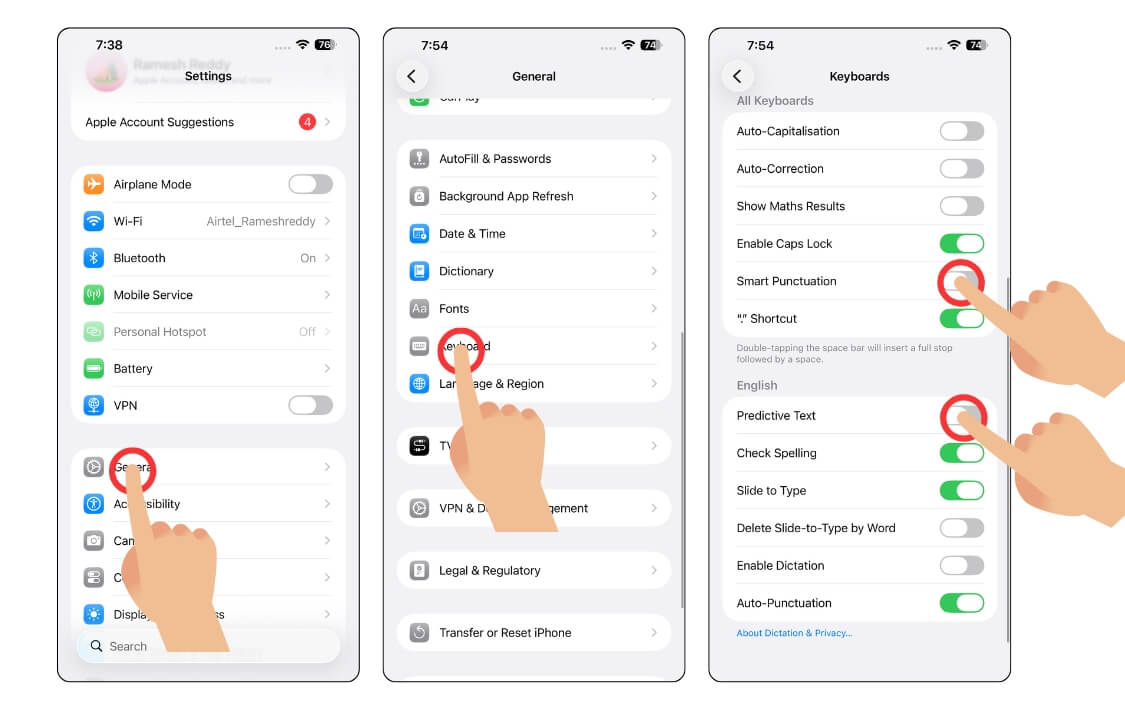
- เปิด การตั้งค่า บน iPhone ของคุณ
- แตะที่ ทั่วไป แล้วเลื่อนลงแล้วแตะที่ตัวเลือก คีย์บอร์ด
- จากที่นี่ ให้ปิดตัวเลือกที่ไม่ต้องการทั้งหมด ตัวอย่างเช่น คุณสามารถปิดการแก้ไขอัตโนมัติและการตั้งค่าเครื่องหมายวรรคตอนอัจฉริยะได้ คุณยังสามารถปิดตัวเลือกระบบช่วยสะกดคำเพื่อลดการใช้แป้นพิมพ์ได้
หยุดการระบายแบตเตอรี่บน iOS 26
ปัญหาทั่วไปอีกประการที่หลายคนเผชิญคือปัญหาแบตเตอรี่หมด Apple ได้ออกแถลงการณ์อย่างเป็นทางการโดยอ้างว่านี่เป็นเรื่องปกติ โดยเฉพาะอย่างยิ่งหลังจากอัปเดตเป็นอุปกรณ์ใหม่ ซึ่งทรัพยากรพื้นหลังสามารถดาวน์โหลดข้อมูลใหม่ได้ตลอดเวลาและปรับการตั้งค่าล่าสุด
อย่างไรก็ตาม สิ่งนี้ควรได้รับการแก้ไขภายในหนึ่งสัปดาห์ และหากคุณยังคงประสบปัญหาอายุการใช้งานแบตเตอรี่แม้จะผ่านมาหลายวันแล้ว คุณก็สามารถแก้ไขได้
1. ปิดใช้งานการรีเฟรชแอปพื้นหลัง
การรีเฟรชแอปพื้นหลังป้องกันไม่ให้แอปใช้ทรัพยากรของ iPhone เมื่อไม่ได้ใช้งาน คุณสามารถจำกัดการใช้งานต่อแอปเพื่อปิดได้อย่างสมบูรณ์เพื่อยืดอายุการใช้งานแบตเตอรี่บน iPhone ของคุณ
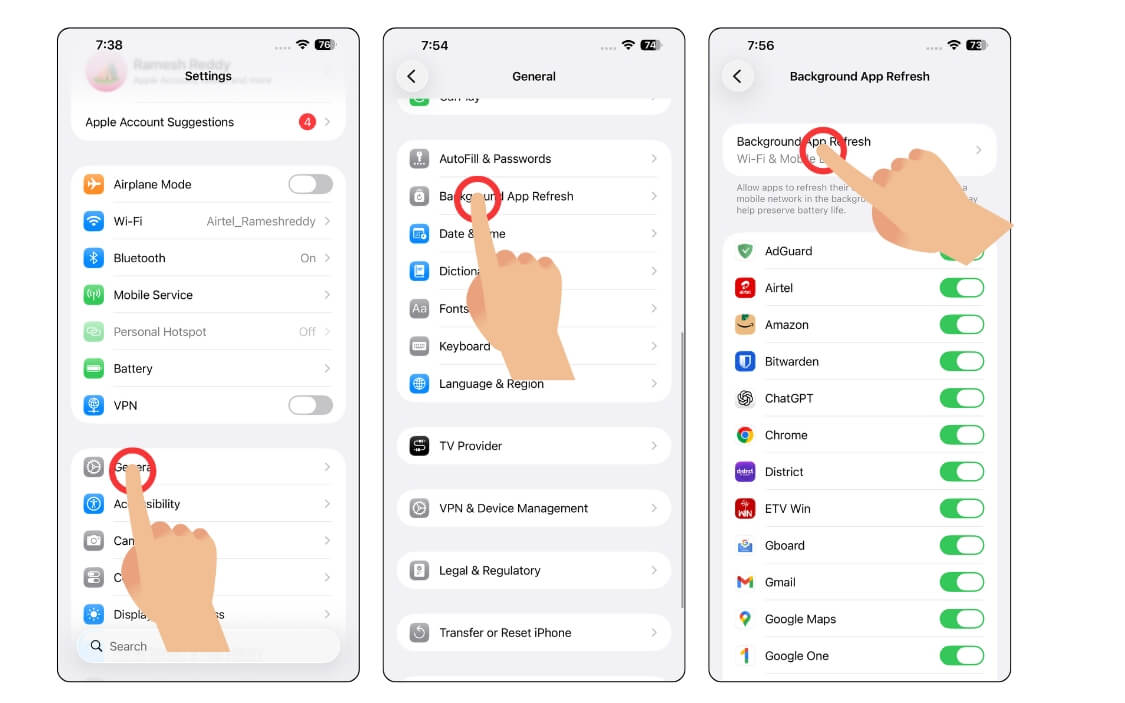
- เปิด การตั้งค่า บน iPhone ของคุณ
- แตะที่ตัวเลือก ทั่วไป
- จากที่นี่ แตะที่ตัวเลือก การรีเฟรชแอปพื้นหลัง และปิดการรีเฟรชแอปพื้นหลังสำหรับแอปทั้งหมด แตะที่รีเฟรชแอปพื้นหลังและเลือกตัวเลือกปิด
2. ปิดใช้งานการแบ่งปันการวิเคราะห์ iPhone
เช่นเดียวกับ Windows และอุปกรณ์อื่นๆ Apple iOS ยังมีคุณสมบัติการวิเคราะห์ iPhone ที่แชร์ซึ่งส่งข้อมูลการใช้งานและข้อมูลระบบอื่นๆ กลับไปที่ Apple เพื่อการตอบรับที่ดีขึ้น
ไม่ต้องกังวล ข้อมูลนี้เป็นข้อมูลส่วนตัว และคุณสามารถเปิดหรือปิดใช้งานได้จากการตั้งค่า Apple ขออนุญาตเพื่อเปิดใช้งานการตั้งค่านี้เมื่อคุณติดตั้งการตั้งค่าบนสมาร์ทโฟนของคุณ และเมื่อคุณเปิดใช้งานคุณสมบัตินี้ คุณสมบัตินี้จะทำงานในพื้นหลังและแบ่งปันข้อมูลกับ Apple
วิธีปิดแชร์ iPhone Analytics:
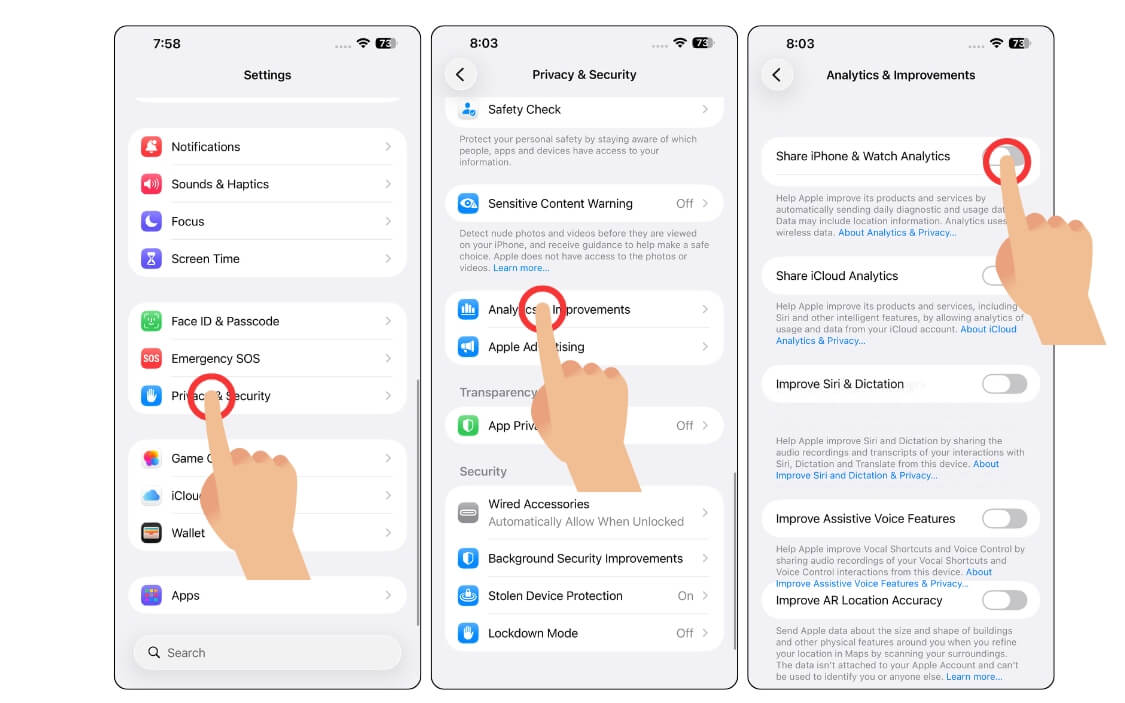
- เปิด การตั้งค่า บน iPhone ของคุณ
- เลื่อนลงและแตะ ความเป็นส่วนตัวและความปลอดภัย
- เลื่อนลงและแตะ การวิเคราะห์และการปรับปรุง
- จากที่นี่ ปิดตัวเลือก แบ่งปัน iPhone & Watch Analytics
3. ปิดใช้งานการปรับปรุงผลิตภัณฑ์บริการระบุตำแหน่ง
การปิดตำแหน่งและ GPS สามารถเพิ่มอายุการใช้งานแบตเตอรี่บน iPhone ของคุณได้อย่างมาก นอกเหนือจากคุณสมบัติอื่นๆ คุณยังสามารถปิดการแชร์ตำแหน่งสำหรับอุปกรณ์ Apple ได้อีกด้วย เมื่อต้องการทำสิ่งนี้:
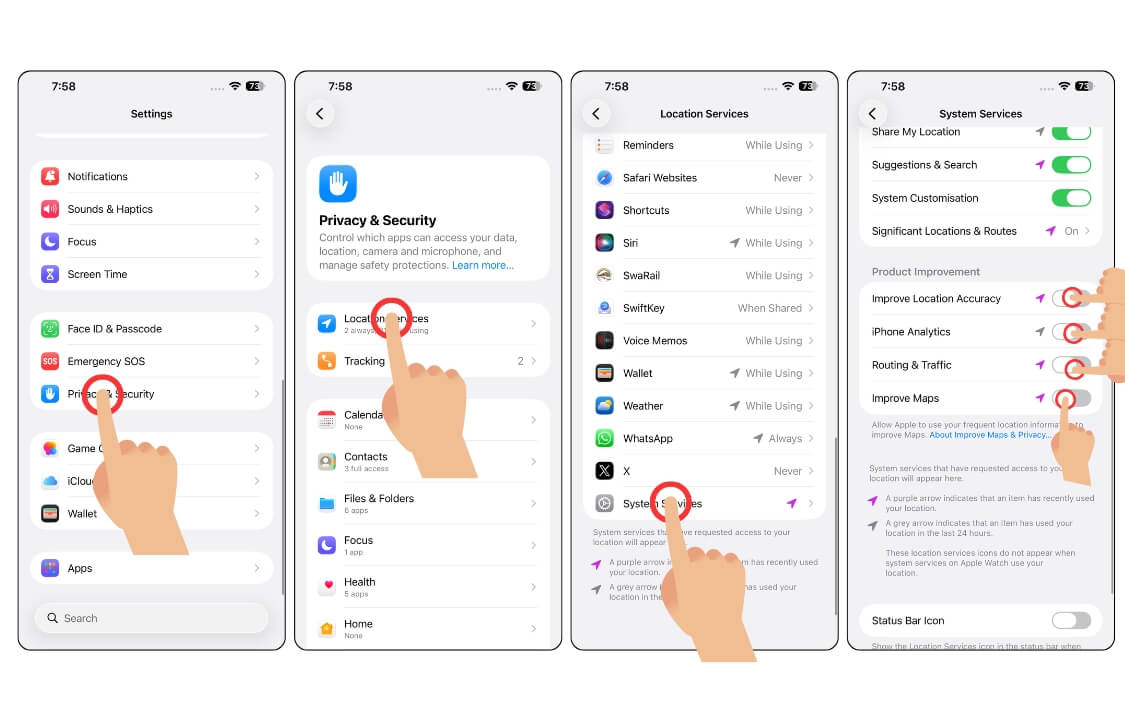
- เปิด การตั้งค่า บน iPhone ของคุณ
- เลื่อนลงและแตะ การตั้งค่าความเป็นส่วนตัวและความปลอดภัย
- แตะที่ บริการระบุตำแหน่ง
- เลื่อนลงและแตะ บริการระบบ
- ตอนนี้เลื่อนลงอีกครั้ง จากที่นี่ แตะใต้ส่วนการปรับปรุงผลิตภัณฑ์ ปิดใช้งานการสลับทั้งหมด รวมถึงปรับปรุงความแม่นยำของตำแหน่ง การวิเคราะห์ iPhone การกำหนดเส้นทางและการจราจร ปรับปรุงแผนที่ และอื่นๆ อีกมากมาย
นำเค้าโครงแอปที่เก่ากว่ากลับมา
Apple ได้ทำการเปลี่ยนแปลงการออกแบบแอประบบหลายประการด้วย ตัวอย่างเช่น ตอนนี้แอปกล้องถ่ายรูปมาพร้อมกับอินเทอร์เฟซใหม่ทั้งหมด ในทำนองเดียวกัน Phone dialer และเบราว์เซอร์ Safari ก็ได้รับการปรับปรุงใหม่เช่นกัน อย่างไรก็ตาม หลายคนบ่นเกี่ยวกับการออกแบบใหม่ นี่คือวิธีนำดีไซน์เก่ากลับมาบน iPhone ของคุณ
ซาฟารี
ฉันได้จัดทำวิดีโอแนะนำโดยละเอียดเกี่ยวกับวิธีรับแถบที่อยู่ Safari แบบเก่าแล้ว คุณสามารถดูวิดีโอเพื่อดูคำแนะนำทีละขั้นตอนหรือทำตามขั้นตอนด้านล่าง
- เปิด การตั้งค่า บน iPhone ของคุณ
- เลื่อนลงไปด้านล่างแล้วแตะแอพ จากนั้นเลือก Safari
- ตอนนี้ไปที่ ส่วนแท็บ
- จากที่นี่ เลือกตัวเลือกแท็บเดียว
แอพโทรศัพท์
โทรศัพท์ยังได้รับการออกแบบที่สำคัญด้วย iOS 26 ขณะนี้ทั้งข้อมูลล่าสุดและที่อยู่ติดต่ออยู่ในหน้าเดียว อย่างไรก็ตาม คุณสามารถกลับไปใช้เลย์เอาต์เก่าได้โดยใช้ขั้นตอนด้านล่าง
- เปิด แอปโทรศัพท์ บน iPhone ของคุณ
- ที่ด้านบนของเมนูที่มุมขวาบนของหน้าจอ
- จากที่นี่ เลือก คลาสสิก สำหรับเค้าโครงเก่า
แก้ไขปัญหา Wi-Fi, SIM และ Bluetooth
ปัญหาสำคัญอีกประการที่หลายคนพบใน iOS 26 คือปัญหาการเชื่อมต่อ รวมถึงไม่มีข้อผิดพลาดของซิมการ์ด, Wi-Fi, บลูทูธ และอื่นๆ Apple ได้เปิดตัวการอัปเดตที่แก้ไขปัญหาส่วนใหญ่แล้ว อย่างไรก็ตาม หากปัญหายังไม่ได้รับการแก้ไข ต่อไปนี้เป็นวิธีแก้ไขปัญหาการเชื่อมต่อทั้งหมด
1. แก้ไขข้อผิดพลาด “ไม่มีซิมการ์ด” บน iPhone ของคุณ
ฉันได้ทำวิดีโอโดยละเอียดเกี่ยวกับวิธีแก้ไขข้อผิดพลาดของซิมการ์ดบน iPhone ของคุณแล้ว ประเภทนี้ยังคงมีความเกี่ยวข้องและใช้งานได้กับ iOS 26 ล่าสุด ดังนั้นคุณจึงสามารถรับชมวิดีโอและแก้ไข iOS 26 ทั้งหมดที่ไม่มีข้อผิดพลาดของซิมการ์ดบน iPhone ของคุณ
แก้ไขปัญหาเกี่ยวกับบลูทูธทั้งหมด ฉันยังได้จัดทำวิดีโอเฉพาะเกี่ยวกับวิธีแก้ไขปัญหาบลูทูธบน iPhone ของคุณอีกด้วย คุณสามารถชมวิดีโอด้านล่าง
อย่างไรก็ตาม สำหรับปัญหาเครือข่ายอื่นๆ ทั้งหมด การแก้ไขที่พบบ่อยที่สุดคือการอัปเดตเป็น iOS 26.0.1 Apple เปิดตัวการแก้ไขที่แก้ไขปัญหาการเชื่อมต่อส่วนใหญ่
2. รีเซ็ตการตั้งค่าเครือข่ายบน iPhone ของคุณ
หากคุณยังคงประสบปัญหาเครือข่ายบน iPhone ของคุณ คุณสามารถรีเซ็ตการตั้งค่าเครือข่ายได้
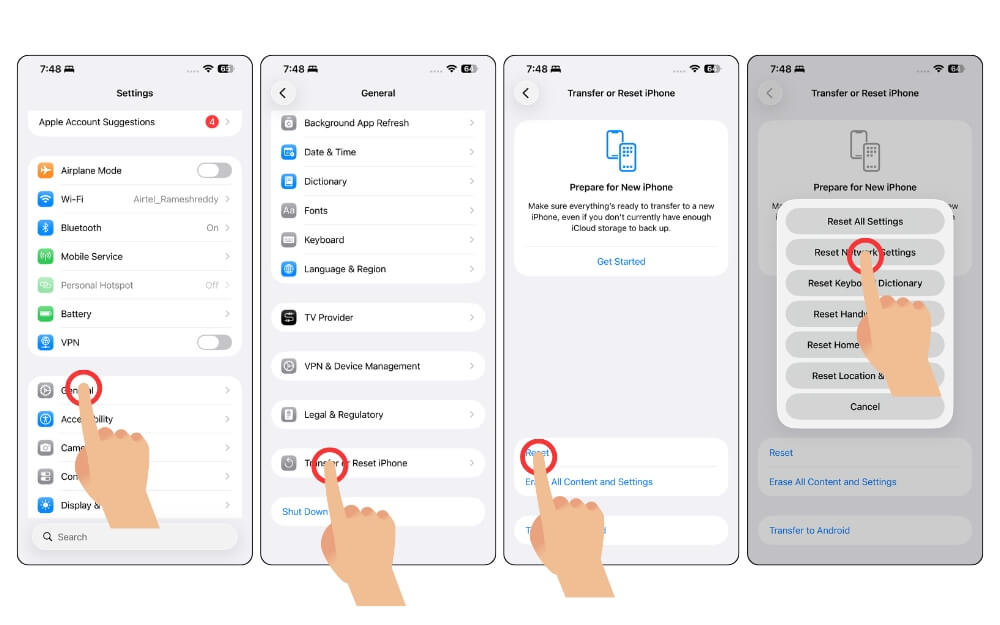
- เปิด การตั้งค่า บน iPhone ของคุณ
- แตะที่ ทั่วไป
- เลื่อนลงและแตะที่ ตัวเลือกถ่ายโอนหรือรีเซ็ต iPhone
- ตอนนี้แตะที่ตัวเลือก รีเซ็ต อีกครั้ง
- ตอนนี้เลือก รีเซ็ตการตั้งค่าเครือข่าย
- ตอนนี้ ป้อนรหัสผ่านอุปกรณ์ของคุณ
รักษา iOS 26 ให้เสถียร
ดังนั้นปัญหาเหล่านี้จึงเป็นปัญหาที่พบบ่อยที่สุดและเทคนิคการแก้ไขปัญหาง่ายๆ เพื่อแก้ไขปัญหาบน iPhone ของคุณได้อย่างง่ายดาย ตั้งแต่แบตเตอรี่หมดไปจนถึงปัญหาความร้อนสูงเกินไปและประสิทธิภาพ รวมถึงปัญหาเครือข่าย คุณสามารถปฏิบัติตามวิธีการทีละขั้นตอนและแก้ไขปัญหาทั้งหมดบน iPhone ของคุณได้อย่างง่ายดาย