
Como corrigir problemas comuns do iOS 26 no seu iPhone
Publicados: 2025-12-302025 foi um ano difícil para a Apple, desde a pressão antitruste até a competição de IA e a reação contra seu novo design Liquid Glass introduzido no iOS 26. Embora a Apple tenha corrigido a maioria dos bugs no iOS 26, ainda há muitos problemas dos quais os usuários reclamam todos os dias.
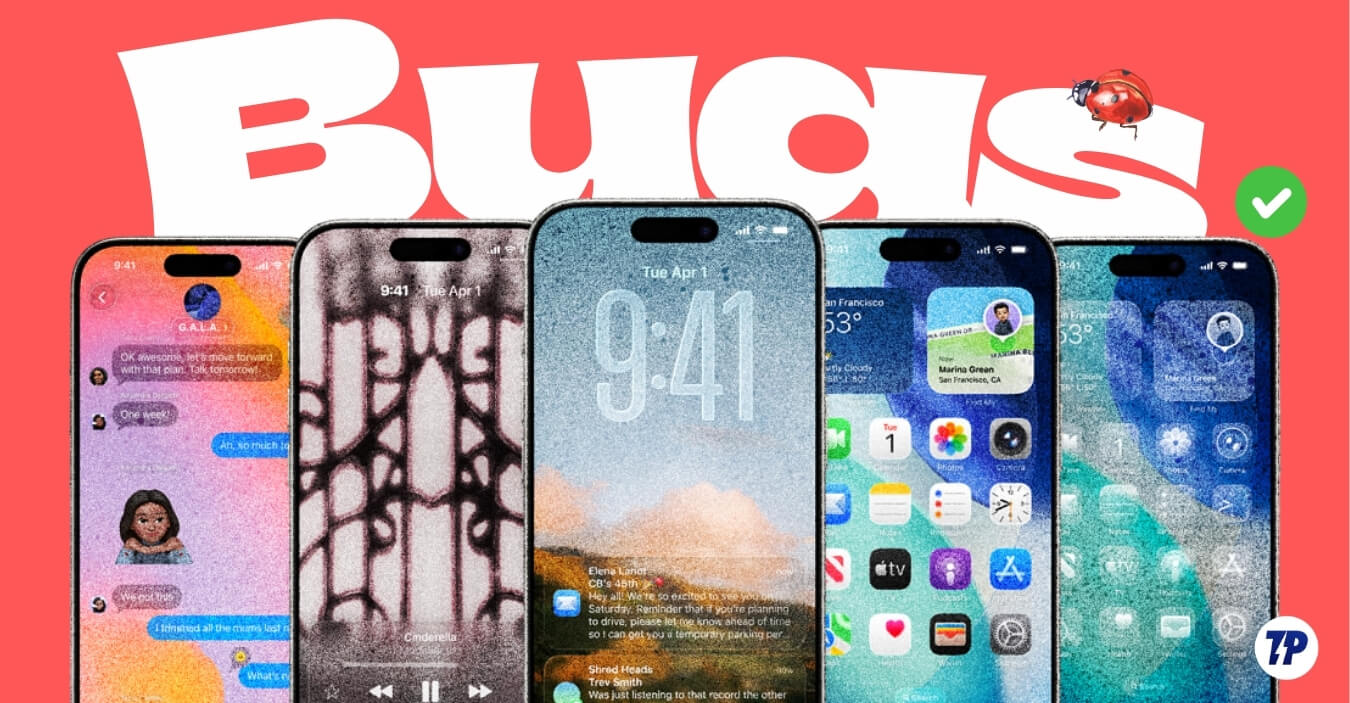
Se você é um deles e está no iOS 26 e percebe problemas como consumo de bateria, aquecimento, atraso, travamentos de aplicativos, quedas de Wi-Fi ou falhas na câmera, não se preocupe, você não está sozinho. Neste guia, ajudarei você a corrigir a maioria dos problemas.
Índice
Guia de correção de bug do iOS 26: corrigir problemas de desempenho, bateria, teclado e conectividade
Atualize seu iPhone primeiro
Desde o lançamento do iOS 26, a Apple lançou várias novas atualizações que corrigem o atraso, incluindo o design do Liquid Glass, novos recursos e muito mais. Essas atualizações também melhoraram a estabilidade e o desempenho do sistema. Portanto, se você estiver usando a versão antiga e preso no iOS 26 mais antigo, atualize seu iPhone para a versão mais recente.
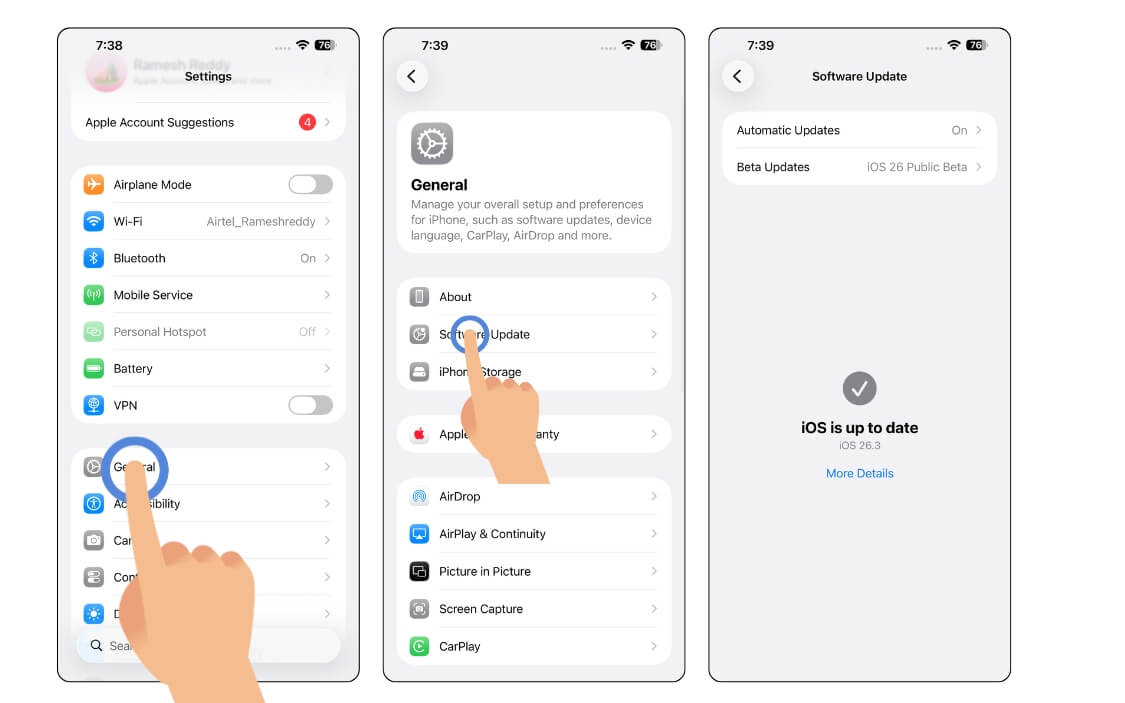
Para atualizar seu iPhone para a versão mais recente, vá em Ajustes > Geral > Atualização de Software e toque em Atualizar.
Desative recursos que você realmente não precisa
Outro grande problema que muitos usuários notaram é o baixo desempenho. Embora a Apple tenha melhorado isso com as atualizações mais recentes, você pode melhorar ainda mais alterando as configurações a seguir.
1. Desligue o Apple Intelligence no seu iPhone
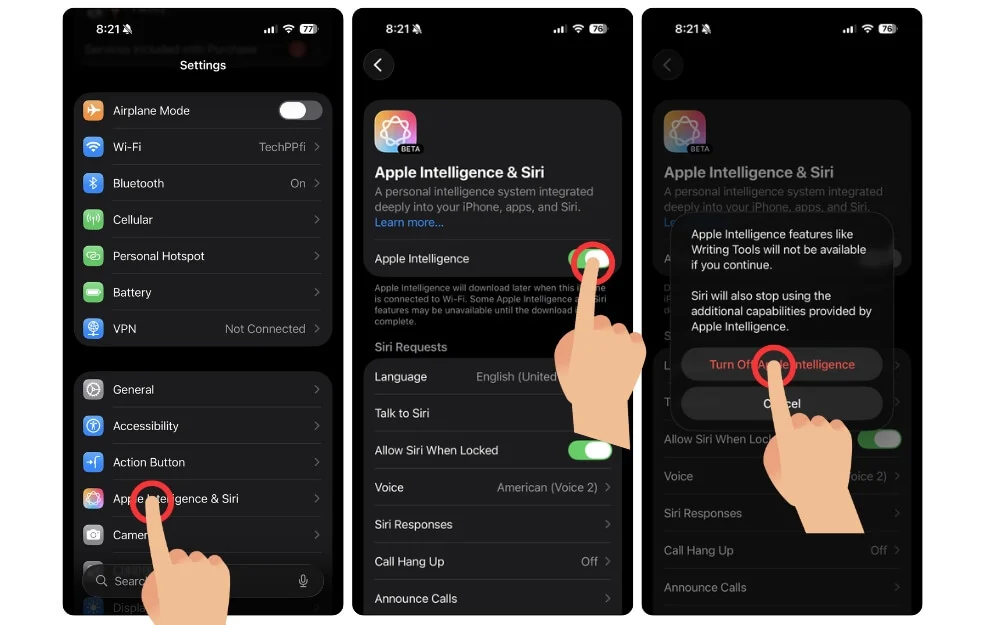
Desligue o Apple Intelligence; você não está usando de qualquer maneira. Apple Intelligence é a versão dos recursos de IA da Apple, que não são tão úteis quanto a Apple afirma. Se não os estiver usando, você pode desligar completamente o Apple Intelligence para economizar recursos do sistema e melhorar o desempenho.
Como desligar o recurso Apple Intelligence no seu iPhone:
- Abra Configurações no seu iPhone
- Role para baixo e toque na opção Apple Intelligence e Siri
- Agora, novamente, role para baixo e encontre a opção que diz Apple Intelligence e desative-a
- Agora novamente, confirme a ação, é isso agora. O Apple Intelligence está desativado no seu iPhone.
2. Desligue o design de vidro líquido
O vidro líquido é outro design que consome muita energia da Apple e requer muitos recursos do sistema para renderizar. Se você não é fã do design Liquid, pode se livrar dele completamente de qualquer maneira. Veja como:
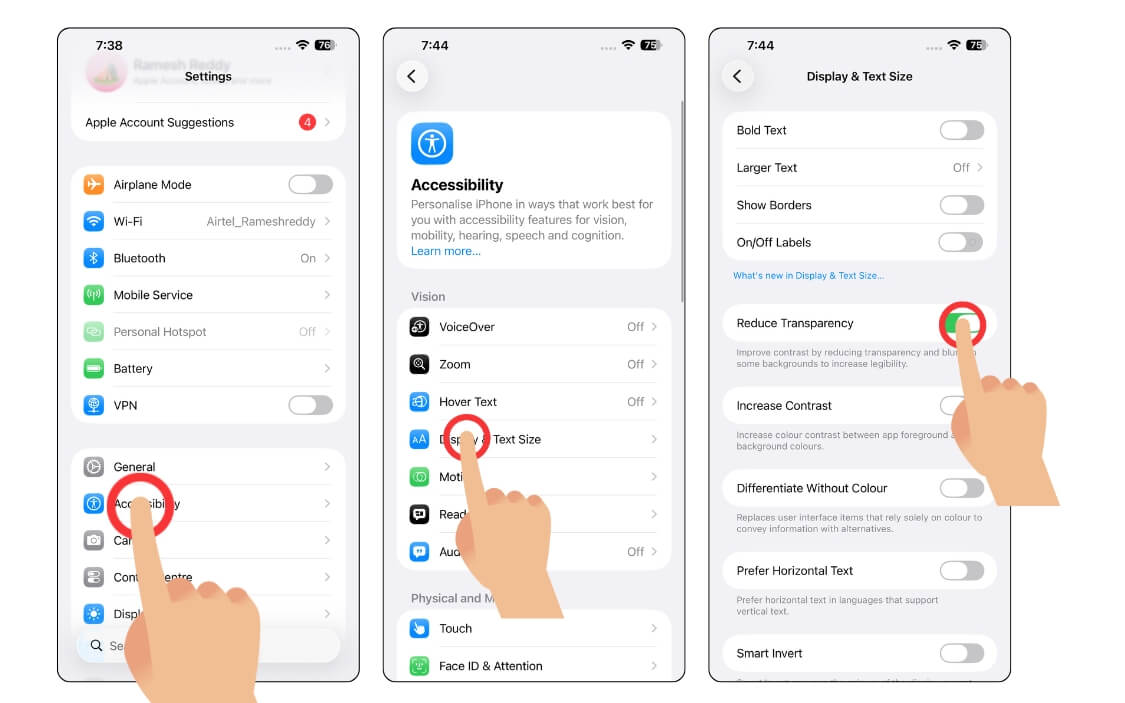
- Abra Configurações no seu iPhone, role para baixo e toque na configuração Acessibilidade .
- Agora toque nas configurações de exibição e tamanho do texto
- Agora, role para baixo e toque na opção Reduzir Transparência .
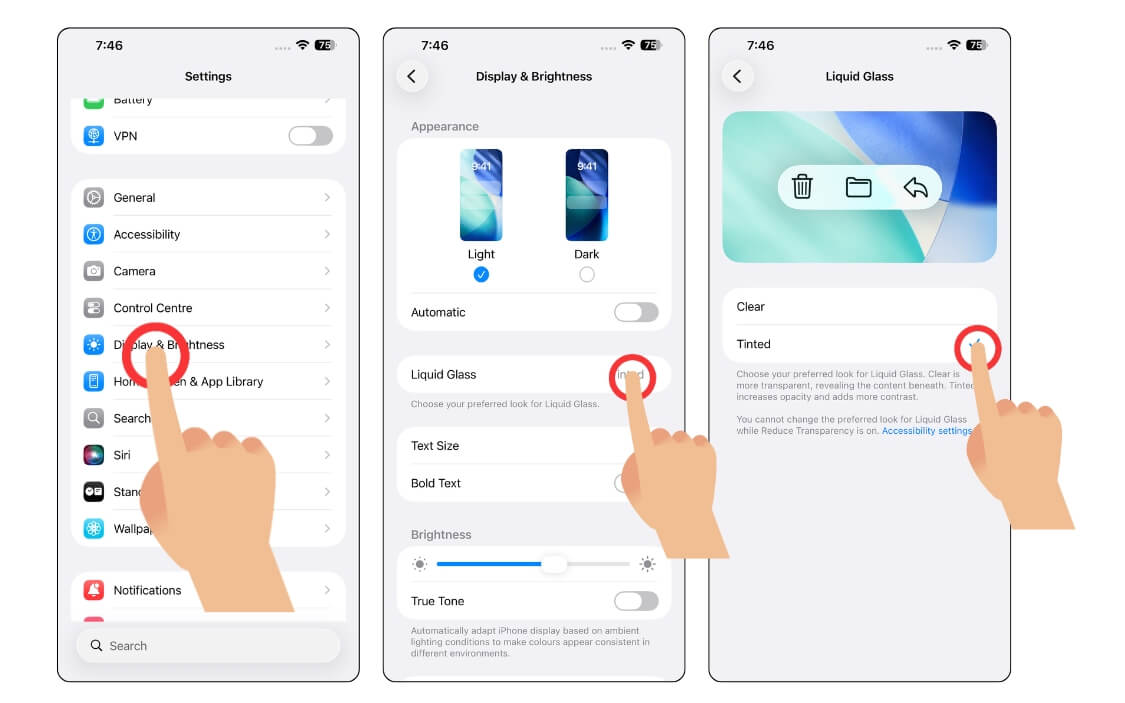
- Agora volte para as configurações e toque em configurações de tela e brilho
- A partir daqui, toque no Liquid Glass e selecione a opção colorida.
3. Desative as telas de bloqueio 3D
No iOS 26, você pode converter papéis de parede 2D em 3D usando cenas espaciais, portanto, sempre que você desbloquear o iPhone, ele usará efeitos de paralaxe 3D para criar um efeito 3D. Ele usa recursos de GPU para renderizar novamente efeitos de profundidade, o que pode afetar o desempenho do seu iPhone.
Esta é a razão pela qual muitas pessoas também notaram o atraso ao desbloquear o iPhone. Se você não é fã disso, pode desativá-lo nas configurações e economizar recursos do sistema para outras tarefas. Aqui está como desativar
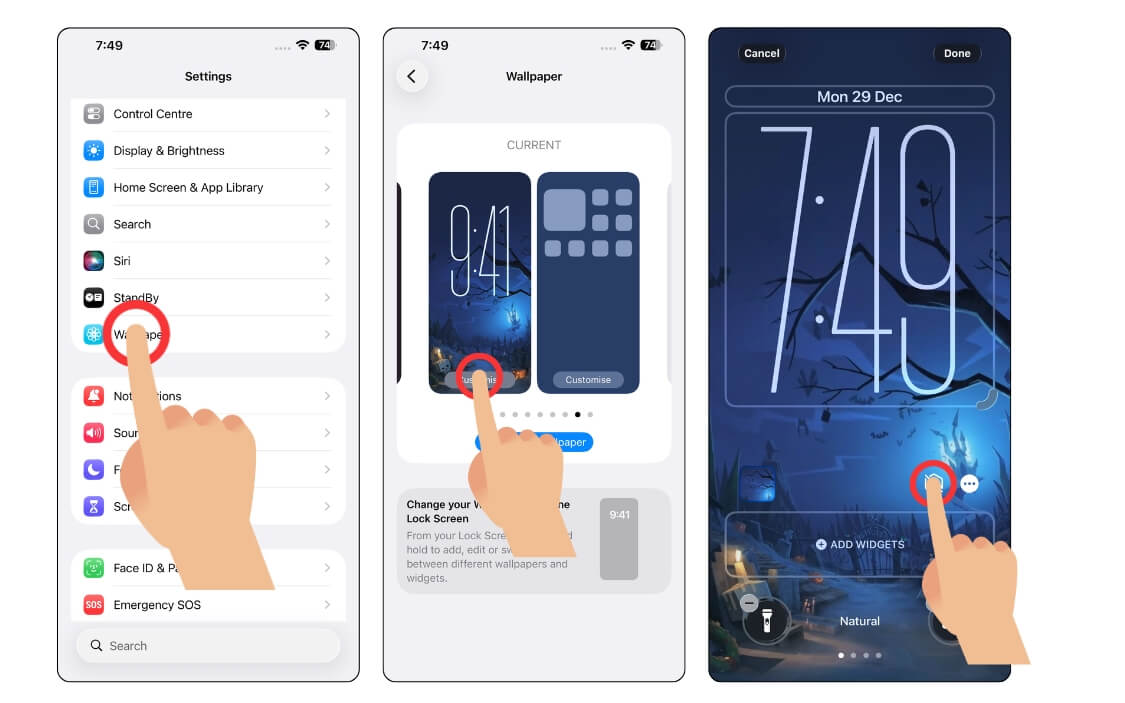
- Abra Configurações no seu iPhone
- Role para baixo Papel de parede e toque no papel de parede atual com a tela espacial
- Agora, desative a opção de cena espacial nas opções de papel de parede.
- Toque no ícone da imagem para desligar a tela espacial.
4. Desligue o modo de energia adaptativo
O Adoptive Power Mode é a solução mais recente da Apple para economizar de forma inteligente a bateria do seu iPhone. Por causa disso, se o seu sistema estiver usando recursos para melhor desempenho, ele poderá limitar o desempenho do dispositivo propositalmente para aumentar a vida útil da bateria. Portanto, você pode desligá-lo para obter melhor desempenho. Aqui está como 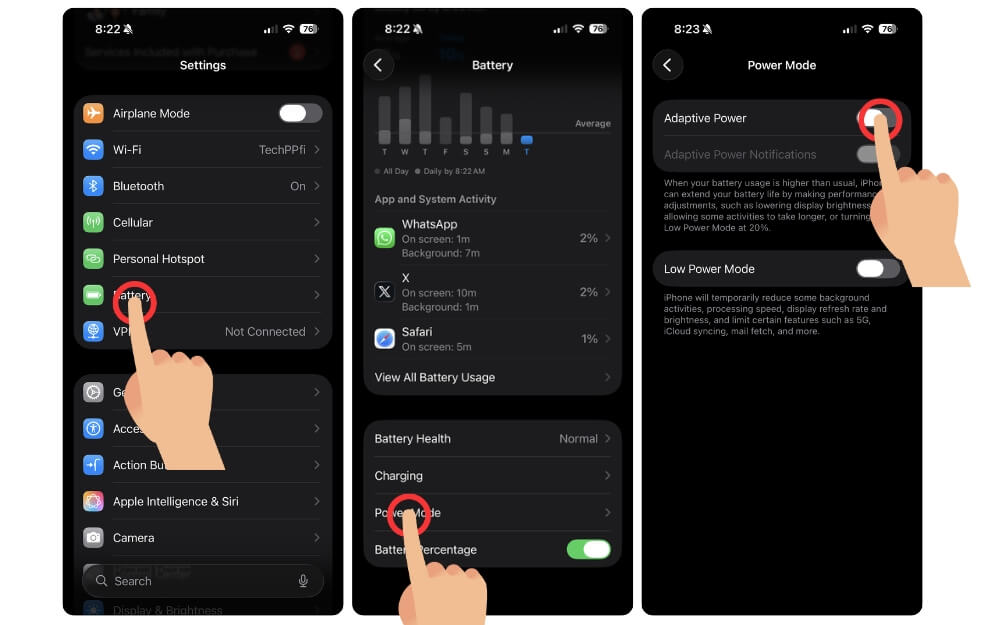
- Abra Configurações no seu iPhone
- Role para baixo e toque em Bateria
- Agora toque em Power Mode e a partir daqui desative a opção que diz Adaptive Power.
5. Reduza as animações para um uso mais suave
iOS foi feito para transições suaves; mesmo sem a alta taxa de atualização do meu iPhone 14, ele ainda parece muito mais suave do que qualquer telefone Android com tela com taxa de atualização de 120 Hz.
No entanto, se você puder trocar as animações por um melhor desempenho, poderá reduzir as configurações de movimento. Este é um recurso de acessibilidade em iPhones para ajudá-lo a limitar as animações e transições visuais, o que pode ajudar a melhorar o desempenho. Aqui está como
Como reduzir o movimento no seu iPhone:
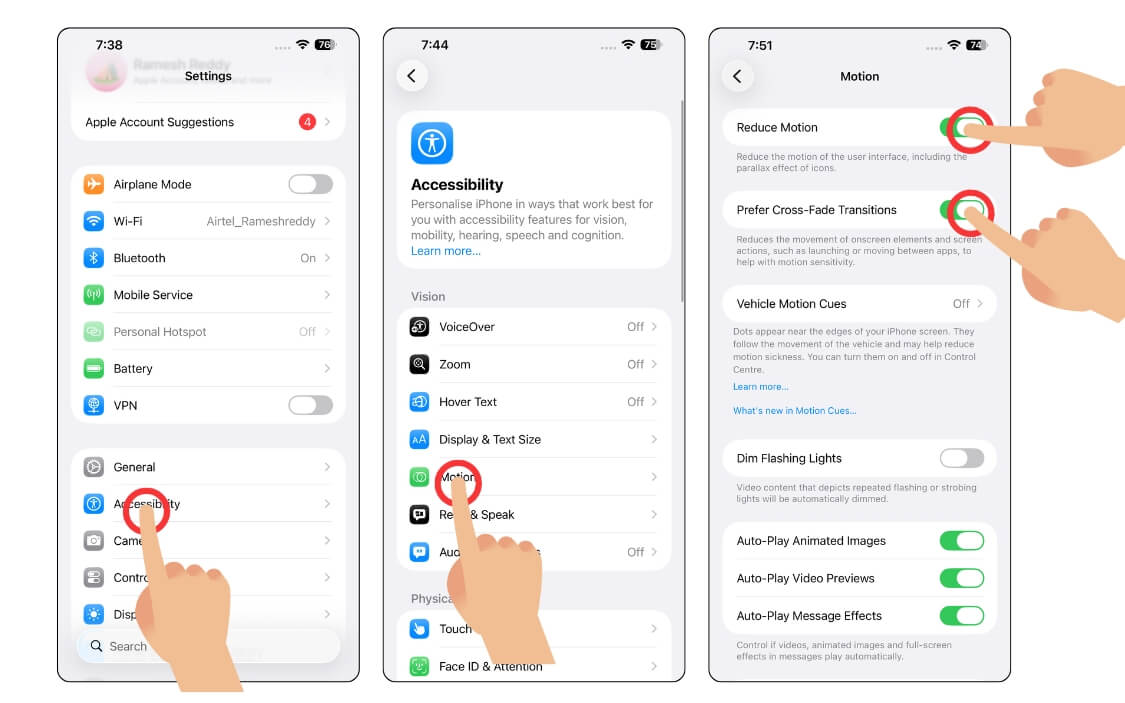
- Abra Configurações no seu iPhone
- Role para baixo e toque na configuração de acessibilidade
- Agora, novamente, role para baixo e toque em Movimento
- A partir daqui, ative a opção que diz Reduzir movimento e, ao ativar esse recurso, ative a opção que diz preferir transições cross-fade
6. Outras melhorias de desempenho
Para melhorar ainda mais o desempenho, ative as conversões animadas nas mensagens, o que pode ajudar você a acelerar sua experiência com mensagens. Em seguida, desative os resumos de notificações para reduzir o uso de aplicativos em segundo plano e também garantir que seu dispositivo tenha espaço de armazenamento livre para uma experiência tranquila. Todas essas configurações podem melhorar significativamente sua experiência no iOS 26.
Corrigir atraso do teclado e atrasos na digitação
Outro problema comum no iOS 26 é o atraso do teclado e ele não carrega corretamente em aplicativos de terceiros. Fiz um guia de vídeo detalhado sobre como consertar o atraso do teclado no iOS 26 e, para economizar seu tempo, veja como você pode consertar isso.

Atualize seu iPhone para a versão mais recente. Inicialmente, a versão 26 do iOS apresentava muitos problemas de teclado e também relatava travamentos. A versão mais recente do iOS 26 quase corrigiu esses problemas, e o teclado agora está mais fluido e rápido em comparação com as versões anteriores
Desative recursos indesejados do teclado
Recursos como previsões automáticas e inteligência do teclado podem prejudicar o desempenho. Se você não os usa com frequência ou não os considera úteis, pode desativá-los para economizar alguns recursos. Veja como:
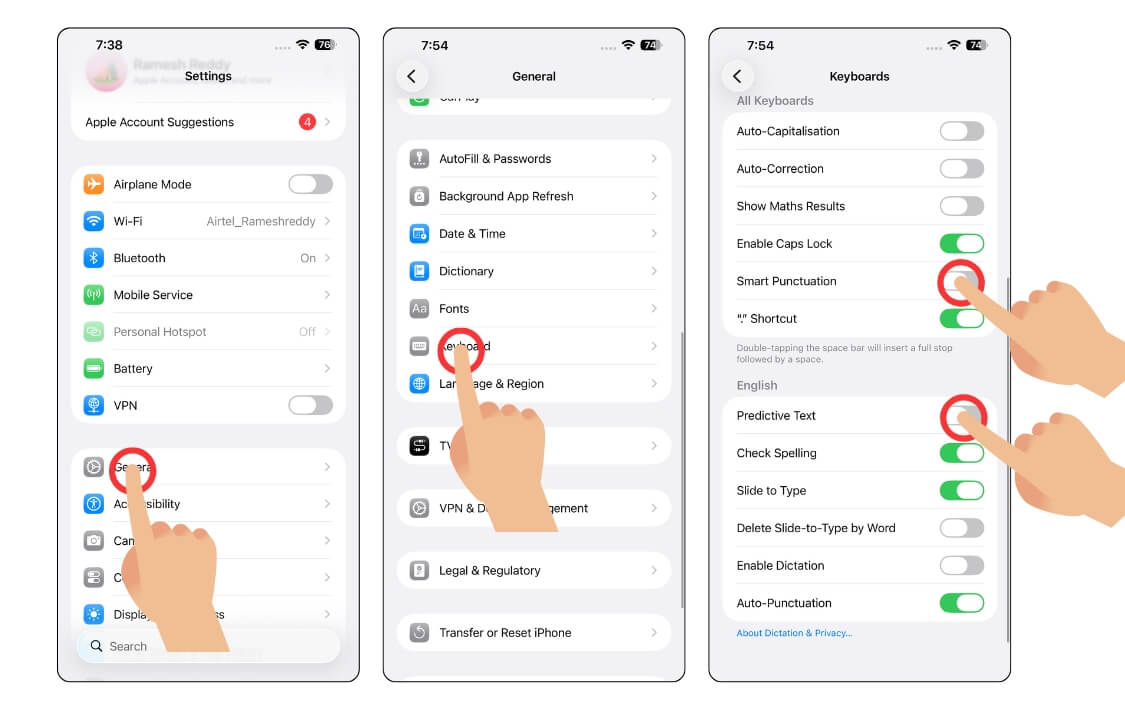
- Abra Configurações no seu iPhone
- Toque em Geral , role para baixo e toque na opção Teclado
- A partir daqui, desative todas as opções indesejadas. Por exemplo, você pode desativar a AutoCorreção e também as configurações de pontuação inteligente. Você também pode desativar a opção de previsão de texto para reduzir o uso do teclado.
Pare o consumo de bateria no iOS 26
Outro problema comum que muitas pessoas enfrentam é o consumo de bateria. A Apple emitiu um comunicado oficial afirmando que isso é comum, especialmente após a atualização para um novo dispositivo, onde os recursos em segundo plano podem baixar constantemente novos dados e ajustar as configurações mais recentes.
No entanto, isso deve ser corrigido dentro de uma semana e, se você ainda estiver enfrentando problemas de duração da bateria mesmo depois de todos esses dias, poderá corrigi-lo.
1. Desative a atualização do aplicativo em segundo plano
A atualização de aplicativos em segundo plano evita que aplicativos usem recursos do iPhone quando não estiverem em uso. Você pode limitar o uso por aplicativo para desligá-lo completamente e aumentar a vida útil da bateria do seu iPhone.
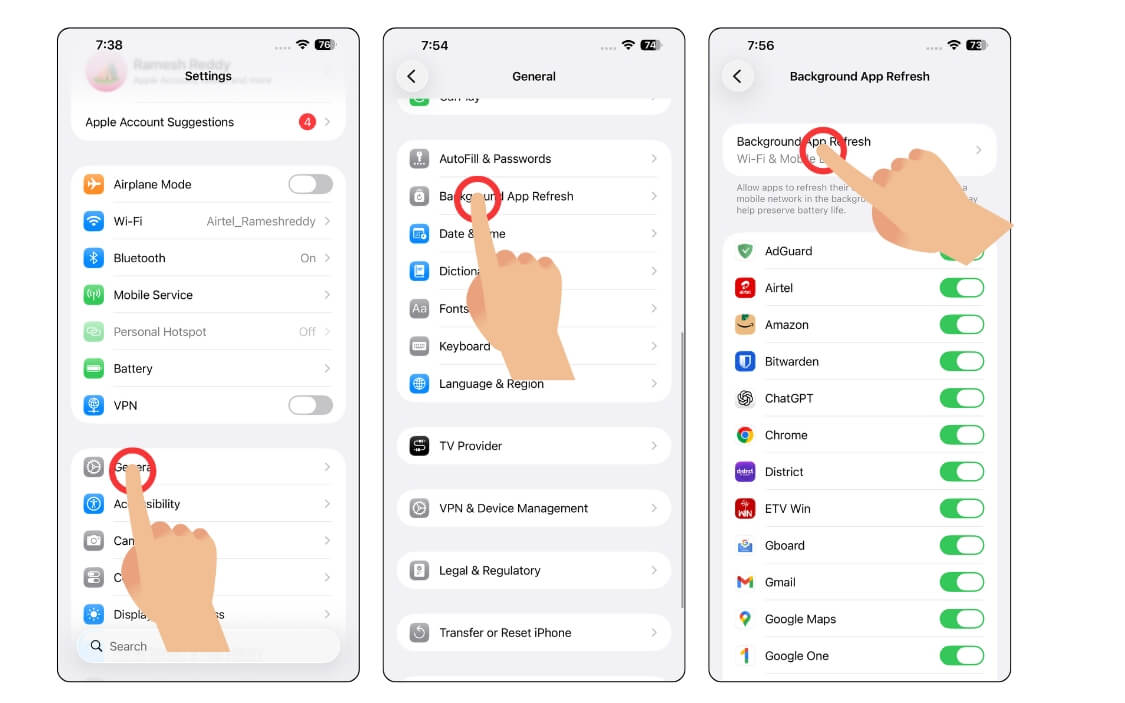
- Abra Configurações no seu iPhone
- Toque na opção Geral
- A partir daqui, toque na opção Atualização de aplicativo em segundo plano e desative a atualização de aplicativo em segundo plano para todos os aplicativos. Toque na atualização do aplicativo em segundo plano e selecione a opção desligada.
2. Desative o compartilhamento de análise do iPhone
Semelhante ao Windows e outros dispositivos, o Apple iOS também possui um recurso de análise de compartilhamento do iPhone que envia o uso e outros dados do sistema de volta à Apple para melhor feedback.
Não se preocupe, esses dados são privados e você pode ativá-los ou desativá-los nas configurações. A Apple pede permissão para habilitar esta configuração quando você instala configurações em seu smartphone e, quando você habilita esse recurso, ele é executado em segundo plano e compartilha dados com a Apple.
Como desativar o Share iPhone Analytics:
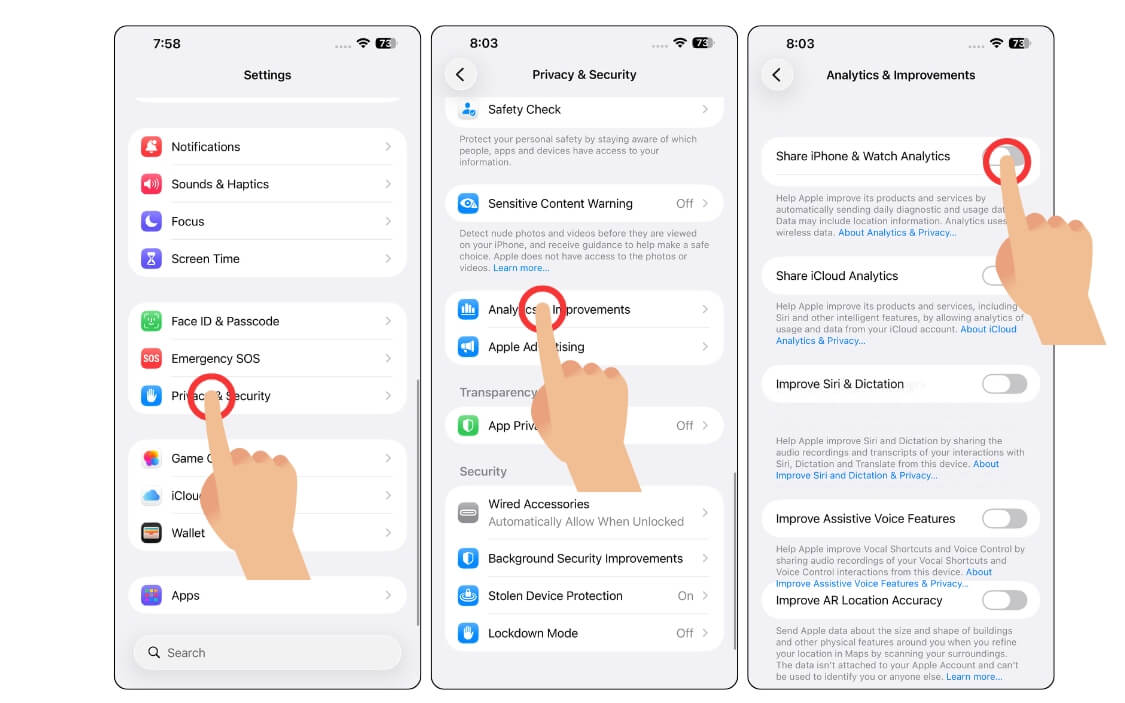
- Abra Configurações no seu iPhone
- Role para baixo e toque em Privacidade e segurança.
- Role para baixo e toque em Análises e melhorias.
- A partir daqui, desative a opção Compartilhar iPhone e Watch Analytics.
3. Desative as melhorias no produto dos serviços de localização
Desligar a localização e o GPS pode aumentar significativamente a vida útil da bateria do seu iPhone, além de outros recursos. Você também pode desativar o compartilhamento de localização para dispositivos Apple. Para fazer isso:
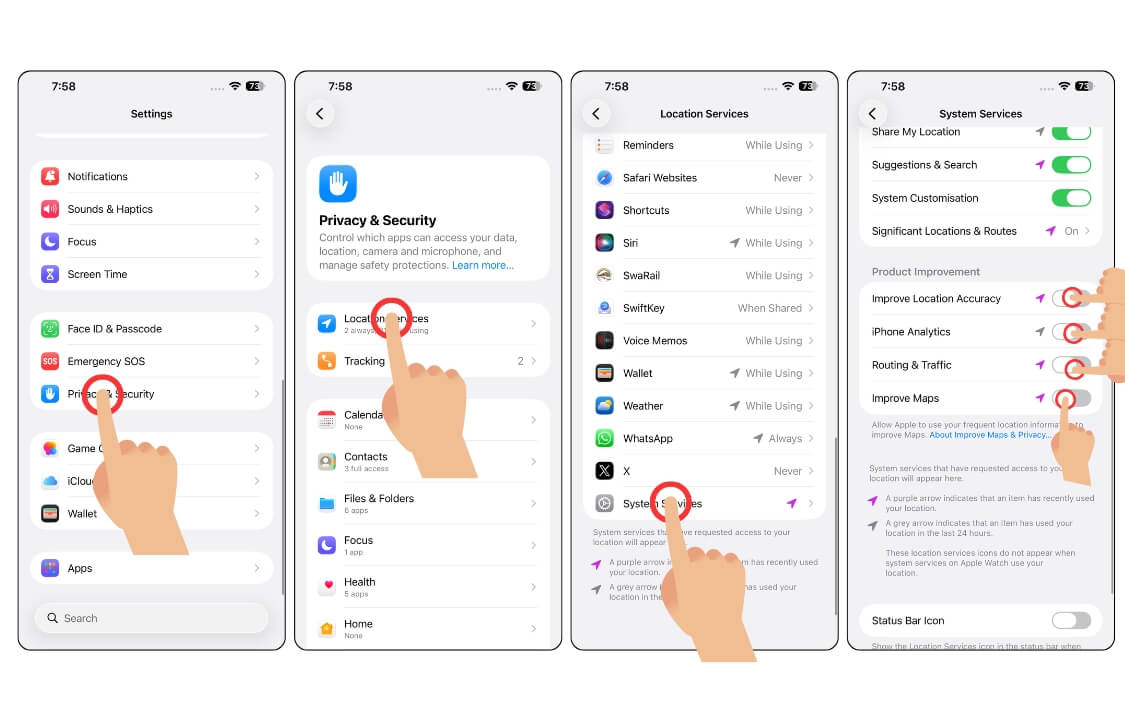
- Abra Configurações no seu iPhone
- Role para baixo e toque nas configurações de Privacidade e Segurança
- Toque em Serviços de localização
- Role para baixo e toque em Serviços do sistema
- Agora role para baixo novamente, a partir daqui, toque na seção Melhoria do produto, desative todos os botões de alternância, incluindo melhorar a precisão da localização, análise do iPhone, roteamento e tráfego, melhorar mapas e muito mais.
Traga de volta layouts de aplicativos mais antigos
A Apple também fez várias alterações no design dos aplicativos do sistema. Por exemplo, o aplicativo da câmera agora vem com uma interface completamente nova; da mesma forma, o discador telefônico e o navegador Safari também recebem uma nova reformulação; no entanto, muitas pessoas reclamaram dos novos designs. Veja como recuperar o design antigo do seu iPhone.
Safári
Fiz um guia em vídeo detalhado sobre como obter a antiga barra de endereço do Safari. Você pode assistir ao vídeo para obter instruções passo a passo ou seguir as etapas abaixo
- Abra Configurações no seu iPhone
- Role para baixo e toque em Aplicativos e selecione Safari.
- Agora vá para a seção Guias
- A partir daqui, selecione a opção de guia única.
Aplicativo de telefone
O telefone também ganha um design importante com o iOS 26, agora tanto os recentes quanto os contatos estão em uma página; no entanto, você pode voltar ao layout antigo usando as etapas abaixo
- Abra o aplicativo Telefone no seu iPhone
- Na parte superior do menu, no canto superior direito da tela
- A partir daqui, selecione Clássico para o layout antigo
Corrigir problemas de Wi-Fi, SIM e Bluetooth
Outro problema importante que muitas pessoas enfrentaram no iOS 26 são problemas de conexão, incluindo erros no cartão SIM, Wi-Fi, Bluetooth e muito mais. A Apple já lançou uma atualização que corrigiu a maioria dos problemas; no entanto, se o problema ainda não for resolvido, veja como corrigir todos os problemas de conexão.
1. Corrija o erro “sem cartão SIM” no seu iPhone
Fiz um vídeo detalhado sobre como corrigir erros do cartão SIM no seu iPhone. Este tipo ainda é relevante e também funciona para o iOS 26 mais recente. Assim, você pode assistir ao vídeo e corrigir todos os erros do iOS 26 sem cartão SIM no seu iPhone.
Corrija todos os problemas de Bluetooth; Também fiz um vídeo dedicado sobre como corrigir problemas de Bluetooth no seu iPhone. Você pode assistir ao vídeo abaixo.
No entanto, para todos os outros problemas de rede, a correção mais comum é a atualização para iOS 26.0.1. A Apple lançou uma correção que corrige a maioria dos problemas de conexão.
2. Redefina as configurações de rede no seu iPhone
Se ainda estiver enfrentando problemas de rede no seu iPhone, você pode redefinir as configurações de rede.
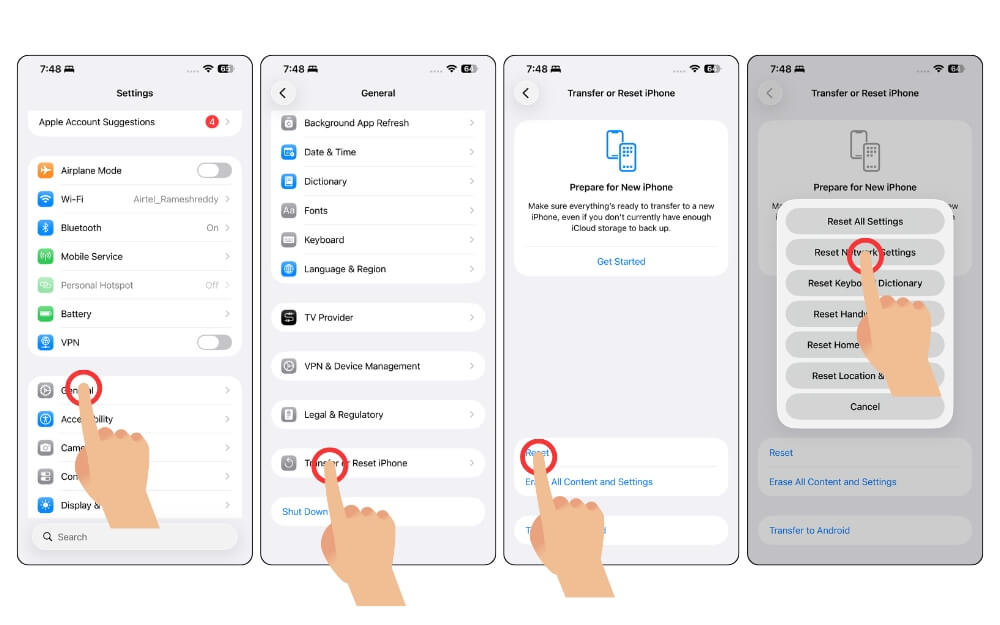
- Abra Configurações no seu iPhone
- Toque em Geral
- Role para baixo e toque na opção Transferir ou Redefinir iPhone
- Agora toque na opção Redefinir novamente.
- Agora selecione Redefinir configurações de rede
- Agora, digite a senha do seu dispositivo
Mantenha o iOS 26 estável
Portanto, esses são os problemas mais comuns e técnicas simples de solução de problemas para corrigir facilmente os problemas do seu iPhone, desde o esgotamento da bateria até problemas de superaquecimento e desempenho, além de problemas de rede. Você pode seguir o método passo a passo e corrigir todos os problemas do seu iPhone facilmente.