
Как исправить распространенные проблемы iOS 26 на вашем iPhone
Опубликовано: 2025-12-302025 год был тяжелым для Apple: от антимонопольного давления до конкуренции с искусственным интеллектом и негативной реакции на новый дизайн Liquid Glass, представленный в iOS 26. Несмотря на то, что Apple исправила большинство ошибок в iOS 26, по-прежнему существует множество проблем, на которые пользователи жалуются каждый день.
Если вы один из них и используете iOS 26 и замечаете такие проблемы, как разряд батареи, нагрев, задержка, сбои приложений, сбои Wi-Fi или сбои камеры, не волнуйтесь, вы не одиноки. В этом руководстве я помогу вам решить большинство проблем.
Оглавление
Руководство по исправлению ошибок iOS 26: устранение проблем с производительностью, батареей, клавиатурой и подключением
Сначала обновите свой iPhone
С момента запуска iOS 26 Apple выпустила несколько новых обновлений, исправляющих задержку, включая дизайн Liquid Glass, новые функции и многое другое. Эти обновления также улучшили стабильность и производительность системы. Поэтому, если вы используете старую версию и остановились на более старой iOS 26, обновите свой iPhone до последней версии.
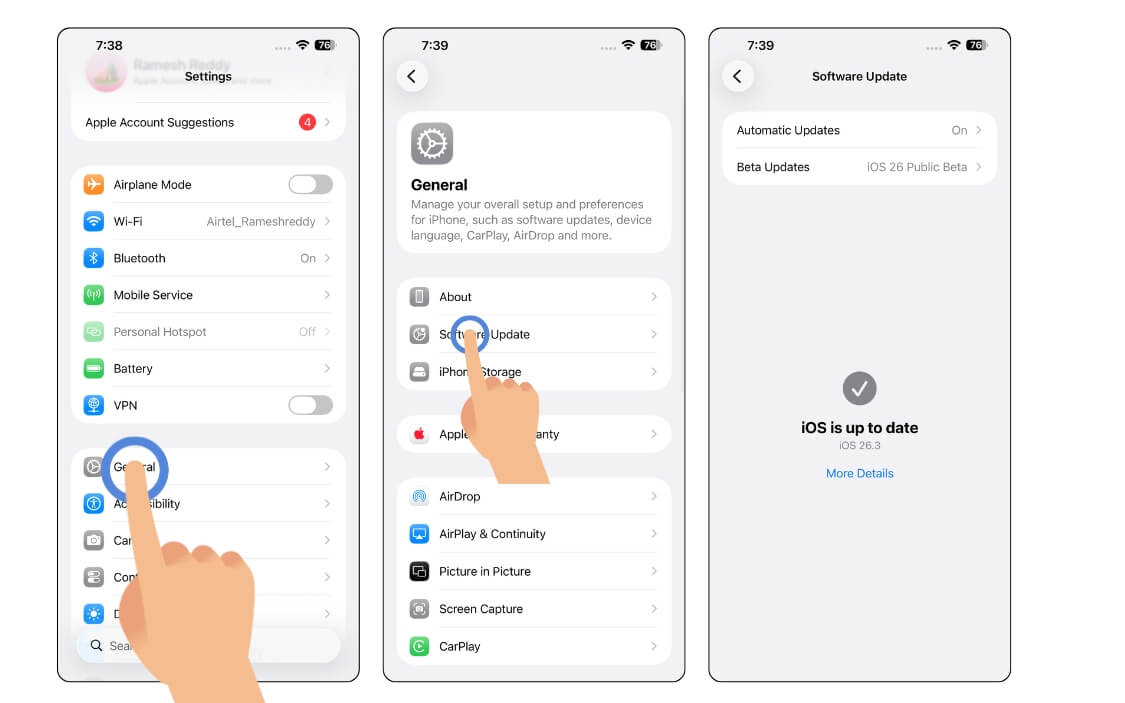
Чтобы обновить iPhone до последней версии, перейдите в «Настройки» > «Основные» > «Обновление программного обеспечения» , а затем нажмите «Обновить».
Отключите функции, которые вам действительно не нужны
Еще одна серьезная проблема, которую заметили многие пользователи, — низкая производительность. Хотя Apple улучшила это с помощью последних обновлений, вы можете еще больше улучшить это, изменив следующие настройки.
1. Выключите Apple Intelligence на своем iPhone.
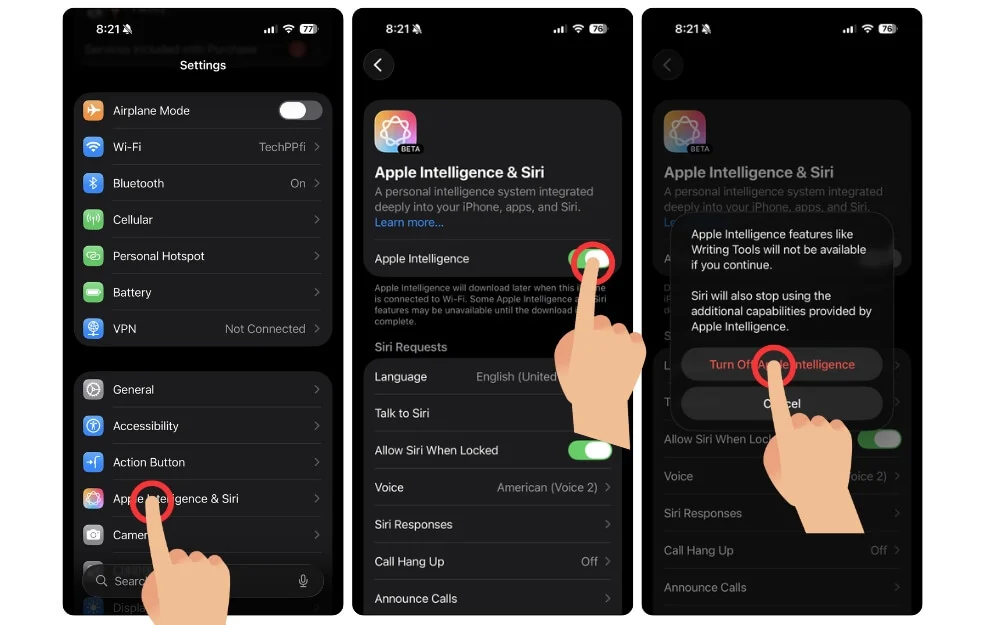
Выключите Apple Intelligence; вы все равно его не используете. Apple Intelligence — это версия функций искусственного интеллекта от Apple, которая не так полезна, как утверждает Apple. Если вы их не используете, вы можете полностью отключить Apple Intelligence, чтобы сэкономить системные ресурсы и повысить производительность.
Как отключить функцию Apple Intelligence на вашем iPhone:
- Откройте настройки на вашем iPhone
- Прокрутите вниз и коснитесь опции Apple Intelligence и Siri.
- Теперь снова прокрутите вниз и найдите опцию Apple Intelligence и отключите ее.
- Теперь еще раз подтвердите действие, вот и все. Apple Intelligence отключен на вашем iPhone.
2. Отключите Дизайн жидкого стекла.
Жидкое стекло — еще один энергоемкий дизайн Apple, для рендеринга которого требуется много системных ресурсов. Если вы не являетесь поклонником дизайна Liquid, вы все равно можете полностью от него избавиться. Вот как:
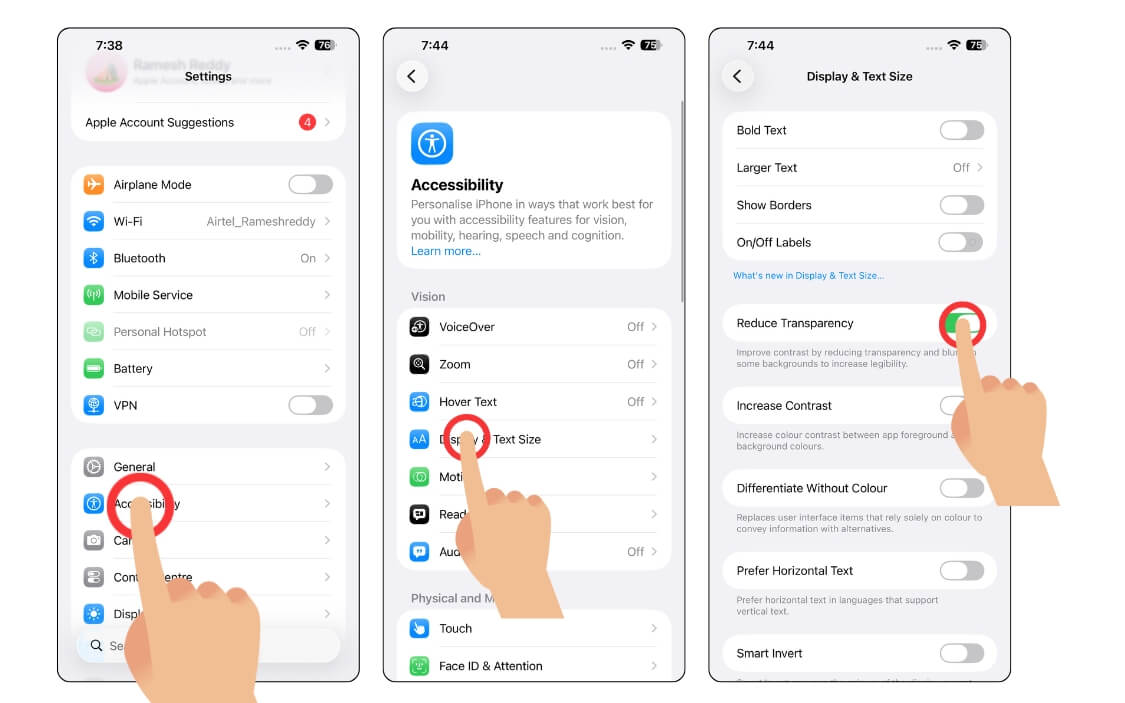
- Откройте «Настройки» на своем iPhone, прокрутите вниз и нажмите «Настройки специальных возможностей» .
- Теперь нажмите «Настройки дисплея и размера текста».
- Теперь прокрутите вниз и нажмите на опцию «Уменьшить прозрачность» .
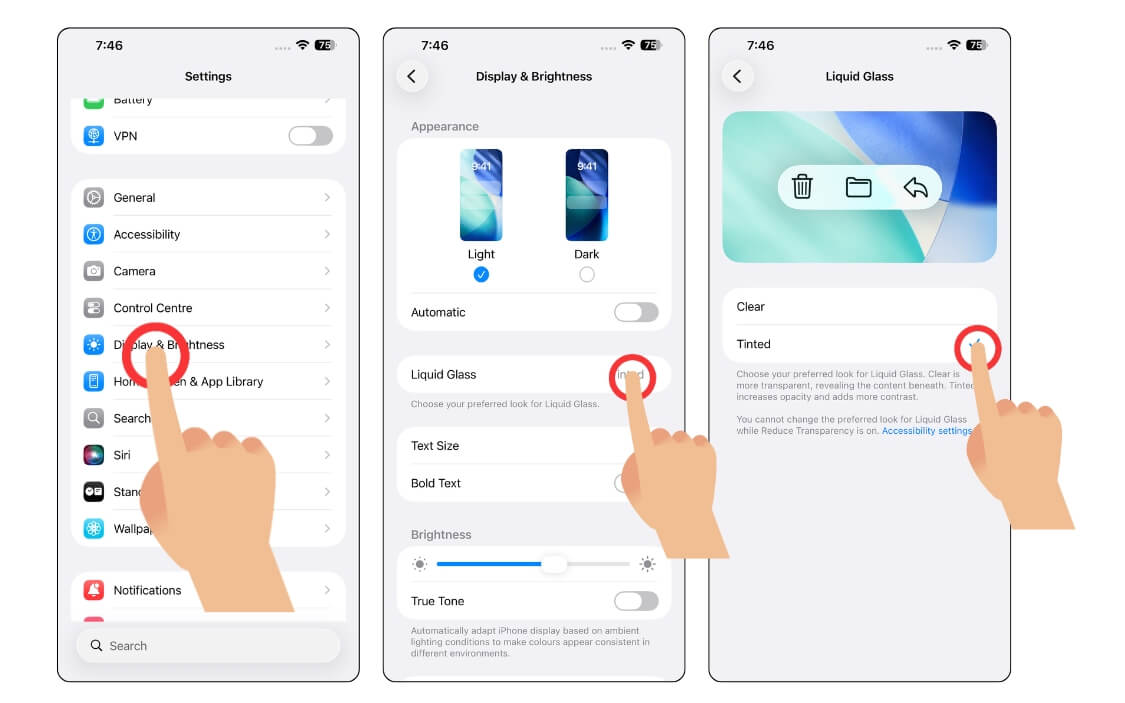
- Теперь вернитесь к настройкам и нажмите на настройки дисплея и яркости.
- Отсюда нажмите «Жидкое стекло» и выберите вариант тонирования.
3. Отключите экраны блокировки 3D.
В iOS 26 вы можете конвертировать 2D-обои в 3D с помощью пространственных сцен, поэтому каждый раз, когда вы разблокируете свой iPhone, он использует эффекты 3D-параллакса для создания 3D-эффекта. Он использует ресурсы графического процессора для повторного рендеринга эффектов глубины, что может повлиять на производительность вашего iPhone.
По этой причине многие люди также заметили задержку при разблокировке своего iPhone. Если вы не являетесь поклонником этого, вы можете отключить его в настройках и сохранить системные ресурсы для других задач. Вот как отключить
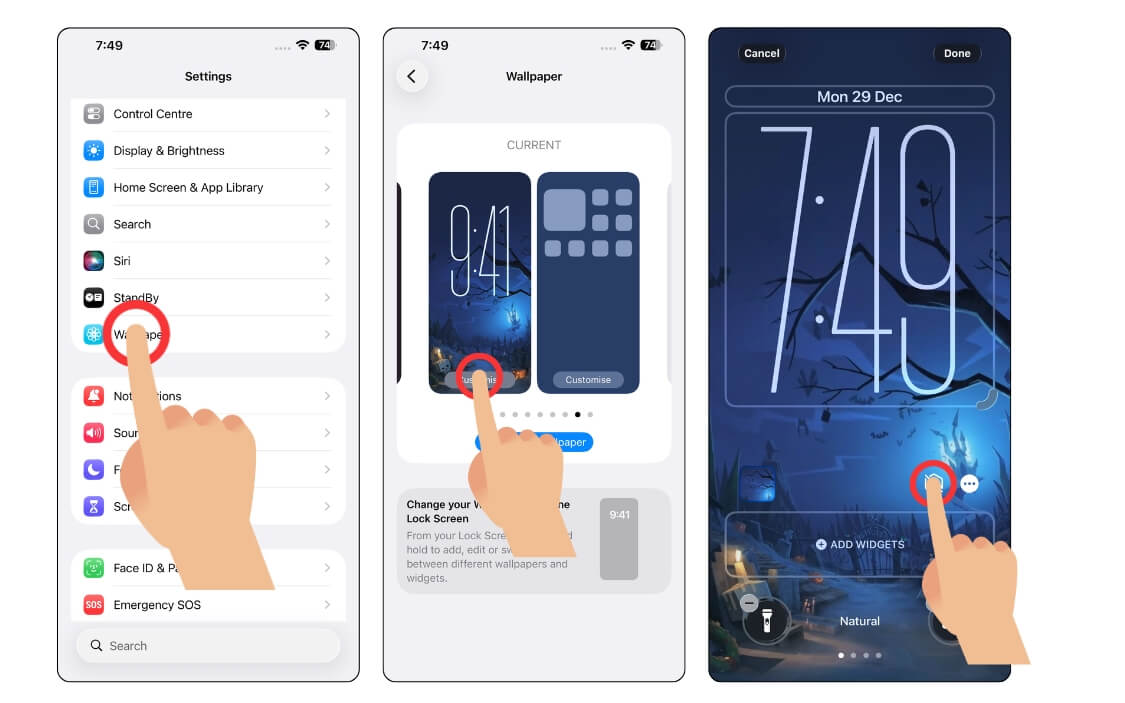
- Откройте настройки на вашем iPhone
- Прокрутите вниз «Обои» и нажмите текущие обои на пространственном экране.
- Теперь отключите опцию пространственной сцены в настройках обоев.
- Нажмите на значок изображения, чтобы отключить пространственный экран.
4. Выключите режим адаптивного питания.
Adoptive Power Mode — это новейшее решение Apple, позволяющее разумно экономить заряд батареи вашего iPhone. По этой причине, если ваша система использует ресурсы для повышения производительности, она может целенаправленно ограничивать производительность устройства, чтобы продлить срок службы батареи. Поэтому вы можете отключить его для лучшей производительности. Вот как 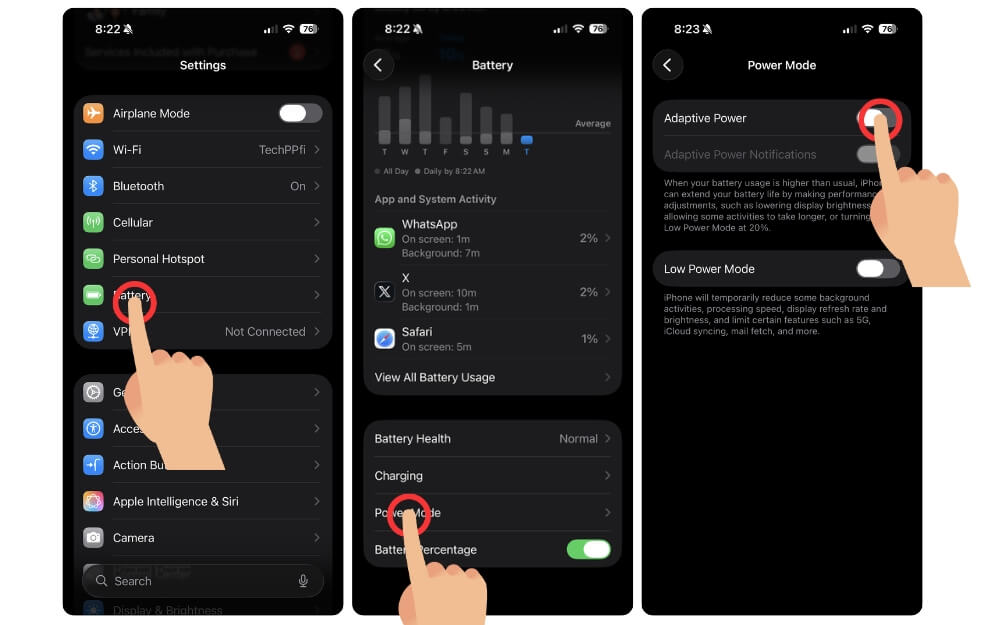
- Откройте настройки на вашем iPhone
- Прокрутите вниз и нажмите «Батарея».
- Теперь нажмите « Режим мощности» и отсюда отключите опцию «Адаптивная мощность».
5. Уменьшите количество анимации для более плавного использования
iOS предназначена для плавных переходов; даже без высокой частоты обновления на моем iPhone 14 он все равно работает более плавно, чем любой телефон Android с дисплеем с частотой обновления 120 Гц.
Однако, если вы можете отказаться от анимации для повышения производительности, вы можете уменьшить настройки движения. Это специальная функция на iPhone, которая помогает ограничить визуальную анимацию и переходы, что может помочь повысить производительность. Вот как
Как уменьшить движение на вашем iPhone:
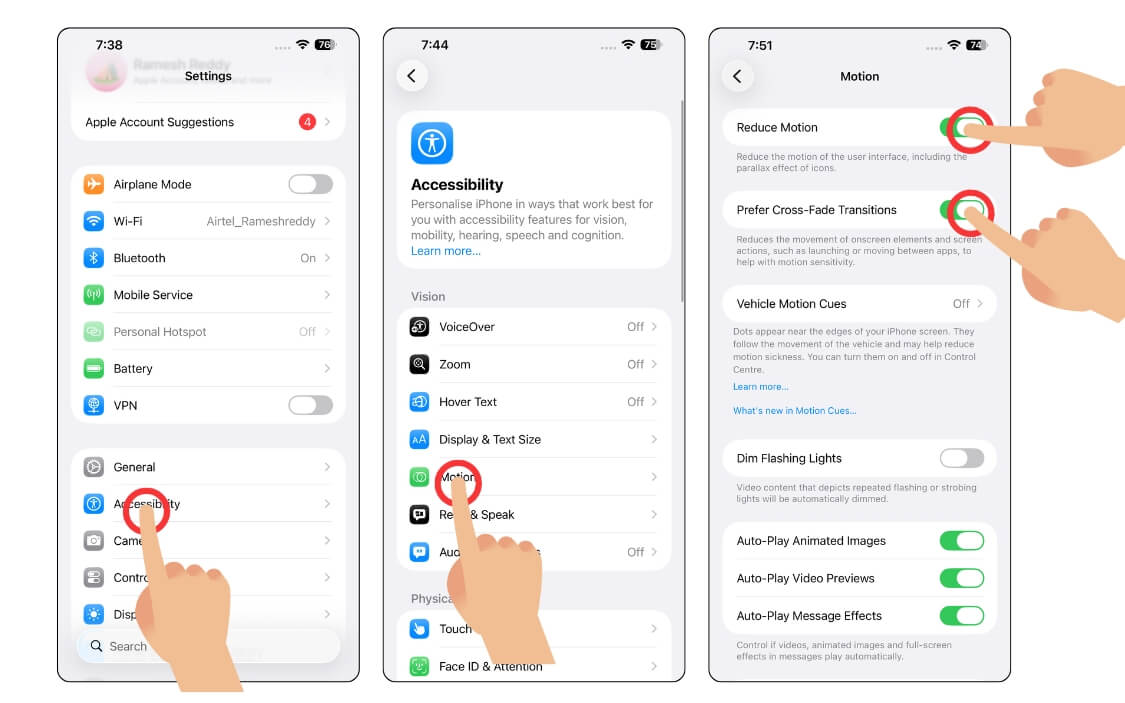
- Откройте настройки на вашем iPhone
- Прокрутите вниз и нажмите на настройку «Доступность» .
- Теперь снова прокрутите вниз и нажмите « Движение».
- Отсюда включите параметр «Уменьшить движение» , а когда вы включите эту функцию, включите параметр «Предпочитать плавные переходы».
6. Другие улучшения производительности.
Чтобы еще больше повысить производительность, включите анимированные преобразования в сообщениях. Это поможет вам ускорить обмен сообщениями. Затем отключите сводку уведомлений, чтобы уменьшить использование фоновых приложений, а также убедитесь, что на вашем устройстве есть свободное место для бесперебойной работы. Все эти настройки могут значительно улучшить вашу работу с iOS 26.
Исправление задержки клавиатуры и задержек при наборе текста
Еще одна распространенная проблема в iOS 26 — задержка клавиатуры, и она не загружается должным образом в сторонних приложениях. Я сделал подробное видеоруководство о том, как исправить задержку клавиатуры в iOS 26, и, чтобы сэкономить вам время, вот как это можно исправить.

Обновите свой iPhone до последней версии. Первоначально в версии 26 iOS было много проблем с клавиатурой, а также сообщалось о сбоях. В последней версии iOS 26 эти проблемы почти устранены, а клавиатура теперь работает более плавно и быстрее по сравнению с предыдущими версиями.
Отключите нежелательные функции клавиатуры
Такие функции, как автоматические прогнозы и интеллектуальная клавиатура, могут снизить производительность. Если вы не используете их часто или не считаете их полезными, вы можете отключить их, чтобы сэкономить ресурсы. Вот как:
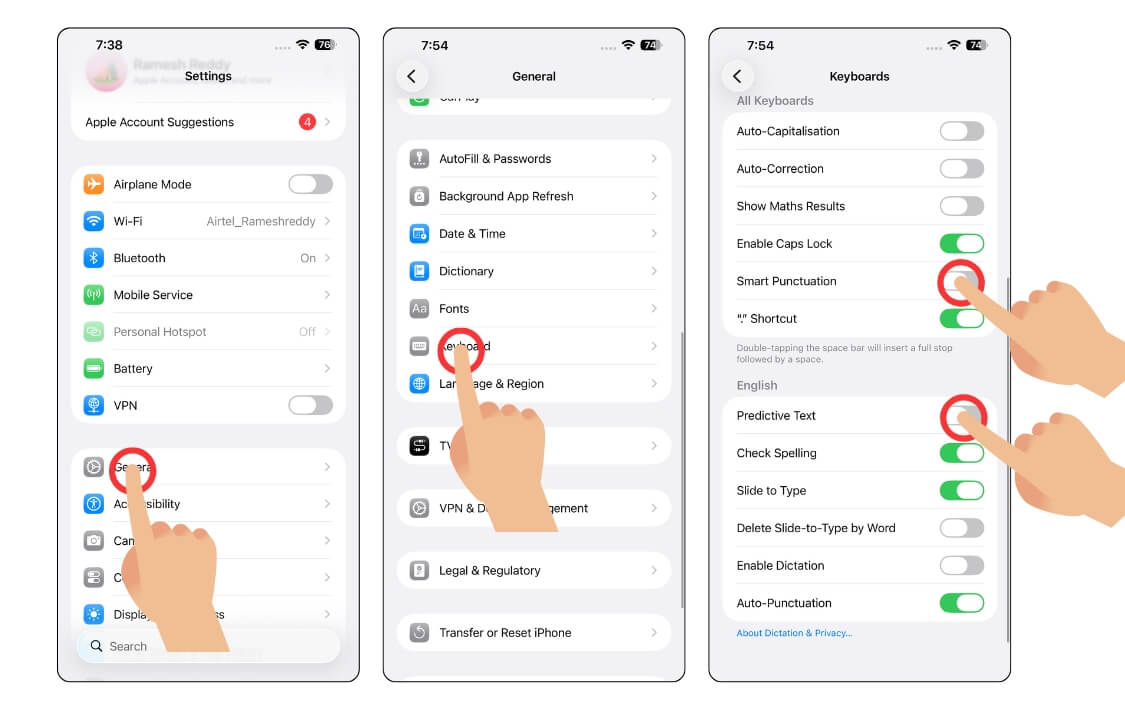
- Откройте настройки на вашем iPhone
- Нажмите « Основные» , прокрутите вниз и нажмите «Клавиатура» .
- Отсюда отключите все ненужные опции. Например, вы можете отключить автозамену, а также интеллектуальную настройку пунктуации. Вы также можете отключить функцию интеллектуального ввода текста, чтобы сократить использование клавиатуры.
Остановить разряд батареи на iOS 26
Еще одна распространенная проблема, с которой сталкиваются многие люди, — это разрядка аккумулятора. Apple опубликовала официальное заявление, в котором утверждается, что это обычное явление, особенно после обновления на новое устройство, где фоновые ресурсы могут постоянно загружать новые данные и корректировать последние настройки.
Однако это должно быть исправлено в течение недели, и если даже после всех этих дней у вас по-прежнему возникают проблемы с временем автономной работы, вы можете это исправить.
1. Отключите фоновое обновление приложения.
Фоновое обновление приложений не позволяет приложениям использовать ресурсы iPhone, когда они не используются. Вы можете ограничить использование каждого приложения и полностью отключить его, чтобы увеличить время автономной работы вашего iPhone.
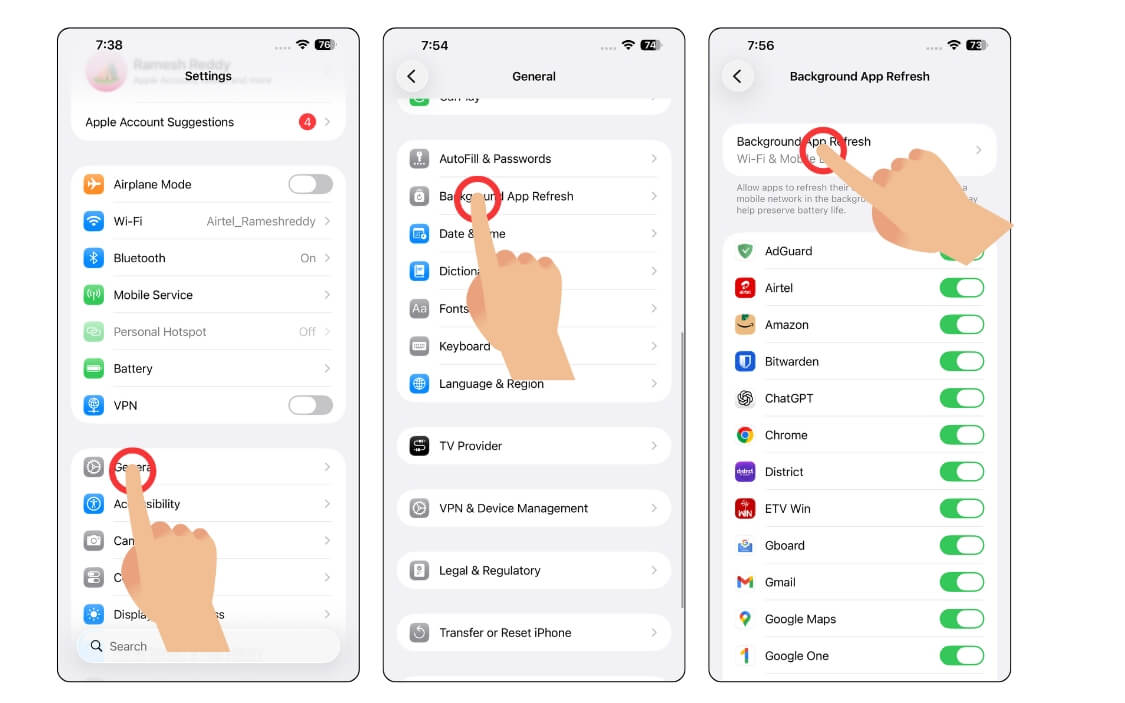
- Откройте настройки на вашем iPhone
- Нажмите на опцию «Общие» .
- Отсюда нажмите на опцию « Обновление фонового приложения» и отключите фоновое обновление приложений для всех приложений. Нажмите на фоновое обновление приложения и выберите параметр «Выключить».
2. Отключите общий доступ к аналитике iPhone.
Подобно Windows и другим устройствам, Apple iOS также имеет функцию общего доступа к iPhone, которая отправляет данные об использовании и другие системные данные обратно в Apple для получения более качественной обратной связи.
Не волнуйтесь, эти данные конфиденциальны, и вы можете включить или отключить их в настройках. Apple запрашивает разрешения на включение этого параметра при установке настроек на свой смартфон, и когда вы включаете эту функцию, она работает в фоновом режиме и передает данные Apple.
Как отключить Share iPhone Analytics:
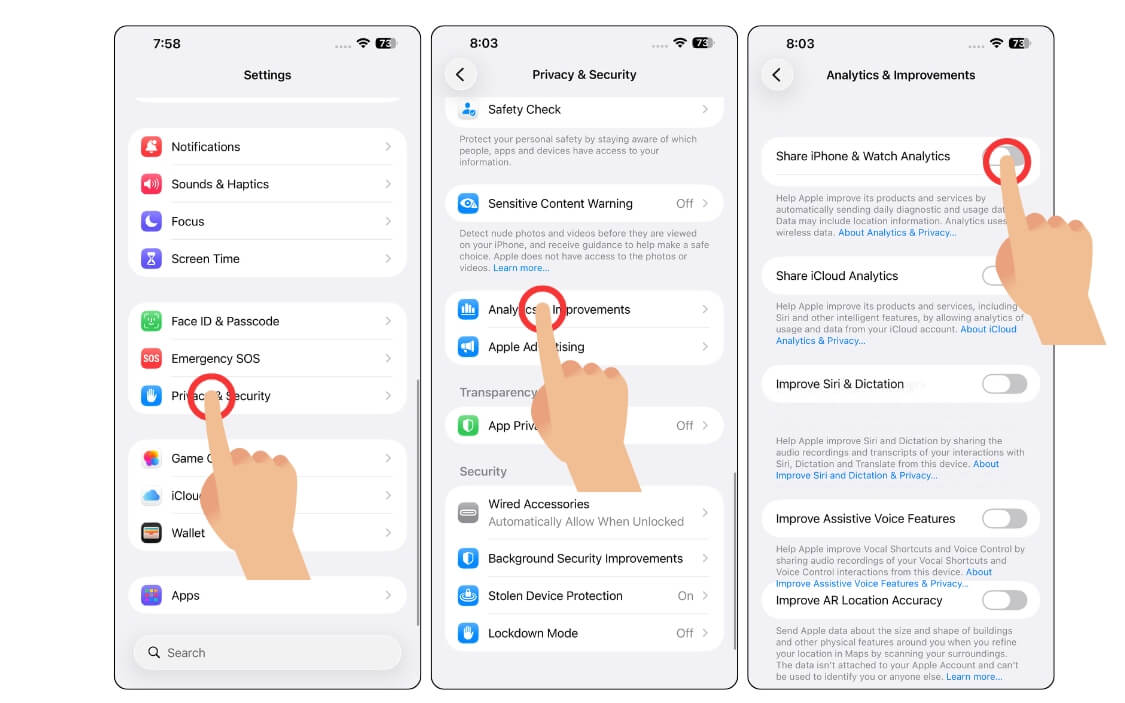
- Откройте настройки на вашем iPhone
- Прокрутите вниз и нажмите «Конфиденциальность и безопасность».
- Прокрутите вниз и нажмите «Аналитика и улучшения».
- Отсюда отключите опцию «Поделиться iPhone и аналитикой часов».
3. Отключите улучшения продукта служб определения местоположения.
Отключение местоположения и GPS может значительно продлить срок службы батареи вашего iPhone, помимо других функций. Вы также можете отключить передачу местоположения для устройств Apple. Для этого:
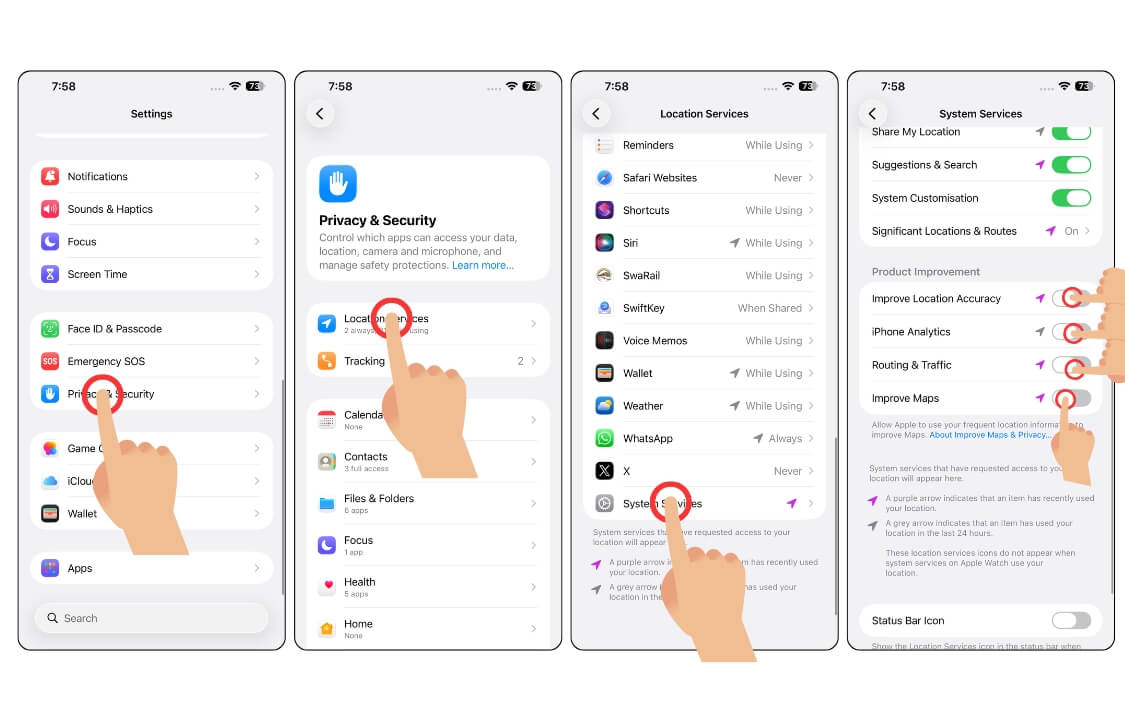
- Откройте настройки на вашем iPhone
- Прокрутите вниз и нажмите « Настройки конфиденциальности и безопасности» .
- Нажмите «Службы определения местоположения» .
- Прокрутите вниз и нажмите « Системные службы» .
- Теперь снова прокрутите вниз, коснитесь раздела «Улучшение продукта», отключите все переключатели, включая повышение точности определения местоположения, аналитику iPhone, маршрутизацию и трафик, улучшение карт и многое другое.
Верните старые макеты приложений
Apple также внесла несколько изменений в дизайн системных приложений. Например, приложение камеры теперь имеет совершенно новый интерфейс; аналогично, телефонный номеронабиратель и браузер Safari также получили новый облик; однако многие люди жаловались на новый дизайн. Вот как вернуть старый дизайн на ваш iPhone.
Сафари
Я сделал подробное видеоруководство о том, как получить старую адресную строку Safari. Вы можете просмотреть видео с пошаговыми инструкциями или выполнить следующие действия.
- Откройте настройки на вашем iPhone
- Прокрутите вниз и нажмите «Приложения», затем выберите Safari.
- Теперь перейдите в раздел «Вкладки» .
- Отсюда выберите опцию одной вкладки.
Приложение для телефона
В iOS 26 телефон также получил новый дизайн: теперь и недавние события, и контакты находятся на одной странице; однако вы можете вернуться к старому макету, выполнив следующие действия.
- Откройте приложение «Телефон» на своем iPhone.
- Вверху меню в правом верхнем углу экрана.
- Отсюда выберите «Классический» для старого макета.
Устранение проблем с Wi-Fi, SIM и Bluetooth
Еще одна серьезная проблема, с которой многие люди столкнулись в iOS 26, — это проблемы с подключением, в том числе отсутствие ошибок SIM-карты, Wi-Fi, Bluetooth и т. д. Apple уже выпустила обновление, исправившее большинство проблем; однако, если проблема все еще не устранена, вот как исправить все проблемы с подключением.
1. Исправьте ошибку «нет SIM-карты» на вашем iPhone.
Я снял подробное видео о том, как исправить ошибки отсутствия SIM-карты на вашем iPhone. Этот вид по-прежнему актуален и также работает для последней версии iOS 26. Таким образом, вы можете посмотреть видео и исправить все ошибки iOS 26 без SIM-карты на вашем iPhone.
Исправить все проблемы с Bluetooth; Я также снял специальное видео о том, как исправить проблемы с Bluetooth на вашем iPhone. Вы можете посмотреть видео ниже.
Однако для всех остальных проблем с сетью наиболее распространенным решением является обновление до iOS 26.0.1. Apple выпустила исправление, которое устраняет большинство проблем с подключением.
2. Сбросьте настройки сети на вашем iPhone.
Если вы по-прежнему сталкиваетесь с проблемами сети на вашем iPhone, вы можете сбросить настройки сети.
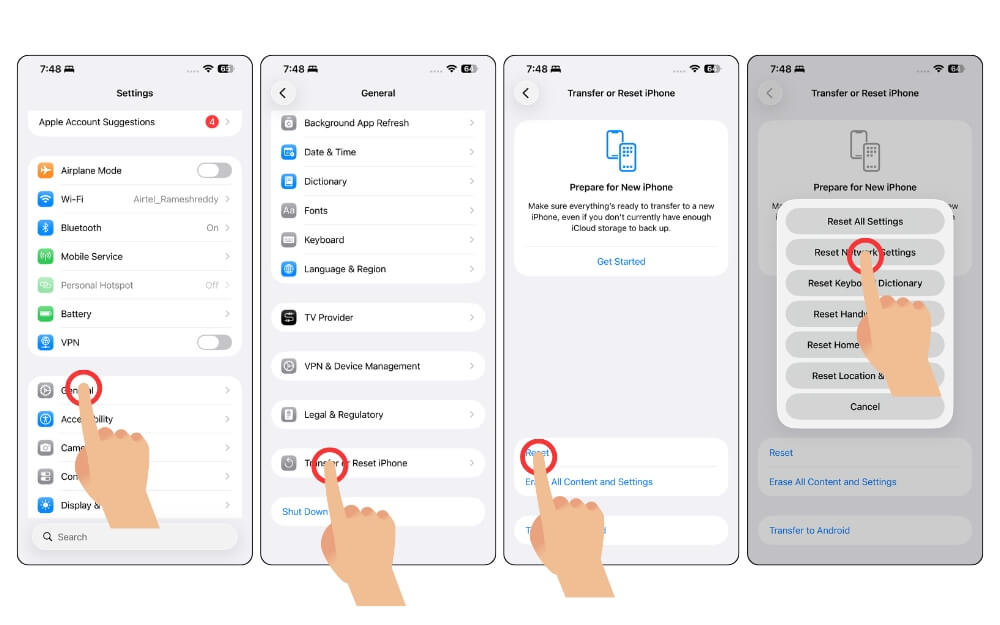
- Откройте настройки на вашем iPhone
- Нажмите «Общие».
- Прокрутите вниз и нажмите на опцию «Перенос или сброс iPhone».
- Теперь снова нажмите на опцию «Сбросить» .
- Теперь выберите «Сбросить настройки сети».
- Теперь введите пароль вашего устройства.
Поддерживайте стабильность iOS 26
Итак, это наиболее распространенные проблемы и простые методы устранения неполадок, позволяющие легко устранить проблемы на вашем iPhone, от разрядки аккумулятора до перегрева и проблем с производительностью, а также проблем с сетью. Вы можете следовать этому методу шаг за шагом и легко устранить все проблемы на вашем iPhone.