
iPhone でよくある iOS 26 の問題を解決する方法
公開: 2025-12-302025 年は、独占禁止法からの圧力から AI 競争、iOS 26 で導入された新しい液体ガラス設計に対する反発まで、Apple にとって厳しい年でした。Apple が iOS 26 のバグのほとんどを修正したにもかかわらず、ユーザーが毎日不満を訴えている問題はまだたくさんあります。
あなたもその一人で、iOS 26 を使用していて、バッテリーの消耗、発熱、遅延、アプリのクラッシュ、Wi-Fi の低下、カメラの不具合などの問題に気づいている場合は、心配しないでください。あなたは一人ではありません。このガイドでは、ほとんどの問題の解決をお手伝いします。
目次
iOS 26 バグ修正ガイド: パフォーマンス、バッテリー、キーボード、および接続の問題を修正する
まずiPhoneをアップデートしてください
iOS 26 の発表以来、Apple はラグを修正し、液体ガラスのデザインや新機能などを含むいくつかの新しいアップデートをリリースしました。これらのアップデートにより、システムの安定性とパフォーマンスも向上しました。したがって、古いバージョンを使用していて、古い iOS 26 から立ち往生している場合は、iPhone を最新バージョンに更新してください。
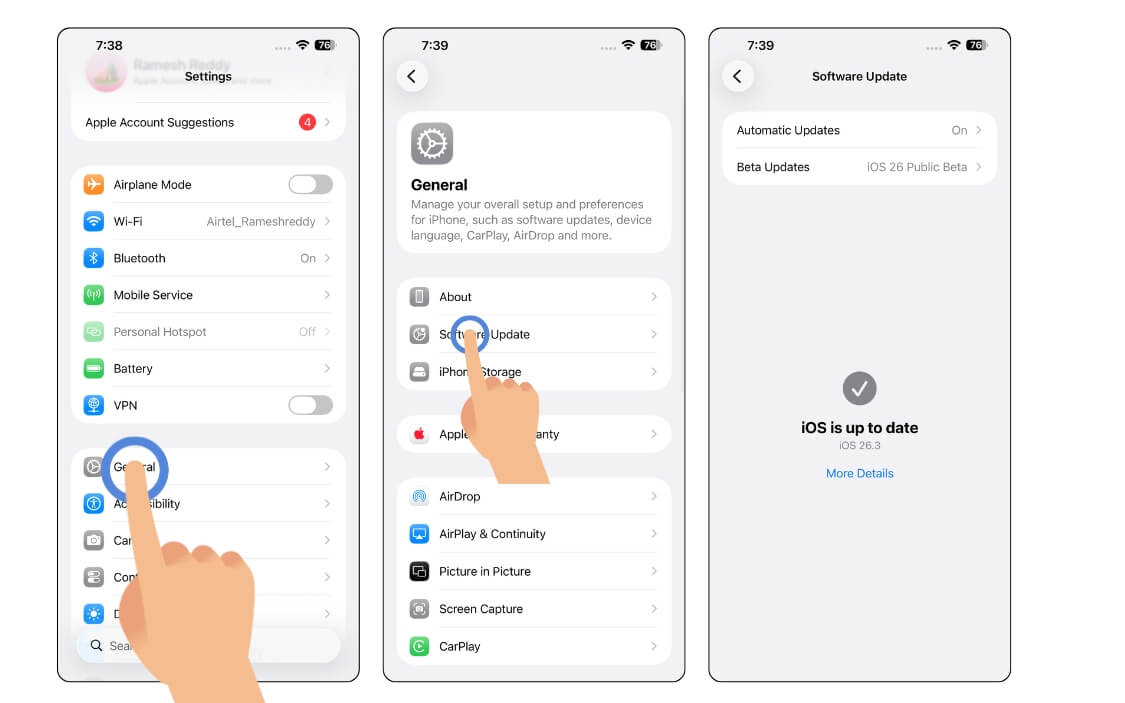
iPhone を最新バージョンに更新するには、 [設定] > [一般] > [ソフトウェア アップデート]に移動し、[アップデート] をタップします。
本当に必要のない機能をオフにする
多くのユーザーが気付いているもう 1 つの大きな問題は、パフォーマンスの低下です。 Apple は最新のアップデートでこれを改善しましたが、次の設定を変更することでこれをさらに強化できます。
1. iPhone の Apple Intelligence をオフにする
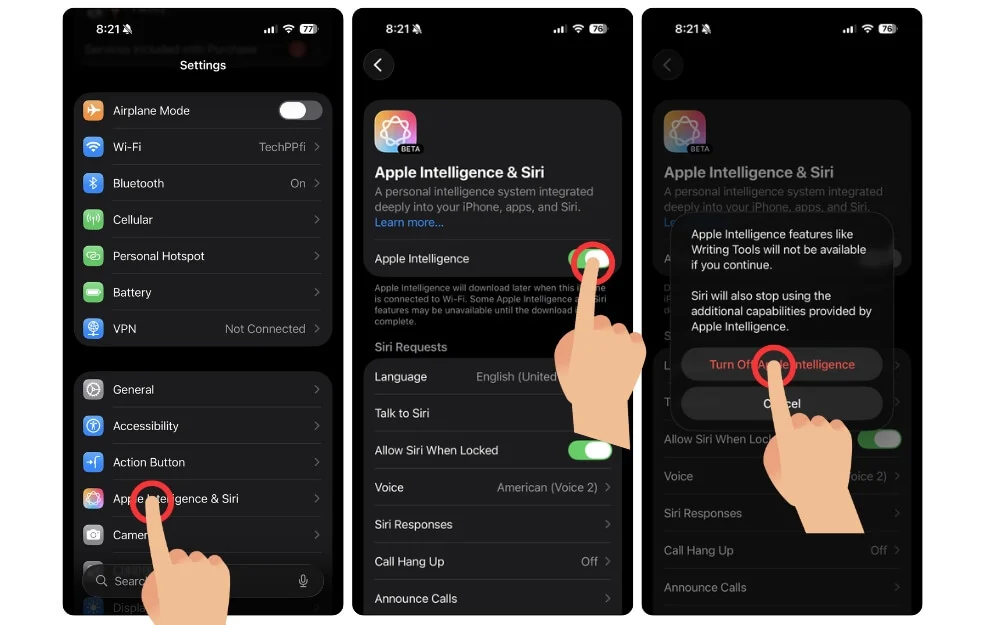
Apple Intelligence をオフにします。とにかくあなたはそれを使っていません。 Apple Intelligence は Apple 版の AI 機能ですが、Apple が主張するほど有用ではありません。これらを使用しない場合は、Apple Intelligence を完全にオフにして、システム リソースを節約し、パフォーマンスを向上させることができます。
iPhone で Apple Intelligence 機能をオフにする方法:
- iPhoneで「設定」を開きます
- 下にスクロールして「Apple IntelligenceとSiri」オプションをタップします
- もう一度、下にスクロールして「Apple Intelligence」というオプションを見つけてオフに切り替えます。
- もう一度、アクションを確認します。これで完了です。 iPhone では Apple Intelligence が無効になっています。
2. 液体ガラス設計をオフにする
液体ガラスも Apple の電力を大量に消費するデザインであり、レンダリングに多くのシステム リソースを必要とします。もしあなたがリキッドデザインのファンでないなら、とにかくそれを完全に取り除くことができます。その方法は次のとおりです。
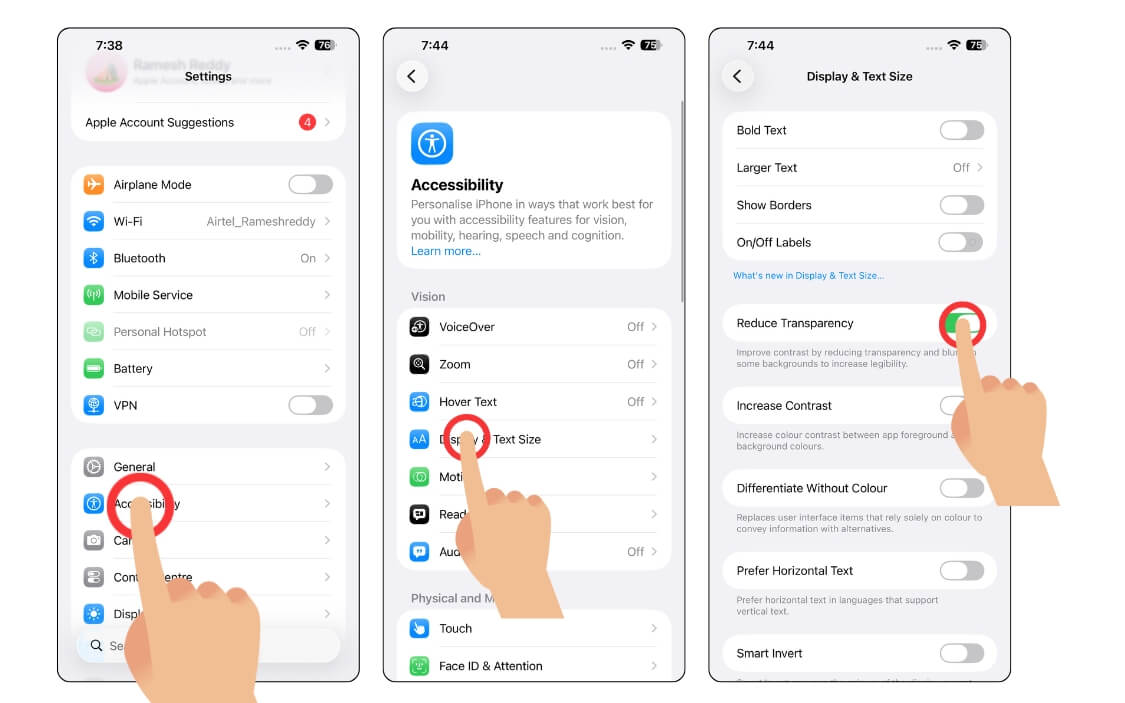
- iPhone で[設定] を開き、下にスクロールして[アクセシビリティ]設定をタップします。
- 次に、 「ディスプレイとテキストサイズの設定」をタップします
- 次に、下にスクロールして「透明度を下げる」オプションをタップします。
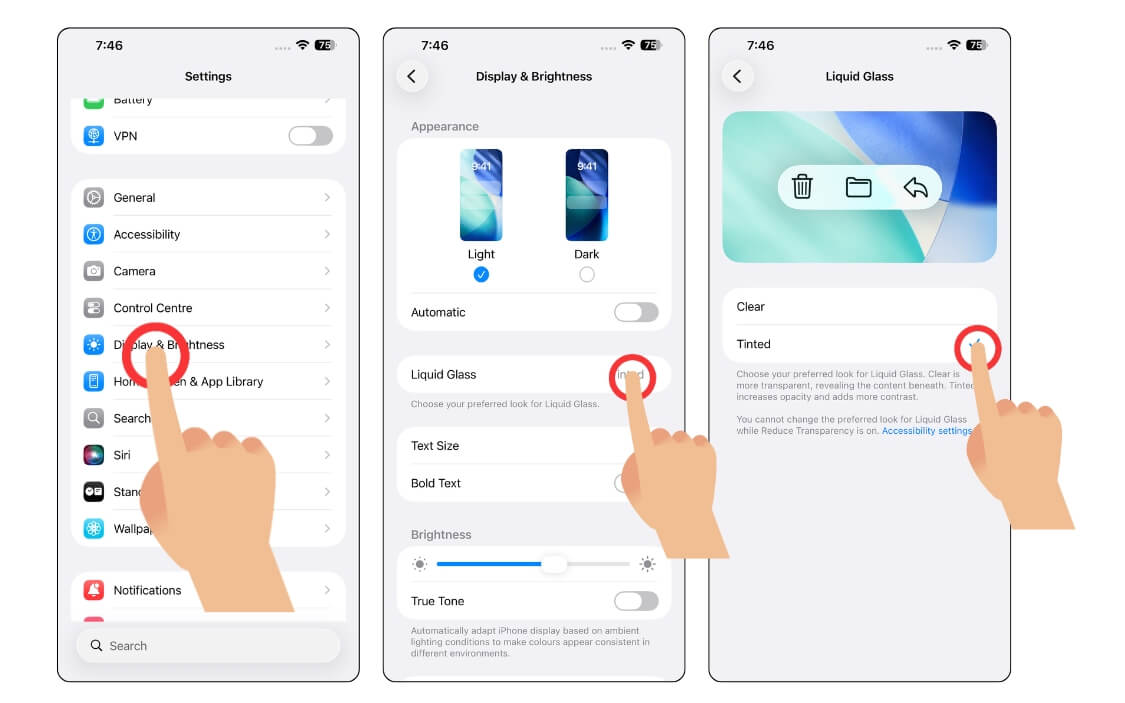
- 設定に戻り、ディスプレイと明るさの設定をタップします
- ここから、液体ガラスをタップし、色付きのオプションを選択します。
3. 3D ロック画面をオフにする
iOS 26 では、空間シーンを使用して 2D 壁紙を 3D に変換できるため、iPhone のロックを解除するたびに、3D 視差効果を使用して 3D 効果が作成されます。 GPU リソースを使用して深度効果を再度レンダリングするため、iPhone のパフォーマンスに影響を与える可能性があります。
これが、多くの人が iPhone のロックを解除する際の遅れに気づいた理由です。これが気に入らない場合は、設定から無効にしてシステム リソースを他のタスクに節約できます。無効にする方法は次のとおりです
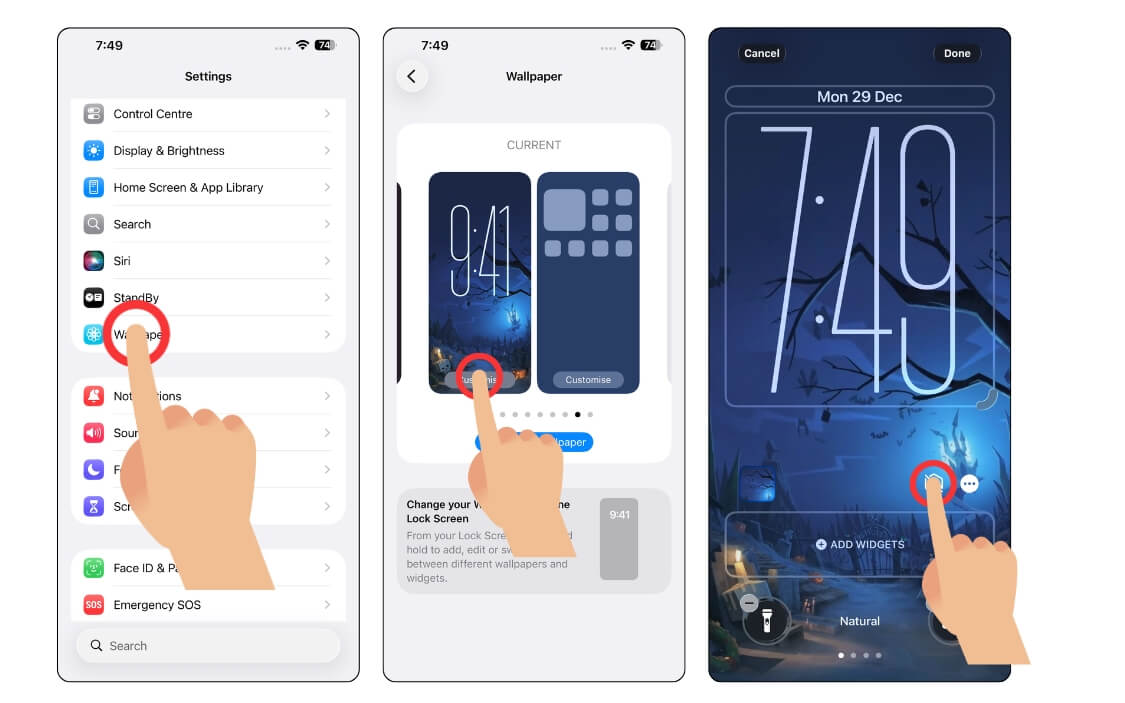
- iPhoneで「設定」を開きます
- 壁紙を下にスクロールし、空間画面のある現在の壁紙をタップします
- ここで、壁紙オプションから空間シーン オプションをオフにします。
- 画像アイコンをタップすると、空間画面がオフになります。
4. アダプティブパワーモードをオフにする
Adoptive Power Mode は、iPhone のバッテリー寿命をインテリジェントに節約する Apple の最新ソリューションです。このため、システムがパフォーマンス向上のためにリソースを使用している場合、バッテリー寿命を延ばすためにデバイスのパフォーマンスを意図的に制限する可能性があります。したがって、パフォーマンスを向上させるためにオフにすることができます。その方法は次のとおりです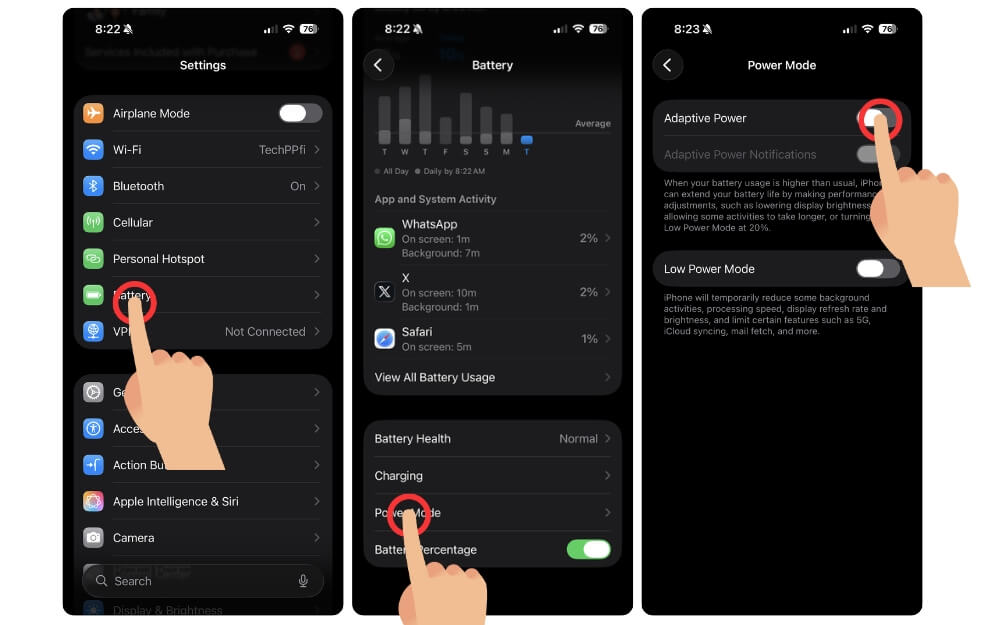
- iPhoneで「設定」を開きます
- 下にスクロールして「バッテリー」をタップします
- 次に、「電力モード」をタップし、ここから「適応電力」というオプションをオフに切り替えます。
5. アニメーションを減らしてスムーズに使用する
iOS はスムーズな移行を目的としています。私の iPhone 14 に高いリフレッシュ レートがなくても、120 Hz のリフレッシュ レート ディスプレイを備えた Android スマートフォンよりもはるかに滑らかに感じられます。
ただし、パフォーマンスを向上させるためにアニメーションをトレードオフできる場合は、モーション設定を減らすことができます。これは iPhone のアクセシビリティ機能で、視覚的なアニメーションとトランジションを制限するのに役立ち、パフォーマンスの向上に役立ちます。その方法は次のとおりです
iPhone の動きを軽減する方法:
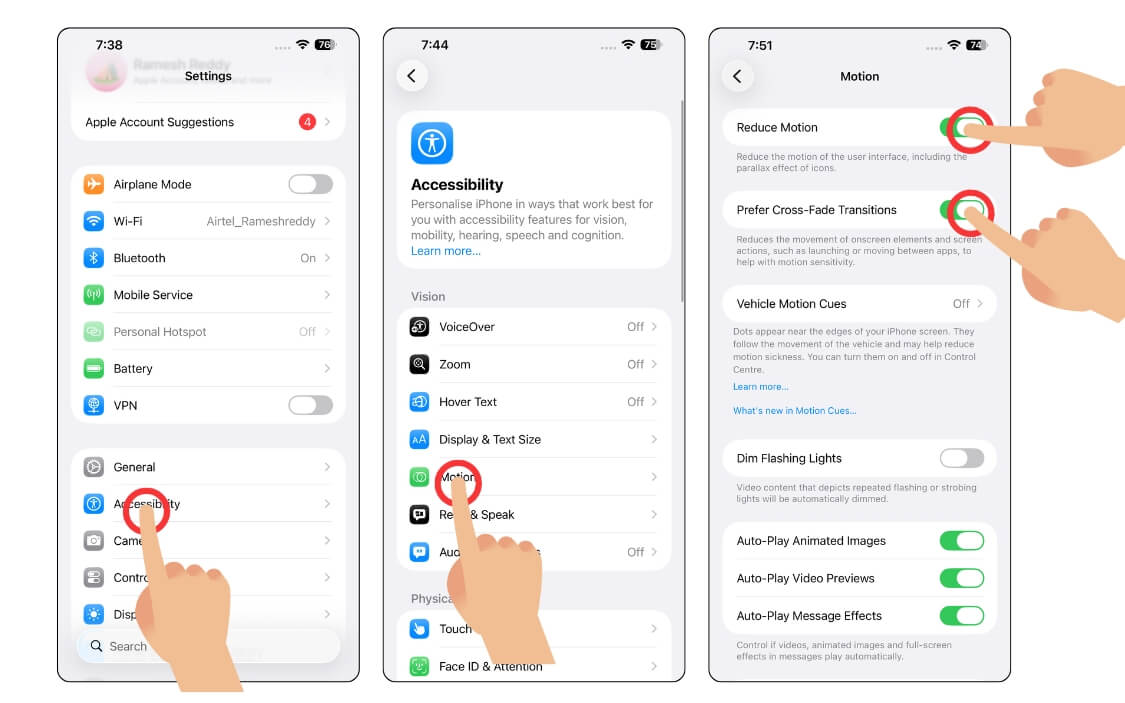
- iPhoneで「設定」を開きます
- 下にスクロールして「アクセシビリティ設定」をタップします
- もう一度、下にスクロールして「モーション」をタップします。
- ここから、 「モーションを減らす」というオプションをオンにし、この機能を有効にする場合は、「クロスフェードトランジションを優先する」というオプションを有効にします。
6. その他のパフォーマンスの改善
パフォーマンスをさらに向上させるには、メッセージのアニメーション変換をオンにします。これにより、メッセージング エクスペリエンスが高速化されます。次に、概要通知をオフにしてバックグラウンド アプリの使用量を減らし、スムーズなエクスペリエンスのためにデバイスに空きストレージ容量を確保します。これらすべての設定により、iOS 26 でのエクスペリエンスが大幅に向上します。
キーボードの遅延と入力の遅延を修正する
iOS 26 のもう 1 つの一般的な問題は、キーボードの遅延であり、サードパーティ製アプリで適切に読み込めないことです。 iOS 26 でのキーボードの遅れを修正する方法に関する詳細なビデオガイドを作成しました。時間を節約するために、その修正方法をここに示します。

iPhoneを最新バージョンにアップデートしてください。当初、iOS バージョン 26 には多くのキーボードの問題があり、クラッシュも報告されていました。最新バージョンの iOS 26 ではこれらの問題がほぼ修正され、キーボードは以前のバージョンに比べてより滑らかで高速になりました。
不要なキーボード機能を無効にする
自動予測やキーボード インテリジェンスなどの機能は、パフォーマンスを低下させる可能性があります。頻繁に使用しない場合、または役に立たないと思われる場合は、リソースを節約するためにオフにすることができます。その方法は次のとおりです。
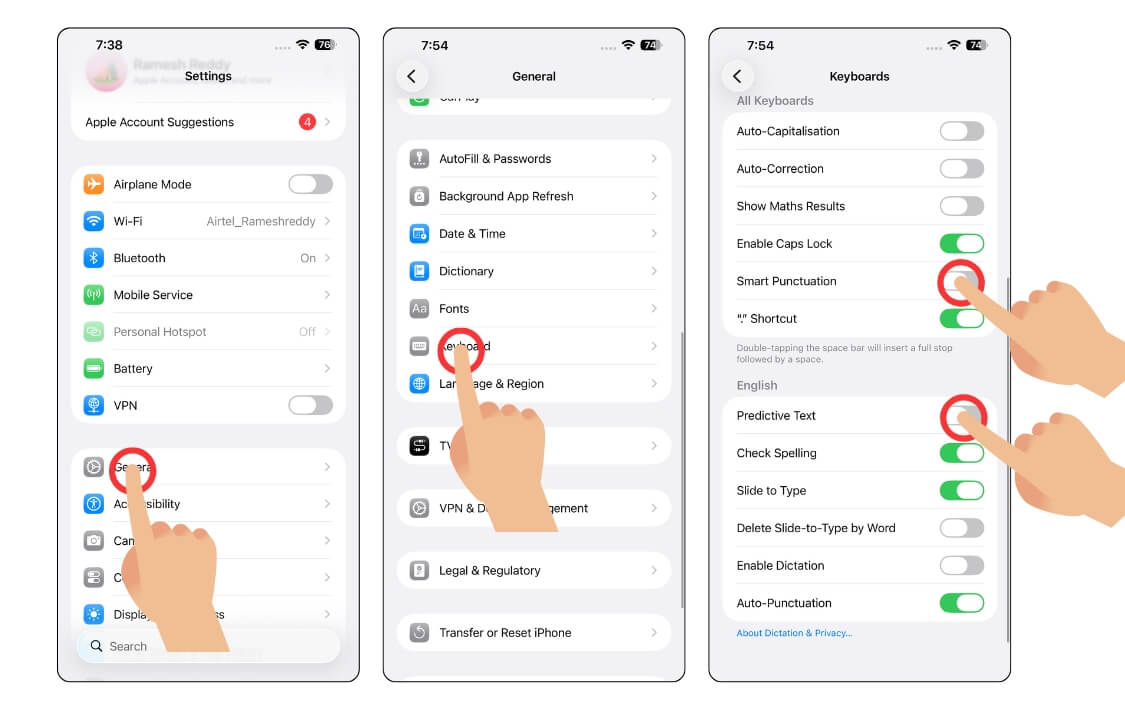
- iPhoneで「設定」を開きます
- 「一般」をタップして下にスクロールし、 「キーボード」オプションをタップします
- ここから、不要なオプションをすべてオフにします。たとえば、オートコレクトやスマート句読点の設定をオフにすることができます。予測テキスト オプションをオフにして、キーボードの使用を減らすこともできます。
iOS 26でバッテリーの消耗を防ぐ
多くの人が直面するもう 1 つの一般的な問題は、バッテリーの消耗の問題です。 Apple は、バックグラウンド リソースが常に新しいデータをダウンロードし、最新の設定を調整する可能性があるため、特に新しいデバイスに更新した後は、これが一般的であると主張する公式声明を発表しました。
ただし、これは 1 週間以内に修正されるはずです。これらの日数が経過してもバッテリー寿命の問題が解決しない場合は、修正することができます。
1.アプリのバックグラウンド更新を無効にする
アプリのバックグラウンド更新により、使用していないときにアプリが iPhone リソースを使用するのを防ぎます。アプリごとの使用を制限して完全にオフにして、iPhone のバッテリー寿命を延ばすことができます。
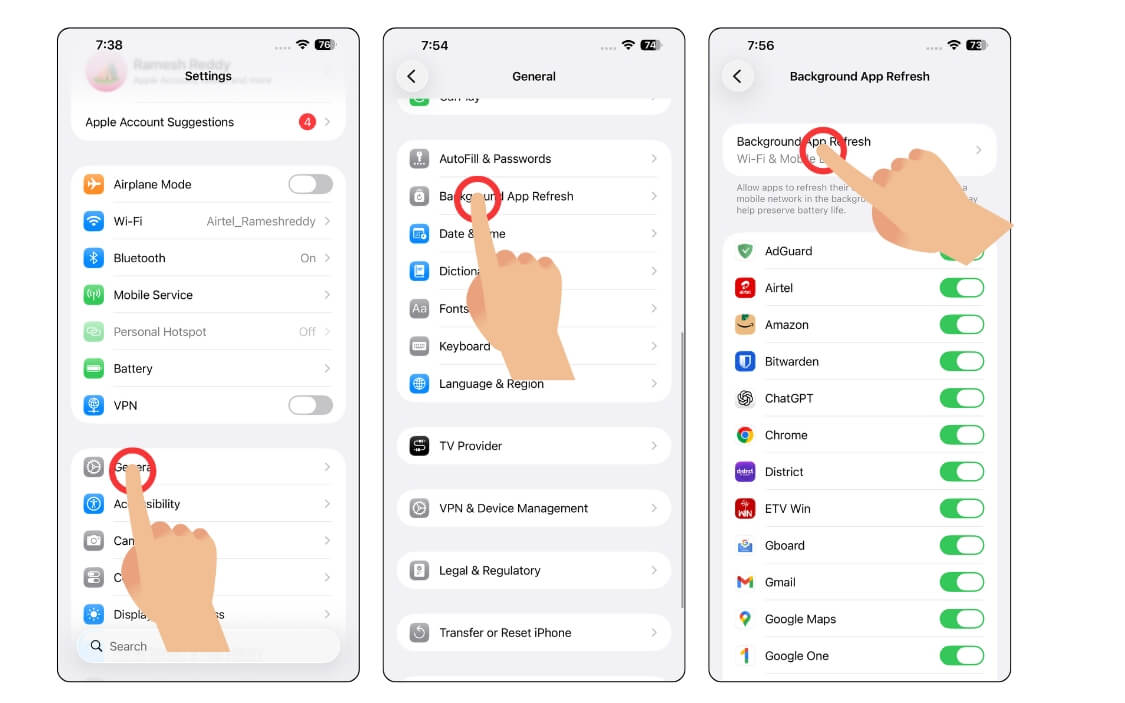
- iPhoneで「設定」を開きます
- 「一般」オプションをタップします
- ここから、 [アプリのバックグラウンド更新]オプションをタップし、すべてのアプリのバックグラウンド アプリの更新をオフにします。アプリのバックグラウンド更新をタップし、オフオプションを選択します。
2.共有iPhone分析を無効にする
Windows や他のデバイスと同様に、Apple iOS にも共有 iPhone 分析機能があり、使用状況やその他のシステム データを Apple に送信して、より良いフィードバックを得ることができます。
心配しないでください。このデータは非公開であり、設定から有効または無効にすることができます。 Apple は、スマートフォンに設定をインストールするときにこの設定を有効にする許可を求めます。この機能を有効にすると、バックグラウンドで実行され、Apple とデータが共有されます。
iPhone アナリティクスの共有をオフにする方法:
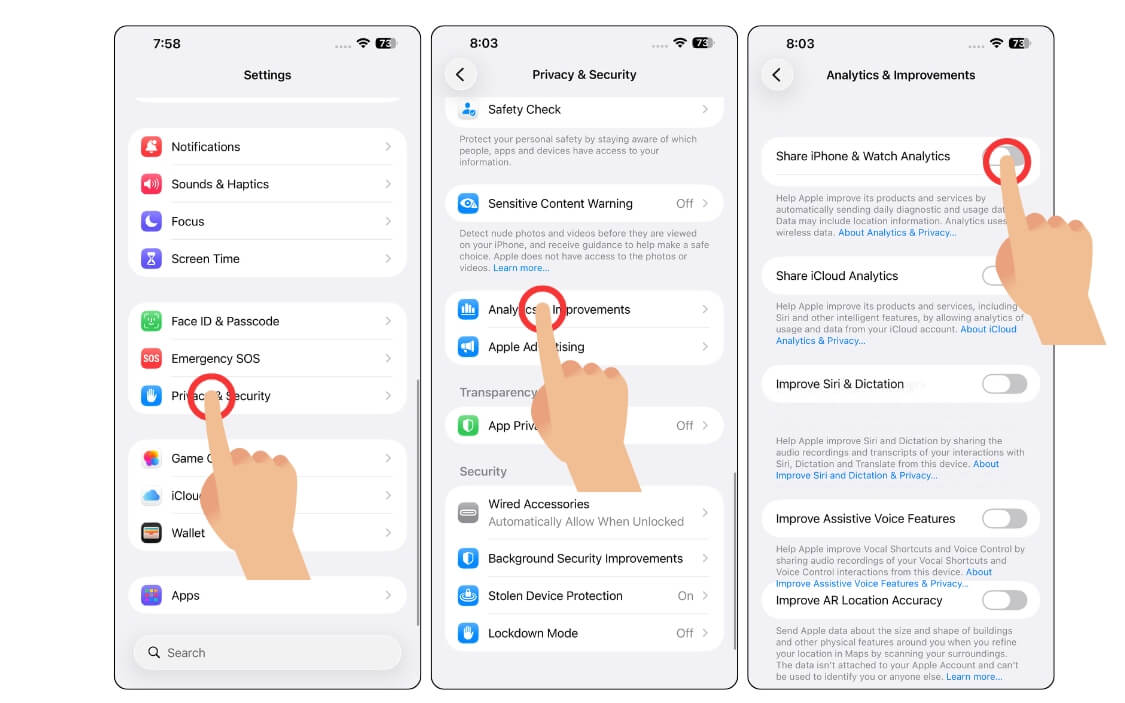
- iPhoneで「設定」を開きます
- 下にスクロールして「プライバシーとセキュリティ」をタップします。
- 下にスクロールして、 「分析と改善」をタップします。
- ここから、 「iPhone と Watch Analytics を共有」オプションをオフにします。
3. 位置情報サービスを無効にする 製品の改良
他の機能に加えて、位置情報と GPS をオフにすると、iPhone のバッテリー寿命が大幅に向上します。 Apple デバイスの位置情報の共有をオフにすることもできます。これを行うには:
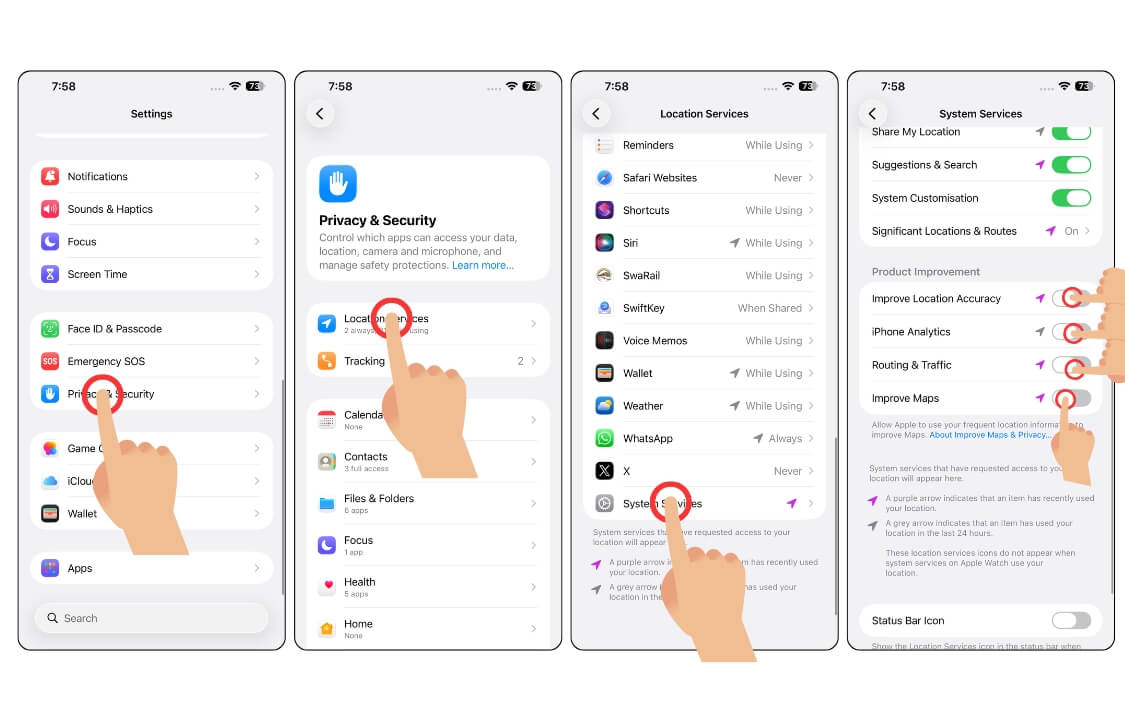
- iPhoneで「設定」を開きます
- 下にスクロールして「プライバシーとセキュリティ設定」をタップします
- 「位置情報サービス」をタップします
- 下にスクロールして「システムサービス」をタップします
- 次に、再び下にスクロールして、ここから「製品の改善」セクションの下をタップし、位置精度の向上、iPhone 分析、ルーティングとトラフィック、地図の改善などを含むすべてのトグルを無効にします。
古いアプリのレイアウトを復活させる
Apple はまた、システム アプリにいくつかの設計変更を加えました。たとえば、カメラ アプリにはまったく新しいインターフェイスが搭載されました。同様に、電話ダイヤラと Safari ブラウザも新しく生まれ変わりました。しかし、多くの人が新しいデザインに対して不満を抱いています。 iPhone で古いデザインを戻す方法は次のとおりです。
サファリ
古い Safari アドレス バーを取得する方法に関する詳細なビデオ ガイドを作成しました。ステップバイステップの説明についてはビデオをご覧いただくか、以下の手順に従ってください。
- iPhoneで「設定」を開きます
- 一番下までスクロールして「アプリ」をタップし、 「Safari」を選択します。
- 次にタブセクションに移動します
- ここから、単一タブのオプションを選択します。
電話アプリ
iOS 26 では携帯電話のデザインも大幅に変更され、最近の履歴と連絡先の両方が 1 ページに表示されるようになりました。ただし、以下の手順を使用して古いレイアウトに戻すことができます。
- iPhone で電話アプリを開きます
- 画面右上隅のメニューの上部にあります
- ここから、古いレイアウトの「クラシック」を選択します
Wi-Fi、SIM、Bluetooth の問題を解決する
iOS 26 で多くの人が直面するもう 1 つの大きな問題は、SIM カードなしのエラー、Wi-Fi、Bluetooth などの接続の問題です。 Apple はすでに、問題の大部分を修正するアップデートを公開しています。ただし、問題がまだ解決していない場合は、すべての接続問題を解決する方法を以下に示します。
1. iPhoneの「SIMカードがありません」エラーを修正します
iPhone で SIM カードがないエラーを修正する方法に関する詳細なビデオを作成しました。この種類は依然として関連性があり、最新の iOS 26 でも機能します。そのため、ビデオを見て、iPhone 上の iOS 26 の SIM カードなしエラーをすべて修正できます。
Bluetooth の問題をすべて修正します。 iPhone の Bluetooth の問題を解決する方法に関する専用のビデオも作成しました。以下のビデオをご覧ください。
ただし、その他すべてのネットワーク問題の場合、最も一般的な解決策は iOS 26.0.1 にアップデートすることです。 Apple は、接続の問題の大部分を修正する修正プログラムを公開しました。
2. iPhoneのネットワーク設定をリセットする
iPhone でネットワークの問題が解決しない場合は、ネットワーク設定をリセットできます。
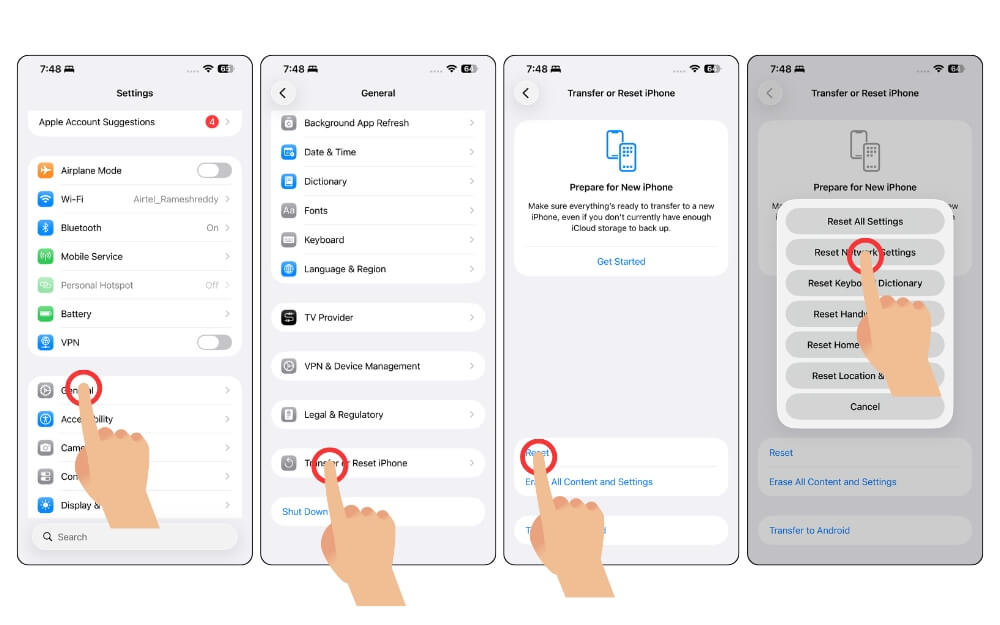
- iPhoneで「設定」を開きます
- 「一般」をタップします
- 下にスクロールして「iPhoneの転送またはリセット」オプションをタップします
- ここでもう一度「リセット」オプションをタップします。
- ここで「ネットワーク設定のリセット」を選択します
- 次に、デバイスのパスコードを入力してください
iOS 26の安定性を維持する
以上が最も一般的な問題と、バッテリーの消耗から過熱やパフォーマンスの問題、さらにはネットワークの問題まで、iPhone の問題を簡単に解決するための簡単なトラブルシューティング テクニックです。この方法を段階的に実行すると、iPhone のすべての問題を簡単に解決できます。