
Cum să remediați problemele comune iOS 26 pe iPhone-ul dvs
Publicat: 2025-12-302025 a fost un an dur pentru Apple, de la presiunea antitrust la concurența AI și reacțiile împotriva noului său design Liquid Glass introdus în iOS 26. Chiar dacă Apple a remediat majoritatea erorilor din iOS 26, există încă o mulțime de probleme de care utilizatorii se plâng în fiecare zi.
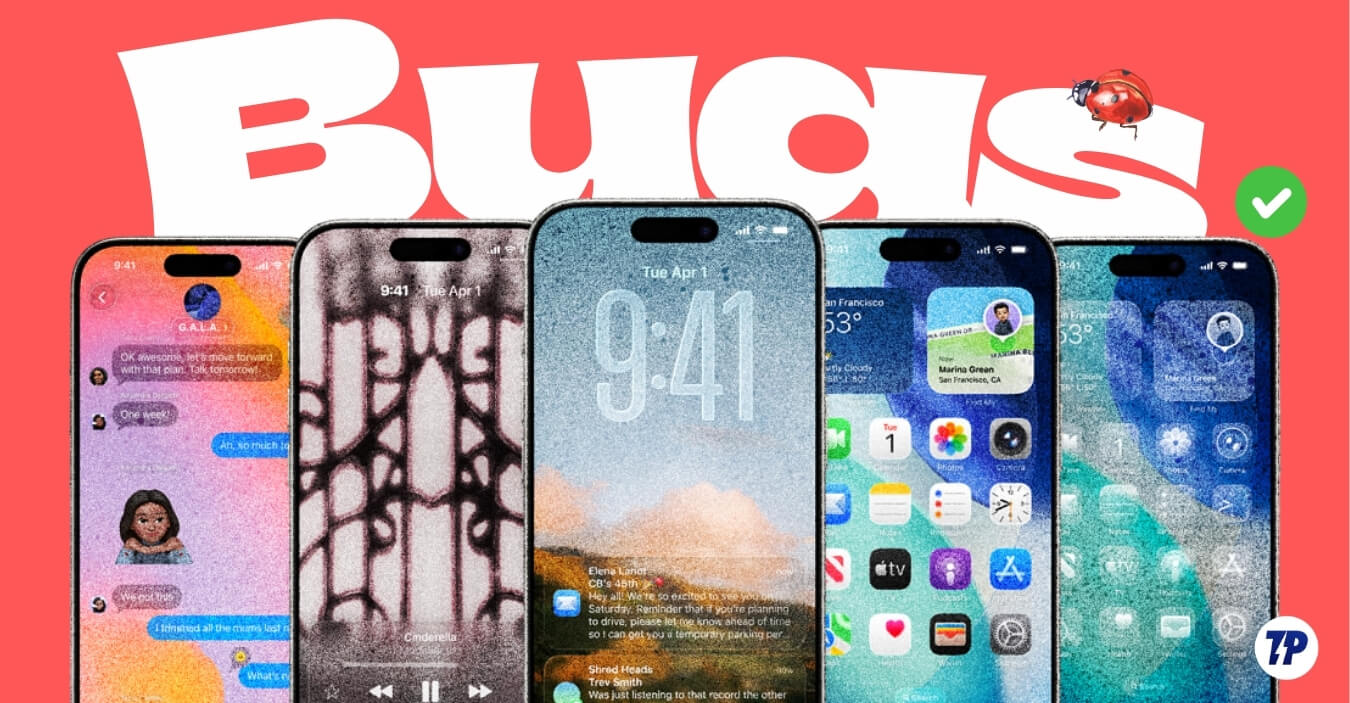
Dacă sunteți unul dintre ei și sunteți pe iOS 26 și observați probleme precum descărcarea bateriei, încălzirea, întârzierea, blocările aplicației, căderile Wi-Fi sau erorile camerei, nu vă faceți griji, nu sunteți singur. În acest ghid, vă voi ajuta să remediați majoritatea problemelor.
Cuprins
Ghid de remediere a erorilor iOS 26: Remediați problemele de performanță, baterie, tastatură și conectivitate
Actualizați mai întâi iPhone-ul
De la lansarea iOS 26, Apple a lansat câteva actualizări noi care remediază întârzierea, includ designul Liquid Glass, noi funcții și multe altele. Aceste actualizări au îmbunătățit, de asemenea, stabilitatea și performanța sistemului. Deci, dacă aveți versiunea veche și rămâneți blocat pe iOS 26 mai vechi, actualizați iPhone-ul la cea mai recentă versiune.
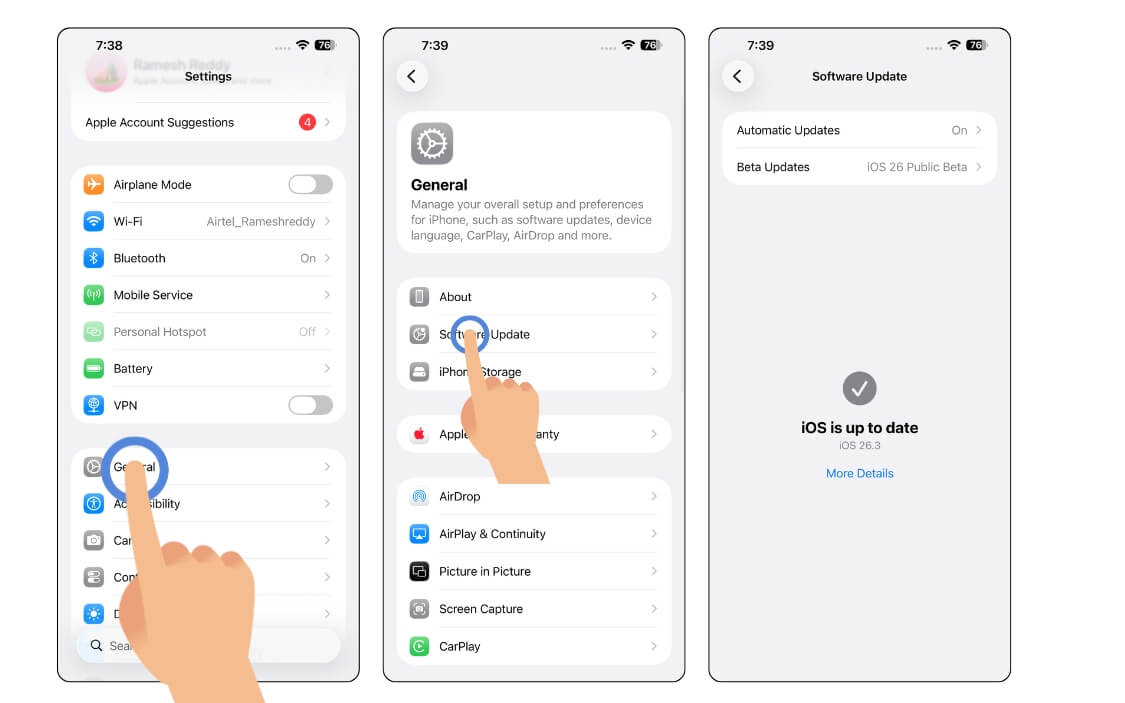
Pentru a vă actualiza iPhone-ul la cea mai recentă versiune, accesați Setări > General > Actualizare software , apoi atingeți Actualizare.
Dezactivați funcțiile de care nu aveți cu adevărat nevoie
O altă problemă majoră pe care mulți utilizatori au observat-o este performanța slabă. Deși Apple a îmbunătățit acest lucru cu cele mai recente actualizări, puteți îmbunătăți și mai mult acest lucru modificând următoarele setări.
1. Opriți Apple Intelligence pe iPhone
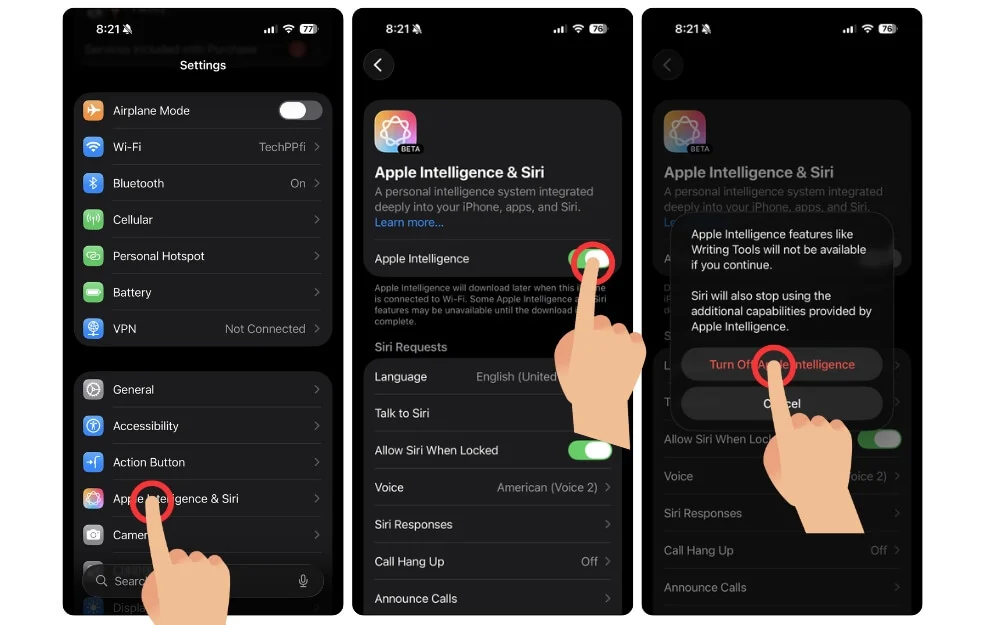
Dezactivați Apple Intelligence; oricum nu il folosesti. Apple Intelligence este versiunea Apple a caracteristicilor AI, care nu sunt la fel de utile precum susține Apple. Dacă nu le utilizați, puteți dezactiva complet Apple Intelligence pentru a economisi resursele sistemului și a îmbunătăți performanța.
Cum să dezactivați funcția Apple Intelligence pe iPhone:
- Deschide Setări pe iPhone
- Derulați în jos și atingeți opțiunea Apple Intelligence și Siri
- Acum, din nou, derulați în jos și găsiți opțiunea care spune Apple Intelligence și dezactivați-o
- Acum, din nou, confirmați acțiunea, asta este acum. Apple Intelligence este dezactivată pe iPhone.
2. Dezactivați Design Glass
Sticla lichidă este un alt design Apple consumator de energie, care necesită o mulțime de resurse de sistem pentru redare. Dacă nu sunteți un fan al designului Liquid, oricum puteți scăpa complet de acesta. Iată cum:
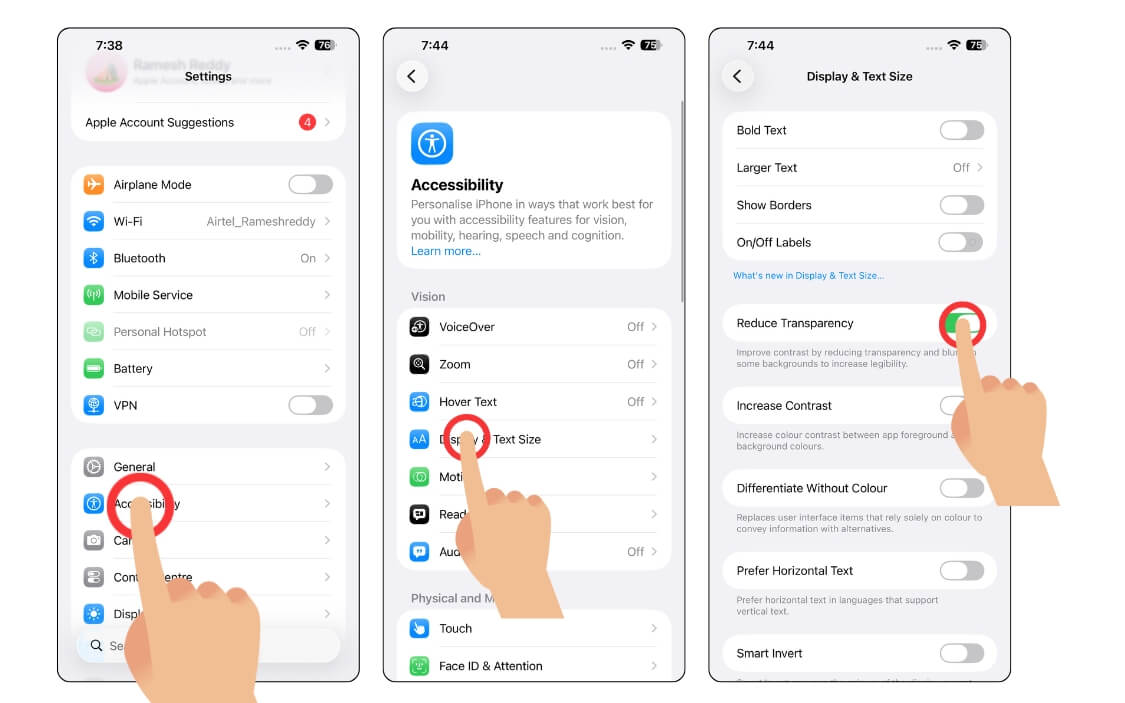
- Deschide Setări pe iPhone, derulează în jos și atinge setarea Accesibilitate .
- Acum atingeți setările pentru afișare și dimensiunea textului
- Acum, derulați în jos și atingeți opțiunea Reduceți transparența .
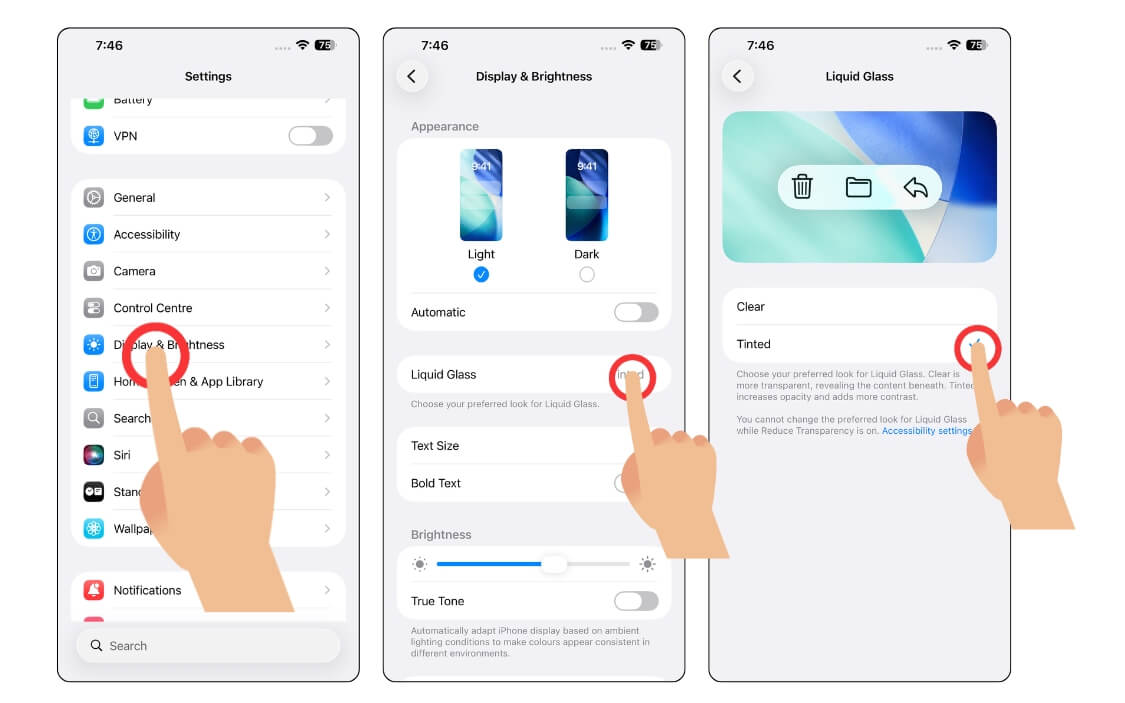
- Acum reveniți la setări și atingeți setările de afișare și luminozitate
- De aici, atingeți Sticla lichidă și selectați opțiunea colorată.
3. Opriți ecranele de blocare 3D
În iOS 26, puteți converti imagini de fundal 2D în 3D folosind scene spațiale, astfel încât de fiecare dată când vă deblocați iPhone-ul, acesta folosește efecte de paralaxă 3D pentru a crea un efect 3D. Folosește resurse GPU pentru a reda efecte de profunzime, ceea ce poate afecta performanța iPhone-ului tău.
Acesta este motivul pentru care mulți oameni au observat, de asemenea, decalajul în timp ce își deblocau iPhone-ul. Dacă nu sunteți un fan al acestui lucru, îl puteți dezactiva din setări și puteți salva resursele de sistem pentru alte sarcini. Iată cum să dezactivați
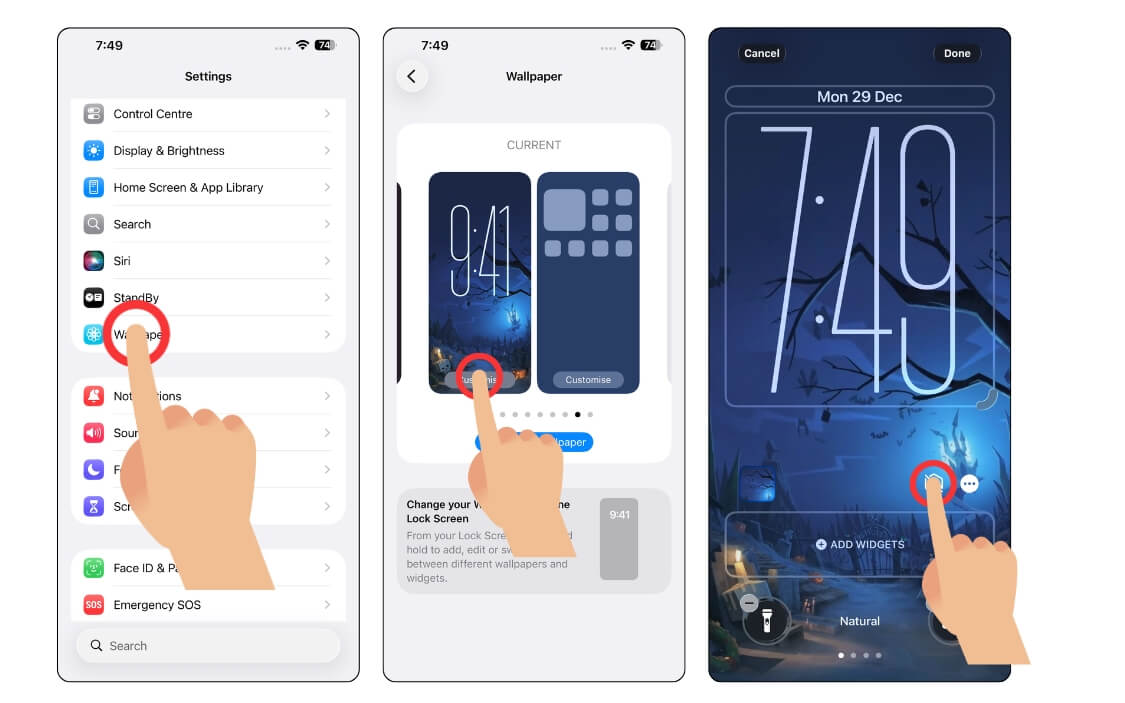
- Deschide Setări pe iPhone
- Derulați în jos Imagine de fundal și atingeți imaginea de fundal curentă cu ecranul spațial
- Acum, dezactivați opțiunea de scenă spațială din opțiunile de fundal.
- Atingeți pictograma imagine pentru a dezactiva ecranul spațial.
4. Opriți modul de alimentare adaptivă
Modul Adoptiv Power este cea mai recentă soluție Apple pentru a economisi în mod inteligent durata de viață a bateriei pe iPhone. Din acest motiv, dacă sistemul dvs. utilizează resurse pentru o performanță mai bună, poate limita performanța dispozitivului în mod intenționat pentru a crește durata de viață a bateriei. Deci îl puteți dezactiva pentru o performanță mai bună. Iată cum 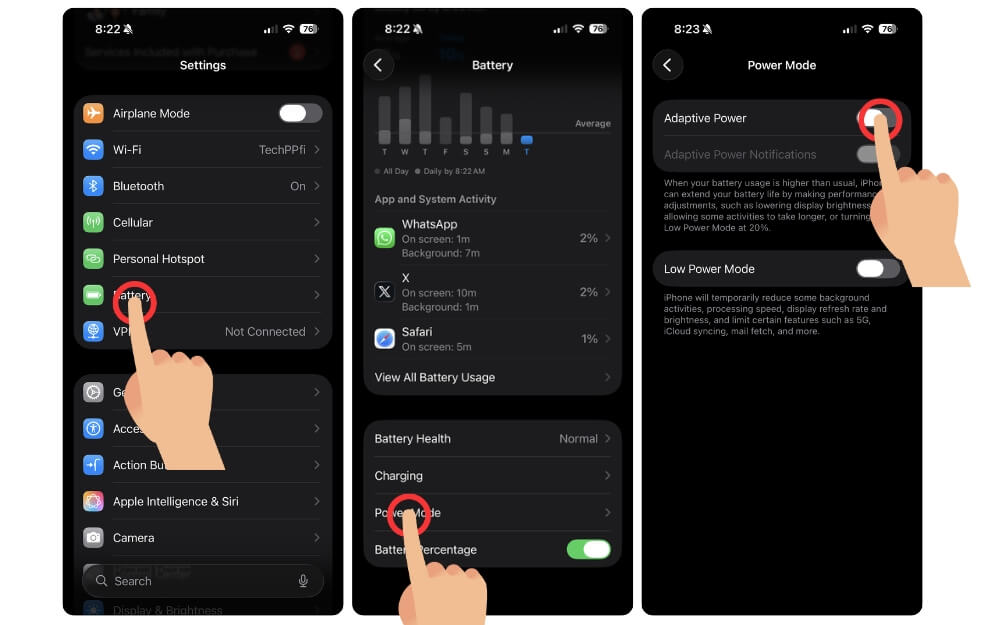
- Deschide Setări pe iPhone
- Derulați în jos și atingeți Baterie
- Acum atingeți Modul de alimentare și de aici dezactivați opțiunea care spune Putere adaptivă.
5. Reduceți animațiile pentru o utilizare mai ușoară
iOS este conceput pentru tranziții ușoare; chiar și fără rata de reîmprospătare ridicată a iPhone-ului meu 14, se simte în continuare mult mai lin decât orice telefon Android cu un afișaj cu rată de reîmprospătare de 120 Hz.
Cu toate acestea, dacă puteți schimba animațiile pentru o performanță mai bună, puteți reduce setările de mișcare. Aceasta este o funcție de accesibilitate pe iPhone-uri care vă ajută să limitați animațiile și tranzițiile vizuale, ceea ce poate ajuta la îmbunătățirea performanței. Iată cum
Cum să reduceți mișcarea pe iPhone:
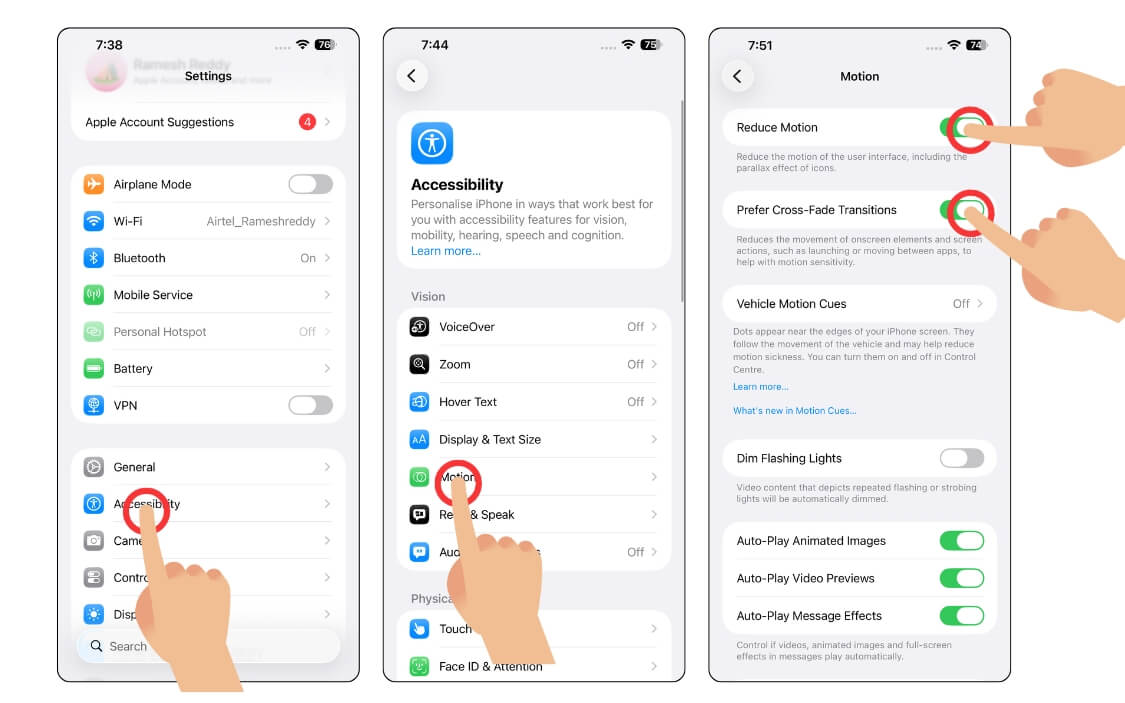
- Deschide Setări pe iPhone
- Derulați în jos și atingeți setarea Accesibilitate
- Acum, din nou, derulați în jos și apăsați pe Mișcare
- De aici, activați opțiunea care spune Reduce Motion , iar când activați această caracteristică, activați opțiunea care spune să preferați tranzițiile încrucișate
6. Alte îmbunătățiri ale performanței
Pentru a îmbunătăți și mai mult performanța, activați Conversiile animate în mesaje, ceea ce vă poate ajuta să vă accelerați experiența de mesagerie. Apoi, dezactivați rezumatele notificărilor pentru a reduce utilizarea aplicației în fundal și, de asemenea, pentru a vă asigura că dispozitivul are spațiu de stocare liber pentru o experiență fără probleme. Toate aceste setări vă pot îmbunătăți semnificativ experiența pe iOS 26.
Remediați întârzierea tastaturii și întârzierile de tastare
O altă problemă comună în iOS 26 este întârzierea tastaturii și nu se încarcă corect în aplicațiile terțe. Am realizat un ghid video detaliat despre cum să remediați întârzierea tastaturii în iOS 26 și, pentru a vă economisi timp, iată cum puteți remedia acest lucru.

Actualizați-vă iPhone-ul la cea mai recentă versiune. Inițial, versiunea 26 a iOS a avut multe probleme cu tastatura și a raportat, de asemenea, blocări. Cea mai recentă versiune a iOS 26 aproape a remediat aceste probleme, iar tastatura este acum mai fluidă și mai rapidă în comparație cu versiunile anterioare
Dezactivați funcțiile nedorite ale tastaturii
Funcții precum predicțiile automate și inteligența tastaturii pot degrada performanța. Dacă nu le folosiți des sau dacă nu le găsiți utile, le puteți dezactiva pentru a economisi unele resurse. Iată cum:
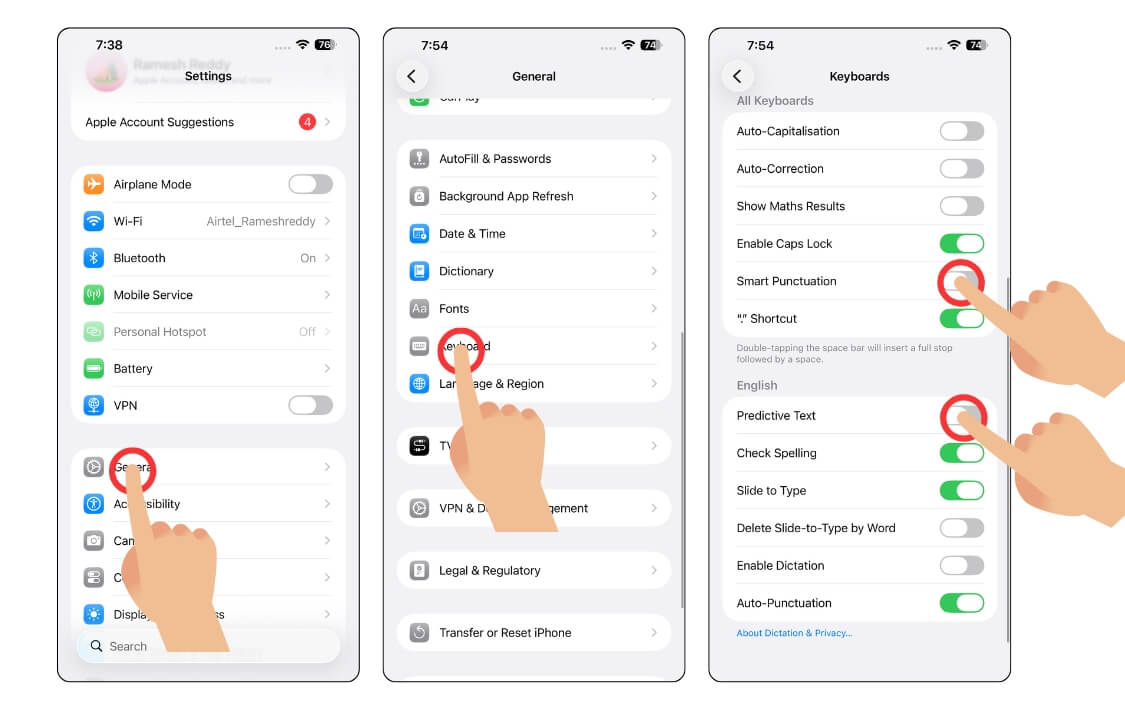
- Deschide Setări pe iPhone
- Atingeți General și derulați în jos și atingeți opțiunea Tastatură
- De aici, dezactivați toate opțiunile nedorite. De exemplu, puteți dezactiva corectarea automată și, de asemenea, setările inteligente de punctuație. De asemenea, puteți dezactiva opțiunea text predictiv pentru a reduce utilizarea tastaturii.
Opriți descărcarea bateriei pe iOS 26
O altă problemă comună cu care se confruntă mulți oameni este problema de descărcare a bateriei. Apple a emis o declarație oficială în care susține că acest lucru este obișnuit, mai ales după actualizarea la un dispozitiv nou, unde resursele de fundal pot descărca constant date noi și pot ajusta cele mai recente setări.
Cu toate acestea, acest lucru ar trebui să fie remediat în decurs de o săptămână și, dacă încă vă confruntați cu probleme de viață a bateriei chiar și după toate aceste zile, îl puteți remedia.
1. Dezactivați reîmprospătarea aplicației în fundal
Actualizarea aplicației în fundal împiedică aplicațiile să folosească resursele iPhone atunci când nu sunt utilizate. Puteți limita utilizarea per aplicație pentru a o opri complet pentru a îmbunătăți durata de viață a bateriei pe iPhone.
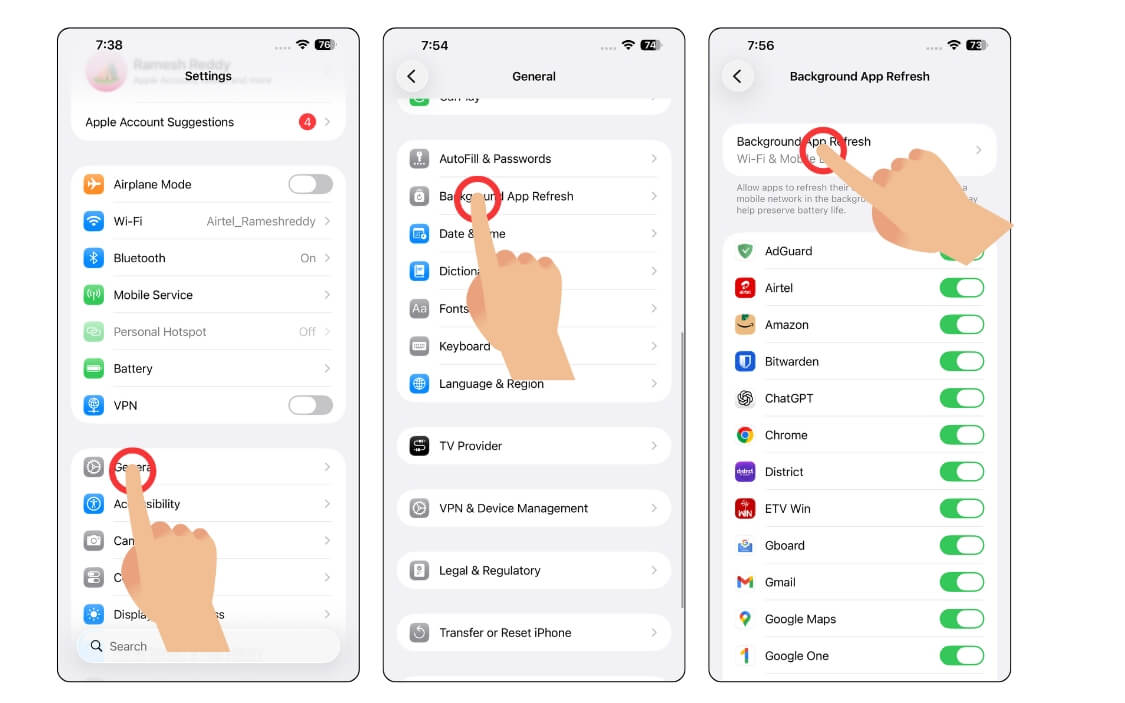
- Deschide Setări pe iPhone
- Atingeți opțiunea General
- De aici, atingeți opțiunea Reîmprospătare aplicație în fundal și dezactivați reîmprospătarea aplicației în fundal pentru toate aplicațiile. Atingeți reîmprospătarea aplicației în fundal și selectați opțiunea dezactivată.
2. Dezactivează Share iPhone Analytics
Similar cu Windows și alte dispozitive, Apple iOS are, de asemenea, o funcție de analiză a iPhone-ului care trimite date de utilizare și alte date de sistem înapoi la Apple pentru un feedback mai bun.
Nu vă faceți griji, aceste date sunt private și le puteți activa sau dezactiva din setări. Apple vă solicită permisiunile pentru a activa această setare atunci când instalați setări pe smartphone-ul dvs., iar când activați această funcție, rulează în fundal și partajează date cu Apple.
Cum să dezactivezi Share iPhone Analytics:
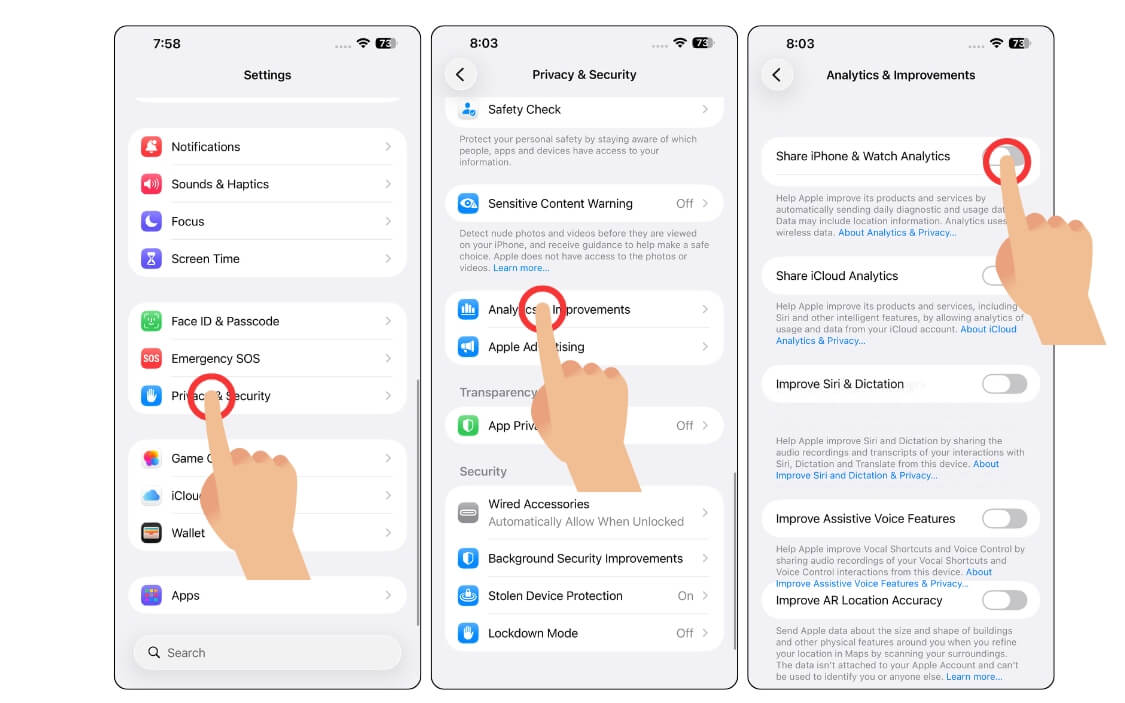
- Deschide Setări pe iPhone
- Derulați în jos și atingeți Confidențialitate și securitate.
- Derulați în jos și atingeți Analytics și îmbunătățiri.
- De aici, dezactivați opțiunea Partajați iPhone & Watch Analytics.
3. Dezactivați Îmbunătățirile produsului Servicii de localizare
Oprirea locației și a GPS-ului poate îmbunătăți semnificativ durata de viață a bateriei pe iPhone, pe lângă celelalte funcții. De asemenea, puteți dezactiva partajarea locației pentru dispozitivele Apple. Pentru a face acest lucru:
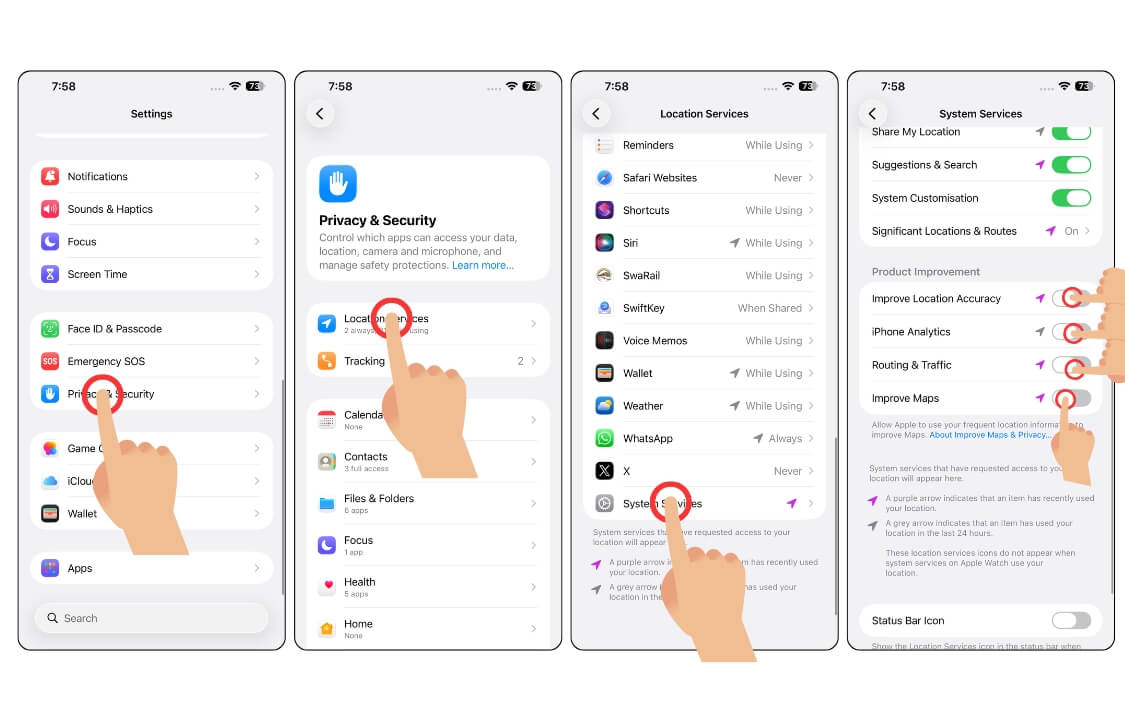
- Deschide Setări pe iPhone
- Derulați în jos și atingeți setările de confidențialitate și securitate
- Atingeți Servicii de localizare
- Derulați în jos și apăsați pe Servicii de sistem
- Acum derulați din nou în jos, de aici, atingeți sub secțiunea Îmbunătățirea produsului, dezactivați toate comutatoarele, inclusiv îmbunătățirea preciziei locației, iPhone Analytics, Rutarea și traficul, îmbunătățirea hărților și multe altele.
Readuceți aspecte mai vechi ale aplicațiilor
Apple a făcut, de asemenea, câteva modificări de design la aplicațiile de sistem. De exemplu, aplicația pentru cameră vine acum cu o interfață complet nouă; de asemenea, telefonul de apelare și browserul Safari primesc, de asemenea, o nouă schimbare; cu toate acestea, mulți oameni s-au plâns de noile modele. Iată cum să recuperați vechiul design pe iPhone.
Safari
Am realizat un ghid video detaliat despre cum să obțineți vechea bară de adrese Safari. Puteți viziona videoclipul pentru instrucțiuni pas cu pas sau puteți urma pașii de mai jos
- Deschide Setări pe iPhone
- Derulați în jos în jos și atingeți Aplicații, apoi selectați Safari.
- Acum accesați secțiunea File
- De aici, selectați opțiunea cu o singură filă.
Aplicația pentru telefon
Telefonul primește și un design major cu iOS 26, acum atât cele recente, cât și persoanele de contact sunt pe o singură pagină; cu toate acestea, puteți reveni la aspectul vechi utilizând pașii de mai jos
- Deschideți aplicația Telefon pe iPhone
- În partea de sus a meniului, în colțul din dreapta sus al ecranului
- De aici, selectați Clasic pentru aspectul vechi
Remediați problemele cu Wi-Fi, SIM și Bluetooth
O altă problemă majoră cu care s-au confruntat mulți oameni în iOS 26 sunt problemele de conexiune, inclusiv erorile de card SIM, Wi-Fi, Bluetooth și multe altele. Apple a lansat deja o actualizare care a remediat majoritatea problemelor; cu toate acestea, dacă problema încă nu este rezolvată, iată cum să remediați toate problemele de conexiune.
1. Remediați eroarea „fără cartelă SIM” de pe iPhone
Am realizat un videoclip detaliat despre cum să remediați erorile de pe cartela SIM pe iPhone. Acest tip este încă relevant și funcționează și pentru cel mai recent iOS 26. Așa că puteți viziona videoclipul și puteți remedia toate erorile iOS 26 fără card SIM de pe iPhone.
Remediați toate problemele Bluetooth; Am realizat, de asemenea, un videoclip dedicat despre cum să remediați problemele Bluetooth pe iPhone. Puteți urmări videoclipul de mai jos.
Cu toate acestea, pentru toate celelalte probleme de rețea, cea mai comună soluție este actualizarea la iOS 26.0.1. Apple a lansat o remediere care rezolvă majoritatea problemelor de conexiune.
2. Resetați Setările de rețea pe iPhone-ul dvs
Dacă încă vă confruntați cu probleme de rețea pe iPhone, puteți reseta setările de rețea.
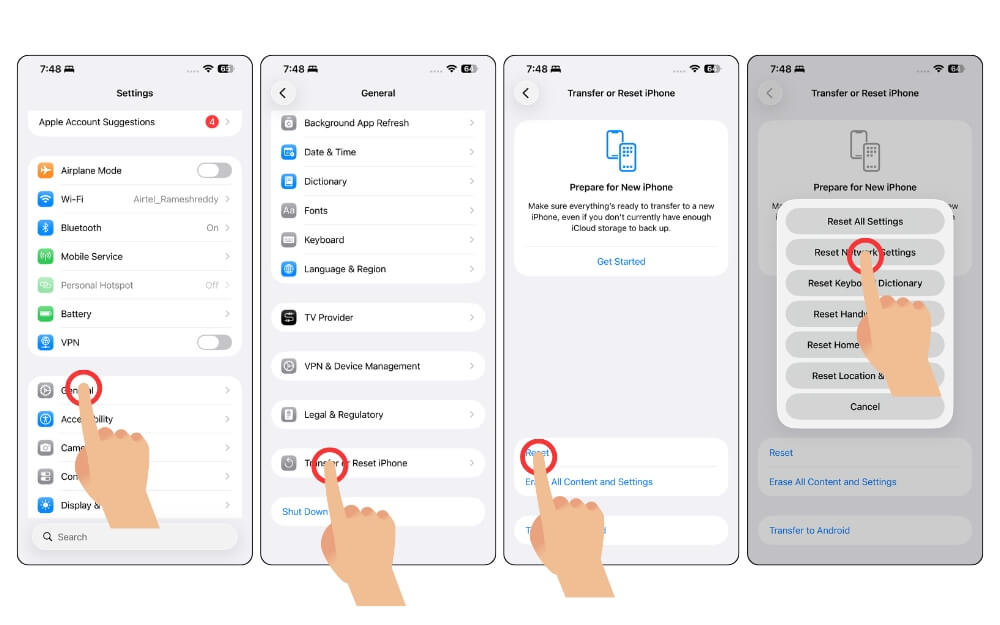
- Deschide Setări pe iPhone
- Atingeți General
- Derulați în jos și atingeți opțiunea Transfer sau Resetare iPhone
- Acum atingeți din nou opțiunea Resetare .
- Acum selectați Resetare setări de rețea
- Acum, introduceți parola dispozitivului dvs
Păstrați iOS 26 stabil
Deci, acestea sunt cele mai frecvente probleme și tehnici simple de depanare pentru a rezolva cu ușurință problemele de pe iPhone, de la descărcarea bateriei până la supraîncălzire și probleme de performanță, precum și probleme de rețea. Puteți urma metoda pas cu pas și puteți rezolva cu ușurință toate problemele de pe iPhone.