
كيفية إصلاح مشكلات iOS 26 الشائعة على جهاز iPhone الخاص بك
نشرت: 2025-12-30كان عام 2025 عامًا صعبًا بالنسبة لشركة Apple، بدءًا من ضغوط مكافحة الاحتكار إلى منافسة الذكاء الاصطناعي ورد الفعل العنيف ضد تصميم Liquid Glass الجديد الذي تم تقديمه في iOS 26. على الرغم من أن Apple أصلحت معظم الأخطاء في iOS 26، إلا أنه لا يزال هناك الكثير من المشكلات التي يشكو منها المستخدمون كل يوم.
إذا كنت واحدًا منهم وتستخدم نظام التشغيل iOS 26 ولاحظت مشكلات مثل استنزاف البطارية، أو التسخين، أو التأخير، أو تعطل التطبيقات، أو انقطاع شبكة Wi-Fi، أو خلل في الكاميرا، فلا تقلق، فأنت لست وحدك. في هذا الدليل، سأساعدك على حل معظم المشكلات.
جدول المحتويات
دليل إصلاح أخطاء iOS 26: إصلاح مشكلات الأداء والبطارية ولوحة المفاتيح والاتصال
قم بتحديث جهاز iPhone الخاص بك أولاً
منذ إطلاق iOS 26، أصدرت Apple العديد من التحديثات الجديدة التي تعمل على إصلاح التأخير، بما في ذلك تصميم Liquid Glass والميزات الجديدة والمزيد. وقد أدت هذه التحديثات أيضًا إلى تحسين استقرار النظام وأدائه. لذا، إذا كنت تستخدم الإصدار القديم وتتمسك بنظام التشغيل iOS 26 الأقدم، فقم بتحديث جهاز iPhone الخاص بك إلى الإصدار الأحدث.
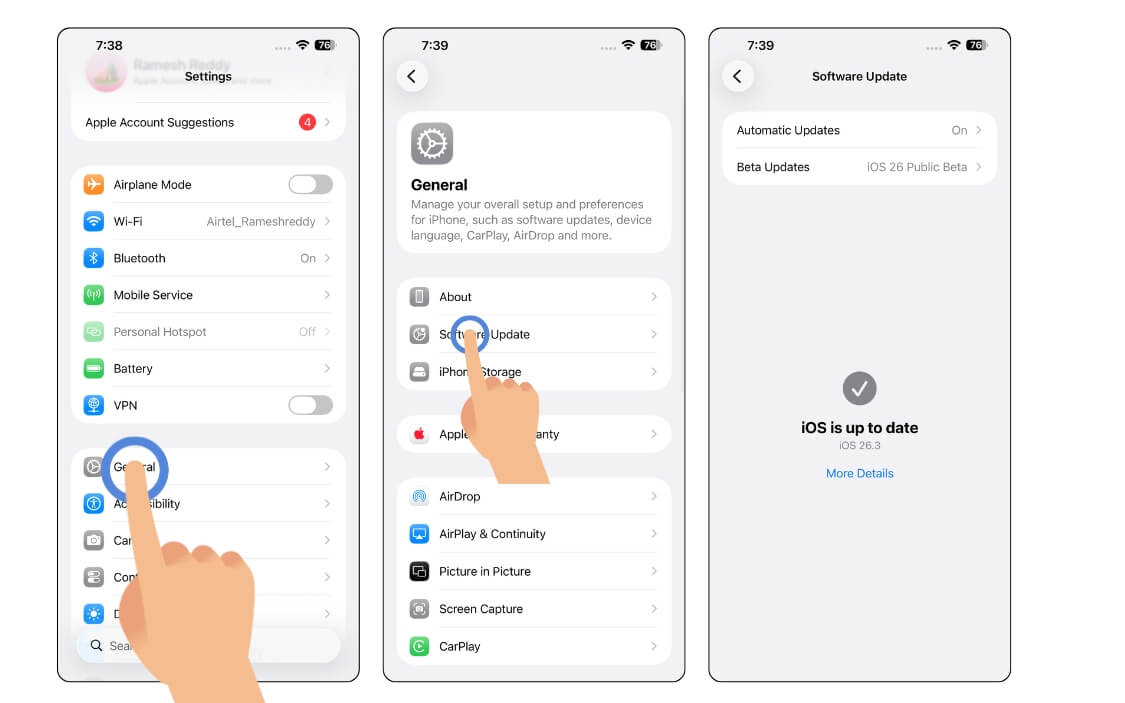
لتحديث جهاز iPhone الخاص بك إلى الإصدار الأحدث، انتقل إلى "الإعدادات" > "عام" > "تحديث البرنامج" ، ثم اضغط على "تحديث".
قم بإيقاف تشغيل الميزات التي لا تحتاجها حقًا
هناك مشكلة رئيسية أخرى لاحظها العديد من المستخدمين وهي ضعف الأداء. في حين قامت Apple بتحسين هذا باستخدام آخر التحديثات، يمكنك تحسين ذلك بشكل أكبر عن طريق تغيير الإعدادات التالية.
1. قم بإيقاف تشغيل Apple Intelligence على جهاز iPhone الخاص بك
قم بإيقاف تشغيل Apple Intelligence؛ أنت لا تستخدمه على أي حال. Apple Intelligence هي نسخة Apple من ميزات الذكاء الاصطناعي، وهي ليست مفيدة كما تدعي Apple. إذا كنت لا تستخدمها، فيمكنك إيقاف تشغيل Apple Intelligence بالكامل لحفظ موارد النظام وتحسين الأداء.
كيفية إيقاف تشغيل ميزة Apple Intelligence على هاتف iPhone الخاص بك:
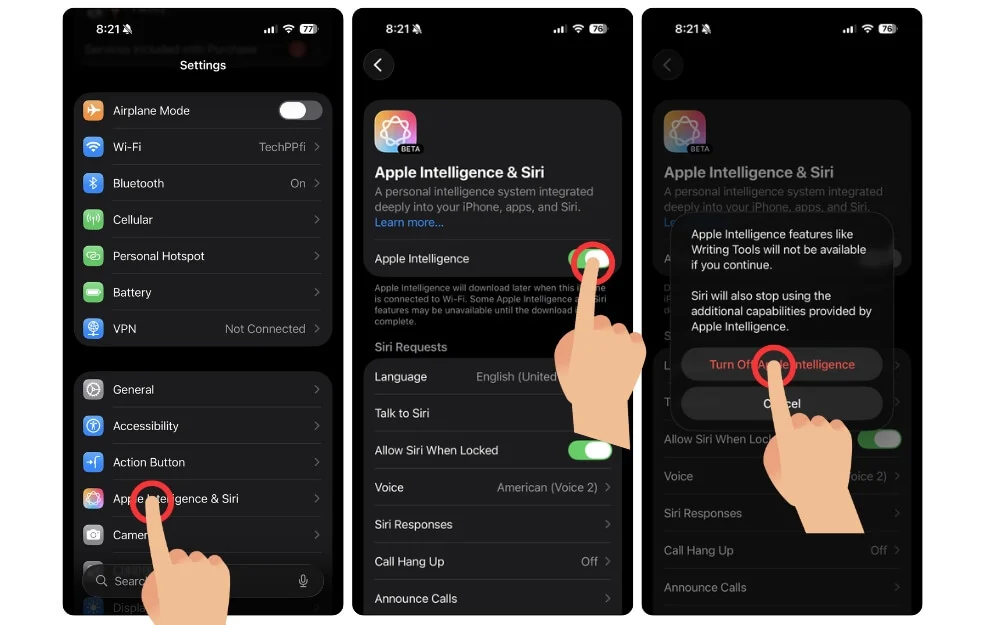
- افتح الإعدادات على جهاز iPhone الخاص بك
- قم بالتمرير لأسفل وانقر على خيار Apple Intelligence وSiri
- الآن مرة أخرى، قم بالتمرير لأسفل وابحث عن الخيار الذي يشير إلى Apple Intelligence وقم بإيقاف تشغيله
- الآن قم بتأكيد الإجراء مرة أخرى، هذا كل شيء الآن. تم تعطيل Apple Intelligence على جهاز iPhone الخاص بك.
2. قم بإيقاف تشغيل تصميم الزجاج السائل
الزجاج السائل هو تصميم آخر من تصميمات Apple المتعطشة للطاقة ويتطلب الكثير من موارد النظام لعرضه. إذا لم تكن من محبي التصميم السائل، فيمكنك التخلص منه تمامًا على أي حال. هنا كيف:
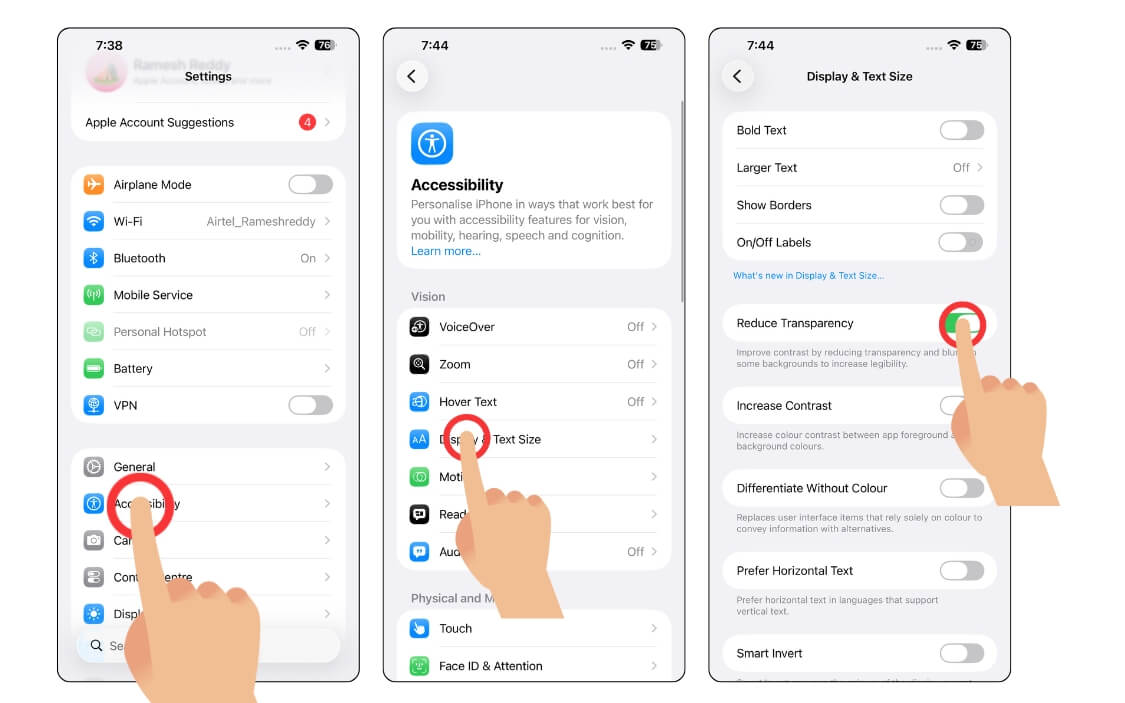
- افتح الإعدادات على جهاز iPhone الخاص بك، ثم قم بالتمرير لأسفل، ثم انقر فوق إعداد إمكانية الوصول .
- الآن اضغط على إعدادات العرض وحجم النص
- الآن، قم بالتمرير لأسفل وانقر على خيار تقليل الشفافية .
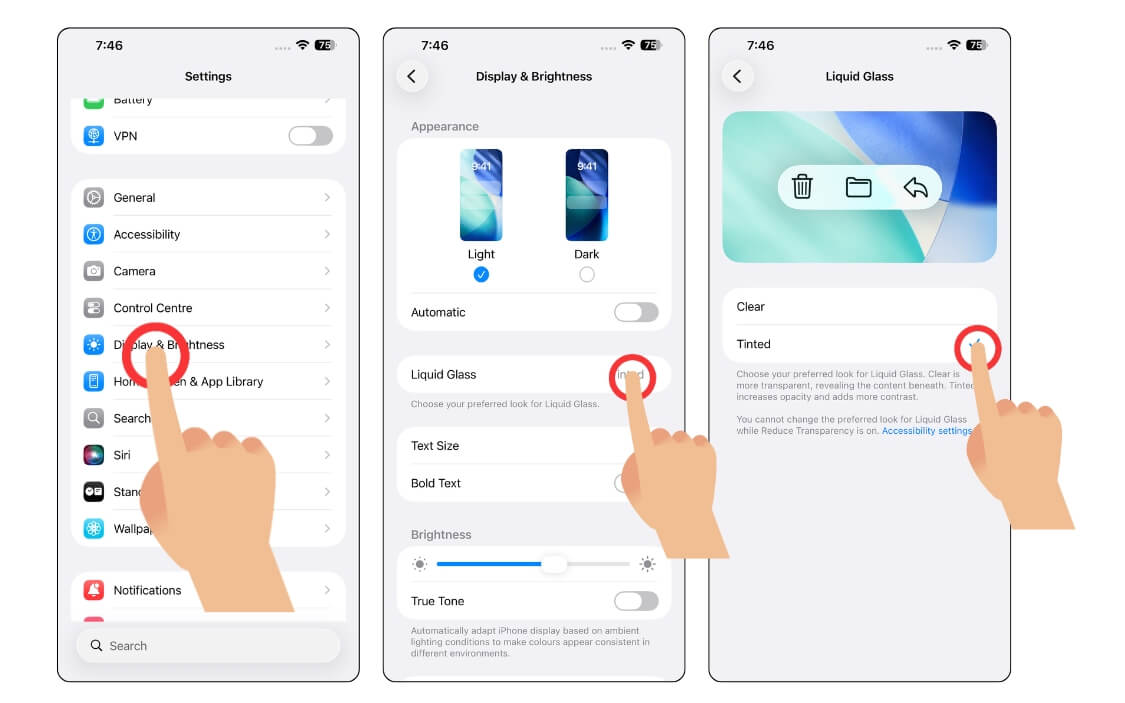
- عد الآن إلى الإعدادات وانقر على إعدادات العرض والسطوع
- من هنا، اضغط على Liquid Glass وحدد الخيار الملون.
3. قم بإيقاف تشغيل شاشات القفل ثلاثية الأبعاد
في iOS 26، يمكنك تحويل الخلفيات ثنائية الأبعاد إلى ثلاثية الأبعاد باستخدام المشاهد المكانية، لذلك في كل مرة تقوم فيها بفتح قفل iPhone الخاص بك، فإنه يستخدم تأثيرات اختلاف المنظر ثلاثية الأبعاد لإنشاء تأثير ثلاثي الأبعاد. ويستخدم موارد GPU لتقديم تأثيرات العمق مرة أخرى، والتي يمكن أن تؤثر على الأداء على جهاز iPhone الخاص بك.
هذا هو السبب وراء ملاحظة العديد من الأشخاص أيضًا التأخر أثناء فتح قفل iPhone الخاص بهم. إذا لم تكن من محبي هذا، فيمكنك تعطيله من الإعدادات وحفظ موارد النظام لمهام أخرى. إليك كيفية التعطيل
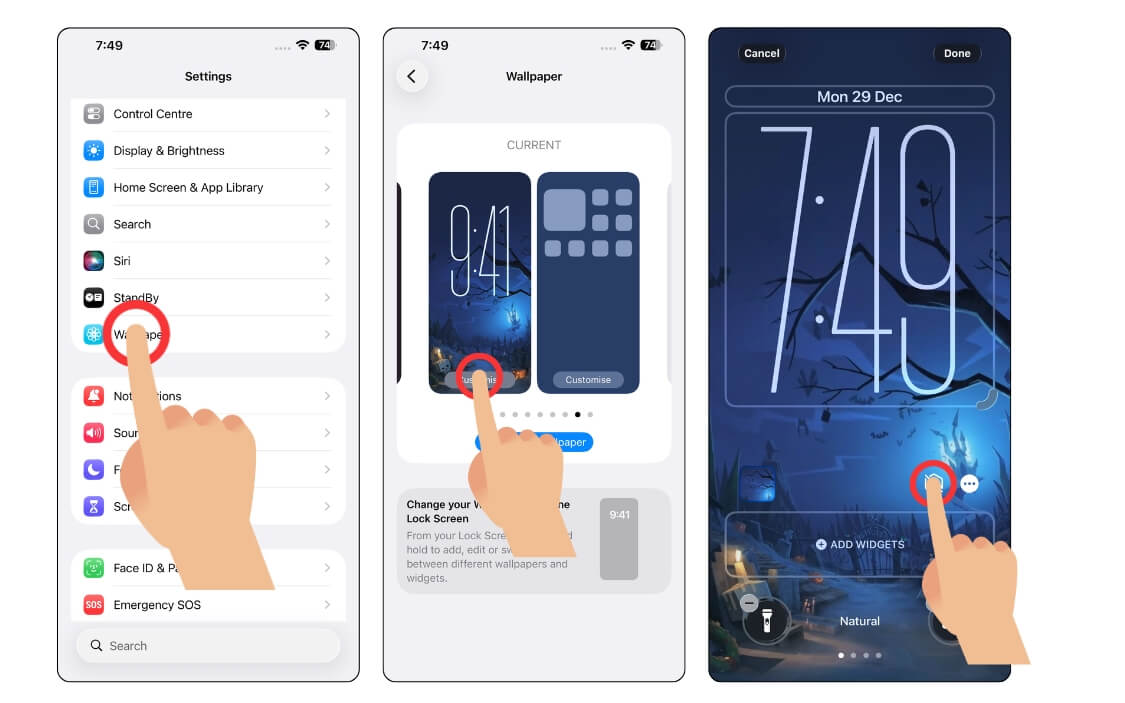
- افتح الإعدادات على جهاز iPhone الخاص بك
- قم بالتمرير لأسفل للخلفية وانقر على الخلفية الحالية باستخدام الشاشة المكانية
- الآن، قم بإيقاف تشغيل خيار المشهد المكاني من خيارات ورق الحائط.
- اضغط على أيقونة الصورة لإيقاف تشغيل الشاشة المكانية.
4. قم بإيقاف تشغيل وضع الطاقة التكيفي
يعد Adoptive Power Mode أحدث حلول Apple لتوفير عمر البطارية على جهاز iPhone الخاص بك بذكاء. ولهذا السبب، إذا كان نظامك يستخدم الموارد للحصول على أداء أفضل، فيمكن أن يحد من أداء الجهاز بشكل مقصود لتحسين عمر البطارية. لذلك يمكنك إيقاف تشغيله للحصول على أداء أفضل. هنا كيف 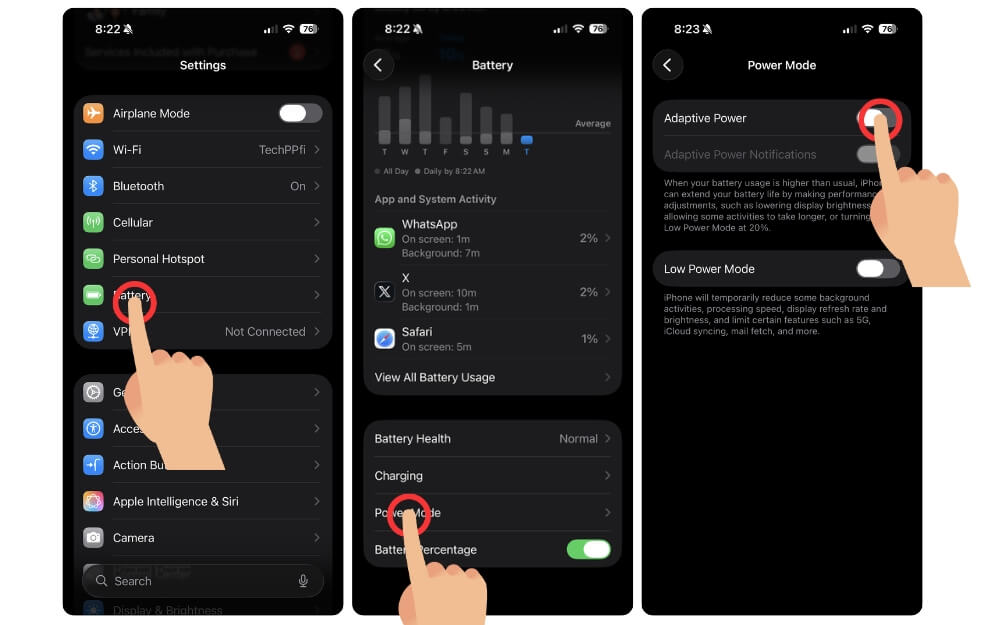
- افتح الإعدادات على جهاز iPhone الخاص بك
- قم بالتمرير لأسفل وانقر فوق البطارية
- انقر الآن على " وضع الطاقة" ومن هنا قم بإيقاف تشغيل الخيار الذي يشير إلى "الطاقة التكيفية".
5. تقليل الرسوم المتحركة لاستخدام أكثر سلاسة
نظام iOS مخصص للانتقالات السلسة؛ حتى بدون معدل التحديث المرتفع على جهاز iPhone 14، فإنه لا يزال يبدو أكثر سلاسة من أي هاتف يعمل بنظام Android مع شاشة بمعدل تحديث تبلغ 120 هرتز.
ومع ذلك، إذا كان بإمكانك استبدال الرسوم المتحركة بأداء أفضل، فيمكنك تقليل إعدادات الحركة. هذه إحدى ميزات إمكانية الوصول المتوفرة على أجهزة iPhone لمساعدتك في الحد من الرسوم المتحركة والانتقالات المرئية، مما قد يساعد في تحسين الأداء. هنا كيف
كيفية تقليل الحركة على جهاز iPhone الخاص بك:
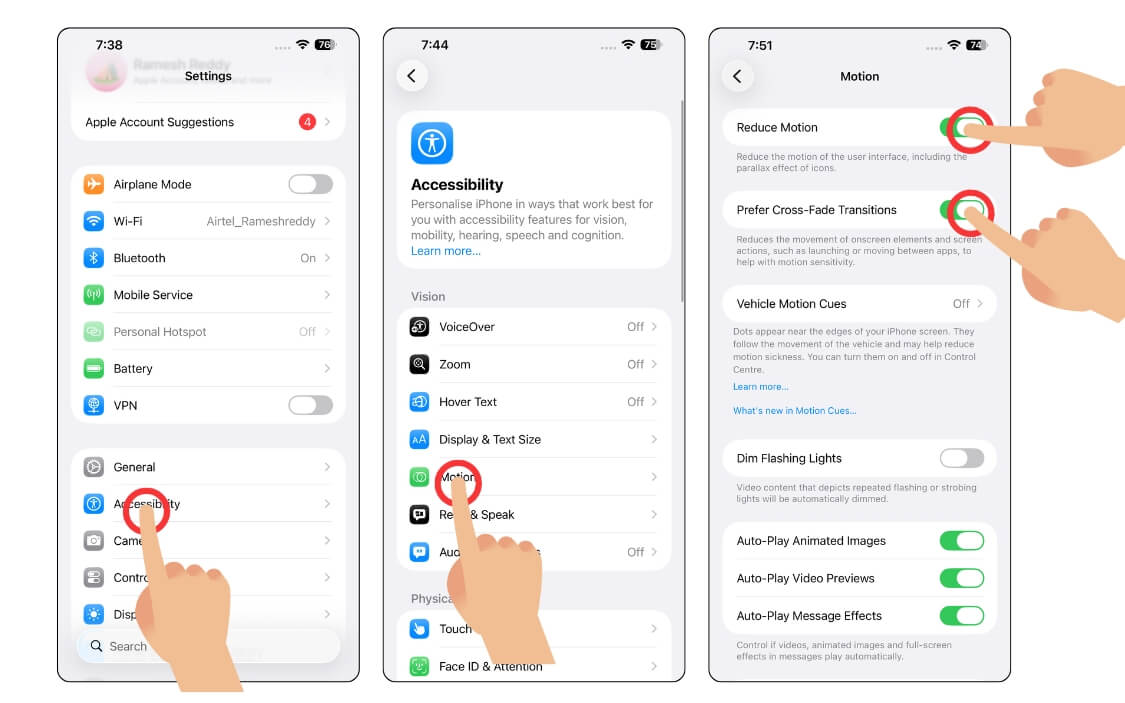
- افتح الإعدادات على جهاز iPhone الخاص بك
- قم بالتمرير لأسفل وانقر على إعداد إمكانية الوصول
- الآن مرة أخرى، قم بالتمرير لأسفل وانقر على الحركة
- من هنا قم بتشغيل الخيار الذي يقول تقليل الحركة ، وعند تمكين هذه الميزة، قم بتمكين الخيار الذي يقول تفضل انتقالات cross-fade
6. تحسينات أخرى في الأداء
لتحسين الأداء بشكل أكبر، قم بتشغيل التحويلات المتحركة على الرسائل، والتي يمكن أن تساعدك على تسريع تجربة المراسلة الخاصة بك. بعد ذلك، قم بإيقاف تشغيل ملخصات الإشعارات لتقليل استخدام التطبيقات في الخلفية والتأكد أيضًا من أن جهازك يحتوي على مساحة تخزين مجانية للاستمتاع بتجربة سلسة. يمكن لجميع هذه الإعدادات تحسين تجربتك على iOS 26 بشكل كبير.
إصلاح تأخر لوحة المفاتيح وتأخير الكتابة
هناك مشكلة أخرى شائعة في iOS 26 وهي تأخر لوحة المفاتيح، وفشل التحميل بشكل صحيح في تطبيقات الطرف الثالث. لقد قمت بإعداد دليل فيديو مفصل حول كيفية إصلاح تأخر لوحة المفاتيح في نظام التشغيل iOS 26، ولتوفير بعض الوقت، إليك كيفية إصلاح ذلك.

قم بتحديث جهاز iPhone الخاص بك إلى الإصدار الأحدث. في البداية، كان الإصدار 26 من نظام التشغيل iOS يعاني من العديد من مشكلات لوحة المفاتيح كما تم الإبلاغ عن أعطال أيضًا. لقد نجح الإصدار الأخير من iOS 26 في إصلاح هذه المشكلات تقريبًا، وأصبحت لوحة المفاتيح الآن أكثر مرونة وأسرع مقارنة بالإصدارات السابقة
تعطيل ميزات لوحة المفاتيح غير المرغوب فيها
يمكن لميزات مثل التنبؤات التلقائية وذكاء لوحة المفاتيح أن تؤدي إلى انخفاض الأداء. إذا كنت لا تستخدمها كثيرًا أو إذا لم تجدها مفيدة، فيمكنك إيقاف تشغيلها لحفظ بعض الموارد. هنا كيف:
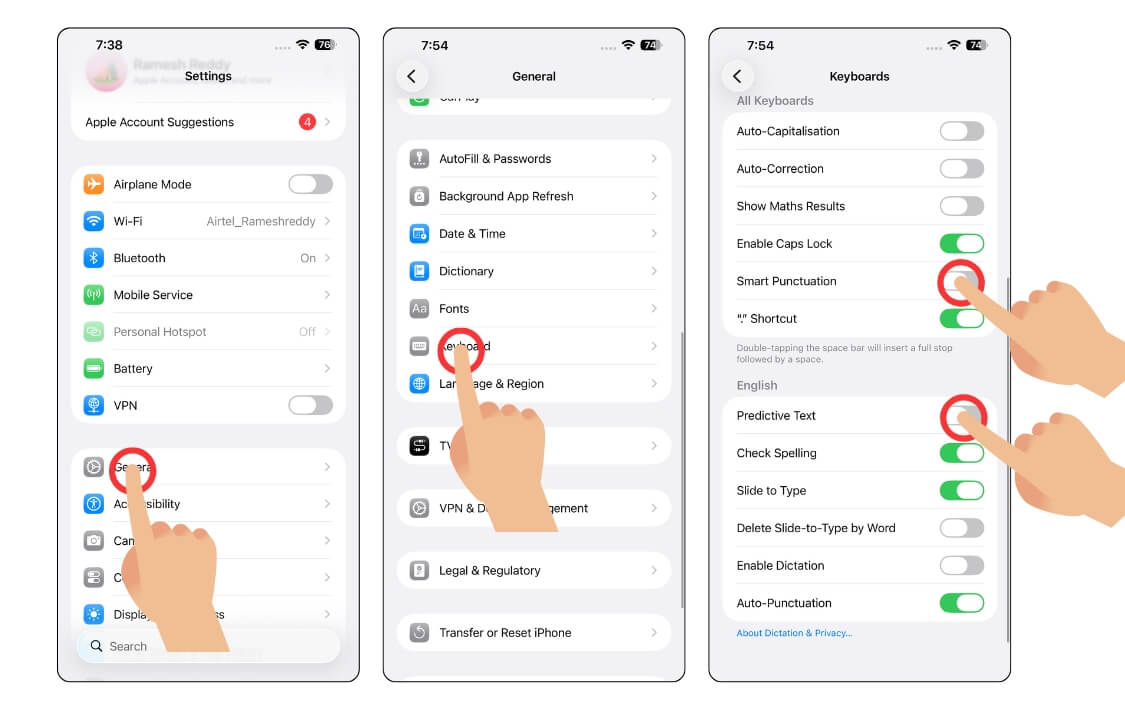
- افتح الإعدادات على جهاز iPhone الخاص بك
- اضغط على عام وانتقل للأسفل، ثم اضغط على خيار لوحة المفاتيح
- من هنا، قم بإيقاف تشغيل كافة الخيارات غير المرغوب فيها. على سبيل المثال، يمكنك إيقاف تشغيل التصحيح التلقائي وإعدادات علامات الترقيم الذكية أيضًا. يمكنك أيضًا إيقاف تشغيل خيار النص التنبؤي لتقليل استخدام لوحة المفاتيح.
إيقاف استنزاف البطارية على iOS 26
هناك مشكلة أخرى شائعة يواجهها الكثير من الأشخاص وهي مشكلة استنزاف البطارية. وأصدرت شركة Apple بيانًا رسميًا تدعي فيه أن هذا أمر شائع، خاصة بعد التحديث إلى جهاز جديد، حيث يمكن لموارد الخلفية تنزيل البيانات الجديدة باستمرار وضبط أحدث الإعدادات.
ومع ذلك، ينبغي إصلاح ذلك في غضون أسبوع، وإذا كنت لا تزال تواجه مشكلات في عمر البطارية حتى بعد كل هذه الأيام، فيمكنك إصلاحها.
1. قم بتعطيل تحديث تطبيق الخلفية
يمنع تحديث التطبيقات في الخلفية التطبيقات من استخدام موارد iPhone عندما لا تكون قيد الاستخدام. يمكنك تقييد الاستخدام لكل تطبيق لإيقاف تشغيله تمامًا لتحسين عمر البطارية على جهاز iPhone الخاص بك.
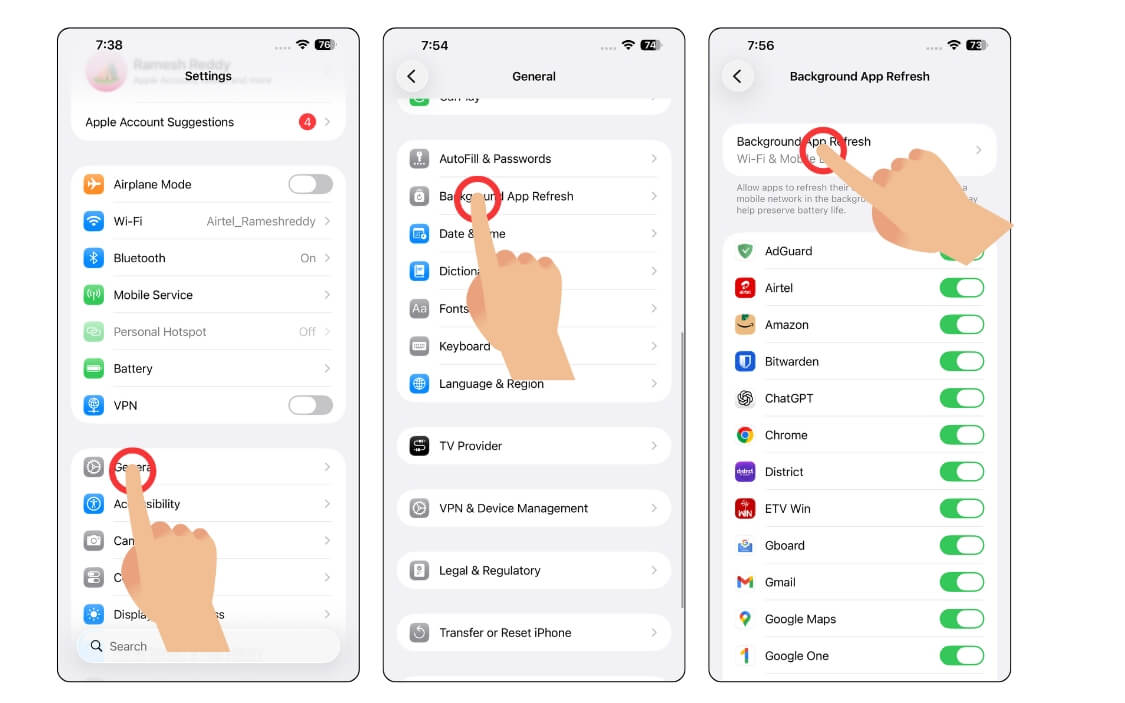
- افتح الإعدادات على جهاز iPhone الخاص بك
- اضغط على الخيار العام
- من هنا، اضغط على خيار تحديث التطبيقات في الخلفية وقم بإيقاف تشغيل تحديث التطبيقات في الخلفية لجميع التطبيقات. اضغط على تحديث تطبيق الخلفية وحدد خيار الإيقاف.
2. قم بتعطيل مشاركة تحليلات iPhone
كما هو الحال مع نظام التشغيل Windows والأجهزة الأخرى، يتمتع Apple iOS أيضًا بميزة تحليلات iPhone المشتركة التي ترسل بيانات الاستخدام وبيانات النظام الأخرى مرة أخرى إلى Apple للحصول على تعليقات أفضل.
لا تقلق، هذه البيانات خاصة، ويمكنك تمكينها أو تعطيلها من الإعدادات. تطلب Apple الأذونات لتمكين هذا الإعداد عند تثبيت الإعدادات على هاتفك الذكي، وعندما تقوم بتمكين هذه الميزة، فإنها تعمل في الخلفية وتشارك البيانات مع Apple.
كيفية إيقاف تشغيل مشاركة تحليلات iPhone:
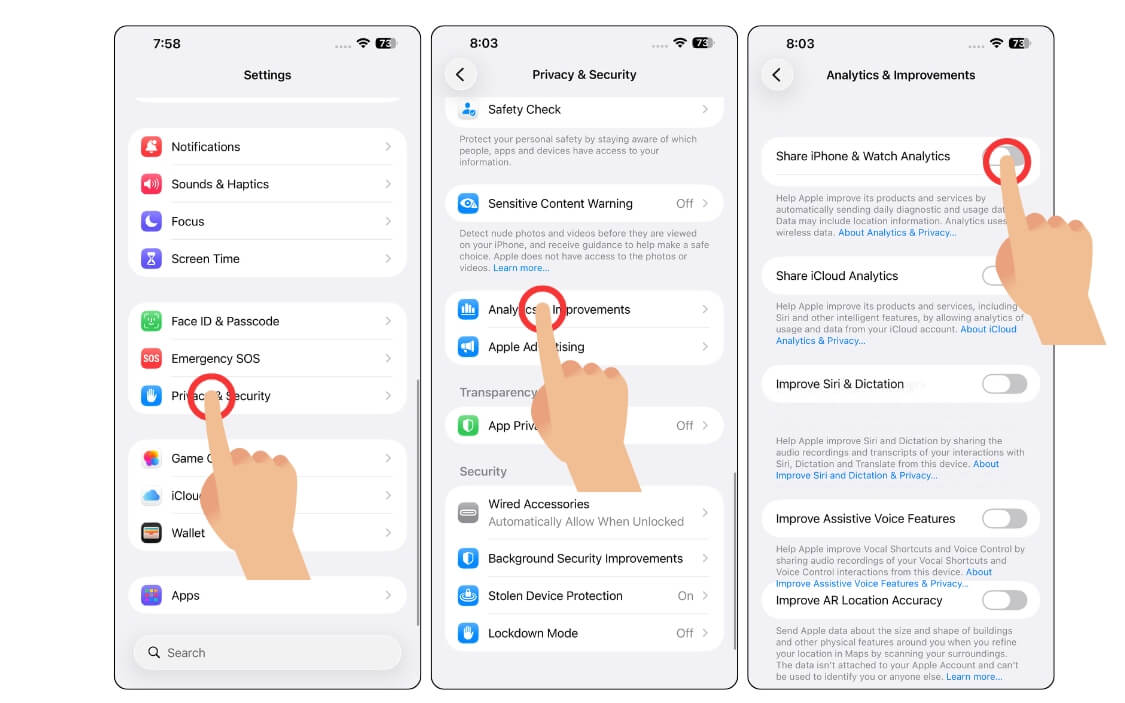
- افتح الإعدادات على جهاز iPhone الخاص بك
- قم بالتمرير لأسفل وانقر على الخصوصية والأمان.
- قم بالتمرير لأسفل وانقر على التحليلات والتحسينات.
- من هنا قم بإيقاف تشغيل خيار Share iPhone & Watch Analytics.
3. قم بتعطيل تحسينات منتج خدمات الموقع
يمكن أن يؤدي إيقاف تشغيل الموقع ونظام تحديد المواقع العالمي (GPS) إلى تحسين عمر البطارية على جهاز iPhone الخاص بك بشكل كبير، بالإضافة إلى الميزات الأخرى. يمكنك أيضًا إيقاف تشغيل مشاركة الموقع لأجهزة Apple. للقيام بذلك:
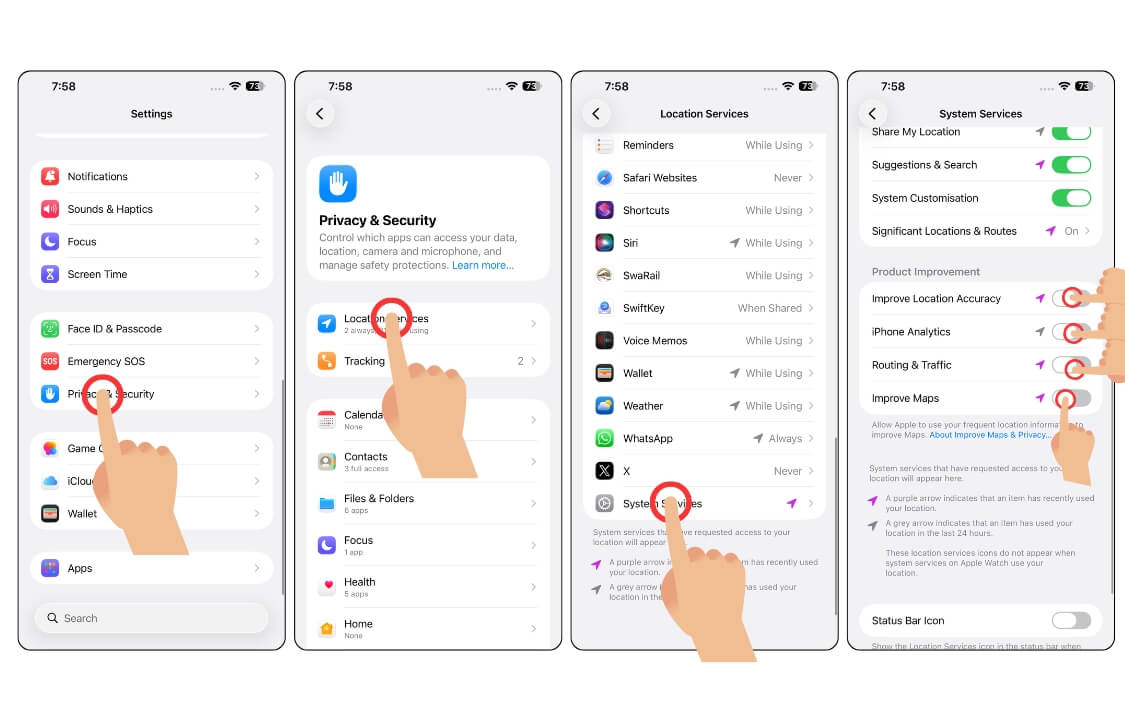
- افتح الإعدادات على جهاز iPhone الخاص بك
- قم بالتمرير لأسفل وانقر على إعدادات الخصوصية والأمان
- اضغط على خدمات الموقع
- قم بالتمرير لأسفل وانقر على خدمات النظام
- الآن قم بالتمرير لأسفل مرة أخرى، من هنا، انقر فوق ضمن قسم تحسين المنتج، وقم بتعطيل جميع مفاتيح التبديل، بما في ذلك تحسين دقة الموقع، وتحليلات iPhone، والتوجيه وحركة المرور، وتحسين الخرائط، وغير ذلك الكثير.
إعادة تخطيطات التطبيقات القديمة
أجرت Apple أيضًا العديد من التغييرات في تصميم تطبيقات النظام. على سبيل المثال، يأتي تطبيق الكاميرا الآن بواجهة جديدة تمامًا؛ وبالمثل، حصل برنامج Phone Dialer ومتصفح Safari أيضًا على تغيير جديد؛ ومع ذلك، اشتكى الكثير من الناس من التصاميم الجديدة. إليك كيفية استعادة التصميم القديم مرة أخرى على جهاز iPhone الخاص بك.
سفاري
لقد قمت بإعداد دليل فيديو مفصل حول كيفية الحصول على شريط عناوين Safari القديم. يمكنك مشاهدة الفيديو للحصول على تعليمات خطوة بخطوة أو اتباع الخطوات أدناه
- افتح الإعدادات على جهاز iPhone الخاص بك
- قم بالتمرير للأسفل وانقر على التطبيقات، ثم حدد Safari.
- انتقل الآن إلى قسم علامات التبويب
- من هنا، حدد خيار علامة التبويب الواحدة.
تطبيق الهاتف
يحصل الهاتف أيضًا على تصميم رئيسي مع نظام التشغيل iOS 26، والآن أصبحت كل من الحديثة وجهات الاتصال في صفحة واحدة؛ ومع ذلك، يمكنك العودة إلى التخطيط القديم باستخدام الخطوات أدناه
- افتح تطبيق الهاتف على جهاز iPhone الخاص بك
- في أعلى القائمة في الزاوية اليمنى العليا من الشاشة
- من هنا، حدد كلاسيكي للتخطيط القديم
إصلاح مشكلات Wi-Fi وSIM والبلوتوث
هناك مشكلة رئيسية أخرى واجهها العديد من الأشخاص في iOS 26 وهي مشكلات الاتصال، بما في ذلك عدم وجود أخطاء في بطاقة SIM وWi-Fi وBluetooth والمزيد. لقد طرحت شركة Apple بالفعل تحديثًا أدى إلى إصلاح غالبية المشكلات؛ ومع ذلك، إذا لم يتم حل المشكلة بعد، فإليك كيفية إصلاح جميع مشكلات الاتصال.
1. أصلح خطأ "لا توجد بطاقة SIM" على جهاز iPhone الخاص بك
لقد قمت بعمل فيديو تفصيلي حول كيفية إصلاح عدم وجود أخطاء في بطاقة SIM على جهاز iPhone الخاص بك. لا يزال هذا النوع مناسبًا ويعمل أيضًا مع الإصدار الأحدث من نظام التشغيل iOS 26. لذا يمكنك مشاهدة الفيديو وإصلاح جميع أخطاء بطاقة SIM لنظام التشغيل iOS 26 على جهاز iPhone الخاص بك.
إصلاح جميع مشاكل البلوتوث. لقد قمت أيضًا بإنشاء مقطع فيديو مخصص حول كيفية إصلاح مشكلات Bluetooth على جهاز iPhone الخاص بك. يمكنك مشاهدة الفيديو أدناه.
ومع ذلك، بالنسبة لجميع مشكلات الشبكة الأخرى، فإن الإصلاح الأكثر شيوعًا هو التحديث إلى iOS 26.0.1. طرحت شركة Apple إصلاحًا يعمل على إصلاح غالبية مشكلات الاتصال.
2. إعادة ضبط إعدادات الشبكة على جهاز iPhone الخاص بك
إذا كنت لا تزال تواجه مشكلات في الشبكة على جهاز iPhone الخاص بك، فيمكنك إعادة ضبط إعدادات الشبكة.
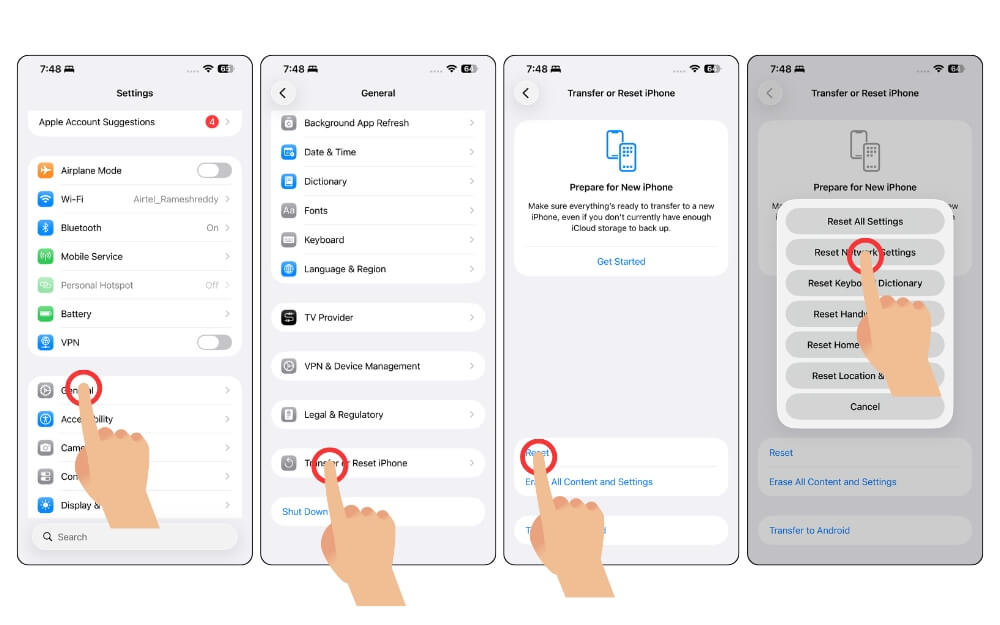
- افتح الإعدادات على جهاز iPhone الخاص بك
- اضغط على عام
- قم بالتمرير لأسفل وانقر على خيار نقل أو إعادة تعيين iPhone
- الآن اضغط على خيار إعادة الضبط مرة أخرى.
- الآن حدد إعادة ضبط إعدادات الشبكة
- الآن، أدخل رمز المرور الخاص بجهازك
حافظ على استقرار iOS 26
هذه هي المشكلات الأكثر شيوعًا وتقنيات استكشاف الأخطاء وإصلاحها البسيطة لإصلاح المشكلات الموجودة على جهاز iPhone الخاص بك بسهولة، بدءًا من استنزاف البطارية وحتى ارتفاع درجة الحرارة ومشكلات الأداء، وكذلك مشكلات الشبكة. يمكنك اتباع الطريقة خطوة بخطوة وإصلاح جميع المشكلات الموجودة على جهاز iPhone الخاص بك بسهولة.