
Jak naprawić typowe problemy z iOS 26 na swoim iPhonie
Opublikowany: 2025-12-30Rok 2025 był trudny dla Apple ze względu na presję antymonopolową, konkurencję ze sztuczną inteligencją i sprzeciw wobec nowego projektu Liquid Glass wprowadzonego w iOS 26. Mimo że Apple naprawiło większość błędów w iOS 26, nadal istnieje wiele problemów, na które użytkownicy narzekają każdego dnia.
Jeśli jesteś jednym z nich i korzystasz z iOS 26 i zauważasz problemy, takie jak rozładowywanie baterii, nagrzewanie się, opóźnienia, awarie aplikacji, przerwy w Wi-Fi lub usterki aparatu, nie martw się, nie jesteś sam. W tym przewodniku pomogę Ci rozwiązać większość problemów.
Spis treści
Przewodnik po naprawie błędów w iOS 26: napraw problemy z wydajnością, baterią, klawiaturą i łącznością
Najpierw zaktualizuj swojego iPhone'a
Od czasu premiery systemu iOS 26 firma Apple wydała kilka nowych aktualizacji, które naprawiają opóźnienia, obejmują między innymi projekt Liquid Glass, nowe funkcje i nie tylko. Aktualizacje te poprawiły także stabilność i wydajność systemu. Jeśli więc korzystasz ze starej wersji i utkniesz na starszym iOS 26, zaktualizuj swojego iPhone'a do najnowszej wersji.
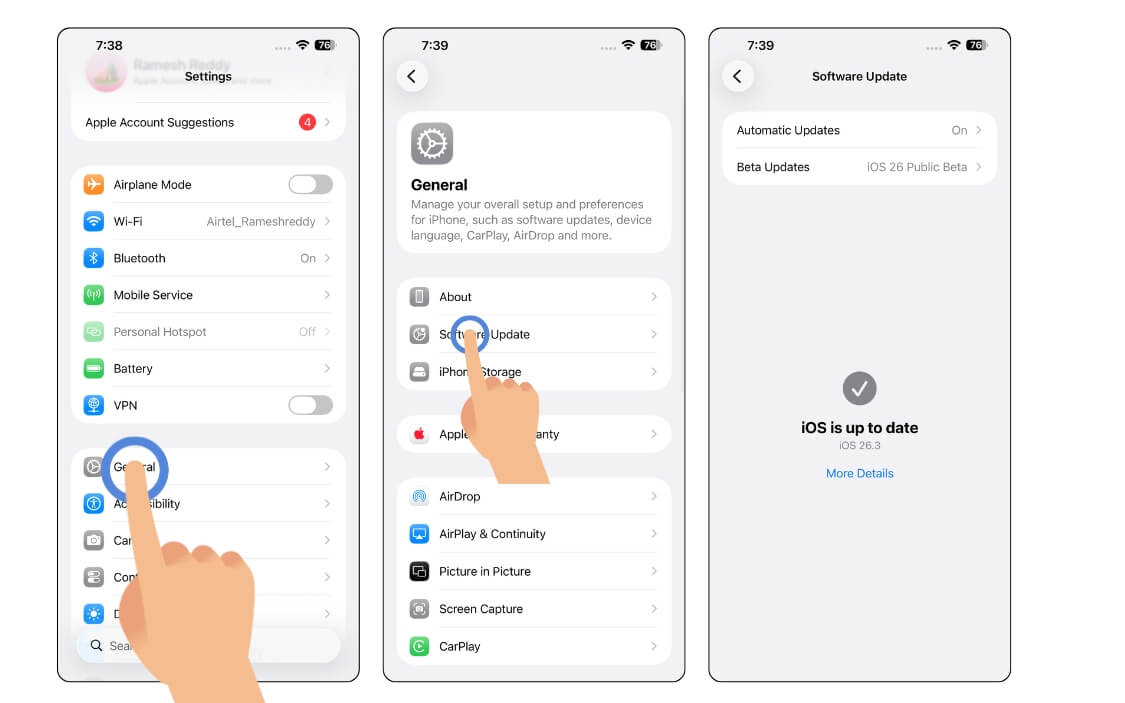
Aby zaktualizować iPhone'a do najnowszej wersji, przejdź do Ustawienia > Ogólne > Aktualizacja oprogramowania , a następnie dotknij Aktualizuj.
Wyłącz funkcje, których tak naprawdę nie potrzebujesz
Kolejnym poważnym problemem, który zauważyło wielu użytkowników, jest słaba wydajność. Chociaż firma Apple ulepszyła to dzięki najnowszym aktualizacjom, możesz jeszcze bardziej ulepszyć tę funkcję, zmieniając następujące ustawienia.
1. Wyłącz Apple Intelligence na swoim iPhonie
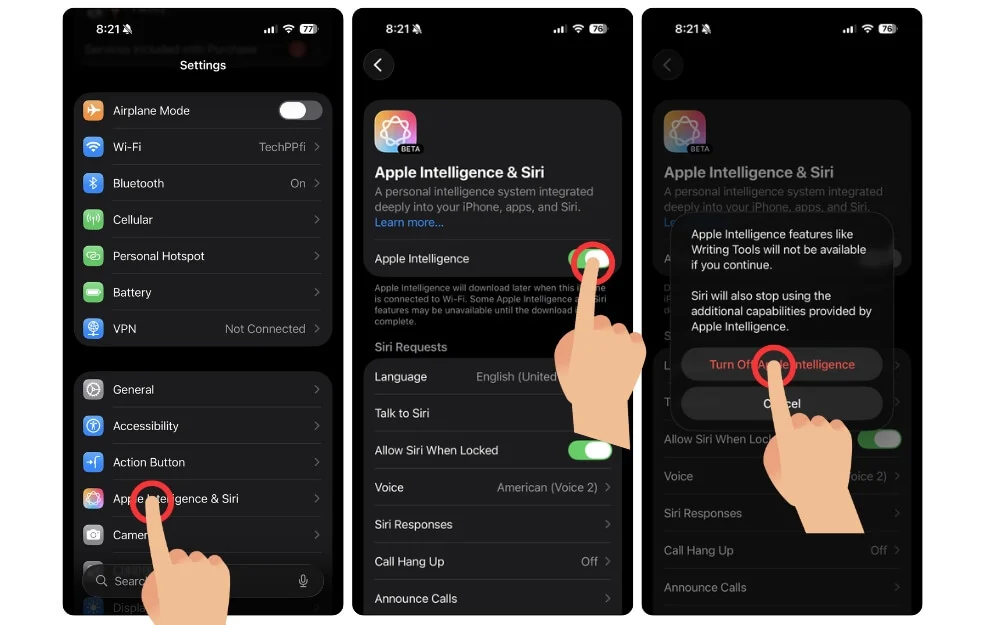
Wyłącz Inteligencję Apple; i tak go nie używasz. Apple Intelligence to opracowana przez firmę Apple wersja funkcji sztucznej inteligencji, która nie jest tak użyteczna, jak twierdzi Apple. Jeśli ich nie używasz, możesz całkowicie wyłączyć Apple Intelligence, aby oszczędzać zasoby systemowe i zwiększać wydajność.
Jak wyłączyć funkcję Apple Intelligence na swoim iPhonie:
- Otwórz Ustawienia na swoim iPhonie
- Przewiń w dół i dotknij opcji Apple Intelligence i Siri
- Teraz ponownie przewiń w dół i znajdź opcję Apple Intelligence i wyłącz ją
- Teraz ponownie potwierdź akcję, to wszystko. Funkcja Apple Intelligence jest wyłączona na Twoim iPhonie.
2. Wyłącz opcję Płynne szkło
Płynne szkło to kolejny energochłonny projekt Apple, który wymaga dużych zasobów systemowych do renderowania. Jeśli nie jesteś fanem projektu Liquid, i tak możesz się go całkowicie pozbyć. Oto jak:
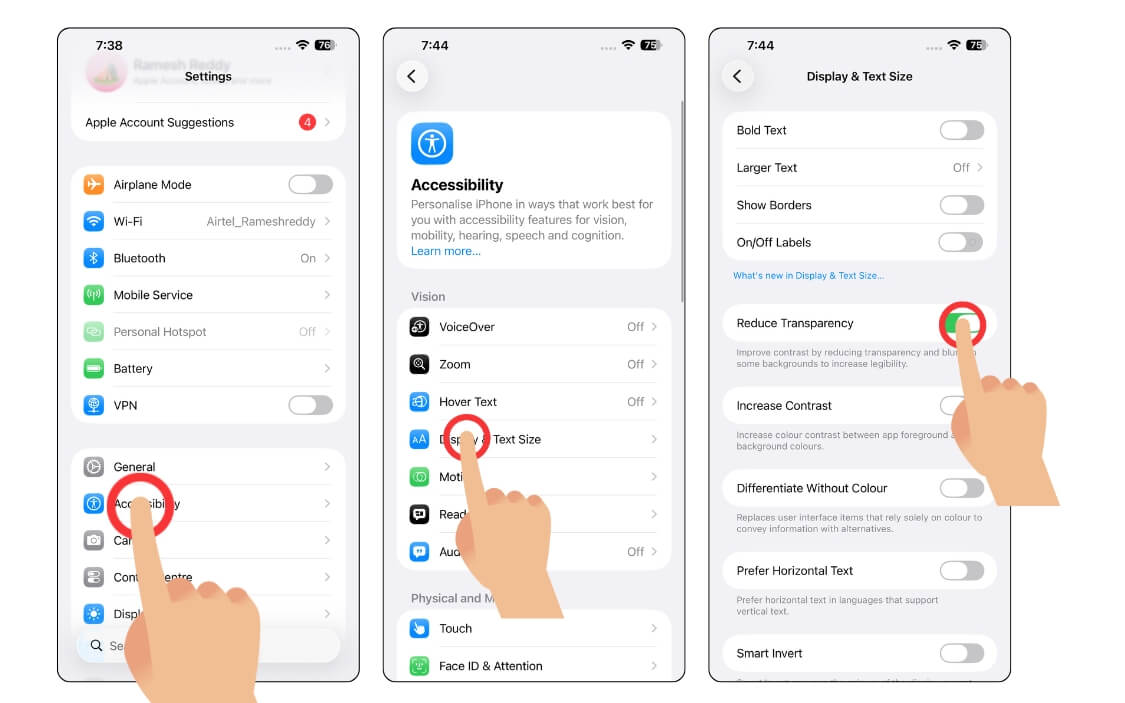
- Otwórz Ustawienia na swoim iPhonie, przewiń w dół i dotknij ustawienia Dostępność .
- Teraz dotknij Ustawienia wyświetlania i rozmiaru tekstu
- Teraz przewiń w dół i dotknij opcji Zmniejsz przezroczystość .
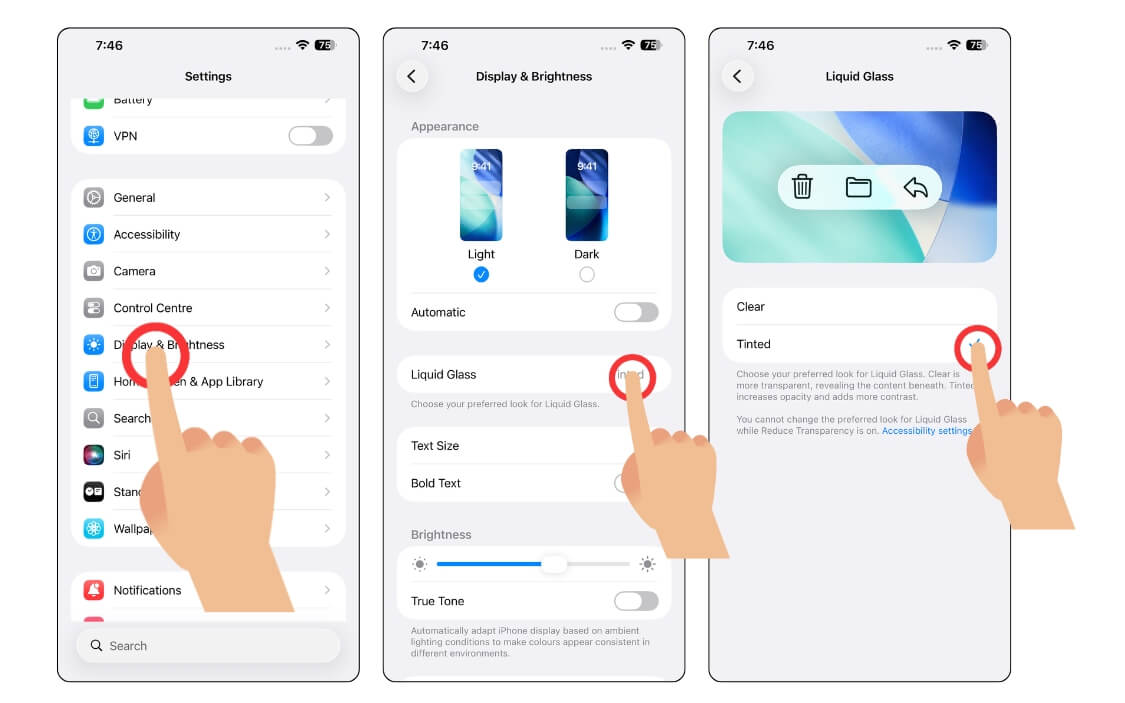
- Teraz wróć do ustawień i dotknij ustawień wyświetlacza i jasności
- Stąd dotknij Płynnego szkła i wybierz opcję przyciemnioną.
3. Wyłącz ekrany blokady 3D
W iOS 26 możesz konwertować tapety 2D na 3D, korzystając ze scen przestrzennych, więc przy każdym odblokowywaniu iPhone'a wykorzystuje on efekty paralaksy 3D, aby stworzyć efekt 3D. Wykorzystuje zasoby GPU do ponownego renderowania efektów głębi, co może mieć wpływ na wydajność Twojego iPhone'a.
Z tego powodu wiele osób zauważyło również opóźnienie podczas odblokowywania iPhone'a. Jeśli nie jesteś tego fanem, możesz wyłączyć tę opcję w ustawieniach i zaoszczędzić zasoby systemowe do innych zadań. Oto jak wyłączyć
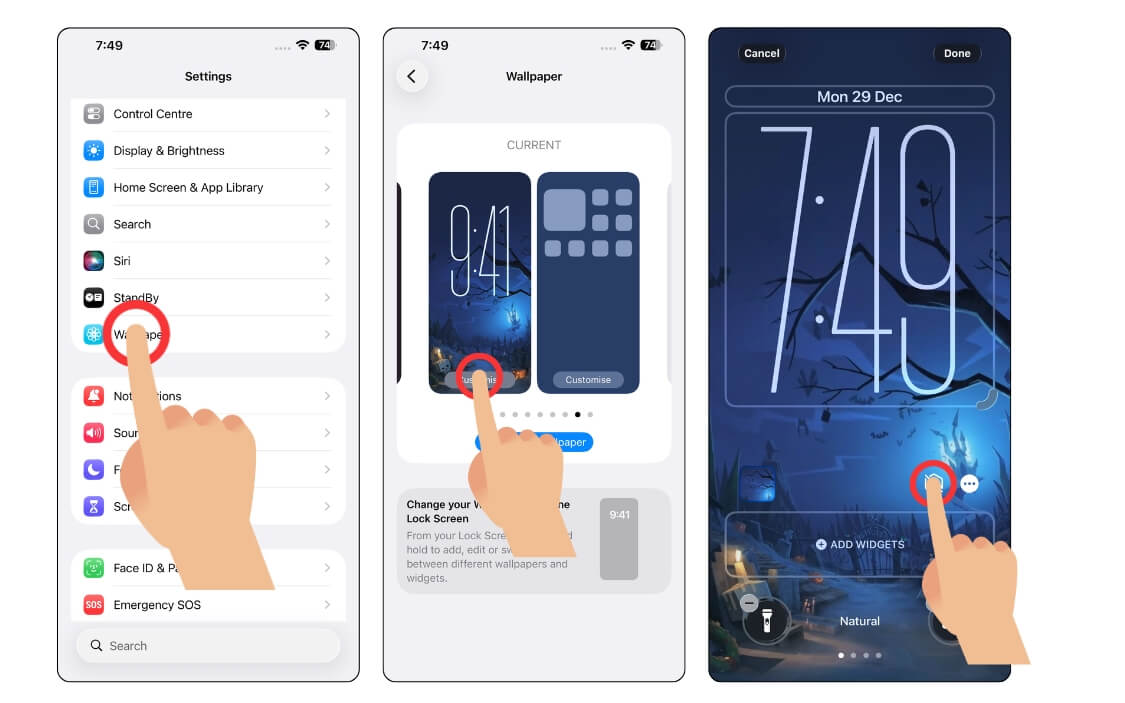
- Otwórz Ustawienia na swoim iPhonie
- Przewiń w dół Tapeta i dotknij bieżącej tapety na ekranie przestrzennym
- Teraz wyłącz opcję sceny przestrzennej w opcjach tapety.
- Stuknij ikonę obrazu, aby wyłączyć ekran przestrzenny.
4. Wyłącz tryb zasilania adaptacyjnego
Tryb zasilania adaptacyjnego to najnowsze rozwiązanie Apple umożliwiające inteligentne oszczędzanie baterii w telefonie iPhone. Z tego powodu, jeśli system wykorzystuje zasoby w celu uzyskania lepszej wydajności, może celowo ograniczyć wydajność urządzenia, aby wydłużyć żywotność baterii. Możesz więc go wyłączyć, aby uzyskać lepszą wydajność. Oto jak to zrobić 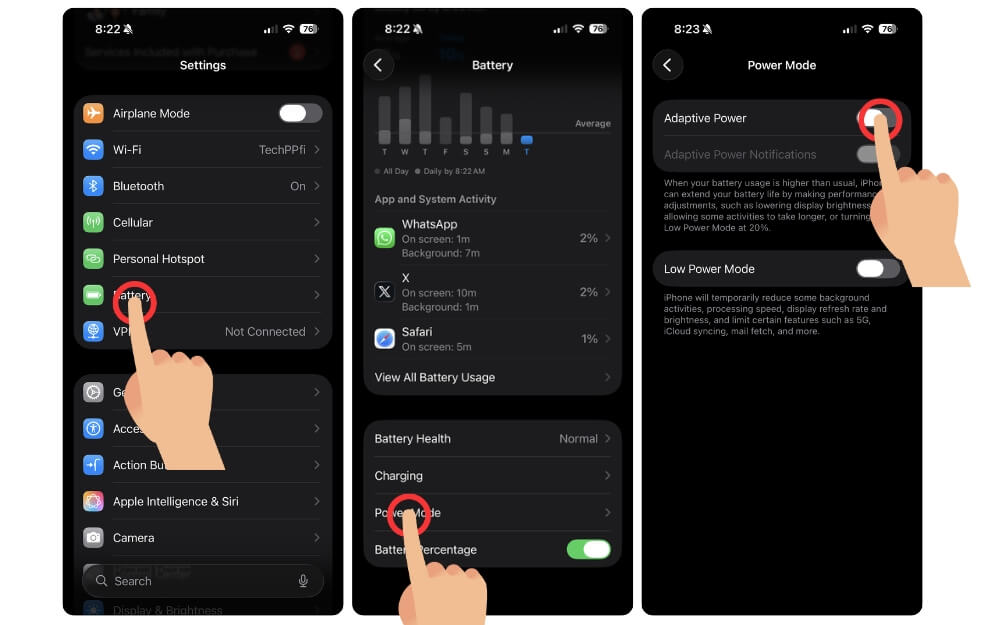
- Otwórz Ustawienia na swoim iPhonie
- Przewiń w dół i dotknij Bateria
- Teraz dotknij Tryb zasilania i stąd wyłącz opcję Moc adaptacyjna.
5. Zmniejsz animacje, aby uzyskać płynniejsze użytkowanie
iOS jest przeznaczony do płynnych przejść; nawet bez wysokiej częstotliwości odświeżania na moim iPhonie 14 nadal wydaje się on znacznie płynniejszy niż na jakimkolwiek telefonie z Androidem z wyświetlaczem o częstotliwości odświeżania 120 Hz.
Jeśli jednak możesz zamienić animacje na lepszą wydajność, możesz zmniejszyć ustawienia ruchu. Jest to funkcja ułatwień dostępu na iPhone'ach, która pomaga ograniczyć animacje i przejścia wizualne, co może pomóc poprawić wydajność. Oto jak to zrobić
Jak zmniejszyć ruch na swoim iPhonie:
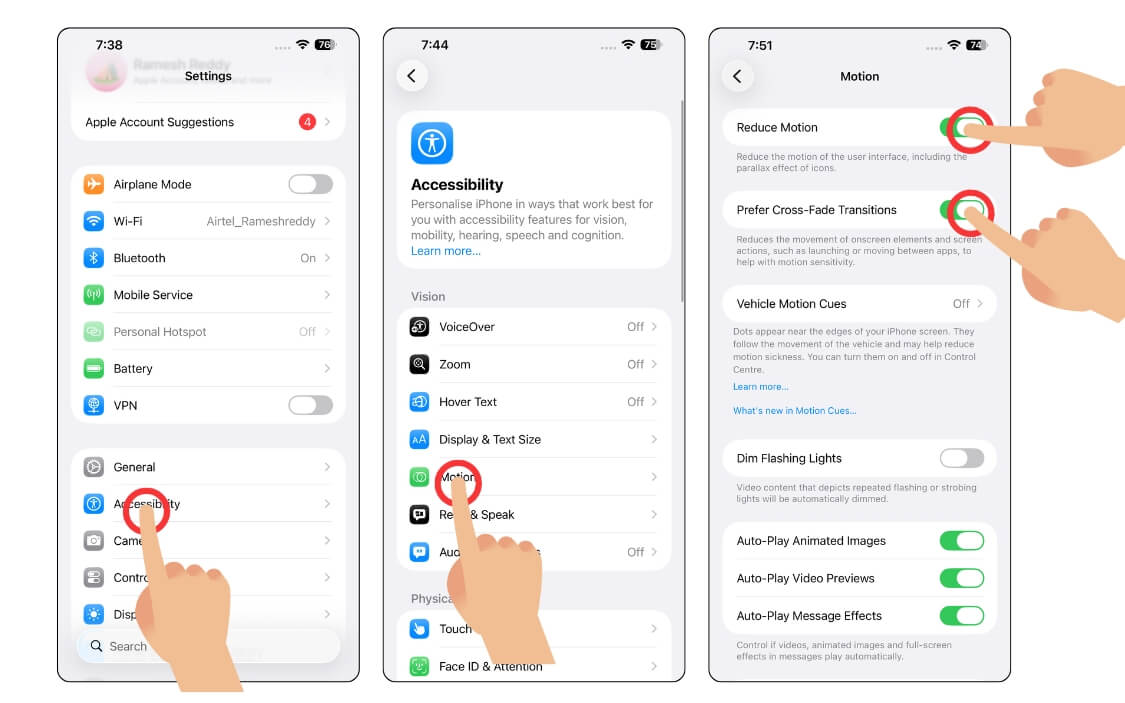
- Otwórz Ustawienia na swoim iPhonie
- Przewiń w dół i dotknij ustawienia Dostępność
- Teraz ponownie przewiń w dół i dotknij Ruchu
- Stąd włącz opcję „ Redukuj ruch” , a po włączeniu tej funkcji włącz opcję „Preferuj przejścia przenikania”
6. Inne ulepszenia wydajności
Aby jeszcze bardziej zwiększyć wydajność, włącz animowane konwersje w wiadomościach, co może przyspieszyć komunikację. Następnie wyłącz podsumowania powiadomień, aby ograniczyć użycie aplikacji działających w tle, a także upewnij się, że na Twoim urządzeniu jest wolne miejsce, aby zapewnić płynne działanie. Wszystkie te ustawienia mogą znacznie poprawić jakość korzystania z systemu iOS 26.
Napraw opóźnienie klawiatury i opóźnienia w pisaniu
Innym częstym problemem w iOS 26 jest opóźnienie klawiatury i nieprawidłowe ładowanie w aplikacjach innych firm. Przygotowałem szczegółowy przewodnik wideo na temat naprawiania opóźnienia klawiatury w iOS 26. Aby zaoszczędzić trochę czasu, oto, jak możesz to naprawić.

Zaktualizuj swojego iPhone'a do najnowszej wersji. Początkowo w wersji 26 systemu iOS występowało wiele problemów z klawiaturą, a także zgłaszano awarie. Najnowsza wersja iOS 26 prawie rozwiązała te problemy, a klawiatura działa teraz płynniej i szybciej w porównaniu do poprzednich wersji
Wyłącz niechciane funkcje klawiatury
Funkcje takie jak automatyczne przewidywanie i inteligencja klawiatury mogą obniżyć wydajność. Jeśli nie używasz ich często lub nie uważasz ich za przydatne, możesz je wyłączyć, aby zaoszczędzić trochę zasobów. Oto jak:
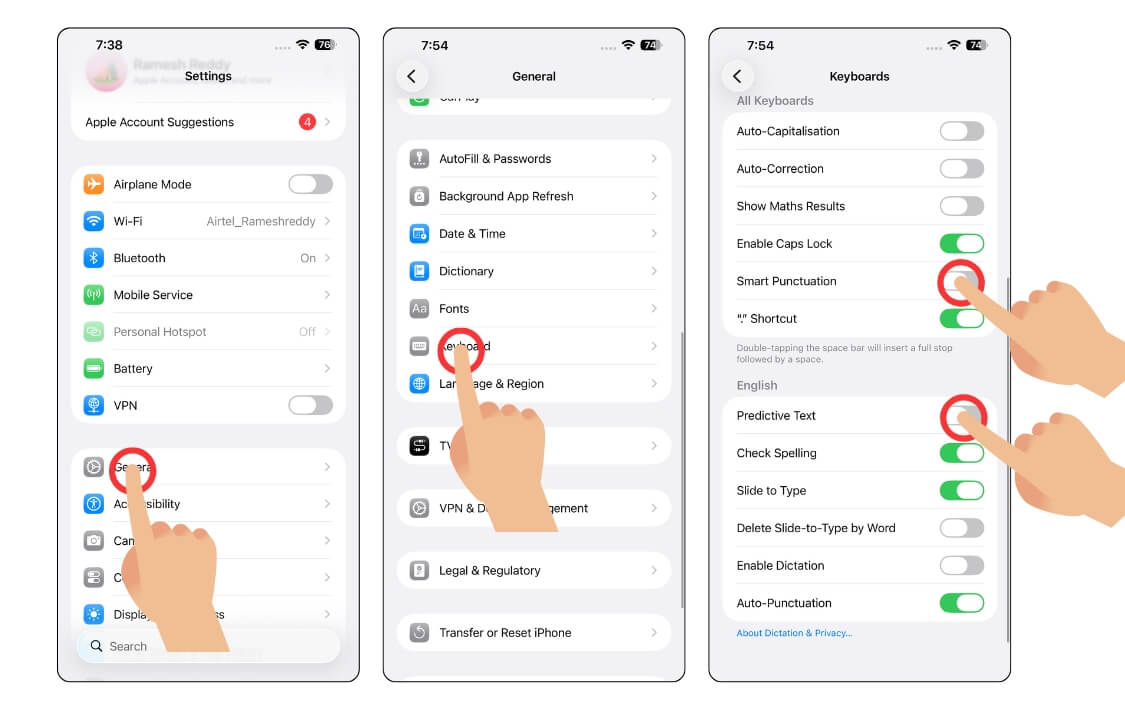
- Otwórz Ustawienia na swoim iPhonie
- Stuknij w Ogólne i przewiń w dół, a następnie stuknij w opcję Klawiatura
- Stąd wyłącz wszystkie niechciane opcje. Możesz na przykład wyłączyć ustawienia Autokorekty i inteligentnej interpunkcji. Możesz także wyłączyć opcję przewidywania tekstu, aby ograniczyć użycie klawiatury.
Zatrzymaj rozładowywanie baterii w systemie iOS 26
Innym częstym problemem, z którym boryka się wiele osób, jest problem z rozładowaniem baterii. Apple wydał oficjalne oświadczenie, w którym stwierdził, że jest to częste zjawisko, szczególnie po aktualizacji do nowego urządzenia, gdzie zasoby działające w tle mogą stale pobierać nowe dane i dostosowywać najnowsze ustawienia.
Należy to jednak naprawić w ciągu tygodnia, a jeśli nawet po tych wszystkich dniach nadal występują problemy z żywotnością baterii, możesz to naprawić.
1. Wyłącz odświeżanie aplikacji w tle
Odświeżanie aplikacji w tle uniemożliwia aplikacjom korzystanie z zasobów iPhone'a, gdy nie są one używane. Możesz ograniczyć użycie poszczególnych aplikacji, aby całkowicie je wyłączyć, aby wydłużyć czas pracy baterii w telefonie iPhone.
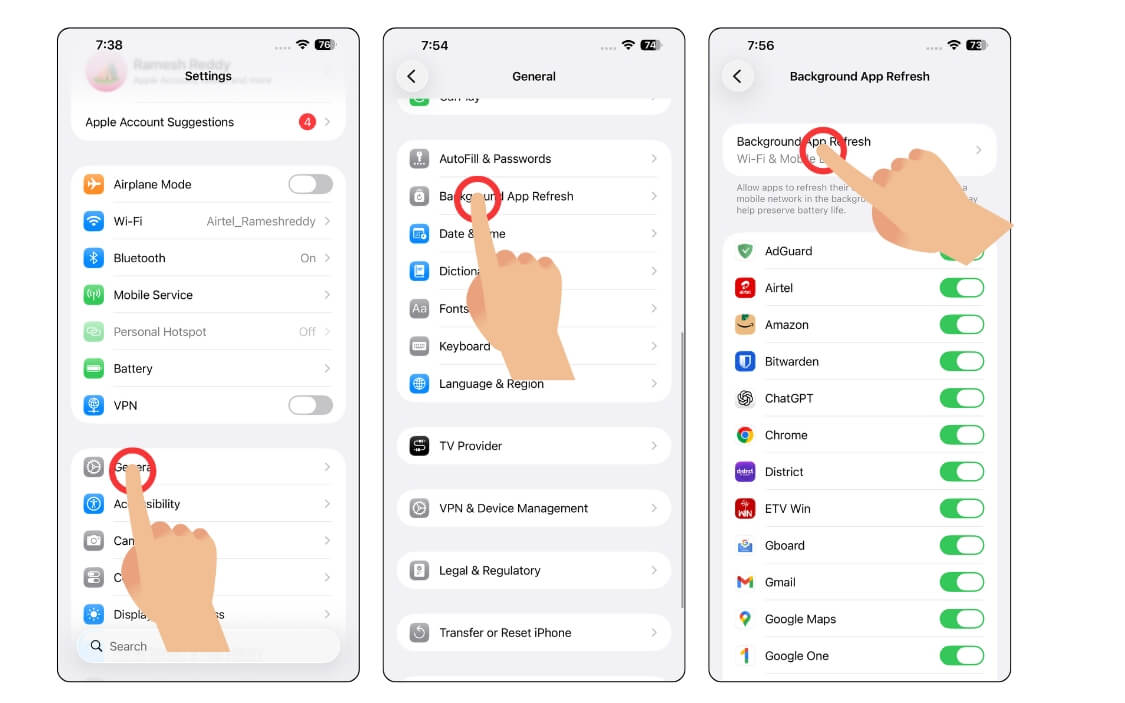
- Otwórz Ustawienia na swoim iPhonie
- Stuknij w opcję Ogólne
- Stąd dotknij opcji Odświeżanie aplikacji w tle i wyłącz odświeżanie aplikacji w tle dla wszystkich aplikacji. Stuknij w odśwież aplikację w tle i wybierz opcję wyłączenia.
2. Wyłącz udostępnianie analityki iPhone'a
Podobnie jak system Windows i inne urządzenia, system Apple iOS ma także funkcję udostępniania analiz iPhone'a, która wysyła dane o użytkowaniu i inne dane systemowe z powrotem do Apple w celu uzyskania lepszej opinii.
Nie martw się, te dane są prywatne i możesz je włączyć lub wyłączyć w ustawieniach. Apple prosi o uprawnienia do włączenia tego ustawienia podczas instalowania ustawień na smartfonie, a po włączeniu tej funkcji działa ona w tle i udostępnia dane firmie Apple.
Jak wyłączyć udostępnianie analityki iPhone'a:
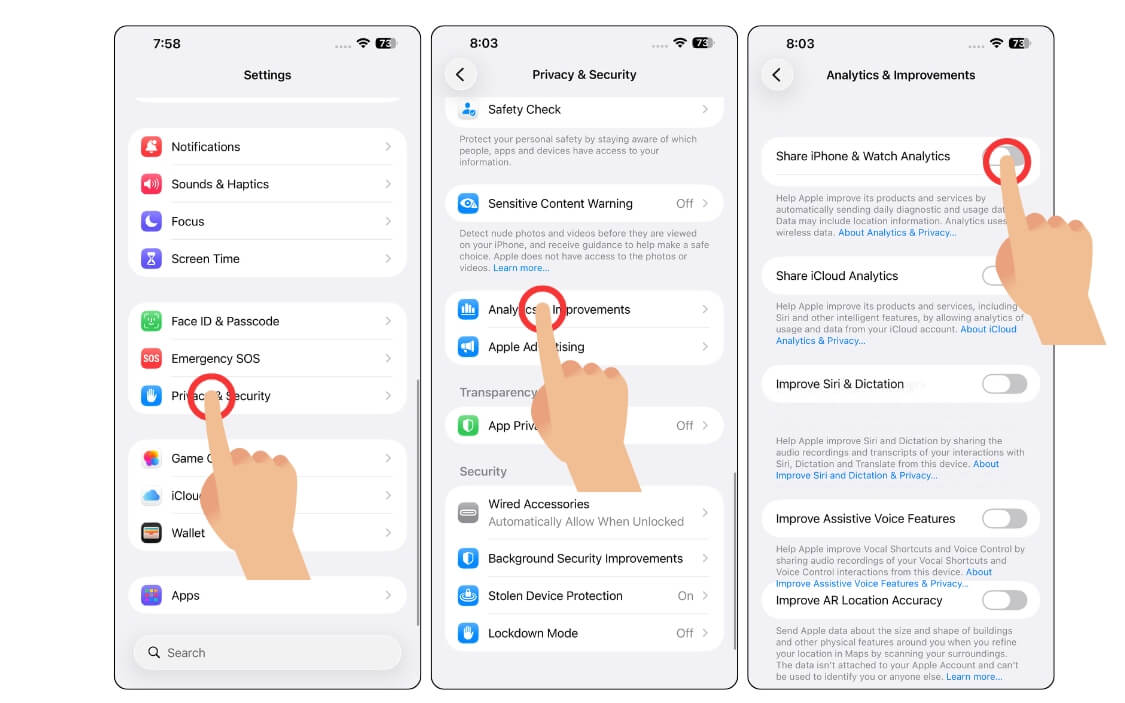
- Otwórz Ustawienia na swoim iPhonie
- Przewiń w dół i dotknij Prywatność i bezpieczeństwo.
- Przewiń w dół i dotknij Analityka i ulepszenia.
- W tym miejscu wyłącz opcję Udostępnij iPhone'a i oglądaj Analytics.
3. Wyłącz ulepszenia usług lokalizacyjnych
Wyłączenie lokalizacji i GPS może znacznie wydłużyć żywotność baterii w telefonie iPhone, oprócz innych funkcji. Możesz także wyłączyć udostępnianie lokalizacji na urządzeniach Apple. Aby to zrobić:
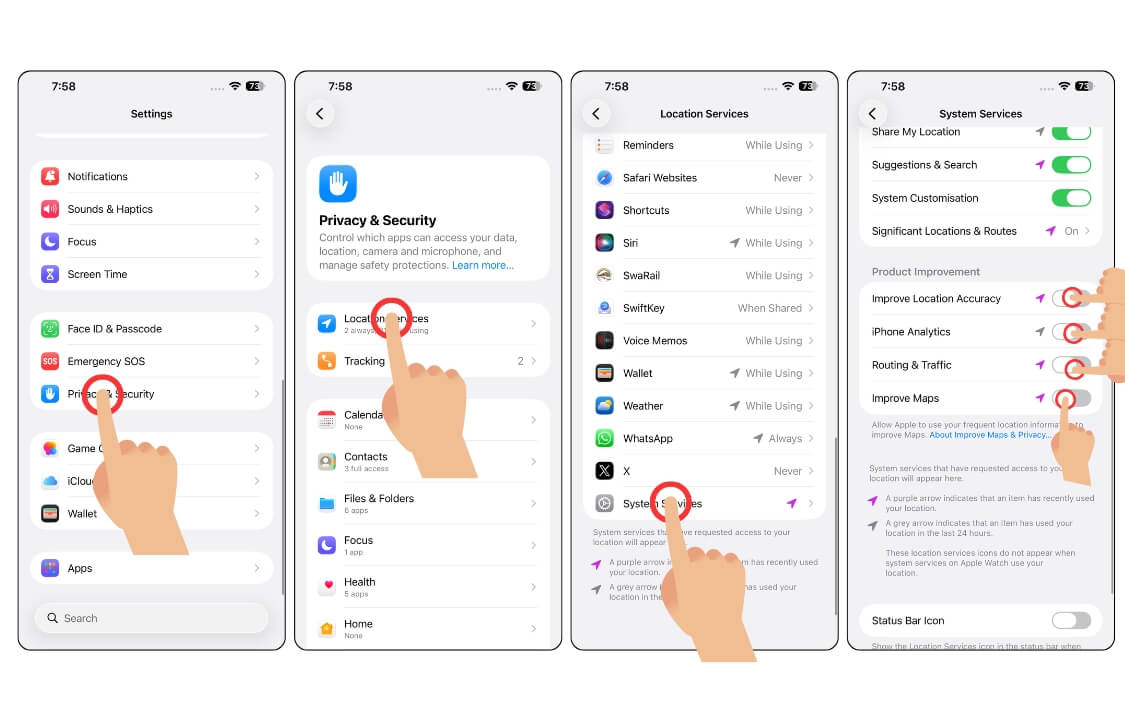
- Otwórz Ustawienia na swoim iPhonie
- Przewiń w dół i dotknij ustawień Prywatność i bezpieczeństwo
- Stuknij w Usługi lokalizacyjne
- Przewiń w dół i dotknij Usługi systemowe
- Teraz przewiń ponownie w dół, stąd stuknij w sekcji Udoskonalanie produktu, wyłącz wszystkie przełączniki, w tym poprawiaj dokładność lokalizacji, iPhone Analytics, wyznaczanie tras i ruch, ulepszaj mapy i wiele więcej.
Przywróć starsze układy aplikacji
Apple wprowadził także kilka zmian projektowych w aplikacjach systemowych. Na przykład aplikacja aparatu ma teraz zupełnie nowy interfejs; podobnie dialer telefoniczny i przeglądarka Safari również przeszły nową metamorfozę; jednak wiele osób skarżyło się na nowe projekty. Oto, jak przywrócić stary wygląd na swoim iPhonie.
Safari
Przygotowałem szczegółowy przewodnik wideo na temat uzyskiwania starego paska adresu Safari. Możesz obejrzeć film zawierający instrukcje krok po kroku lub wykonać poniższe czynności
- Otwórz Ustawienia na swoim iPhonie
- Przewiń w dół i dotknij Aplikacje, a następnie wybierz Safari.
- Przejdź teraz do sekcji Zakładki
- Stąd wybierz opcję pojedynczej karty.
Aplikacja na telefon
Telefon również otrzyma nowy wygląd wraz z iOS 26, teraz zarówno ostatnie, jak i kontakty znajdują się na jednej stronie; możesz jednak wrócić do starego układu, wykonując poniższe czynności
- Otwórz aplikację Telefon na swoim iPhonie
- W górnej części menu w prawym górnym rogu ekranu
- Stąd wybierz Klasyczny dla starego układu
Napraw problemy z Wi-Fi, kartą SIM i Bluetooth
Innym poważnym problemem, z którym boryka się wiele osób w iOS 26, są problemy z połączeniem, w tym brak błędów karty SIM, Wi-Fi, Bluetooth i inne. Apple wypuściło już aktualizację, która rozwiązała większość problemów; jeśli jednak problem nadal nie został rozwiązany, poniżej znajdziesz wskazówki, jak rozwiązać wszystkie problemy z połączeniem.
1. Napraw błąd „brak karty SIM” w swoim iPhonie
Nakręciłem szczegółowy film o tym, jak naprawić błędy karty SIM w telefonie iPhone. Ten rodzaj jest nadal aktualny i działa również w najnowszym systemie iOS 26. Możesz więc obejrzeć wideo i naprawić wszystkie błędy karty SIM w iOS 26 na swoim iPhonie.
Napraw wszystkie problemy z Bluetooth; Nakręciłem także dedykowany film o tym, jak rozwiązać problemy z Bluetoothem w iPhonie. Możesz obejrzeć wideo poniżej.
Jednak w przypadku wszystkich innych problemów z siecią najczęstszą poprawką jest aktualizacja do iOS 26.0.1. Firma Apple udostępniła poprawkę rozwiązującą większość problemów z połączeniem.
2. Zresetuj ustawienia sieciowe na swoim iPhonie
Jeśli nadal masz problemy z siecią na swoim iPhonie, możesz zresetować ustawienia sieci.
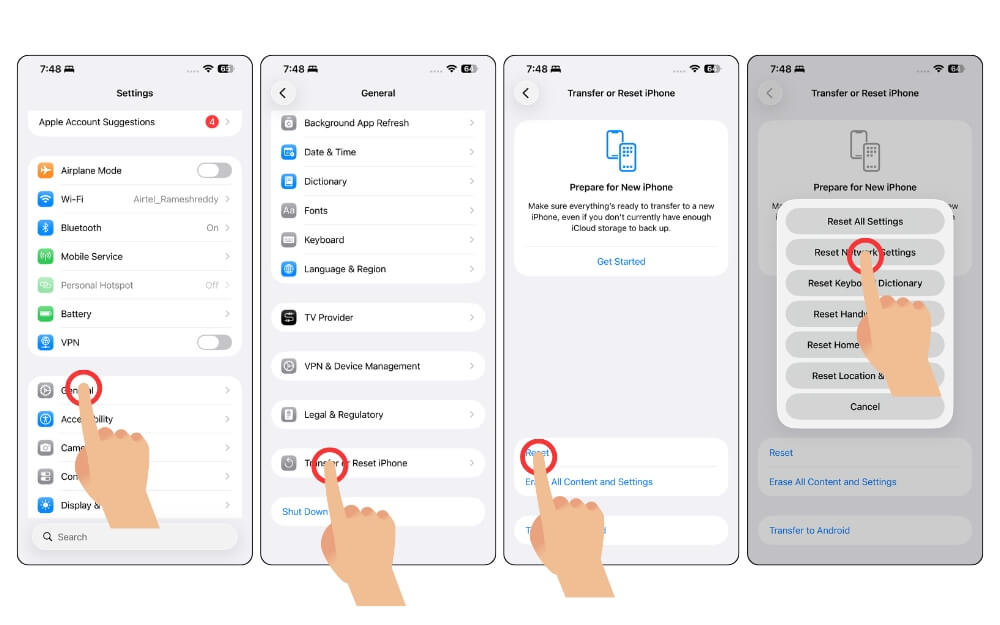
- Otwórz Ustawienia na swoim iPhonie
- Stuknij w Ogólne
- Przewiń w dół i dotknij opcji Przenieś lub Zresetuj iPhone'a
- Teraz ponownie dotknij opcji Resetuj .
- Teraz wybierz Resetuj ustawienia sieciowe
- Teraz wprowadź hasło swojego urządzenia
Zadbaj o stabilność systemu iOS 26
Oto najczęstsze problemy i proste techniki rozwiązywania problemów, które pozwalają łatwo rozwiązać problemy na iPhonie, od rozładowania baterii po przegrzanie i problemy z wydajnością, a także problemy z siecią. Możesz postępować zgodnie z tą metodą krok po kroku i łatwo rozwiązać wszystkie problemy na swoim iPhonie.