
Windows Sandbox:安全安裝和測試未知的Windows應用程式
已發表: 2026-02-24您可能遇到過很多這樣的情況:您喜歡某個線上軟體,但就是無法相信網站所說的內容。也許它是一個承諾修復您的電腦的免費實用程序,或者只是一個您不確定是否打開的電子郵件附件。在當今的數位時代,下載錯誤的檔案可能會導緻密碼被盜、銀行詳細資料外洩或您的個人資料被惡意軟體完全轉移。
是的,有多種防毒和反惡意軟體工具可以承諾驗證文件的完整性,但您不能全心全意地信任它們。值得慶幸的是,有一個名為 Windows Sandbox 的工具,在我看來,它是 Windows 10 和 Windows 11 中內建的被低估的功能之一。在本指南中,我們將討論如何使用 Windows Sandbox 來測試和安裝未知應用程式。
目錄
為什麼要擔心未知的應用程式?
您的計算機可能是您擁有的最重要的小工具。您可能擁有所有重要文件、個人文件、個人媒體等。僅僅因為任何未經測試或未知的應用程式看起來很花哨並承諾提供很多東西而下載它,就像邀請一個完全陌生的人進入您的房子並讓他們探索它一樣。但大多數時候,這樣的軟體要嘛很好地完成任務,要嘛就是一團糟。
進階使用者最喜歡的方法之一是在虛擬機器 (VM) 中測試應用程式的安全性。虛擬機本質上是一台在電腦內部運作的計算機,但設定起來有點繁瑣。您必須指派硬碟空間,專用一部分 RAM,從頭開始安裝新作業系統,並使用最新更新進行維護。
由於這太複雜並且微軟可能意識到了這一點,因此他們推出了一個更簡單且用戶友好的版本,稱為 Windows Sandbox,我們將在下一節中討論它。
什麼是 Windows 沙箱?
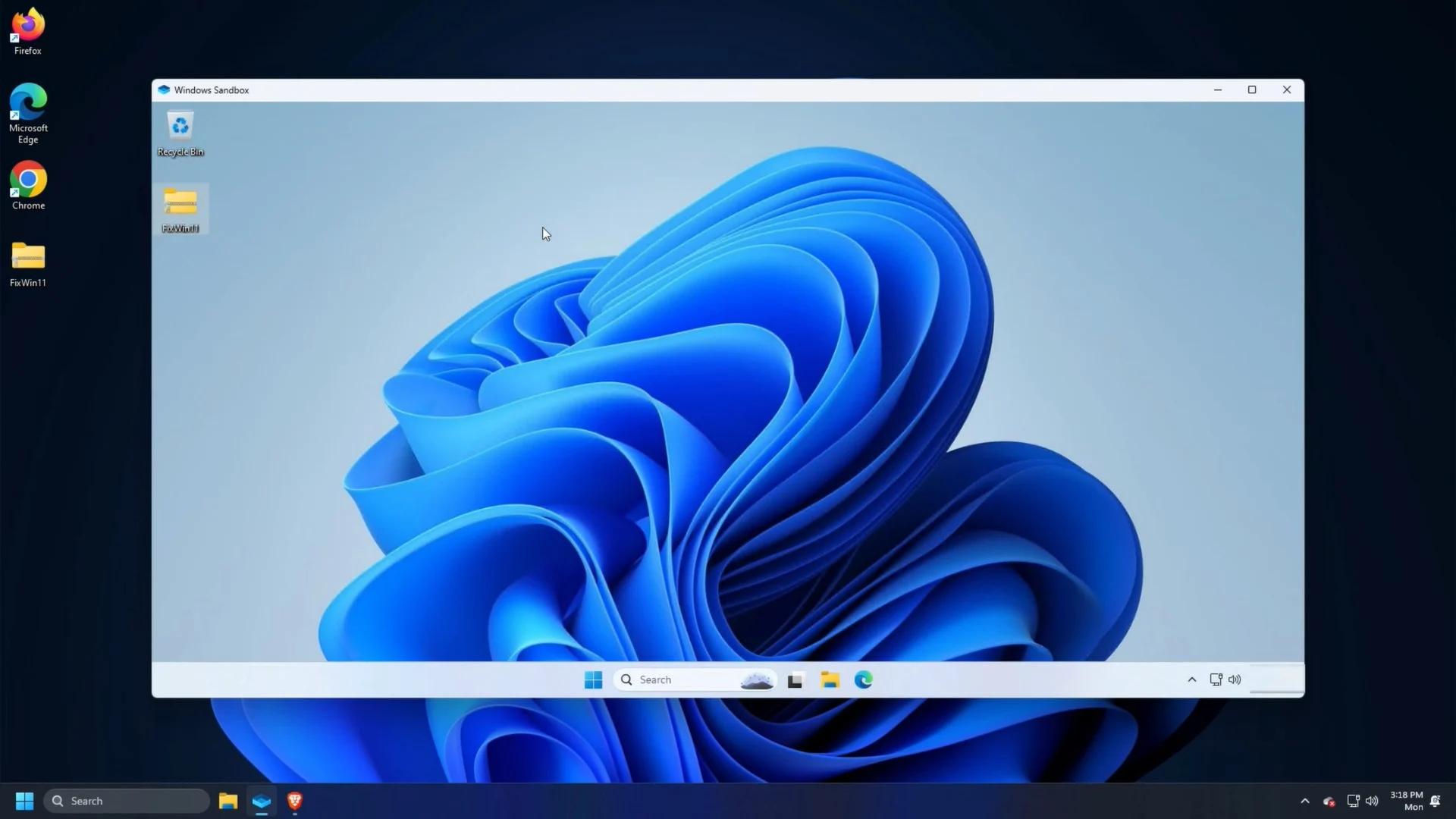
Windows Sandbox 基本上是目前 Windows 作業系統的輕量級且完全隔離的版本。它的外觀和感覺與常規 Windows 桌面一模一樣,未連結到您的原始 Windows 作業系統。 Windows Sandbox 之所以如此特別,有以下幾個原因:
- 它是一次性的:當您關閉 Windows Sandbox 視窗時,其中的所有內容都會永久刪除,沒有任何痕跡。您安裝的應用程式?走了。你下載的檔案?已刪除。您造訪過的可疑網站?從歷史中抹去。它是 Windows 作業系統的隱身模式,退出後會自行清除。
- 每次都是空白畫布:另一個好處是,當您啟動 Windows Sandbox 時,您會得到一個空白畫布;您將獲得全新、乾淨的 Windows 安裝來使用,沒有之前會話帶來的包袱。
- 它是安全的:Windows Sandbox 利用硬體虛擬化。這意味著它在沙盒和原始作業系統之間創建了一道數位牆。如果惡意軟體破壞了沙盒,您的實際 PC 不會受到影響。
- 簡單且有效率:與需要您為其分配電腦資源的虛擬機器不同,沙箱非常輕量。它只需要大約 100MB 的儲存空間,並在幾秒鐘內完成設定。
運行 Windows Sandbox 需要什麼?
在我們查看如何使用 Windows Sandbox 在 Windows 10 或 11 電腦上安裝和安全地執行應用程式的步驟之前,您應該知道您的電腦是否能夠使用它。

- 目前,只有 Windows 10 和 11 的專業版、企業版和教育版才有資格使用 Windows Sandbox。這意味著如果您運行的是家用版 Windows 作業系統,那麼您將無法使用沙盒。
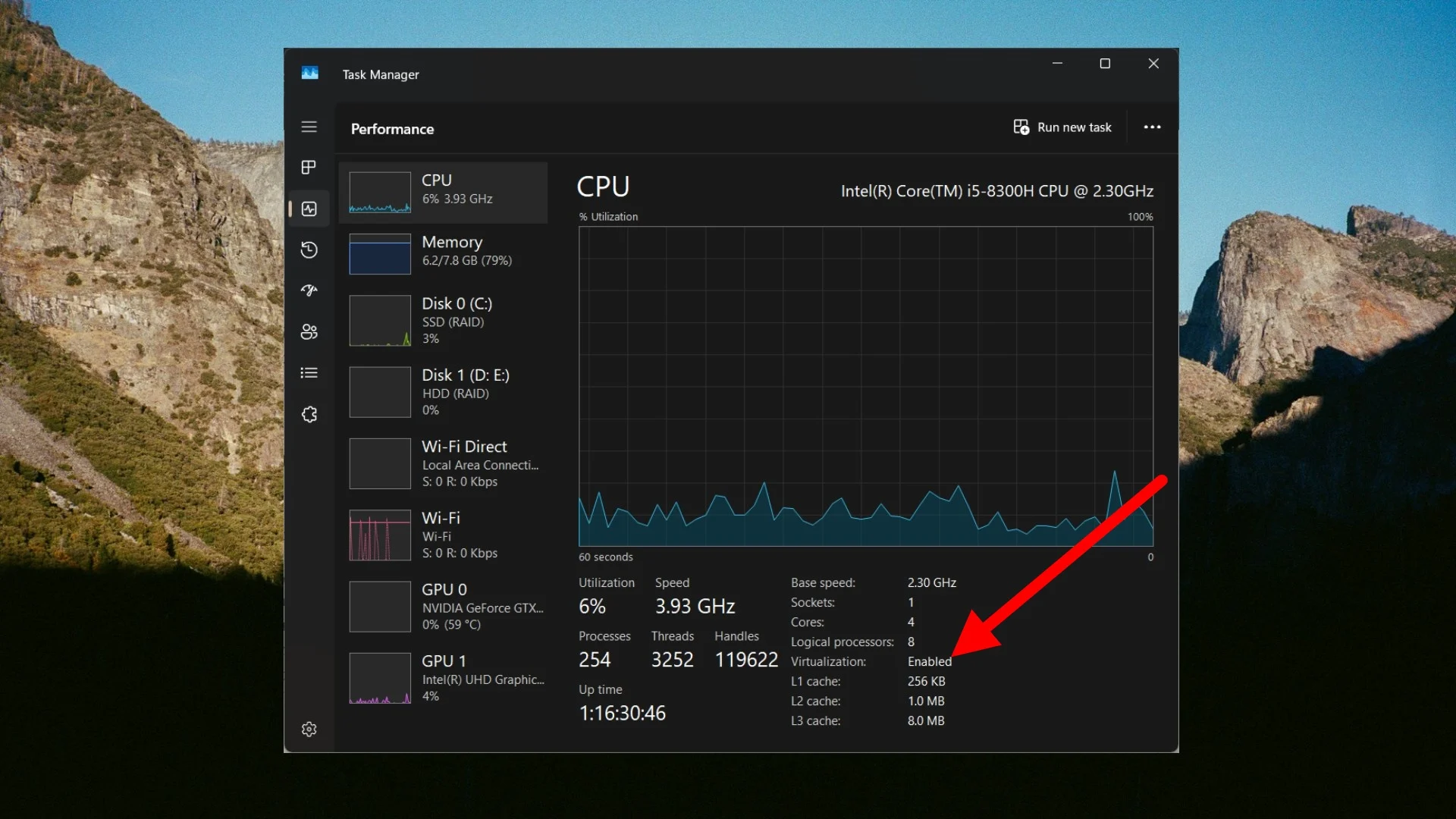
- 您的電腦處理器需要支援虛擬化,並且應該將其開啟。您可以按照以下步驟進行檢查:
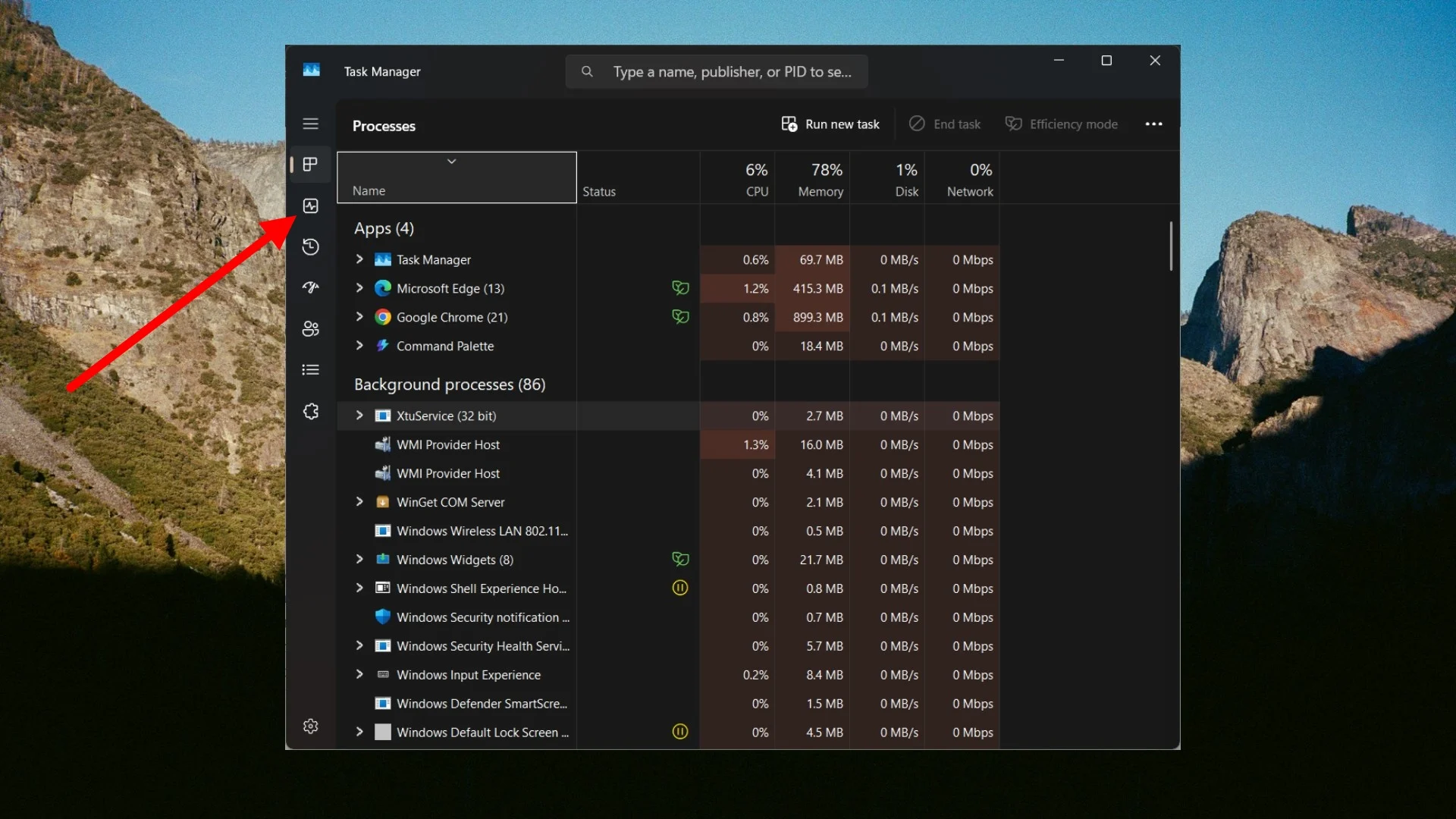
- 按Ctrl + Shift + Esc啟動工作管理員。
- 從左側窗格切換到“效能”選項卡,該選項卡看起來像一個心跳監視器圖。
- 查看右下角的CPU部分。您應該會看到Virtualization: Enabled 。
如何在 Windows 11 和 10 啟用 Windows Sandbox?
要在您的 PC 上啟用 Windows Sandbox,您需要執行以下簡單步驟:
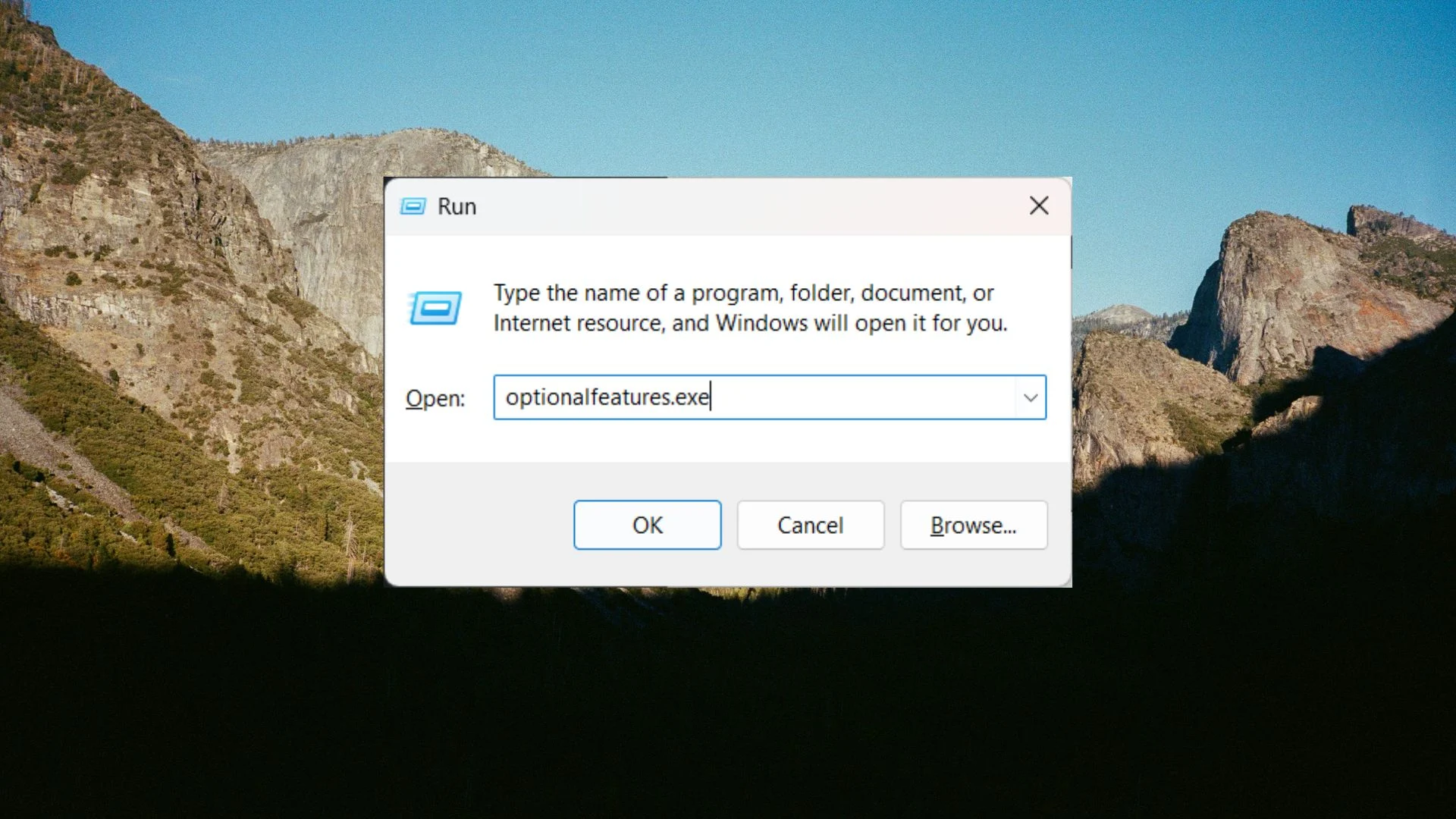
- 按Win + R鍵開啟「執行」對話框,然後輸入optionalfeatures.exe並按下Enter 。
- 捲動並勾選Windows Sandbox 、虛擬機器平台和Windows Hypervisor 平台旁的方塊。
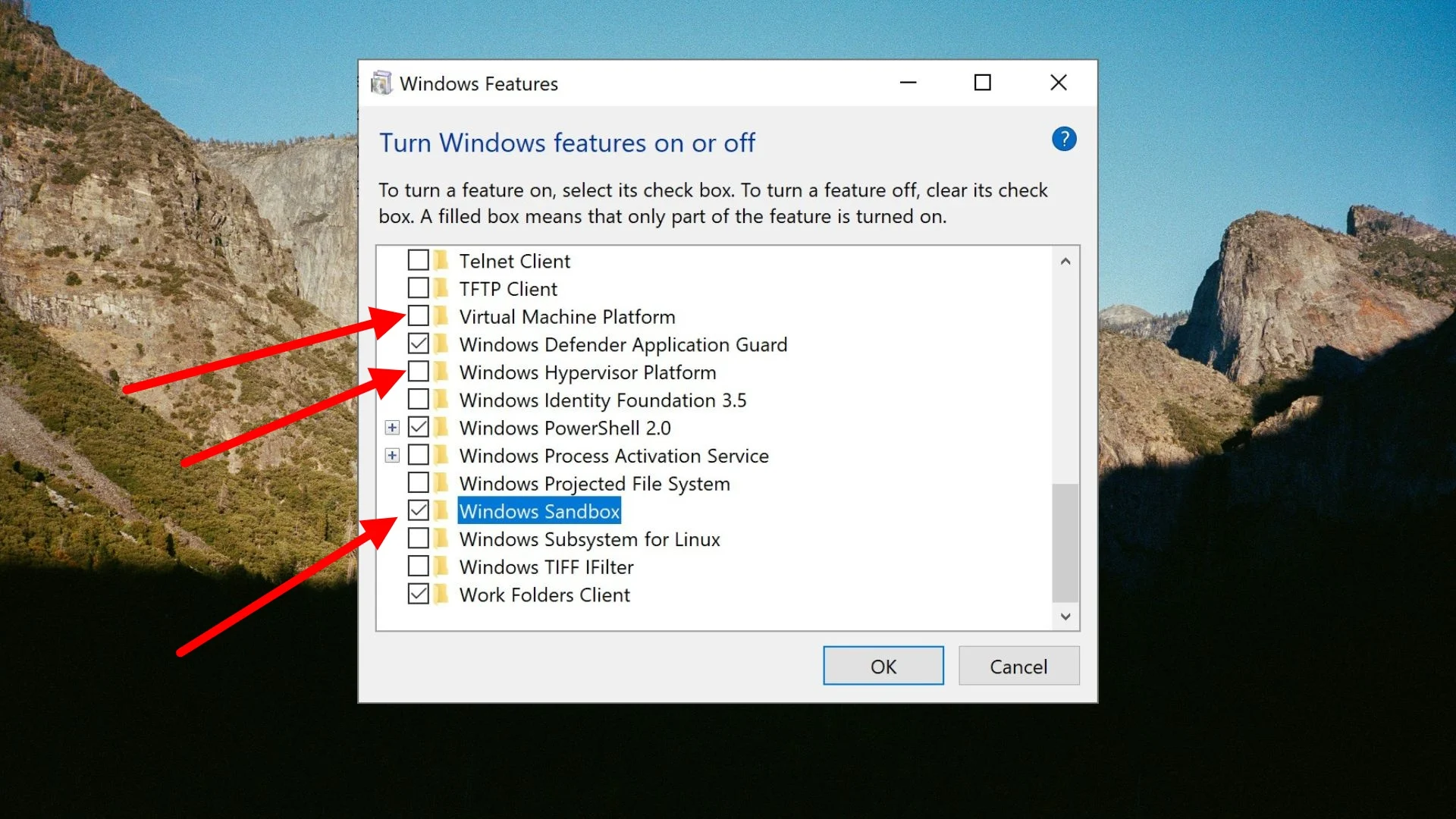
- 按下“確定”按鈕重新啟動電腦。
- 重新啟動完成後,開啟開始選單,搜尋Windows Sandbox運行。
如何使用沙盒測試應用程式?
現在是使用沙箱測試軟體最重要的部分。假設您在真實電腦上下載了一個名為 mystery.exe 的工具並想要測試它。首先,您不必使用沙盒重新下載它。 Windows Sandbox 可讓您在真實 PC 和 Sandbox 環境之間複製和貼上軟體。您需要執行以下操作:
- 首先,打開電腦上的沙盒。
- 從您的真實電腦複製軟體 Mystery.exe 檔案並將其貼到沙箱的空白桌面空間中。
- 文件將立即傳輸。
- 雙擊沙箱內的文件並像平常一樣安裝它。
現在,您可以使用該軟體了。調整其設置,使用其他應用程式檢查其真實性,將其推向極限,並查看它是否嘗試安裝任何附加組件。使用一段時間,檢查是否有錯誤。最新的 Windows 11 更新後的一個好處是,Sandbox 可以在重新啟動後繼續存在。
這意味著,如果軟體要求您重新啟動 PC 來完成安裝,您只需從 Sandbox 環境重新啟動 Windows 即可。當它重新啟動時,該軟體將供您測試。您應該避免從外部關閉主視窗。
如果您沒有 Windows 11 專業版怎麼辦?
如果您使用的是 Windows 11 家用版,那麼您將無法使用 Sandbox。雖然有些指南要求您執行腳本來取得 Sandbox,但您很可能會使用這些方法。但不用擔心,因為有幾個類似於 Windows 11 家用版 PC 的沙盒的優秀選項可用。以下推薦其中一些:
1.使用VirtualBox(DIY沙箱)
您可以下載一個名為 Oracle VirtualBox 的免費工具。它允許您創建自己的虛擬機,您可以在其中安裝軟體並測試其合法性。雖然設定需要更多時間,但您需要下載 Windows ISO 並手動安裝。您也不會獲得沙箱在關閉後自動清除所有內容的功能。但是,有一個快照功能可以拍攝虛擬機器的快照,測試粗略的應用程序,然後簡單地恢復到乾淨的虛擬機器。
2.病毒總數
VirusTotal 不是一個虛擬機器工具,但它是一個一體化的病毒檢查程式。這將數十種不同的防毒服務整合到一個方便的軟體包中。您所需要做的就是附加您想要測試的程式並讓程式被掃描。片刻之後,您將看到結果,您可以根據結果決定是否需要服務。
有點懷疑是好的
網路上有很多優秀的工具和應用程序,可以讓您的任務變得更輕鬆。但是,您在選擇工具時應該有點懷疑,因為它們會安裝在您的電腦上,並且可以在您不知情的情況下存取您的所有個人檔案。 Windows Sandbox 為您提供了一個無壓力的環境,您可以在其中測試軟體的真實性。