
Sandbox do Windows: instale e teste com segurança aplicativos desconhecidos do Windows
Publicados: 2026-02-24Você pode ter se deparado com vários casos em que gostou de um software online, mas simplesmente não conseguia confiar no que o site tinha a dizer. Talvez seja um utilitário gratuito que promete consertar o seu PC ou simplesmente um anexo de e-mail que você não tem certeza sobre como abrir. Na era digital de hoje, baixar o arquivo errado pode resultar no roubo de senhas, no comprometimento de dados bancários ou na transferência completa de seus dados pessoais por malware.
Sim, existem várias ferramentas antivírus e antimalware disponíveis que prometem verificar a integridade do arquivo, mas você não pode confiar nelas de todo o coração. Felizmente, existe uma ferramenta chamada Windows Sandbox que, na minha opinião, é um dos recursos subestimados integrados ao Windows 10 e ao Windows 11. Neste guia, discutiremos como você pode usar o Windows Sandbox para testar e instalar aplicativos desconhecidos.
Índice
Por que você deveria se preocupar com aplicativos desconhecidos?
Seu computador é provavelmente o gadget mais importante que você possui. Você pode ter todos os seus documentos importantes, arquivos pessoais, mídia pessoal, etc. Baixar qualquer aplicativo não testado ou desconhecido só porque parecia sofisticado e prometia muitas coisas é como convidar um estranho para sua casa e deixá-lo explorá-lo. Embora na maioria das vezes esse software execute bem sua tarefa ou seja uma porcaria.
Uma das maneiras preferidas pelos usuários avançados é testar a segurança do aplicativo em máquinas virtuais (VMs). Uma VM é essencialmente um computador rodando dentro de um computador, mas é um pouco tedioso de configurar. Você precisa alocar espaço no disco rígido, dedicar parte de sua RAM, instalar um novo sistema operacional do zero e mantê-lo com as atualizações mais recentes.
Como isso era muito complicado e a Microsoft provavelmente percebeu isso, eles introduziram uma versão mais simples e fácil de usar chamada Windows Sandbox, sobre a qual discutiremos na próxima seção.
O que é a Sandbox do Windows?
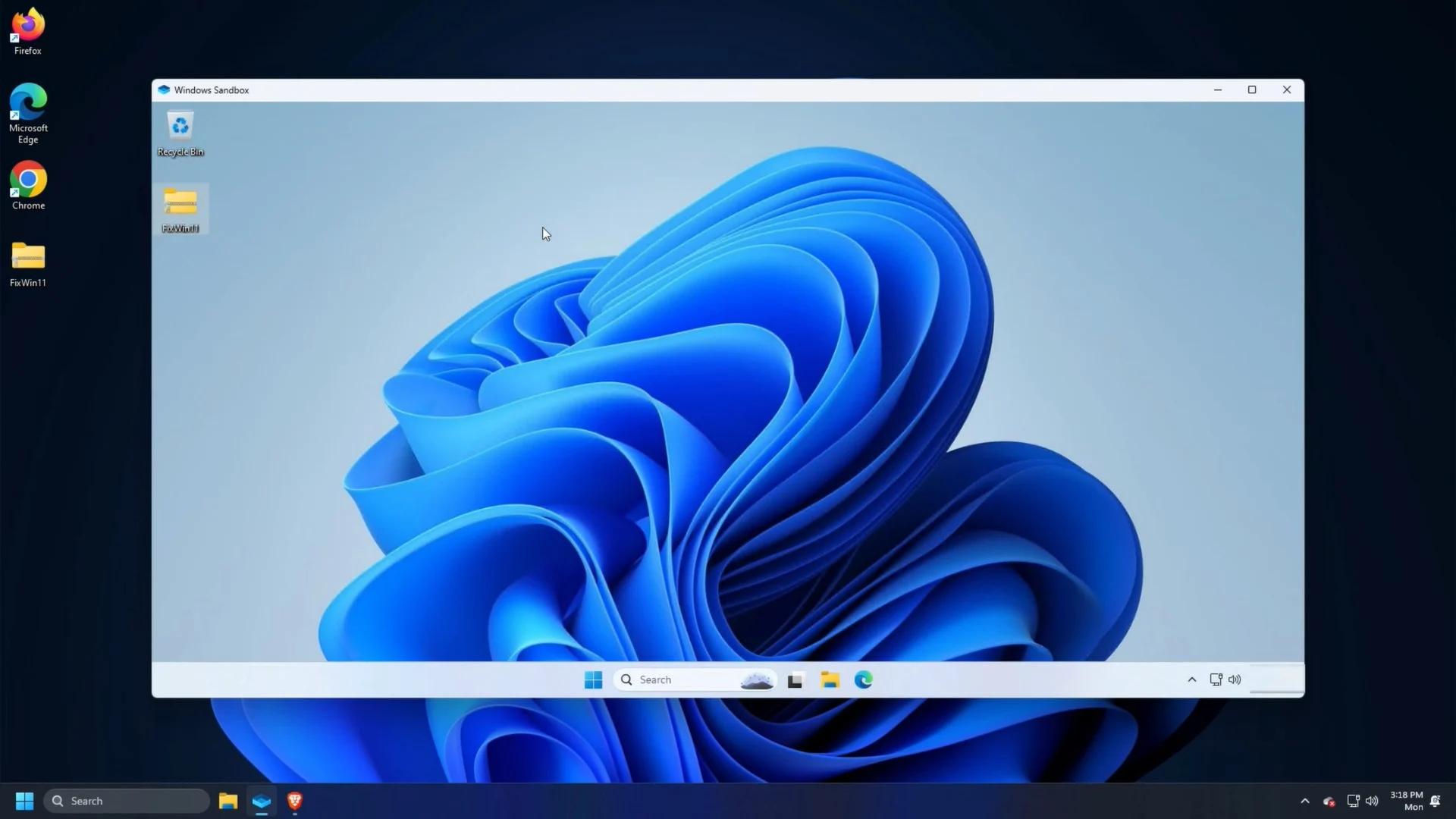
O Windows Sandbox é basicamente uma versão leve e completamente isolada do seu sistema operacional Windows atual. Ele se parece exatamente com uma área de trabalho normal do Windows, que não está vinculada ao sistema operacional Windows original. Existem alguns motivos que tornam o Windows Sandbox bastante especial:
- É descartável : no momento em que você fecha a janela do Windows Sandbox, tudo dentro dela é excluído permanentemente, sem nenhum vestígio. Os aplicativos que você instalou? Perdido. Os arquivos que você baixou? Excluído. O site obscuro que você visitou? Apagado da história. É uma espécie de modo de navegação anônima do sistema operacional Windows, que desaparece automaticamente após você sair dele.
- Sempre uma tela em branco : Outra coisa boa é que você obtém uma tela em branco ao iniciar o Windows Sandbox; você obtém uma instalação totalmente nova e limpa do Windows para brincar, sem a bagagem das sessões anteriores.
- É seguro : o Windows Sandbox utiliza virtualização de hardware. Isso significa que ele cria uma parede digital entre o Sandbox e seu sistema operacional original. Se um malware destruir o Sandbox, seu PC real não será afetado.
- Simplesmente eficiente : ao contrário das máquinas virtuais que exigem que você aloque os recursos do seu computador, o Sandbox é incrivelmente leve. Leva apenas cerca de 100 MB de armazenamento e é configurado em segundos.
O que você precisa para executar o Windows Sandbox?
Antes de verificarmos as etapas para saber como instalar e executar aplicativos com segurança no PC com Windows 10 ou 11 usando o Windows Sandbox, você deve saber se o seu computador é capaz de usá-lo ou não.

- Atualmente, apenas as edições Professional, Enterprise e Education do Windows 10 e 11 são elegíveis para o Windows Sandbox. Isso significa que se você estiver executando a edição Home do sistema operacional Windows, não poderá usar o Sandbox.
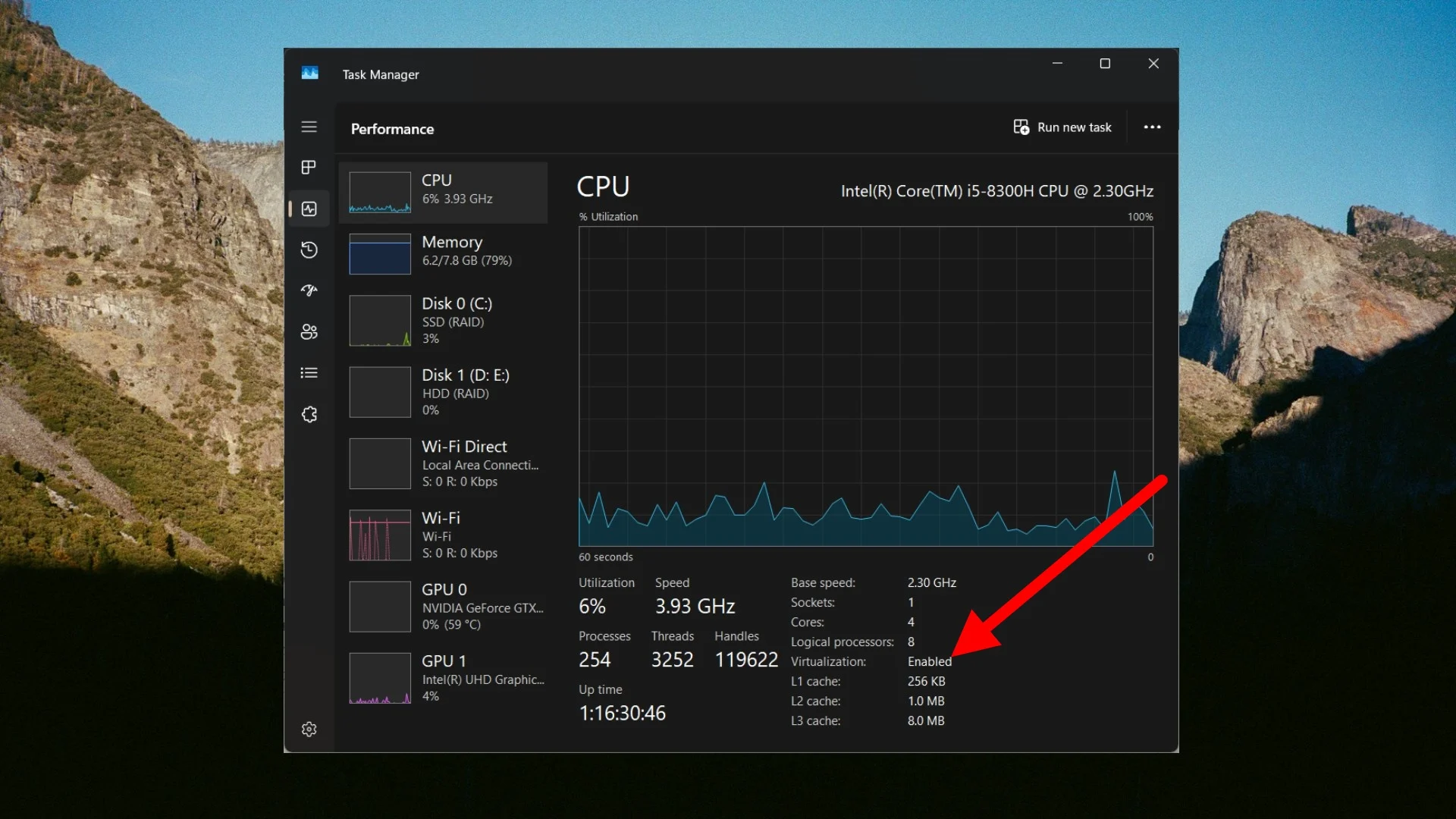
- O processador do seu computador precisa suportar virtualização e deve estar ativado. Você pode verificar seguindo as etapas abaixo:
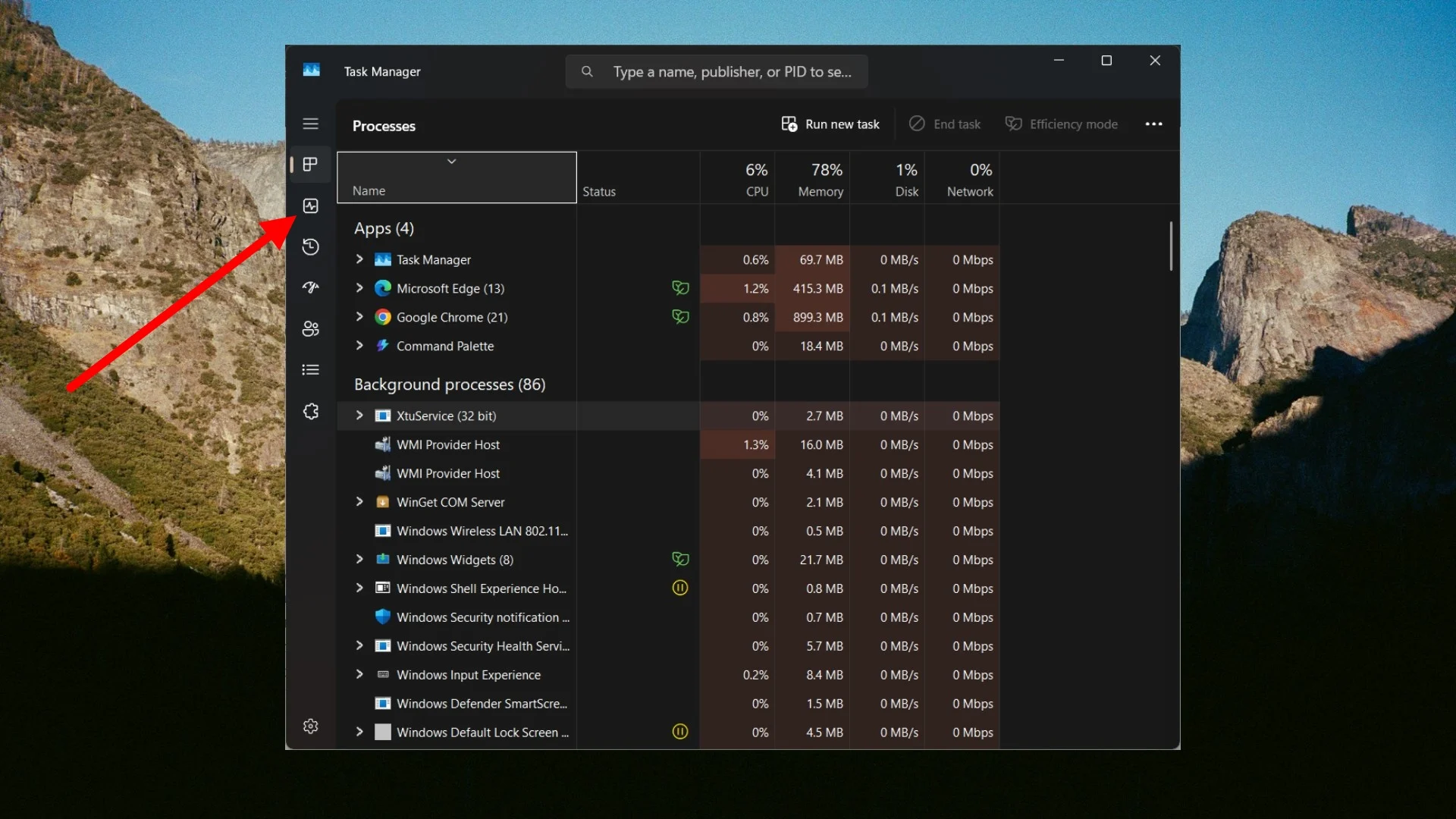
- Pressione Ctrl + Shift + Esc para iniciar o Gerenciador de Tarefas .
- Mude para a guia Desempenho no painel esquerdo, que se parecerá com um gráfico de monitor de batimentos cardíacos.
- Olhe no canto inferior direito da seção CPU . Você deverá ver Virtualização: Habilitada .
Como habilitar o Windows Sandbox no Windows 11 e 10?
Para habilitar o Windows Sandbox em seu PC, você precisa seguir as etapas simples abaixo:
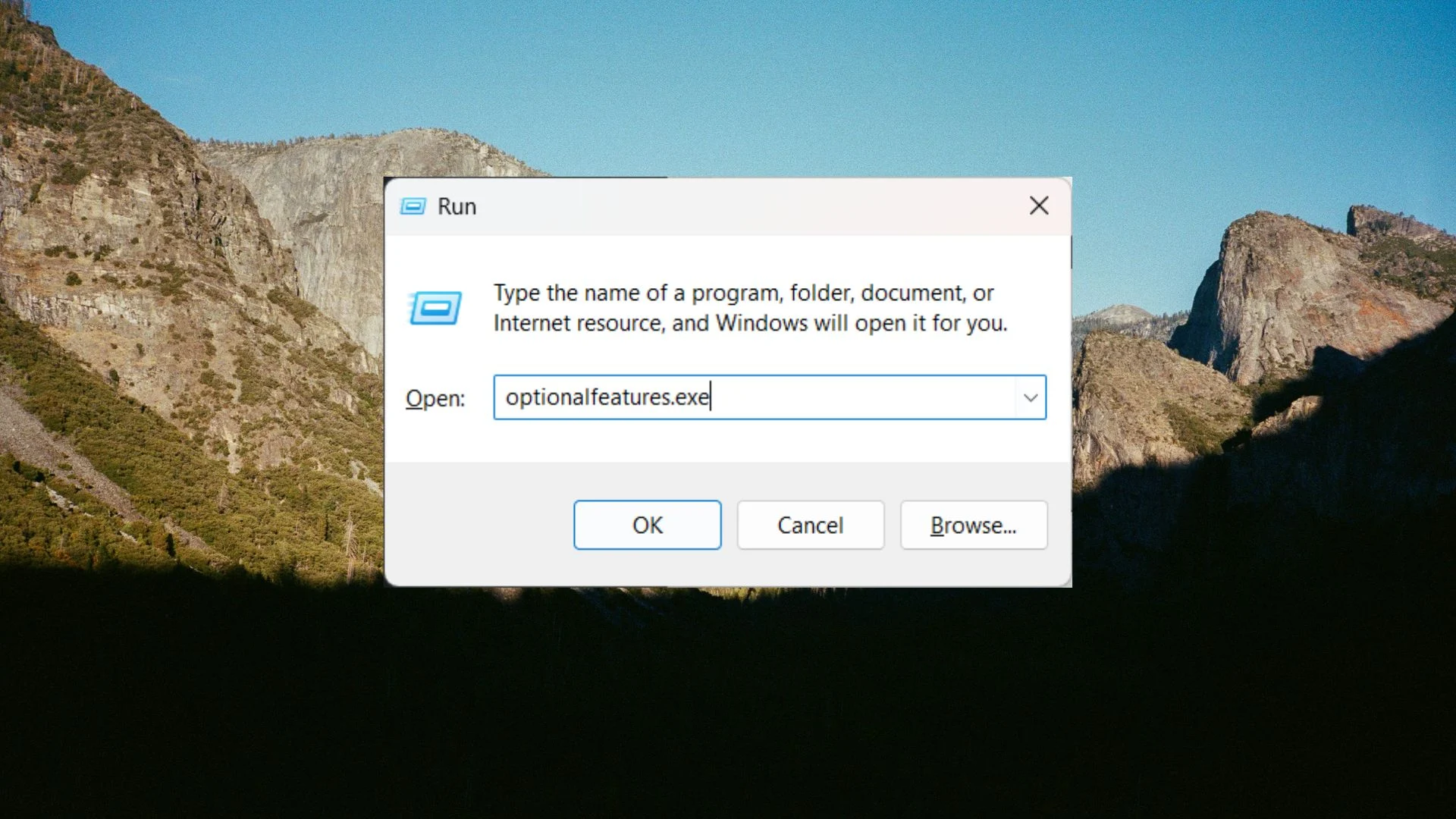
- Pressione as teclas Win + R para abrir a caixa de diálogo Executar e digite opcionalfeatures.exe e pressione Enter .
- Role e marque a caixa ao lado de Windows Sandbox , Virtual Machine Platform e Windows Hypervisor Platform .
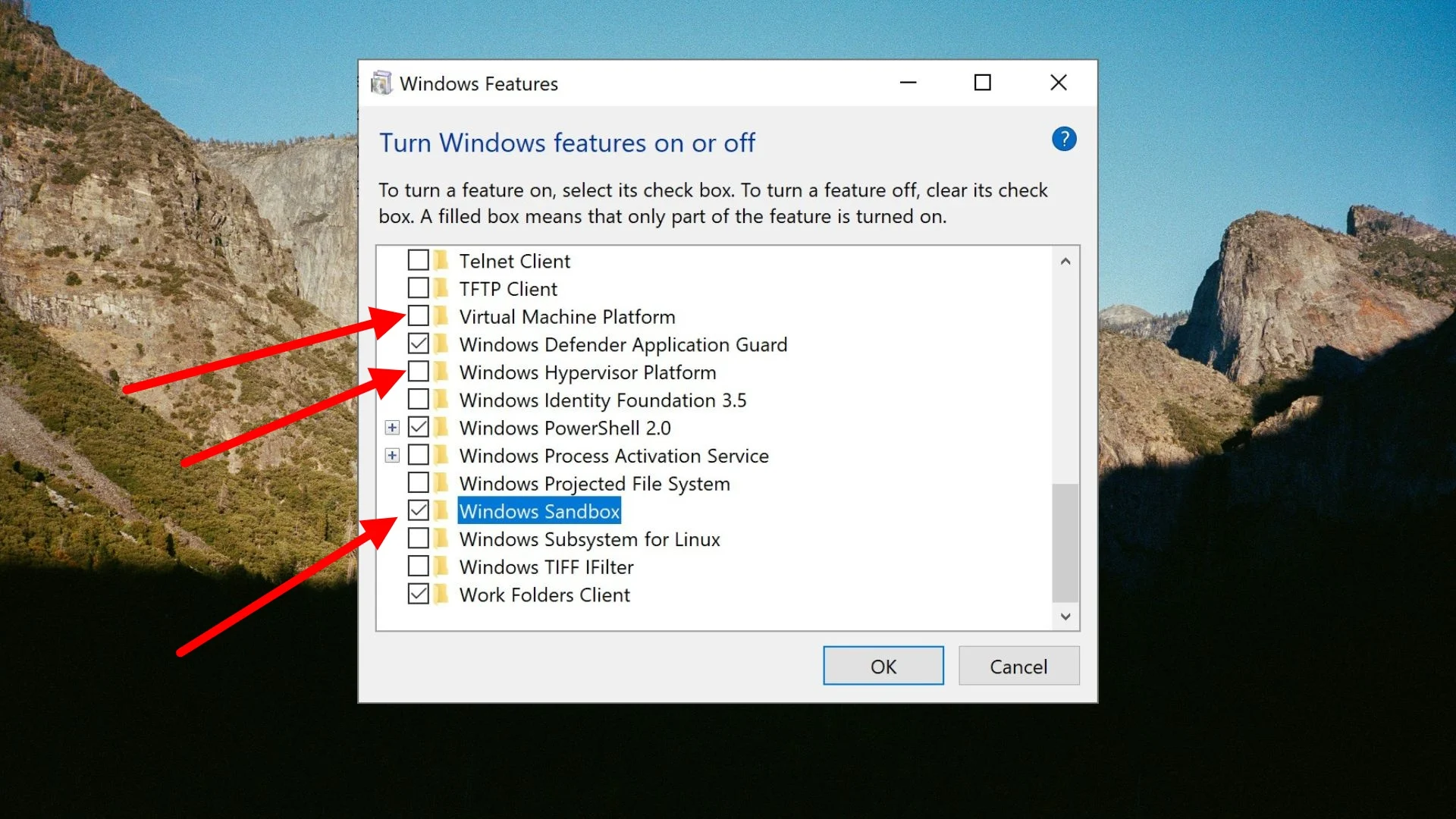
- Pressione o botão OK para reiniciar o seu PC.
- Após a conclusão da reinicialização, abra o menu Iniciar e procure Windows Sandbox para executá-lo.
Como testar aplicativos usando Sandbox?
Agora vem a parte mais importante do teste de software usando o Sandbox. Digamos que você baixou uma ferramenta chamada Mystery.exe em seu computador real e deseja testá-la. Em primeiro lugar, você não precisa baixá-lo novamente usando o Sandbox. O Windows Sandbox permite copiar e colar software entre o seu PC real e o ambiente Sandbox. Aqui está o que você precisa fazer:
- Primeiro, abra o Sandbox no seu PC.
- Copie o arquivo Mystery.exe do software do seu PC real e cole-o no espaço vazio da área de trabalho do Sandbox.
- O arquivo será transferido instantaneamente.
- Clique duas vezes no arquivo dentro da sandbox e instale-o como faria normalmente.
Agora você pode brincar com o software. Ajuste suas configurações, verifique sua autenticidade usando outros aplicativos, leve-o ao limite e veja se ele tenta instalar algum complemento ou não. Use-o por um tempo e verifique se gera um erro ou não. Uma coisa boa após a atualização mais recente do Windows 11 é que o Sandbox pode sobreviver a uma reinicialização.
Ou seja, se um software solicitar que você reinicie o seu PC para concluir a instalação, você pode simplesmente reiniciar o Windows a partir do ambiente Sandbox. Quando ele for reinicializado, o software estará lá para você testar. Tudo o que você deve evitar é fechar a janela principal pelo lado de fora.
E se você não tiver as versões do Windows 11 Pro?
Se você estiver executando o Windows 11 Home Edition, não poderá usar o Sandbox. Embora vários guias solicitem que você execute um script para obter o Sandbox, você provavelmente usará esses métodos. Mas não se preocupe, pois existem várias opções excelentes disponíveis, semelhantes ao Sandbox para PCs com Windows 11 Home Edition. Alguns deles são recomendados abaixo:
1. Use o VirtualBox (a caixa de areia DIY)
Você pode baixar uma ferramenta gratuita chamada Oracle VirtualBox. Ele permite que você crie suas próprias máquinas virtuais nas quais você pode instalar e testar a legitimidade do software. Embora exija um pouco mais de tempo para configurar, você precisará baixar um ISO do Windows e instalá-lo manualmente. Você também não terá o recurso em que o Sandbox limpa tudo automaticamente depois de fechado. No entanto, há um recurso Snapshot que tira um instantâneo da sua VM, testa seu aplicativo incompleto e simplesmente reverte para sua VM limpa.
2. Vírus Total
VirusTotal não é uma máquina-ferramenta virtual, mas é um verificador de vírus completo. Isso reúne dezenas de serviços antivírus diferentes em um pacote conveniente. Tudo o que você precisa fazer é anexar o programa que deseja testar e deixar o programa ser verificado. Depois de um momento, você verá os resultados, com base nos quais poderá decidir se deseja ou não os serviços.
Ser um pouco cético é bom
A internet está repleta de boas ferramentas e aplicativos que facilitam suas tarefas. No entanto, você deve ser um pouco cético ao escolher as ferramentas, pois elas serão instaladas no seu PC e poderão acessar todos os seus arquivos pessoais sem você saber. O Windows Sandbox oferece um ambiente livre de estresse onde você pode testar a autenticidade do software.