
Windows Sandbox:安全安装和测试未知的Windows应用程序
已发表: 2026-02-24您可能遇到过很多这样的情况:您喜欢某个在线软件,但就是无法相信该网站所说的内容。也许它是一个承诺修复您的电脑的免费实用程序,或者只是一个您不确定是否打开的电子邮件附件。在当今的数字时代,下载错误的文件可能会导致密码被盗、银行详细信息泄露或您的个人数据被恶意软件完全转移。
是的,有多种防病毒和反恶意软件工具可以承诺验证文件的完整性,但您不能全心全意地信任它们。值得庆幸的是,有一个名为 Windows Sandbox 的工具,在我看来,它是 Windows 10 和 Windows 11 中内置的被低估的功能之一。在本指南中,我们将讨论如何使用 Windows Sandbox 来测试和安装未知应用程序。
目录
为什么要担心未知的应用程序?
您的计算机可能是您拥有的最重要的小工具。您可能拥有所有重要文档、个人文件、个人媒体等。仅仅因为任何未经测试或未知的应用程序看起来很花哨并承诺提供很多东西而下载它,就像邀请一个完全陌生的人进入您的房子并让他们探索它一样。但大多数时候,这样的软件要么很好地完成任务,要么就是一团糟。
高级用户最喜欢的方法之一是在虚拟机 (VM) 中测试应用程序的安全性。虚拟机本质上是一台在计算机内部运行的计算机,但设置起来有点繁琐。您必须分配硬盘空间,专用一部分 RAM,从头开始安装新操作系统,并使用最新更新对其进行维护。
由于这太复杂并且微软可能意识到了这一点,因此他们推出了一个更简单且用户友好的版本,称为 Windows Sandbox,我们将在下一节中讨论它。
什么是 Windows 沙箱?
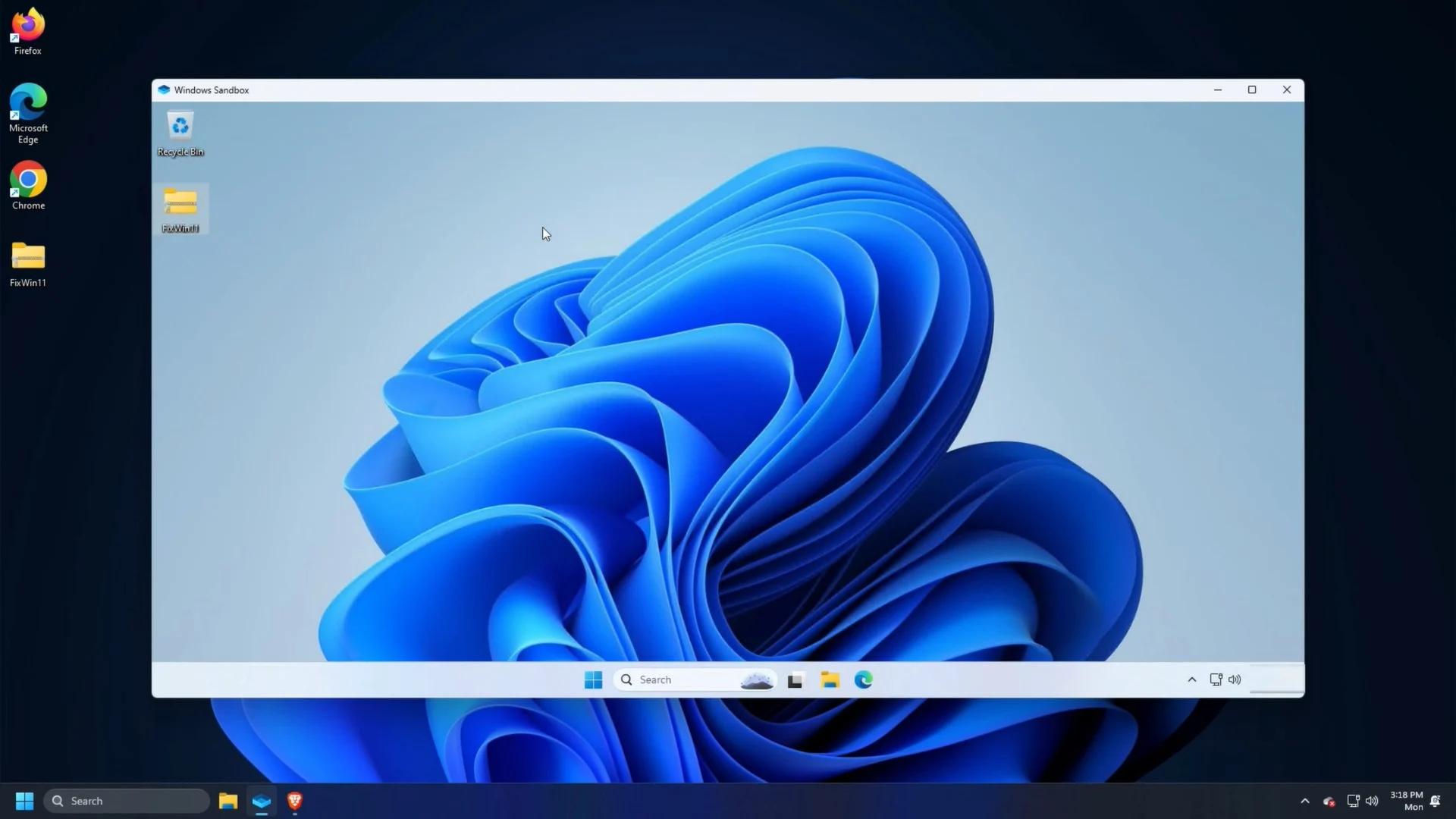
Windows Sandbox 基本上是当前 Windows 操作系统的轻量级且完全隔离的版本。它的外观和感觉与常规 Windows 桌面一模一样,未链接到您的原始 Windows 操作系统。 Windows Sandbox 之所以如此特别,有以下几个原因:
- 它是一次性的:当您关闭 Windows Sandbox 窗口时,其中的所有内容都会被永久删除,没有任何痕迹。您安装的应用程序?走了。你下载的文件?已删除。您访问过的可疑网站?从历史中抹去。它是 Windows 操作系统的一种隐身模式,退出后会自行清除。
- 每次都是空白画布:另一个好处是,当您启动 Windows Sandbox 时,您会得到一个空白画布;您将获得全新、干净的 Windows 安装来使用,没有之前会话带来的包袱。
- 它是安全的:Windows Sandbox 利用硬件虚拟化。这意味着它在沙盒和原始操作系统之间创建了一道数字墙。如果恶意软件破坏了沙盒,您的实际 PC 不会受到影响。
- 简单高效:与需要您为其分配计算机资源的虚拟机不同,沙箱非常轻量。它只需要大约 100MB 的存储空间,并在几秒钟内完成设置。
运行 Windows Sandbox 需要什么?
在我们查看如何使用 Windows Sandbox 在 Windows 10 或 11 电脑上安装和安全运行应用程序的步骤之前,您应该知道您的计算机是否能够使用它。

- 目前,只有 Windows 10 和 11 的专业版、企业版和教育版才有资格使用 Windows Sandbox。这意味着如果您运行的是家庭版 Windows 操作系统,那么您将无法使用沙盒。
- 您的计算机处理器需要支持虚拟化,并且应该将其打开。您可以按照以下步骤进行检查:
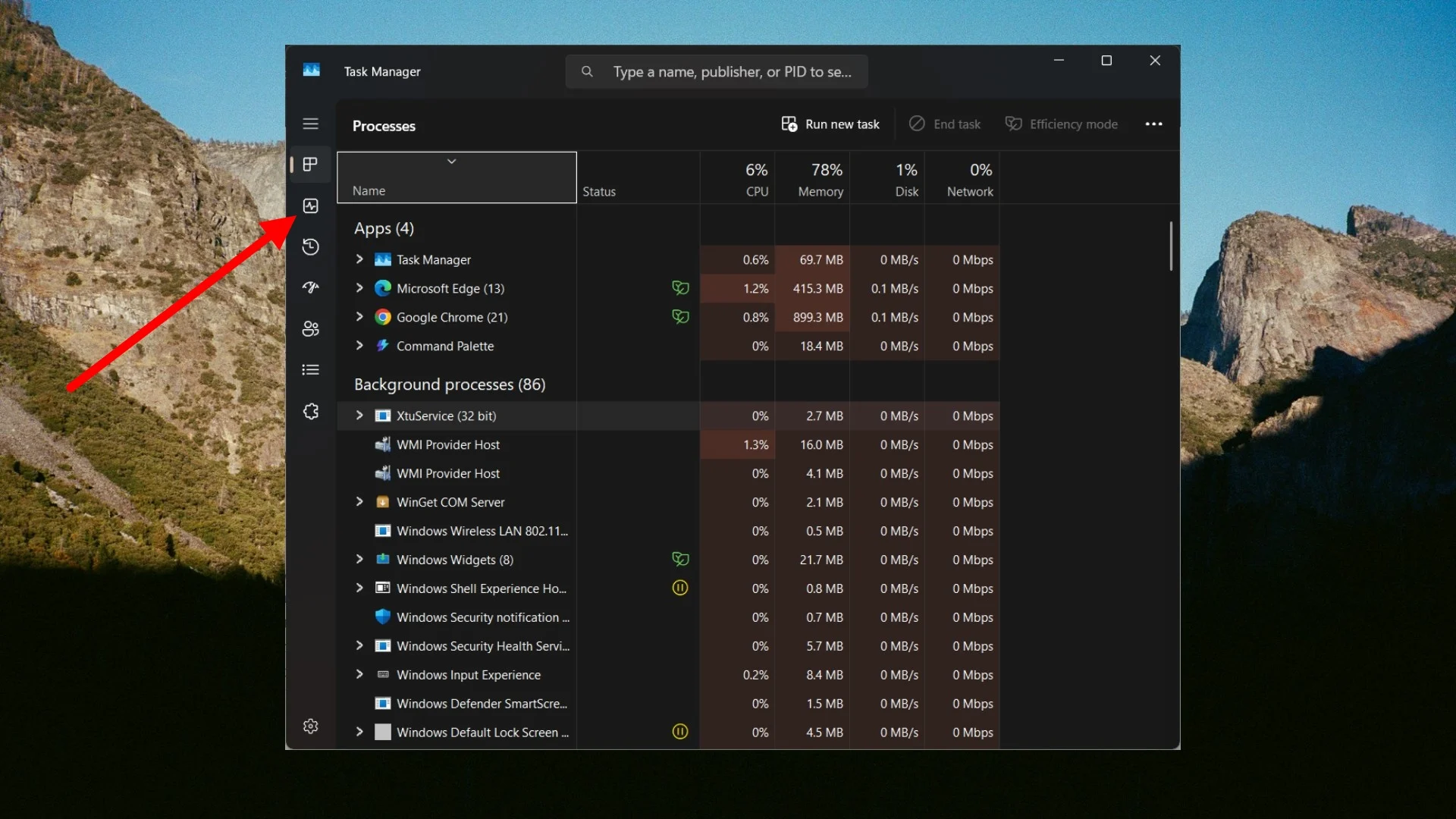
- 按Ctrl + Shift + Esc启动任务管理器。
- 从左侧窗格切换到“性能”选项卡,该选项卡看起来像一个心跳监视器图。
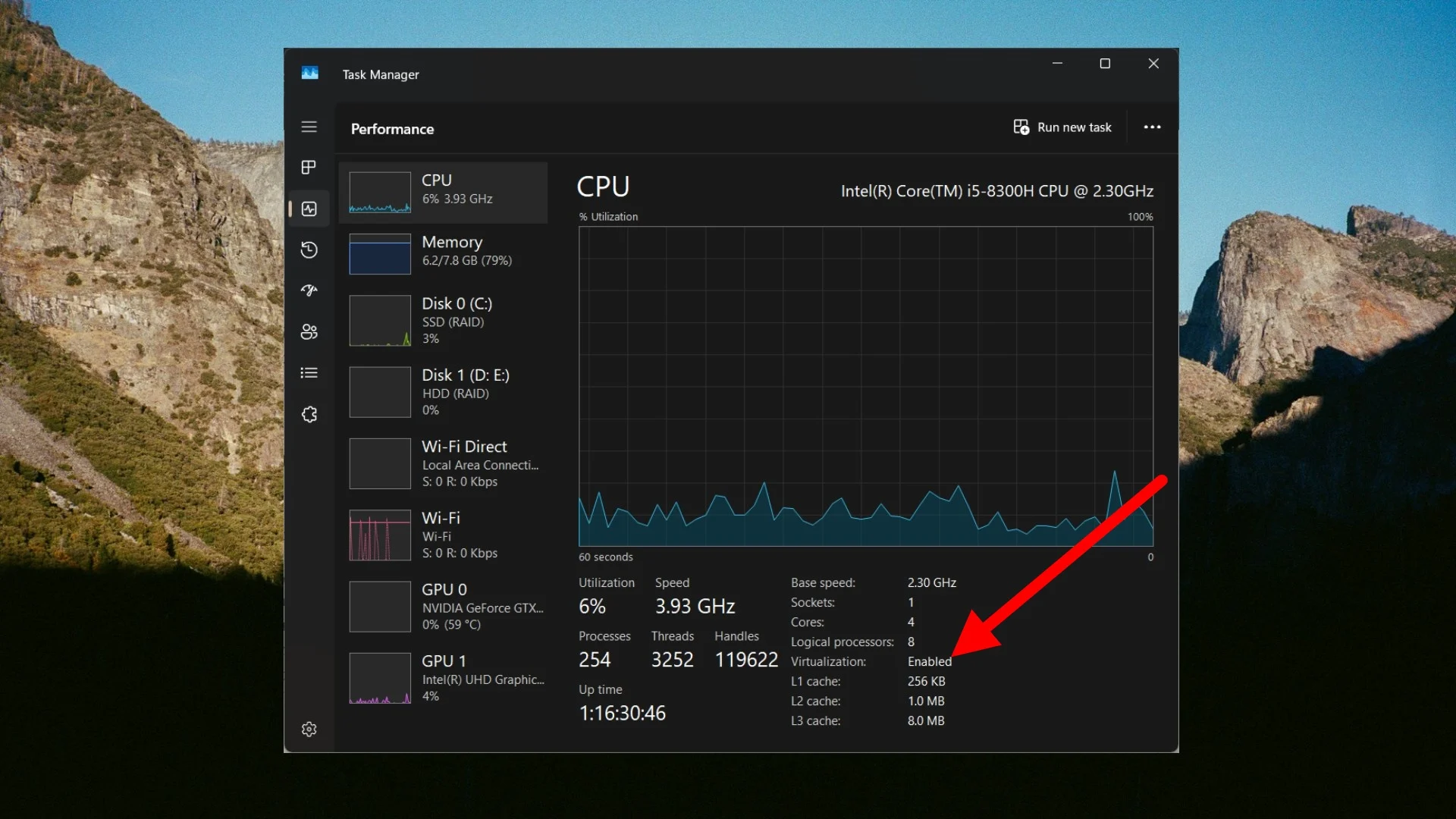
- 查看右下角的CPU部分。您应该看到Virtualization: Enabled 。
如何在 Windows 11 和 10 中启用 Windows Sandbox?
要在您的 PC 上启用 Windows Sandbox,您需要执行以下简单步骤:
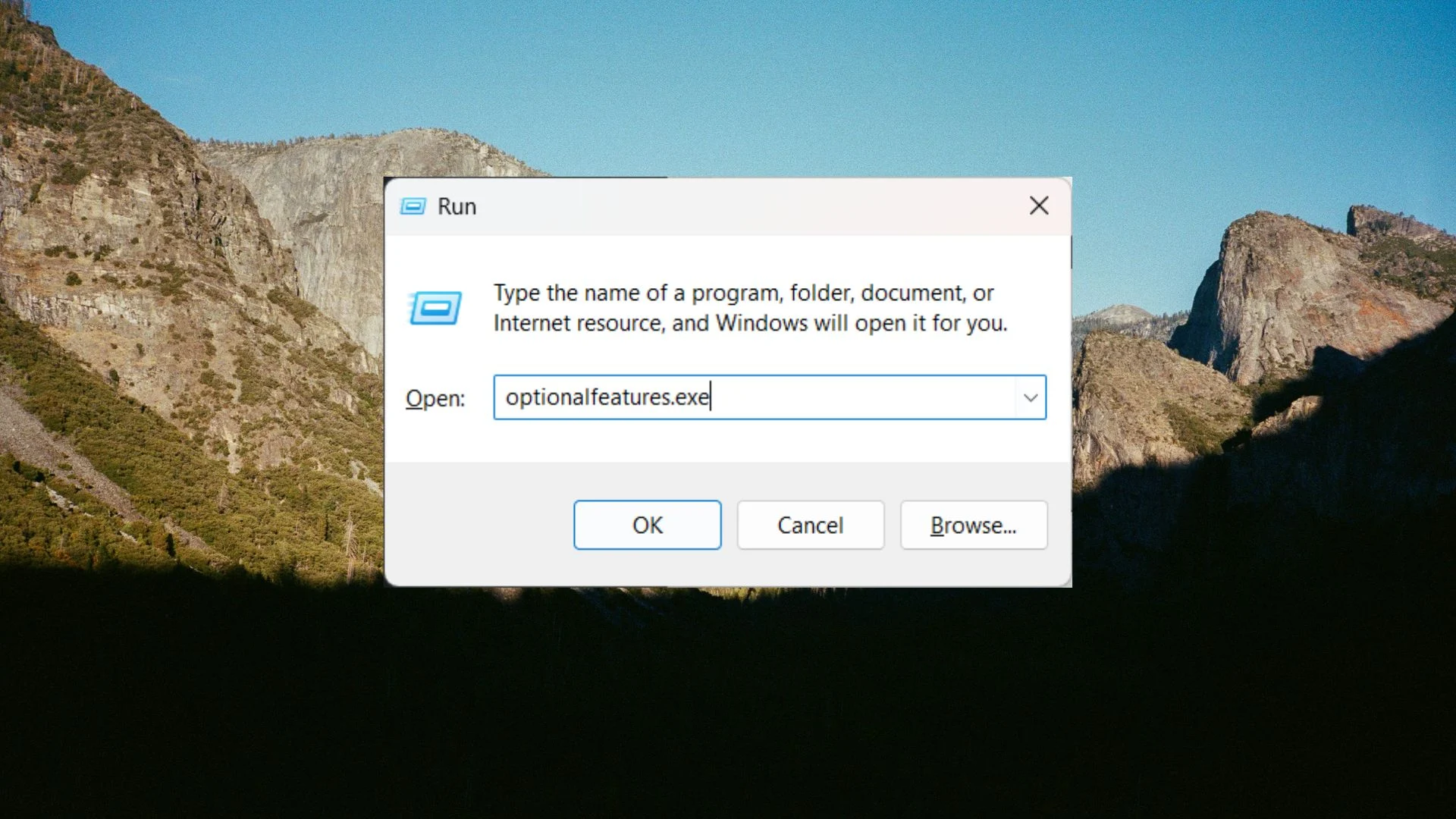
- 按Win + R键打开“运行”对话框,然后输入optionalfeatures.exe并按Enter 。
- 滚动并勾选Windows Sandbox 、虚拟机平台和Windows Hypervisor 平台旁边的框。
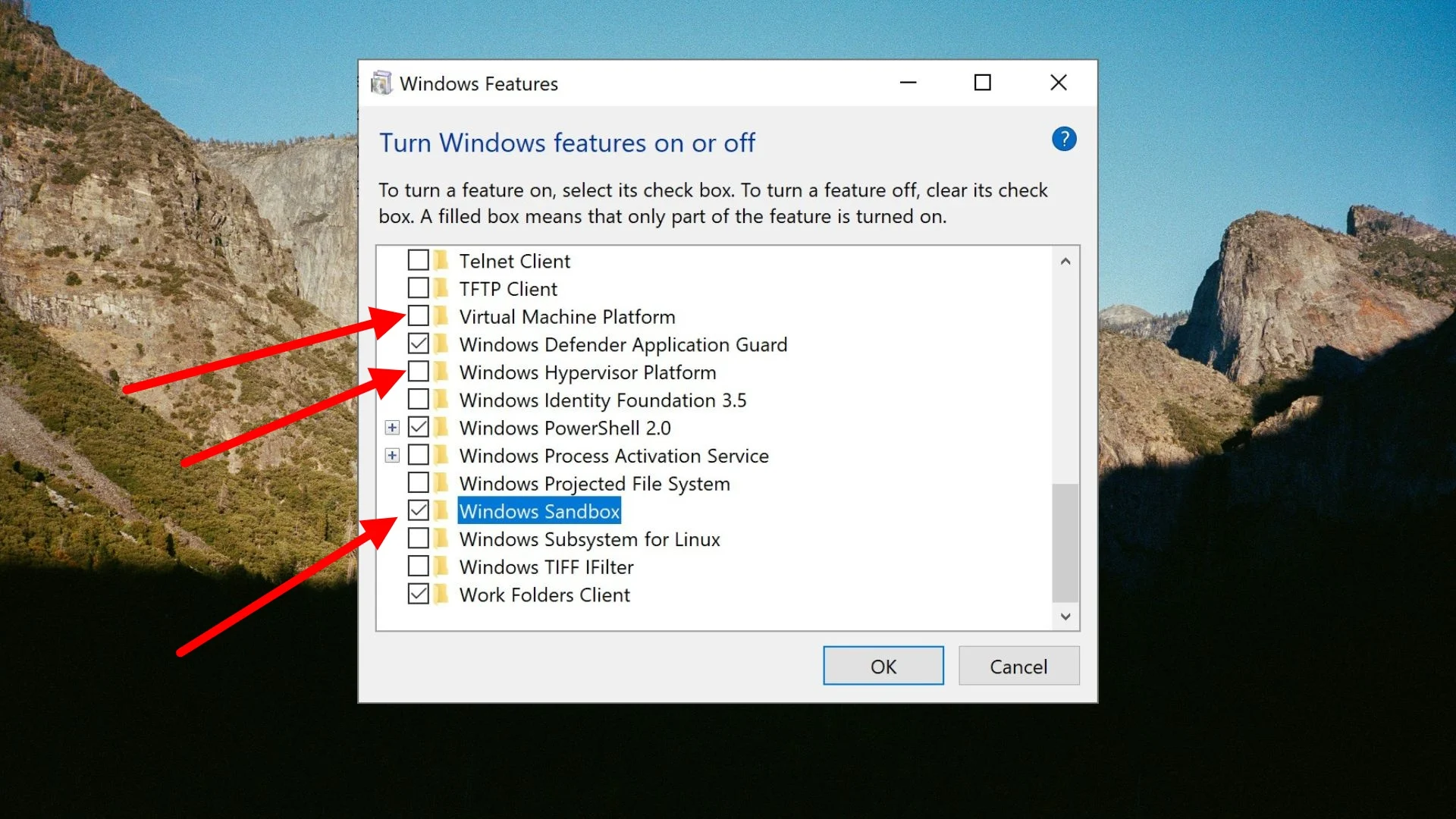
- 按“确定”按钮重新启动电脑。
- 重启完成后,打开开始菜单,搜索Windows Sandbox运行。
如何使用沙盒测试应用程序?
现在是使用沙箱测试软件的最重要部分。假设您在真实计算机上下载了一个名为 mystery.exe 的工具并想要测试它。首先,您不必使用沙盒重新下载它。 Windows Sandbox 允许您在真实 PC 和 Sandbox 环境之间复制和粘贴软件。您需要执行以下操作:
- 首先,打开电脑上的沙盒。
- 从您的真实电脑复制软件 Mystery.exe 文件并将其粘贴到沙箱的空白桌面空间中。
- 文件将立即传输。
- 双击沙箱内的文件并像平常一样安装它。
现在,您可以使用该软件了。调整其设置,使用其他应用程序检查其真实性,将其推向极限,并查看它是否尝试安装任何附加组件。使用一段时间,检查是否有错误。最新的 Windows 11 更新后的一个好处是,Sandbox 可以在重新启动后继续存在。
这意味着,如果软件要求您重新启动 PC 来完成安装,您只需从 Sandbox 环境重新启动 Windows 即可。当它重新启动时,该软件将供您测试。您应该避免从外部关闭主窗口。
如果您没有 Windows 11 专业版怎么办?
如果您运行的是 Windows 11 家庭版,那么您将无法使用 Sandbox。虽然一些指南要求您运行脚本来获取 Sandbox,但您很可能会使用这些方法。但不用担心,因为有几个类似于 Windows 11 家庭版 PC 的沙盒的优秀选项可用。下面推荐其中一些:
1.使用VirtualBox(DIY沙箱)
您可以下载一个名为 Oracle VirtualBox 的免费工具。它允许您创建自己的虚拟机,您可以在其中安装软件并测试其合法性。虽然设置需要更多时间,但您需要下载 Windows ISO 并手动安装。您也不会获得沙箱在关闭后自动清除所有内容的功能。但是,有一个快照功能可以拍摄虚拟机的快照,测试粗略的应用程序,然后简单地恢复到干净的虚拟机。
2.病毒总数
VirusTotal 不是一个虚拟机工具,但它是一个一体化的病毒检查程序。这将数十种不同的防病毒服务整合到一个方便的软件包中。您所需要做的就是附加您想要测试的程序并让该程序被扫描。片刻之后,您将看到结果,您可以根据结果决定是否需要该服务。
有点怀疑是好的
互联网上有很多优秀的工具和应用程序,可以让您的任务变得更轻松。但是,您在选择工具时应该有点怀疑,因为它们会安装在您的电脑上,并且可以在您不知情的情况下访问您的所有个人文件。 Windows Sandbox 为您提供了一个无压力的环境,您可以在其中测试软件的真实性。