
Windows Sandbox: Unbekannte Windows-Anwendungen sicher installieren und testen
Veröffentlicht: 2026-02-24Möglicherweise sind Sie auf mehrere Fälle gestoßen, in denen Ihnen eine Software online gefallen hat, Sie aber einfach nicht vertrauen konnten, was die Website zu sagen hat. Vielleicht handelt es sich um ein kostenloses Dienstprogramm, das verspricht, Ihren PC zu reparieren, oder einfach um einen E-Mail-Anhang, bei dem Sie sich einfach nicht ganz sicher sind, ihn zu öffnen. Im heutigen digitalen Zeitalter kann das Herunterladen einer falschen Datei dazu führen, dass Passwörter gestohlen, Bankdaten kompromittiert oder Ihre persönlichen Daten vollständig durch Malware übertragen werden.
Ja, es gibt mehrere Antiviren- und Antimalware-Tools, die versprechen, die Integrität der Datei zu überprüfen, aber Sie können ihnen nicht von ganzem Herzen vertrauen. Zum Glück gibt es ein Tool namens Windows Sandbox, das meiner Meinung nach zu den unterschätzten Funktionen gehört, die direkt in Windows 10 und Windows 11 integriert sind. In diesem Leitfaden besprechen wir, wie Sie Windows Sandbox zum Testen und Installieren unbekannter Anwendungen verwenden können.
Inhaltsverzeichnis
Warum sollten Sie sich über unbekannte Anwendungen Sorgen machen?
Ihr Computer ist wahrscheinlich das wichtigste Gerät, das Sie besitzen. Möglicherweise verfügen Sie über alle wichtigen Dokumente, persönlichen Dateien, persönlichen Medien usw. Eine ungetestete oder unbekannte Anwendung herunterzuladen, nur weil sie schick aussah und viel verspricht, ist, als ob Sie einen völlig Fremden in Ihr Haus einladen und ihn die Umgebung erkunden lassen würden. In den meisten Fällen erfüllt diese Software ihre Aufgabe entweder gut oder ist einfach nur Mist.
Eine der Methoden, die Power-User am meisten bevorzugen, besteht darin, die Sicherheit der App in virtuellen Maschinen (VMs) zu testen. Eine VM ist im Wesentlichen ein Computer, der in einem Computer läuft, aber die Einrichtung ist etwas mühsam. Sie müssen Festplattenspeicher zuweisen, einen Teil Ihres Arbeitsspeichers reservieren, ein neues Betriebssystem von Grund auf installieren und es mit den neuesten Updates pflegen.
Da dies zu kompliziert war und Microsoft es wahrscheinlich erkannte, führten sie eine einfachere und benutzerfreundlichere Version namens Windows Sandbox ein, auf die wir im nächsten Abschnitt eingehen werden.
Was ist Windows Sandbox?
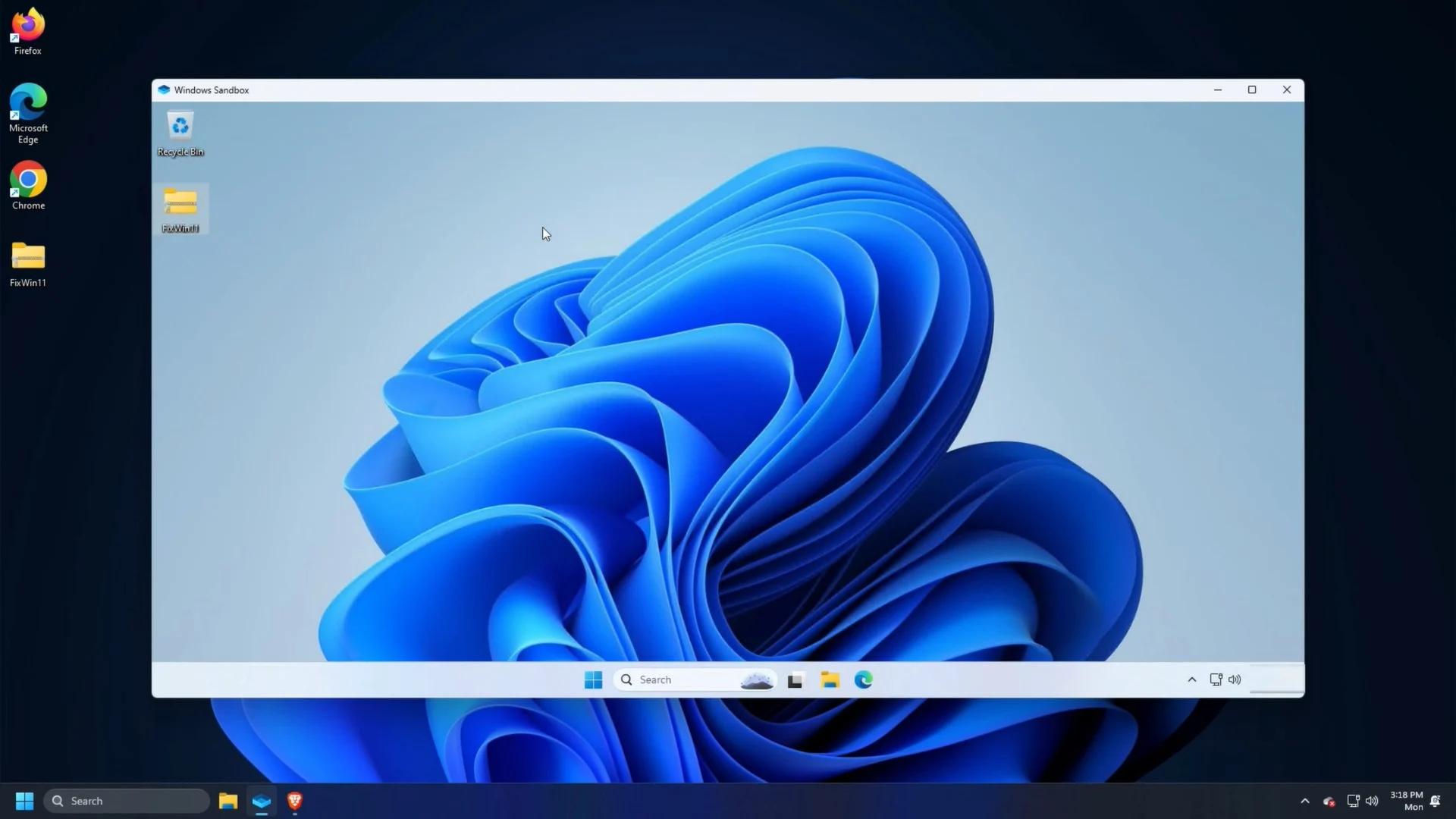
Windows Sandbox ist im Grunde eine leichte und vollständig isolierte Version Ihres aktuellen Windows-Betriebssystems. Es sieht genauso aus und fühlt sich genauso an wie ein normaler Windows-Desktop, der nicht mit Ihrem ursprünglichen Windows-Betriebssystem verknüpft ist. Es gibt einige Gründe, die Windows Sandbox zu etwas ganz Besonderem machen:
- Es ist wegwerfbar : Sobald Sie das Windows-Sandbox-Fenster schließen, wird alles darin dauerhaft gelöscht, ohne jegliche Spur. Die Apps, die Sie installiert haben? Gegangen. Die Dateien, die Sie heruntergeladen haben? Gelöscht. Die zwielichtige Website, die Sie besucht haben? Aus der Geschichte gelöscht. Es handelt sich um eine Art Inkognito-Modus Ihres Windows-Betriebssystems, der nach dem Beenden automatisch gelöscht wird.
- Jedes Mal eine leere Leinwand : Eine weitere gute Sache ist, dass Sie beim Starten von Windows Sandbox eine leere Leinwand erhalten. Sie erhalten eine brandneue und saubere Installation von Windows, mit der Sie herumspielen können, ohne den Ballast Ihrer vorherigen Sitzungen.
- Es ist sicher : Windows Sandbox nutzt Hardware-Virtualisierung. Dies bedeutet, dass eine digitale Mauer zwischen Sandbox und Ihrem ursprünglichen Betriebssystem entsteht. Sollte eine Schadsoftware die Sandbox zerstören, bleibt Ihr eigentlicher PC davon unberührt.
- Einfach effizient : Im Gegensatz zu virtuellen Maschinen, denen Sie Ihre Computerressourcen zuweisen müssen, ist Sandbox unglaublich leichtgewichtig. Es benötigt nur etwa 100 MB Speicherplatz und ist in Sekundenschnelle eingerichtet.
Was benötigen Sie, um Windows Sandbox auszuführen?
Bevor wir uns die Schritte zum Installieren und sicheren Ausführen von Apps auf einem Windows 10- oder 11-PC mit Windows Sandbox ansehen, sollten Sie wissen, ob Ihr Computer dazu in der Lage ist oder nicht.

- Derzeit sind nur die Professional-, Enterprise- und Education-Editionen von Windows 10 und 11 für Windows Sandbox berechtigt. Das heißt, wenn Sie die Home-Edition des Windows-Betriebssystems verwenden, können Sie Sandbox nicht verwenden.
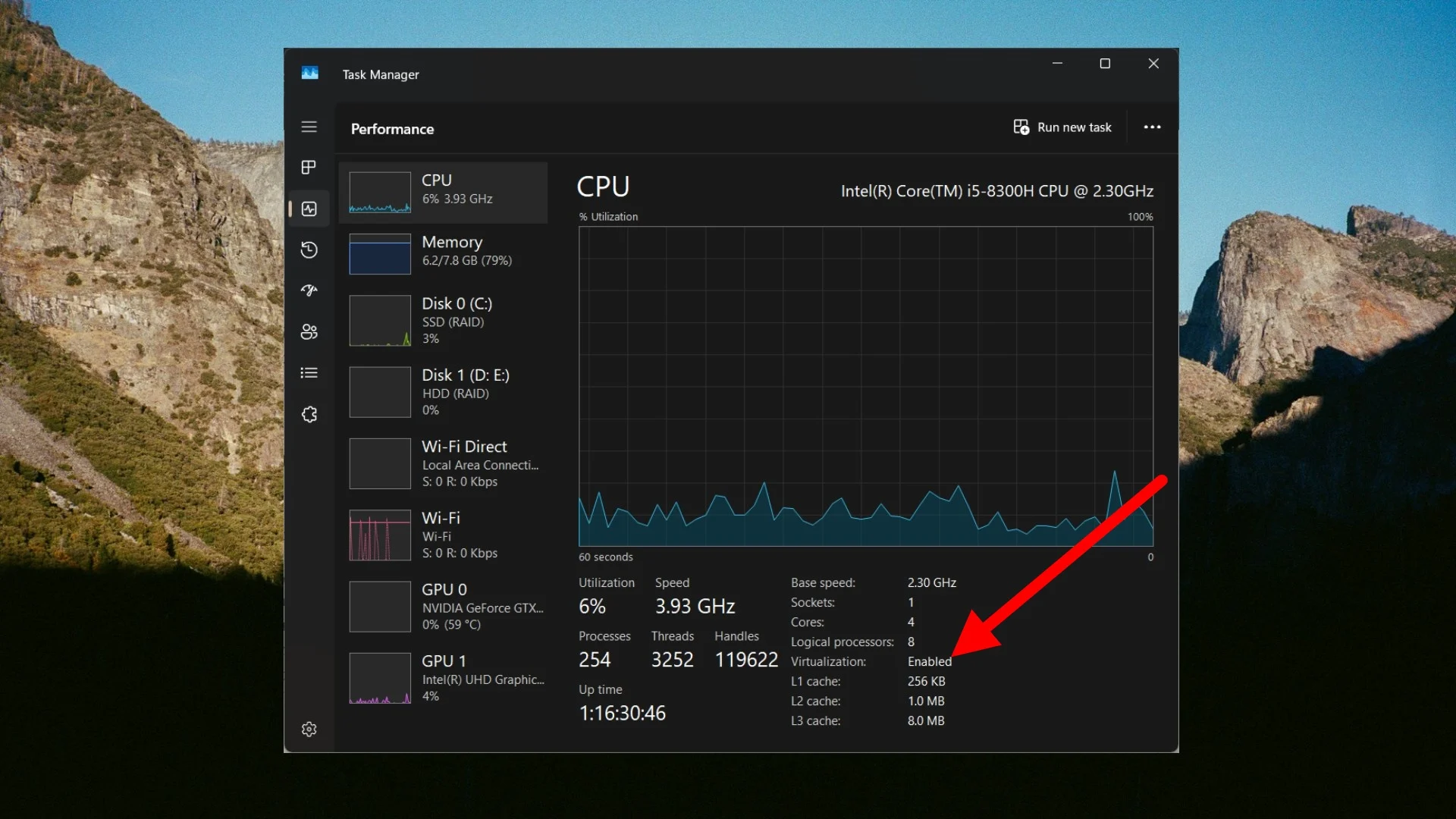
- Der Prozessor Ihres Computers muss die Virtualisierung unterstützen und diese sollte aktiviert sein. Sie können dies überprüfen, indem Sie die folgenden Schritte ausführen:
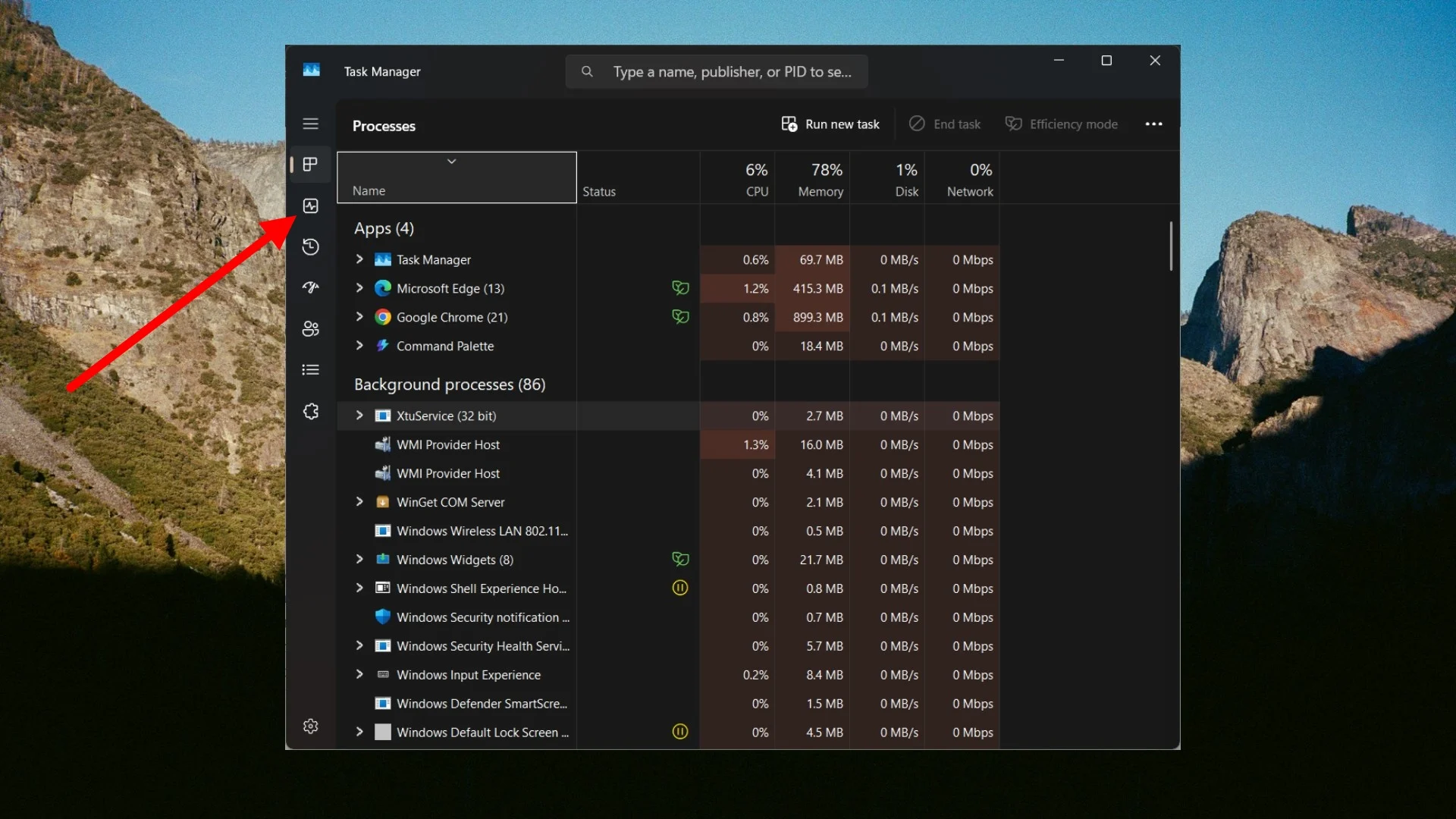
- Drücken Sie Strg + Umschalt + Esc, um den Task-Manager zu starten.
- Wechseln Sie im linken Bereich zur Registerkarte „Leistung“ , die wie ein Heartbeat-Monitordiagramm aussieht.
- Schauen Sie sich unten rechts im CPU- Bereich um. Sie sollten Virtualisierung: Aktiviert sehen.
Wie aktiviere ich Windows Sandbox in Windows 11 und 10?
Um Windows Sandbox auf Ihrem PC zu aktivieren, müssen Sie die folgenden einfachen Schritte ausführen:
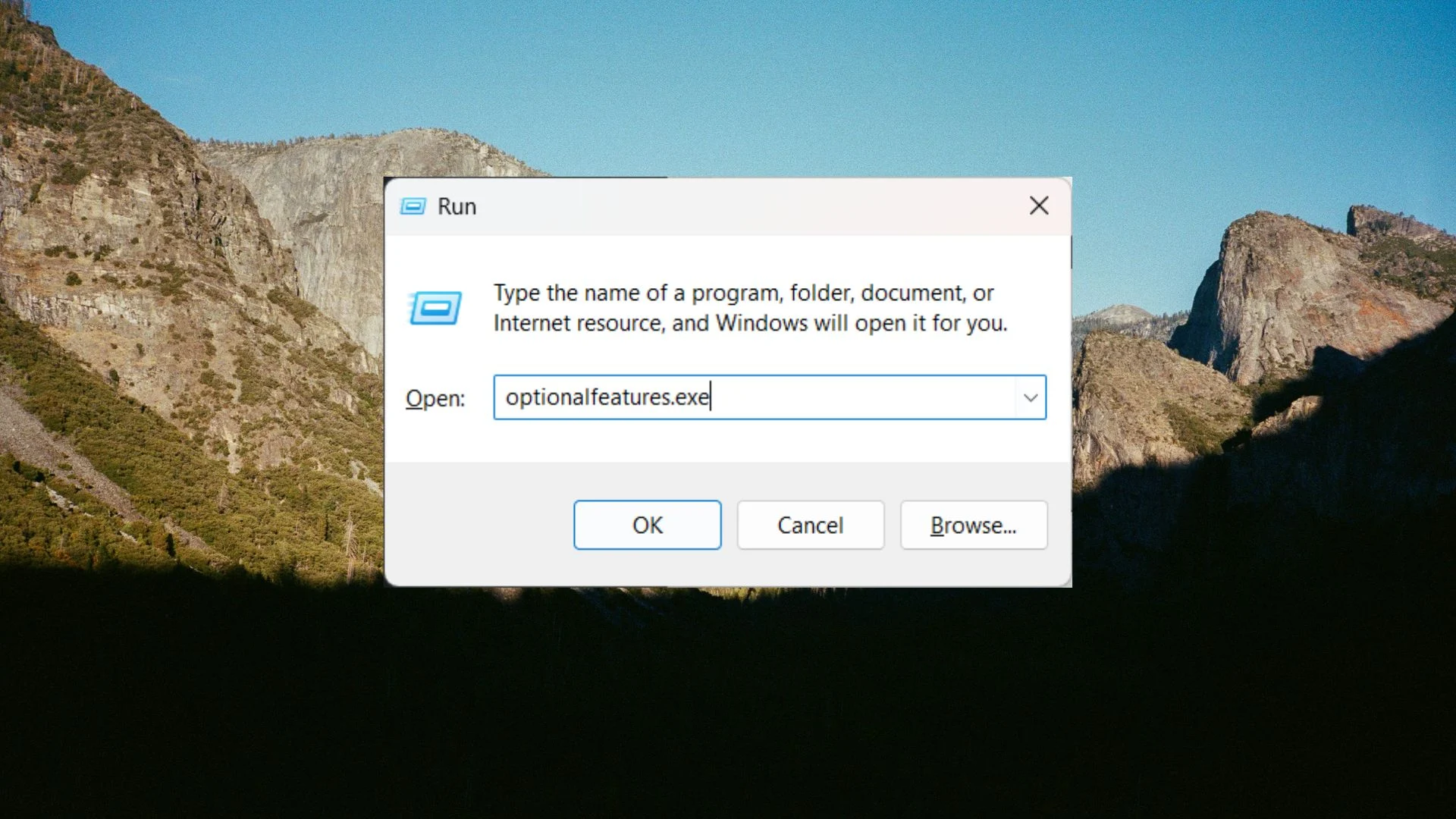
- Drücken Sie die Tasten Win + R, um das Dialogfeld „Ausführen“ zu öffnen, geben Sie optionalfeatures.exe ein und drücken Sie die Eingabetaste .
- Scrollen Sie und aktivieren Sie das Kontrollkästchen neben Windows Sandbox , Virtual Machine Platform und Windows Hypervisor Platform .
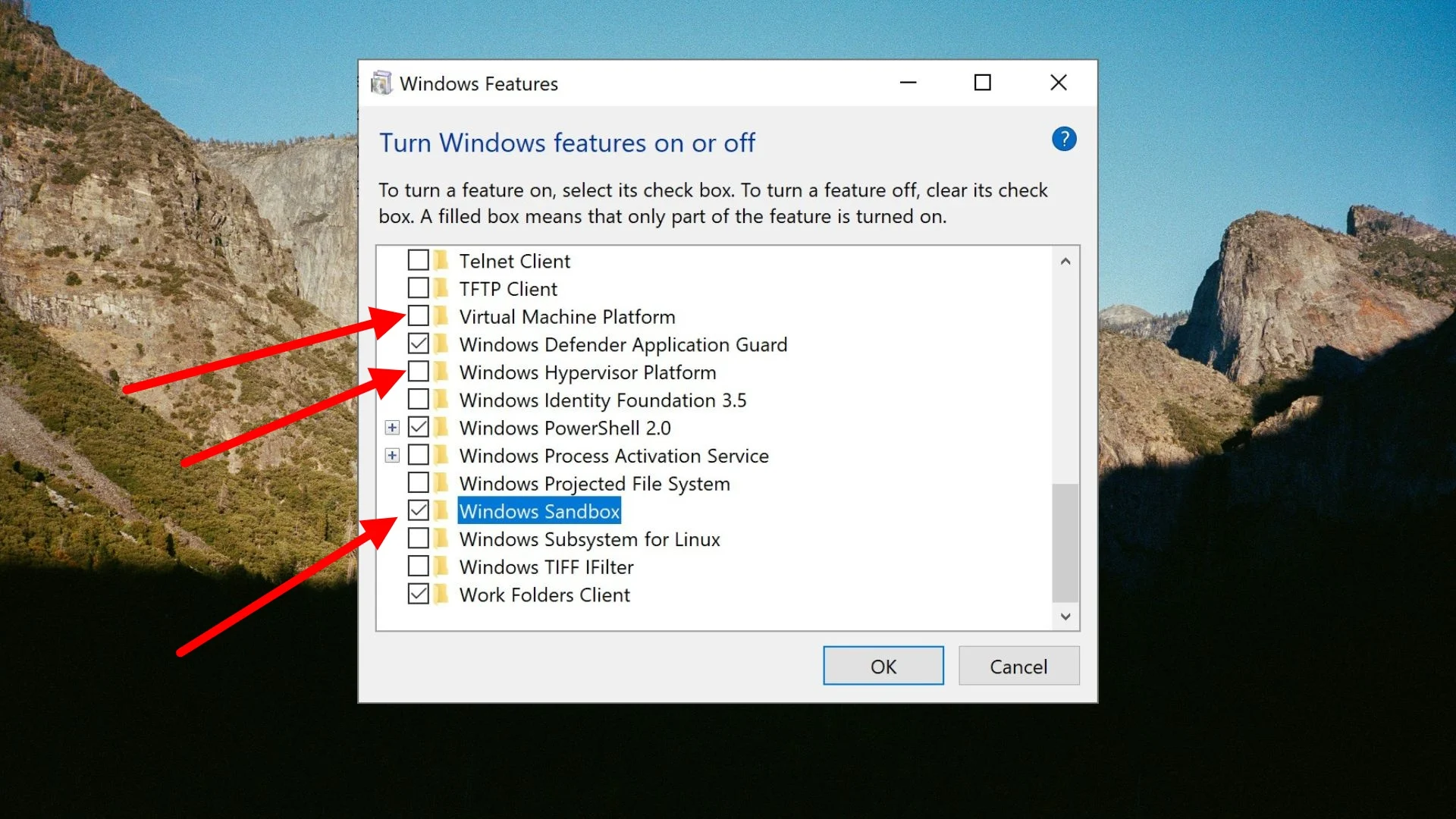
- Drücken Sie die OK -Taste, um Ihren PC neu zu starten.
- Öffnen Sie nach Abschluss des Neustarts das Startmenü und suchen Sie nach Windows Sandbox , um es auszuführen.
Wie teste ich Anwendungen mit Sandbox?
Jetzt kommt der wichtigste Teil des Testens von Software mithilfe der Sandbox. Nehmen wir an, Sie haben ein Tool namens Mystery.exe auf Ihren echten Computer heruntergeladen und möchten es testen. Erstens müssen Sie es nicht erneut über Sandbox herunterladen. Mit Windows Sandbox können Sie Software zwischen Ihrem echten PC und der Sandbox-Umgebung kopieren und einfügen. Folgendes müssen Sie tun:
- Öffnen Sie zunächst die Sandbox auf Ihrem PC.
- Kopieren Sie die Software-Datei „mystery.exe“ von Ihrem echten PC und fügen Sie sie in den leeren Desktop-Bereich der Sandbox ein.
- Die Datei wird sofort übertragen.
- Doppelklicken Sie auf die Datei in der Sandbox und installieren Sie sie wie gewohnt.
Jetzt können Sie mit der Software herumspielen. Optimieren Sie die Einstellungen, überprüfen Sie die Authentizität mithilfe anderer Apps, bringen Sie es an seine Grenzen und prüfen Sie, ob es versucht, Add-Ons zu installieren oder nicht. Benutzen Sie es eine Weile und prüfen Sie, ob es einen Fehler auslöst oder nicht. Eine gute Sache nach dem neuesten Windows 11-Update ist, dass Sandbox einen Neustart übersteht.
Das heißt, wenn eine Software Sie auffordert, Ihren PC neu zu starten, um die Installation abzuschließen, können Sie Windows einfach über die Sandbox-Umgebung neu starten. Wenn es wieder hochfährt, steht Ihnen die Software zum Testen zur Verfügung. Lediglich das Schließen des Hauptfensters von außen sollten Sie unterlassen.
Was ist, wenn Sie keine Windows 11 Pro-Versionen haben?
Wenn Sie Windows 11 Home Edition verwenden, können Sie Sandbox nicht verwenden. Während Sie in mehreren Anleitungen aufgefordert werden, ein Skript auszuführen, um Sandbox zu erhalten, werden Sie höchstwahrscheinlich diese Methoden verwenden. Aber keine Sorge, es gibt mehrere hervorragende Optionen ähnlich wie Sandbox für Windows 11 Home Edition-PCs. Einige davon werden im Folgenden empfohlen:
1. Verwenden Sie VirtualBox (die DIY-Sandbox)
Sie können ein kostenloses Tool namens Oracle VirtualBox herunterladen. Es ermöglicht Ihnen, Ihre ganz eigenen virtuellen Maschinen zu erstellen, in denen Sie Software installieren und auf ihre Legitimität testen können. Obwohl die Einrichtung etwas mehr Zeit in Anspruch nimmt, müssen Sie eine Windows-ISO herunterladen und manuell installieren. Sie erhalten auch nicht die Funktion, mit der die Sandbox automatisch alles löscht, sobald Sie sie schließen. Es gibt jedoch eine Snapshot-Funktion, die einen Snapshot Ihrer VM erstellt, Ihre skizzenhafte App testet und einfach zu Ihrer sauberen VM zurückkehrt.
2. VirusTotal
VirusTotal ist kein virtuelles Maschinentool, sondern ein All-in-One-Virenprüfer. Dadurch werden Dutzende verschiedener Antivirendienste in einem praktischen Paket zusammengefasst. Sie müssen lediglich das Programm, das Sie testen möchten, anhängen und das Programm scannen lassen. Nach einem Moment werden Ihnen die Ergebnisse angezeigt, anhand derer Sie entscheiden können, ob Sie die Dienste wünschen oder nicht.
Ein bisschen skeptisch zu sein ist gut
Das Internet ist voll von guten Tools und Anwendungen, die Ihre Aufgaben erleichtern. Allerdings sollten Sie bei der Auswahl der Tools etwas skeptisch sein, da diese auf Ihrem PC installiert werden und auf alle Ihre persönlichen Dateien zugreifen können, ohne dass Sie davon wissen. Windows Sandbox bietet Ihnen eine stressfreie Umgebung, in der Sie Software auf ihre Echtheit testen können.