
Windows Sandbox: Instalați și testați în siguranță aplicații Windows necunoscute
Publicat: 2026-02-24S-ar putea să fi întâlnit mai multe situații în care ți-a plăcut un software online, dar pur și simplu nu ai putut avea încredere în ceea ce are de spus site-ul web. Poate că este un utilitar gratuit care promite să vă repare computerul, sau pur și simplu un atașament de e-mail pe care nu sunteți complet sigur că îl deschideți. În era digitală de astăzi, descărcarea fișierului greșit poate duce la furarea parolelor, la compromisul detaliilor bancare sau la transferarea completă a datelor dumneavoastră personale de către programe malware.
Da, există mai multe instrumente antivirus și antimalware disponibile care promit să verifice integritatea fișierului, dar nu poți avea încredere în ele din toată inima. Din fericire, există un instrument numit Windows Sandbox care, în opinia mea, este una dintre caracteristicile subestimate integrate chiar în Windows 10 și Windows 11. În acest ghid, vom discuta despre cum puteți utiliza Windows Sandbox pentru a testa și instala aplicații necunoscute.
Cuprins
De ce ar trebui să vă faceți griji pentru aplicațiile necunoscute?
Computerul dvs. este probabil cea mai importantă piesă gadget pe care o dețineți. S-ar putea să aveți toate documentele dvs. importante, fișierele personale, mediile personale etc. Descărcarea oricărei aplicații netestate sau necunoscute doar pentru că arăta fantezist și promitea o mulțime de lucruri este ca și cum ați invita un străin total în casa dvs. și l-ați lăsa să o exploreze. Deși de cele mai multe ori, un astfel de software fie își îndeplinește bine sarcina, fie este o prostie.
Una dintre modalitățile, pe care o preferă cel mai mult utilizatorii puternici, este testarea siguranței aplicației în mașinile virtuale (VM). Un VM este în esență un computer care rulează în interiorul unui computer, dar este puțin obositor de configurat. Trebuie să alocați spațiu pe hard disk, să vă dedicați o parte din RAM, să instalați un nou sistem de operare de la zero și să îl mențineți cu cele mai recente actualizări.
Deoarece acest lucru era prea complicat și probabil că Microsoft și-a dat seama, au introdus o versiune mai simplă și ușor de utilizat, numită Windows Sandbox, despre care vom discuta în secțiunea următoare.
Ce este Windows Sandbox?
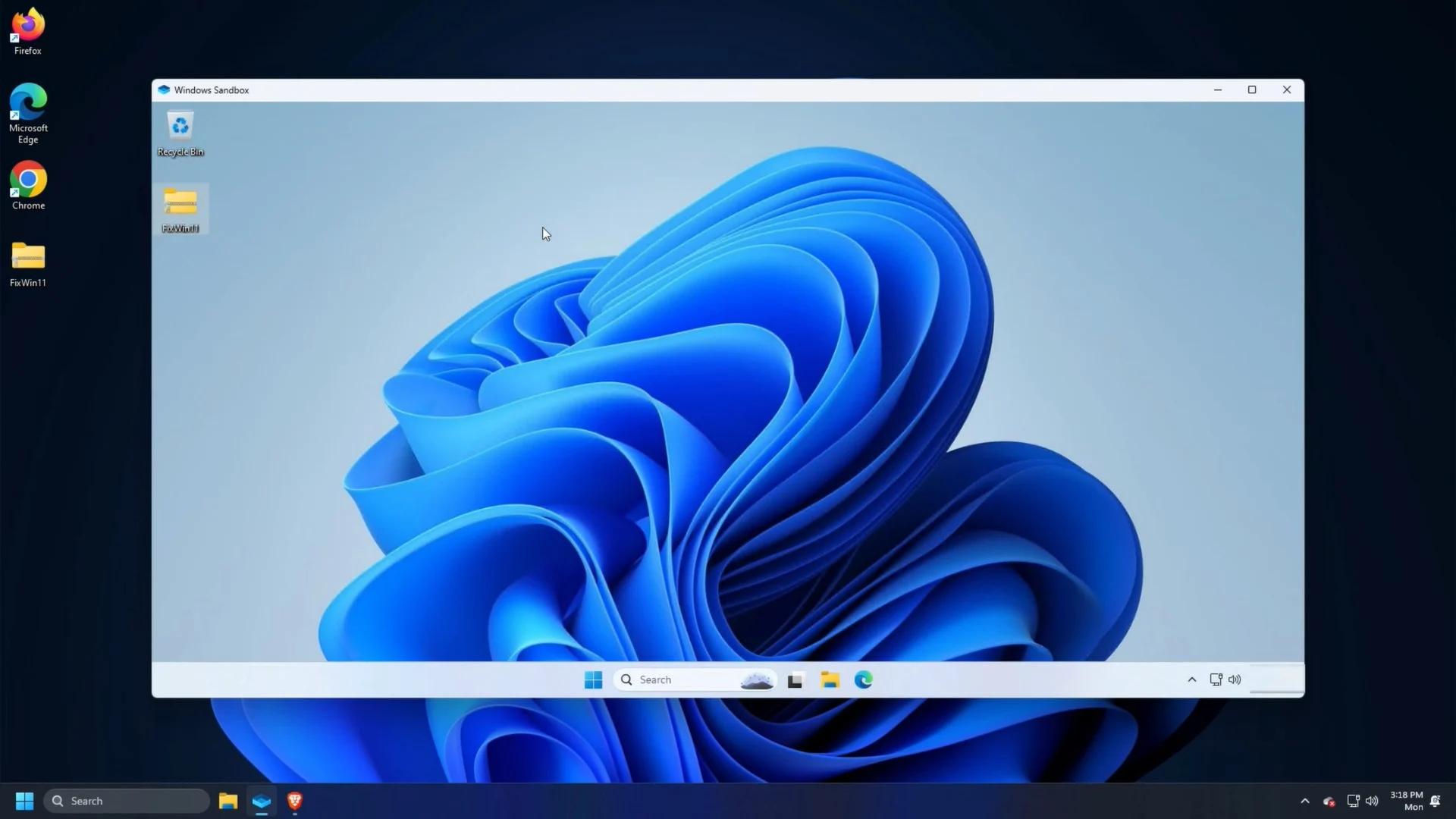
Windows Sandbox este practic o versiune ușoară și complet izolată a sistemului dvs. de operare Windows actual. Arată și se simte exact ca un desktop Windows obișnuit, care nu este conectat la sistemul de operare Windows original. Există câteva motive care fac Windows Sandbox destul de special:
- Este de unică folosință : în momentul în care închideți fereastra Windows Sandbox, totul din interiorul ei este șters definitiv, fără nicio urmă. Aplicațiile pe care le-ați instalat? Plecat. Fișierele pe care le-ați descărcat? Șters. Site-ul umbrit pe care l-ați vizitat? Șters din istorie. Este un fel de mod incognito al sistemului de operare Windows, care se elimină după ce ieși din acesta.
- O pânză goală de fiecare dată : Un alt lucru bun este că obțineți o pânză goală atunci când lansați Windows Sandbox; veți obține o instalare nouă și curată de Windows cu care să vă jucați, fără bagaje din sesiunile anterioare.
- Este sigur : Windows Sandbox folosește virtualizarea hardware. Aceasta înseamnă că creează un perete digital între Sandbox și sistemul de operare original. Dacă un program malware distruge Sandbox-ul, computerul dvs. real rămâne neafectat.
- Pur și simplu eficient : spre deosebire de mașinile virtuale care necesită să le alocați resursele computerului, Sandbox este incredibil de ușor. Este nevoie de doar aproximativ 100 MB de stocare și se configurează în câteva secunde.
De ce aveți nevoie pentru a rula Windows Sandbox?
Înainte de a verifica pașii pentru a ști cum să instalați și să rulați în siguranță aplicații pe un computer cu Windows 10 sau 11 folosind Windows Sandbox, ar trebui să știți dacă computerul este capabil să le folosească sau nu.

- În prezent, numai edițiile Professional, Enterprise și Education ale Windows 10 și 11 sunt eligibile pentru Windows Sandbox. Aceasta înseamnă că dacă rulați ediția Home a sistemului de operare Windows, atunci nu veți putea folosi Sandbox.
- Procesorul computerului dvs. trebuie să accepte virtualizarea și ar trebui să fie pornit. O puteți verifica urmând pașii de mai jos:
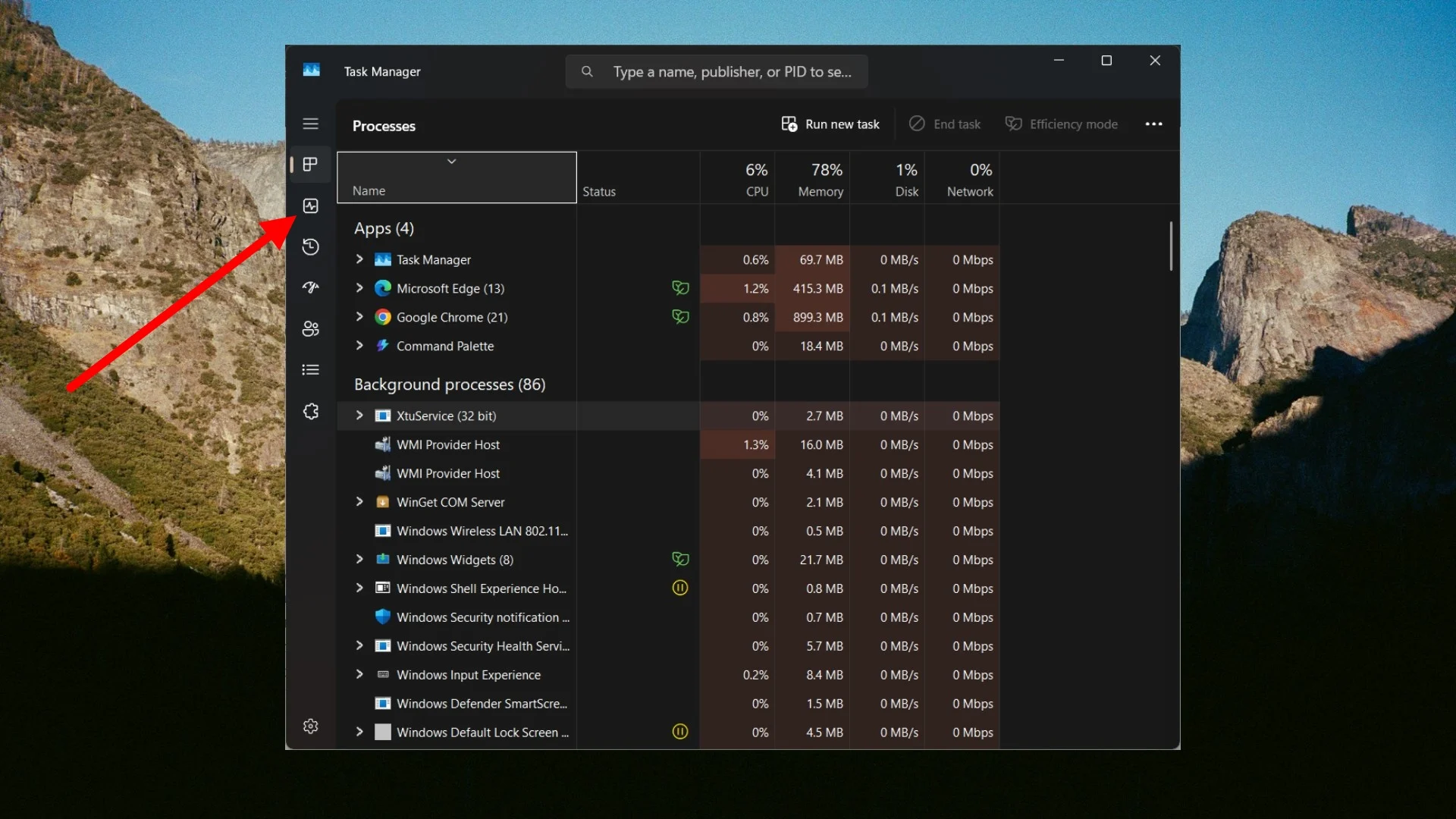
- Apăsați Ctrl + Shift + Esc pentru a lansa Managerul de activități .
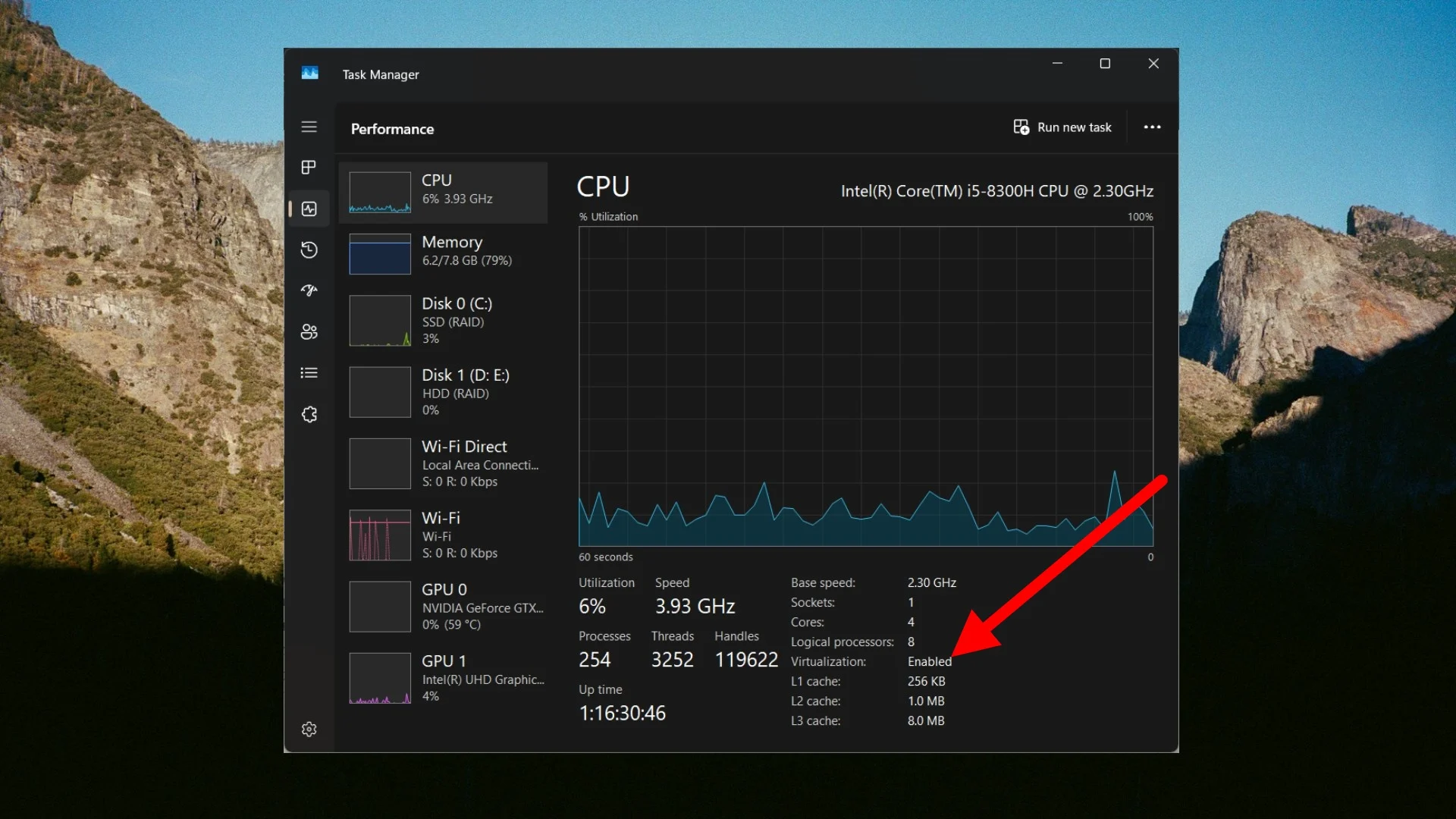
- Treceți la fila Performanță din panoul din stânga, care va arăta ca un grafic pentru monitorizarea bătăilor inimii.
- Uită-te în partea dreaptă jos a secțiunii CPU . Ar trebui să vedeți Virtualization: Enabled .
Cum se activează Windows Sandbox în Windows 11 și 10?
Pentru a activa Windows Sandbox pe computer, trebuie să urmați pașii simpli de mai jos:
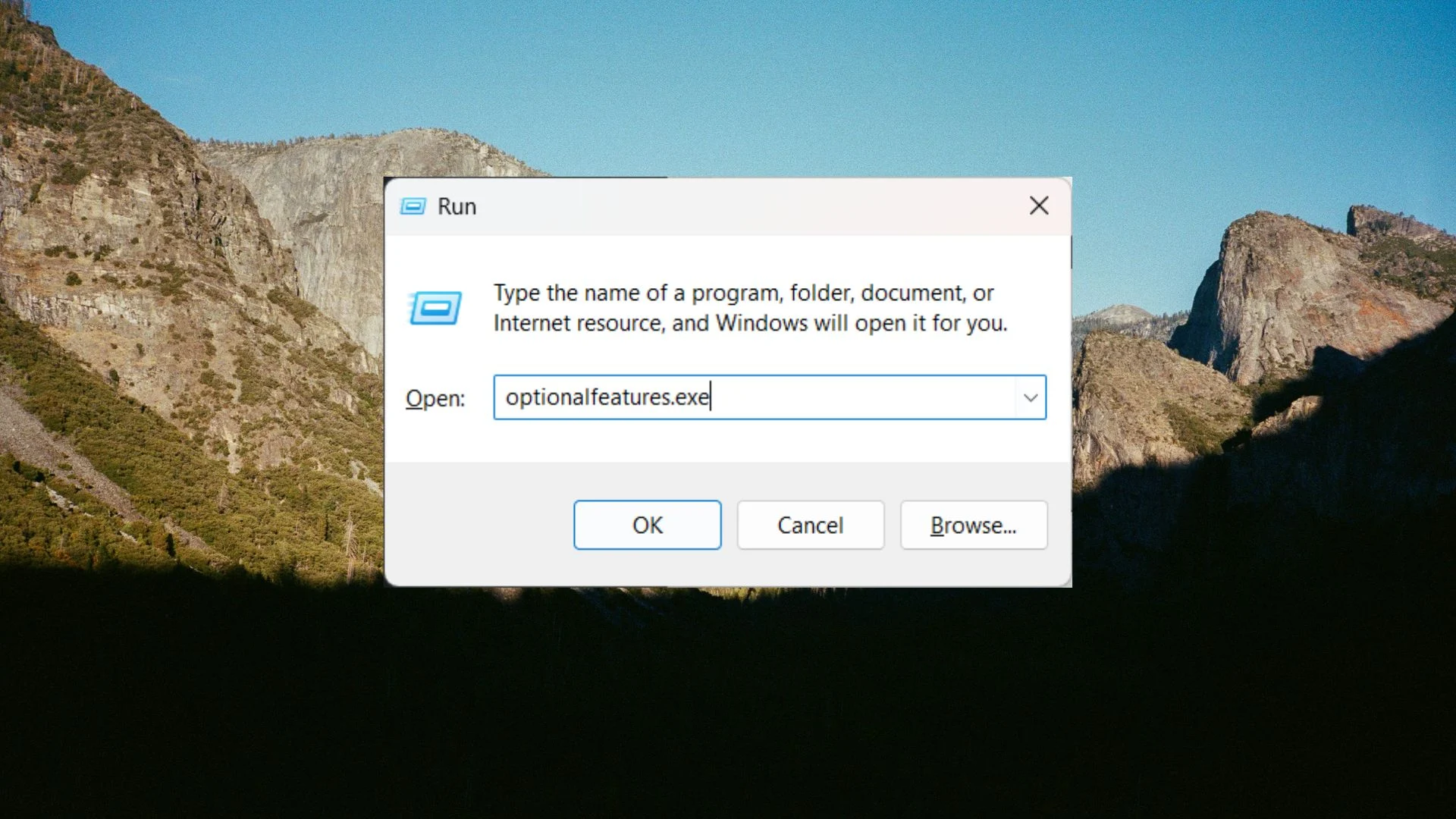
- Apăsați tastele Win + R pentru a deschide dialogul Run și tastați optionalfeatures.exe și apăsați Enter .
- Derulați și bifați caseta de lângă Windows Sandbox , Virtual Machine Platform și Windows Hypervisor Platform .
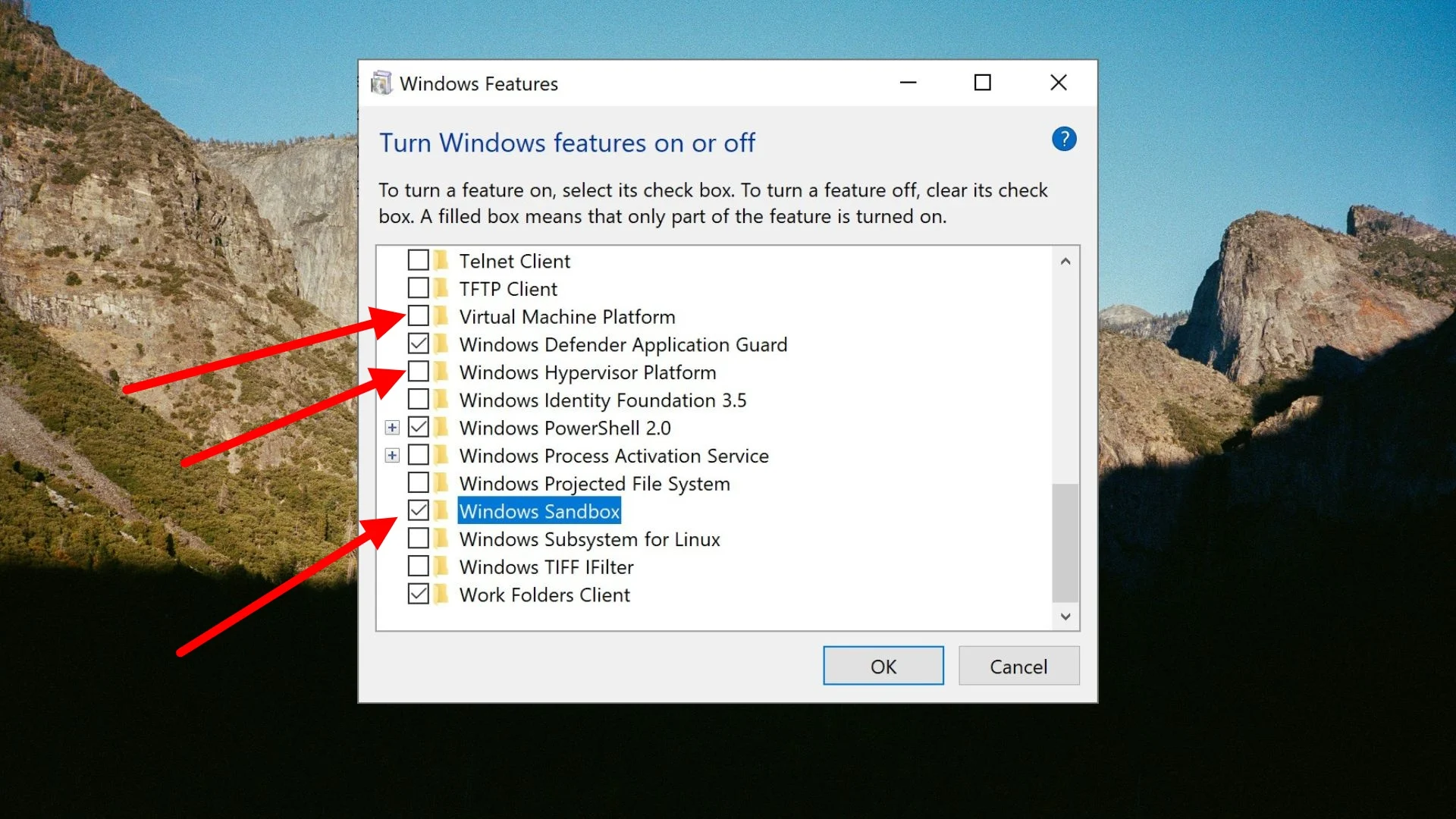
- Apăsați butonul OK pentru a reporni computerul.
- După ce repornirea este completă, deschideți meniul Start și căutați Windows Sandbox pentru al rula.
Cum se testează aplicațiile folosind Sandbox?
Acum vine cea mai importantă parte a testarii software-ului folosind Sandbox. Să presupunem că ați descărcat un instrument numit mystery.exe pe computerul dvs. real și doriți să îl testați. În primul rând, nu trebuie să îl redescărcați folosind Sandbox. Windows Sandbox vă permite să copiați și să inserați software între computerul dvs. real și mediul Sandbox. Iată ce trebuie să faci:
- Mai întâi, deschideți Sandbox-ul pe computer.
- Copiați fișierul software mystery.exe de pe computerul dvs. real și inserați-l în spațiul liber de pe desktop al Sandbox-ului.
- Fișierul va fi transferat instantaneu.
- Faceți dublu clic pe fișierul din interiorul sandboxului și instalați-l exact așa cum ați proceda în mod normal.
Acum, vă puteți juca cu software-ul. Modificați setările, verificați-i autenticitatea utilizând alte aplicații, împingeți-l la limitele sale și vedeți dacă încearcă să instaleze suplimente sau nu. Folosiți-l pentru o perioadă și verificați dacă aruncă o eroare sau nu. Un lucru bun după ultima actualizare Windows 11 este că Sandbox poate supraviețui unei reporniri.
Adică, dacă un software vă cere să reporniți computerul pentru a finaliza instalarea, puteți pur și simplu să reporniți Windows din mediul Sandbox. Când pornește de rezervă, software-ul va fi acolo pentru a fi testat. Tot ce ar trebui să te abții este să închizi fereastra principală din exterior.
Ce se întâmplă dacă nu ai versiuni Windows 11 Pro?
Dacă rulați Windows 11 Home Edition, atunci nu veți putea folosi Sandbox. În timp ce mai multe ghiduri vă cer să rulați un script pentru a obține Sandbox, cel mai probabil veți folosi acele metode. Dar nu vă faceți griji, deoarece există câteva opțiuni excelente disponibile, similare cu Sandbox pentru computerele Windows 11 Home Edition. Unele dintre ele sunt recomandate mai jos:
1. Utilizați VirtualBox (The DIY Sandbox)
Puteți descărca un instrument gratuit numit Oracle VirtualBox. Vă permite să vă creați propriile mașini virtuale în care puteți instala și testa software-ul pentru legitimitatea acestuia. Deși necesită ceva mai mult timp pentru configurare, va trebui să descărcați un ISO Windows și să îl instalați manual. De asemenea, nu veți obține funcția în care Sandbox-ul șterge automat totul odată ce îl închideți. Cu toate acestea, există o caracteristică Snapshot care face un instantaneu al mașinii dvs. virtuale, vă testează aplicația incompletă și pur și simplu revine la VM-ul dvs. curat.
2. VirusTotal
VirusTotal nu este o mașină unealtă virtuală, dar este un verificator de viruși all-in-one. Acest lucru leagă zeci de servicii antivirus diferite într-un singur pachet convenabil. Tot ce trebuie să faceți este să atașați programul pe care doriți să-l testați și să lăsați programul să fie scanat. După un moment, vei vedea rezultatele, pe baza cărora poți decide dacă vrei sau nu serviciile.
E bine să fii puțin sceptic
Internetul este plin de instrumente și aplicații bune care vă fac sarcinile mai ușoare. Cu toate acestea, ar trebui să fiți puțin sceptici atunci când alegeți instrumente, deoarece acestea vor fi instalate pe computer și puteți accesa toate fișierele personale fără să știți despre asta. Windows Sandbox vă oferă un mediu fără stres în care puteți testa software-ul pentru autenticitatea acestuia.