
Windows サンドボックス: 不明な Windows アプリケーションを安全にインストールしてテストする
公開: 2026-02-24オンラインでソフトウェアを気に入ったが、Web サイトの内容が信頼できないという状況に何度か遭遇したことがあるかもしれません。もしかしたら、それは PC を修復すると約束する無料のユーティリティかもしれないし、単に開くかどうかよくわからない電子メールの添付ファイルかもしれません。今日のデジタル時代では、間違ったファイルをダウンロードすると、パスワードが盗まれたり、銀行口座情報が侵害されたり、個人データがマルウェアによって完全に転送されたりする可能性があります。
はい、ファイルの整合性を検証すると約束したウイルス対策ツールやマルウェア対策ツールがいくつかありますが、それらを心から信頼することはできません。ありがたいことに、Windows サンドボックスと呼ばれるツールがあります。これは、私の意見では、Windows 10 および Windows 11 に組み込まれている過小評価されている機能の 1 つです。このガイドでは、Windows サンドボックスを使用して未知のアプリケーションをテストおよびインストールする方法について説明します。
目次
なぜ未知のアプリケーションについて心配する必要があるのでしょうか?
あなたのコンピュータはおそらくあなたが所有する最も重要なガジェットです。あなたは重要な書類、個人ファイル、個人メディアなどをすべて持っているかもしれません。見た目が豪華で多くの機能が約束されているという理由だけで、テストされていないアプリケーションや未知のアプリケーションをダウンロードすることは、見ず知らずの人を家に招待して探検させるようなものです。ほとんどの場合、そのようなソフトウェアはそのタスクを適切に実行するか、まったくのクソのどちらかです。
パワー ユーザーが主に好む方法の 1 つは、仮想マシン (VM) でアプリの安全性をテストすることです。 VM は本質的にはコンピューター内で実行されるコンピューターですが、セットアップが少し面倒です。ハード ドライブのスペースを割り当て、RAM の一部を専用にし、新しいオペレーティング システムを最初からインストールし、最新のアップデートで維持する必要があります。
これは複雑すぎるため、Microsoft もおそらくそれに気づいたため、Windows サンドボックスと呼ばれる、よりシンプルで使いやすいバージョンを導入しました。これについては次のセクションで説明します。
Windows サンドボックスとは何ですか?
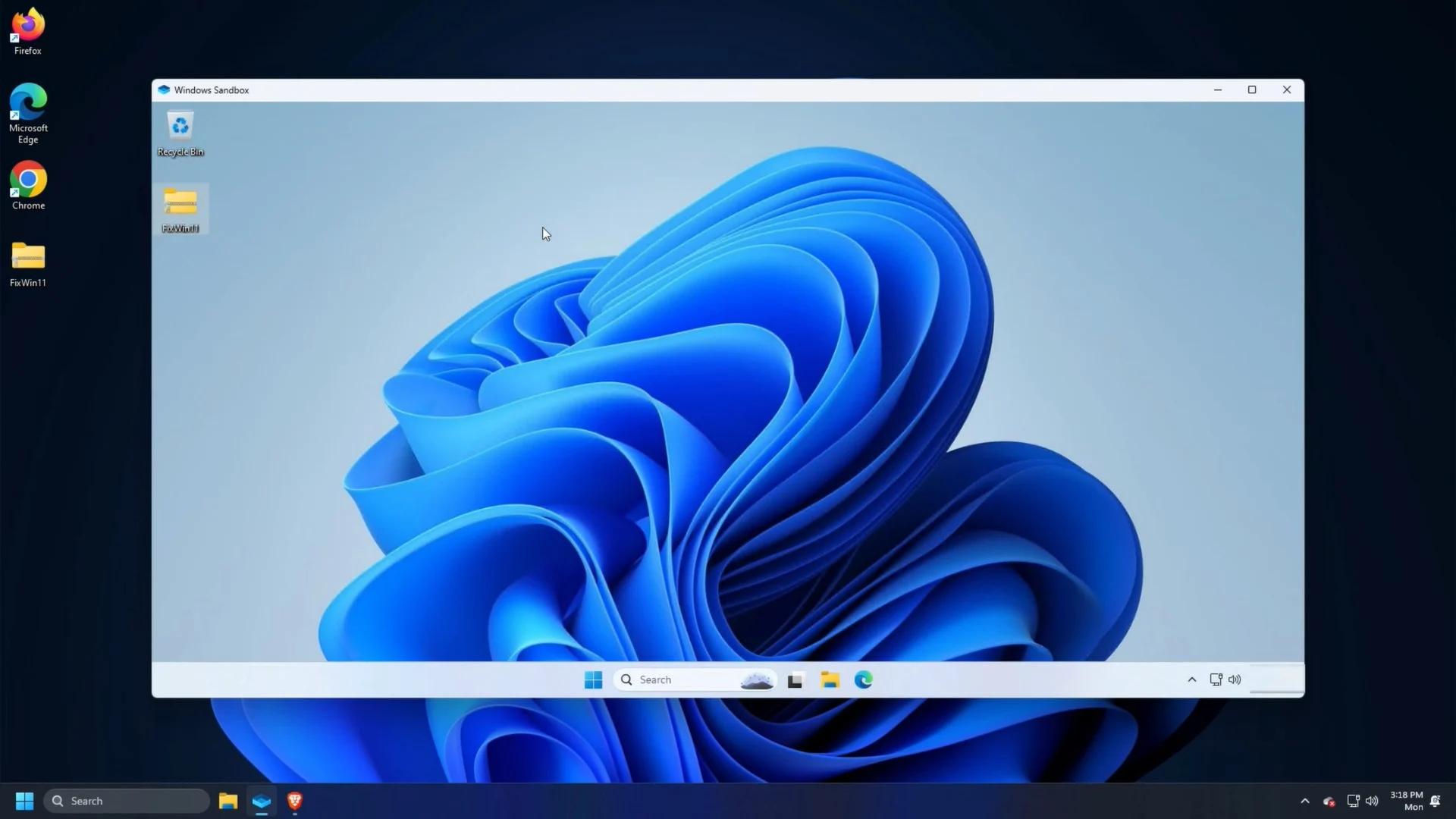
Windows サンドボックスは基本的に、現在の Windows オペレーティング システムの軽量で完全に分離されたバージョンです。見た目も操作感も、元の Windows OS にリンクされていない通常の Windows デスクトップとまったく同じです。 Windows サンドボックスが非常に特別である理由はいくつかあります。
- 使い捨てです。Windows サンドボックス ウィンドウを閉じると、そのウィンドウ内にあるものはすべて完全に削除され、痕跡も残りません。インストールしたアプリは?消えた。ダウンロードしたファイルは?削除されました。あなたが訪れた怪しいウェブサイトは何ですか?歴史から抹消された。これは Windows OS のシークレット モードのようなもので、終了すると自動的に消去されます。
- 毎回空白のキャンバス: もう 1 つの良い点は、Windows サンドボックスを起動すると空白のキャンバスが表示されることです。以前のセッションの影響を受けずに、Windows を新しくクリーンにインストールして試すことができます。
- 安全です: Windows サンドボックスはハードウェア仮想化を利用します。これは、サンドボックスと元のオペレーティング システムの間にデジタル ウォールを作成することを意味します。マルウェアがサンドボックスを破壊しても、実際の PC は影響を受けません。
- シンプルに効率的: コンピュータ リソースを割り当てる必要がある仮想マシンとは異なり、サンドボックスは信じられないほど軽量です。必要なストレージはわずか約 100MB で、セットアップは数秒で完了します。
Windows サンドボックスを実行するには何が必要ですか?
Windows サンドボックスを使用して Windows 10 または 11 PC にアプリをインストールして安全に実行する方法を知る手順を確認する前に、お使いのコンピューターが Windows サンドボックスを使用できるかどうかを知っておく必要があります。

- 現在、Windows 10 および 11 の Professional、Enterprise、および Education エディションのみが Windows サンドボックスの対象となります。つまり、Windows OS の Home エディションを実行している場合は、サンドボックスを使用できません。
- コンピュータのプロセッサは仮想化をサポートする必要があり、それがオンになっている必要があります。以下の手順で確認できます。
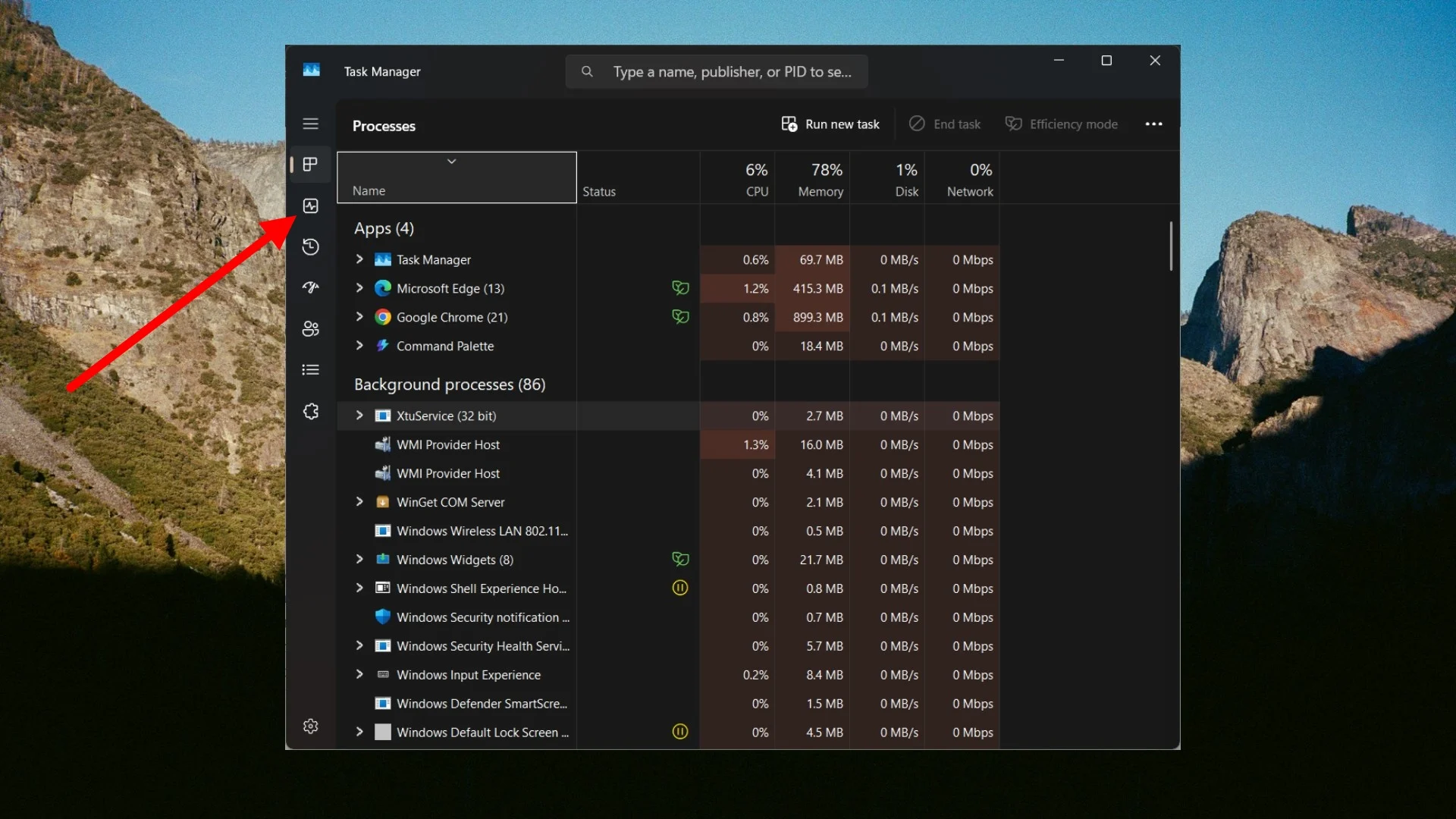
- Ctrl + Shift + Escを押してタスク マネージャーを起動します。
- 左側のペインから[パフォーマンス]タブに切り替えると、ハートビート モニターのグラフのように表示されます。
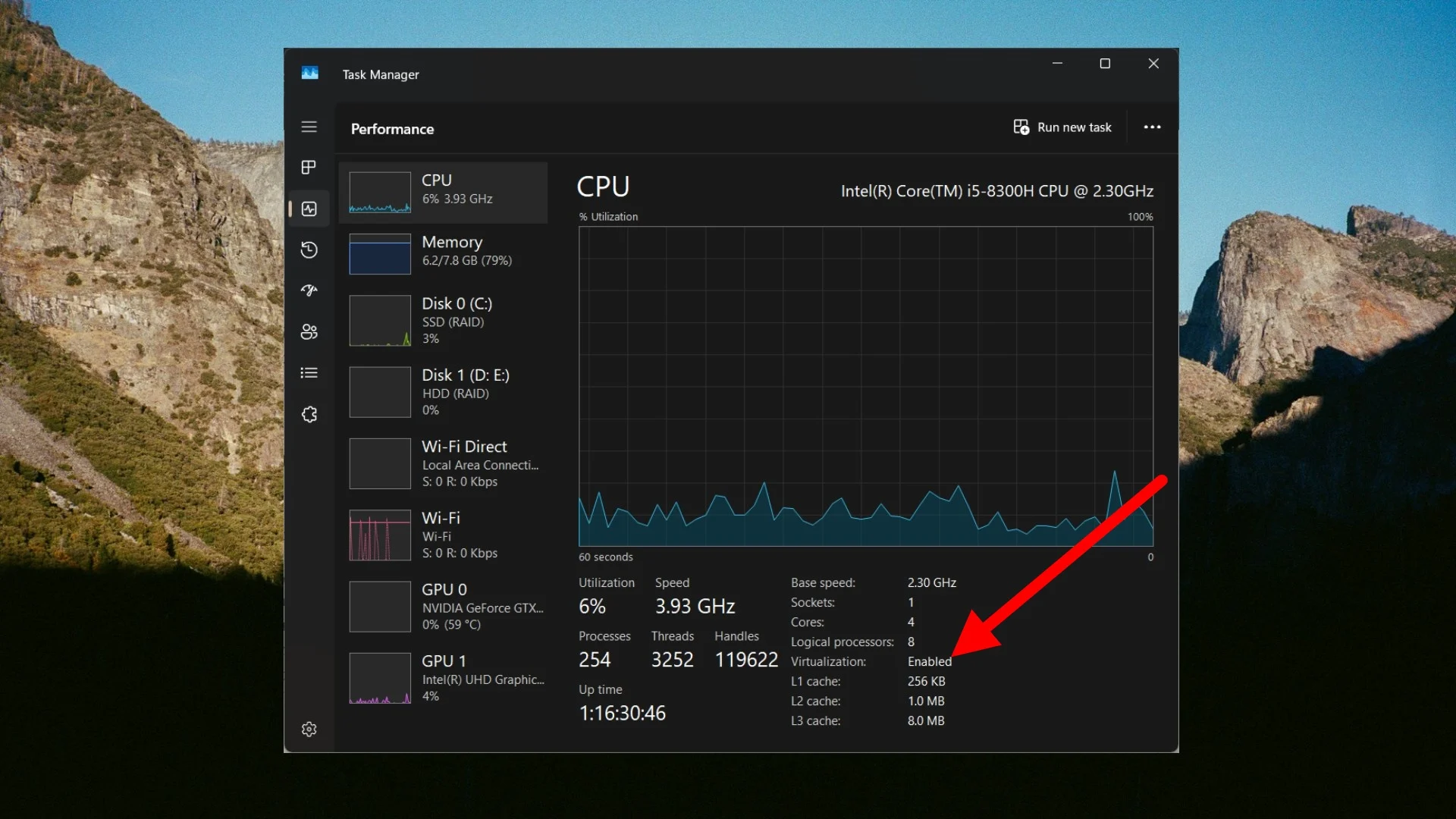
- CPUセクションの右下に注目してください。 [仮想化: 有効]が表示されるはずです。
Windows 11 および 10 で Windows サンドボックスを有効にする方法は?
PC で Windows サンドボックスを有効にするには、以下の簡単な手順に従う必要があります。
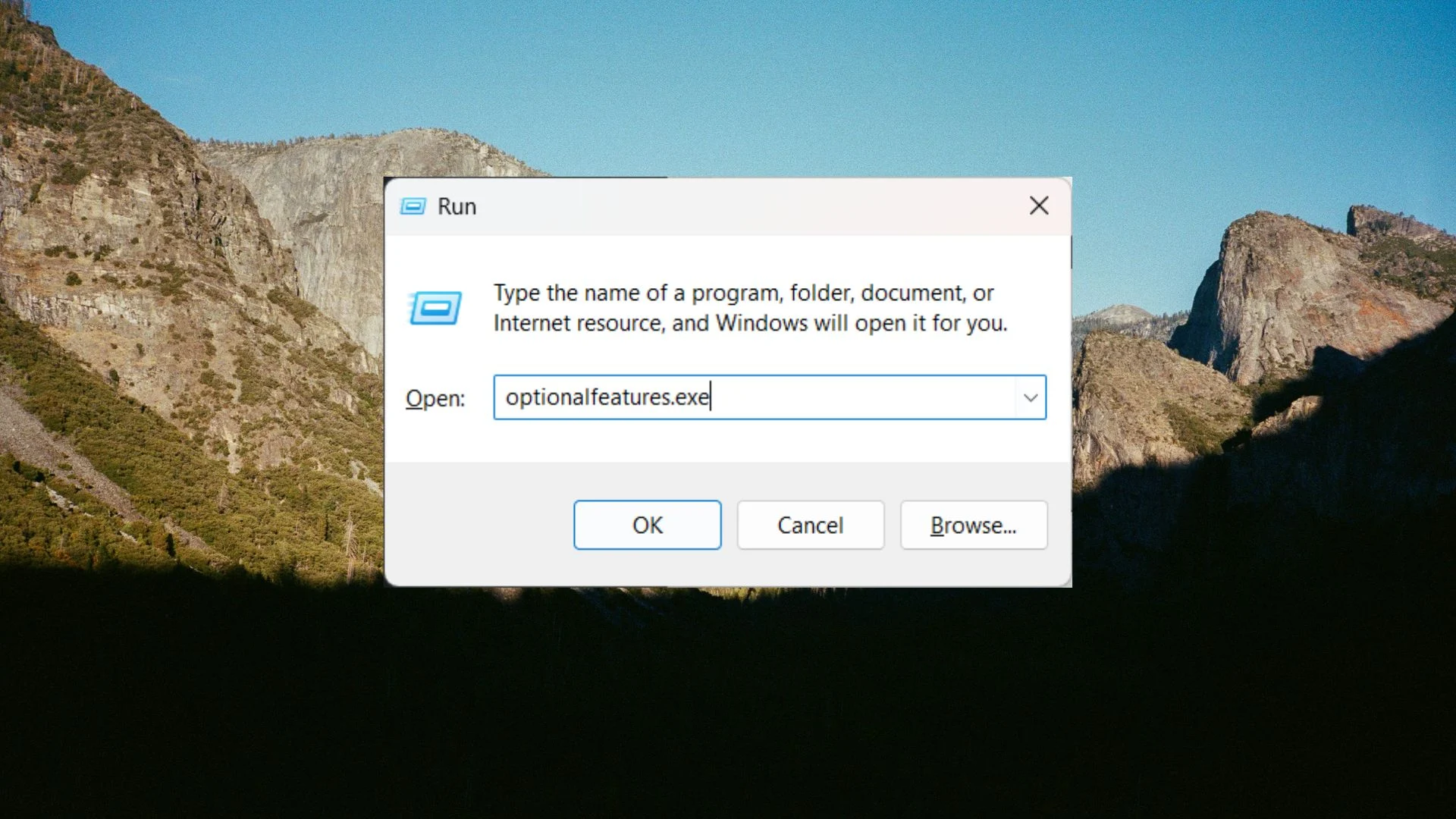
- Win + Rキーを押して [ファイル名を指定して実行]ダイアログを開き、 「optionalfeatures.exe」と入力してEnterを押します。
- スクロールして、 [Windows Sandbox] 、 [Virtual Machine Platform] 、および[Windows Hypervisor Platform]の横のボックスにチェックを入れます。
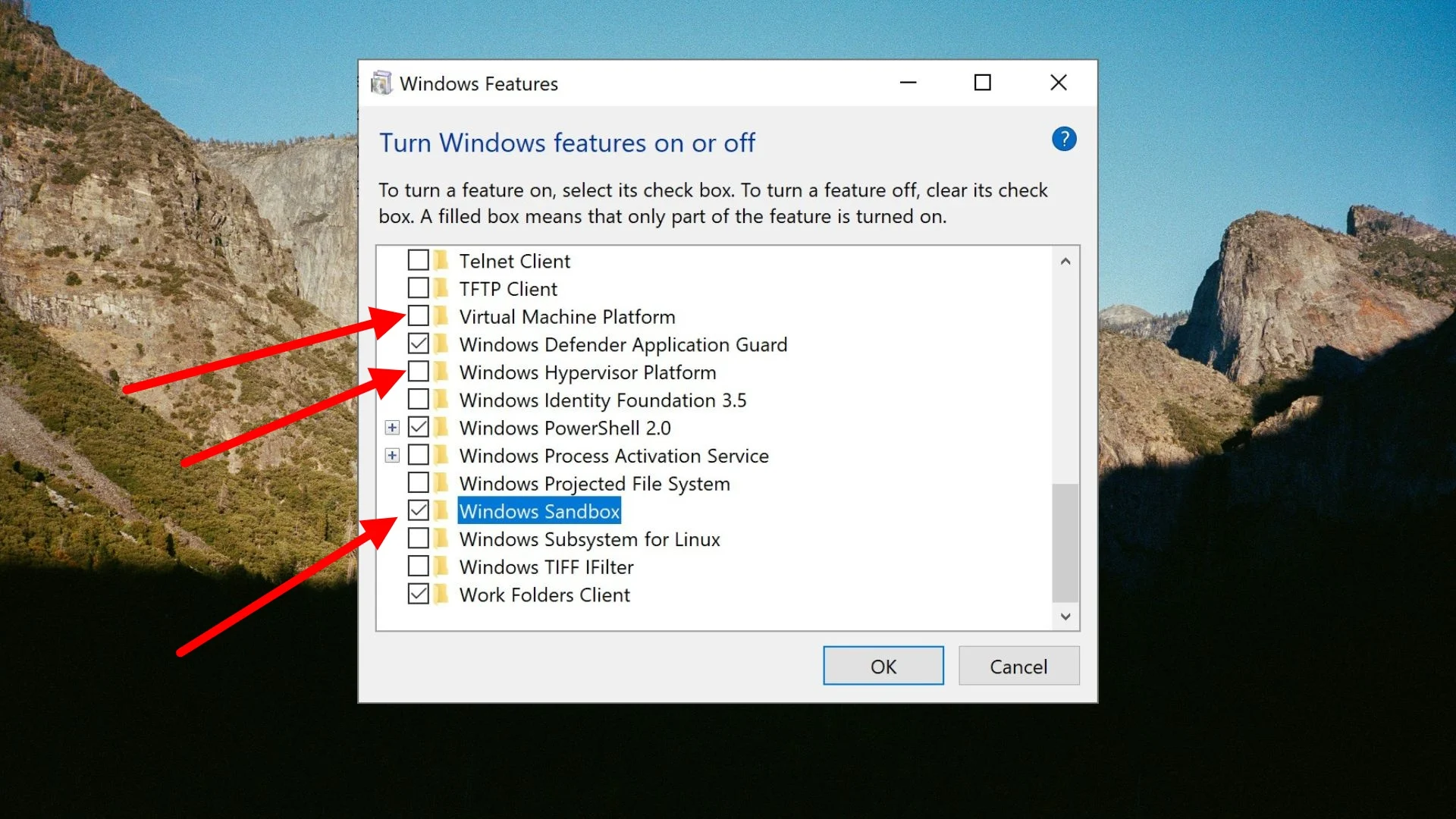
- OKボタンを押して PC を再起動します。
- 再起動が完了したら、 [スタート] メニューを開き、 Windows サンドボックスを検索して実行します。
サンドボックスを使用してアプリケーションをテストするにはどうすればよいですか?
ここからは、サンドボックスを使用してソフトウェアをテストする最も重要な部分になります。実際のコンピュータに Mystery.exe というツールをダウンロードし、それをテストしたいとします。まず、サンドボックスを使用して再ダウンロードする必要はありません。 Windows サンドボックスを使用すると、実際の PC とサンドボックス環境の間でソフトウェアをコピー アンド ペーストできます。行う必要があるのは次のとおりです。
- まず、PC でサンドボックスを開きます。
- ソフトウェアの Mystery.exe ファイルを実際の PC からコピーし、サンドボックスの空のデスクトップ領域に貼り付けます。
- ファイルは即座に転送されます。
- サンドボックス内のファイルをダブルクリックし、通常と同じようにインストールします。
これで、ソフトウェアを試してみることができます。設定を調整し、他のアプリを使用してその信頼性を確認し、限界まで押し上げて、アドオンをインストールしようとするかどうかを確認します。しばらく使ってみて、エラーが発生するかどうかを確認してください。最新の Windows 11 アップデート後の良い点は、サンドボックスが再起動後も存続できることです。
つまり、インストールを完了するためにソフトウェアから PC の再起動を求められた場合、サンドボックス環境から Windows を再起動するだけで済みます。バックアップが起動すると、ソフトウェアがテスト用に表示されます。絶対にやめていただきたいのは、メインウィンドウを外側から閉じることです。
Windows 11 Pro バージョンがない場合はどうすればよいですか?
Windows 11 Home Edition を実行している場合は、サンドボックスを使用できません。いくつかのガイドでは、サンドボックスを取得するためにスクリプトを実行するように求められていますが、おそらくそれらの方法を使用するでしょう。ただし、Windows 11 Home Edition PC 用のサンドボックスと同様の優れたオプションがいくつか利用できるため、心配する必要はありません。そのうちのいくつかを以下に推奨します。
1. VirtualBox (DIY サンドボックス) を使用する
Oracle VirtualBox という無料のツールをダウンロードできます。これにより、ソフトウェアをインストールして正当性をテストできる独自の仮想マシンを作成できます。セットアップにはもう少し時間がかかりますが、Windows ISO をダウンロードして手動でインストールする必要があります。また、サンドボックスを閉じると自動的にすべてがクリアされる機能も利用できません。ただし、VM のスナップショットを取得し、大まかなアプリをテストして、単純にクリーンな VM に戻すスナップショット機能があります。
2.ウイルストータル
VirusTotal は仮想マシン ツールではありませんが、オールインワンのウイルス チェッカーです。これにより、数十の異なるウイルス対策サービスが 1 つの便利なパッケージにまとめられます。テストするプログラムを添付し、そのプログラムをスキャンするだけです。しばらくすると結果が表示され、それに基づいてサービスを希望するかどうかを決定できます。
少し疑うのは良いことです
インターネットには、タスクを簡単にする優れたツールやアプリケーションがたくさんあります。ただし、ツールは PC にインストールされ、知らないうちにすべての個人ファイルにアクセスできる可能性があるため、ツールを選択するときは少し懐疑的になる必要があります。 Windows サンドボックスは、ソフトウェアが正規品であるかどうかをテストできるストレスのない環境を提供します。