
Песочница Windows: безопасная установка и тестирование неизвестных приложений Windows
Опубликовано: 2026-02-24Возможно, вы сталкивались с несколькими случаями, когда вам нравилось программное обеспечение в Интернете, но вы просто не могли доверять тому, что написано на веб-сайте. Возможно, это бесплатная утилита, обещающая починить ваш компьютер, или просто вложение к электронному письму, которое вы просто не совсем уверены в открытии. В сегодняшнюю эпоху цифровых технологий загрузка неправильного файла может привести к краже паролей, раскрытию банковских реквизитов или полной передаче ваших личных данных вредоносным ПО.
Да, существует несколько антивирусных и антивирусных инструментов, которые обещают проверить целостность файла, но доверять им всем сердцем нельзя. К счастью, существует инструмент под названием Windows Sandbox, который, на мой взгляд, является одной из недооцененных функций, встроенных непосредственно в Windows 10 и Windows 11. В этом руководстве мы обсудим, как использовать Windows Sandbox для тестирования и установки неизвестных приложений.
Оглавление
Почему вам следует беспокоиться о неизвестных приложениях?
Ваш компьютер, вероятно, является самым важным гаджетом, который у вас есть. У вас могут быть все ваши важные документы, личные файлы, личные медиафайлы и т. д. Загружать любое непроверенное или неизвестное приложение только потому, что оно выглядит модно и обещает много интересного, — это все равно, что пригласить совершенно незнакомого человека в свой дом и позволить ему его изучить. Хотя в большинстве случаев такое программное обеспечение либо хорошо выполняет свою задачу, либо представляет собой полную чушь.
Один из способов, который чаще всего предпочитают опытные пользователи, — это проверка безопасности приложения на виртуальных машинах (ВМ). Виртуальная машина — это, по сути, компьютер, работающий внутри компьютера, но ее настройка немного утомительна. Вам придется выделить место на жестком диске, выделить часть оперативной памяти, установить новую операционную систему с нуля и поддерживать ее с последними обновлениями.
Поскольку это было слишком сложно и Microsoft, вероятно, это осознала, они представили более простую и удобную версию под названием Windows Sandbox, о которой мы поговорим в следующем разделе.
Что такое песочница Windows?
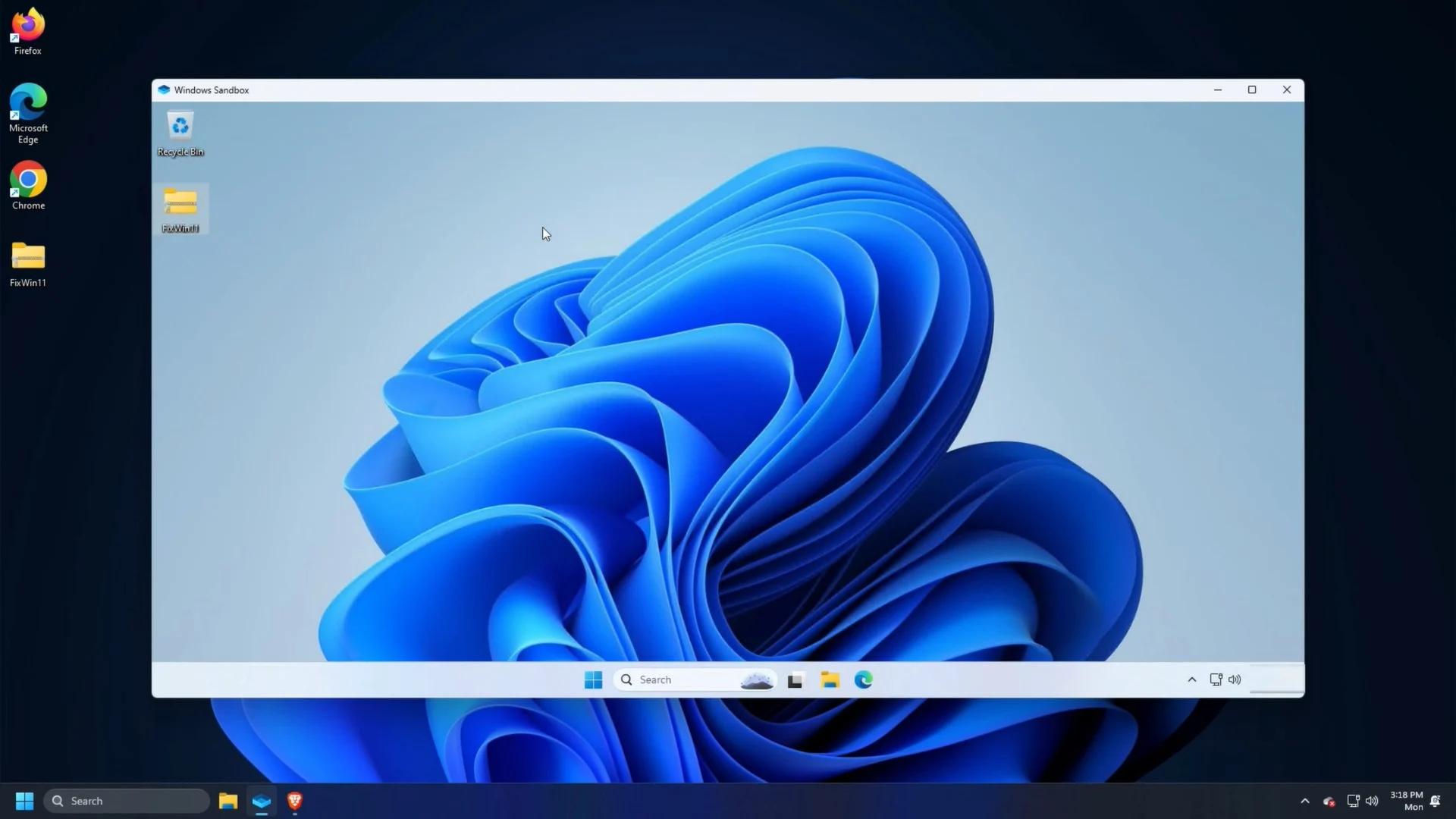
Windows Sandbox — это, по сути, облегченная и полностью изолированная версия вашей текущей операционной системы Windows. Он выглядит и ощущается точно так же, как обычный рабочий стол Windows, который не связан с вашей исходной ОС Windows. Есть несколько причин, которые делают Windows Sandbox особенной:
- Он одноразовый : в тот момент, когда вы закрываете окно песочницы Windows, все внутри него удаляется безвозвратно, без каких-либо следов. Приложения, которые вы установили? Ушел. Файлы, которые вы скачали? Удален. Теневой веб-сайт, который вы посетили? Вычеркнуто из истории. Это своего рода режим инкогнито вашей ОС Windows, который автоматически очищается после выхода из него.
- Каждый раз пустой холст . Еще одна хорошая вещь заключается в том, что при запуске Windows Sandbox вы получаете пустой холст; вы получаете совершенно новую и чистую установку Windows, с которой можно поиграть, без багажа от предыдущих сеансов.
- Это безопасно : Windows Sandbox использует аппаратную виртуализацию. Это означает, что он создает цифровую стену между песочницей и вашей исходной операционной системой. Если вредоносное ПО уничтожит «Песочницу», ваш реальный компьютер останется незатронутым.
- Просто эффективно : в отличие от виртуальных машин, которые требуют выделения им ресурсов вашего компьютера, Sandbox невероятно легок. Он занимает всего около 100 МБ памяти и устанавливается за секунды.
Что вам нужно для запуска Windows Sandbox?
Прежде чем мы рассмотрим, как устанавливать и безопасно запускать приложения на ПК с Windows 10 или 11 с помощью песочницы Windows, вы должны знать, способен ли ваш компьютер ее использовать или нет.

- В настоящее время только версии Windows 10 и 11 Professional, Enterprise и Education подходят для Windows Sandbox. Это означает, что если вы используете домашнюю версию ОС Windows, вы не сможете использовать песочницу.
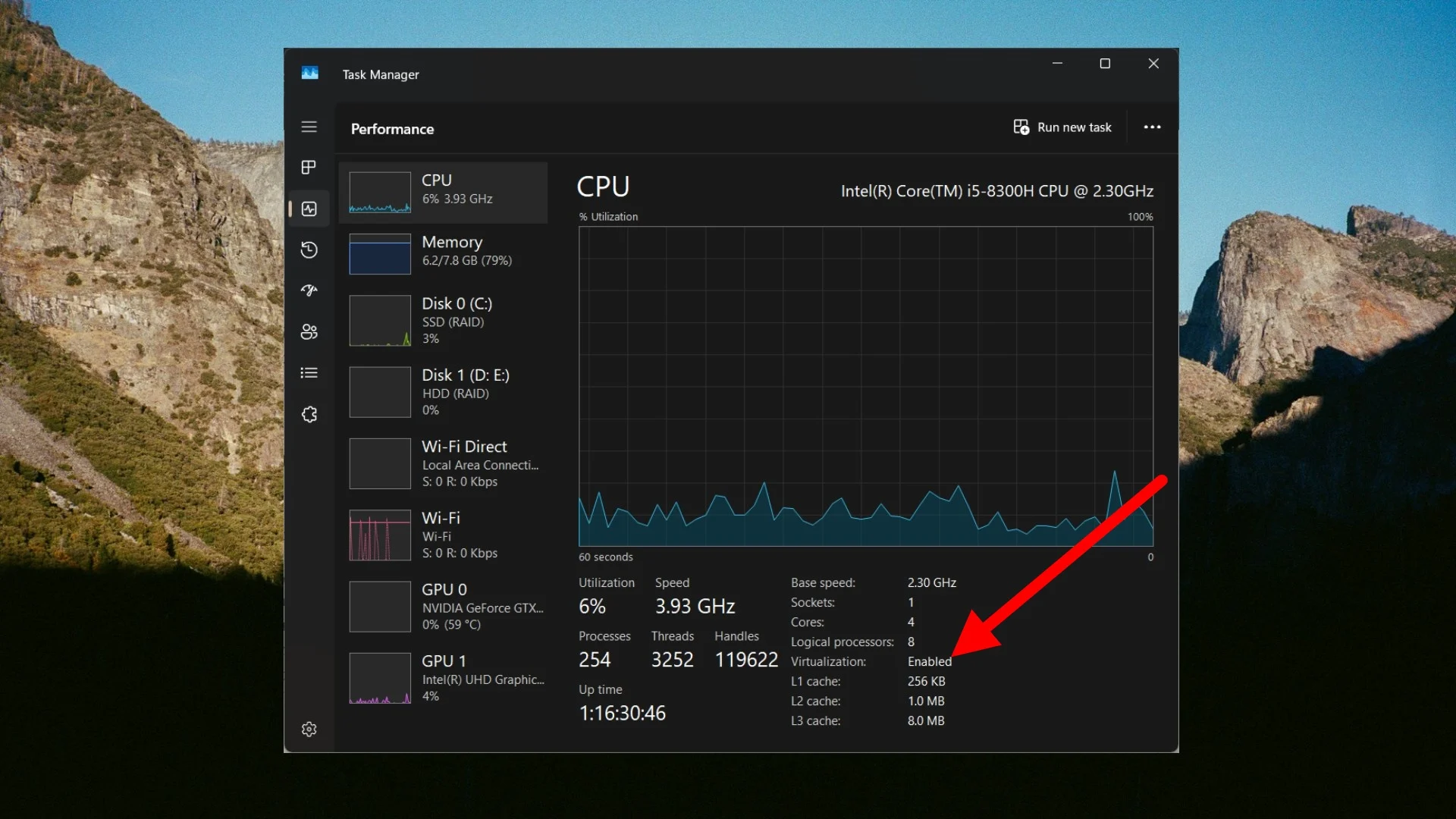
- Процессор вашего компьютера должен поддерживать виртуализацию, и он должен быть включен. Вы можете проверить это, выполнив следующие действия:
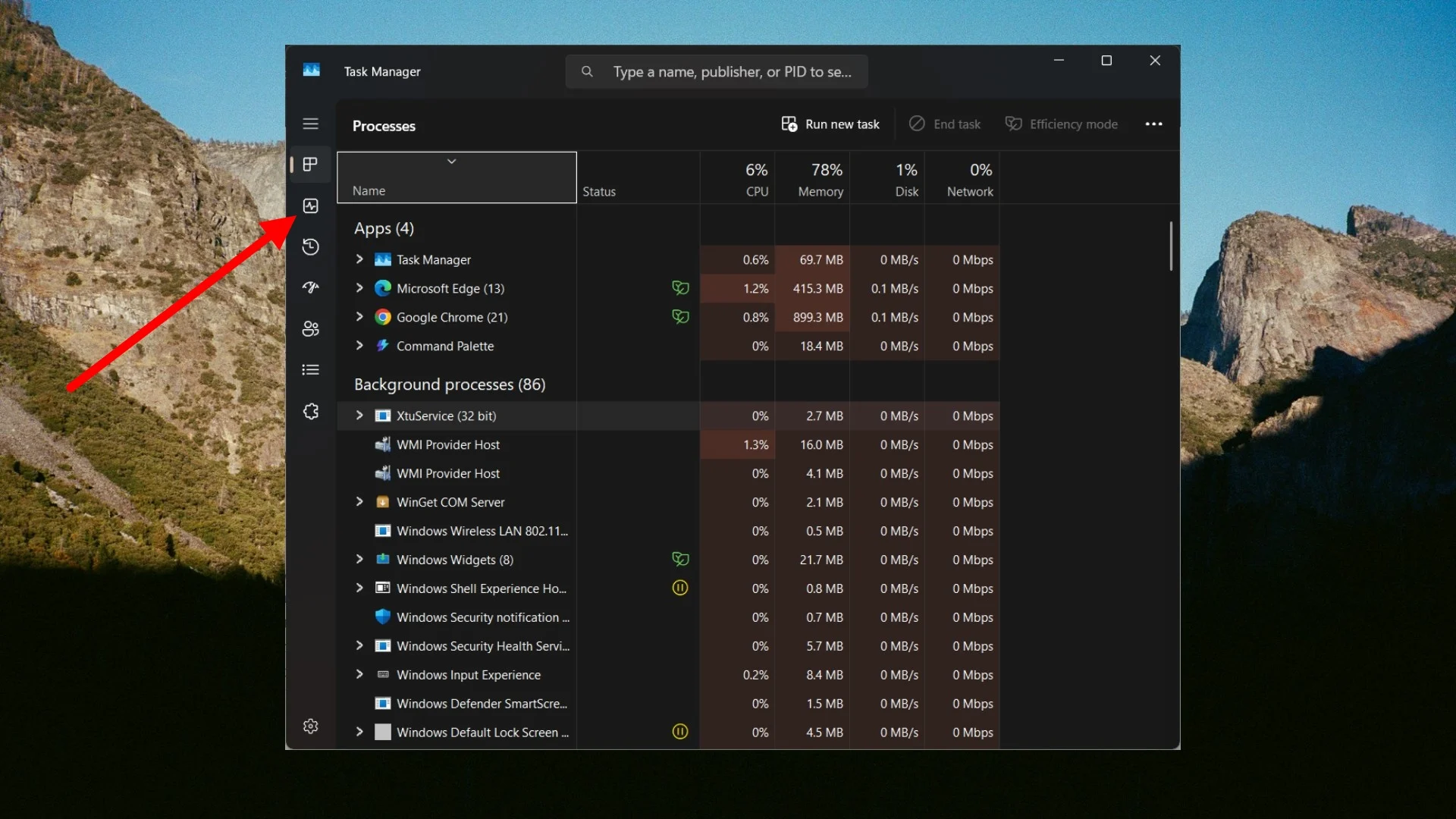
- Нажмите Ctrl+Shift+Esc , чтобы запустить диспетчер задач .
- Перейдите на вкладку «Производительность» на левой панели, которая будет выглядеть как график монитора пульса.
- Посмотрите в правом нижнем углу раздела ЦП . Вы должны увидеть «Виртуализация: включена» .
Как включить песочницу Windows в Windows 11 и 10?
Чтобы включить песочницу Windows на вашем компьютере, вам необходимо выполнить следующие простые шаги:
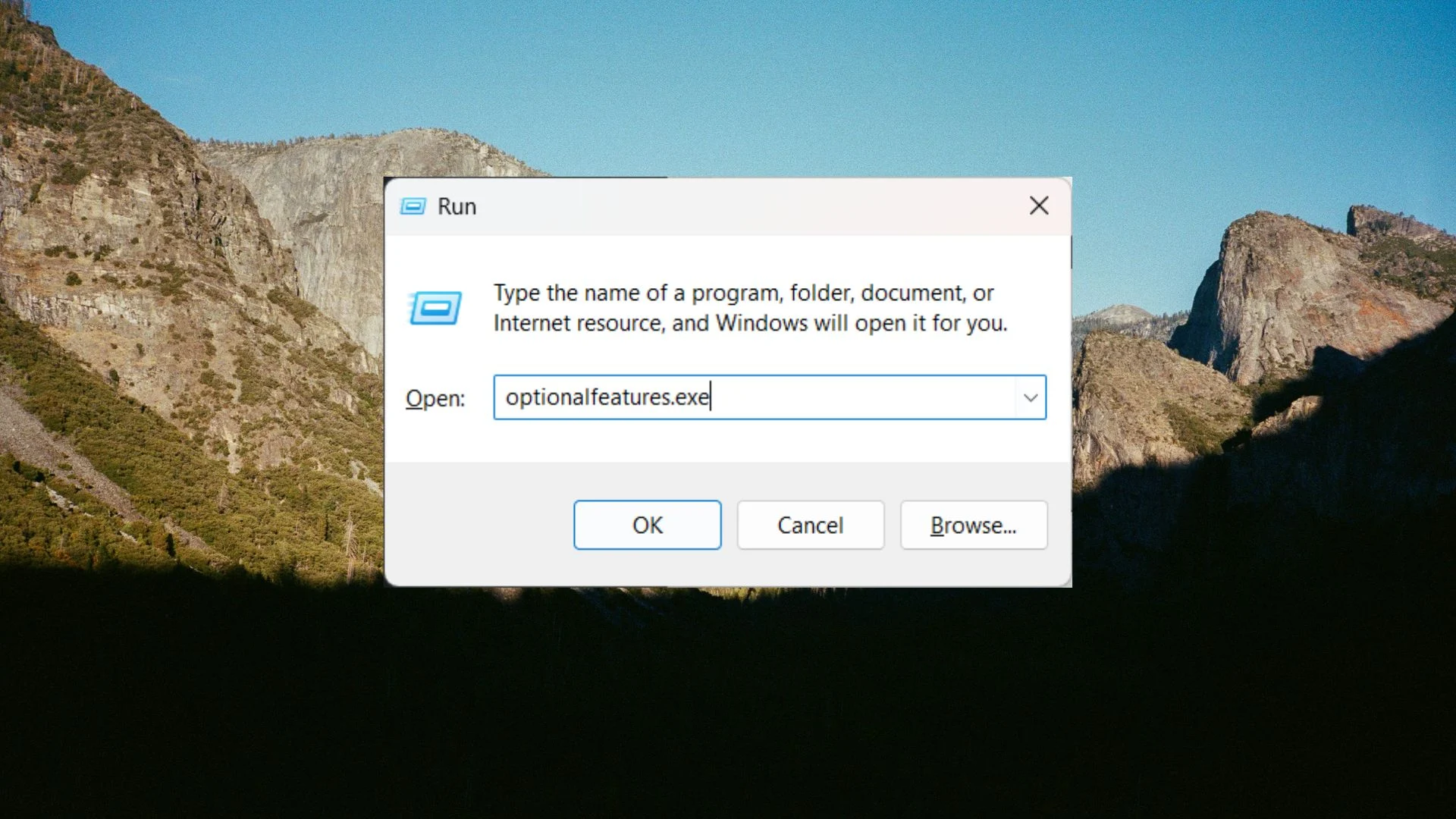
- Нажмите клавиши Win + R , чтобы открыть диалоговое окно «Выполнить» , введите optionfeatures.exe и нажмите Enter .
- Прокрутите и установите флажки рядом с «Песочница Windows» , «Платформа виртуальных машин» и «Платформа гипервизора Windows» .
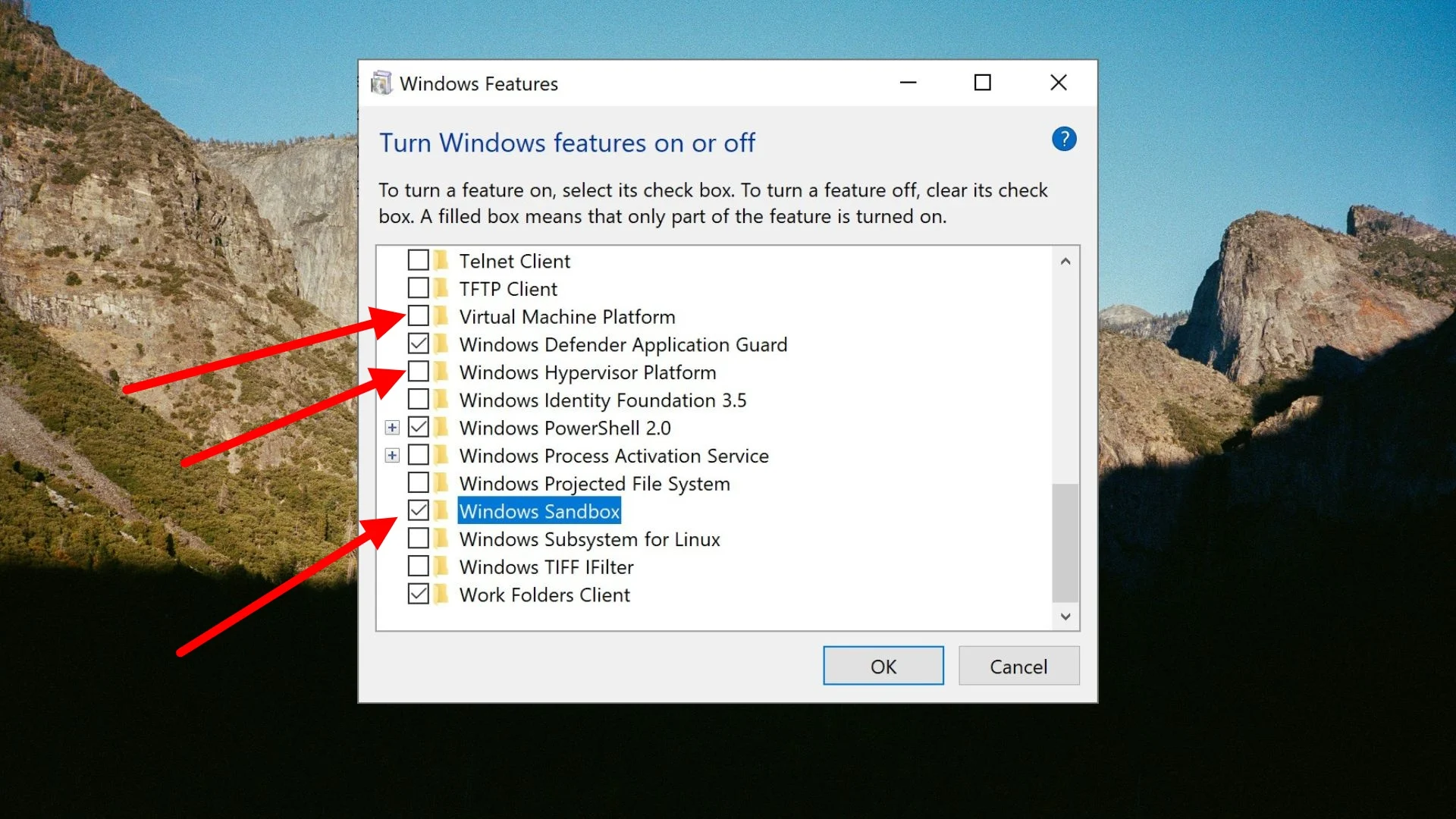
- Нажмите кнопку ОК , чтобы перезагрузить компьютер.
- После завершения перезагрузки откройте меню «Пуск» и найдите «Песочницу Windows» , чтобы запустить ее.
Как тестировать приложения с помощью Sandbox?
Теперь наступает самая важная часть тестирования программного обеспечения с использованием песочницы. Допустим, вы загрузили на свой реальный компьютер инструмент под названием Mystery.exe и хотите его протестировать. Во-первых, вам не придется повторно загружать его с помощью Sandbox. Windows Sandbox позволяет копировать и вставлять программное обеспечение между вашим реальным ПК и средой песочницы. Вот что вам нужно сделать:
- Сначала откройте песочницу на своем компьютере.
- Скопируйте файл программного обеспечения Mystery.exe со своего реального ПК и вставьте его в пустое место на рабочем столе песочницы.
- Файл будет мгновенно передан.
- Дважды щелкните файл внутри песочницы и установите его, как обычно.
Теперь вы можете поиграться с программным обеспечением. Измените его настройки, проверьте его подлинность с помощью других приложений, доведите его до предела и посмотрите, попытается ли он установить какие-либо дополнения или нет. Используйте его некоторое время и проверьте, выдает ли он ошибку или нет. После последнего обновления Windows 11 хорошо то, что Sandbox может пережить перезагрузку.
Это означает, что если программное обеспечение попросит вас перезагрузить компьютер для завершения установки, вы можете просто перезапустить Windows из среды песочницы. Когда он загрузится, вы сможете протестировать программное обеспечение. Единственное, от чего вам следует воздержаться, — это закрывать главное окно снаружи.
Что делать, если у вас нет версий Windows 11 Pro?
Если вы используете Windows 11 Home Edition, вы не сможете использовать Sandbox. Хотя в некоторых руководствах вас просят запустить сценарий для установки песочницы, вы, скорее всего, воспользуетесь этими методами. Но не волнуйтесь, поскольку есть несколько отличных вариантов, похожих на Sandbox для ПК с Windows 11 Home Edition. Некоторые из них рекомендуются ниже:
1. Используйте VirtualBox (песочница «Сделай сам»)
Вы можете скачать бесплатный инструмент под названием Oracle VirtualBox. Он позволяет вам создавать свои собственные виртуальные машины, на которых вы можете устанавливать и проверять программное обеспечение на предмет его легитимности. Хотя для настройки потребуется немного больше времени, вам придется загрузить ISO-образ Windows и установить его вручную. Вы также не получите функцию, при которой песочница автоматически очищает все, как только вы ее закроете. Однако существует функция моментальных снимков, которая делает снимок вашей виртуальной машины, тестирует ваше схематичное приложение и просто возвращается к чистой виртуальной машине.
2. ВирусТотал
VirusTotal — это не инструмент виртуальной машины, а универсальная программа проверки на вирусы. Это объединяет десятки различных антивирусных сервисов в один удобный пакет. Все, что вам нужно сделать, это прикрепить программу, которую вы хотите протестировать, и позволить ей просканироваться. Через некоторое время вы увидите результаты, на основании которых сможете решить, нужны вам эти услуги или нет.
Быть немного скептичным — это хорошо
В Интернете полно хороших инструментов и приложений, которые облегчают ваши задачи. Однако вам следует быть немного скептически настроенными при выборе инструментов, поскольку они будут установлены на ваш компьютер и смогут получить доступ ко всем вашим личным файлам без вашего ведома. Windows Sandbox предоставляет вам спокойную среду, в которой вы можете проверить программное обеспечение на его подлинность.