
Windows Sandbox: Bilinmeyen Windows Uygulamalarını Güvenle Kurun ve Test Edin
Yayınlanan: 2026-02-24Çevrimiçi olarak bir yazılımı beğendiğiniz ancak web sitesinin söylediklerine güvenemediğiniz birkaç örnekle karşılaşmış olabilirsiniz. Belki bilgisayarınızı düzeltmeyi vaat eden ücretsiz bir yardımcı programdır ya da sadece açıp açmayacağınızdan tam olarak emin olmadığınız bir e-posta ekidir. Günümüzün dijital çağında yanlış dosyayı indirmek, şifrelerinizin çalınmasına, banka bilgilerinizin ele geçirilmesine veya kişisel verilerinizin kötü amaçlı yazılımlar tarafından tamamen aktarılmasına neden olabilir.
Evet, dosyanın bütünlüğünü doğrulamayı vaat eden çeşitli virüsten koruma ve kötü amaçlı yazılımdan koruma araçları mevcuttur, ancak bunlara tüm kalbinizle güvenemezsiniz. Neyse ki, Windows Sandbox adında bir araç var ve bence Windows 10 ve Windows 11'de yerleşik olarak yeterince önemsenmeyen özelliklerden biri. Bu kılavuzda, bilinmeyen uygulamaları test etmek ve yüklemek için Windows Sandbox'ı nasıl kullanabileceğinizi tartışacağız.
İçindekiler
Neden bilinmeyen uygulamalar konusunda endişelenmelisiniz?
Bilgisayarınız muhtemelen sahip olduğunuz en önemli gadget parçasıdır. Tüm önemli belgeleriniz, kişisel dosyalarınız, kişisel medyanız vb. elinizde olabilir. Test edilmemiş veya bilinmeyen herhangi bir uygulamayı sırf şık göründüğü ve pek çok şey vaat ettiği için indirmek, bir yabancıyı evinize davet edip keşfetmesine izin vermek gibidir. Çoğu zaman bu tür yazılımlar ya görevlerini iyi bir şekilde yerine getirir ya da düpedüz berbattır.
Uzman kullanıcıların çoğunlukla tercih ettiği yollardan biri, uygulamanın güvenliğini Sanal Makinelerde (VM'ler) test etmektir. VM aslında bir bilgisayarın içinde çalışan bir bilgisayardır, ancak kurulumu biraz sıkıcıdır. Sabit diskinizde yer ayırmanız, RAM'inizin bir kısmını ayırmanız, sıfırdan yeni bir işletim sistemi kurmanız ve onu en son güncellemelerle korumanız gerekir.
Bu çok karmaşık olduğundan ve Microsoft muhtemelen bunu fark ettiğinden, bir sonraki bölümde tartışacağımız Windows Sandbox adında daha basit ve kullanıcı dostu bir sürüm sundular.
Windows Sandbox nedir?
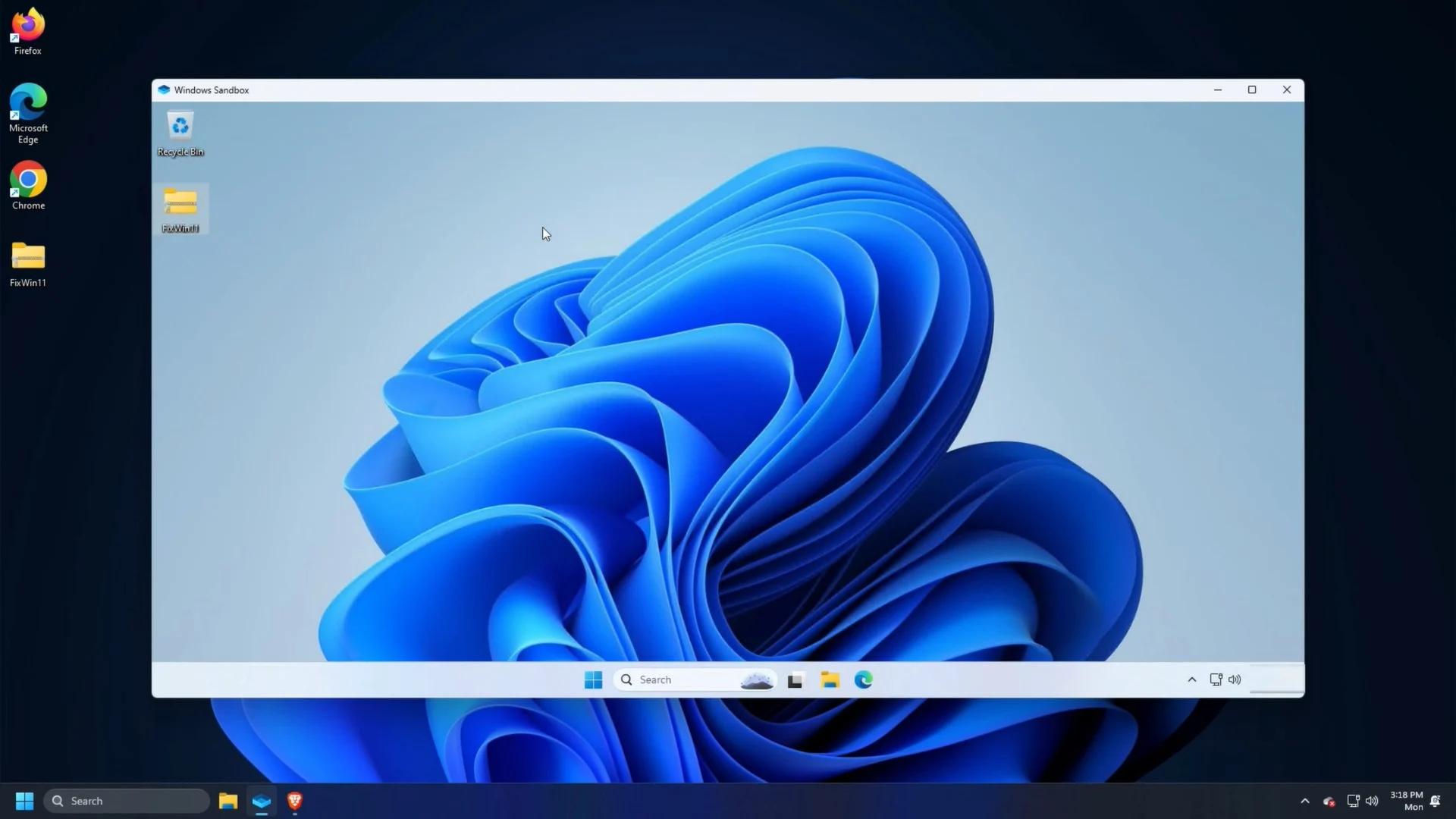
Windows Sandbox temel olarak mevcut Windows işletim sisteminizin hafif ve tamamen yalıtılmış bir sürümüdür. Tam olarak orijinal Windows işletim sisteminize bağlı olmayan normal bir Windows masaüstüne benziyor ve hissettiriyor. Windows Sandbox'ı oldukça özel kılan birkaç neden vardır:
- Tek kullanımlıktır : Windows Sandbox penceresini kapattığınız anda içindeki her şey kalıcı olarak silinir, hiçbir iz kalmaz. Yüklediğiniz uygulamalar? Gitmiş. İndirdiğiniz dosyalar? Silindi. Ziyaret ettiğiniz şüpheli web sitesi mi? Tarihten silindi. Bu, Windows işletim sisteminizin, siz çıktıktan sonra kendini temizleyen bir tür gizli modudur.
- Her seferinde boş bir tuval : Bir başka iyi şey de Windows Sandbox'ı başlattığınızda boş bir tuval elde etmenizdir; Oynayabileceğiniz yepyeni ve temiz bir Windows kurulumuna sahip olursunuz, önceki oturumlarınızdan kaynaklanan hiçbir yük yoktur.
- Güvenlidir : Windows Sandbox donanım sanallaştırmasından yararlanır. Bu, Sandbox ile orijinal işletim sisteminiz arasında dijital bir duvar oluşturduğu anlamına gelir. Bir kötü amaçlı yazılım Sandbox'ı yok ederse gerçek bilgisayarınız bundan etkilenmez.
- Basitçe verimli : Bilgisayar kaynaklarınızı kendilerine ayırmanızı gerektiren Sanal Makinelerin aksine, Sandbox inanılmaz derecede hafiftir. Yalnızca yaklaşık 100 MB depolama alanı alır ve saniyeler içinde kurulur.
Windows Sandbox'ı çalıştırmak için neye ihtiyacınız var?
Windows Sandbox kullanarak Windows 10 veya 11 PC'de uygulamaların nasıl kurulacağını ve güvenli bir şekilde çalıştırılacağını bilmek için gereken adımları incelemeden önce, bilgisayarınızın bunu kullanıp kullanamayacağını bilmelisiniz.

- Şu anda Windows Sandbox için yalnızca Windows 10 ve 11'in Professional, Enterprise ve Education sürümleri uygundur. Bu, Windows işletim sisteminin Home sürümünü çalıştırıyorsanız Sandbox'ı kullanamayacağınız anlamına gelir.
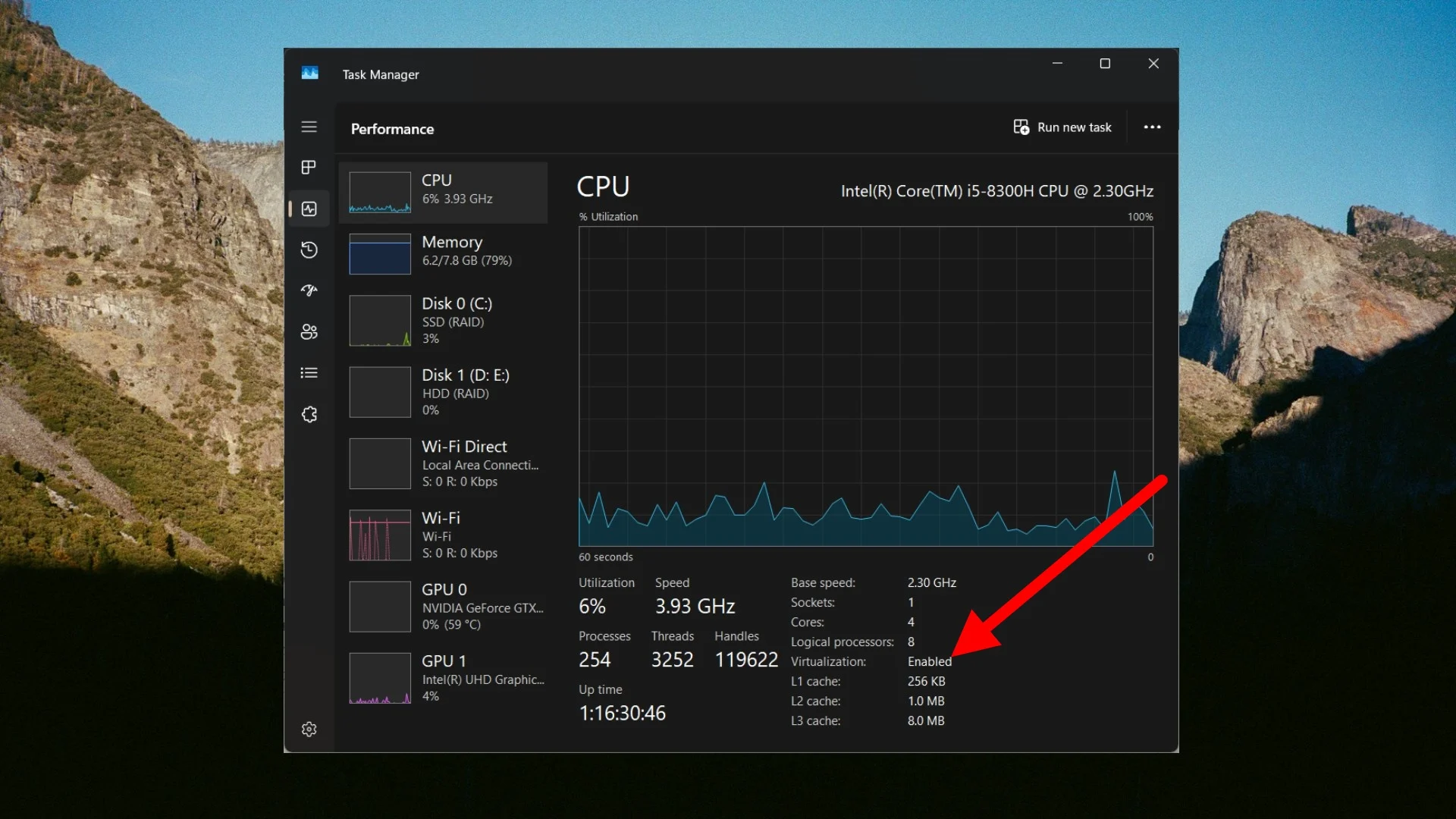
- Bilgisayar işlemcinizin sanallaştırmayı desteklemesi ve açık olması gerekir. Aşağıdaki adımları izleyerek kontrol edebilirsiniz:
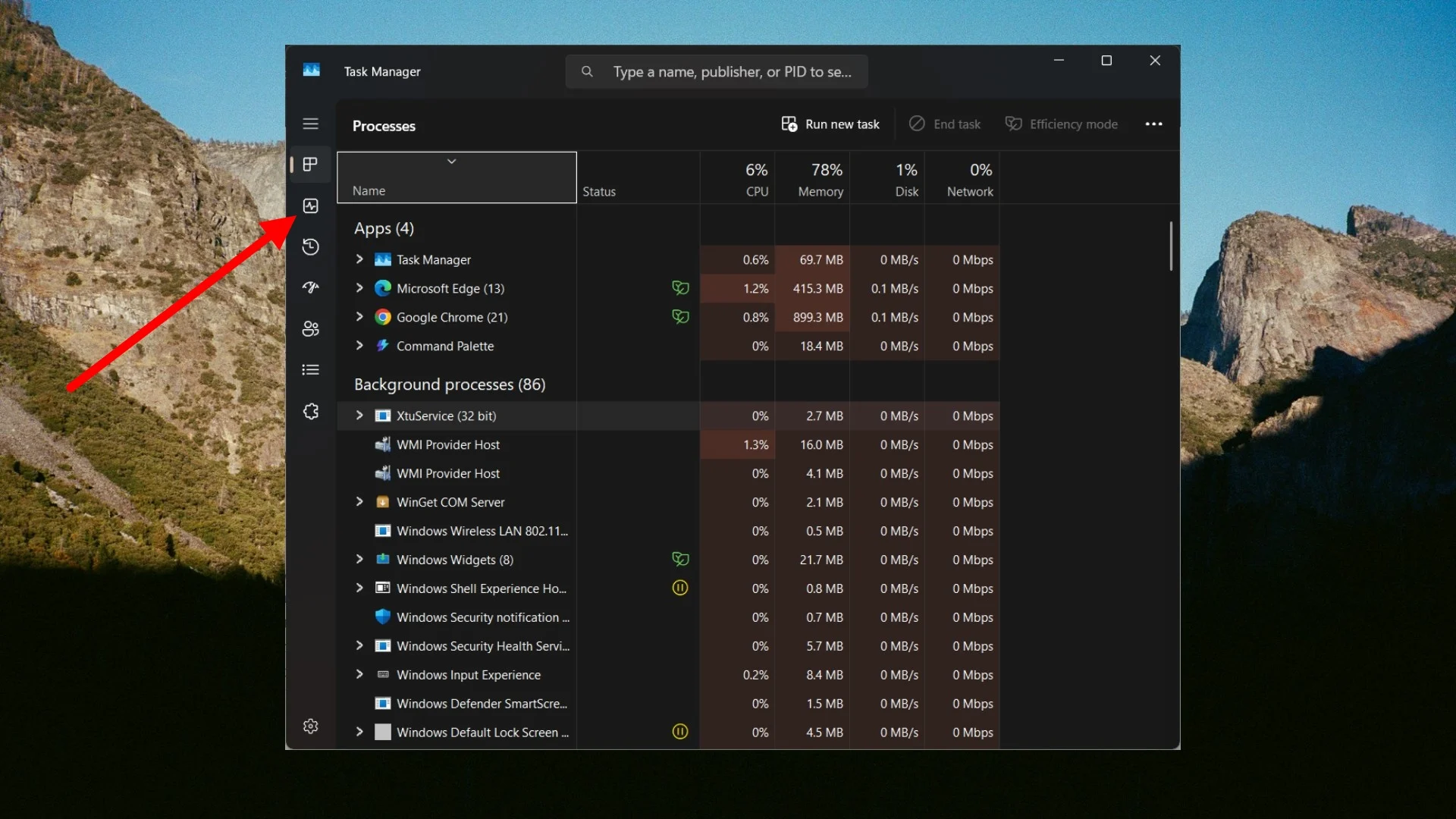
- Görev Yöneticisini başlatmak için Ctrl + Shift + Esc tuşlarına basın.
- Kalp atışı izleme grafiği gibi görünecek olan sol bölmeden Performans sekmesine geçin.
- CPU bölümünün sağ alt kısmına bakın. Sanallaştırma: Etkin'i görmelisiniz.
Windows 11 ve 10'da Windows Sandbox nasıl etkinleştirilir?
PC'nizde Windows Sandbox'ı etkinleştirmek için aşağıdaki basit adımları uygulamanız gerekir:
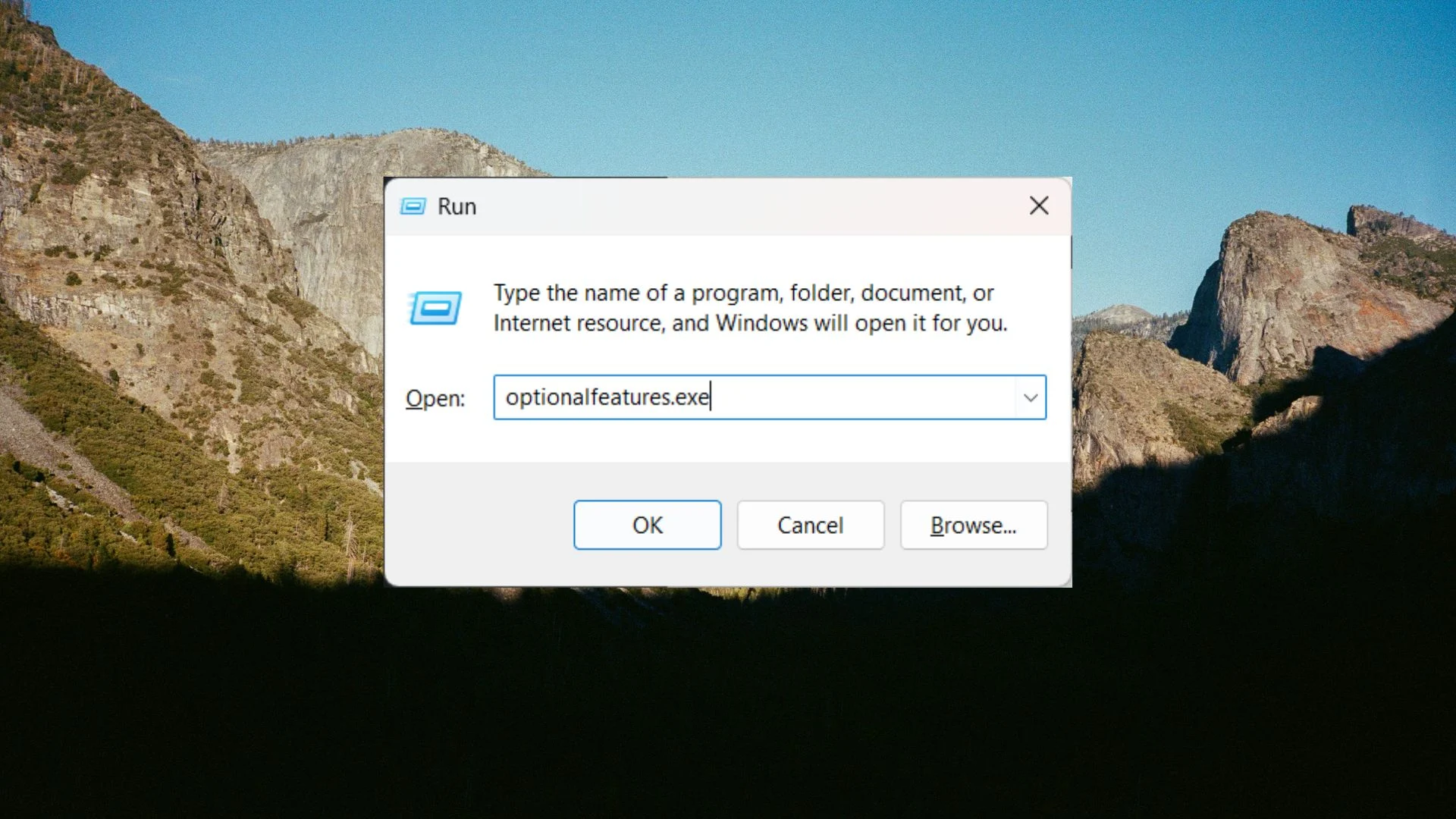
- Çalıştır iletişim kutusunu açmak için Win + R tuşlarına basın ve optionfeatures.exe yazıp Enter tuşuna basın.
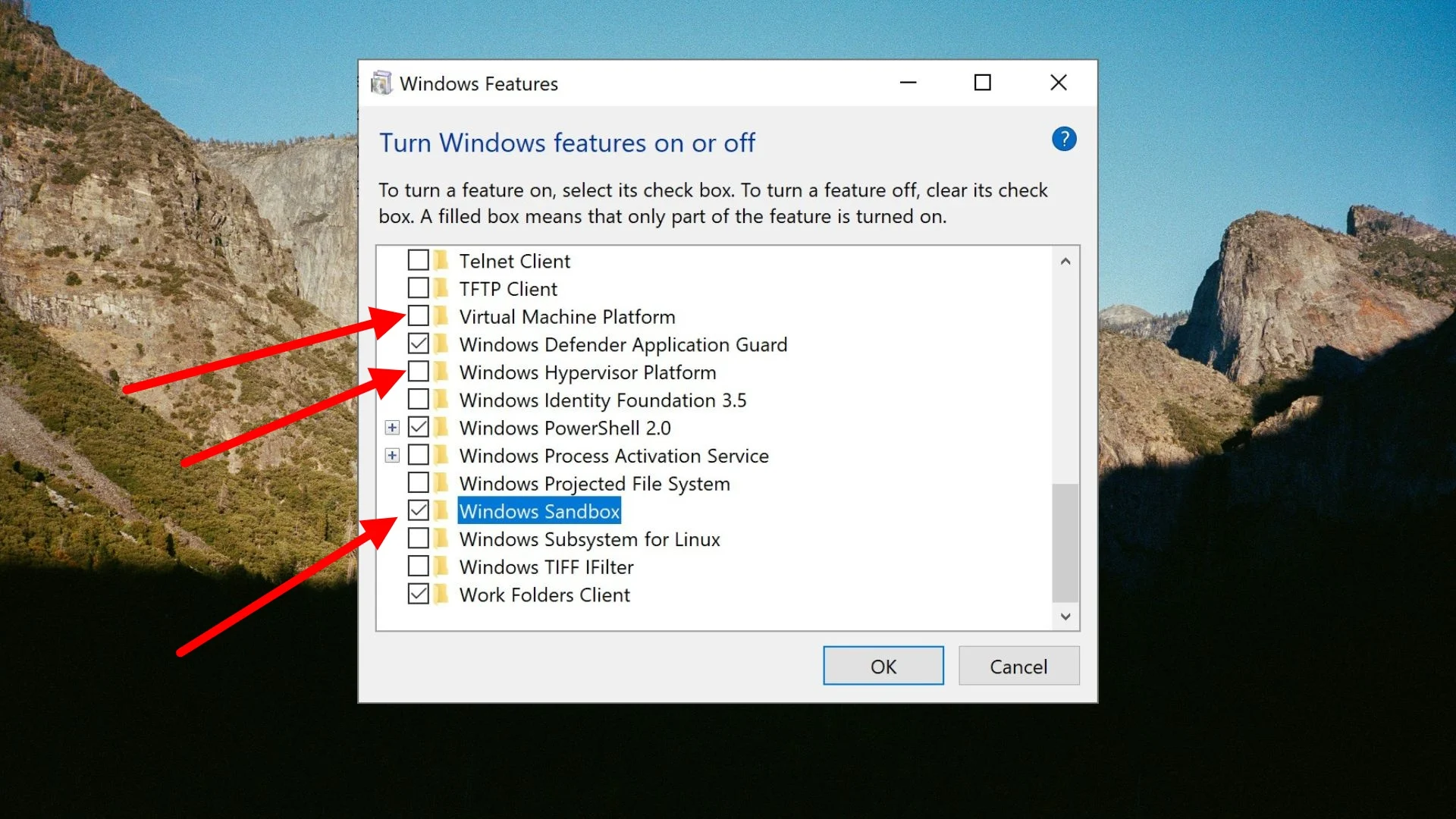
- Windows Sandbox , Sanal Makine Platformu ve Windows Hiper Yönetici Platformu'nun yanındaki kutuyu kaydırın ve işaretleyin.
- PC'nizi yeniden başlatmak için Tamam düğmesine basın.
- Yeniden başlatma tamamlandıktan sonra Başlat Menüsünü açın ve çalıştırmak için Windows Sandbox'ı arayın.
Uygulamalar Sandbox kullanılarak nasıl test edilir?
Şimdi Sandbox'ı kullanarak yazılımı test etmenin en önemli kısmı geliyor. Diyelim ki gerçek bilgisayarınıza gizem.exe adlı bir araç indirdiniz ve onu test etmek istiyorsunuz. Öncelikle Sandbox'ı kullanarak yeniden indirmenize gerek yok. Windows Sandbox, yazılımı gerçek bilgisayarınız ile Sandbox ortamı arasında kopyalayıp yapıştırmanıza olanak tanır. İşte yapmanız gerekenler:
- İlk önce PC'nizdeki Sandbox'ı açın.
- Yazılım gizem.exe dosyasını gerçek bilgisayarınızdan kopyalayın ve Sandbox'ın boş masaüstü alanına yapıştırın.
- Dosya anında aktarılacaktır.
- Korumalı alanın içindeki dosyaya çift tıklayın ve normalde yaptığınız gibi yükleyin.
Artık yazılımla oynayabilirsiniz. Ayarlarını değiştirin, diğer uygulamaları kullanarak orijinalliğini kontrol edin, sınırlarını zorlayın ve herhangi bir eklenti yüklemeye çalışıp çalışmadığını görün. Bir süre kullanın ve hata verip vermediğini kontrol edin. En son Windows 11 güncellemesinden sonra iyi bir şey, Sandbox'ın yeniden başlatmadan sonra hayatta kalabilmesidir.
Yani, bir yazılım yüklemeyi tamamlamak için bilgisayarınızı yeniden başlatmanızı isterse, Windows'u Sandbox ortamından yeniden başlatmanız yeterlidir. Yeniden başlatıldığında, yazılım test etmeniz için orada olacaktır. Kaçınmanız gereken tek şey ana pencereyi dışarıdan kapatmaktır.
Windows 11 Pro sürümünüz yoksa ne olur?
Windows 11 Home Edition çalıştırıyorsanız Sandbox'ı kullanamazsınız. Birçok kılavuz Sandbox'ı edinmek için bir komut dosyası çalıştırmanızı istese de büyük olasılıkla bu yöntemleri kullanacaksınız. Ancak endişelenmeyin, çünkü Windows 11 Home Edition PC'ler için Sandbox'a benzer birkaç mükemmel seçenek mevcut. Bunlardan bazıları aşağıda önerilmektedir:
1. VirtualBox'ı (Kendin Yap Sandbox) kullanın
Oracle VirtualBox adlı ücretsiz bir aracı indirebilirsiniz. Yazılımı kurup meşruluğunu test edebileceğiniz kendi sanal makinelerinizi oluşturmanıza olanak tanır. Kurulumu biraz daha zaman gerektirse de, bir Windows ISO indirip manuel olarak yüklemeniz gerekecektir. Ayrıca Sandbox'ı kapattığınızda her şeyi otomatik olarak temizleme özelliğini de alamazsınız. Ancak VM'nizin anlık görüntüsünü alan, yarım yamalak uygulamanızı test eden ve yalnızca temiz VM'nize geri dönen bir Anlık Görüntü özelliği vardır.
2. VirüsTotal
VirusTotal bir sanal makine aracı değildir ancak hepsi bir arada bir virüs denetleyicisidir. Bu, düzinelerce farklı antivirüs hizmetini tek bir kullanışlı pakette birleştirir. Tek yapmanız gereken test etmek istediğiniz programı ekleyip programın taranmasını sağlamak. Bir süre sonra, hizmetleri isteyip istemediğinize karar verebileceğiniz sonuçları göreceksiniz.
Biraz şüpheci olmak iyidir
İnternet, görevlerinizi kolaylaştıran iyi araç ve uygulamalarla doludur. Ancak, bilgisayarınıza yüklenecekleri ve sizin haberiniz olmadan tüm kişisel dosyalarınıza erişebilecekleri için araçları seçerken biraz şüpheci olmalısınız. Windows Sandbox, yazılımın orijinalliğini test edebileceğiniz stressiz bir ortam sağlar.