
Windows Sandbox: التثبيت الآمن واختبار تطبيقات Windows غير المعروفة
نشرت: 2026-02-24ربما تكون قد صادفت العديد من الحالات التي أعجبك فيها أحد البرامج عبر الإنترنت ولكنك لم تتمكن من الوثوق بما يقوله موقع الويب. ربما تكون أداة مساعدة مجانية تعدك بإصلاح جهاز الكمبيوتر الخاص بك، أو مجرد مرفق بريد إلكتروني لست متأكدًا تمامًا من فتحه. في العصر الرقمي الحالي، يمكن أن يؤدي تنزيل الملف الخاطئ إلى سرقة كلمات المرور، أو اختراق التفاصيل المصرفية، أو نقل بياناتك الشخصية بالكامل عن طريق البرامج الضارة.
نعم، تتوفر العديد من أدوات مكافحة الفيروسات والبرامج الضارة التي تعد بالتحقق من سلامة الملف، ولكن لا يمكنك الوثوق بها من كل قلبك. لحسن الحظ، هناك أداة تسمى Windows Sandbox والتي، في رأيي، هي إحدى الميزات التي تم الاستخفاف بها والمضمنة في Windows 10 وWindows 11. في هذا الدليل، سنناقش كيف يمكنك استخدام Windows Sandbox لاختبار التطبيقات غير المعروفة وتثبيتها.
جدول المحتويات
لماذا يجب أن تقلق بشأن التطبيقات غير المعروفة؟
من المحتمل أن يكون جهاز الكمبيوتر الخاص بك هو أهم قطعة من الأدوات الذكية التي تمتلكها. قد تكون لديك جميع مستنداتك المهمة، وملفاتك الشخصية، ووسائطك الشخصية، وما إلى ذلك. إن تنزيل أي تطبيق لم يتم اختباره أو غير معروف لمجرد أنه يبدو رائعًا ويعد بالكثير من الأشياء يشبه دعوة شخص غريب تمامًا إلى منزلك والسماح له باستكشافه. في حين أنه في معظم الأحيان، تؤدي هذه البرامج مهمتها بشكل جيد أو تكون سيئة بشكل مباشر.
إحدى الطرق التي يفضلها المستخدمون المتميزون في الغالب هي اختبار أمان التطبيق في الأجهزة الافتراضية (VMs). يعد VM في الأساس جهاز كمبيوتر يعمل داخل جهاز كمبيوتر، ولكن إعداده أمر ممل بعض الشيء. يجب عليك تخصيص مساحة على القرص الصلب، وتخصيص جزء من ذاكرة الوصول العشوائي (RAM) الخاصة بك، وتثبيت نظام تشغيل جديد من الصفر، وصيانته بأحدث التحديثات.
نظرًا لأن هذا كان معقدًا للغاية وربما أدركت Microsoft ذلك، فقد قدمت إصدارًا أبسط وسهل الاستخدام يسمى Windows Sandbox، والذي سنناقشه في القسم التالي.
ما هو Windows Sandbox؟
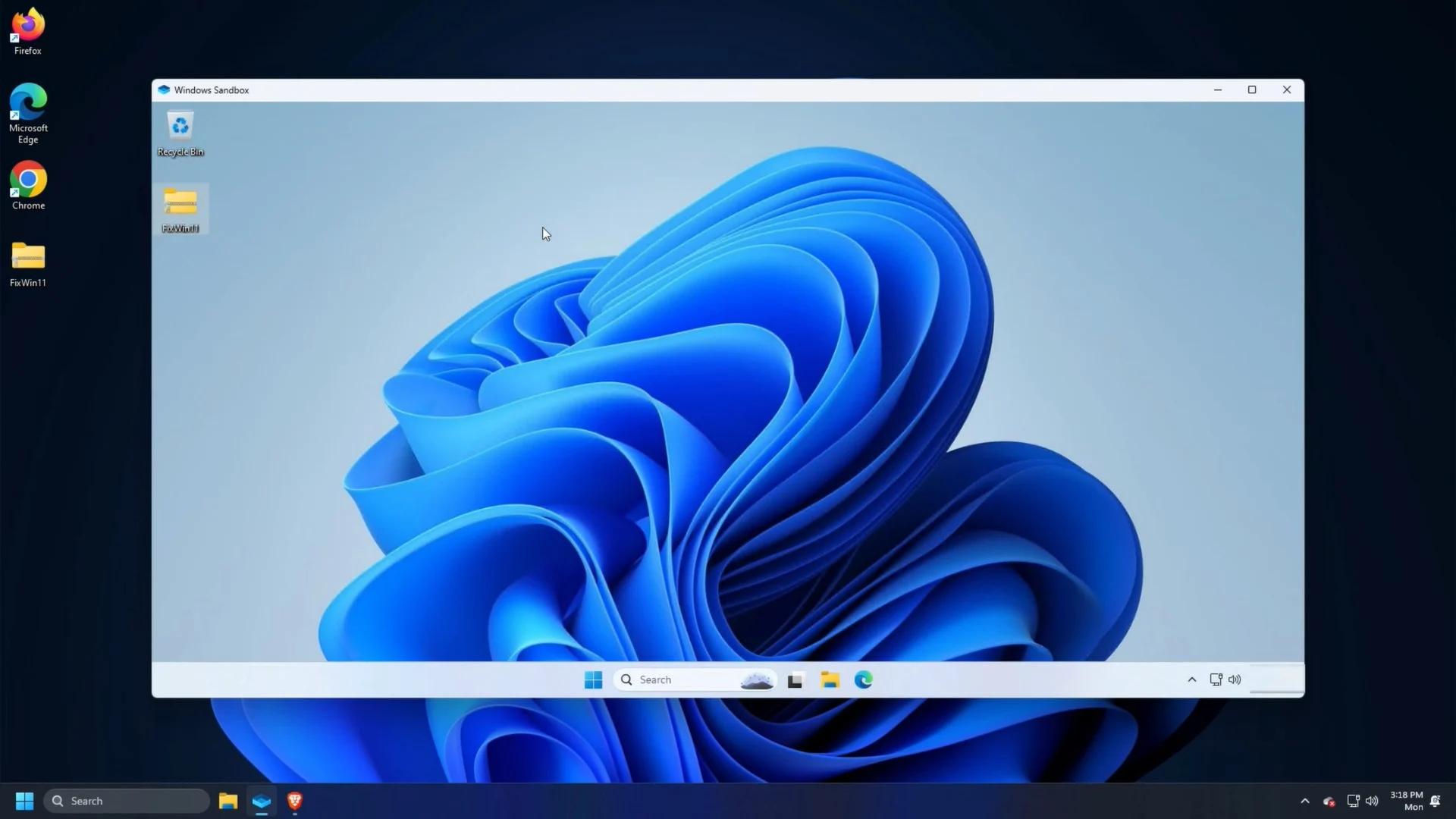
يعد Windows Sandbox في الأساس إصدارًا خفيف الوزن ومعزولًا تمامًا لنظام التشغيل Windows الحالي لديك. إنه يشبه تمامًا سطح مكتب Windows العادي، وهو غير مرتبط بنظام التشغيل Windows الأصلي لديك. هناك بعض الأسباب التي تجعل Windows Sandbox مميزًا تمامًا:
- يمكن التخلص منه : في اللحظة التي تغلق فيها نافذة Windows Sandbox، يتم حذف كل شيء بداخلها نهائيًا، دون أي أثر على الإطلاق. التطبيقات التي قمت بتثبيتها؟ ذهب. الملفات التي قمت بتحميلها؟ تم الحذف. الموقع المشبوه الذي قمت بزيارته؟ تمحى من التاريخ . إنه نوع من وضع التصفح المتخفي لنظام التشغيل Windows الخاص بك، والذي يقوم بمسح نفسه بعد الخروج منه.
- لوحة قماشية فارغة في كل مرة : الشيء الجيد الآخر هو أنك تحصل على لوحة قماشية فارغة عند تشغيل Windows Sandbox؛ ستحصل على تثبيت جديد ونظيف لنظام التشغيل Windows لتستمتع به، بدون أي أمتعة من جلساتك السابقة.
- إنه آمن : يستخدم Windows Sandbox المحاكاة الافتراضية للأجهزة. وهذا يعني أنه يقوم بإنشاء جدار رقمي بين Sandbox ونظام التشغيل الأصلي الخاص بك. إذا دمرت إحدى البرمجيات الخبيثة Sandbox، فسيظل جهاز الكمبيوتر الفعلي الخاص بك غير متأثر.
- فعال ببساطة : على عكس الأجهزة الافتراضية التي تتطلب منك تخصيص موارد الكمبيوتر الخاصة بك، فإن Sandbox خفيف الوزن بشكل لا يصدق. يستغرق الأمر حوالي 100 ميجابايت فقط من مساحة التخزين ويتم إعداده في ثوانٍ.
ما الذي تحتاجه لتشغيل Windows Sandbox؟
قبل أن نتحقق من الخطوات لمعرفة كيفية تثبيت التطبيقات وتشغيلها بأمان على جهاز كمبيوتر يعمل بنظام Windows 10 أو 11 باستخدام Windows Sandbox، يجب أن تعرف ما إذا كان جهاز الكمبيوتر الخاص بك قادرًا على استخدامه أم لا.

- في الوقت الحالي، تعد الإصدارات Professional وEnterprise وEducation فقط من Windows 10 و11 مؤهلة لاستخدام Windows Sandbox. وهذا يعني أنه إذا كنت تستخدم الإصدار المنزلي من نظام التشغيل Windows، فلن تتمكن من استخدام Sandbox.
- يحتاج معالج الكمبيوتر الخاص بك إلى دعم المحاكاة الافتراضية، ويجب تشغيله. ويمكنك التحقق من ذلك باتباع الخطوات التالية:
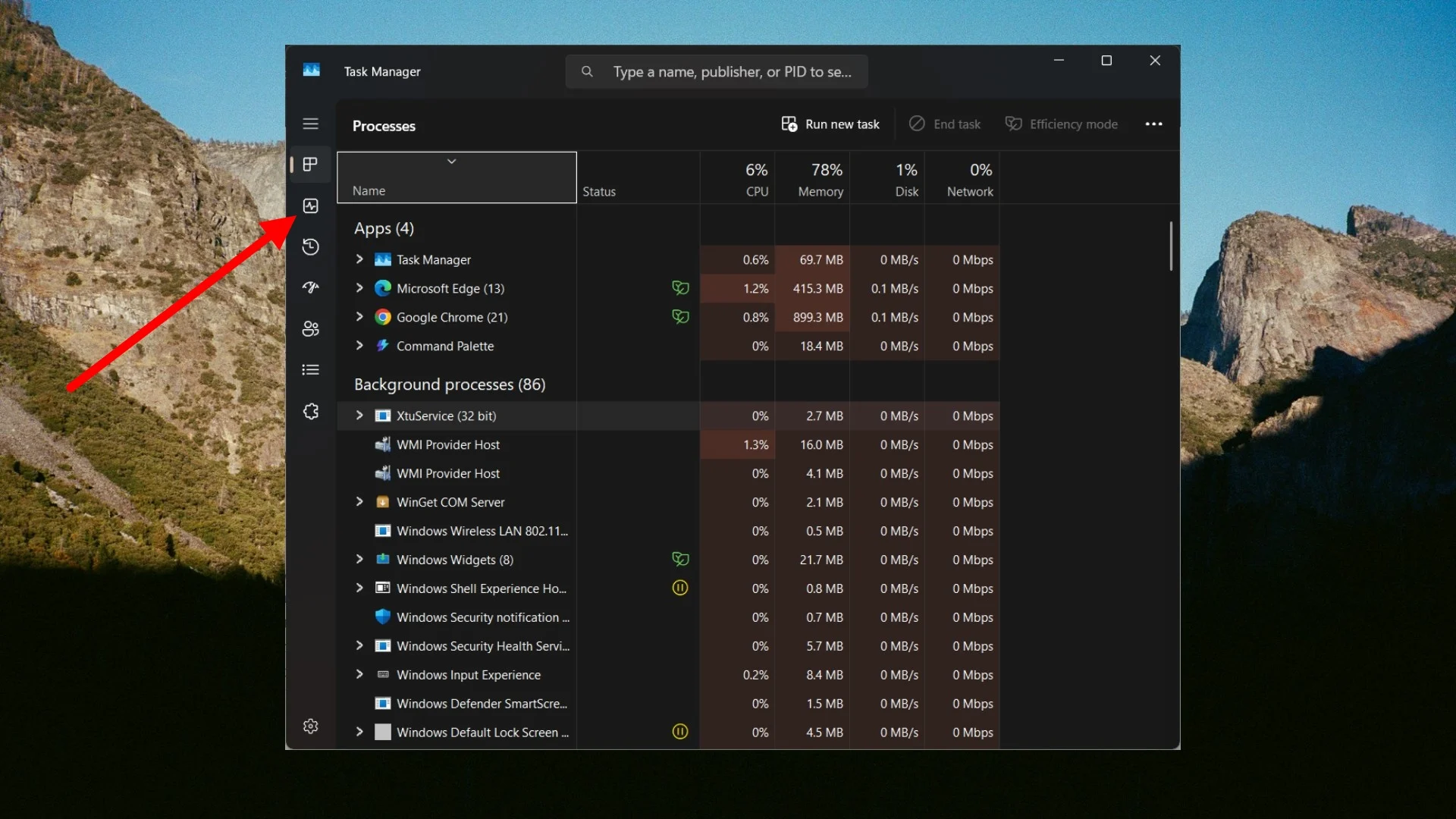
- اضغط على Ctrl + Shift + Esc لبدء تشغيل "إدارة المهام" .
- قم بالتبديل إلى علامة التبويب "الأداء" من الجزء الأيمن، والتي ستبدو مثل رسم بياني لمراقبة نبضات القلب.
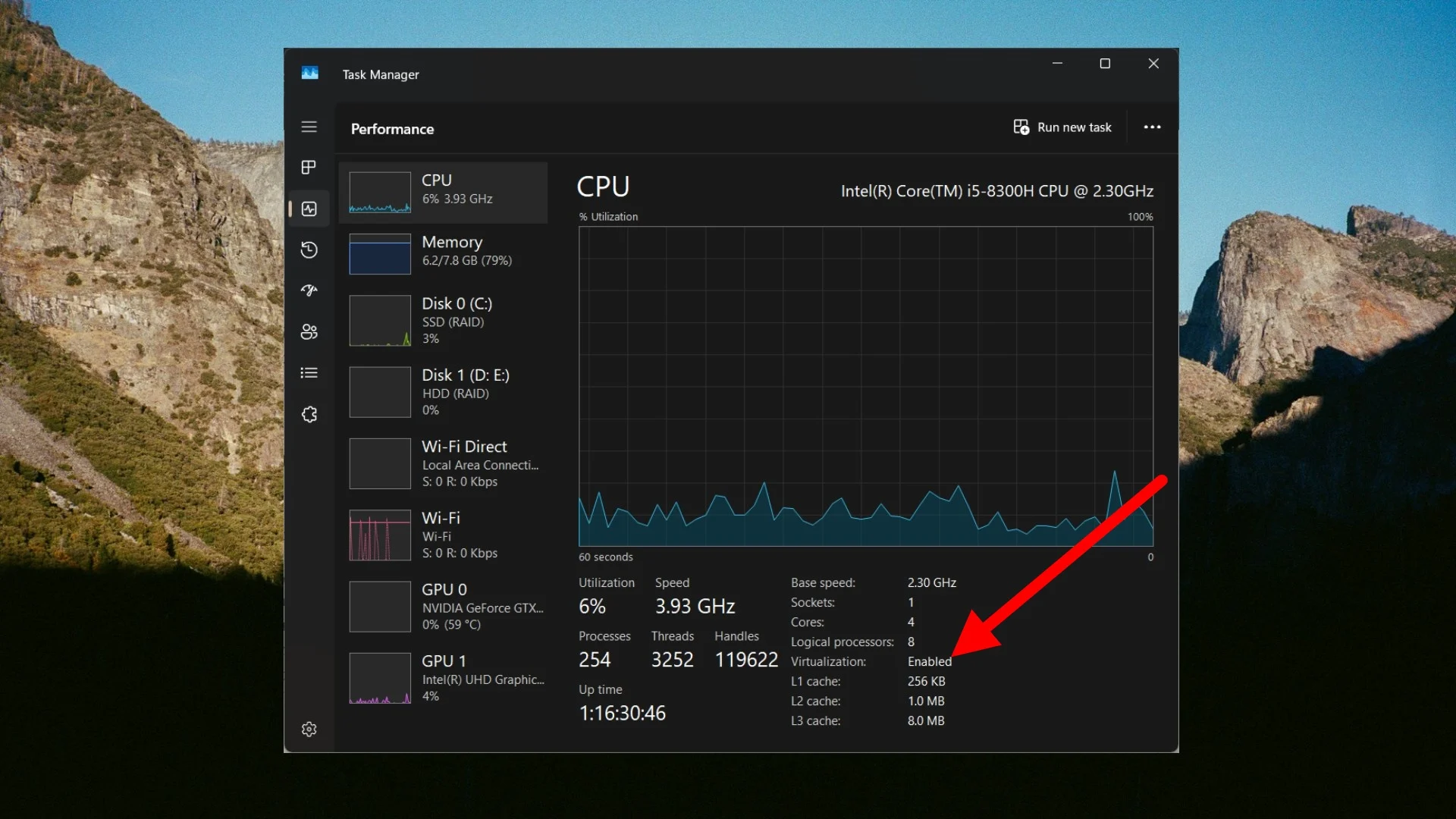
- انظر إلى الجزء السفلي الأيمن من قسم وحدة المعالجة المركزية . يجب أن تشاهد المحاكاة الافتراضية: ممكّنة .
كيفية تمكين Windows Sandbox في نظامي التشغيل Windows 11 و10؟
لتمكين Windows Sandbox على جهاز الكمبيوتر الخاص بك، يتعين عليك اتباع الخطوات البسيطة التالية:
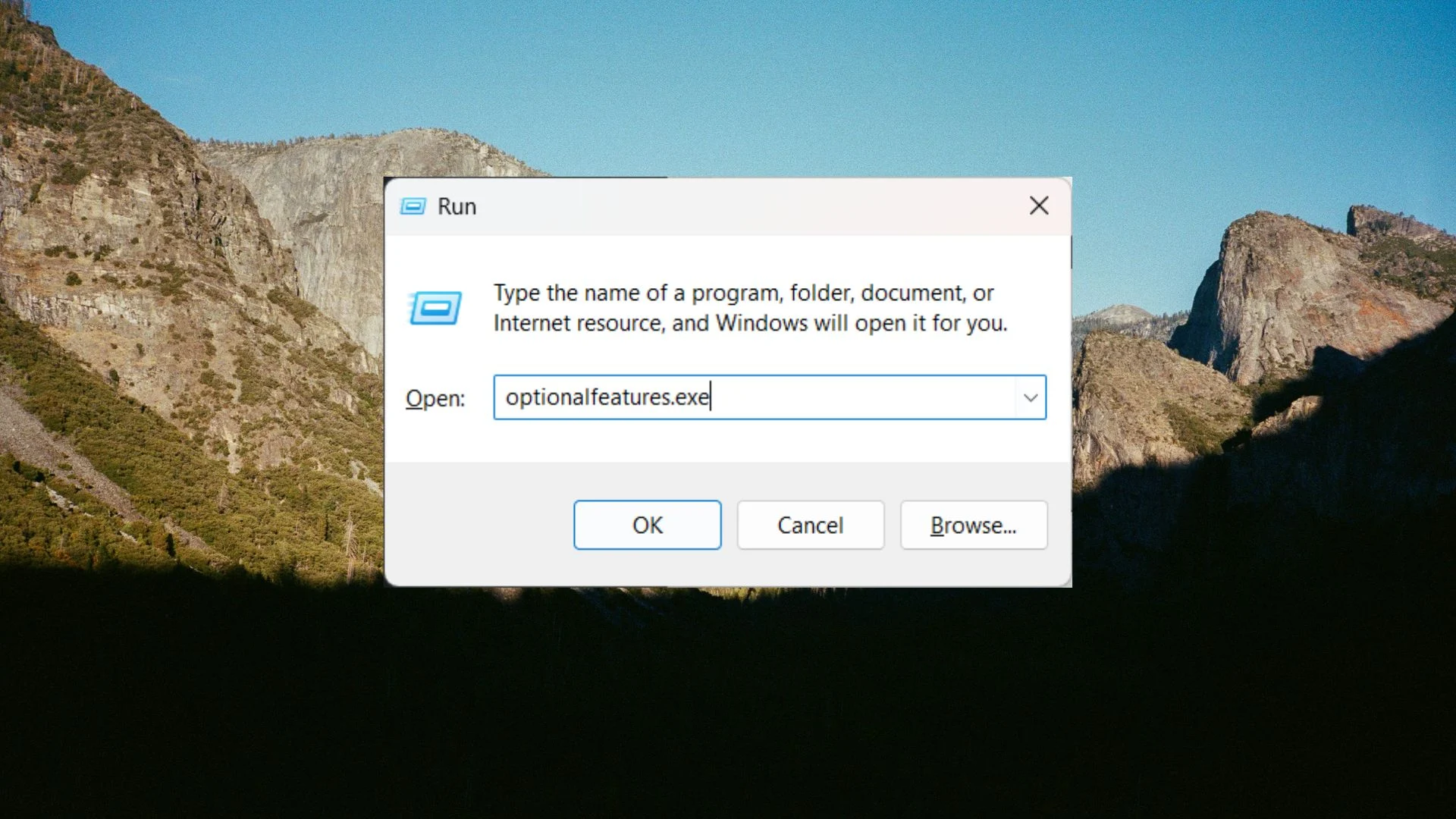
- اضغط على مفاتيح Win + R لفتح مربع الحوار Run واكتب Optionalfeatures.exe ثم اضغط على Enter .
- قم بالتمرير ووضع علامة في المربع الموجود بجوار Windows Sandbox و Virtual Machine Platform و Windows Hypervisor Platform .
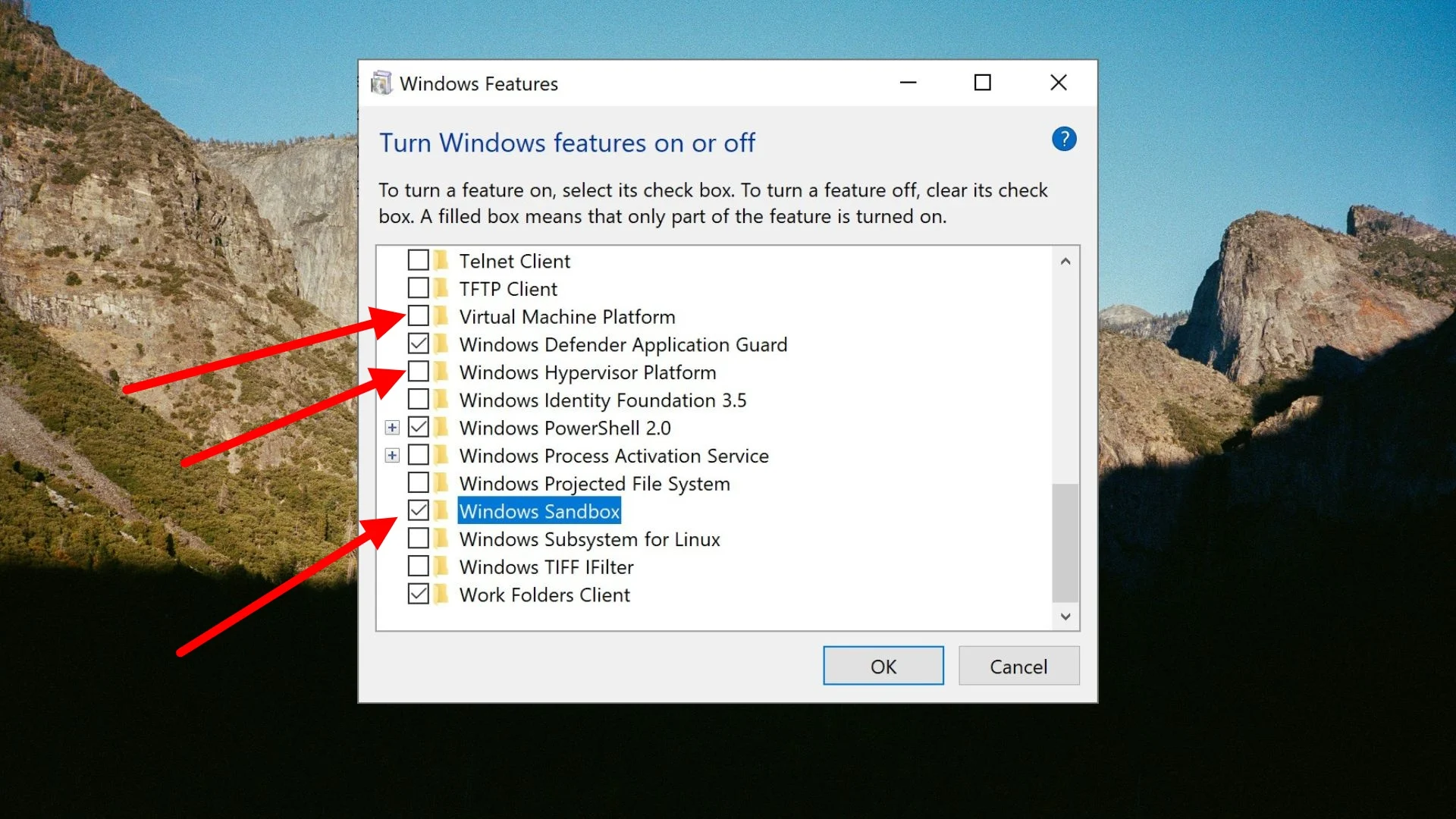
- اضغط على زر موافق لإعادة تشغيل جهاز الكمبيوتر الخاص بك.
- بعد اكتمال إعادة التشغيل، افتح قائمة "ابدأ" وابحث عن Windows Sandbox لتشغيله.
كيفية اختبار التطبيقات باستخدام Sandbox؟
الآن يأتي الجزء الأكثر أهمية في اختبار البرنامج باستخدام Sandbox. لنفترض أنك قمت بتنزيل أداة تسمى Mystery.exe على جهاز الكمبيوتر الحقيقي الخاص بك وتريد اختبارها. أولاً، ليس عليك إعادة تنزيله باستخدام Sandbox. يتيح لك Windows Sandbox نسخ البرامج ولصقها بين جهاز الكمبيوتر الحقيقي الخاص بك وبيئة Sandbox. إليك ما عليك القيام به:
- أولاً، افتح Sandbox على جهاز الكمبيوتر الخاص بك.
- انسخ ملف البرنامج Mystery.exe من جهاز الكمبيوتر الحقيقي الخاص بك والصقه في مساحة سطح المكتب الفارغة في Sandbox.
- سيتم نقل الملف على الفور.
- انقر نقرًا مزدوجًا على الملف الموجود داخل وضع الحماية وقم بتثبيته تمامًا كما تفعل عادةً.
الآن، يمكنك اللعب مع البرنامج. قم بتعديل إعداداته، وتحقق من صحته باستخدام تطبيقات أخرى، وادفعه إلى أقصى حدوده، واعرف ما إذا كان يحاول تثبيت أي وظائف إضافية أم لا. استخدمه لفترة من الوقت وتحقق مما إذا كان يؤدي إلى خطأ أم لا. الشيء الجيد بعد التحديث الأخير لنظام التشغيل Windows 11 هو أن Sandbox يمكنه البقاء على قيد الحياة عند إعادة التشغيل.
بمعنى، إذا طلب منك أحد البرامج إعادة تشغيل جهاز الكمبيوتر الخاص بك لإكمال التثبيت، فيمكنك ببساطة إعادة تشغيل Windows من بيئة Sandbox. عندما يتم تشغيله احتياطيًا، سيكون البرنامج موجودًا لتختبره. كل ما عليك الامتناع عنه هو إغلاق النافذة الرئيسية من الخارج.
ماذا لو لم يكن لديك إصدارات Windows 11 Pro؟
إذا كنت تستخدم Windows 11 Home Edition، فلن تتمكن من استخدام Sandbox. في حين أن العديد من الأدلة تطلب منك تشغيل برنامج نصي للحصول على Sandbox، فمن المرجح أنك ستستخدم هذه الأساليب. ولكن لا تقلق، حيث أن هناك العديد من الخيارات الممتازة المتاحة المشابهة لـ Sandbox لأجهزة الكمبيوتر التي تعمل بنظام التشغيل Windows 11 Home Edition. يوصى ببعضها أدناه:
1. استخدم VirtualBox (صندوق الحماية الذي يمكنك صنعه بنفسك)
يمكنك تنزيل أداة مجانية تسمى Oracle VirtualBox. فهو يسمح لك بإنشاء أجهزتك الافتراضية الخاصة التي يمكنك من خلالها تثبيت البرامج واختبارها للتأكد من شرعيتها. على الرغم من أن الإعداد يتطلب المزيد من الوقت، إلا أنك ستحتاج إلى تنزيل Windows ISO وتثبيته يدويًا. لن تحصل أيضًا على الميزة حيث يقوم Sandbox بمسح كل شيء تلقائيًا بمجرد إغلاقه. ومع ذلك، هناك ميزة Snapshot التي تأخذ لقطة لجهاز VM الخاص بك، وتختبر تطبيقك غير الواضح، وتعود ببساطة إلى جهاز VM النظيف الخاص بك.
2. فايروس توتال
إن VirusTotal ليس أداة آلة افتراضية، ولكنه أداة فحص فيروسات شاملة. وهذا يربط العشرات من خدمات مكافحة الفيروسات المختلفة معًا في حزمة واحدة مناسبة. كل ما عليك فعله هو إرفاق البرنامج الذي تريد اختباره والسماح بفحص البرنامج. وبعد لحظة، ستظهر لك النتائج، والتي بناءً عليها يمكنك أن تقرر ما إذا كنت تريد الخدمات أم لا.
أن تكون متشككًا بعض الشيء فهذا أمر جيد
الإنترنت مليء بالأدوات والتطبيقات الجيدة التي تسهل مهامك. ومع ذلك، يجب أن تكون متشككًا بعض الشيء عند اختيار الأدوات حيث سيتم تثبيتها على جهاز الكمبيوتر الخاص بك، ويمكنها الوصول إلى جميع ملفاتك الشخصية دون علمك بذلك. يمنحك Windows Sandbox بيئة خالية من التوتر حيث يمكنك اختبار البرامج للتأكد من صحتها.