
Windows Sandbox: bezpiecznie instaluj i testuj nieznane aplikacje Windows
Opublikowany: 2026-02-24Być może spotkałeś się z kilkoma przypadkami, w których spodobało Ci się oprogramowanie online, ale nie mogłeś zaufać temu, co ma do powiedzenia witryna. Być może jest to darmowe narzędzie, które obiecuje naprawić Twój komputer, lub po prostu załącznik do wiadomości e-mail, którego otwarcia nie jesteś do końca pewien. W dzisiejszej erze cyfrowej pobranie niewłaściwego pliku może skutkować kradzieżą haseł, ujawnieniem danych bankowych lub całkowitym przeniesieniem danych osobowych przez złośliwe oprogramowanie.
Tak, dostępnych jest kilka narzędzi antywirusowych i chroniących przed złośliwym oprogramowaniem, które obiecują zweryfikować integralność pliku, ale nie można im ufać całym sercem. Na szczęście istnieje narzędzie o nazwie Windows Sandbox, które moim zdaniem jest jedną z niedocenianych funkcji wbudowanych bezpośrednio w systemy Windows 10 i Windows 11. W tym przewodniku omówimy, jak używać Windows Sandbox do testowania i instalowania nieznanych aplikacji.
Spis treści
Dlaczego powinieneś martwić się nieznanymi aplikacjami?
Komputer jest prawdopodobnie najważniejszym elementem gadżetu, jaki posiadasz. Możesz mieć wszystkie ważne dokumenty, pliki osobiste, osobiste multimedia itp. Pobieranie nieprzetestowanej lub nieznanej aplikacji tylko dlatego, że wygląda fantazyjnie i zapewnia mnóstwo rzeczy, jest jak zaproszenie zupełnie nieznajomego do domu i pozwolenie mu go eksplorować. W większości przypadków takie oprogramowanie albo dobrze wykonuje swoje zadanie, albo jest po prostu bzdurą.
Jednym ze sposobów, preferowanym przez zaawansowanych użytkowników, jest testowanie bezpieczeństwa aplikacji na maszynach wirtualnych (VM). Maszyna wirtualna to zasadniczo komputer działający wewnątrz komputera, ale konfiguracja jest nieco żmudna. Musisz przydzielić miejsce na dysku twardym, poświęcić część pamięci RAM, zainstalować nowy system operacyjny od zera i aktualizować go za pomocą najnowszych aktualizacji.
Ponieważ było to zbyt skomplikowane i Microsoft prawdopodobnie zdał sobie z tego sprawę, wprowadził prostszą i przyjazną dla użytkownika wersję o nazwie Windows Sandbox, o której omówimy w następnej sekcji.
Co to jest piaskownica systemu Windows?
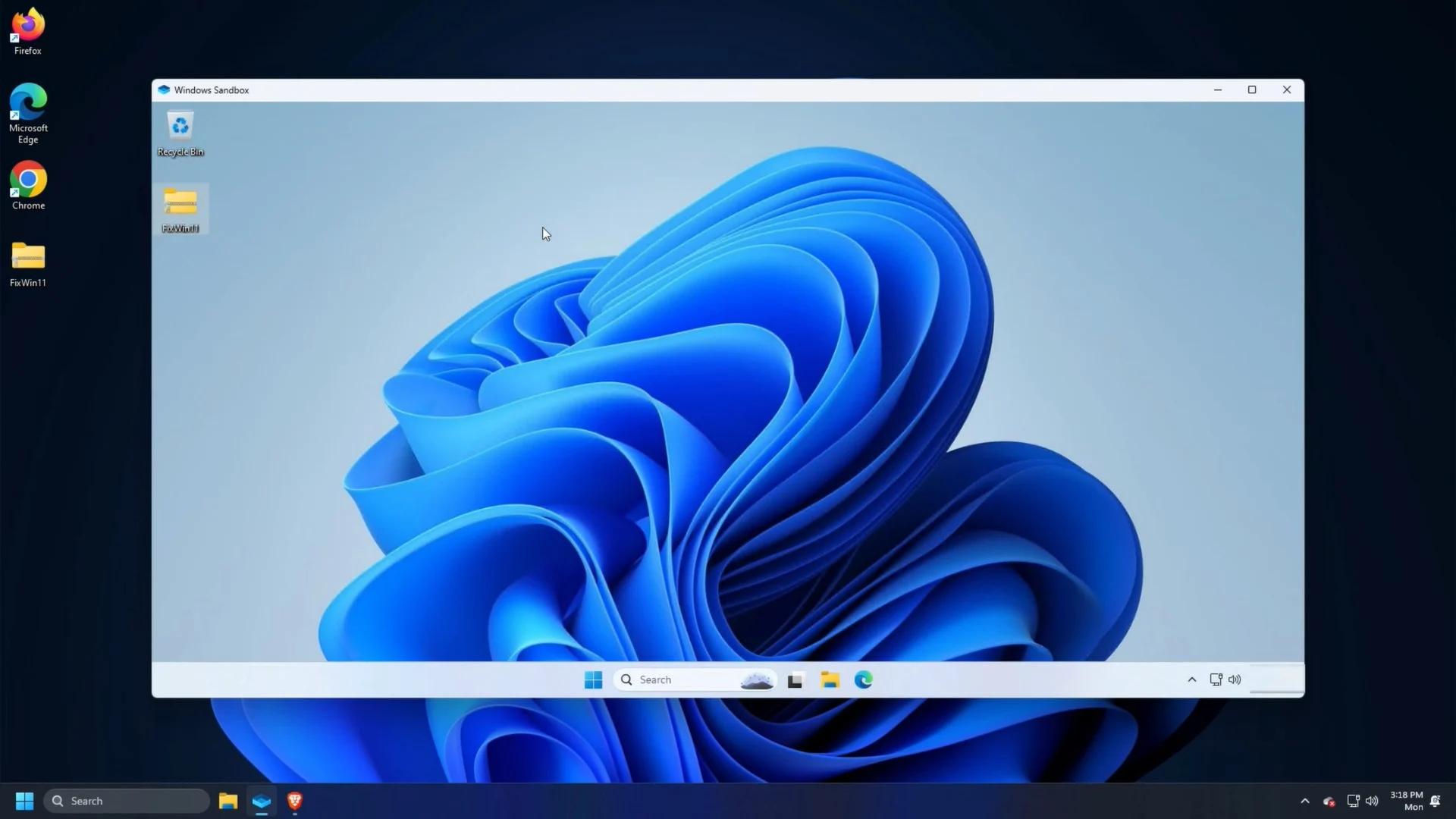
Windows Sandbox to w zasadzie lekka i całkowicie izolowana wersja bieżącego systemu operacyjnego Windows. Wygląda i działa dokładnie tak, jak zwykły pulpit systemu Windows, który nie jest powiązany z oryginalnym systemem operacyjnym Windows. Jest kilka powodów, które czynią Windows Sandbox wyjątkowym:
- Jest jednorazowego użytku : w momencie zamknięcia okna piaskownicy systemu Windows wszystko w nim zostaje trwale usunięte, bez żadnych śladów. Aplikacje, które zainstalowałeś? Stracony. Pliki, które pobrałeś? Usunięto. Podejrzana witryna, którą odwiedziłeś? Wymazane z historii. Jest to rodzaj trybu incognito systemu operacyjnego Windows, który znika samoczynnie po jego zamknięciu.
- Za każdym razem puste płótno : Kolejną dobrą rzeczą jest to, że po uruchomieniu Windows Sandbox otrzymujesz puste płótno; otrzymujesz zupełnie nową i czystą instalację systemu Windows do zabawy, bez bagażu z poprzednich sesji.
- Jest bezpieczny : Windows Sandbox korzysta z wirtualizacji sprzętu. Oznacza to, że tworzy cyfrową ścianę pomiędzy Sandboxem a Twoim oryginalnym systemem operacyjnym. Jeśli złośliwe oprogramowanie zniszczy Sandbox, Twój komputer pozostanie nienaruszony.
- Po prostu wydajny : w przeciwieństwie do maszyn wirtualnych, które wymagają przydzielenia im zasobów komputera, Sandbox jest niezwykle lekki. Zajmuje tylko około 100 MB pamięci i konfiguruje się w ciągu kilku sekund.
Co jest potrzebne do uruchomienia Windows Sandbox?
Zanim sprawdzimy, jak zainstalować i bezpiecznie uruchamiać aplikacje na komputerze z systemem Windows 10 lub 11 przy użyciu Windows Sandbox, powinieneś wiedzieć, czy Twój komputer może z niego korzystać, czy nie.

- Obecnie do Windows Sandbox kwalifikują się wyłącznie wersje Professional, Enterprise i Education systemu Windows 10 i 11. Oznacza to, że jeśli używasz wersji Home systemu operacyjnego Windows, nie będziesz mógł korzystać z Sandbox.
- Procesor komputera musi obsługiwać wirtualizację i powinien być włączony. Możesz to sprawdzić, wykonując poniższe czynności:
- Naciśnij Ctrl + Shift + Esc, aby uruchomić Menedżera zadań .
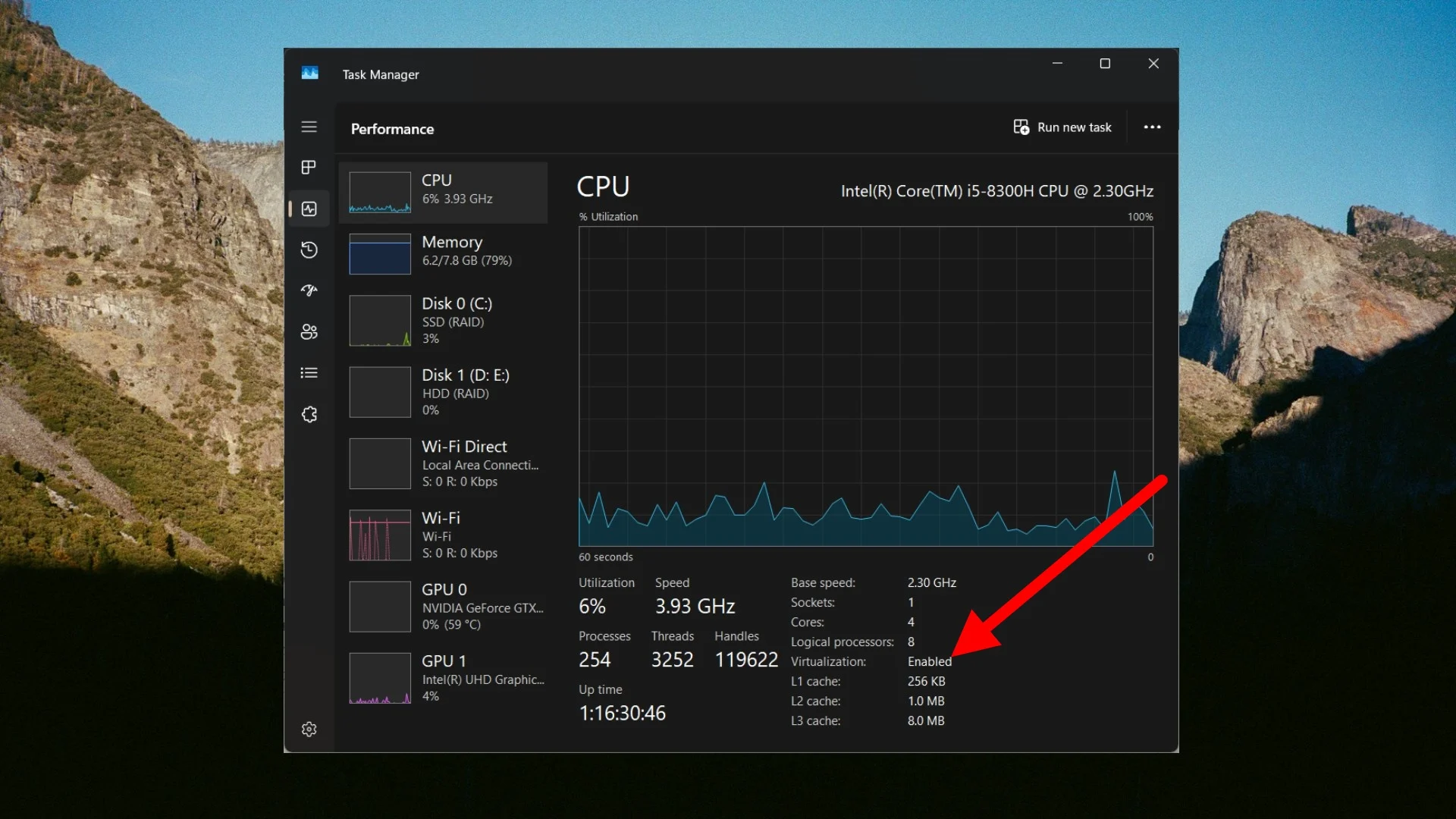
- Przejdź do karty Wydajność w lewym panelu, która będzie wyglądać jak wykres monitora pulsu.
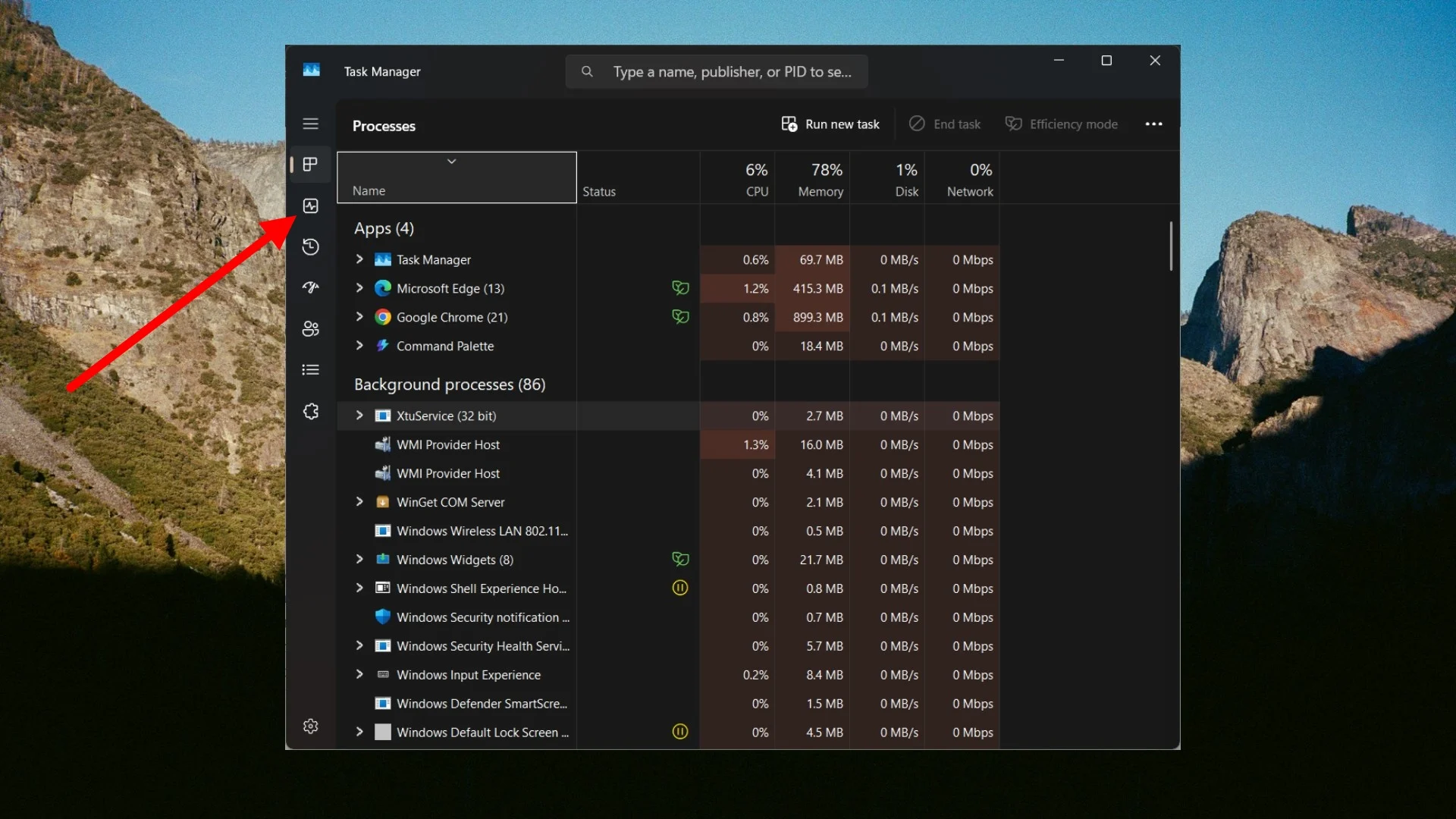
- Spójrz na prawy dolny róg sekcji procesora . Powinieneś zobaczyć opcję Wirtualizacja: włączona .
Jak włączyć Windows Sandbox w Windows 11 i 10?
Aby włączyć Windows Sandbox na swoim komputerze, wykonaj poniższe proste kroki:
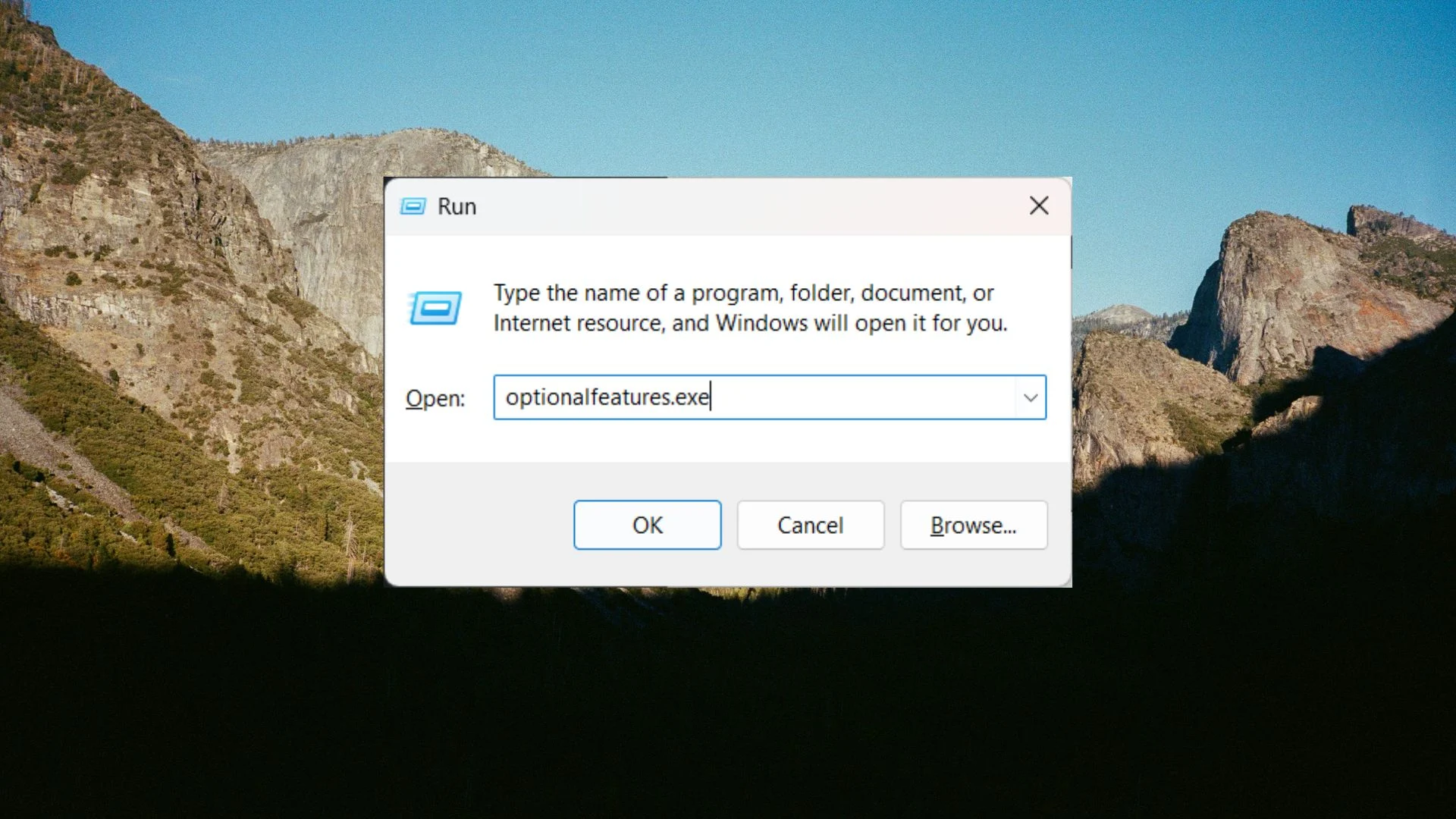
- Naciśnij klawisze Win + R , aby otworzyć okno dialogowe Uruchom , wpisz Optionfeatures.exe i naciśnij Enter .
- Przewiń i zaznacz pole obok Windows Sandbox , Platforma maszyny wirtualnej i Platforma Hypervisor systemu Windows .
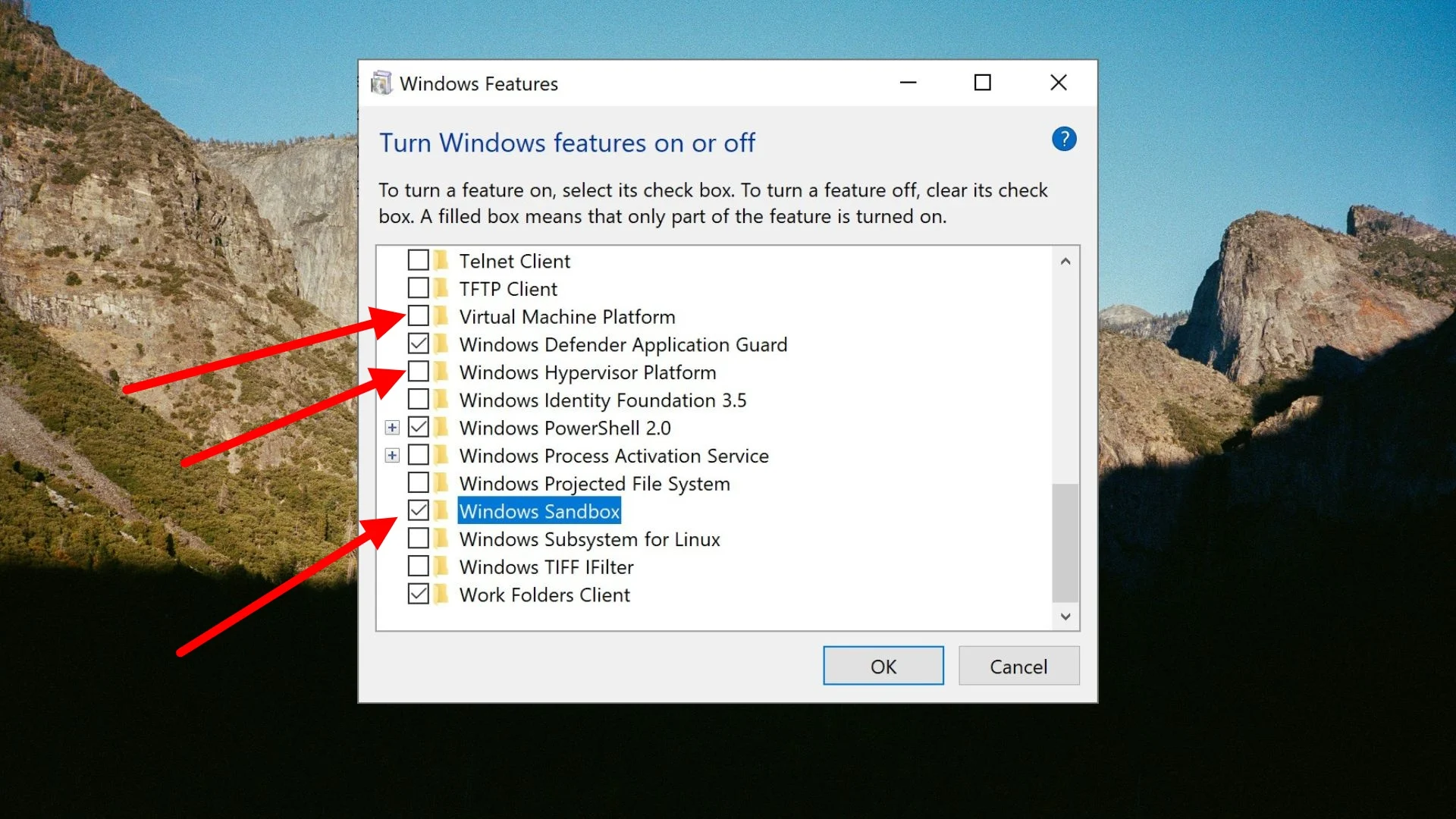
- Naciśnij przycisk OK , aby ponownie uruchomić komputer.
- Po ponownym uruchomieniu otwórz menu Start i wyszukaj Windows Sandbox , aby go uruchomić.
Jak testować aplikacje za pomocą Sandboxa?
Teraz następuje najważniejsza część testowania oprogramowania przy użyciu Sandboxa. Załóżmy, że pobrałeś narzędzie o nazwie Mystery.exe na swój prawdziwy komputer i chcesz je przetestować. Po pierwsze, nie musisz pobierać go ponownie za pomocą Sandbox. Windows Sandbox umożliwia kopiowanie i wklejanie oprogramowania pomiędzy prawdziwym komputerem a środowiskiem Sandbox. Oto, co musisz zrobić:
- Najpierw otwórz Sandbox na swoim komputerze.
- Skopiuj plik oprogramowania Mystery.exe z prawdziwego komputera i wklej go w pustym miejscu na pulpicie Sandboxa.
- Plik zostanie natychmiast przesłany.
- Kliknij dwukrotnie plik w piaskownicy i zainstaluj go tak, jak zwykle.
Teraz możesz pobawić się oprogramowaniem. Zmień jego ustawienia, sprawdź jego autentyczność, korzystając z innych aplikacji, wypchnij go do granic możliwości i zobacz, czy próbuje instalować jakieś dodatki, czy nie. Użyj go przez chwilę i sprawdź, czy zgłasza błąd, czy nie. Dobrą rzeczą po najnowszej aktualizacji systemu Windows 11 jest to, że Sandbox może przetrwać ponowne uruchomienie.
Oznacza to, że jeśli oprogramowanie poprosi Cię o ponowne uruchomienie komputera w celu dokończenia instalacji, możesz po prostu ponownie uruchomić system Windows ze środowiska Sandbox. Po ponownym uruchomieniu oprogramowanie będzie dostępne do przetestowania. Jedyne, czego należy się powstrzymać, to zamykanie okna głównego od zewnątrz.
A co jeśli nie masz wersji Windows 11 Pro?
Jeśli używasz systemu Windows 11 Home Edition, nie będziesz mógł korzystać z Sandbox. Chociaż kilka przewodników prosi Cię o uruchomienie skryptu w celu uzyskania Sandboxa, najprawdopodobniej użyjesz tych metod. Ale nie martw się, ponieważ dostępnych jest kilka doskonałych opcji podobnych do Sandbox dla komputerów z systemem Windows 11 Home Edition. Niektóre z nich są zalecane poniżej:
1. Użyj VirtualBox (piaskownicy DIY)
Możesz pobrać bezpłatne narzędzie o nazwie Oracle VirtualBox. Umożliwia tworzenie własnych maszyn wirtualnych, na których można instalować i testować oprogramowanie pod kątem jego legalności. Chociaż konfiguracja wymaga nieco więcej czasu, konieczne będzie pobranie obrazu ISO systemu Windows i zainstalowanie go ręcznie. Nie będziesz także mieć możliwości automatycznego czyszczenia piaskownicy po jej zamknięciu. Dostępna jest jednak funkcja migawki, która wykonuje migawkę maszyny wirtualnej, testuje szkicową aplikację i po prostu przywraca czystą maszynę wirtualną.
2. VirusTotal
VirusTotal nie jest narzędziem maszyny wirtualnej, ale jest wszechstronnym narzędziem do sprawdzania wirusów. Łączy to dziesiątki różnych usług antywirusowych w jednym wygodnym pakiecie. Wszystko, co musisz zrobić, to podłączyć program, który chcesz przetestować i pozwolić, aby program został przeskanowany. Po chwili zobaczysz wyniki, na podstawie których możesz zdecydować, czy chcesz skorzystać z usług, czy nie.
Dobrze jest mieć odrobinę sceptycyzmu
Internet jest pełen dobrych narzędzi i aplikacji, które ułatwiają Twoje zadania. Jednak przy wyborze narzędzi powinieneś być nieco sceptyczny, ponieważ zostaną one zainstalowane na Twoim komputerze i będą mogły uzyskać dostęp do wszystkich Twoich osobistych plików bez Twojej wiedzy. Windows Sandbox zapewnia bezstresowe środowisko, w którym możesz testować oprogramowanie pod kątem jego autentyczności.