
Windows Sandbox: installa e testa in modo sicuro applicazioni Windows sconosciute
Pubblicato: 2026-02-24Potresti esserti imbattuto in diversi casi in cui ti è piaciuto un software online ma non potevi fidarti di ciò che il sito web ha da dire. Forse si tratta di un'utilità gratuita che promette di riparare il tuo PC o semplicemente di un allegato di posta elettronica che non sei completamente sicuro di aprire. Nell'era digitale di oggi, il download del file sbagliato può comportare il furto di password, la compromissione dei dati bancari o il trasferimento completo dei dati personali da parte di malware.
Sì, sono disponibili diversi strumenti antivirus e antimalware che promettono di verificare l'integrità del file, ma non puoi fidarti di loro con tutto il cuore. Per fortuna, esiste uno strumento chiamato Windows Sandbox che, a mio avviso, è una delle funzionalità sottovalutate integrate in Windows 10 e Windows 11. In questa guida discuteremo di come utilizzare Windows Sandbox per testare e installare applicazioni sconosciute.
Sommario
Perché dovresti preoccuparti delle applicazioni sconosciute?
Il tuo computer è probabilmente il gadget più importante che possiedi. Potresti avere tutti i tuoi documenti importanti, file personali, supporti personali, ecc. Scaricare qualsiasi applicazione non testata o sconosciuta solo perché sembrava fantasiosa e prometteva un sacco di cose è come invitare un perfetto sconosciuto a casa tua e lasciarlo esplorare. Sebbene nella maggior parte dei casi tali software svolgano bene il loro compito o siano semplicemente una schifezza.
Uno dei modi preferiti dagli utenti esperti è testare la sicurezza dell'app nelle macchine virtuali (VM). Una VM è essenzialmente un computer in esecuzione all'interno di un computer, ma è un po' noioso da configurare. Devi allocare spazio sul disco rigido, dedicare una parte della RAM, installare un nuovo sistema operativo da zero e mantenerlo con gli ultimi aggiornamenti.
Poiché questo era troppo complicato e Microsoft probabilmente se ne è accorta, ha introdotto una versione più semplice e intuitiva chiamata Windows Sandbox, di cui parleremo nella sezione successiva.
Cos'è Windows Sandbox?
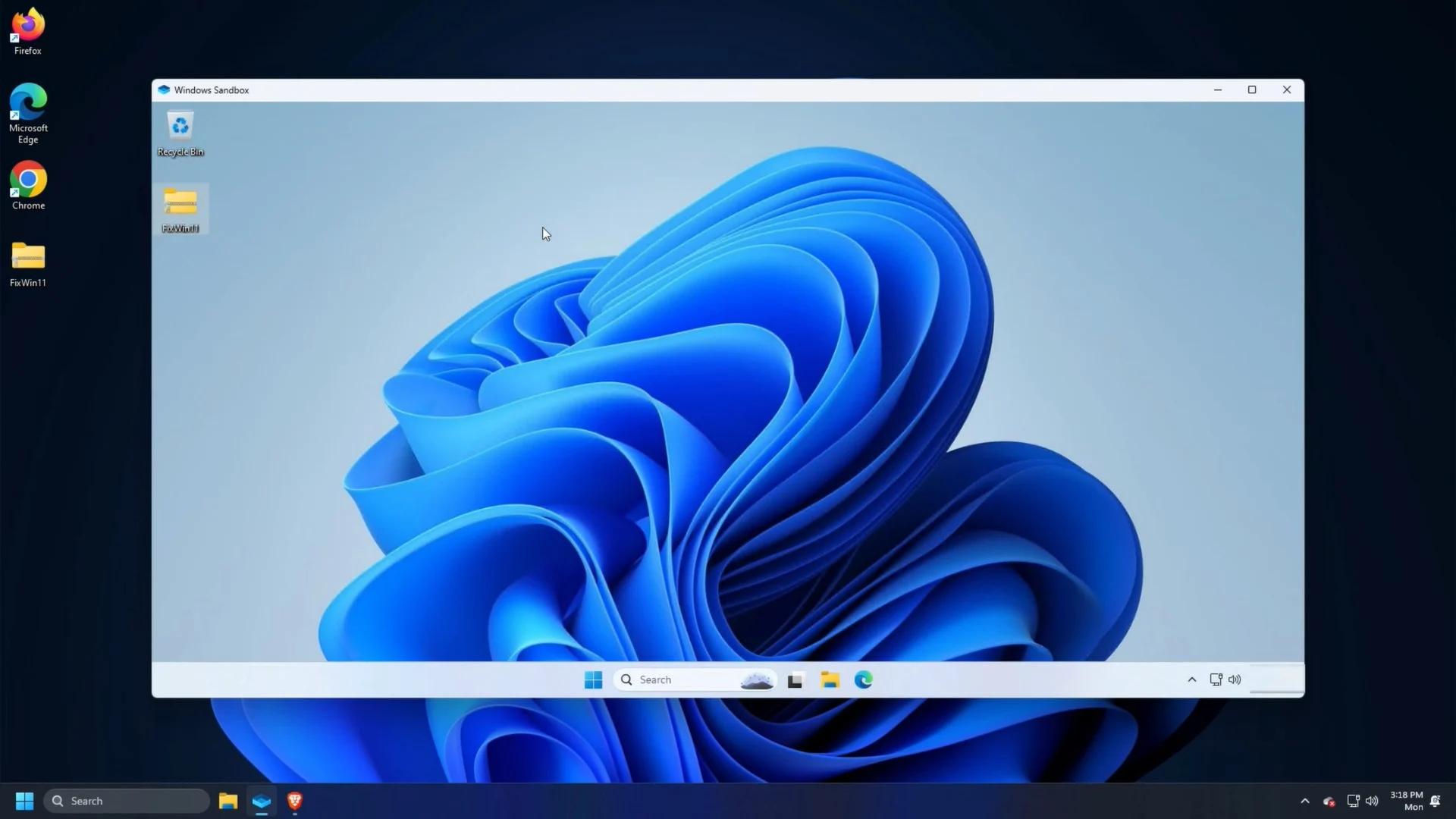
Windows Sandbox è fondamentalmente una versione leggera e completamente isolata del tuo attuale sistema operativo Windows. Sembra esattamente come un normale desktop Windows, che non è collegato al sistema operativo Windows originale. Esistono alcuni motivi che rendono Windows Sandbox davvero speciale:
- È usa e getta : nel momento in cui chiudi la finestra Windows Sandbox, tutto ciò che contiene viene eliminato definitivamente, senza alcuna traccia. Le app che hai installato? Andato. I file che hai scaricato? Eliminato. Il sito web losco che hai visitato? Cancellato dalla storia. È una specie di modalità di navigazione in incognito del tuo sistema operativo Windows, che si cancella automaticamente dopo essere uscito.
- Una tela bianca ogni volta : un'altra cosa positiva è che ottieni una tela bianca quando avvii Windows Sandbox; ottieni un'installazione nuova e pulita di Windows con cui divertirti, senza i bagagli delle sessioni precedenti.
- È sicuro : Windows Sandbox utilizza la virtualizzazione dell'hardware. Ciò significa che crea un muro digitale tra Sandbox e il tuo sistema operativo originale. Se un malware distrugge la Sandbox, il tuo PC vero e proprio rimane inalterato.
- Semplicemente efficiente : a differenza delle macchine virtuali che richiedono l'allocazione delle risorse del computer, Sandbox è incredibilmente leggero. Richiede solo circa 100 MB di spazio di archiviazione e si configura in pochi secondi.
Di cosa hai bisogno per eseguire Windows Sandbox?
Prima di esaminare i passaggi per sapere come installare ed eseguire in sicurezza le app su PC Windows 10 o 11 utilizzando Windows Sandbox, dovresti sapere se il tuo computer è in grado di utilizzarlo o meno.

- Attualmente, solo le edizioni Professional, Enterprise ed Education di Windows 10 e 11 sono idonee per Windows Sandbox. Ciò significa che se utilizzi l'edizione Home del sistema operativo Windows, non sarai in grado di utilizzare Sandbox.
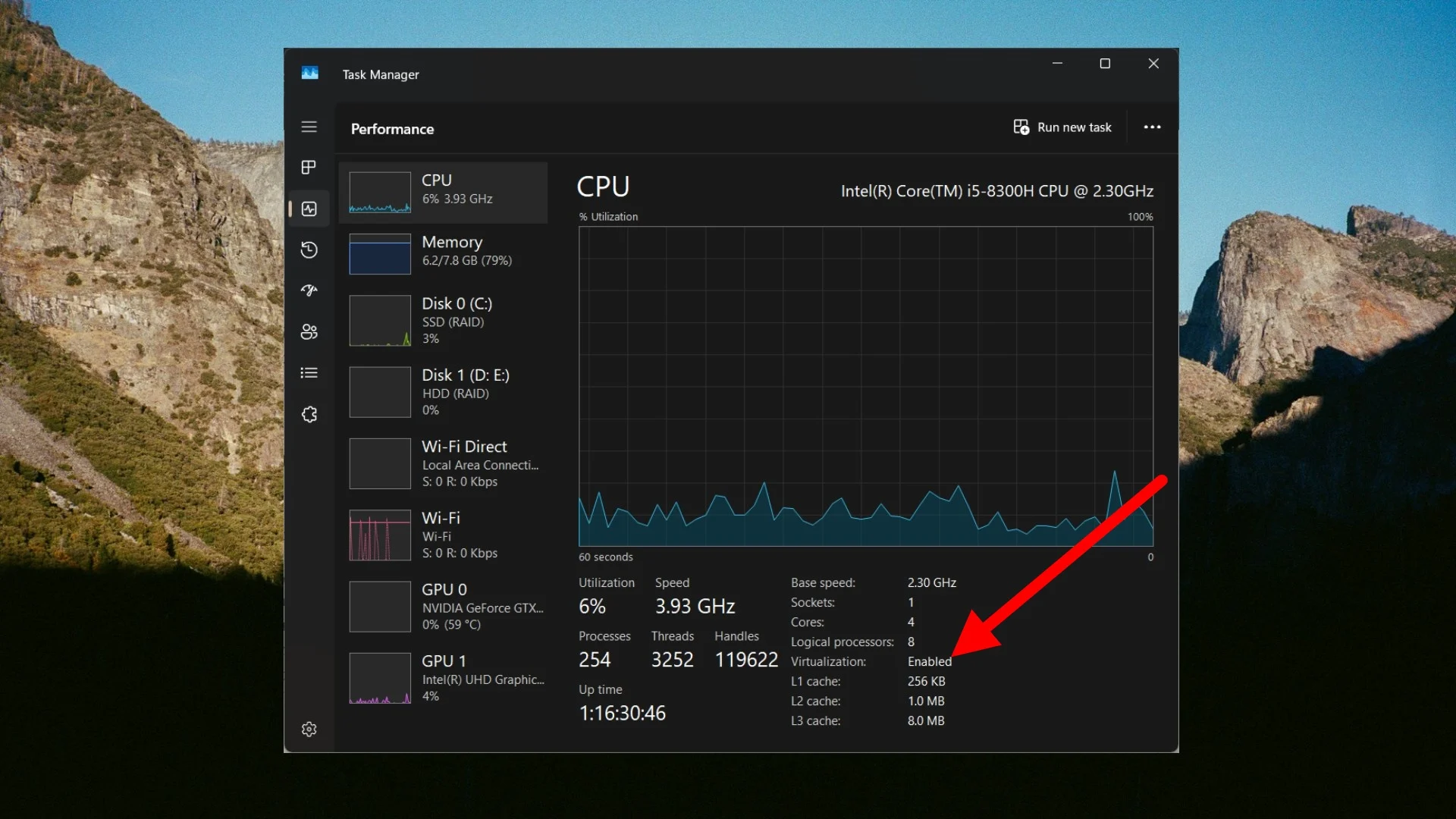
- Il processore del tuo computer deve supportare la virtualizzazione e dovrebbe essere acceso. Puoi verificarlo seguendo i passaggi seguenti:
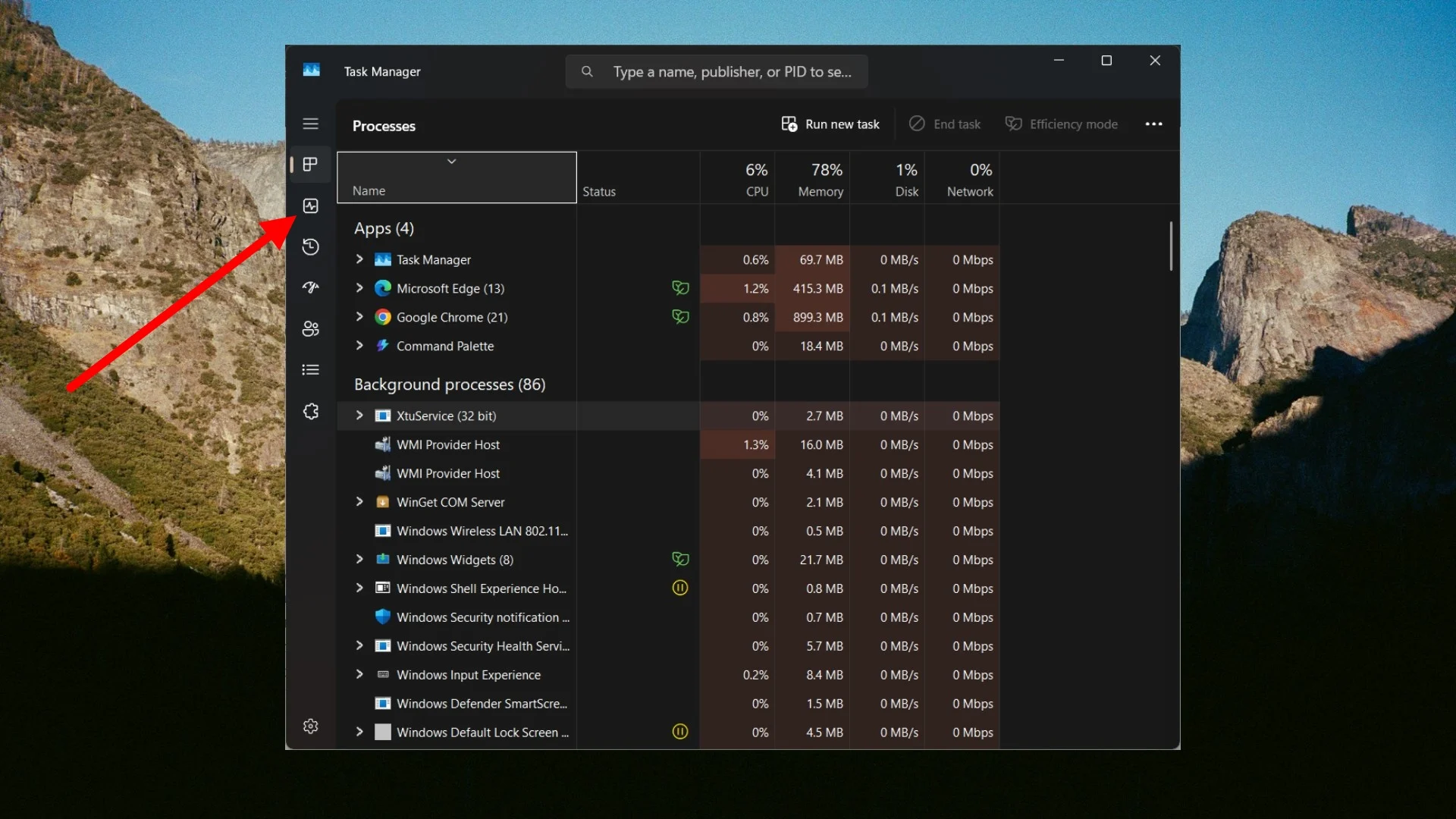
- Premi Ctrl+Maiusc+Esc per avviare Task Manager .
- Passa alla scheda Prestazioni dal riquadro di sinistra, che apparirà come un grafico di monitoraggio del battito cardiaco.
- Guarda in basso a destra nella sezione CPU . Dovresti vedere Virtualizzazione: abilitata .
Come abilitare Windows Sandbox in Windows 11 e 10?
Per abilitare Windows Sandbox sul tuo PC, devi seguire i semplici passaggi seguenti:
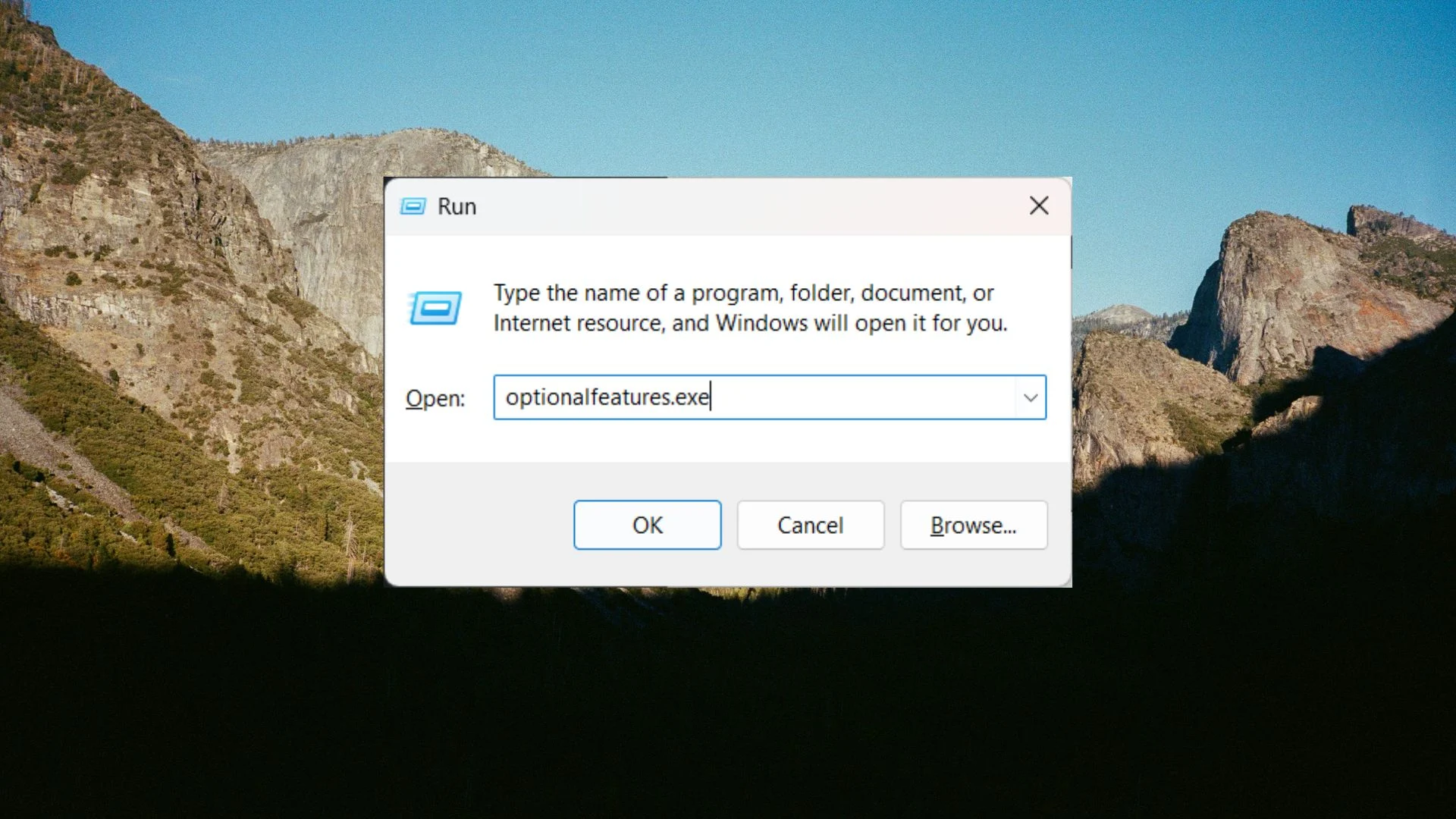
- Premi i tasti Win + R per aprire la finestra di dialogo Esegui e digita optionalfeatures.exe e premi Invio .
- Scorri e seleziona la casella accanto a Windows Sandbox , Piattaforma macchina virtuale e Piattaforma Windows Hypervisor .
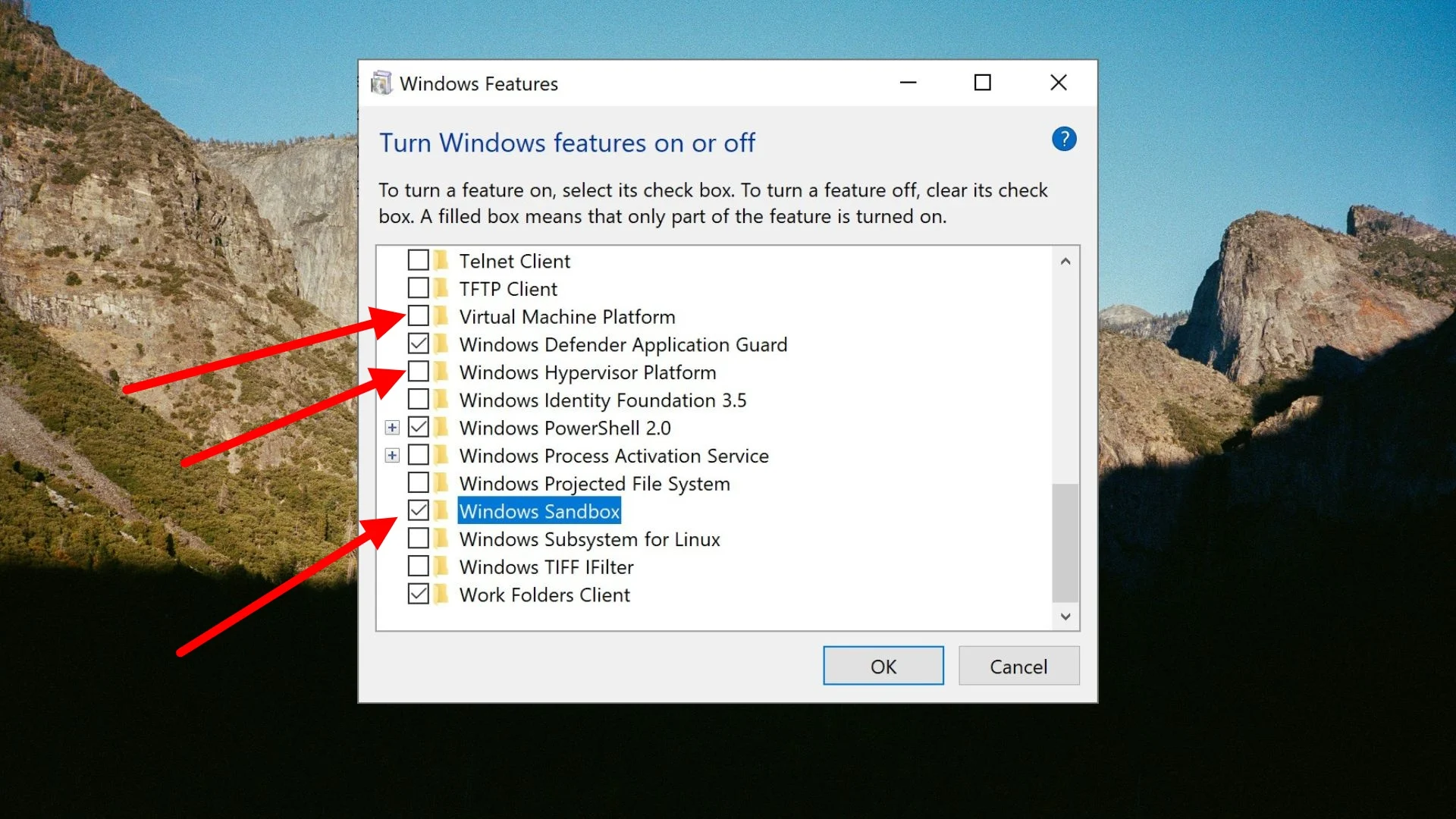
- Premi il pulsante OK per riavviare il PC.
- Al termine del riavvio, apri il menu Start e cerca Windows Sandbox per eseguirlo.
Come testare le applicazioni utilizzando Sandbox?
Ora arriva la parte più importante del test del software utilizzando Sandbox. Diciamo che hai scaricato uno strumento chiamato mystery.exe sul tuo computer reale e vuoi testarlo. Innanzitutto, non è necessario scaricarlo nuovamente utilizzando Sandbox. Windows Sandbox ti consente di copiare e incollare software tra il tuo PC reale e l'ambiente Sandbox. Ecco cosa devi fare:
- Innanzitutto, apri Sandbox sul tuo PC.
- Copia il file del software mystery.exe dal tuo PC reale e incollalo nello spazio desktop vuoto del Sandbox.
- Il file verrà immediatamente trasferito.
- Fai doppio clic sul file all'interno della sandbox e installalo come faresti normalmente.
Ora puoi giocare con il software. Modifica le sue impostazioni, verifica la sua autenticità utilizzando altre app, spingilo al limite e verifica se tenta di installare eventuali componenti aggiuntivi o meno. Usalo per un po' e controlla se genera un errore o meno. Un aspetto positivo dopo l'ultimo aggiornamento di Windows 11 è che Sandbox può sopravvivere al riavvio.
Ciò significa che se un software ti chiede di riavviare il PC per completare l'installazione, puoi semplicemente riavviare Windows dall'ambiente Sandbox. Al riavvio, il software sarà lì per essere testato. Tutto quello da cui dovresti astenervi è chiudere la finestra principale dall'esterno.
Cosa succede se non disponi di versioni di Windows 11 Pro?
Se utilizzi Windows 11 Home Edition, non sarai in grado di utilizzare Sandbox. Sebbene diverse guide ti chiedano di eseguire uno script per ottenere Sandbox, molto probabilmente utilizzerai questi metodi. Ma non preoccuparti, poiché sono disponibili diverse opzioni eccellenti simili a Sandbox per PC Windows 11 Home Edition. Alcuni di essi sono consigliati di seguito:
1. Usa VirtualBox (il sandbox fai da te)
Puoi scaricare uno strumento gratuito chiamato Oracle VirtualBox. Ti consente di creare le tue macchine virtuali in cui puoi installare e testare la legittimità del software. Anche se richiede un po' più di tempo per la configurazione, dovrai scaricare un ISO di Windows e installarlo manualmente. Inoltre non otterrai la funzione in cui Sandbox cancella automaticamente tutto una volta chiuso. Tuttavia, esiste una funzione Snapshot che scatta un'istantanea della tua VM, testa la tua app imprecisa e ripristina semplicemente la tua VM pulita.
2. VirusTotale
VirusTotal non è uno strumento per macchine virtuali, ma è un controllo antivirus tutto in uno. Ciò unisce dozzine di diversi servizi antivirus in un unico pacchetto conveniente. Tutto quello che devi fare è allegare il programma che desideri testare e lasciare che il programma venga scansionato. Dopo un attimo vedrai i risultati, in base ai quali potrai decidere se desideri o meno i servizi.
Essere un po' scettici è positivo
Internet è pieno di buoni strumenti e applicazioni che semplificano le tue attività. Tuttavia, dovresti essere un po' scettico quando scegli gli strumenti poiché verranno installati sul tuo PC e potrebbero accedere a tutti i tuoi file personali senza che tu lo sappia. Windows Sandbox ti offre un ambiente privo di stress in cui puoi testare l'autenticità del software.