
Windows Sandbox : installer et tester en toute sécurité des applications Windows inconnues
Publié: 2026-02-24Vous avez peut-être rencontré plusieurs cas où vous avez aimé un logiciel en ligne, mais ne pouviez tout simplement pas faire confiance à ce que le site Web a à dire. Il s'agit peut-être d'un utilitaire gratuit qui promet de réparer votre PC, ou simplement d'une pièce jointe à un e-mail que vous n'êtes tout simplement pas sûr de pouvoir ouvrir. À l'ère numérique d'aujourd'hui, le téléchargement d'un mauvais fichier peut entraîner le vol de mots de passe, la compromission de coordonnées bancaires ou le transfert complet de vos données personnelles par un logiciel malveillant.
Oui, il existe plusieurs outils antivirus et antimalware disponibles qui promettent de vérifier l'intégrité du fichier, mais vous ne pouvez pas leur faire confiance de tout votre cœur. Heureusement, il existe un outil appelé Windows Sandbox qui, à mon avis, est l'une des fonctionnalités sous-estimées intégrées à Windows 10 et Windows 11. Dans ce guide, nous verrons comment utiliser Windows Sandbox pour tester et installer des applications inconnues.
Table des matières
Pourquoi devriez-vous vous inquiéter des applications inconnues ?
Votre ordinateur est probablement l’élément de gadget le plus important que vous possédez. Vous pourriez avoir tous vos documents importants, fichiers personnels, médias personnels, etc. Télécharger une application non testée ou inconnue simplement parce qu'elle avait l'air sophistiquée et promettait beaucoup de choses, c'est comme inviter un parfait inconnu dans votre maison et le laisser l'explorer. Alors que la plupart du temps, ces logiciels remplissent bien leur tâche ou sont carrément de la merde.
L'une des méthodes préférées par les utilisateurs expérimentés consiste à tester la sécurité de l'application sur des machines virtuelles (VM). Une VM est essentiellement un ordinateur exécuté à l’intérieur d’un ordinateur, mais c’est un peu fastidieux à configurer. Vous devez allouer de l'espace sur le disque dur, consacrer une partie de votre RAM, installer un nouveau système d'exploitation à partir de zéro et le maintenir avec les dernières mises à jour.
Comme c'était trop compliqué et que Microsoft s'en était probablement rendu compte, ils ont introduit une version plus simple et conviviale appelée Windows Sandbox, dont nous parlerons dans la section suivante.
Qu’est-ce que le bac à sable Windows ?
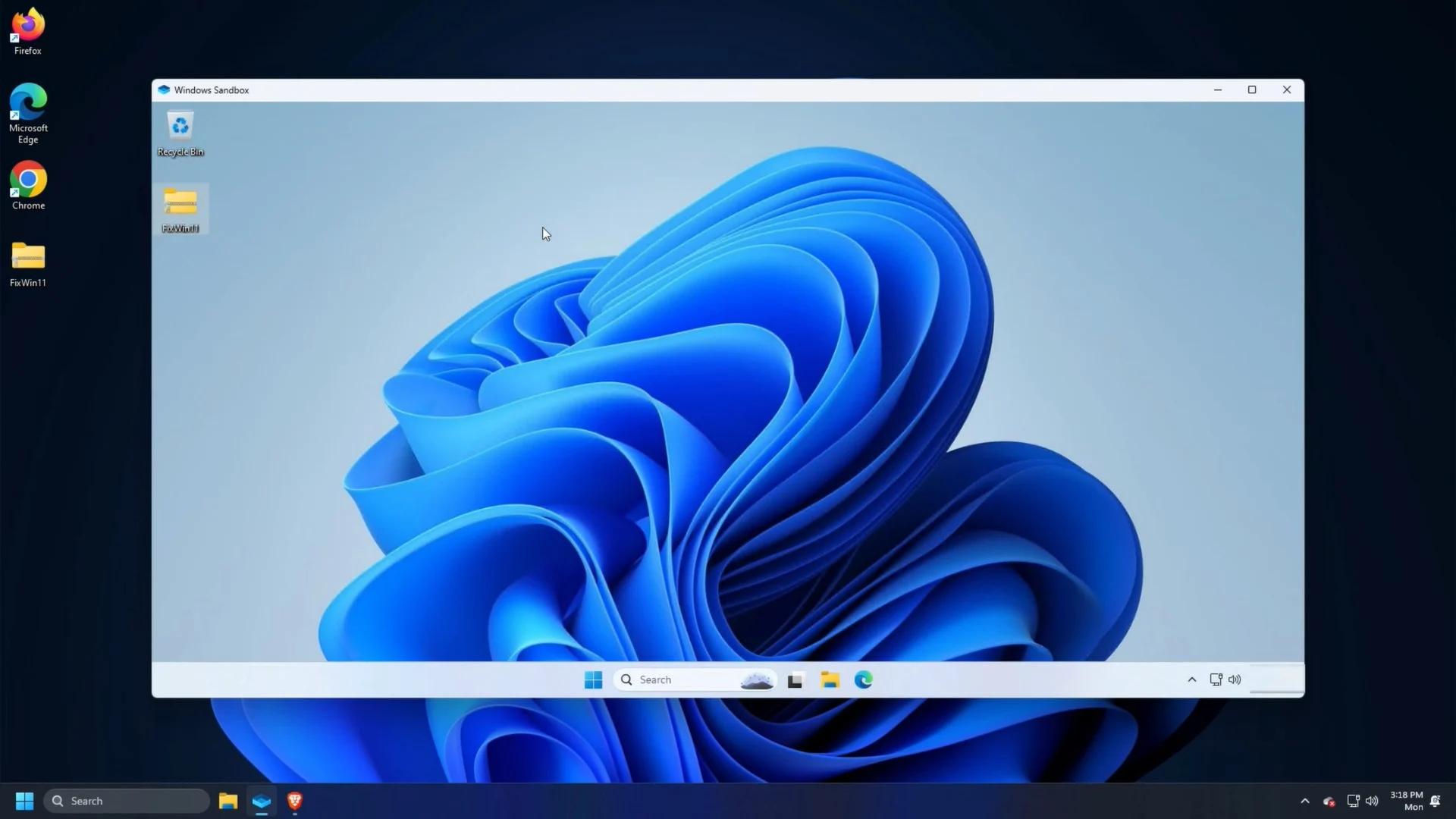
Windows Sandbox est essentiellement une version légère et complètement isolée de votre système d'exploitation Windows actuel. Il ressemble exactement à un bureau Windows classique, qui n'est pas lié à votre système d'exploitation Windows d'origine. Plusieurs raisons rendent Windows Sandbox assez spécial :
- Il est jetable : dès que vous fermez la fenêtre Windows Sandbox, tout ce qu'elle contient est définitivement supprimé, sans aucune trace. Les applications que tu as installées ? Disparu. Les fichiers que vous avez téléchargés ? Supprimé. Le site Web douteux que vous avez visité ? Effacé de l’histoire. Il s'agit d'une sorte de mode navigation privée de votre système d'exploitation Windows, qui s'efface une fois que vous l'avez quitté.
- Une toile vierge à chaque fois : Une autre bonne chose est que vous obtenez une toile vierge lorsque vous lancez Windows Sandbox ; vous obtenez une toute nouvelle installation propre de Windows avec laquelle jouer, sans aucun bagage de vos sessions précédentes.
- C'est sécurisé : Windows Sandbox utilise la virtualisation matérielle. Cela signifie qu'il crée un mur numérique entre Sandbox et votre système d'exploitation d'origine. Si un logiciel malveillant détruit le bac à sable, votre PC actuel n'est pas affecté.
- Simplement efficace : contrairement aux machines virtuelles qui nécessitent que vous leur allouiez des ressources informatiques, Sandbox est incroyablement légère. Cela ne prend qu’environ 100 Mo de stockage et s’installe en quelques secondes.
De quoi avez-vous besoin pour exécuter Windows Sandbox ?
Avant de découvrir les étapes pour savoir comment installer et exécuter en toute sécurité des applications sur un PC Windows 10 ou 11 à l'aide de Windows Sandbox, vous devez savoir si votre ordinateur est capable de l'utiliser ou non.

- Actuellement, seules les éditions Professionnelle, Entreprise et Éducation de Windows 10 et 11 sont éligibles pour Windows Sandbox. Cela signifie que si vous exécutez l'édition familiale du système d'exploitation Windows, vous ne pourrez pas utiliser Sandbox.
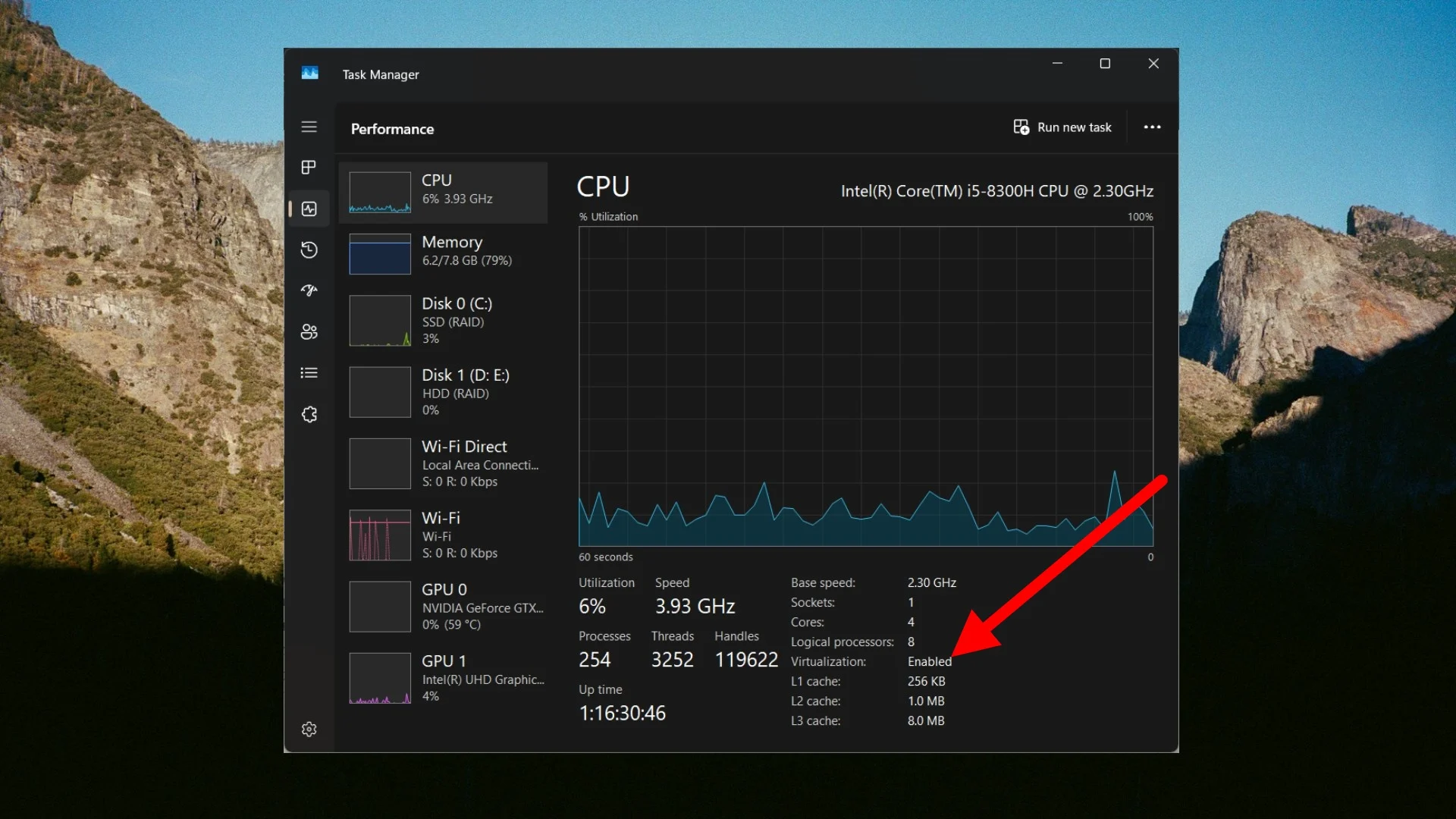
- Le processeur de votre ordinateur doit prendre en charge la virtualisation et doit être activé. Vous pouvez le vérifier en suivant les étapes ci-dessous :
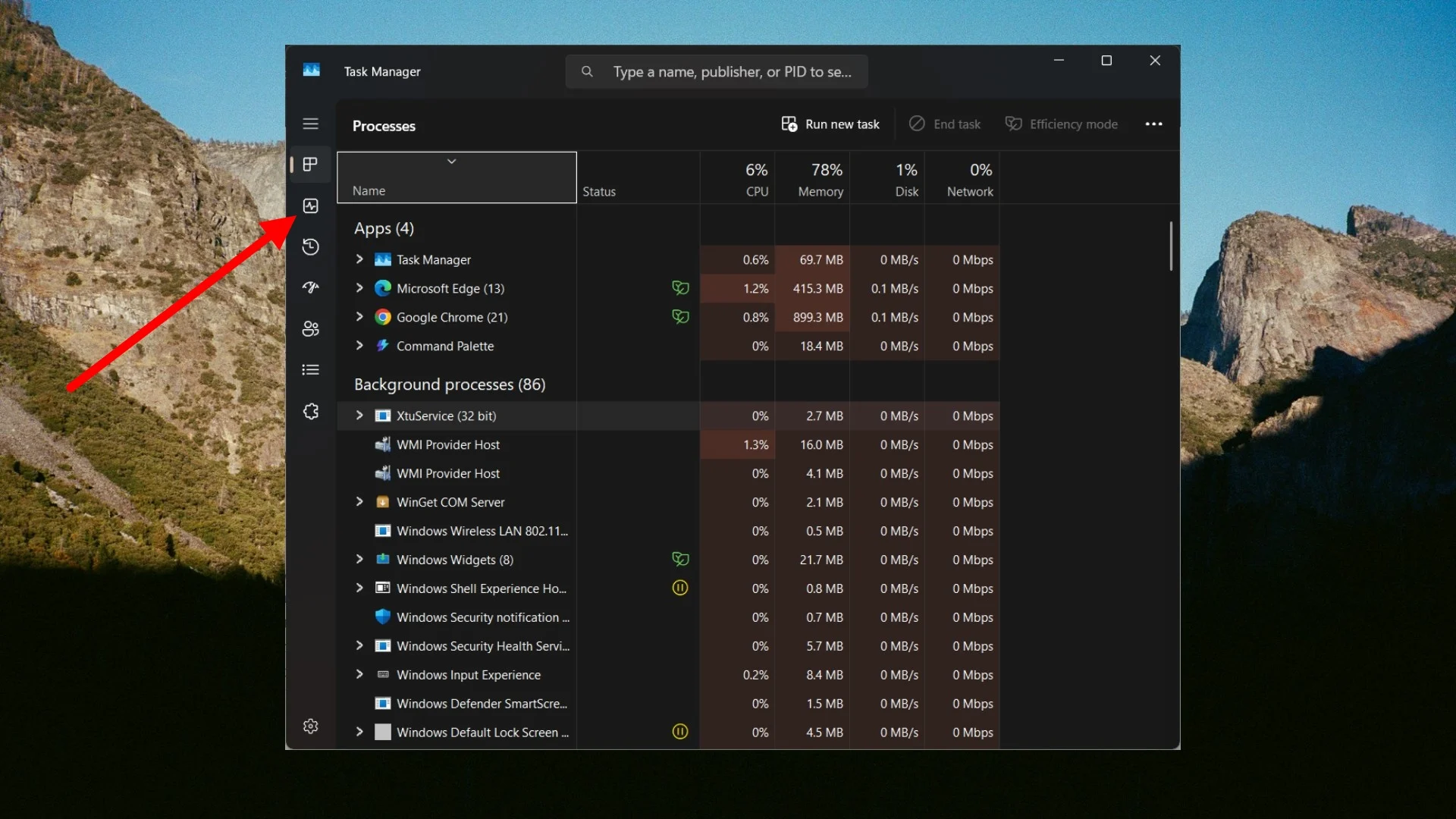
- Appuyez sur Ctrl + Shift + Esc pour lancer le Gestionnaire des tâches .
- Basculez vers l'onglet Performances dans le volet de gauche, qui ressemblera à un graphique de moniteur de rythme cardiaque.
- Regardez en bas à droite de la section CPU . Vous devriez voir Virtualisation : Activée .
Comment activer Windows Sandbox sous Windows 11 et 10 ?
Pour activer Windows Sandbox sur votre PC, vous devez suivre les étapes simples ci-dessous :
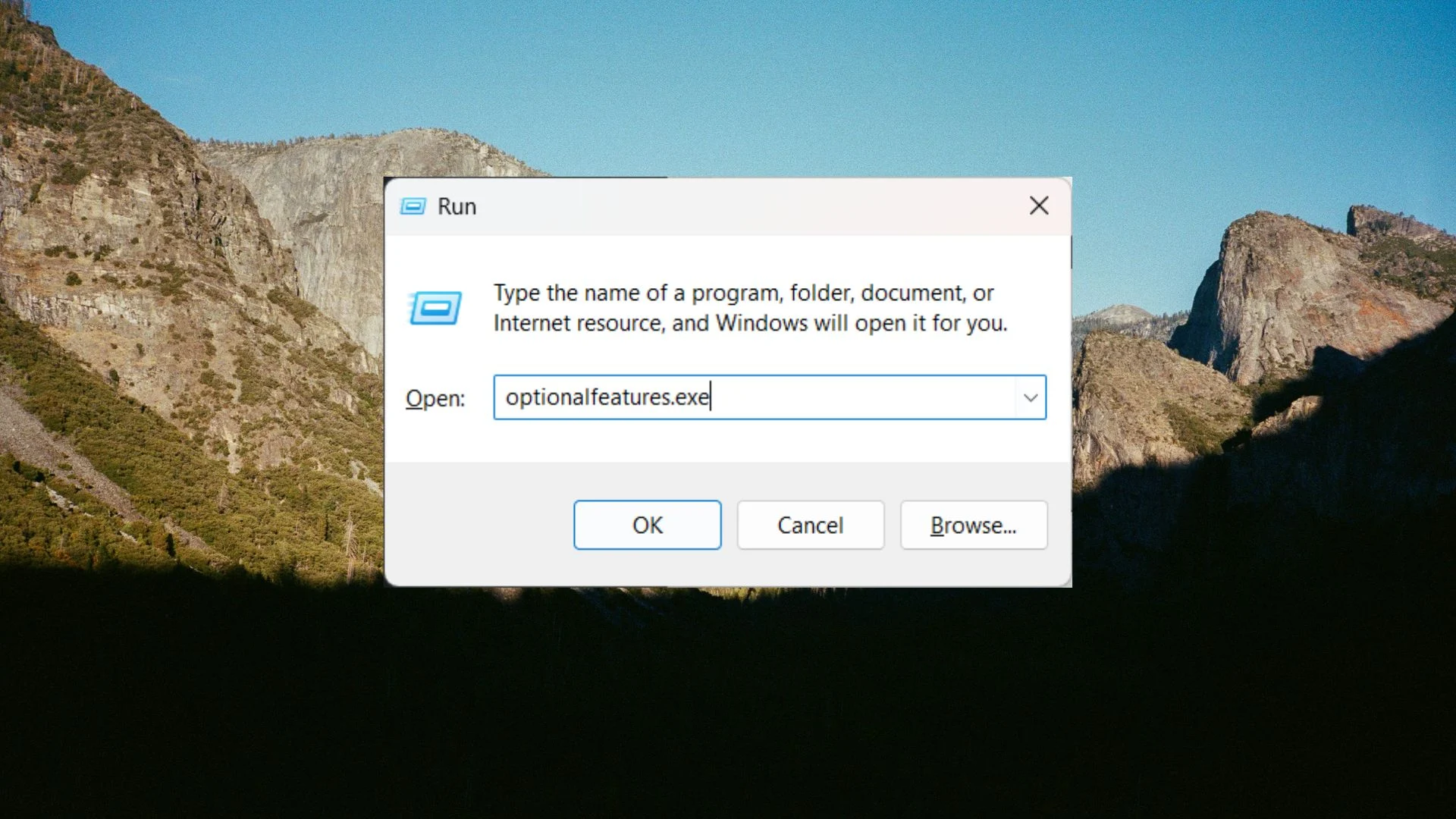
- Appuyez sur les touches Win + R pour ouvrir la boîte de dialogue Exécuter , tapez optionnelfeatures.exe et appuyez sur Entrée .
- Faites défiler et cochez la case à côté de Windows Sandbox , Virtual Machine Platform et Windows Hypervisor Platform .
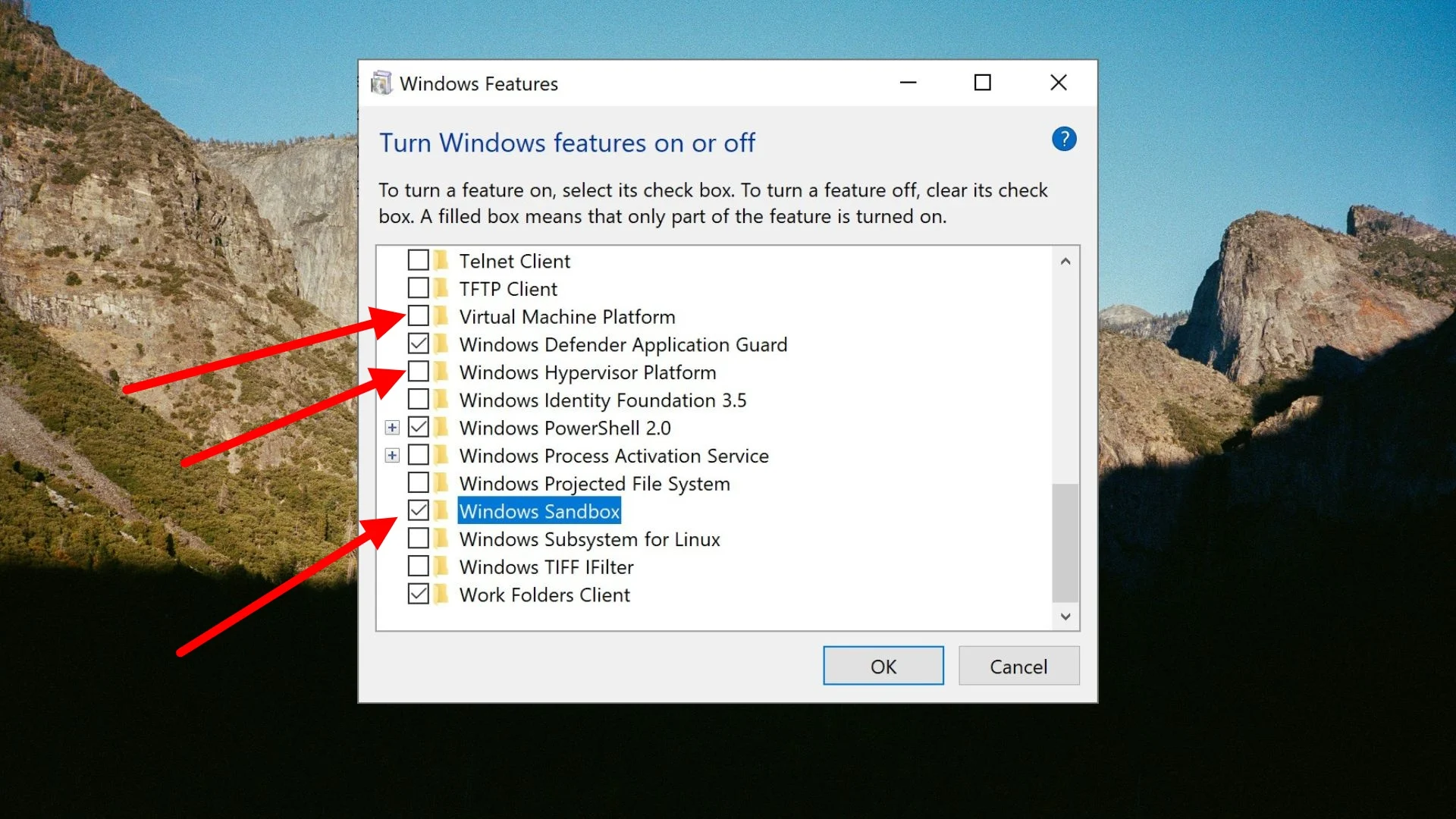
- Appuyez sur le bouton OK pour redémarrer votre PC.
- Une fois le redémarrage terminé, ouvrez le menu Démarrer et recherchez Windows Sandbox pour l'exécuter.
Comment tester des applications en utilisant Sandbox ?
Vient maintenant la partie la plus importante du test de logiciels à l’aide du Sandbox. Supposons que vous ayez téléchargé un outil appelé mystère.exe sur votre véritable ordinateur et que vous souhaitiez le tester. Premièrement, vous n'avez pas besoin de le retélécharger à l'aide de Sandbox. Windows Sandbox vous permet de copier et coller des logiciels entre votre vrai PC et l'environnement Sandbox. Voici ce que vous devez faire :
- Tout d’abord, ouvrez le bac à sable sur votre PC.
- Copiez le fichier logiciel mystère.exe depuis votre vrai PC et collez-le dans l'espace de bureau vide du bac à sable.
- Le fichier sera instantanément transféré.
- Double-cliquez sur le fichier dans le bac à sable et installez-le comme vous le feriez normalement.
Maintenant, vous pouvez jouer avec le logiciel. Ajustez ses paramètres, vérifiez son authenticité en utilisant d'autres applications, poussez-le dans ses limites et voyez s'il essaie d'installer des modules complémentaires ou non. Utilisez-le pendant un moment et vérifiez s'il génère une erreur ou non. Une bonne chose après la dernière mise à jour de Windows 11 est que Sandbox peut survivre à un redémarrage.
Cela signifie que si un logiciel vous demande de redémarrer votre PC pour terminer l'installation, vous pouvez simplement redémarrer Windows à partir de l'environnement Sandbox. Lors du redémarrage, le logiciel sera là pour que vous puissiez le tester. La seule chose à éviter est de fermer la fenêtre principale de l’extérieur.
Que faire si vous n'avez pas de versions Windows 11 Pro ?
Si vous utilisez Windows 11 Home Edition, vous ne pourrez pas utiliser Sandbox. Bien que plusieurs guides vous demandent d'exécuter un script pour obtenir Sandbox, vous utiliserez très probablement ces méthodes. Mais ne vous inquiétez pas, car il existe plusieurs excellentes options disponibles, similaires à Sandbox pour les PC Windows 11 Home Edition. Certains d’entre eux sont recommandés ci-dessous :
1. Utilisez VirtualBox (le bac à sable DIY)
Vous pouvez télécharger un outil gratuit appelé Oracle VirtualBox. Il vous permet de créer vos propres machines virtuelles dans lesquelles vous pouvez installer et tester la légitimité du logiciel. Bien que la configuration nécessite un peu plus de temps, vous devrez télécharger un ISO Windows et l'installer manuellement. Vous n'obtiendrez pas non plus la fonctionnalité permettant au bac à sable d'effacer automatiquement tout une fois que vous le fermez. Cependant, il existe une fonctionnalité Snapshot qui prend un instantané de votre VM, teste votre application sommaire et revient simplement à votre VM propre.
2. VirusTotal
VirusTotal n'est pas un outil de machine virtuelle, mais c'est un antivirus tout-en-un. Cela regroupe des dizaines de services antivirus différents dans un seul package pratique. Tout ce que vous avez à faire est de joindre le programme que vous souhaitez tester et de laisser le programme être analysé. Après un moment, vous verrez les résultats, sur la base desquels vous pourrez décider si vous souhaitez ou non bénéficier des services.
Être un peu sceptique, c'est bien
Internet regorge de bons outils et applications qui facilitent vos tâches. Cependant, vous devriez être un peu sceptique lors du choix des outils, car ils seront installés sur votre PC et pourront accéder à tous vos fichiers personnels sans que vous le sachiez. Windows Sandbox vous offre un environnement sans stress dans lequel vous pouvez tester l'authenticité des logiciels.