
Windows Sandbox: instale y pruebe de forma segura aplicaciones desconocidas de Windows
Publicado: 2026-02-24Es posible que te hayas encontrado con varios casos en los que te gustó un software en línea pero simplemente no podías confiar en lo que el sitio web tiene para decir. Tal vez sea una utilidad gratuita que promete reparar su PC, o simplemente un archivo adjunto de correo electrónico que simplemente no está completamente seguro de abrir. En la era digital actual, descargar el archivo incorrecto puede provocar el robo de contraseñas, la vulneración de datos bancarios o la transferencia total de sus datos personales mediante malware.
Sí, hay varias herramientas antivirus y antimalware disponibles que prometen verificar la integridad del archivo, pero no puedes confiar en ellas con todo tu corazón. Afortunadamente, existe una herramienta llamada Windows Sandbox que, en mi opinión, es una de las características subestimadas integradas en Windows 10 y Windows 11. En esta guía, analizaremos cómo puede utilizar Windows Sandbox para probar e instalar aplicaciones desconocidas.
Tabla de contenido
¿Por qué debería preocuparse por aplicaciones desconocidas?
Su computadora es probablemente el dispositivo más importante que posee. Es posible que tenga todos sus documentos importantes, archivos personales, medios personales, etc. Descargar cualquier aplicación desconocida o no probada solo porque parece elegante y promete muchas cosas es como invitar a un completo extraño a su casa y permitirle explorarla. Si bien la mayoría de las veces, dicho software realiza bien su tarea o es una mierda.
Una de las formas que prefieren los usuarios avanzados es probar la seguridad de la aplicación en máquinas virtuales (VM). Una máquina virtual es esencialmente una computadora que se ejecuta dentro de otra computadora, pero su configuración es un poco tediosa. Tienes que asignar espacio en el disco duro, dedicar una parte de tu RAM, instalar un nuevo sistema operativo desde cero y mantenerlo con las últimas actualizaciones.
Como esto era demasiado complicado y Microsoft probablemente se dio cuenta, introdujeron una versión más simple y fácil de usar llamada Windows Sandbox, sobre la cual hablaremos en la siguiente sección.
¿Qué es la zona de pruebas de Windows?
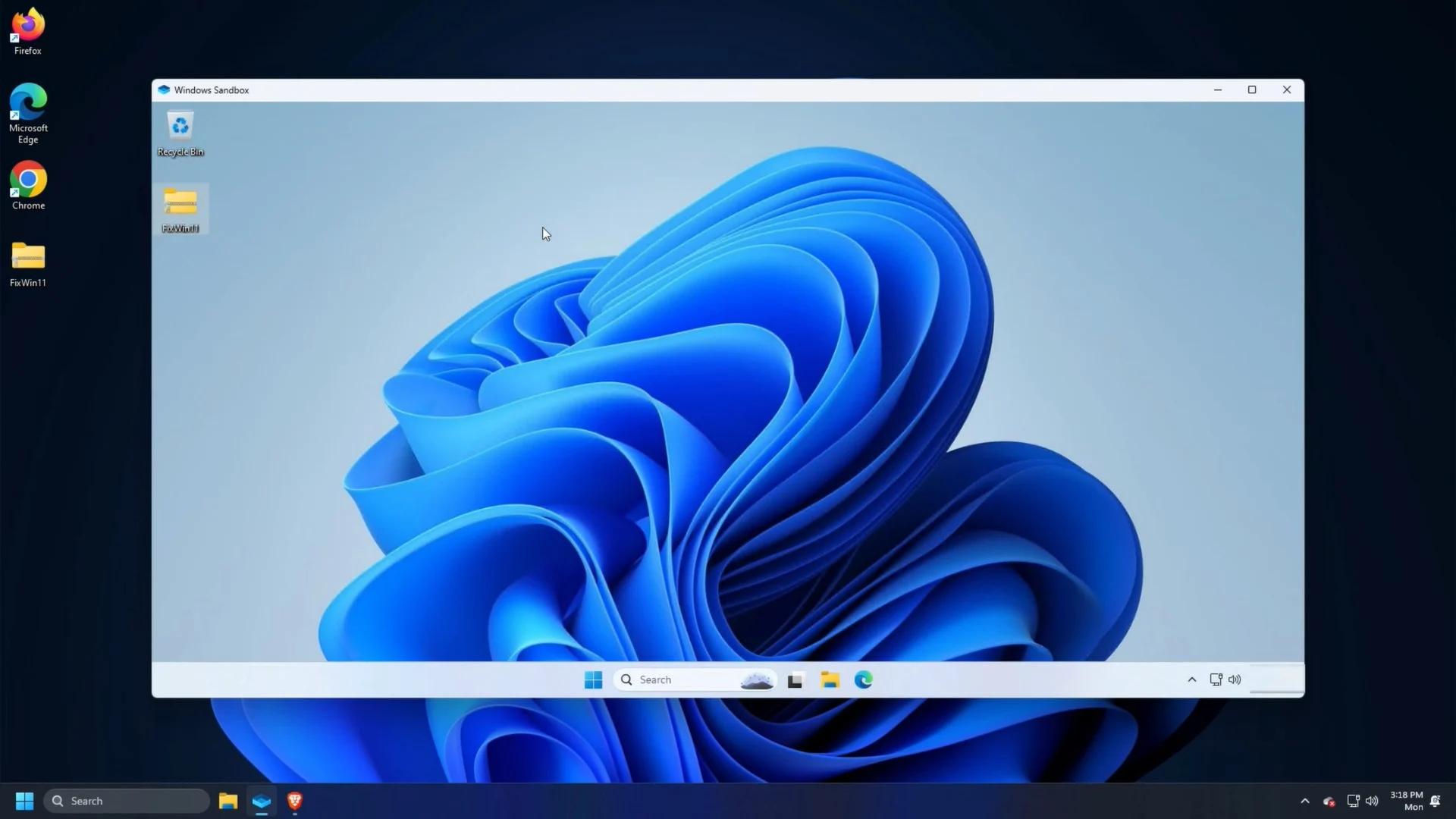
Windows Sandbox es básicamente una versión liviana y completamente aislada de su sistema operativo Windows actual. Se ve y se siente exactamente como un escritorio de Windows normal, que no está vinculado a su sistema operativo Windows original. Hay algunas razones que hacen que Windows Sandbox sea bastante especial:
- Es desechable : en el momento en que cierras la ventana de Windows Sandbox, todo lo que contiene se elimina permanentemente, sin dejar rastro alguno. ¿Las aplicaciones que instalaste? Desaparecido. ¿Los archivos que descargaste? Eliminado. ¿El sitio web sospechoso que visitaste? Borrado de la historia. Es una especie de modo incógnito de su sistema operativo Windows, que se borra solo después de salir.
- Un lienzo en blanco siempre : Otra cosa buena es que obtienes un lienzo en blanco cuando inicias Windows Sandbox; obtienes una instalación nueva y limpia de Windows para jugar, sin equipaje de tus sesiones anteriores.
- Es seguro : Windows Sandbox utiliza virtualización de hardware. Esto significa que crea un muro digital entre Sandbox y su sistema operativo original. Si un malware destruye el Sandbox, su PC real no se verá afectada.
- Simplemente eficiente : a diferencia de las máquinas virtuales que requieren que les asigne los recursos de su computadora, Sandbox es increíblemente liviano. Sólo requiere unos 100 MB de almacenamiento y se configura en segundos.
¿Qué se necesita para ejecutar Windows Sandbox?
Antes de seguir los pasos para saber cómo instalar y ejecutar aplicaciones de forma segura en una PC con Windows 10 u 11 usando Windows Sandbox, debe saber si su computadora es capaz de usarlas o no.

- Actualmente, solo las ediciones Professional, Enterprise y Education de Windows 10 y 11 son elegibles para Windows Sandbox. Esto significa que si está ejecutando la edición Home del sistema operativo Windows, no podrá utilizar Sandbox.
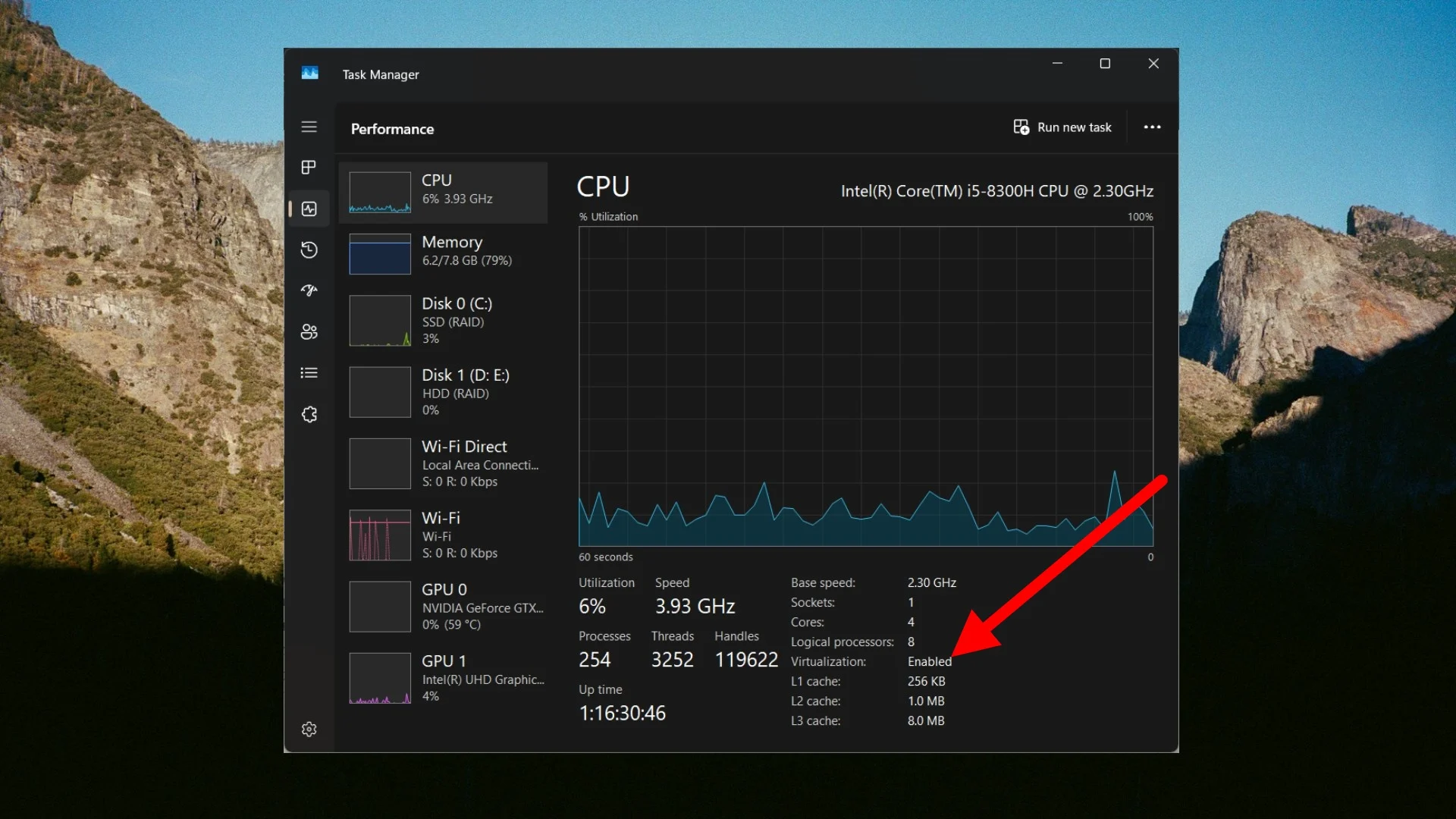
- El procesador de su computadora debe ser compatible con la virtualización y debe estar encendido. Puedes comprobarlo siguiendo los pasos a continuación:
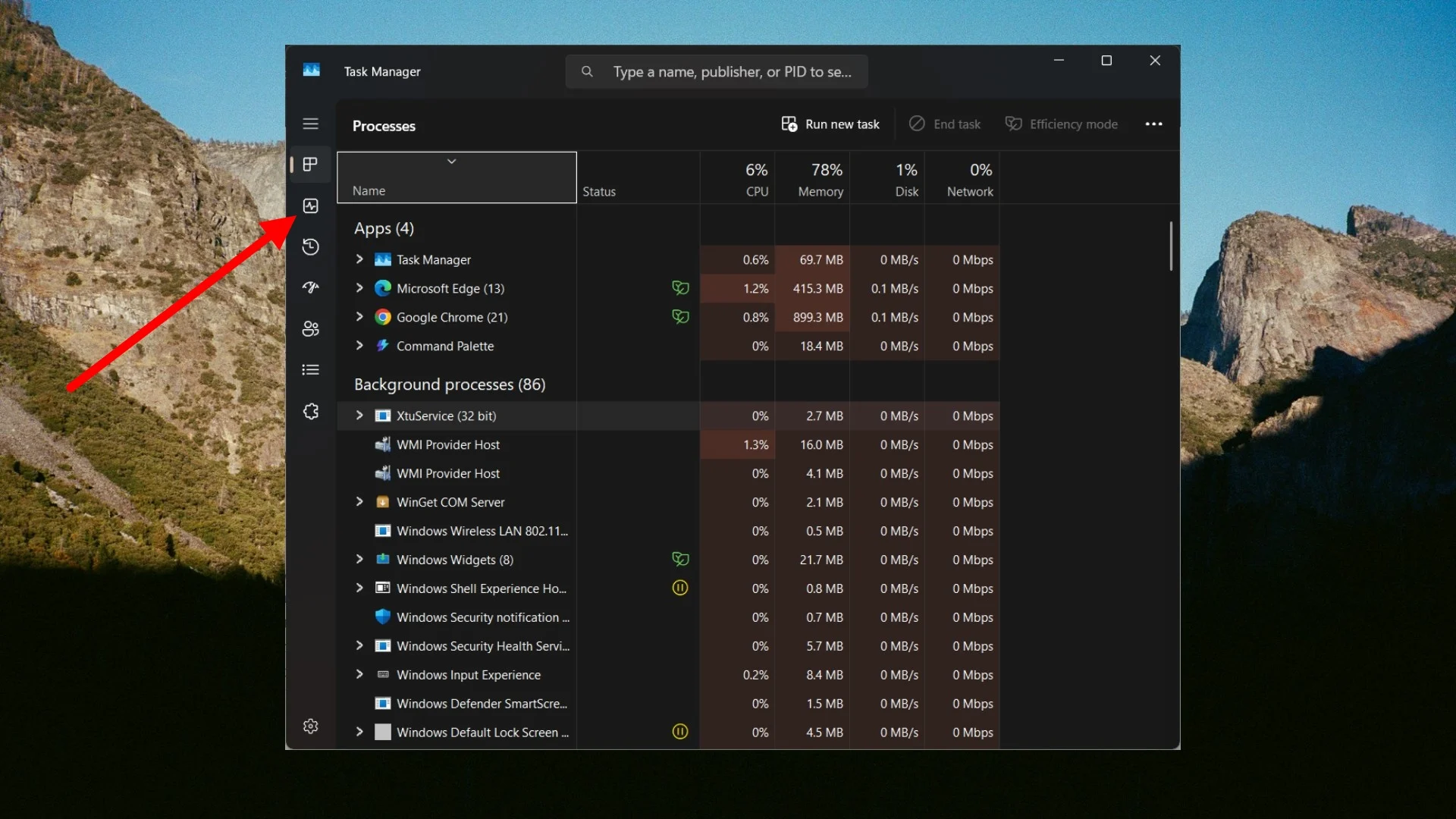
- Presione Ctrl + Shift + Esc para iniciar el Administrador de tareas .
- Cambie a la pestaña Rendimiento en el panel izquierdo, que se verá como un gráfico de monitor de latidos.
- Mire la parte inferior derecha de la sección CPU . Deberías ver Virtualización: habilitada .
¿Cómo habilitar Windows Sandbox en Windows 11 y 10?
Para habilitar Windows Sandbox en su PC, debe seguir los sencillos pasos a continuación:
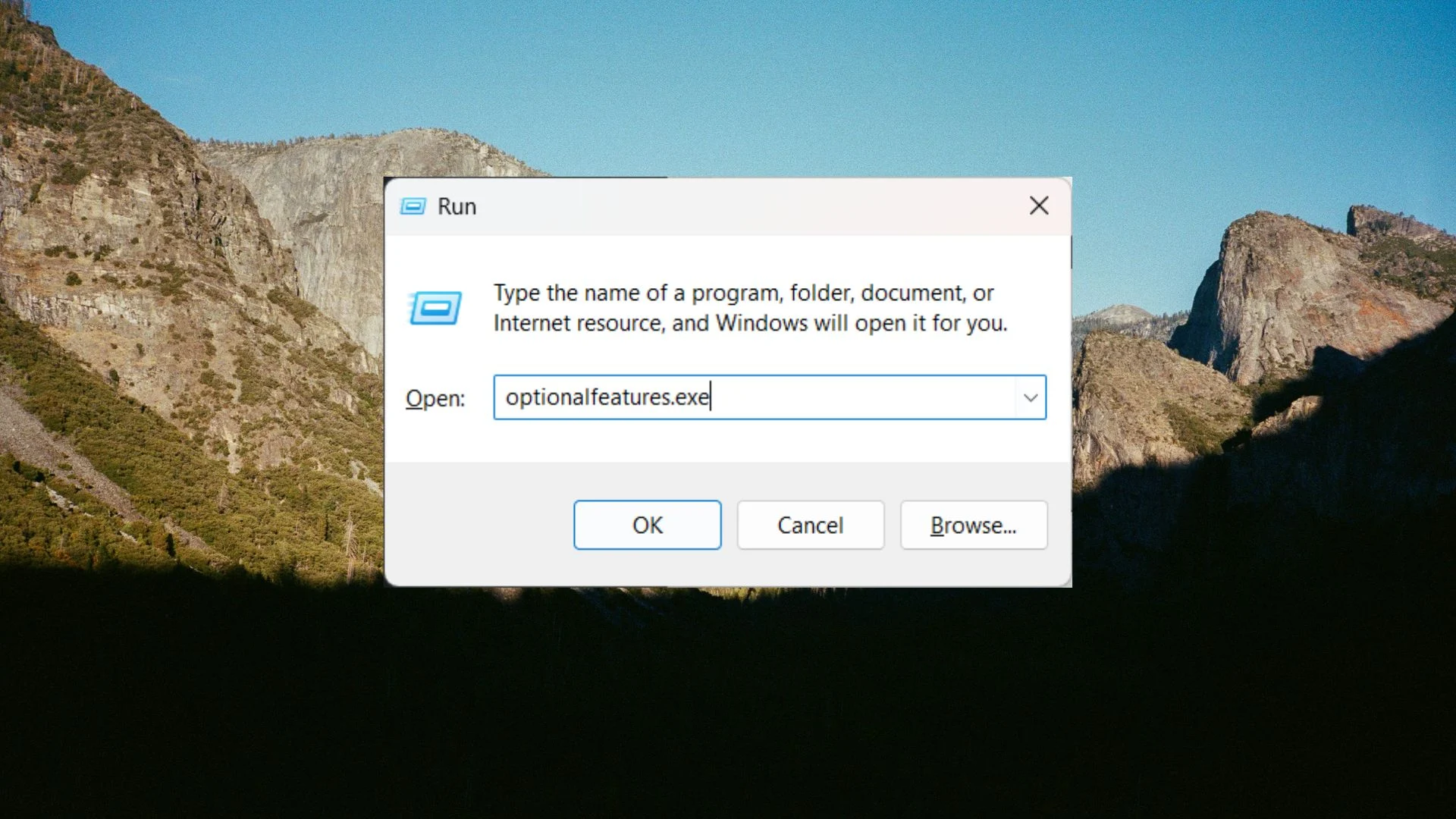
- Presione las teclas Win + R para abrir el cuadro de diálogo Ejecutar , escriba opcionalfeatures.exe y presione Entrar .
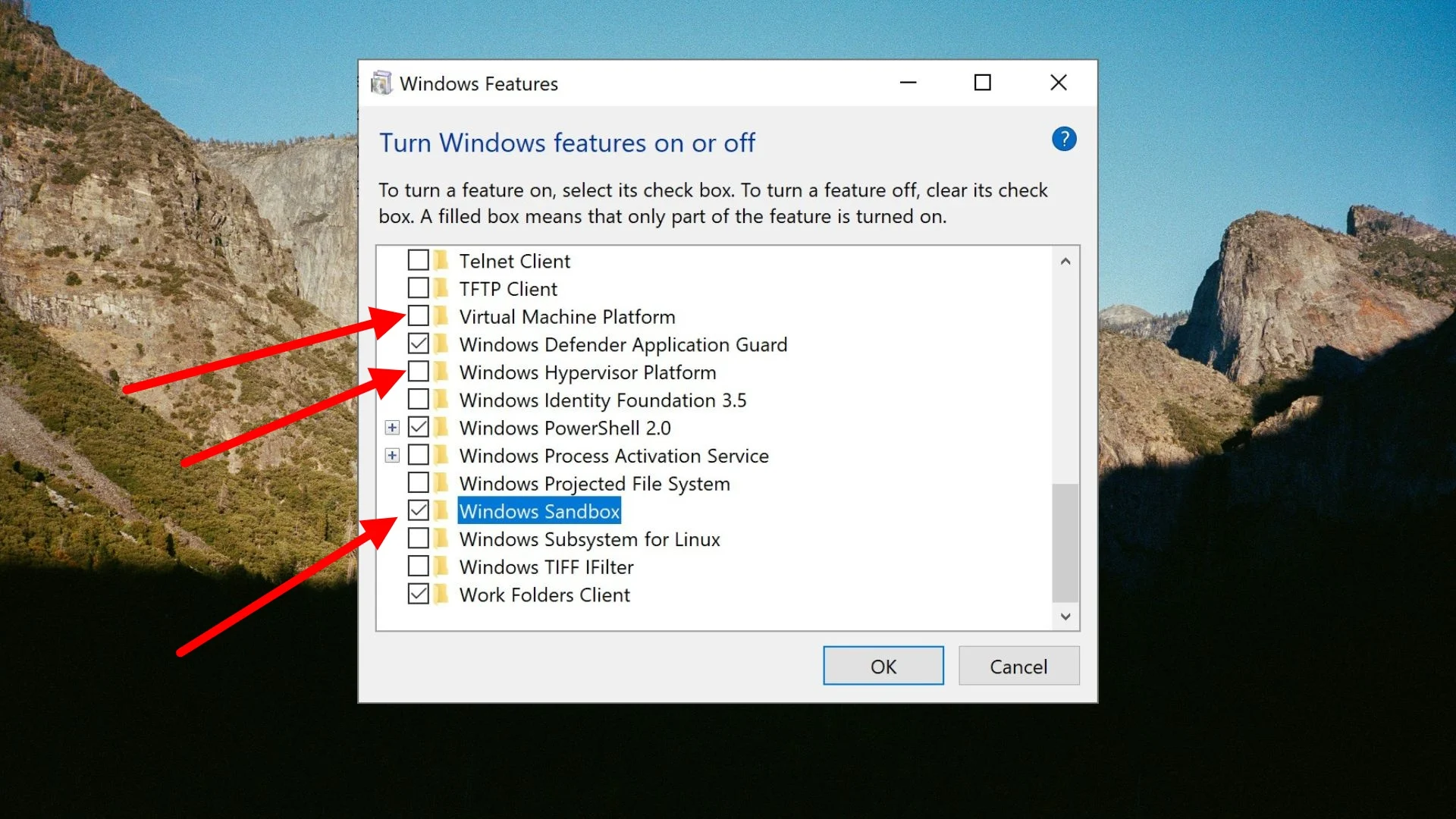
- Desplácese y marque la casilla junto a Windows Sandbox , Plataforma de máquina virtual y Plataforma de hipervisor de Windows .
- Presione el botón Aceptar para reiniciar su PC.
- Una vez completado el reinicio, abra el menú Inicio y busque Windows Sandbox para ejecutarlo.
¿Cómo probar aplicaciones usando Sandbox?
Ahora viene la parte más importante de probar el software utilizando Sandbox. Supongamos que descargó una herramienta llamada Mystery.exe en su computadora real y desea probarla. En primer lugar, no es necesario volver a descargarlo usando Sandbox. Windows Sandbox le permite copiar y pegar software entre su PC real y el entorno Sandbox. Esto es lo que debes hacer:
- Primero, abra Sandbox en su PC.
- Copie el archivo de software Mystery.exe de su PC real y péguelo en el espacio vacío del escritorio de Sandbox.
- El archivo se transferirá instantáneamente.
- Haga doble clic en el archivo dentro del entorno sandbox e instálelo como lo haría normalmente.
Ahora puedes jugar con el software. Modifique su configuración, verifique su autenticidad usando otras aplicaciones, llévelo al límite y vea si intenta instalar algún complemento o no. Úselo por un tiempo y verifique si arroja un error o no. Lo bueno después de la última actualización de Windows 11 es que Sandbox puede sobrevivir a un reinicio.
Es decir, si un software le pide que reinicie su PC para completar la instalación, simplemente puede reiniciar Windows desde el entorno Sandbox. Cuando se reinicie, el software estará ahí para que lo pruebes. Lo único que debes evitar es cerrar la ventana principal desde el exterior.
¿Qué pasa si no tienes versiones de Windows 11 Pro?
Si está ejecutando Windows 11 Home Edition, no podrá utilizar Sandbox. Si bien varias guías le piden que ejecute un script para obtener Sandbox, lo más probable es que utilice esos métodos. Pero no se preocupe, ya que hay varias opciones excelentes disponibles similares a Sandbox para PC con Windows 11 Home Edition. Algunos de ellos se recomiendan a continuación:
1. Utilice VirtualBox (el Sandbox de bricolaje)
Puede descargar una herramienta gratuita llamada Oracle VirtualBox. Le permite crear sus propias máquinas virtuales en las que puede instalar y probar la legitimidad del software. Aunque la configuración requiere un poco más de tiempo, deberá descargar una ISO de Windows e instalarla manualmente. Tampoco obtendrás la función en la que Sandbox borra todo automáticamente una vez que lo cierras. Sin embargo, existe una función de instantánea que toma una instantánea de su VM, prueba su aplicación incompleta y simplemente regresa a su VM limpia.
2. VirusTotal
VirusTotal no es una máquina herramienta virtual, pero es un comprobador de virus todo en uno. Esto une docenas de servicios antivirus diferentes en un paquete conveniente. Todo lo que necesita hacer es adjuntar el programa que desea probar y dejar que se escanee. Después de un momento, verás los resultados, en base a los cuales podrás decidir si quieres los servicios o no.
Ser un poco escéptico es bueno.
Internet está lleno de buenas herramientas y aplicaciones que facilitan tus tareas. Sin embargo, debes ser un poco escéptico al elegir las herramientas, ya que se instalarán en tu PC y podrían acceder a todos tus archivos personales sin que tú lo sepas. Windows Sandbox le brinda un entorno libre de estrés donde puede probar la autenticidad del software.