
Windows Sandbox: Instal dan Uji Aplikasi Windows Tidak Dikenal dengan Aman
Diterbitkan: 2026-02-24Anda mungkin pernah menemukan beberapa contoh di mana Anda menyukai suatu perangkat lunak secara online tetapi tidak dapat memercayai apa yang dikatakan situs web tersebut. Mungkin itu adalah utilitas gratis yang menjanjikan untuk memperbaiki PC Anda, atau sekadar lampiran email yang Anda tidak yakin sepenuhnya untuk membukanya. Di era digital saat ini, mengunduh file yang salah dapat mengakibatkan kata sandi dicuri, detail bank disusupi, atau data pribadi Anda ditransfer seluruhnya oleh malware.
Ya, ada beberapa alat antivirus dan antimalware yang tersedia yang menjanjikan untuk memverifikasi integritas file, namun Anda tidak dapat mempercayainya dengan sepenuh hati. Untungnya, ada alat bernama Windows Sandbox yang, menurut saya, merupakan salah satu fitur yang diremehkan yang ada di Windows 10 dan Windows 11. Dalam panduan ini, kita akan membahas bagaimana Anda dapat menggunakan Windows Sandbox untuk menguji dan menginstal aplikasi yang tidak dikenal.
Daftar isi
Mengapa Anda harus khawatir tentang aplikasi yang tidak dikenal?
Komputer Anda mungkin adalah gadget terpenting yang Anda miliki. Anda mungkin memiliki semua dokumen penting, file pribadi, media pribadi, dll. Mengunduh aplikasi apa pun yang belum teruji atau tidak dikenal hanya karena terlihat mewah dan menjanjikan banyak hal adalah seperti mengundang orang asing ke rumah Anda dan membiarkan mereka menjelajahinya. Meskipun sebagian besar waktu, perangkat lunak tersebut melakukan tugasnya dengan baik atau benar-benar jelek.
Salah satu cara, yang paling disukai oleh power user, adalah dengan menguji keamanan aplikasi di Mesin Virtual (VM). VM pada dasarnya adalah komputer yang berjalan di dalam komputer, tetapi pengaturannya agak membosankan. Anda harus mengalokasikan ruang hard drive, mendedikasikan sebagian RAM Anda, menginstal sistem operasi baru dari awal, dan memeliharanya dengan pembaruan terkini.
Karena ini terlalu rumit dan Microsoft mungkin menyadarinya, mereka memperkenalkan versi yang lebih sederhana dan ramah pengguna yang disebut Windows Sandbox, yang akan kita bahas di bagian selanjutnya.
Apa itu Kotak Pasir Windows?
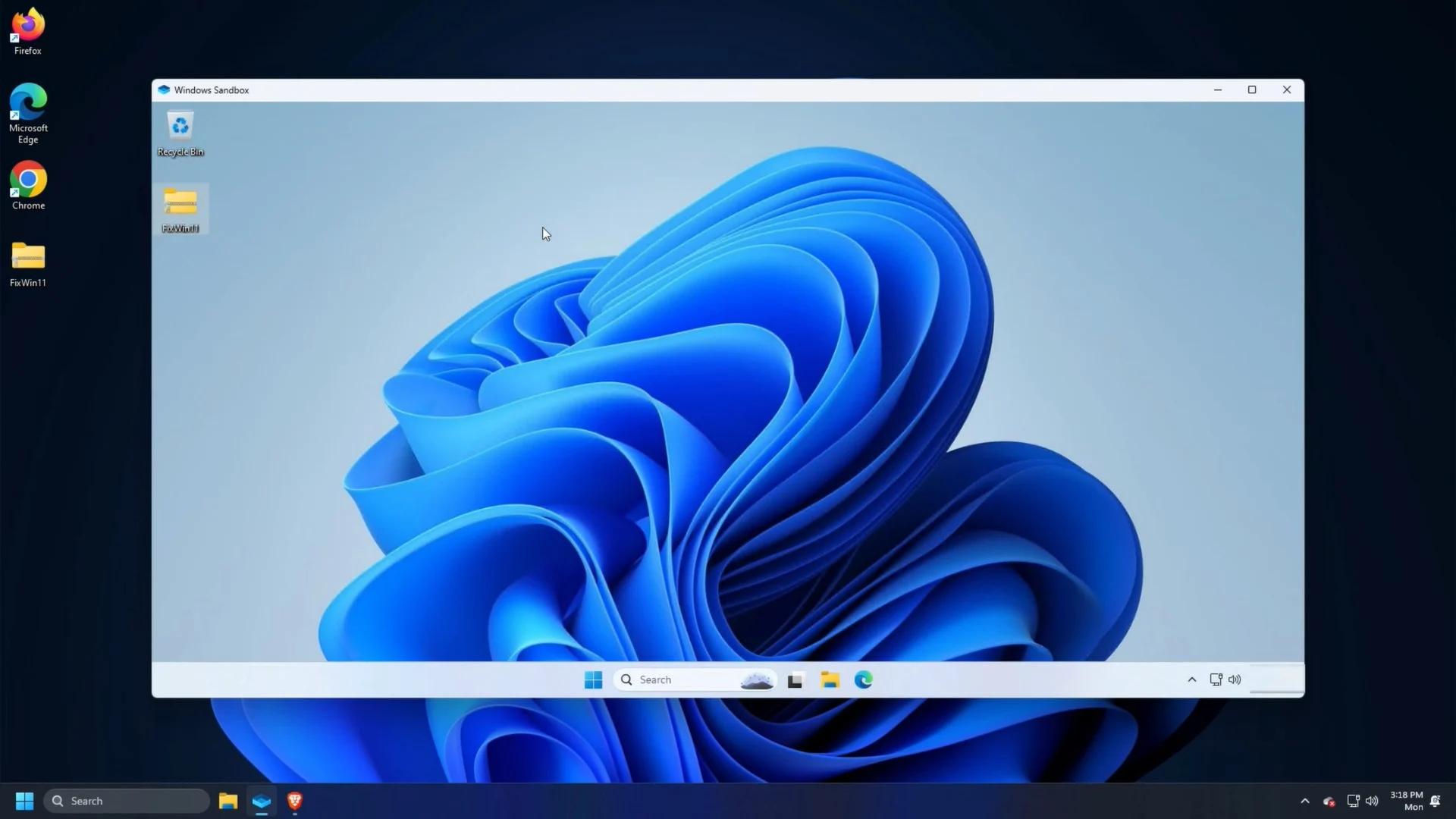
Windows Sandbox pada dasarnya adalah versi ringan dan sepenuhnya terisolasi dari sistem operasi Windows Anda saat ini. Tampilannya dan terasa persis seperti desktop Windows biasa, yang tidak terhubung dengan OS Windows asli Anda. Ada beberapa alasan yang membuat Windows Sandbox cukup istimewa:
- Ini sekali pakai : Saat Anda menutup jendela Windows Sandbox, semua yang ada di dalamnya akan terhapus secara permanen, tidak ada jejak apa pun. Aplikasi yang Anda instal? Hilang. File yang Anda unduh? Dihapus. Situs web teduh yang Anda kunjungi? Terhapus dari sejarah. Ini adalah semacam mode penyamaran pada OS Windows Anda, yang akan hilang dengan sendirinya setelah Anda keluar dari mode tersebut.
- Kanvas kosong setiap saat : Hal baik lainnya adalah Anda mendapatkan kanvas kosong saat meluncurkan Windows Sandbox; Anda mendapatkan instalasi Windows yang baru dan bersih untuk dimainkan, tanpa beban dari sesi sebelumnya.
- Aman : Windows Sandbox memanfaatkan virtualisasi perangkat keras. Artinya, ini menciptakan dinding digital antara Sandbox dan sistem operasi asli Anda. Jika malware menghancurkan Sandbox, PC Anda yang sebenarnya tetap tidak terpengaruh.
- Cukup efisien : Tidak seperti Mesin Virtual yang mengharuskan Anda mengalokasikan sumber daya komputer Anda, Sandbox sangat ringan. Hanya memerlukan penyimpanan sekitar 100 MB dan dapat disiapkan dalam hitungan detik.
Apa yang Anda perlukan untuk menjalankan Windows Sandbox?
Sebelum kita melihat langkah-langkah untuk mengetahui cara menginstal dan menjalankan aplikasi dengan aman di PC Windows 10 atau 11 menggunakan Windows Sandbox, Anda harus mengetahui apakah komputer Anda mampu menggunakannya atau tidak.

- Saat ini, hanya Windows 10 dan 11 edisi Professional, Enterprise, dan Education yang memenuhi syarat untuk Windows Sandbox. Artinya jika Anda menjalankan OS Windows edisi Home, Anda tidak akan dapat menggunakan Sandbox.
- Prosesor komputer Anda perlu mendukung virtualisasi dan harus diaktifkan. Anda dapat memeriksanya dengan mengikuti langkah-langkah di bawah ini:
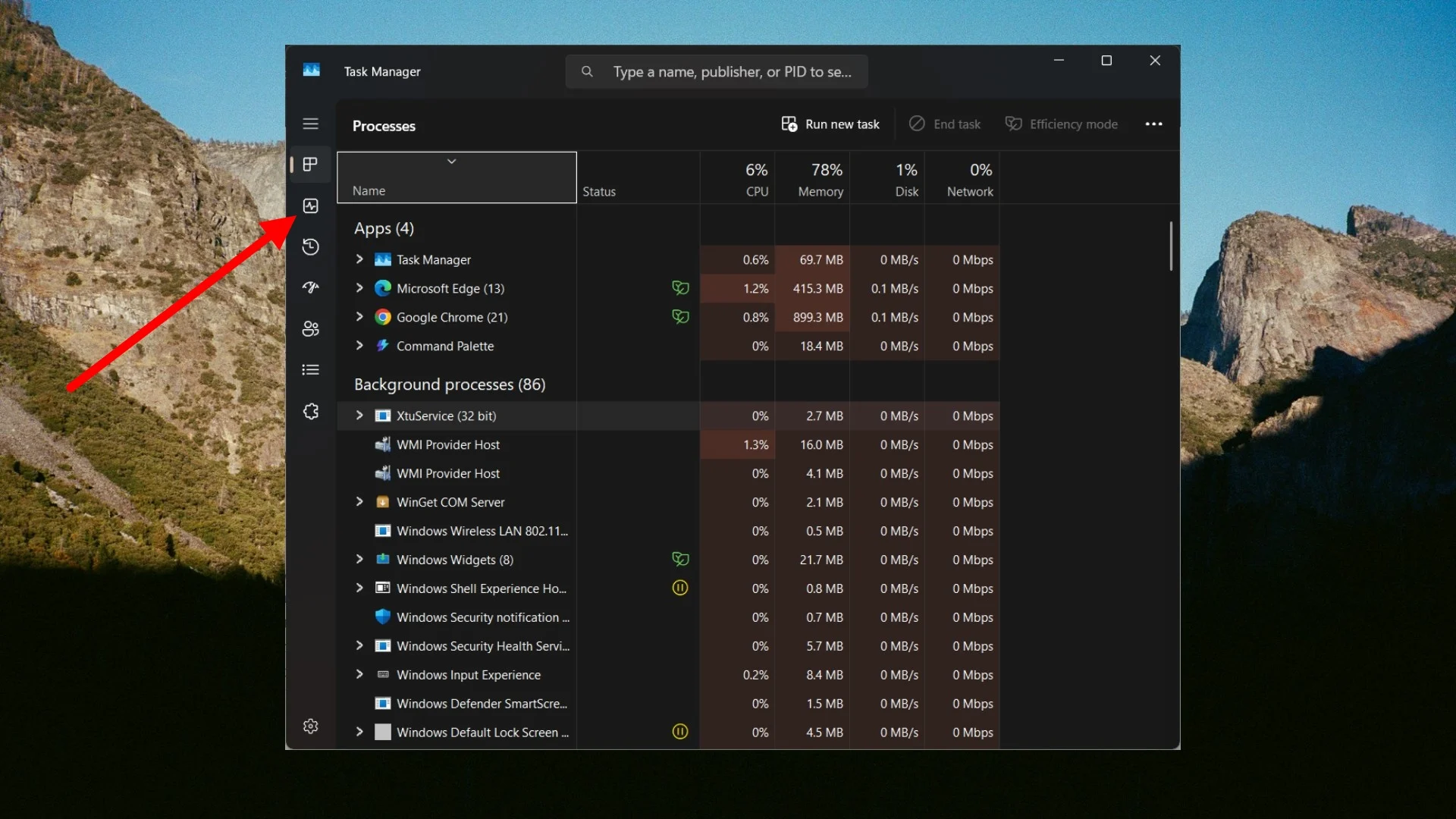
- Tekan Ctrl + Shift + Esc untuk meluncurkan Pengelola Tugas .
- Beralih ke tab Performance dari panel kiri, yang akan terlihat seperti grafik monitor detak jantung.
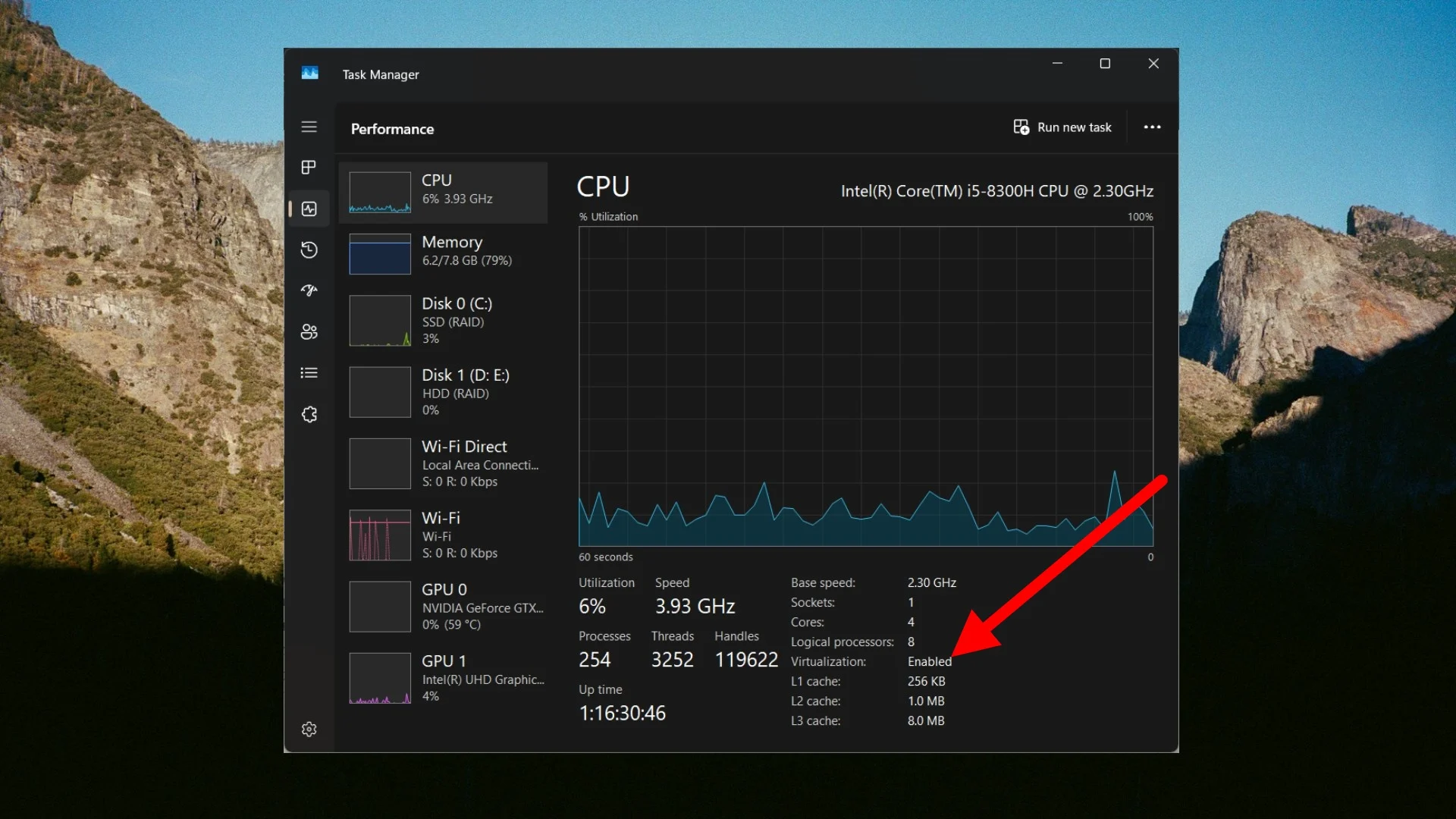
- Lihat di kanan bawah bagian CPU . Anda akan melihat Virtualisasi: Diaktifkan .
Bagaimana cara mengaktifkan Windows Sandbox di Windows 11 dan 10?
Untuk mengaktifkan Windows Sandbox di PC Anda, Anda perlu mengikuti langkah-langkah sederhana di bawah ini:
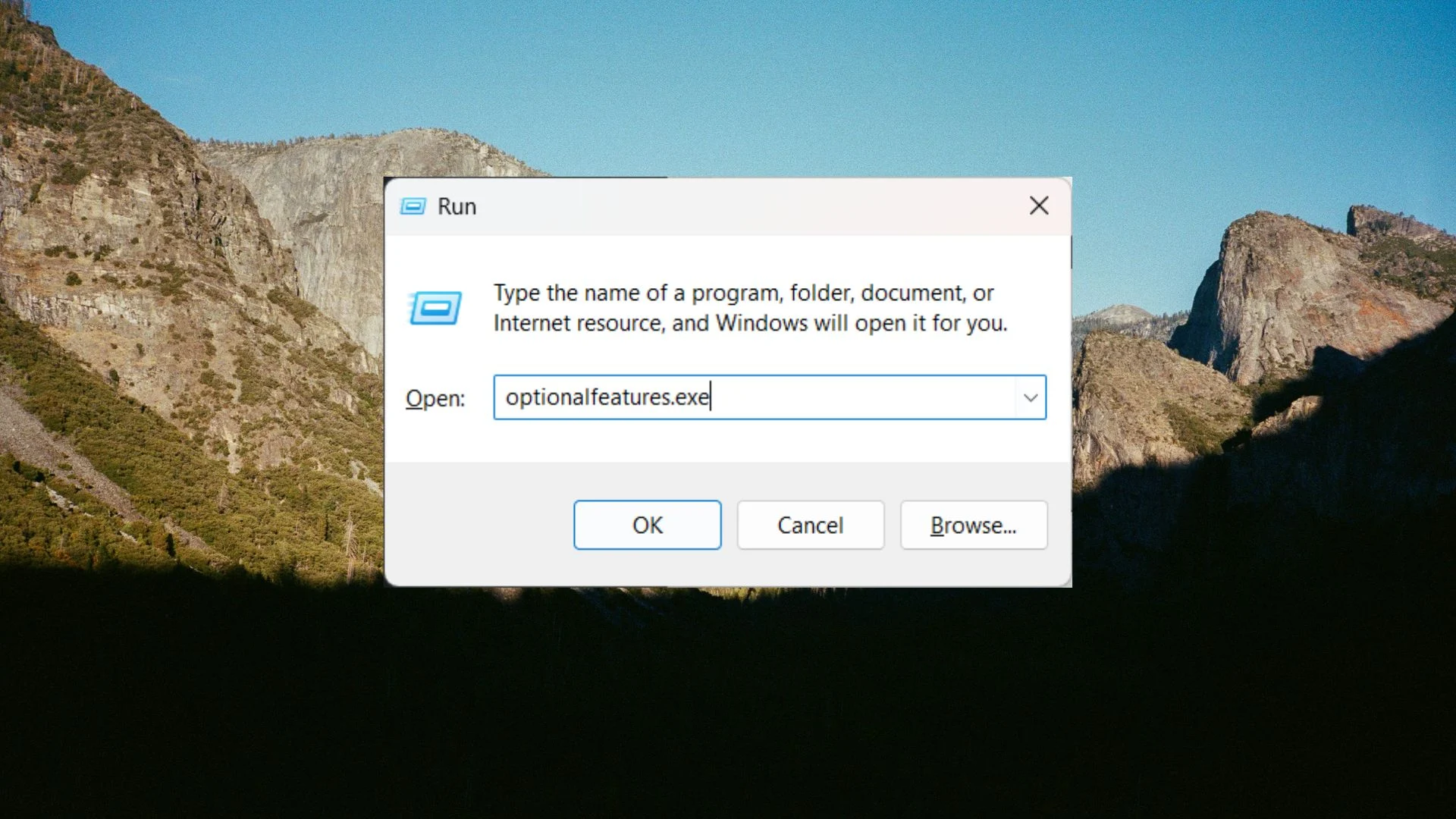
- Tekan tombol Win + R untuk membuka dialog Run dan ketik opsionalfeatures.exe dan tekan Enter .
- Gulir dan centang kotak di samping Windows Sandbox , Virtual Machine Platform , dan Windows Hypervisor Platform .
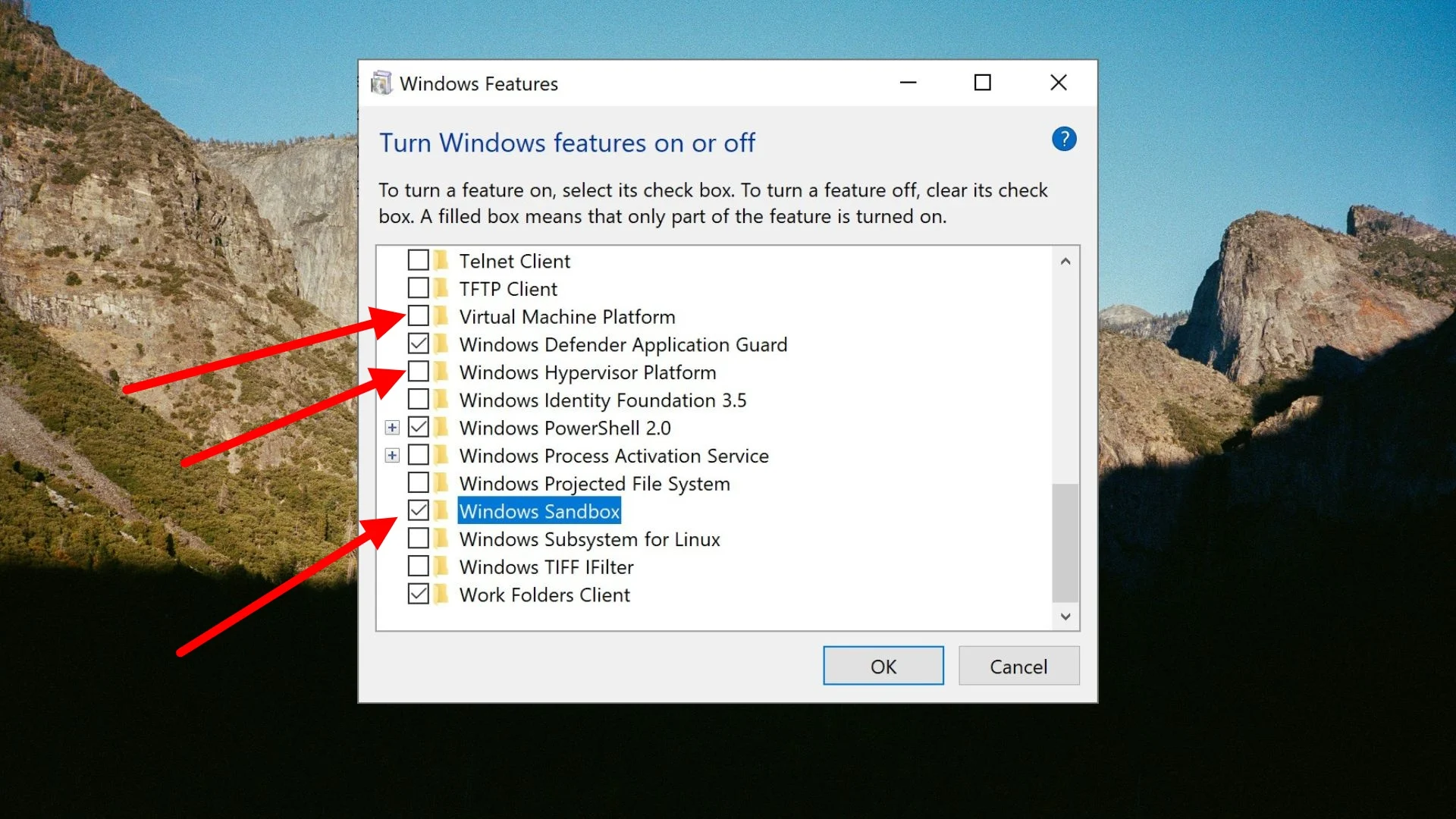
- Tekan tombol OK untuk me-restart PC Anda.
- Setelah restart selesai, buka Start Menu dan cari Windows Sandbox untuk menjalankannya.
Bagaimana cara menguji aplikasi menggunakan Sandbox?
Sekarang sampai pada bagian terpenting dari pengujian perangkat lunak menggunakan Sandbox. Katakanlah Anda mengunduh alat bernama Mystery.exe di komputer asli Anda dan ingin mengujinya. Pertama, Anda tidak perlu mendownload ulang menggunakan Sandbox. Windows Sandbox memungkinkan Anda menyalin dan menempelkan perangkat lunak antara PC asli dan lingkungan Sandbox. Inilah yang perlu Anda lakukan:
- Pertama, buka Sandbox di PC Anda.
- Salin file perangkat lunak mystery.exe dari PC asli Anda dan tempelkan ke ruang desktop Sandbox yang kosong.
- File akan langsung ditransfer.
- Klik dua kali pada file di dalam kotak pasir dan instal seperti biasa.
Sekarang, Anda dapat bermain-main dengan perangkat lunak tersebut. Sesuaikan pengaturannya, periksa keasliannya dengan menggunakan aplikasi lain, dorong hingga batasnya, dan lihat apakah ia mencoba memasang add-on apa pun atau tidak. Gunakan sebentar dan periksa apakah terjadi kesalahan atau tidak. Hal yang baik setelah pembaruan Windows 11 terbaru adalah Sandbox dapat bertahan saat restart.
Artinya, jika suatu perangkat lunak meminta Anda untuk me-restart PC Anda untuk menyelesaikan instalasi, Anda cukup me-restart Windows dari lingkungan Sandbox. Saat boot kembali, perangkat lunak akan tersedia untuk Anda uji. Yang harus Anda hindari hanyalah menutup jendela utama dari luar.
Bagaimana jika Anda tidak memiliki versi Windows 11 Pro?
Jika Anda menjalankan Windows 11 Home Edition, Anda tidak akan dapat menggunakan Sandbox. Meskipun beberapa panduan meminta Anda menjalankan skrip untuk mendapatkan Sandbox, kemungkinan besar Anda akan menggunakan metode tersebut. Namun jangan khawatir, karena ada beberapa opsi luar biasa yang tersedia serupa dengan Sandbox untuk PC Windows 11 Home Edition. Beberapa di antaranya direkomendasikan di bawah ini:
1. Gunakan VirtualBox (Kotak Pasir DIY)
Anda dapat mengunduh alat gratis bernama Oracle VirtualBox. Ini memungkinkan Anda membuat mesin virtual Anda sendiri di mana Anda dapat menginstal dan menguji perangkat lunak untuk mengetahui keabsahannya. Meskipun memerlukan lebih banyak waktu untuk menyiapkannya, Anda perlu mengunduh ISO Windows dan menginstalnya secara manual. Anda juga tidak akan mendapatkan fitur di mana Sandbox secara otomatis menghapus semuanya setelah Anda menutupnya. Namun, ada fitur Snapshot yang mengambil snapshot dari VM Anda, menguji aplikasi samar Anda, dan kembali ke VM bersih Anda.
2.Jumlah Virus
VirusTotal bukanlah alat mesin virtual, namun merupakan pemeriksa virus lengkap. Ini menyatukan lusinan layanan antivirus yang berbeda dalam satu paket praktis. Yang perlu Anda lakukan hanyalah melampirkan program yang ingin Anda uji dan membiarkan program tersebut dipindai. Setelah beberapa saat, Anda akan melihat hasilnya, berdasarkan itu Anda dapat memutuskan apakah Anda menginginkan layanan tersebut atau tidak.
Menjadi sedikit skeptis itu bagus
Internet penuh dengan alat dan aplikasi bagus yang membuat tugas Anda lebih mudah. Namun, Anda harus sedikit skeptis ketika memilih alat karena alat tersebut akan terinstal di PC Anda, dan dapat mengakses semua file pribadi Anda tanpa Anda sadari. Windows Sandbox memberi Anda lingkungan bebas stres tempat Anda dapat menguji keaslian perangkat lunak.