
أفضل 9 تطبيقات مفتوحة المصدر من GitHub يمكنك استخدامها فعليًا كل يوم
نشرت: 2025-12-10منذ أن بدأت استخدام التطبيقات والمشاريع مفتوحة المصدر، اكتشفت عالمًا جديدًا من التطبيقات التي لم أكن أعلم بوجودها من قبل. تعمل معظم هذه الأدوات الرقمية المدفوعة بشكل أفضل من التطبيقات الشائعة.
يرى معظمنا أن الأدوات مفتوحة المصدر تتمحور حول المطورين، الأمر الذي يتطلب معرفة تقنية عميقة لاستخدامها. لقد استخدمت المئات من المشاريع مفتوحة المصدر على مر السنين؛ معظم هذه المشاريع سهلة الاستخدام والإعداد.
GitHub هو المستودع رقم واحد للتطبيقات الرئيسية، لذلك قمت خلال الشهر الماضي بتجربة مشاريع مختلفة مفتوحة المصدر من GitHub، بما في ذلك مشاريع الذكاء الاصطناعي الشائعة حاليًا. منذ الشهر الماضي، قمت باختبار أكثر من 50 مشروعًا مفتوح المصدر من GitHub ووجدت بعضًا من أفضل الأدوات التي يمكن أن تكون مفيدة للمستخدمين العاديين. في هذا الدليل، ستتعرف على أفضل تسعة مشاريع مفتوحة المصدر من GitHub، واستخداماتها ودليل خطوة بخطوة حول كيفية تثبيتها على جهازك.
جدول المحتويات
أفضل المشاريع مفتوحة المصدر من GitHub
اسم التطبيق | ماذا يفعل | تحميل |
|---|---|---|
ايميتش | أفضل بديل لصور جوجل | رابط جيثب |
راقية | يمكنك ترقية الصور محليًا على جهازك دون أي حدود | رابط جيثب |
فيرت | أدوات تحويل الملفات المحلية التي تدعم مئات من تنسيقات الملفات | رابط جيثب |
مركز الزلزال | صوت بسيط لتحويل النص الذي يمكنك استخدامه للكتابة الصوتية | رابط جيثب |
برنامج إلغاء التثبيت قبل الميلاد | قم بإزالة bloatware غير المرغوب فيه على النوافذ بسهولة | رابط جيثب |
WinApps | قم بتشغيل تطبيق Windows على Linux دون التمهيد المزدوج | رابط جيثب |
الخلد | إدارة مساحة التخزين على جهاز Mac الخاص بك | رابط جيثب |
كوالا كيز | ابحث عن اختصارات أي تطبيق | رابط جيثب |
افتح دفتر الملاحظات | أفضل بديل مجاني لـNoteBookLM | رابط جيثب |
قم بإعداد بديل مجاني لصور Google
يعتمد معظمنا على صور Google لتخزين صورنا. وهو تطبيق الصور الافتراضي على معظم هواتف Android. على الرغم من أنه يوفر الكثير من الميزات، إذا كنت بحاجة إلى مشاركة صورك أو تريد الوصول إليها من أجهزة أخرى، فستحتاج إلى تحميلها على السحابة.
إذا كنت تستخدم الإصدار المجاني، فهو يوفر سعة تخزينية مجانية تبلغ 15 غيغابايت، والتي يمكن أن تمتلئ بسرعة بصورك وتؤثر على خدمات Google الأخرى، مثل بريدك الإلكتروني.
لضمان الأداء السلس، تحتاج إلى تحرير بعض المساحة على Google Drive. ومع ذلك، هناك أدوات مجانية مثل Immich، والتي يمكنك استخدامها كبديل مجاني لصور Google والحصول على مساحة تخزين غير محدودة دون أي تنازلات.
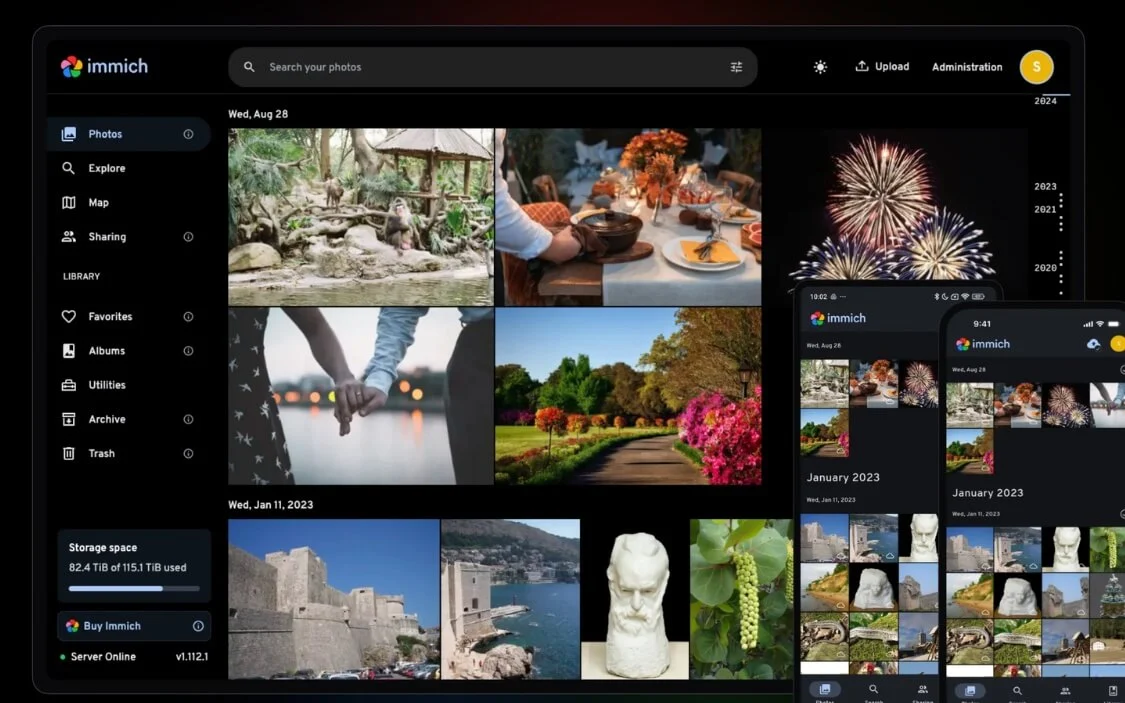
immich هو بديل مجاني ومفتوح المصدر لصور Google، والذي يمكنك استضافته على جهازك محليًا. على غرار صور Google، فهو يتيح لك إجراء نسخ احتياطي لمكتبة الصور/مقاطع الفيديو بأكملها وتنظيمها والبحث فيها ومشاركتها، تمامًا مثل صور Google والمزيد.
بمجرد استضافتها محليًا، يمكنك الوصول إلى صورك عبر جميع الأجهزة باستخدام التطبيقات الأصلية المتاحة لكل من Android وiOS. أفضل الميزات في immich هي القدرة على استيراد مكتبة صور Google بأكملها وتخزينها بشكل آمن على جهازك.
وعلى غرار صور Google، يأتي immich أيضًا مزودًا بميزات الذكاء الاصطناعي مثل التعرف على الوجه الذي يمكنه تجميع الصور تلقائيًا بناءً على الوجه، ويأتي مع بحث باللغة الطبيعية مشابه لصور Google حيث يمكنك البحث في الصور باستخدام اللغة الطبيعية مثل الرحلة الأخيرة إلى شيملا جنبًا إلى جنب مع اكتشاف الأشياء وعرض الخريطة ويأتي أيضًا مع ميزات الذكريات التي تجلب ذكرياتك القديمة وتظهر لك بشكل مشابه لصور Google.
كما يأتي أيضًا مع إدارة المستخدم ويتيح لك مشاركة الصور مع الآخرين. أفضل ما في الأمر هو أن هناك تطبيقًا وخيارًا للوصول إلى صورك عن بُعد باستخدام بعض الطرق الخارجية. إليك كيفية إعداده على جهازك.
كيفية إعداد Immich محلياً على جهازك:
الخطوة 1: أولاً، قم بتثبيت Docker على جهاز Mac أو Windows الخاص بك
الخطوة 2: بعد ذلك، تحتاج إلى تشغيل Immich محليًا على جهازك.
استخدم هذا الأمر: curl -L https://github.com/immich-app/immich/releases/latest/download/docker-compose.yml -o docker-compose.yml
الخطوة 3: بعد ذلك، عليك أن تبدأ immich: استخدم هذا الأمر: docker compose up -d
الخطوة 4: هذا كل شيء، سيبدأ تشغيل immich على خادمك المحلي للوصول إلى: http://localhost:2283
بعد ذلك، قم بتثبيت تطبيقات الهاتف المحمول، واتصل بالخادم، وقم بالوصول إلى الملفات. إذا وجدت هذه الخطوات معقدة، فلدينا دليل مفصل حول كيفية إعداد immich.
عرض Imich على جيثب
قم بترقية صورك مجانًا
منذ أن قدمت Google برنامج Gemini Nano Banana Pro، كنت أستخدمه لإحياء الصور القديمة؛ ومع ذلك، فإن القيد الأكبر هو أنه مخصص لصورة واحدة فقط في وقت واحد، وفي بعض الأحيان يهلوس ويغير الكائنات الموجودة في الصورة.
عندما بدأت البحث عن طرق بديلة، كان لدى معظمها نسخة مجانية محدودة وتتطلب علاوة لترقية الصور المجمعة. وإذا كنت مثلي، فقد وجدت تطبيقًا مجانيًا يعمل دون اتصال بالإنترنت ويتيح لك ترقية الصور محليًا على جهازك بلا حدود.
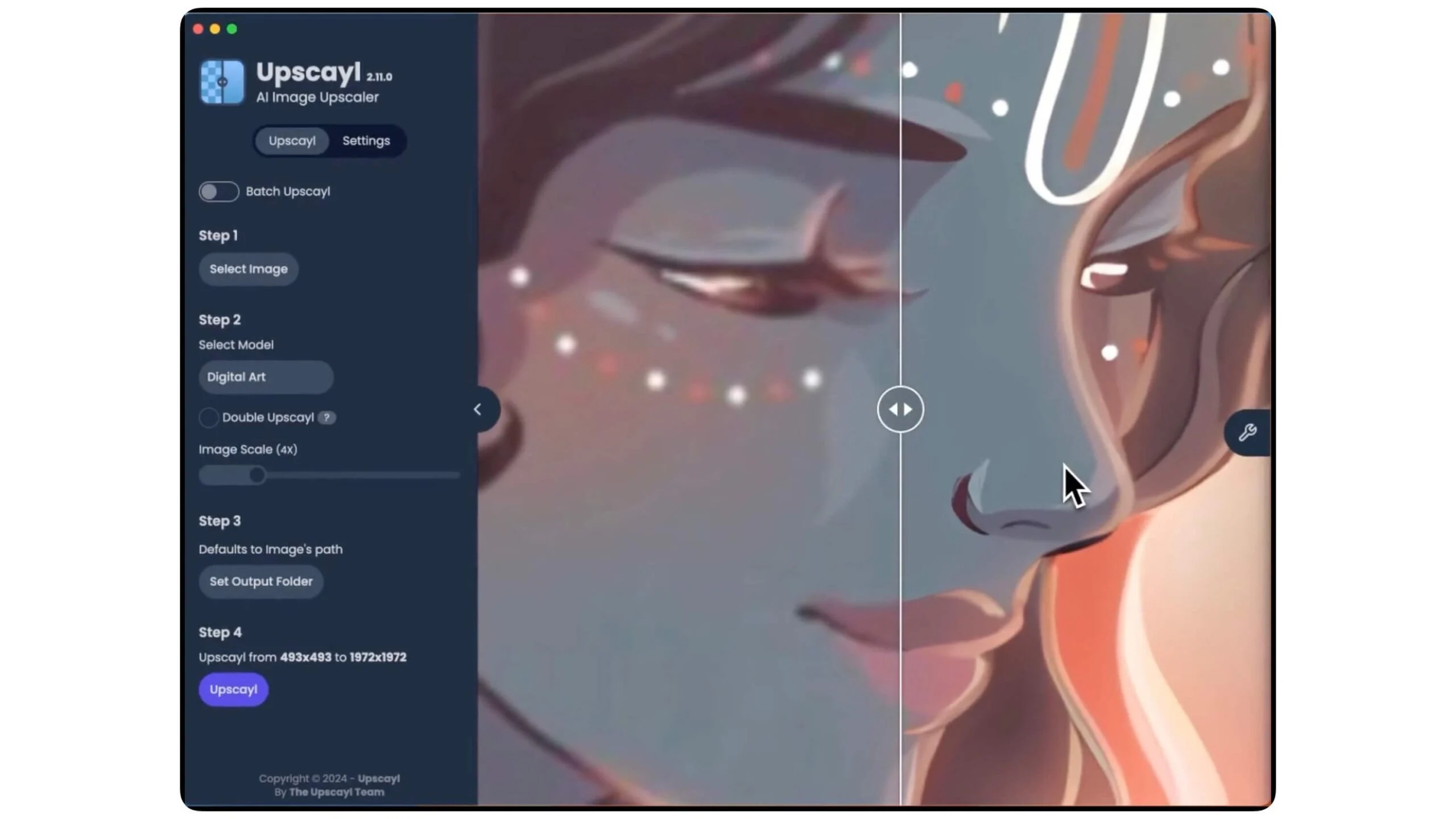
يُطلق على الأداة اسم Upscayl، وهو منشئ صور مفتوح المصدر، وهو متاح لجميع الأنظمة الأساسية، ويتيح لك ترقية نماذج التعلم العميق المجانية التي تعمل دون اتصال بالإنترنت.
أفضل ما في الأمر هو عدم استخدام نموذج واحد فقط؛ يستخدم Upscayl نماذج متعددة، وتوسيع نطاق النماذج لتحسينات مختلفة، والتي تتضمن العديد من النماذج المدمجة لتلبية الاحتياجات المختلفة، مثل "Real-ESRGAN"، و"Remacri" (بواسطة Foolhardy)، و"Ultramix Balanced" بواسطة Kim، و"High Fidelity" لرفع مستوى الصور.
كما أنه يدعم معالجة الدفعات، مما يتيح لك ترقية الصور المجمعة مجانًا. يعد تثبيت Upscayl محليًا أمرًا سهلاً أيضًا. يمكنك ببساطة تنزيله وتثبيته تمامًا مثل أي تطبيق عادي آخر.
عرض Upscayl على جيثب
VERT تحويل الملفات دون اتصال محليا
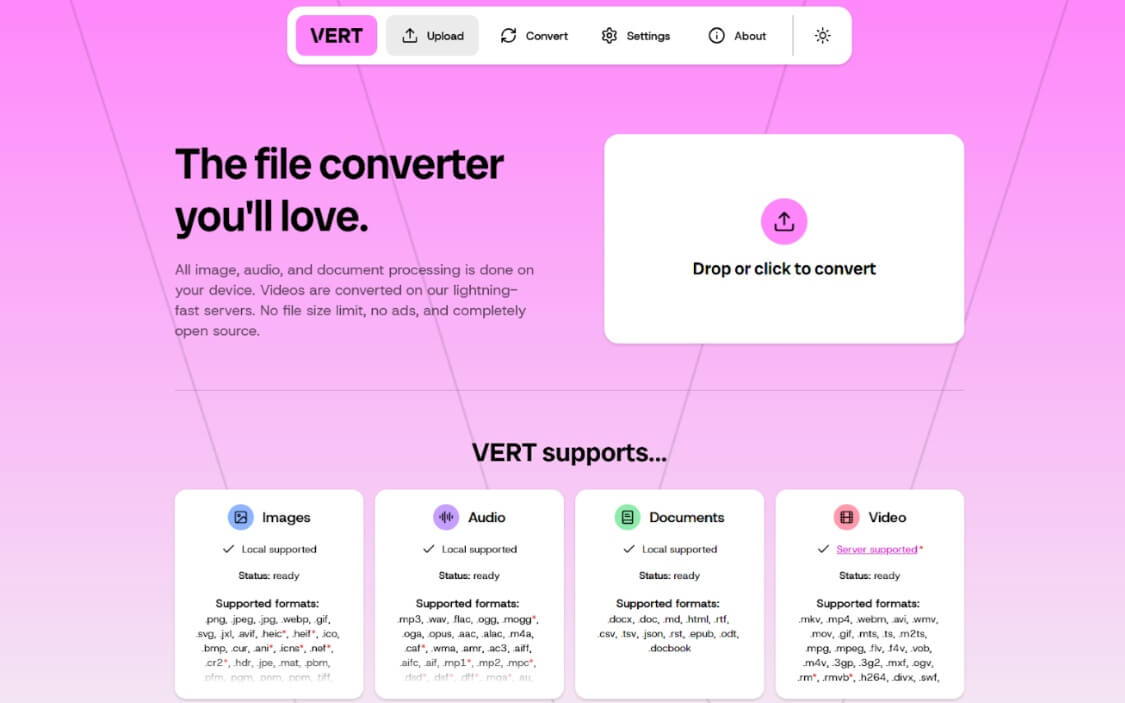
VERT عبارة عن محول ملفات محلي مجاني مفتوح المصدر يدعم أكثر من 250 تنسيقًا للملفات، بما في ذلك تنسيقات الصور مثل PNG وJPEG وWebP وGIF وAVIF وTIFF وICO وتنسيقات الصوت مثل MP3 وWAV وOGG وM4A وFLAC وAAC والمستندات مثل PDF وDOCX وTXT وEPUB وما إلى ذلك، لذا فهو يتمتع بالفعل بميزة فريدة تتمثل في الوصول إلى جميع تنسيقات الملفات والتحويلات في ملف واحد. المكان، بدلاً من استخدام غرف متعددة عبر الإنترنت.
أفضل ما في الأمر هو أنه يعمل دون الاتصال بالإنترنت، لذلك لا داعي للقلق بشأن الخصوصية أو تحميل الملفات الكبيرة إلى السحابة. نظرًا لأن كل شيء يعمل محليًا، إذا كان لديك جهاز كمبيوتر لائق مزودًا بالموارد، فيمكنك تشغيله دون اتصال بالإنترنت وتحويل ملفات متعددة في وقت واحد.
يدعم VERT أيضًا تحويل الفيديو؛ ومع ذلك، فهو موجود حاليًا في إصدار الويب، مما يتطلب منك تحميل الفيديو إلى السحابة ومعالجته وتنزيله. يمكنك تشغيله محليًا عن طريق إعداده باستخدام Docker على جهازك. كما أنه يوفر واجهة نظيفة وسهلة الاستخدام، مما يجعلها سهلة حتى للمبتدئين.
قم بتنزيل محول الملفات VERT من GitHub
مدخلات صوتية أفضل مقارنة بالآخرين
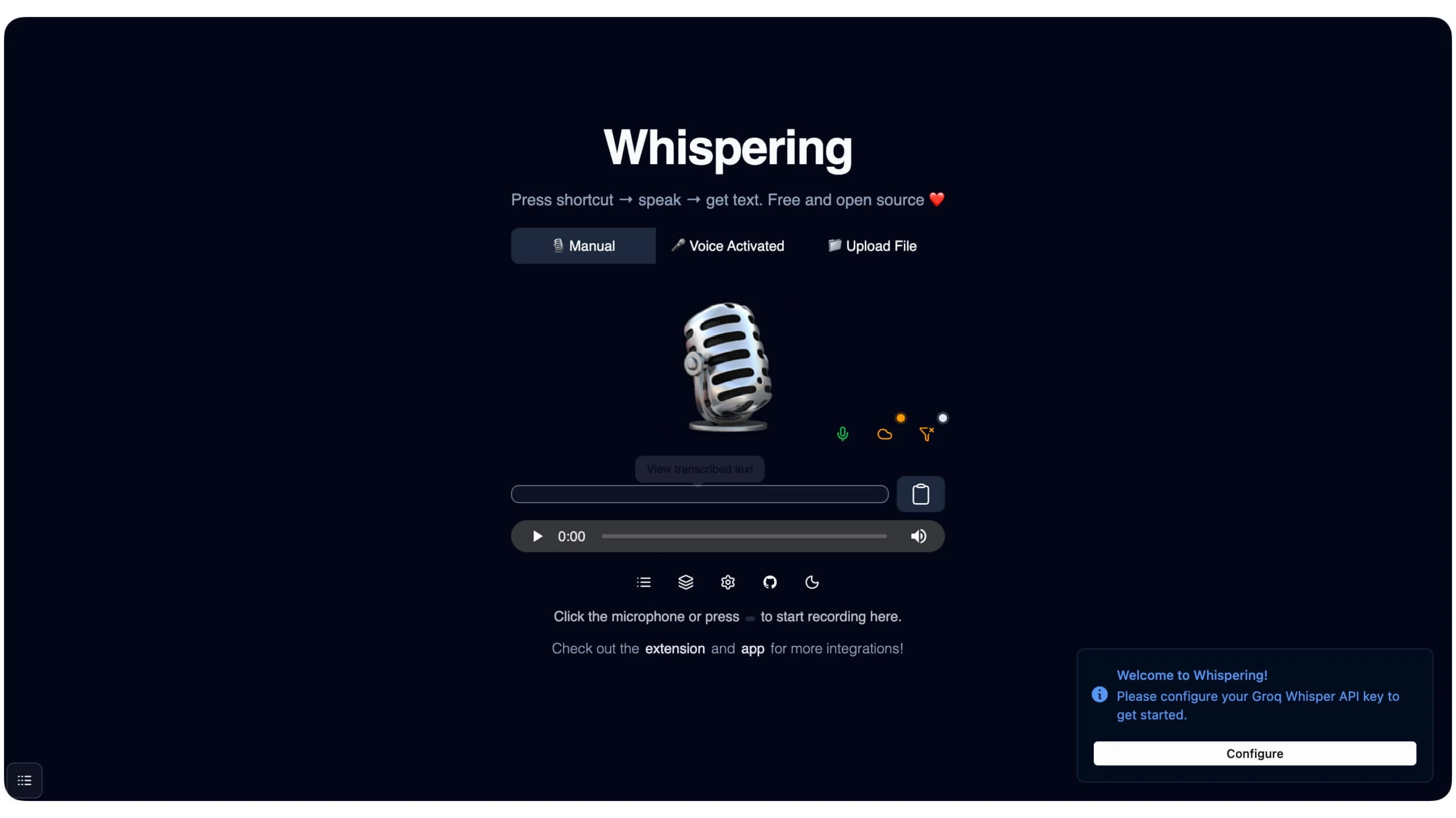
لقد غيرت المدخلات الصوتية بشكل جذري الطريقة التي أكتب بها على معظم الأنظمة الأساسية. بدلاً من كتابة رسالة طويلة باستخدام لوحة المفاتيح، الأمر الذي قد يستغرق وقتًا طويلاً، خاصة على الكمبيوتر المحمول، يمكنك ببساطة استخدام الميكروفون لتسجيل صوتك وتحويله إلى نص وإرساله.
في حين أن كلاً من نظامي التشغيل Mac وWindows يقدمان خيارات أصلية للتسجيل ونوع الصوت، فإن Epicenter يميز نفسه من خلال تقديم سير عمل فريد من نوعه. لذلك بدلاً من وضع الكتابة المستمرة، وهو سير العمل الحالي لميزات تحويل الصوت إلى نص الأصلية، تحتاج إلى تعيين اختصار والوصول إليه عن طريق الضغط عليه والتحدث، وعدم التبديل إلى أوضاع مختلفة.
كما أنه يوفر دقة أفضل، خاصة إذا كنت تستخدمه للغة التقنية، ويعمل محليًا، على غرار التحويل على مستوى نظام التشغيل، لذلك لا داعي للقلق بشأن الخصوصية، وأخيرًا، يعمل في أي مكان وعلى أي تطبيق.
كيفية تثبيت أداة Epicenter لتحويل الصوت إلى نص على جهازك
يمكنك تثبيت Epicenter تمامًا مثل أي تطبيق آخر على نظام التشغيل macOS أو Windows. وهنا روابط التحميل الرسمية ل
- ماك – السيليكون | إنتل
- ويندوز
- لينكس
ومع ذلك، بالنسبة لنظام التشغيل macOS، يمكنك تثبيته مباشرة على جهازك باستخدام Homebrew.
الخطوة 1: استخدم هذا الأمر في جهازك الطرفي وتأكد
تم إعداد Homebrew بالفعل على جهازك
الخطوة 2: الأمر: تثبيت الشراب – همس برميل خشبي
الخطوة 3: انقر على رابط التنزيل من الأعلى وقم بتثبيته على جهازك.
الخطوة 4: بمجرد التثبيت، افتح التطبيق وامنح الأذونات اللازمة وقم بتعيين مفتاح الاختصار.
لاستخدامه، اضغط لفترة طويلة على مفتاح الاختصار وتحدث.
قم بتنزيل Epicenter من GitHub
تنظيف Bloatware على نظام التشغيل Windows

بغض النظر عن مدى نظافة جهاز الكمبيوتر المحمول الخاص بك، فبمرور الوقت، يمكن بسهولة أن يمتلئ بالتطبيقات غير المرغوب فيها، وبرامج bloatware، والمجلدات والملفات المؤقتة، والمزيد. يمكن أن يحدث هذا لكل من مستخدمي Windows وMac؛ ومع ذلك، فإن مستخدمي Mac أكثر وعيًا بمساحة التخزين مقارنةً بنظام Windows بسبب توفر مساحة تخزين محدودة.
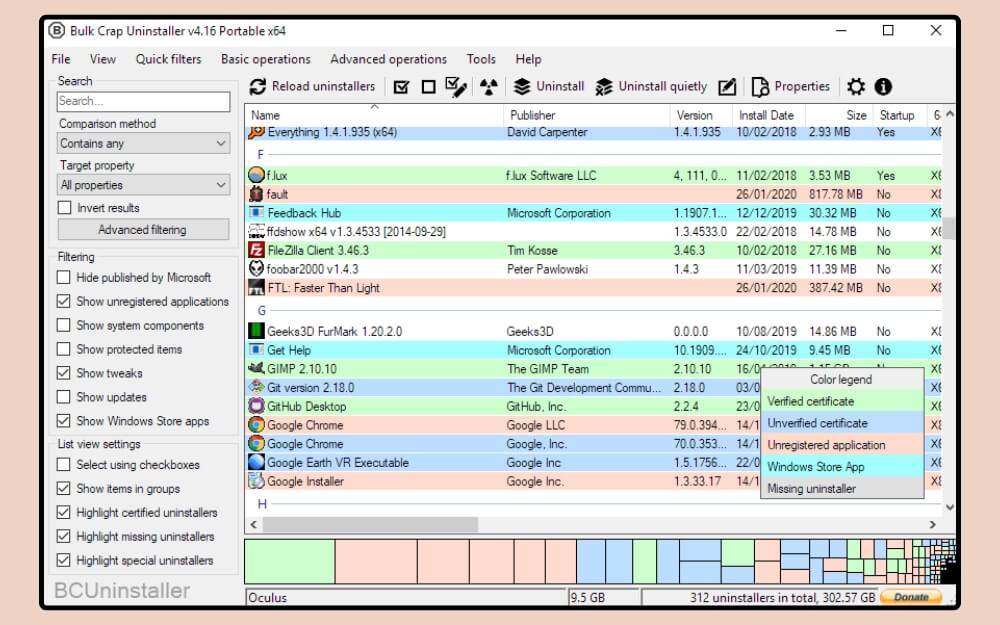
لذلك تم تصميم هذه الأداة خصيصًا لمستخدمي Windows لتنظيف وإدارة الملفات غير المرغوب فيها على Windows دون تدفقات مستخدم معقدة. يعد BC uninstaller أداة سهلة الاستخدام تساعدك على إدارة الملفات والبرامج على نظام Windows الخاص بك. يقوم بمسح نظام التشغيل Windows بالكامل ويبحث عن الملفات والبرامج التي يخفيها النظام افتراضيًا.
بمجرد حصولك على القائمة، يمكنك إزالة التطبيقات غير المستخدمة التي لم تعد تستخدمها. أفضل ما في الأمر هو أنه لا يتيح لك فقط عرض جميع البرامج والملفات الموجودة في المجلدات المخفية، بل يساعدك أيضًا على إزالة تلك التطبيقات التي رفضت إلغاء تثبيتها بشكل طبيعي، وكذلك التطبيقات التي تم تثبيتها من متاجر تطبيقات Microsoft، والمجلدات المتبقية، وملفات التثبيت، وإدخالات التسجيل.
إنه أفضل تطبيق منفرد تحتاجه على جهازك إذا كان جهازك غالبًا ما يكون ممتلئًا بالملفات والمجلدات غير المرغوب فيها بمرور الوقت. يمكنك استخدام برنامج BC Uninstaller على أجهزة الكمبيوتر المحمولة الجديدة لإزالة برامج bloatware وإصلاح جهاز كمبيوتر محمول بطيء.
يعد تثبيت برنامج إلغاء التثبيت BC أمرًا سهلاً. يمكنك تثبيته باستخدام روابط التنزيل الثلاثة أدناه.
- تحميل من dAppCDN
- تحميل من فوسهب
- تحميل من سورس فورج
بمجرد تنزيله وتثبيته على جهازك، يمكنك إدارة الملفات والبرامج على جهاز Windows الخاص بك بسهولة.
بمجرد التثبيت، افتح التطبيق وانتظر حتى يقوم البرنامج بفحص جميع الملفات وإدراجها. بمجرد إدراجها، يمكنك تحديد البرامج التي لم تعد تستخدمها، وتحديد الملف، والنقر على زر إلغاء التثبيت في الرأس. يقوم البرنامج بإزالة جميع ملفات البرنامج وآثارها بالكامل من جهازك، مما قد يساعد في تسريع جهاز الكمبيوتر الخاص بك وتوفير مساحة التخزين.
استخدم تطبيق Windows في Linux بدون التمهيد المزدوج
إذا كنت مثل صديقي الذي يحب Linux ولكنه مجبر على استخدام Windows، فهذه الأداة مناسبة لك. يستخدم معظم المستخدمين نظام التشغيل المزدوج لاستخدام التطبيقات عبر الأنظمة الأساسية، ولكنه يستهلك الكثير من الموارد نظرًا لأن جهازك يحتاج إلى تشغيل نظامي تشغيل في وقت واحد، مما قد يستهلك قدرًا كبيرًا من الموارد ويؤدي إلى انخفاض أدائك، خاصة إذا كنت تعمل على أجهزة منخفضة الجودة.
إذا كانت حالة الاستخدام الخاصة بك تتضمن فقط استخدام تطبيقات Microsoft وبعض تطبيقات Windows الشائعة الأخرى، فيمكنك استخدام تطبيقات Windows دون الحاجة إلى التشغيل المزدوج لنظامك.
يمكنك ببساطة استخدام Winapps لتشغيل تطبيقات Windows على Linux. فهو يوفر ميزات وظيفية كاملة لتشغيل تطبيقات Windows على Linux بسلاسة.
بعض هذه الميزات التي تقدمها هذه الأداة هي اختصارات Linux الأصلية لتطبيق Windows والتي تتيح لك إنشاء اختصارات قائمة سطح المكتب على Linux للحصول على إحساس أصلي وتكامل كامل للملفات، حيث يمكنك النقر بزر الماوس الأيمن على Linux وفتح ملف في أي تطبيقات Windows، مثل المستندات في Windows Word وملفات Photoshop في تطبيق Windows Photoshop وغير ذلك الكثير.
على الرغم من أن التطبيق يجعل من السهل استخدام تطبيقات Windows على Linux، إلا أن إعداده للمبتدئين قد يكون معقدًا بعض الشيء؛ ومع ذلك، فهو سهل الاستخدام لمستخدمي Linux الموجودين بالفعل.
الخطوة 1: قم بتثبيت حزم Linux المطلوبة لتشغيل WinApp على نظام Linux الخاص بك. يمكنك استخدام هذا الأمر:
افتح Terminal وأدخل هذا الأمر، وانقر فوق "إدخال":
سودو التحديث المناسب
sudo apt install -y curly حوار freerdp3-x11 git iproute2 libnotify-bin netcat-openbsd
الخطوة 2: لتشغيل WinApp، سنستخدم Docker. ويمكنك تثبيته مجانًا على جهازك. استخدم هذا الأمر:
Sudo apt install -y docker.io docker-compose-plugin
تمكين Sudo Systemctl - الآن عامل ميناء
Sudo usermod -aG docker "$USER"
الخطوة 3: بعد ذلك، تحتاج إلى استنساخ WinApps repo
استخدم هذا الأمر:
استنساخ بوابة https://github.com/winapps-org/winapps.git
cd winapps
الخطوة 4: بعد ذلك، تحتاج إلى إنشاء مجلد لجهاز Windows VM
استخدم هذا الأمر لإنشاء مجلد: mkdir -p ~/winapps-windows
بعد ذلك، قم بتنزيل Windows ISO. نحن نقدم بالفعل تنزيلات ISO لملفات Windows عالية الجودة
بمجرد التنزيل، تحتاج إلى نقله إلى مجلد Windows VM.
استخدم هذا الأمر لنسخ ذلك إلى هذا المجلد
mkdir -p ~/winapps-windows
الخطوة 5: بعد ذلك، تحتاج إلى إنشاء Windows VM وتشغيله على نظام Linux الخاص بك
الآن، نذهب إلى مجلد WinApp الخاص بك ونستخدم هذا الأمر
مؤتمر نزع السلاح ~/winapps
أنت الآن بحاجة إلى فتح ملف إعداد عامل الإرساء. استخدم هذا الأمر للقيام بذلك:
نانو يؤلف.yaml
الخطوة 6: بعد ذلك، داخل الملف، تحقق من الخيار الذي يقول ISO_PATH=
وقم بتوجيه المسار إلى ملفات Windows ISO التي قمت بنسخها للتو إلى مجلد منفصل من قبل
ISO_PATH=/home/YOURNAME/winapps-windows/Windows.iso
إليك المثال: ISO_PATH=/home/ramesh/winapps-windows/Win11_23H2_English.iso
الخطوة 7: بعد ذلك، احفظ الملف. يمكنك استخدام Control + O للدخول و Control + X للخروج.
الخطوة 8: الآن أنت بحاجة إلى بدء تشغيل Windows VM باستخدام Docker.
يمكنك استخدام هذا الأمر: إنشاء عامل الإرساء
الخطوة 9: بعد ذلك، يتم فتح إعداد Windows. أنت الآن بحاجة إلى تشغيل الإعداد بالكامل وإكماله. بمجرد الانتهاء من الإعداد، اتبع الخطوات الأخرى أدناه. قم أيضًا بإنشاء اسم مستخدم وكلمة مرور، وتذكر أننا سنستخدمهما في الخطوات القادمة
الخطوة 10: أنت الآن بحاجة إلى توصيل نظام Linux الخاص بك بنظام Windows. افتح Linux Terminal وأدخل هذا الأمر:
mkdir -p ~/.config/winapps
نانو ~/.config/winapps/winapps.conf
الخطوة 11: الآن الصق هذا الرمز واستبدله بالقيم الحقيقية
RDP_USER=”اسم مستخدم Windows الخاص بك”
RDP_PASS=”كلمة مرور Windows الخاصة بك”
WAFLAVOR=”عامل الميناء”
RDP_IP=”127.0.0.1″
اسم مستخدم RDP هو اسم مستخدم Windows الذي قمت بإنشائه عند إعداد Windows في الخطوة السابقة، وممر RDP هو كلمة المرور التي قمت بإنشائها.
الخطوة 12: للحفظ، اضغط على Control + O وControl + X للخروج. لاختبار الاتصال، يمكنك استخدام هذا الأمر:
xfreerdp3 /u:”اسم مستخدم Windows الخاص بك” /p:”YourWindowsPassword” /v:127.0.0.1 /cert:tofu
الخطوة 13: بعد ذلك، استخدم هذا الأمر لتثبيت تطبيق Windows، وتقوم هذه الخطوات أيضًا بإضافة اختصار تطبيق Windows تلقائيًا إلى نظام Linux الخاص بك. يمكنك ببساطة النقر نقرًا مزدوجًا. التطبيق لفتحها
باش <(curl https://raw.githubusercontent.com/winapps-org/winapps/main/setup.sh)
يمكنك اتباع دليل الفيديو البسيط هذا لتثبيت WinApp إذا كانت هذه الخطوات تبدو معقدة بالنسبة لك.
هنا رابط الفيديو:
قم بتنزيل WinApps من GitHub
تنظيف وإدارة تخزين ماك

دائمًا ما يكون مستخدمو Mac مهتمين بالمساحة مقارنةً بنظام Windows؛ ومع ذلك، على الرغم من جميع الطرق الوقائية، يمكن لأجهزة Mac ذات سعة التخزين المنخفضة أن تمتلئ بسرعة وغالبًا ما تواجه فترات تأخير وأحيانًا ارتفاع درجة الحرارة. الخيار الوحيد في أغلب الأحيان هو زيارة وحدة التخزين وتنظيف الملفات غير المرغوب فيها يدويًا.
كما هو الحال مع نظام التشغيل Windows، يمكن الآن تنظيف ملفات النظام غير المرغوب فيها وإلغاء تثبيت التطبيقات غير المستخدمة لتوفير قدر كبير من مساحة التخزين على جهاز Mac الخاص بك.
يمكنك استخدام Mole المجاني مفتوح المصدر على جهاز Mac الخاص بك لتحسين مساحة التخزين. بعد فحص جهاز Mac الخاص بك، فإنه يعرض أيضًا جميع الملفات، بما في ذلك ذاكرة التخزين المؤقت وبيانات المتصفح والسجلات والملفات المؤقتة وبقايا المطورين (Node/npm/Xcode) والمهملات وملفات التطبيقات غير المرغوب فيها وغير ذلك الكثير. بمجرد اكتشافها، يمكنك النقر فوق الزر "تنظيف" لإزالة جميع هذه الملفات غير المرغوب فيها وكذلك إلغاء تثبيت البرامج المستخدمة على جهاز الكمبيوتر الخاص بك.
كما أنه يأتي مزودًا بمحلل القرص الذي يتيح لنا تحليل استخدام التخزين بسهولة وكذلك العثور بسهولة على الملفات والمجلدات التي تستهلك قدرًا كبيرًا.
ليس هذا فحسب، بل يأتي أيضًا مزودًا بلوحة تحكم مباشرة للنظام تعرض وحدة المعالجة المركزية والذاكرة واستخدام القرص ودرجات الحرارة والمراوح ودورات البطارية وسرعات الشبكة وتحميل العملية في الوقت الفعلي في الوقت الفعلي. بينما يمكنك تجاهل غالبية لوحات المعلومات، يمكن أن يساعدك استخدام القرص في الحصول بسرعة على نظرة عامة على استخدام قرص macOS الحالي.
ومع ذلك، فإن الجانب السلبي الوحيد هو أن Mole لا يحتوي على واجهة مستخدم، لذلك تحتاج إلى التعامل مع الأوامر لمسح وإدارة التخزين على جهاز Mac الخاص بك.
كيفية تثبيت Mole على جهاز Mac الخاص بك
الخطوة 1: يمكنك تثبيته باستخدام أمر homebrew البسيط هذا: Brew install tw93/tap/mole
الخطوة 2: بمجرد التثبيت، إليك الأوامر التي يمكنك تشغيلها لمسح مساحة التخزين وإلغاء تثبيت البرامج على جهاز Mac الخاص بك وغير ذلك الكثير
يمكنك استخدام هذا الأمر للحصول على قائمة تفاعلية وتصفح إجراءات مختلفة: momo # Interactive القائمة
مو كلين# التنظيف العميق
مو نظيف – تشغيل جاف # معاينة خطة التنظيف
mo clean –whitelist # ضبط ذاكرة التخزين المؤقت المحمية
mo uninstall # إزالة التطبيقات + بقايا الطعام
مو تحسين # تحديث ذاكرة التخزين المؤقت والخدمات
مو الأمثل – القائمة البيضاء # ضبط عناصر التحسين المحمية
مو تحليل # مستكشف القرص المرئي
حالة mo # لوحة معلومات صحة النظام المباشرة
mo touchid # تكوين معرف اللمس لـ sudo
تحديث مو # تحديث الخلد
مو إزالة # إزالة الخلد من النظام
مو – مساعدة # عرض المساعدة
mo –version # عرض الإصدار المثبت
قم بتنزيل Mole من جيثب
ابحث عن اختصارات سريعة لأي تطبيق
لقد كانت اختصارات لوحة المفاتيح دائمًا منقذة للحياة، خاصة توفير الوقت وإنهاء المهمة بجهد أقل؛ ومع ذلك، فإن أكبر نقاط الألم في استخدام اختصارات لوحة المفاتيح هي تذكر تلك الاختصارات.
ومما يزيد الطين بلة أن كل تطبيق له اختصاراته الخاصة، مما يجعل الأمور أسوأ. يسهل عليك هذا المصدر المفتوح تذكر الاختصارات واستخدامها لأي تطبيق.
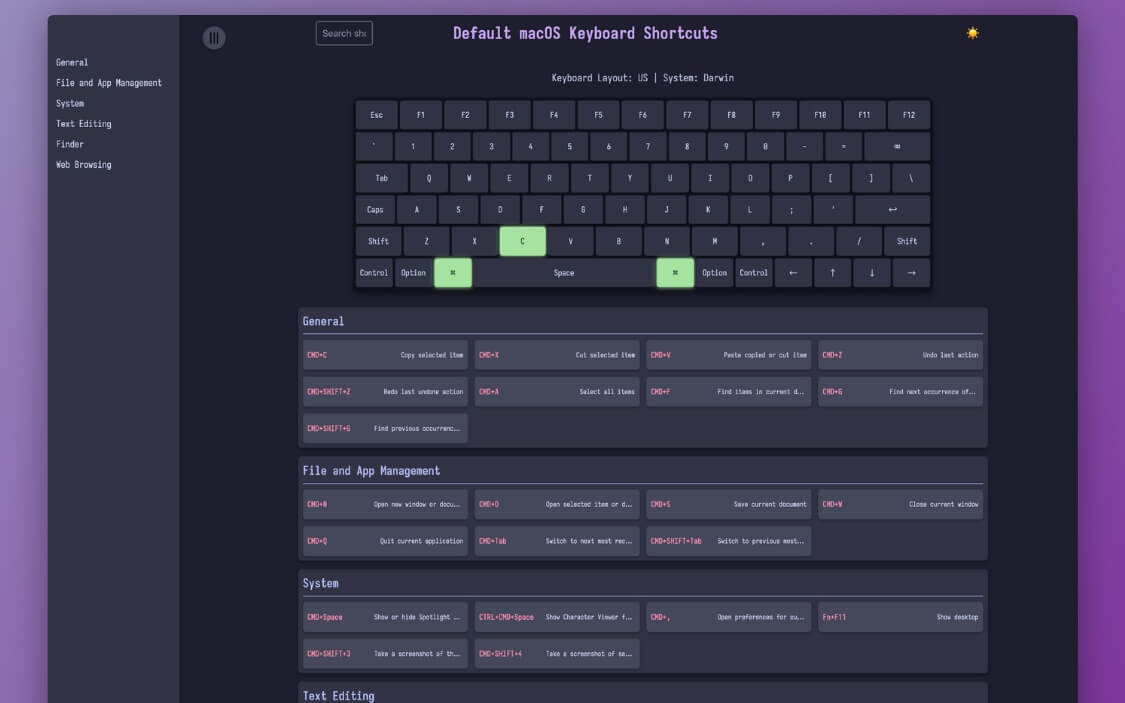
يعرض KoalaKeys اختصارات لكل تطبيق في قائمة بسيطة. تعرض شاشة الاختصارات جميع الاختصارات المدعومة للتطبيق الحالي، ويتم تصنيف هذه الاختصارات إلى أقسام مختلفة، مما يجعل من السهل العثور على الاختصارات الدقيقة التي تبحث عنها.
ليس فقط بل يمكنك أيضًا النقر على الاختصار وتمييز المفاتيح الموجودة على لوحة المفاتيح باستخدام لوحة مفاتيح افتراضية عند النقر، مما يجعل من السهل اكتشاف الاختصارات الجديدة ومكان وجودها على لوحة المفاتيح.
يدعم KoalaKeys جميع التطبيقات الرئيسية ويجلب تلقائيًا اختصارات لوحة المفاتيح العاملة لهذه التطبيقات. بينما يمكنك الوصول إلى اختصارات لوحة المفاتيح من الويب، فإن KoalaKeys تسهل عليك الوصول إليها وتذكرها واستخدامها على جهازك.
خطوات تثبيت KoalaKeys على جهازك
الخطوة 1: استخدم المطالبة لتثبيته على جهازك
استنساخ بوابة https://github.com/rtuszik/KoalaKeys
مؤتمر نزع السلاح كوالا كيز
مزامنة الأشعة فوق البنفسجية -مقفلة
الخطوة 2: بعد ذلك، تحتاج إلى إعداد مجلد الإخراج
CHEATSHEET_OUTPUT_DIR=path/to/output
الخطوة 1: بعد ذلك، تحتاج إلى إنشاء ورقة YAML Cheat
الاسم: اختصارات رمز VS
النظام: ماك
الاختصارات:
- المفاتيح: ["cmd"، "p"] الوصف: فتح البحث السريع عن الملف
أنت الآن بحاجة إلى إنشاء ورقة الغش
قم بتشغيل الأشعة فوق البنفسجية src/generate_cheatsheet.py
لعرض ورقة الدردشة الخاصة بك، اتبع هذا الأمر
Index.html
قم بتنزيل KoalaKeys من GitHub
أفضل بديل لـ NotebookLM من Google

يعد NotebookLM أداة رائعة لأي شخص يعمل مع التوثيق بشكل متكرر. بالنسبة للطلاب والباحثين، فهو جوهرة تنظم جميع معلوماتك في مكان واحد وتوفر لك رؤى تفصيلية.
ومع ذلك، نظرًا لأنه من Google، فهو يستخدم فقط نماذج Gemini AI لجميع المهام المتعلقة بالذكاء الاصطناعي. ومع ذلك، إذا كنت تريد تجربة مماثلة ولكنك تريد استخدام نماذج API أخرى أو تريد المزيد من الخصوصية، فيمكنك استخدام Open Notebook، وهو نسخة طبق الأصل من Google Notebook LLM التي تتيح لك تحميل المستندات وملفات PDF وتنظيمها في دفتر ملاحظات وطرح الأسئلة وتلخيص المعلومات وتحليلها وغير ذلك الكثير باستخدام أي نموذج للذكاء الاصطناعي.
واجهة المستخدم مشابهة جدًا أيضًا لـ Notebook LLM. لذا، إذا كنت مستخدمًا حاليًا، فلا داعي للقلق بشأن منحنى التعلم. ومع ذلك، تحتاج إلى استخدام نماذج الذكاء الاصطناعي الخارجية مع واجهة برمجة التطبيقات للحصول على ميزات الذكاء الاصطناعي. على الرغم من أن معظم نماذج الذكاء الاصطناعي يتم الدفع مقابل استخدامها، إلا أن هناك العديد من النماذج المجانية التي يمكنك استضافتها على جهازك محليًا واستخدامها.
على سبيل المثال، نموذج Ollama من Facebook سريع جدًا ورائع أيضًا للإجابة على الأسئلة وتلخيص الدردشات والمزيد. إنه مجاني للاستخدام ويمكن تشغيله محليًا على جهازك
إليك كيفية إعداد Open Notebook باستخدام أي نموذج مجاني للتشغيل محليًا
الخطوة 1: أولاً، تحتاج إلى تثبيت نموذج مجاني على جهازك. في هذه الحالة، أستخدم نماذج Ollama المجانية التي يمكن استخدامها مجانًا وأيضًا أسرع مقارنة بالنماذج الأخرى، ورائعة في إخراج النص. افتح المحطة واستخدم هذا الأمر
حليقة -fsSL https://ollama.com/install.sh | ش
على نظام التشغيل Windows، يمكنك استخدام برنامج التثبيت: https://olma.com/download/windows
الخطوة 2: بعد ذلك، تحتاج إلى تثبيت النموذج المجاني
استخدم هذا الأمر على جهاز Mac أو Windows الخاص بك:
أولاما سحب اللاما3.2
لاختبار ollama، قم بتشغيل llama3.2
الخطوة 3: أنت الآن بحاجة إلى تنزيل أدوات Open Notebook وإعدادها على جهازك
افتح محطة طرفية، وستحتاج أولاً إلى استنساخ المشروع لتثبيته على جهازك. افتح المحطة واستخدم هذا الأمر: .
استنساخ بوابة https://github.com/lfnovo/open-notebook
قرص مضغوط مفتوح
الخطوة 4: الآن تحتاج إلى تثبيت النسخة الاحتياطية. متطلبات
تثبيت النقطة -r متطلبات.txt
الخطوة 5: بعد ذلك، عليك تشغيل خادم الواجهة الخلفية
uvicorn api.main:app –reload
الخطوة 6: بعد ذلك، تحتاج إلى تثبيت Node.js على جهازك. يمكنك زيارة Nodejs.org وتثبيته على جهازك، وبمجرد التثبيت، افتح ملفات مشروع Open Notebook باستخدام الوحدة الطرفية ثم استخدم الأمر التالي للتثبيت
تثبيت npm
تشغيل npm ديف
الخطوة 7: الآن افتح تطبيق Open Notebook على جهازك وانتقل إلى الإعدادات، وفي موفر الطراز، اختر الطراز المحلي واكتب اسم الطراز هذا هناك:
اللاما3.2
الخطوة 8: هذا كل شيء، الآن يمكنك الوصول إلى الأدوات التي تعمل محليًا على جهازك. يمكنك تحميل ملف PDF والحصول على ملخصات وغير ذلك الكثير.
قم بتنزيل Open Notebook من GitHub
الختام: أفضل مشاريع GitHub التي يمكنك تجربتها
هذه هي أفضل تسعة مشاريع مفتوحة المصدر من GitHub. من السهل إعداد كل مشروع في هذا الدليل ويمكن أن يكون مفيدًا جدًا. بدءًا من immich، والذي يمكن أن يكون بديلاً مجانيًا رائعًا لصور Google إذا كنت قلقًا بشأن مساحة التخزين لديك، يمكن أن يكون Upscayl خيارًا رائعًا لتحسين جودة الصور محليًا على جهازك.
VERT هو محول ملفات محلي قوي يدعم المئات من تنسيقات الملفات، مثل برنامج تنظيف bloatware مثل BC uninstaller، ويعد Mole طريقة رائعة لإدارة التخزين على جهازك.
أتمنى أن تجد هذا الدليل مفيدًا. يمكنك تنزيل الملفات من الروابط الواردة أدناه، أو اتباع الدليل خطوة بخطوة لإعدادها وتشغيلها بسهولة على جهازك. إذا كنت تواجه مشاكل أثناء إعداد هذه الأدوات، يمكنك التعليق أدناه، ويسعدني تقديم المساعدة.