
GitHub'dan Aslında Her Gün Kullanabileceğiniz En İyi 9 Açık Kaynak Uygulaması
Yayınlanan: 2025-12-10Açık kaynaklı uygulamaları ve projeleri kullanmaya başladığımdan beri, varlığından hiç haberdar olmadığım yeni bir uygulama dünyası keşfettim. Bu dijital ücretli araçların çoğu, popüler uygulamalardan çok daha iyi çalışır.
Çoğumuz açık kaynak araçlarını, bunları kullanmak için derin teknik bilgi gerektiren geliştirici merkezli olarak algılıyoruz. Yıllar boyunca yüzlerce açık kaynaklı proje kullandım; bu projelerin çoğunun kullanımı ve kurulumu kolaydır.
GitHub, evden uygulamalara yönelik bir numaralı depodur, bu nedenle geçen ay, şu anda popüler olan yapay zeka projeleri de dahil olmak üzere GitHub'un farklı açık kaynak projelerini deniyorum. Geçen aydan bu yana GitHub'tan 50'den fazla açık kaynak projesini test ettim ve günlük kullanıcılar için yararlı olabilecek en iyi birkaç aracı buldum. Bu kılavuzda GitHub'un en iyi dokuz açık kaynak projesini, bunların kullanımlarını ve bunları cihazınıza nasıl kuracağınıza dair adım adım kılavuzu öğreneceksiniz.
İçindekiler
GitHub'dan En İyi Açık Kaynak Projeleri
Uygulama Adı | Ne işe yarar | İndirmek |
|---|---|---|
Immich | En İyi Google Fotoğraflar Alternatifi | GitHub Bağlantısı |
Upscayl | Cihazınızdaki görüntüleri herhangi bir sınırlama olmadan yerel olarak yükseltebilirsiniz | GitHub Bağlantısı |
VER | 100'lerce dosya formatını destekleyen yerel dosya dönüştürme araçları | GitHub Bağlantısı |
Merkez üssü | Sesle yazmak için kullanabileceğiniz basit sesten metne dönüştürücü | GitHub Bağlantısı |
BC Kaldırıcı | Windows'taki istenmeyen bloatware'leri kolayca kaldırın | GitHub Bağlantısı |
WinApp'ler | Çift önyükleme olmadan Linux'ta Windows uygulamasını çalıştırın | GitHub Bağlantısı |
Mol | Mac'inizdeki depolama alanını yönetin | GitHub Bağlantısı |
KoalaAnahtarları | Herhangi bir uygulamanın kısayollarını bulun | GitHub Bağlantısı |
Not Defterini Aç | NoteBookLM'ye en iyi ücretsiz alternatif | GitHub Bağlantısı |
Google Fotoğraflar'a Ücretsiz Bir Alternatif Oluşturun
Çoğumuz fotoğraflarımızı depolamak için Google Fotoğraflar'a güveniyoruz. Ve çoğu Android telefondaki varsayılan fotoğraf uygulamasıdır. Pek çok özellik sunsa da fotoğraflarınızı paylaşmanız gerekiyorsa ya da diğer cihazlardan erişmek istiyorsanız bunları buluta yüklemeniz gerekiyor.
Ücretsiz sürümü kullanıyorsanız 15 GB ücretsiz depolama alanı sunar; bu, Fotoğraflarınızla hızla dolabilir ve e-postanız gibi diğer Google hizmetlerini etkileyebilir.
Sorunsuz işlevsellik sağlamak için Google Drive'ınızda biraz yer açmanız gerekir. Ancak Google Fotoğraflar'a ücretsiz alternatif olarak kullanabileceğiniz ve ödün vermeden sınırsız depolama alanına sahip olabileceğiniz Immich gibi ücretsiz araçlar da mevcut.
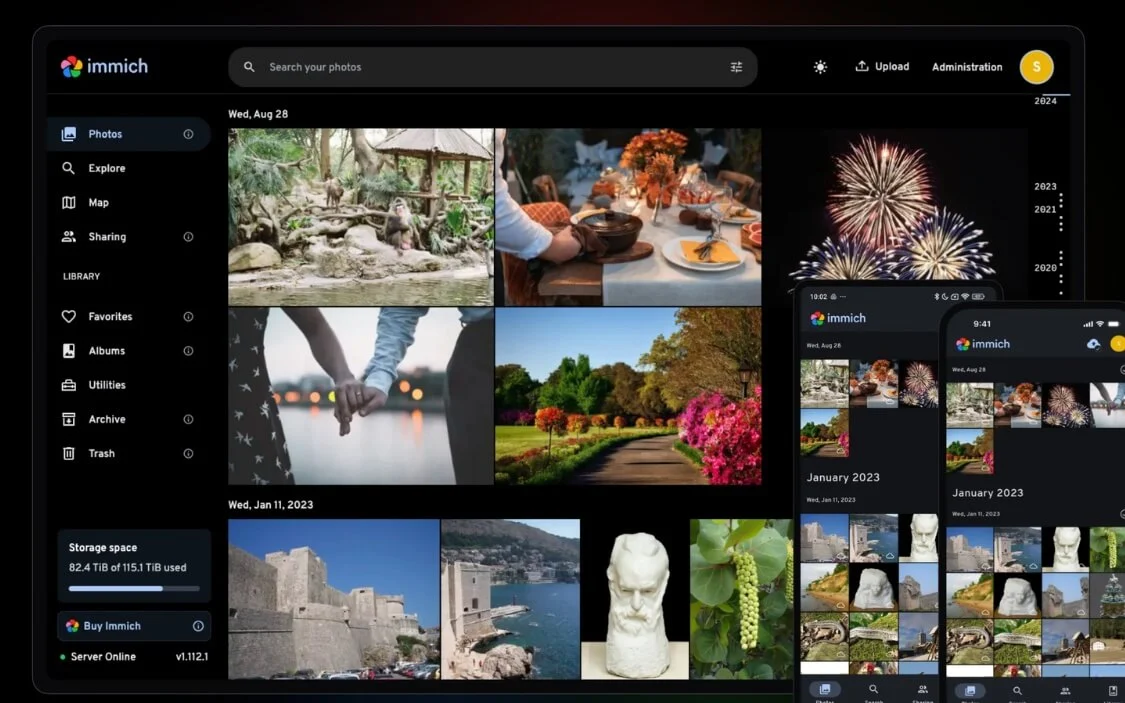
immich, cihazınızda yerel olarak barındırabileceğiniz, Google Fotoğraflar'a ücretsiz, açık kaynaklı bir alternatiftir. Google Fotoğraflar'a benzer şekilde, tıpkı Google Fotoğraflar ve daha fazlası gibi fotoğraf/video kitaplığınızın tamamını yedeklemenize, organize etmenize, aramanıza ve paylaşmanıza olanak tanır.
Yerel olarak barındırıldıktan sonra fotoğraflarınıza hem Android hem de iOS için mevcut yerel uygulamaları kullanarak tüm cihazlardan erişebilirsiniz. immich'in en iyi özellikleri, Google Fotoğraflar kitaplığınızın tamamını içe aktarma ve cihazınızda güvenli bir şekilde saklama yeteneğidir.
Ve Google fotoğraflarına benzer şekilde immich, fotoğrafları yüze göre otomatik olarak gruplayabilen yüz tanıma gibi AI özellikleriyle birlikte gelir, Shimla'ya son yolculuk gibi doğal dili kullanarak fotoğraf arayabileceğiniz Google fotoğraflarına benzer doğal dil araması ile birlikte gelir, nesne algılama, harita görünümü ve ayrıca eski anılarınızı getiren ve size Google Fotoğraflar'a benzer şekilde gösteren anılar özellikleriyle birlikte gelir.
Ayrıca kullanıcı yönetimiyle birlikte gelir ve fotoğrafları başkalarıyla paylaşmanıza olanak tanır. En iyi yanı, bir uygulamanın ve fotoğraflarınıza birkaç harici yöntem kullanarak uzaktan erişme seçeneğinin bulunmasıdır. Cihazınızda bunu nasıl ayarlayacağınız aşağıda açıklanmıştır.
Immich'i cihazınızda yerel olarak nasıl kurabilirsiniz:
Adım 1: Öncelikle Docker'ı Mac veya Windows cihazınıza yükleyin
Adım 2: Daha sonra, Immich'in cihazınızda yerel olarak çalışmasını sağlamanız gerekir.
Bu komutu kullanın: curl -L https://github.com/immich-app/immich/releases/latest/download/docker-compose.yml -o docker-compose.yml
Adım 3: Daha sonra immich'i başlatmanız gerekir: Bu komutu kullanın: docker compose up -d
Adım 4: İşte bu kadar, immich yerel sunucunuzda şu adrese erişmek için çalışmaya başlayacak: http://localhost:2283
Daha sonra mobil uygulamaları yükleyin, sunucuya bağlanın ve dosyalara erişin. Bu adımları karmaşık buluyorsanız immich'in nasıl kurulacağı konusunda ayrıntılı bir kılavuzumuz var.
Immich'i GitHub'da görüntüleyin
Görsellerinizi Ücretsiz Olarak Yükseltin
Google, Gemini Nano Banana Pro'yu tanıttığından beri onu eski görselleri canlandırmak için kullanıyorum; ancak en büyük sınırlama, aynı anda yalnızca tek bir görüntü için olması ve bazen halüsinasyon görmesi ve görüntüdeki nesneleri değiştirmesidir.
Alternatif yollar aramaya başladığımda çoğunun sınırlı bir ücretsiz sürümü vardı ve toplu görsellerin kalitesini yükseltmek için premium gerekiyordu. Siz de benim gibiyseniz, çevrimdışı çalışan ve görüntüleri cihazınızda yerel olarak sınırsız olarak yükseltmenize olanak tanıyan ücretsiz bir uygulama buldum.
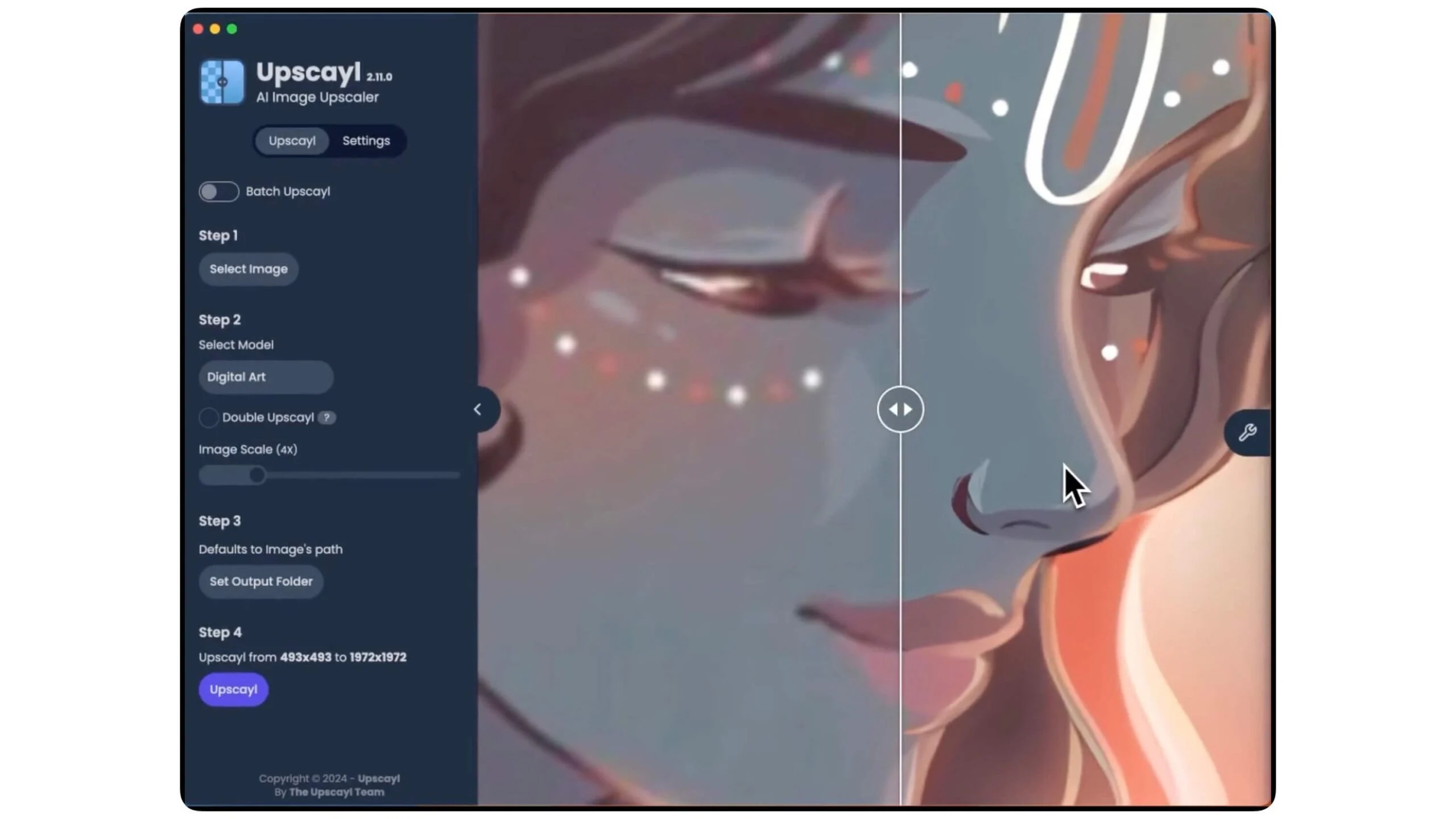
Bu araca, tüm platformlarda kullanılabilen açık kaynaklı bir görüntü oluşturucu olan Upscayl adı verilir ve çevrimdışı çalışan ücretsiz derin öğrenme modellerini yükseltmenize olanak tanır.
İşin güzel yanı sadece tek bir model kullanmak değil; Upscayl, görüntüleri yükseltmek için 'Real-ESRGAN', 'Remacri' (Folhardy tarafından), Kim tarafından 'Ultramix Balanced' ve 'High Fidelity' gibi farklı ihtiyaçlara yönelik çeşitli yerleşik modelleri içeren farklı geliştirmeler için ölçeklendirme modelleri olan birden fazla model kullanır.
Ayrıca toplu görüntüleri ücretsiz olarak yükseltmenize olanak tanıyan toplu işlemeyi de destekler. Upscayl'i yerel olarak kurmak da kolaydır. Tıpkı diğer normal uygulamalar gibi kolayca indirip yükleyebilirsiniz.
Upscayl'i GitHub'da görüntüleyin
VERT Dosyaları Yerel Olarak Çevrimdışına Dönüştürün
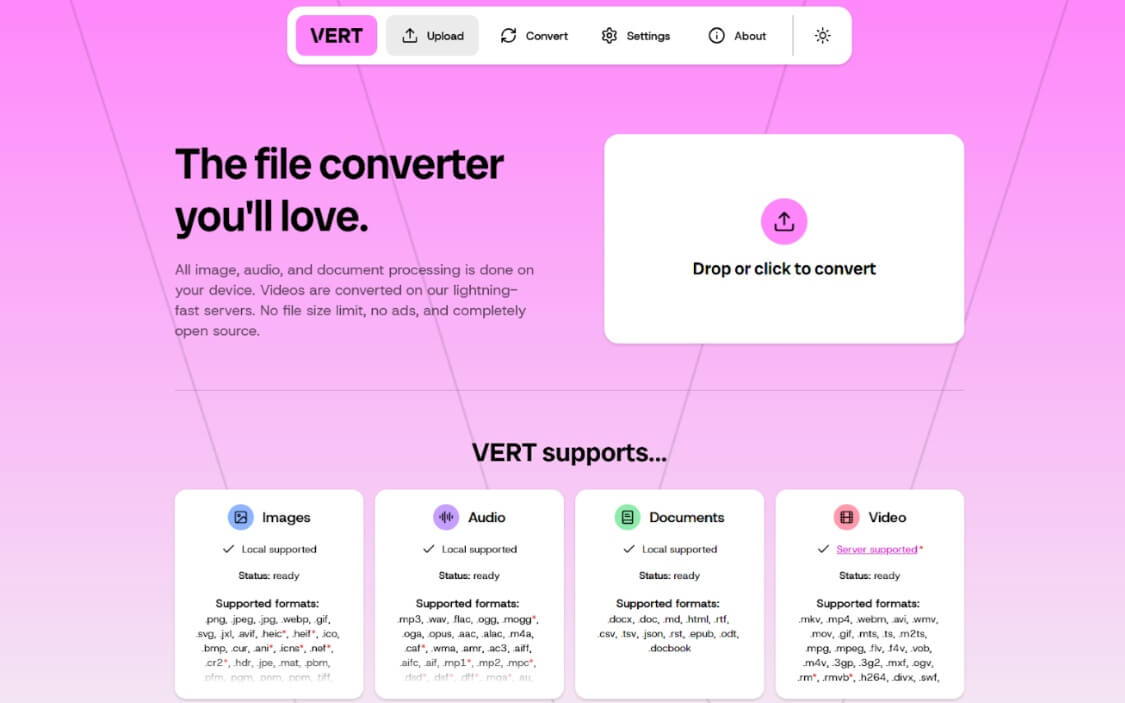
VERT, PNG, JPEG, WebP, GIF, AVIF, TIFF, ICO gibi görüntü formatları ve MP3, WAV, OGG, M4A, FLAC, AAC gibi Ses formatları ve PDF, DOCX, TXT, EPUB vb. Belgeler dahil olmak üzere 250'den fazla dosya formatını destekleyen ücretsiz bir açık kaynaklı yerel dosya dönüştürücüsüdür; bu nedenle, birden fazla çevrimiçi kullanmak yerine tüm dosya formatlarına ve dönüşümlere tek bir yerden erişme konusunda benzersiz bir avantaja sahiptir. odalar.
En iyi yanı, çevrimdışı çalışmasıdır, bu nedenle gizlilik veya büyük dosyaları buluta yükleme konusunda endişelenmenize de gerek yoktur. Her şey yerel olarak çalıştığından, kaynakları olan iyi bir bilgisayarınız varsa, onu çevrimdışı çalıştırabilir ve aynı anda birden fazla dosyayı dönüştürebilirsiniz.
VERT ayrıca video dönüştürmeyi de destekler; ancak şu anda web sürümündedir ve bu, videoyu buluta yüklemenizi, işlemenizi ve indirmenizi gerektirir. Cihazınızda Docker'ı kullanarak kurulum yaparak yerel olarak çalıştırabilirsiniz. Ayrıca temiz ve kullanımı kolay bir arayüz sunarak yeni başlayanlar için bile işi kolaylaştırır.
GitHub'dan VERT File Converter'ı indirin
Diğerlerine Göre Daha İyi Ses Girişleri
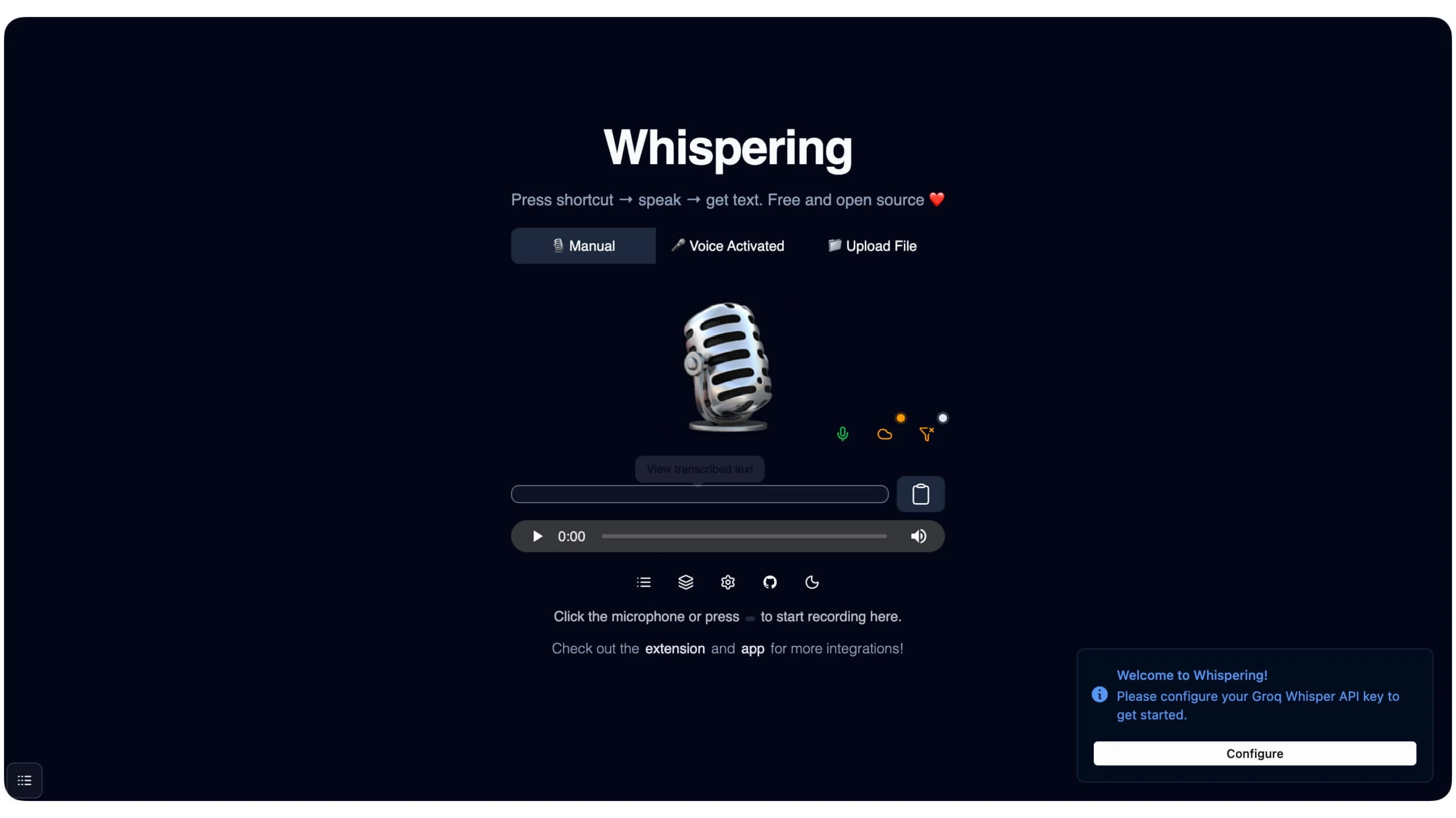
Ses girişleri çoğu platformda yazma şeklimi temelden değiştirdi. Özellikle dizüstü bilgisayarda zaman alıcı olabilecek klavyeyi kullanarak uzun bir mesaj yazmak yerine, sesinizi kaydedip metne dönüştürmek ve göndermek için Mikrofonu kullanabilirsiniz.
Hem Mac hem de Windows yerel kayıt ve ses türü seçenekleri sunarken, Epicenter benzersiz bir iş akışı sunarak kendisini farklılaştırıyor. Bu nedenle, yerel sesten metne özellikler için mevcut iş akışı olan sürekli yazma modu yerine, bir kısayol atamanız ve ona basarak ve konuşarak erişmeniz ve farklı modlara geçmemeniz gerekir.
Ayrıca, özellikle teknik dil için kullanıyorsanız daha iyi doğruluk sunar, işletim sistemi düzeyindeki dönüşüme benzer şekilde yerel olarak çalışır, böylece gizlilik konusunda endişelenmenize gerek kalmaz ve son olarak her yerde ve her uygulamada çalışır.
Epicenter sesten metne dönüştürme aracını cihazınıza nasıl yükleyebilirsiniz?
Epicenter'ı macOS veya Windows'taki diğer uygulamalar gibi yükleyebilirsiniz. İşte resmi indirme bağlantıları
- macOS – Silikon | Intel
- Windows
- Linux
Ancak macOS için Homebrew'u kullanarak doğrudan cihazınıza yükleyebilirsiniz.
Adım 1: Bu komutu terminalinizde kullanın ve
Homebrew cihazınızda zaten kurulu
Adım 2: Komut: Brew install –cask fısıldama
Adım 3: Yukarıdaki indirme bağlantısına tıklayın ve cihazınıza yükleyin.
Adım 4: Kurulduktan sonra uygulamayı açın, gerekli izinleri verin ve kısayol tuşunu atayın.
Kullanmak için kısayol tuşuna uzun basın ve konuşun.
GitHub'dan Epicenter'ı indirin

Windows'ta Bloatware'i temizleyin
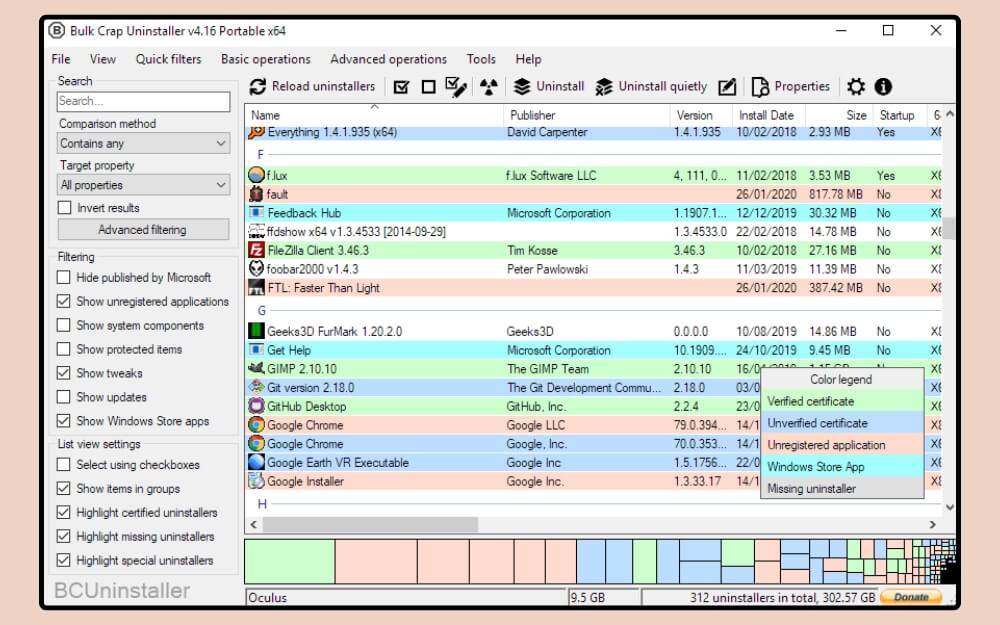
Dizüstü bilgisayarınızı ne kadar temiz tutmak isterseniz isteyin, zamanla bilgisayarınız gereksiz uygulamalar, bloatware, geçici klasörler ve dosyalar ve daha fazlasıyla kolayca dolabilir. Bu hem Windows hem de Mac kullanıcıları için geçerli olabilir; ancak Mac kullanıcıları, sınırlı depolama alanı kullanılabilirliği nedeniyle Windows'a kıyasla depolama konusunda daha bilinçlidir.
Dolayısıyla bu araç, Windows kullanıcılarının karmaşık kullanıcı akışları olmadan Windows'taki gereksiz dosyaları temizlemesi ve yönetmesi için özel olarak tasarlanmıştır. BC kaldırıcı, Windows'unuzdaki dosyaları ve programları yönetmenize yardımcı olan, kullanımı kolay bir araçtır. Tüm Windows'u tarar ve varsayılan olarak sistem tarafından gizlenmiş olan dosyaları ve yazılımları bulur.
Listeyi aldıktan sonra artık kullanmadığınız, kullanılmayan uygulamaları kaldırabilirsiniz. En iyi yanı, yalnızca gizli klasörlerdeki tüm programları ve dosyaları görüntülemenize izin vermekle kalmayıp, aynı zamanda normal şekilde kaldırmayı reddeden uygulamaları ve ayrıca Microsoft uygulama mağazalarından, kalan klasörlerden, yükleyici dosyalarından ve kayıt defteri girdilerinden yüklenen uygulamaları da kaldırmanıza yardımcı olmasıdır.
Cihazınız zaman içinde sıklıkla gereksiz dosya ve klasörlerle doluyorsa, cihazınızda bulunması gereken en iyi uygulamadır. Bloatware'i kaldırmak ve yavaş bir dizüstü bilgisayarı düzeltmek için bu BC Uninstaller'ı yeni dizüstü bilgisayarlarda kullanabilirsiniz.
BC kaldırıcıyı yüklemek kolaydır. Aşağıdaki üç indirme bağlantısını kullanarak kurulumu yapabilirsiniz.
- dAppCDN'den indirin
- FossHub'dan indirin
- SourceForge'dan indirin
Cihazınıza indirip yükledikten sonra Windows cihazınızdaki dosya ve programları kolayca yönetebilirsiniz.
Kurulduktan sonra uygulamayı açın ve yazılımın tüm dosyaları tarayıp listelemesini bekleyin. Listelendikten sonra artık kullanmadığınız programları seçebilir, dosyayı seçebilir ve başlıktaki Kaldır düğmesine tıklayabilirsiniz. Yazılım, tüm program dosyalarını ve izlerini cihazınızdan tamamen kaldırır; bu, bilgisayarınızı hızlandırmanıza ve depolama alanından tasarruf etmenize yardımcı olabilir.
Çift Önyükleme Olmadan Linux'ta Windows Uygulamasını Kullanın
Eğer siz de Linux'u seven ancak Windows kullanmakta zorlanan arkadaşım gibiyseniz bu araç tam size göre. Çoğu kullanıcı, platformlar arası uygulamaları kullanmak için çift önyükleme sistemi kullanır, ancak cihazınızın aynı anda iki işletim sistemini çalıştırması gerektiğinden, kaynak açısından ağırdır; bu, özellikle düşük kaliteli bir donanım üzerinde çalışıyorsanız, önemli miktarda kaynak tüketebilir ve performansınızı düşürebilir.
Kullanım durumunuz yalnızca Microsoft uygulamalarını ve diğer birkaç popüler Windows uygulamasını kullanmayı içeriyorsa, sisteminizi çift önyüklemeye gerek kalmadan Windows uygulamalarını kullanabilirsiniz.
Linux'ta Windows uygulamalarını çalıştırmak için Winapps'ı kullanabilirsiniz. Windows uygulamalarını Linux'ta sorunsuz bir şekilde çalıştırmak için tamamen işlevsel özellikler sunar.
Bu aracın sunduğu özelliklerden birkaçı, Linux'ta yerel bir his için masaüstü menü kısayolları oluşturmanıza olanak tanıyan Windows uygulaması için yerel Linux kısayollarıdır, tam dosya entegrasyonu, Linux'a sağ tıklayıp Windows Word'deki belgeler ve Windows Photoshop uygulamasındaki Photoshop dosyaları gibi herhangi bir Windows uygulamasında bir dosya açabilirsiniz ve çok daha fazlası.
Uygulama, Windows uygulamalarının Linux'ta kullanımını kolaylaştırsa da yeni başlayanlar için kurulumu biraz karmaşık olabilir; ancak halihazırda mevcut Linux kullanıcıları için kullanımı kolaydır.
Adım 1: WinApp'ı Linux'unuzda çalıştırmak için gerekli Linux paketlerini yükleyin. Bu komutu kullanabilirsiniz:
Terminal'i açın ve bu komutu girin ve enter'a tıklayın:
sudo apt güncellemesi
sudo apt install -y curl iletişim kutusu freerdp3-x11 git iproute2 libnotify-bin netcat-openbsd
Adım 2: WinApp'ı çalıştırmak için Docker'ı kullanacağız. Cihazınıza ücretsiz olarak yükleyebilirsiniz. Bu komutu kullanın:
sudo apt install -y docker.io docker-compose-eklentisi
sudo systemctl etkinleştirme –şimdi liman işçisi
sudo usermod -aG liman işçisi “$USER”
Adım 3: Daha sonra WinApps deposunu klonlamanız gerekir
Bu komutu kullanın:
git klonu https://github.com/winapps-org/winapps.git
cd winapp'leri
Adım 4: Daha sonra Windows VM için bir klasör oluşturmanız gerekir.
Bir klasör oluşturmak için bu komutu kullanın: mkdir -p ~/winapps-windows
Daha sonra Windows ISO'yu indirin. Zaten yüksek kaliteli Windows dosyası ISO indirmeleri sunuyoruz
İndirdikten sonra Windows VM klasörüne taşımanız gerekir.
Bunu o klasöre kopyalamak için bu komutu kullanın
mkdir -p ~/winapps-windows
Adım 5: Daha sonra, Linux'unuzda Windows VM'yi oluşturup başlatmanız gerekir.
Şimdi WinApp klasörünüze gidiyoruz ve bu komutu kullanıyoruz
cd ~/winapps
Şimdi docker kurulum dosyasını açmanız gerekiyor. Bunu yapmak için bu komutu kullanın:
nano compose.yaml
Adım 6: Daha sonra dosyanın içinde ISO_PATH= yazan seçeneği kontrol edin.
Ve daha önce ayrı bir klasöre kopyaladığınız Windows iso dosyalarının yolunu işaretleyin.
ISO_PATH=/home/ADINIZ/winapps-windows/Windows.iso
Örnek: ISO_PATH=/home/ramesh/winapps-windows/Win11_23H2_English.iso
Adım 7: Daha sonra dosyayı kaydedin. Girmek için Control + O ve çıkmak için Control + X tuşlarını kullanabilirsiniz.
Adım 8: Artık Windows VM’yi Docker kullanarak başlatmanız gerekmektedir.
Bu komutu kullanabilirsiniz: docker compose up
Adım 9: Daha sonra Windows kurulumunu açar. Şimdi tüm kurulumu gözden geçirmeniz ve tamamlamanız gerekiyor. Kurulum tamamlandıktan sonra aşağıdaki diğer adımları izleyin. Ayrıca bir kullanıcı adı ve şifre oluşturun ve bunları sonraki adımlarda kullanacağımızı unutmayın.
Adım 10: Artık Linux'unuzu Windows'a bağlamanız gerekiyor. Linux Terminalini açın ve şu komutu girin:
mkdir -p ~/.config/winapps
nano ~/.config/winapps/winapps.conf
Adım 11: Şimdi bu kodu yapıştırın ve gerçek değerlerle değiştirin
RDP_USER=”WindowsKullanıcı Adınız”
RDP_PASS=”WindowsŞifreniz”
WAFLAVOR=”liman işçisi”
RDP_IP=”127.0.0.1″
RDP kullanıcı adı, önceki adımda Windows'u kurarken oluşturduğunuz Windows kullanıcı adıdır ve RDP parolası da oluşturduğunuz paroladır.
Adım 12: Kaydetmek için Control + O ve Control + X tuşlarına basarak çıkın. Bağlantıyı test etmek için şu komutu kullanabilirsiniz:
xfreerdp3 /u:”WindowsKullanıcı Adınız” /p:”WindowsParolanız” /v:127.0.0.1 /cert:tofu
Adım 13: Daha sonra, Windows uygulamasını yüklemek için bu komutu kullanın; bu adımlar aynı zamanda Windows uygulaması kısayolunu da otomatik olarak Linux'unuza ekler. Sadece iki kez dokunabilirsiniz. Bunları açacak uygulama
bash <(curl https://raw.githubusercontent.com/winapps-org/winapps/main/setup.sh)
Bu adımlar size karmaşık geliyorsa WinApp'i yüklemek için bu basit video kılavuzunu takip edebilirsiniz.
İşte video bağlantısı:
GitHub'dan WinApps'i indirin
Mac Depolamayı Temizleme ve Yönetme

Mac kullanıcıları Windows'a kıyasla her zaman alan bilincine sahiptir; ancak tüm önleyici yöntemlere rağmen, depolama alanı az olan Mac'ler hızla dolabiliyor ve sıklıkla gecikmeler, hatta bazen aşırı ısınma yaşanabiliyor. Çoğu zaman tek seçenek, depolamayı ziyaret etmek ve istenmeyen dosyaları manuel olarak temizlemektir.
Windows'a benzer şekilde, Artık Mac'inizde önemli miktarda depolama alanından tasarruf etmek için sistemdeki gereksiz dosyaları temizleyebilir ve kullanılmayan uygulamaları kaldırabilirsiniz.
Depolamayı optimize etmek için Mac'inizdeki ücretsiz açık kaynaklı Mole'u kullanabilirsiniz. Mac'inizi taradıktan sonra, önbellekler, tarayıcı verileri, günlükler, geçici dosyalar, geliştirici artıkları (Node/npm/Xcode), çöp kutusu ve gereksiz uygulama dosyaları ve çok daha fazlası dahil tüm dosyaları da gösterir. Algılandıktan sonra, tüm bu gereksiz dosyaları kaldırmak ve ayrıca bilgisayarınızdaki kullanılmış programları kaldırmak için Temizle düğmesine dokunabilirsiniz.
Ayrıca depolama kullanımını kolayca analiz etmemizi ve büyük miktarda yer kaplayan dosya ve klasörleri kolayca bulmamızı sağlayan bir disk analizörüyle birlikte gelir.
Sadece bu değil, aynı zamanda gerçek zamanlı CPU, bellek, disk kullanımı, sıcaklıklar, fanlar, pil döngüleri, ağ hızları ve işlem yükünü gerçek zamanlı olarak gösteren canlı bir sistem kontrol paneliyle birlikte gelir. Kontrol panellerinin çoğunu göz ardı edebilseniz de disk kullanımı, mevcut macOS disk kullanımınıza hızlı bir şekilde genel bakış elde etmenize yardımcı olabilir.
Ancak tek dezavantajı Mole'un bir kullanıcı arayüzünün olmamasıdır, bu nedenle Mac'inizdeki depolama alanını temizlemek ve yönetmek için komutlarla uğraşmanız gerekir.
Mac'inize Mole nasıl yüklenir
Adım 1: Bu basit homebrew komutunu kullanarak kurabilirsiniz: Brew install tw93/tap/mole
Adım 2: Yüklendikten sonra depolamayı temizlemek, Mac'inizdeki programları kaldırmak ve çok daha fazlasını yapmak için çalıştırabileceğiniz komutlar aşağıda verilmiştir.
Etkileşimli bir menü elde etmek ve farklı eylemlere göz atmak için bu komutu kullanabilirsiniz: momo # Etkileşimli menü
mo clean # Derinlemesine temizlik
mo clean –dry-run # Temizleme planının ön izlemesi
mo clean –whitelist # Korunan önbellekleri ayarla
mo kaldırma # Uygulamaları + kalanları kaldır
mo optimize # Önbellekleri ve hizmetleri yenile
mo optimize –whitelist # Korunan optimizasyon öğelerini ayarlayın
analiz etme # Görsel Disk Gezgini
mo durumu # Canlı sistem sağlığı kontrol paneli
mo touchid # Sudo için Touch ID'yi yapılandır
ay güncellemesi # Köstebeği Güncelle
mo kaldır # Köstebeği sistemden kaldır
mo –help # Yardımı göster
mo –version # Yüklü sürümü göster
GitHub'dan Mole'u indirin
Herhangi Bir Uygulama için Hızlı Kısayollar Bulun
Klavye kısayolları her zaman cankurtaran olmuştur; özellikle zamandan tasarruf sağlar ve görevi daha az çabayla tamamlar; ancak klavye kısayollarını kullanmanın en büyük sıkıntılı noktaları bu kısayolları hatırlamaktır.
Daha da kötüsü, her uygulamanın kendi Kısayolları vardır ve bu da işleri daha da kötüleştirir. Bu açık kaynak, herhangi bir uygulama için Kısayolları hatırlamanızı ve kullanmanızı kolaylaştırır.
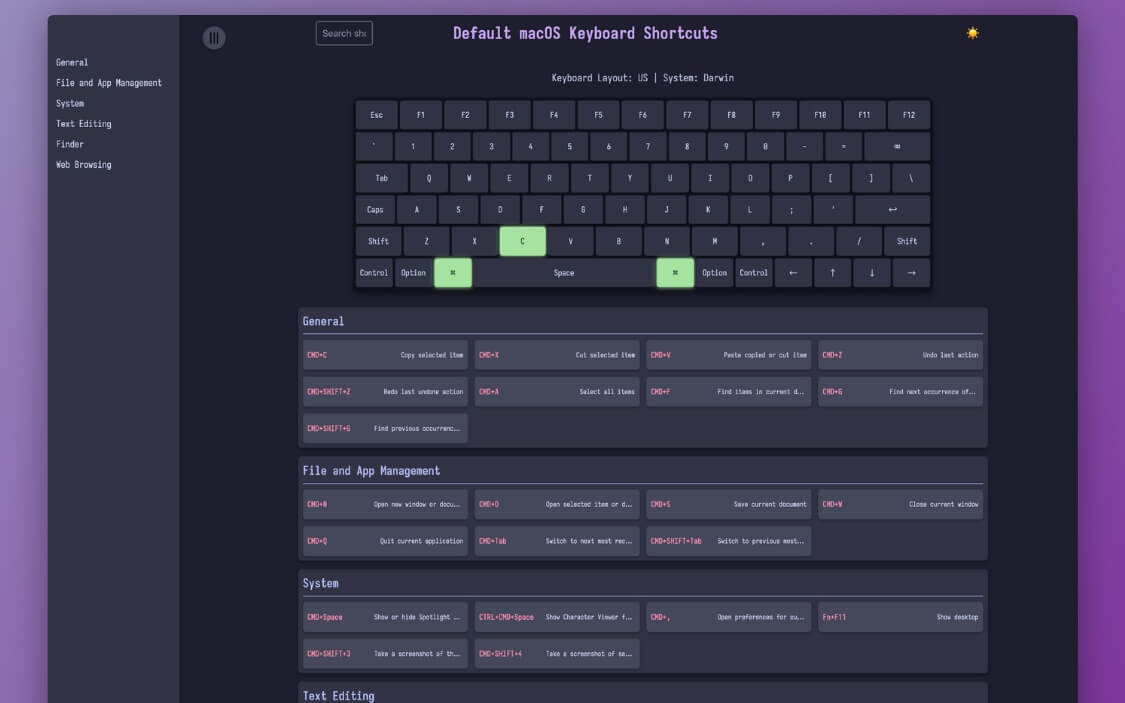
KoalaKeys, her uygulama için Kısayolları basit bir listede görüntüler. Kısayol ekranı, geçerli uygulama için desteklenen tüm Kısayolları gösterir ve bu Kısayollar, tam olarak aradığınız kısayolları bulmanızı kolaylaştıracak şekilde farklı bölümlere ayrılmıştır.
Sadece kısayola dokunmakla kalmaz, aynı zamanda dokunduğunuzda sanal bir klavye kullanarak klavyedeki tuşları vurgulayabilirsiniz, böylece yeni Kısayolları ve bunların klavyenizde nerede bulunduğunu keşfetmeyi kolaylaştırırsınız.
KoalaKeys tüm önemli uygulamaları destekler ve bu uygulamalar için otomatik olarak çalışan klavye kısayollarını getirir. Web'den klavye kısayollarına erişebilseniz de, KoalaKeys cihazınızda bunlara erişmenizi, hatırlamanızı ve kullanmanızı kolaylaştırır.
KoalaKeys'i cihazınıza yükleme adımları
1. Adım: Cihazınıza yüklemek için istemi kullanın
git klonu https://github.com/rtuszik/KoalaKeys
cd KoalaKeys
uv senkronizasyonu – kilitli
Adım 2: Daha sonra çıktı klasörünü ayarlamanız gerekir
CHEATSHEET_OUTPUT_DIR=yol/giden/çıktı
Adım 1: Daha sonra bir YAML Hile sayfası oluşturmanız gerekir
ad: VS Kodu Kısayolları
sistem: macOS
kısayollar:
– tuşlar: [“cmd”, “p”] açıklama: Dosyayı aç hızlı arama
Şimdi bir kopya sayfası oluşturmanız gerekiyor
UV çalıştırması src/generate_cheatsheet.py
Sohbet sayfanızı görüntülemek için bu komutu izleyin
indeks.html
GitHub'dan KoalaKeys'i indirin
Google'ın NotebookLM'sine En İyi Alternatif

NotebookLM, sık sık dokümantasyonla çalışan herkes için harika bir araçtır. Öğrenciler ve araştırmacılar için tüm bilgilerinizi tek bir yerde düzenleyen ve ayrıntılı bilgiler sağlayan bir mücevherdir.
Ancak Google tarafından yapıldığından yapay zeka ile ilgili tüm görevler için yalnızca Gemini AI modellerini kullanır. Bununla birlikte, benzer bir deneyim istiyorsanız ancak diğer API modellerini kullanmak veya daha fazla gizlilik istiyorsanız, herhangi bir AI modeliyle belgeleri ve PDF'leri yüklemenize, bunları bir not defterinde düzenlemenize, sorular sormanıza, özetlemenize, bilgileri analiz etmenize ve çok daha fazlasına olanak tanıyan Google Notebook LLM'nin bir kopyası olan bu Open Notebook'u kullanabilirsiniz.
Kullanıcı arayüzü de Notebook LLM'ye çok benzer. Yani zaten mevcut bir kullanıcıysanız öğrenme eğrisi konusunda endişelenmenize gerek yok. Ancak yapay zeka özelliklerini elde etmek için API'li harici yapay zeka modellerini kullanmanız gerekir. Çoğu AI modelinin kullanımı ücretli olsa da, cihazınızda yerel olarak barındırabileceğiniz ve kullanabileceğiniz birkaç ücretsiz model de vardır.
Örneğin, Facebook'un Ollama modeli çok hızlıdır ve ayrıca soruları yanıtlamak, sohbetleri özetlemek ve daha fazlası için mükemmeldir. Kullanımı ücretsizdir ve cihazınızda yerel olarak çalışabilir
Yerel olarak çalıştırmak için herhangi bir ücretsiz modeli kullanarak Open Notebook'u nasıl kurabileceğiniz aşağıda açıklanmıştır
Adım 1: Öncelikle cihazınıza ücretsiz bir model yüklemeniz gerekmektedir. Bu durumda, kullanımı ücretsiz olan, diğer modellere göre daha hızlı ve metin çıktısı harika olan Ollama içermeyen modelleri kullanıyorum. Bir terminal açın ve bu komutu kullanın
curl -fsSL https://ollama.com/install.sh | ş
Windows'ta yükleyiciyi kullanabilirsiniz: https://ollama.com/download/windows
Adım 2: Daha sonra Ücretsiz modeli yüklemeniz gerekir
Mac'inizde veya Windows'unuzda bu komutu kullanın:
ollama çekme lama3.2
Ollamayı test etmek için llama3.2'yi çalıştırın
3. Adım: Artık Open Notebook araçlarını cihazınıza indirip kurmanız gerekiyor.
Bir terminal açın ve önce projeyi cihazınıza kurmak için klonlamanız gerekir. Bir terminal açın ve şu komutu kullanın: .
git klonu https://github.com/lfnovo/open-notebook
cd açık defter
Adım 4: Şimdi yedeği yüklemeniz gerekiyor. Gereksinimler
pip kurulumu -r gereksinimleri.txt
Adım 5: Ardından arka uç sunucusunu başlatmanız gerekir
uvicorn api.main:app –yeniden yükle
Adım 6: Daha sonra cihazınıza Node.js yüklemeniz gerekmektedir. Nodejs.org adresini ziyaret edip cihazınıza kurabilir ve kurulum tamamlandıktan sonra terminali kullanarak Open Notebook proje dosyalarını açıp kurulum için aşağıdaki komutu kullanabilirsiniz.
npm kurulumu
npm çalıştırma geliştiricisi
Adım 7: Şimdi cihazınızda Open Notebook uygulamasını açın ve ayarlara gidin, model sağlayıcıda yerel modeli seçin ve bu modelin adını buraya yazın:
lama3.2
Adım 8: İşte bu kadar, artık cihazınızda yerel olarak çalışan araçlara erişebilirsiniz. PDF'yi yükleyebilir, özetleri ve çok daha fazlasını alabilirsiniz.
GitHub'dan Open Notebook'u indirin
Özet: Denenecek En İyi GitHub Projeleri
Bunlar GitHub'un en iyi dokuz açık kaynak projesi. Bu kılavuzdaki her projenin kurulumu kolaydır ve çok faydalı olabilir. Depolama alanınız konusunda endişeleniyorsanız Google Fotoğraflar'a harika bir ücretsiz alternatif olabilecek immich ile başlayarak Upscayl, cihazınızdaki görüntülerin kalitesini yerel olarak artırmak için harika bir seçenek olabilir.
VERT, BC kaldırıcı gibi bloatware temizleme yazılımı gibi yüzlerce dosya formatını destekleyen güçlü bir yerel dosya dönüştürücüsüdür ve Mole, cihazınızdaki depolamayı yönetmenin harika bir yoludur.
Umarım bu kılavuzu faydalı bulursunuz. Dosyaları aşağıda verilen bağlantılardan indirebilir veya adım adım kılavuzu takip ederek cihazınıza kolayca kurup çalıştırabilirsiniz. Bu araçları ayarlarken sorunlarla karşılaşıyorsanız aşağıya yorum yapabilirsiniz. Size yardımcı olmaktan memnuniyet duyarım.