
9 лучших приложений с открытым исходным кодом от GitHub, которые вы можете использовать каждый день
Опубликовано: 2025-12-10С тех пор, как я начал использовать приложения и проекты с открытым исходным кодом, я открыл для себя новый мир приложений, о существовании которых даже не подозревал. Большинство этих платных цифровых инструментов работают намного лучше, чем популярные приложения.
Большинство из нас воспринимают инструменты с открытым исходным кодом как ориентированные на разработчиков, что требует глубоких технических знаний для их использования. За прошедшие годы я использовал сотни проектов с открытым исходным кодом; большинство этих проектов просты в использовании и настройке.
GitHub — это репозиторий номер один для хранения приложений, поэтому в течение последнего месяца я пробовал различные проекты с открытым исходным кодом с GitHub, включая проекты искусственного интеллекта, которые сейчас популярны. С прошлого месяца я протестировал более 50 проектов с открытым исходным кодом с GitHub и нашел несколько лучших инструментов, которые могут быть полезны обычным пользователям. В этом руководстве вы узнаете о девяти лучших проектах с открытым исходным кодом из GitHub, их использовании и пошаговом руководстве по их установке на ваше устройство.
Оглавление
Лучшие проекты с открытым исходным кодом от GitHub
Имя приложения | Что он делает | Скачать |
|---|---|---|
Иммих | Лучшая альтернатива Google Фото | Ссылка на GitHub |
Апскейл | Вы можете масштабировать изображения локально на своем устройстве без каких-либо ограничений. | Ссылка на GitHub |
ВЕРТ | Инструменты для преобразования локальных файлов, поддерживающие сотни форматов файлов. | Ссылка на GitHub |
Эпицентр | Простой преобразователь голоса в текст, который можно использовать для голосового набора текста. | Ссылка на GitHub |
Деинсталлятор БК | Легко удаляйте нежелательные вирусы в Windows | Ссылка на GitHub |
WinApps | Запустите приложение Windows в Linux без двойной загрузки | Ссылка на GitHub |
Крот | Управляйте хранилищем на своем Mac | Ссылка на GitHub |
КоалаКлючи | Найдите ярлыки любого приложения | Ссылка на GitHub |
Открыть блокнот | Лучшая бесплатная альтернатива NoteBookLM | Ссылка на GitHub |
Установите бесплатную альтернативу Google Фото
Большинство из нас полагаются на Google Photos для хранения наших фотографий. И это приложение для фотографий по умолчанию на большинстве телефонов Android. Несмотря на то, что он предлагает множество функций, если вам нужно поделиться своими фотографиями или получить к ним доступ с других устройств, вам необходимо загрузить их в облако.
Если вы используете бесплатную версию, она предлагает 15 ГБ бесплатного хранилища, которое может быстро заполниться вашими фотографиями и повлиять на другие службы Google, такие как ваша электронная почта.
Чтобы обеспечить бесперебойную работу, вам необходимо освободить место на Google Диске. Однако существуют бесплатные инструменты, такие как Immich, которые вы можете использовать в качестве бесплатной альтернативы Google Photos и получить неограниченное хранилище без каких-либо компромиссов.
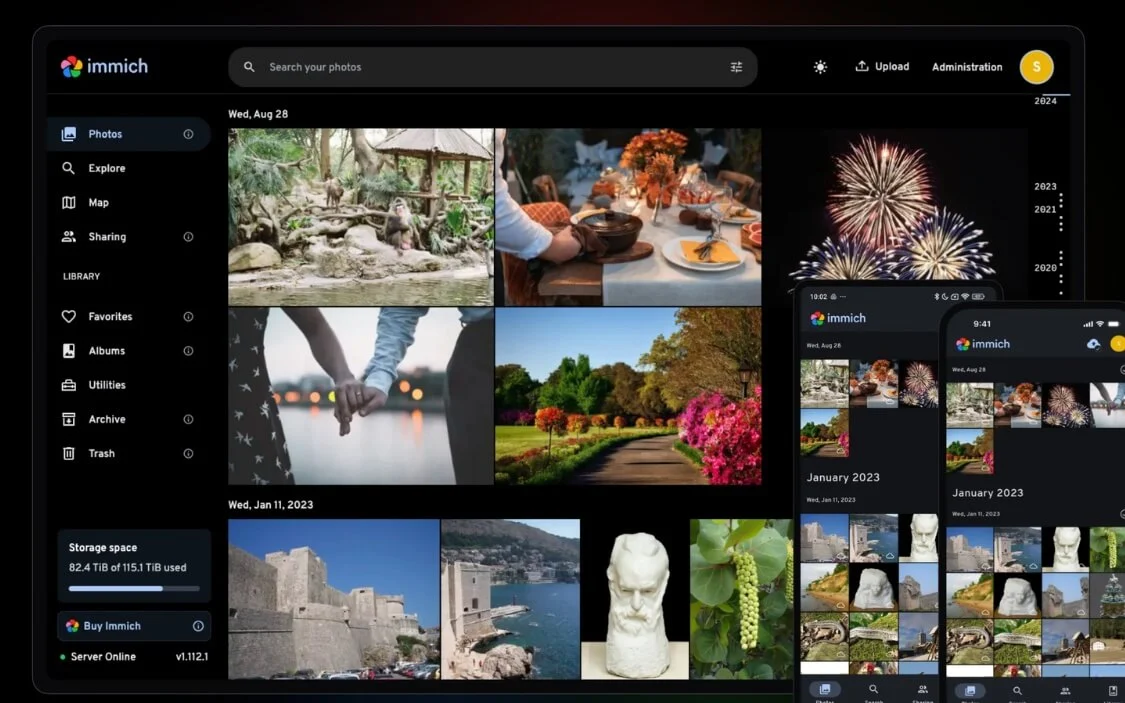
immich — это бесплатная альтернатива Google Photos с открытым исходным кодом, которую вы можете разместить на своем устройстве локально. Подобно Google Фото, он позволяет выполнять резервное копирование, упорядочивать, искать и делиться всей вашей библиотекой фотографий и видео, точно так же, как Google Фото и другие.
После локального размещения вы сможете получить доступ к своим фотографиям на всех устройствах с помощью собственных приложений, доступных как для Android, так и для iOS. Лучшие функции immich — это возможность импортировать всю вашу библиотеку Google Фото и надежно хранить ее на своем устройстве.
Как и в случае с фотографиями Google, immich также оснащен функциями искусственного интеллекта, такими как распознавание лиц, которые могут автоматически группировать фотографии по лицу, имеет поиск на естественном языке, аналогичный фотографиям Google, с помощью которого вы можете искать фотографии, используя естественный язык, например, последняя поездка в Шимлу, а также обнаружение объектов, просмотр карты, а также функции памяти, которые возвращают ваши старые воспоминания и показывают вас, как в Google Photos.
Он также включает в себя управление пользователями и позволяет делиться фотографиями с другими. Самое приятное то, что есть приложение и возможность удаленного доступа к вашим фотографиям с помощью нескольких внешних методов. Вот как настроить его на вашем устройстве.
Как настроить Immich локально на вашем устройстве:
Шаг 1. Сначала установите Docker на свое устройство Mac или Windows.
Шаг 2: Далее вам нужно запустить Immich локально на вашем устройстве.
Используйте эту команду: Curl -L https://github.com/immich-app/immich/releases/latest/download/docker-compose.yml -o docker-compose.yml
Шаг 3: Далее вам нужно запустить immich: Используйте эту команду: docker compose up -d
Шаг 4: Вот и все, immich начнет работать на вашем локальном сервере для доступа: http://localhost:2283.
Затем установите мобильные приложения, подключитесь к серверу и получите доступ к файлам. Если эти шаги кажутся вам сложными, у нас есть подробное руководство по настройке immich.
Посмотреть Иммиха на GitHub
Улучшите ваши изображения бесплатно
С тех пор, как Google представил Gemini Nano Banana Pro, я использую его для оживления старых изображений; однако самым большим ограничением является то, что он предназначен только для одного изображения одновременно, а иногда вызывает галлюцинации и изменяет объекты на изображении.
Когда я начал искать альтернативные способы, большинство из них имели ограниченную бесплатную версию и требовали премиум-класса для масштабирования больших изображений. И если вы похожи на меня, я нашел бесплатное приложение, которое работает в автономном режиме и позволяет без ограничений масштабировать изображения локально на вашем устройстве.
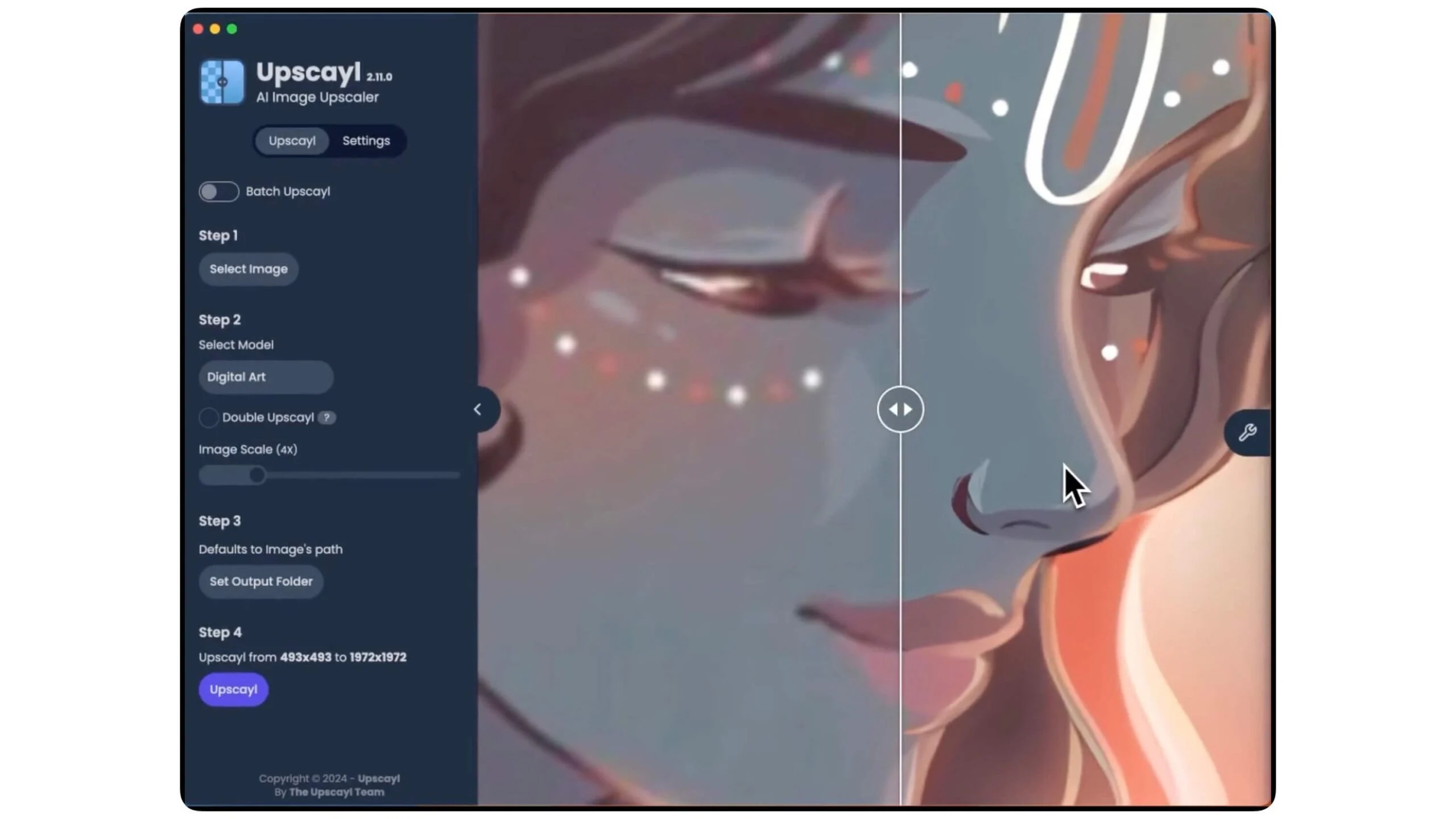
Инструмент называется Upscayl — генератор изображений с открытым исходным кодом, который доступен для всех платформ и позволяет масштабировать бесплатные модели глубокого обучения, работающие в автономном режиме.
Самое приятное – это не просто использование одной модели; Upscayl использует несколько моделей, масштабируя модели для различных улучшений, включая несколько встроенных моделей для разных нужд, таких как «Real-ESRGAN», «Remacri» (от Foolhardy), «Ultramix Balanced» от Кима и «High Fidelity» для повышения качества изображений.
Он также поддерживает пакетную обработку, которая позволяет бесплатно масштабировать большие изображения. Установить Upscail локально также легко. Вы можете просто скачать и установить его, как и любое другое обычное приложение.
Посмотреть Upscail на GitHub
VERT Конвертируйте файлы локально в автономном режиме
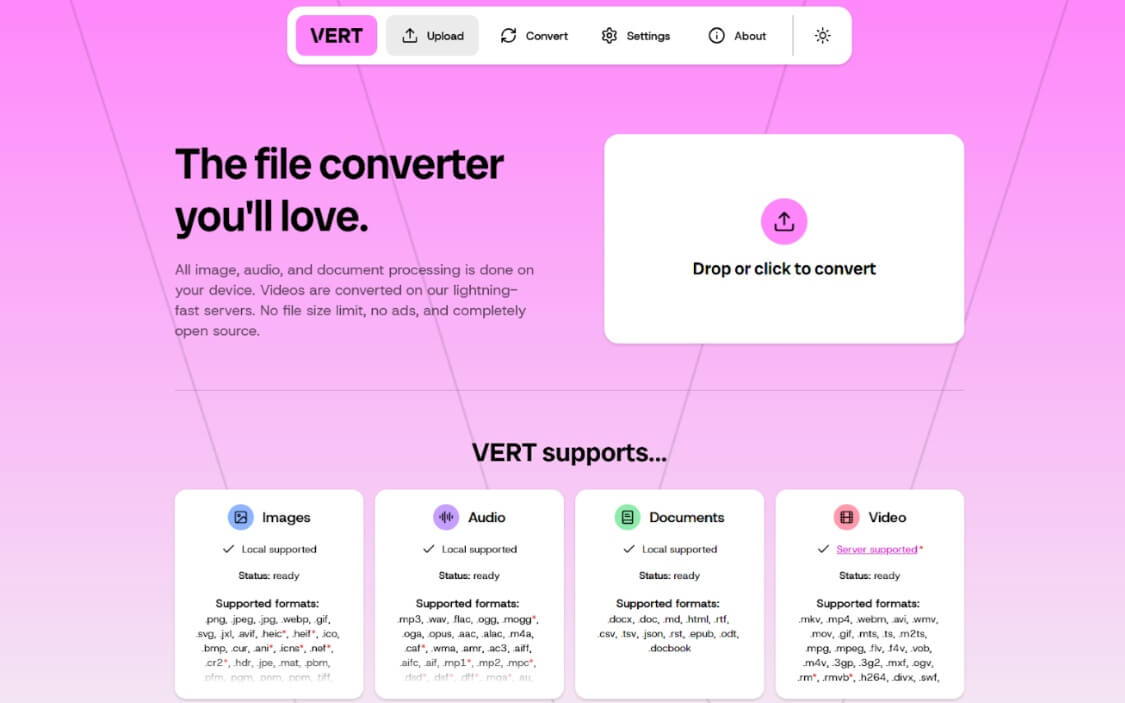
VERT — это бесплатный локальный конвертер файлов с открытым исходным кодом, который поддерживает более 250 форматов файлов, включая форматы изображений, такие как PNG, JPEG, WebP, GIF, AVIF, TIFF, ICO, а также аудиоформаты, такие как MP3, WAV, OGG, M4A, FLAC, AAC, а также такие документы, как PDF, DOCX, TXT, EPUB и т. д., поэтому он уже имеет уникальное преимущество доступа ко всем форматам файлов и преобразованиям в одном месте. чем использовать несколько онлайн-комнат.
Самое приятное то, что он работает в автономном режиме, поэтому вам также не нужно беспокоиться о конфиденциальности или загрузке больших файлов в облако. Поскольку все работает локально, если у вас есть приличный компьютер с ресурсами, вы можете запустить его в автономном режиме и конвертировать несколько файлов одновременно.
VERT также поддерживает преобразование видео; однако в настоящее время оно доступно в веб-версии, которая требует загрузки видео в облако, его обработки и загрузки. Вы можете запустить его локально, настроив его с помощью Docker на своем устройстве. Он также предлагает понятный и простой в использовании интерфейс, который упростит работу даже новичкам.
Загрузите конвертер файлов VERT с GitHub
Улучшенный голосовой ввод по сравнению с другими
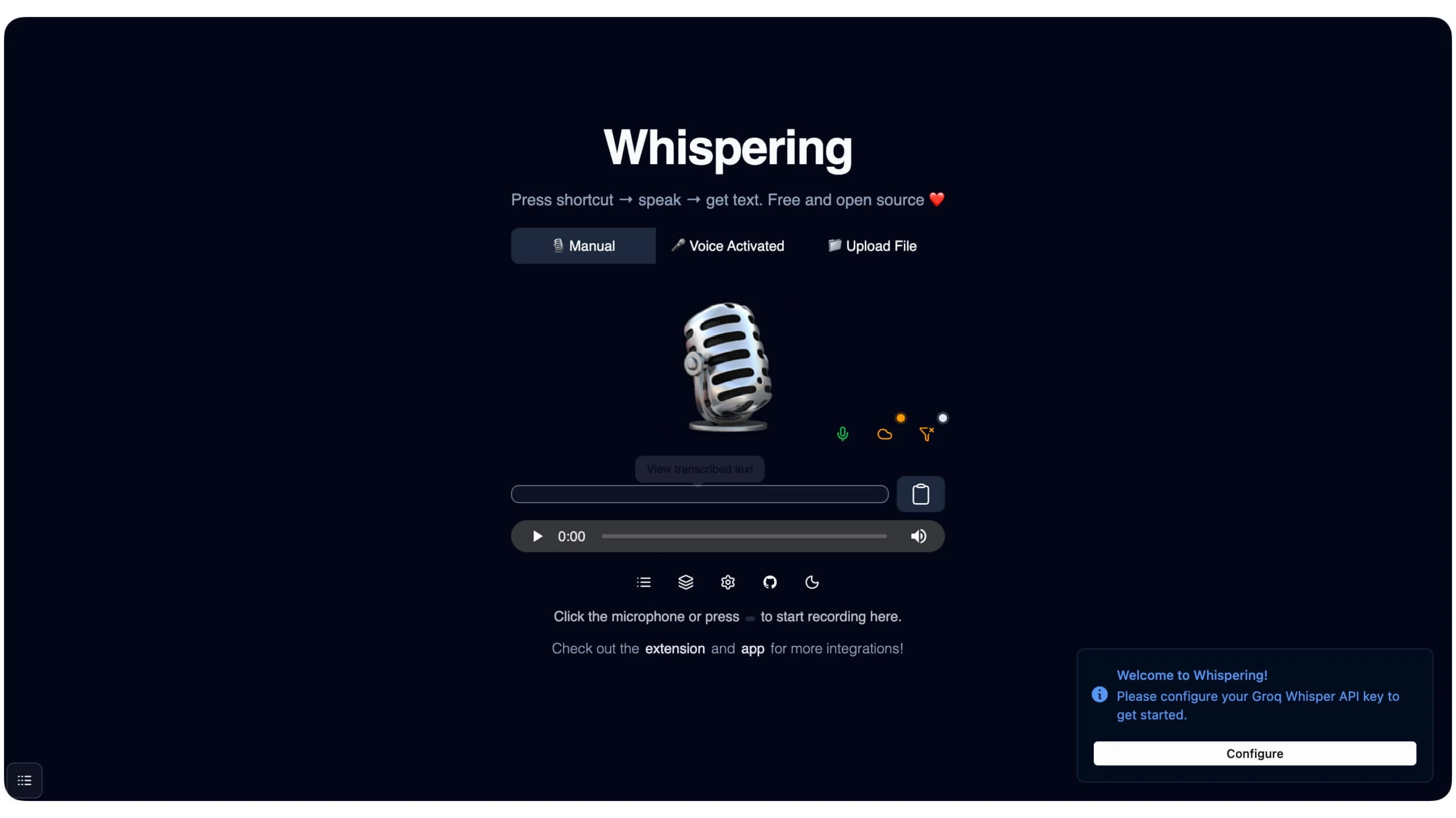
Голосовой ввод фундаментально изменил то, как я печатаю на большинстве платформ. Вместо того, чтобы набирать длинное сообщение с помощью клавиатуры, что может занять много времени, особенно на ноутбуке, вы можете просто использовать микрофон для записи, преобразования вашего голоса в текст и отправки его.
Хотя и Mac, и Windows предлагают встроенные возможности записи и ввода голоса, Epicenter отличается уникальным рабочим процессом. Таким образом, вместо режима непрерывного набора текста, который в настоящее время является рабочим процессом для встроенных функций преобразования голоса в текст, вам необходимо назначить ярлык и получить к нему доступ, нажимая его и говоря, и не переключаться в разные режимы.
Он также обеспечивает более высокую точность, особенно если вы используете его для технического языка, работает локально, подобно преобразованию уровня ОС, поэтому вам не нужно беспокоиться о конфиденциальности, и, наконец, он работает где угодно и в любом приложении.
Как установить инструмент преобразования голоса в текст Epicenter на ваше устройство
Вы можете установить Epicenter, как и любое другое приложение, на macOS или Windows. Вот официальные ссылки для скачивания
- macOS – кремний | Интел
- Окна
- Линукс
Однако для macOS вы можете установить его напрямую на свое устройство с помощью Homebrew.
Шаг 1. Используйте эту команду в своем терминале и убедитесь, что
Homebrew уже настроен на вашем устройстве.
Шаг 2: Команда: Brew Install – шепот бочки
Шаг 3: Нажмите на ссылку для скачивания сверху и установите ее на свое устройство.
Шаг 4. После установки откройте приложение, предоставьте необходимые разрешения и назначьте сочетание клавиш.
Чтобы использовать его, нажмите и удерживайте горячую клавишу и говорите.

Загрузите Эпицентр с GitHub
Очистка ненужного ПО в Windows
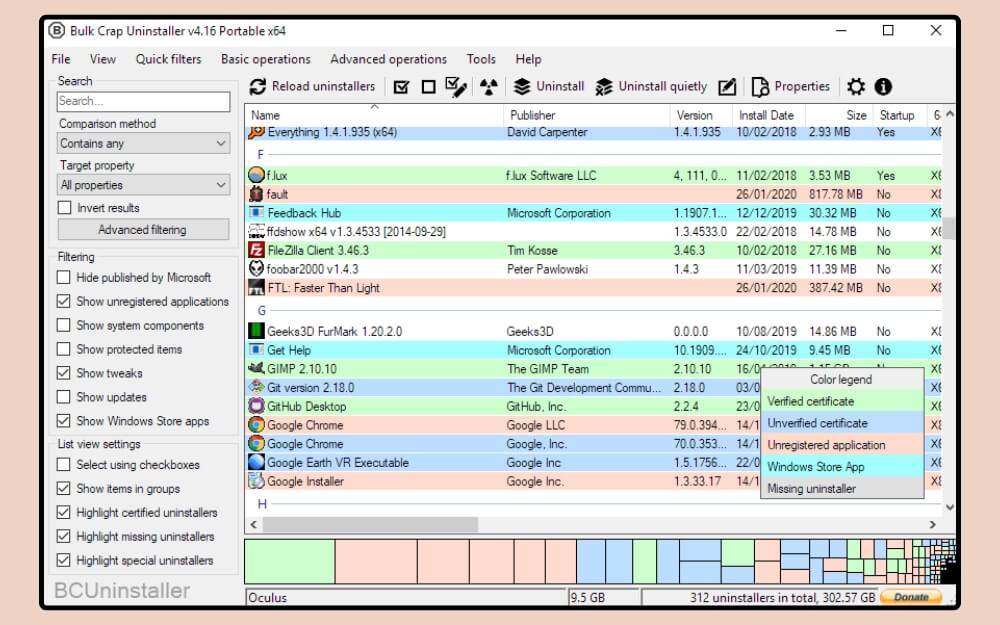
Независимо от того, насколько чистым вы хотите содержать свой ноутбук, со временем он может легко заполниться ненужными приложениями, вредоносным ПО, временными папками и файлами и многим другим. Это может произойти как с пользователями Windows, так и с Mac; однако пользователи Mac более внимательно относятся к памяти по сравнению с Windows из-за ограниченной доступности памяти.
Таким образом, этот инструмент специально создан для пользователей Windows, чтобы очищать ненужные файлы и управлять ими в Windows без сложных пользовательских действий. Деинсталлятор BC — это простой в использовании инструмент, который помогает вам управлять файлами и программами в Windows. Он сканирует всю Windows и находит файлы и программы, которые по умолчанию даже скрыты системой.
Получив список, вы можете удалить неиспользуемые приложения, которыми вы больше не пользуетесь. Самое приятное то, что он не только позволяет вам просматривать все программы и файлы в скрытых папках, но также помогает удалить те приложения, которые отказались удалить обычным способом, а также приложения, которые были установлены из магазинов приложений Microsoft, оставшихся папок, файлов установщика и записей реестра.
Это лучшее приложение, которое вам нужно иметь на своем устройстве, если ваше устройство со временем часто заполняется ненужными файлами и папками. Вы можете использовать эту программу удаления BC на новых ноутбуках, чтобы удалить вредоносное ПО и исправить медленный ноутбук.
Установить деинсталлятор BC легко. Вы можете установить его, используя три ссылки для скачивания ниже.
- Скачать с dAppCDN
- Скачать с FossHub
- Скачать с SourceForge
Загрузив и установив его на свое устройство, вы сможете легко управлять файлами и программами на своем устройстве Windows.
После установки откройте приложение и подождите, пока программное обеспечение просканирует и выведет список всех файлов. После внесения в список вы можете выбрать программы, которые вы больше не используете, выбрать файл и нажать кнопку «Удалить» в заголовке. Программное обеспечение полностью удаляет все программные файлы и их следы с вашего устройства, что может помочь ускорить работу вашего ПК и сэкономить место.
Используйте приложение Windows в Linux без двойной загрузки
Если вы похожи на моего друга, который любит Linux, но вынужден использовать Windows, этот инструмент для вас. Большинство пользователей используют систему двойной загрузки для использования кроссплатформенных приложений, но она требует много ресурсов, поскольку на вашем устройстве необходимо одновременно запускать две операционные системы, что может занимать значительное количество ресурсов и снижать производительность, особенно если вы работаете на низкопроизводительном оборудовании.
Если ваш вариант использования включает только приложения Microsoft и несколько других популярных приложений Windows, вы можете использовать приложения Windows без необходимости двойной загрузки системы.
Вы можете просто использовать Winapps для запуска приложений Windows в Linux. Он предлагает полнофункциональные функции для беспрепятственного запуска приложений Windows в Linux.
Некоторые из тех функций, которые предлагает этот инструмент, — это встроенные ярлыки Linux для приложений Windows, которые позволяют создавать ярлыки меню рабочего стола в Linux для естественного ощущения, полную интеграцию файлов, которую вы можете щелкнуть правой кнопкой мыши в Linux и открыть файл в любых приложениях Windows, таких как документы в Windows Word и файлы Photoshop в приложении Windows Photoshop и многое другое.
Хотя приложение упрощает использование приложений Windows в Linux, новичкам может быть немного сложно настроить его; однако его легко использовать уже существующим пользователям Linux.
Шаг 1. Установите необходимые пакеты Linux для запуска WinApp на вашем Linux. Вы можете использовать эту команду:
Откройте терминал, введите эту команду и нажмите Enter:
обновление sudo apt
sudo apt install -y Curl диалог freerdp3-x11 git iproute2 libnotify-bin netcat-openbsd
Шаг 2. Для запуска WinApp мы будем использовать Docker. Вы можете бесплатно установить его на свое устройство. Используйте эту команду:
sudo apt install -y docker.io docker-compose-plugin
sudo systemctl включить – теперь докер
sudo usermod -aG докер «$USER»
Шаг 3. Далее вам необходимо клонировать репозиторий WinApps.
Используйте эту команду:
git-клон https://github.com/winapps-org/winapps.git
компакт-диск WinApps
Шаг 4. Далее вам необходимо создать папку для виртуальной машины Windows.
Используйте эту команду, чтобы создать папку: mkdir -p ~/winapps-windows
Затем загрузите Windows ISO. Мы уже предлагаем высококачественную загрузку ISO-файлов для Windows.
После загрузки вам необходимо переместить его в папку виртуальной машины Windows.
Используйте эту команду, чтобы скопировать это в эту папку
mkdir -p ~/winapps-windows
Шаг 5. Далее вам необходимо создать и запустить виртуальную машину Windows на вашем Linux.
Теперь мы идем в папку вашего WinApp и используем эту команду
компакт-диск ~/winapps
Теперь вам нужно открыть файл установки докера. Используйте эту команду для этого:
nano compose.yaml
Шаг 6. Далее внутри файла проверьте наличие параметра ISO_PATH=.
И укажите путь к ISO-файлам Windows, которые вы только что скопировали в отдельную папку.
ISO_PATH=/home/ВАШЕИМЯ/winapps-windows/Windows.iso
Вот пример: ISO_PATH=/home/ramesh/winapps-windows/Win11_23H2_English.iso
Шаг 7: Далее сохраните файл. Вы можете использовать Control + O для входа и Control + X для выхода.
Шаг 8. Теперь вам нужно запустить виртуальную машину Windows с помощью Docker.
Вы можете использовать эту команду: docker compose up
Шаг 9: Далее открывается установка Windows. Теперь вам нужно пробежаться по всей настройке и завершить ее. После завершения настройки выполните остальные шаги, описанные ниже. Также создайте имя пользователя и пароль и помните, что мы будем использовать их в следующих шагах.
Шаг 10: Теперь вам нужно подключить Linux к Windows. Откройте терминал Linux и введите следующую команду:
mkdir -p ~/.config/winapps
нано ~/.config/winapps/winapps.conf
Шаг 11. Теперь вставьте этот код и замените его реальными значениями.
RDP_USER = «Ваше имя пользователя Windows»
RDP_PASS = «Ваш пароль Windows»
WAFLAVOR="докер"
RDP_IP="127.0.0.1"
Имя пользователя RDP — это имя пользователя Windows, которое вы создали при настройке Windows на предыдущем шаге, а пароль RDP — это созданный вами пароль.
Шаг 12: Чтобы сохранить, нажмите Control + O и Control + X, чтобы выйти. Чтобы проверить соединение, вы можете использовать эту команду:
xfreerdp3 /u:»Ваше имя пользователя Windows» /p:»Ваш пароль Windows» /v:127.0.0.1 /cert:tofu
Шаг 13. Затем используйте эту команду для установки приложения Windows, и эти шаги также автоматически добавят ярлык приложения Windows в ваш Linux. Вы можете просто нажать дважды. Приложение, чтобы их открыть
bash <(curl https://raw.githubusercontent.com/winapps-org/winapps/main/setup.sh)
Вы можете воспользоваться этим простым видеоруководством по установке WinApp, если эти шаги кажутся вам сложными.
Вот ссылка на видео:
Загрузите WinApps с GitHub
Очистка и управление хранилищем Mac

Пользователи Mac всегда заботятся о пространстве по сравнению с Windows; однако, несмотря на все профилактические меры, компьютеры Mac с небольшим объемом памяти могут быстро заполняться и часто испытывать зависания, а иногда и перегрев. В большинстве случаев единственным вариантом является посещение хранилища и очистка ненужных файлов вручную.
Как и в Windows, Now может очищать системные ненужные файлы и удалять неиспользуемые приложения, чтобы сэкономить значительный объем памяти на вашем Mac.
Вы можете использовать бесплатную Mole с открытым исходным кодом на своем Mac, чтобы оптимизировать хранилище. После сканирования вашего Mac он также отображает все файлы, включая кеши, данные браузера, журналы, временные файлы, остатки разработчиков (Node/npm/Xcode), мусор, ненужные файлы приложений и многое другое. Как только он будет обнаружен, вы можете нажать кнопку «Очистить», чтобы удалить все эти ненужные файлы, а также удалить используемые программы на вашем компьютере.
Он также поставляется с анализатором диска, который позволяет нам легко анализировать использование хранилища, а также легко находить файлы и папки, которые занимают огромный объем.
Мало того, он также поставляется с интерактивной системной панелью, которая в реальном времени показывает процессор, память, использование диска, температуру, вентиляторы, циклы работы от батареи, скорость сети и загрузку процессов в режиме реального времени. Хотя вы можете игнорировать большинство информационных панелей, использование диска может помочь вам быстро получить обзор текущего использования диска macOS.
Однако единственным недостатком является то, что у Mole нет пользовательского интерфейса, поэтому вам придется иметь дело с командами для очистки и управления хранилищем на вашем Mac.
Как установить Mole на свой Mac
Шаг 1. Вы можете установить его с помощью простой домашней команды: Brew install tw93/tap/mole.
Шаг 2. После установки вы можете выполнить следующие команды для очистки памяти, удаления программ на вашем Mac и многого другого.
Вы можете использовать эту команду для открытия интерактивного меню и просмотра различных действий: momo # Интерактивное меню
mo clean # Глубокая очистка
mo clean –dry-run # Предварительный просмотр плана очистки
mo clean –whitelist # Настроить защищенные кеши
mo uninstall # Удалить приложения + остатки
moоптимизировать # Обновить кеши и сервисы
mo оптимизировать –whitelist # Настроить защищенные элементы оптимизации
mo проанализировать # Visual Disk Explorer
mo status # Живая панель мониторинга состояния системы
mo touchid # Настройка Touch ID для sudo
mo update # Обновление Крота
mo удалить # Удалить Крота из системы
mo –help # Показать справку
mo –version # Показать установленную версию
Загрузите Mole с GitHub
Найдите быстрые ярлыки для любого приложения
Сочетания клавиш всегда спасали жизнь, особенно экономя время и позволяя выполнить задачу с меньшими усилиями; однако самая большая проблема при использовании сочетаний клавиш — это их запоминание.
Что еще хуже, у каждого приложения есть свои собственные ярлыки, что еще больше усугубляет ситуацию. Этот открытый исходный код позволяет легко запоминать и использовать ярлыки для любого приложения.
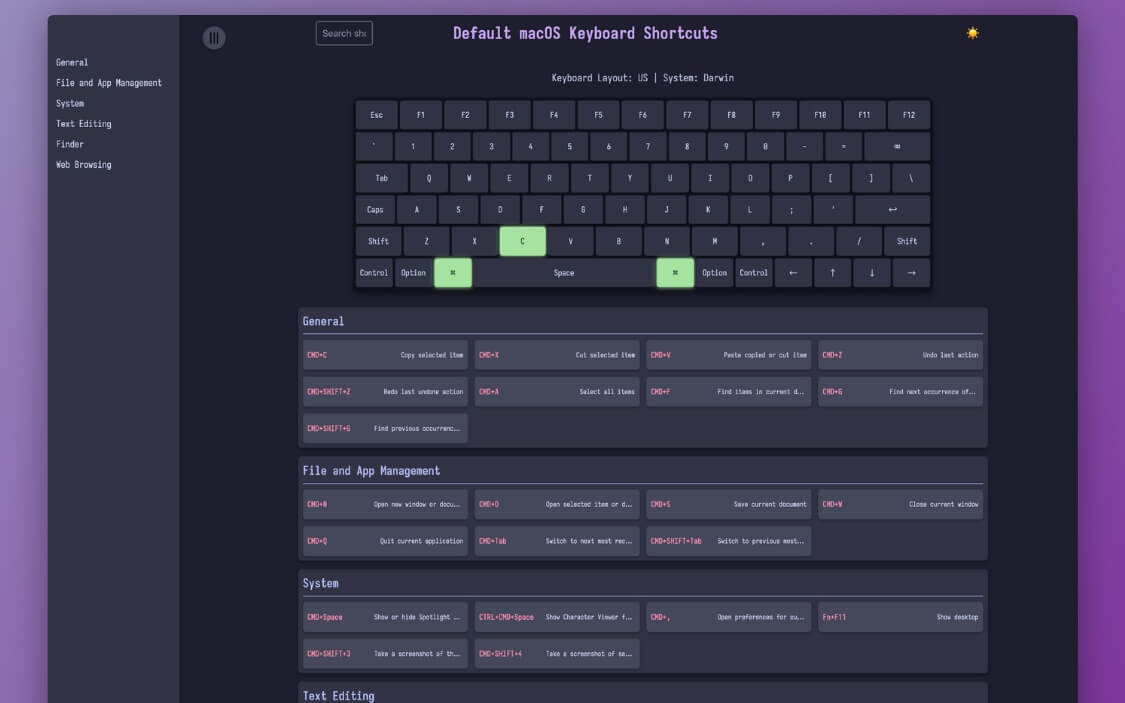
KoalaKeys отображает ярлыки для каждого приложения в виде простого списка. На экране ярлыков отображаются все поддерживаемые ярлыки для текущего приложения, и эти ярлыки распределены по различным разделам, что позволяет легко найти именно те ярлыки, которые вы ищете.
Вы можете не только нажать на ярлык и выделить клавиши на клавиатуре, используя виртуальную клавиатуру при нажатии, что позволяет легко находить новые сочетания клавиш и определять их расположение на клавиатуре.
KoalaKeys поддерживает все основные приложения и автоматически выбирает рабочие сочетания клавиш для этих приложений. Хотя вы можете получить доступ к сочетаниям клавиш из Интернета, KoalaKeys упрощает доступ, запоминание и использование их на вашем устройстве.
Шаги по установке KoalaKeys на ваше устройство
Шаг 1. Используйте подсказку, чтобы установить его на свое устройство.
git клон https://github.com/rtuszik/KoalaKeys
компакт-диск KoalaKeys
УФ-синхронизация – заблокировано
Шаг 2. Далее вам нужно настроить выходную папку.
CHEATSHEET_OUTPUT_DIR=путь/к/выходу
Шаг 1. Далее вам нужно создать шпаргалку YAML.
имя: Ярлыки кода VS
система: macOS
ярлыки:
– клавиши: [«cmd», «p»] описание: Открыть быстрый поиск файла
Теперь вам нужно создать шпаргалку
УФ-запуск src/generate_cheatsheet.py
Чтобы просмотреть лист чата, выполните эту команду
index.html
Загрузите KoalaKeys с GitHub
Лучшая альтернатива Google NotebookLM

NotebookLM — отличный инструмент для тех, кто часто работает с документацией. Для студентов и исследователей это настоящая находка, которая систематизирует всю информацию в одном месте и предоставляет подробные сведения.
Однако, поскольку он создан Google, для всех задач, связанных с ИИ, он использует только модели Gemini AI. Однако, если вам нужен аналогичный опыт, но вы хотите использовать другие модели API или хотите большей конфиденциальности, вы можете использовать этот Open Notebook, копию Google Notebook LLM, которая позволяет загружать документы и PDF-файлы, организовывать их в блокнот, задавать вопросы, обобщать, анализировать информацию и многое другое с любой моделью искусственного интеллекта.
Пользовательский интерфейс также очень похож на Notebook LLM. Поэтому, если вы уже являетесь существующим пользователем, вам не нужно беспокоиться о кривой обучения. Однако для получения функций ИИ вам необходимо использовать внешние модели ИИ с API. Хотя использование большинства моделей искусственного интеллекта платное, существует несколько бесплатных моделей, которые вы можете разместить на своем устройстве локально и использовать их.
Например, модель Ollama от Facebook очень быстра и отлично подходит для ответов на вопросы, подведения итогов чатов и многого другого. Он бесплатен и может работать локально на вашем устройстве.
Вот как вы можете настроить Open Notebook, используя любую бесплатную модель для локального запуска.
Шаг 1: Сначала вам необходимо установить на свое устройство бесплатную модель. В данном случае я использую бесплатные модели Ollama, которые можно использовать бесплатно, а также они быстрее по сравнению с другими моделями и отлично подходят для вывода текста. Откройте терминал и используйте эту команду
завиток -fsSL https://ollama.com/install.sh | ш
В Windows вы можете использовать установщик: https://ollama.com/download/windows
Шаг 2. Далее вам необходимо установить бесплатную модель.
Используйте эту команду на своем Mac или Windows:
оллама тянуть ламу3.2
Чтобы проверить олламу, запустите llama3.2
Шаг 3. Теперь вам необходимо загрузить и настроить инструменты Open Notebook на своем устройстве.
Откройте терминал, и сначала вам нужно клонировать проект, чтобы установить его на свое устройство. Откройте терминал и используйте эту команду: .
git-клон https://github.com/lfnovo/open-notebook
компакт-диск с открытой записной книжкой
Шаг 4: Теперь вам нужно установить резервную копию. Требования
pip install -r требования.txt
Шаг 5: Далее вам нужно запустить внутренний сервер.
uvicorn api.main:app –reload
Шаг 6: Далее вам необходимо установить Node.js на ваше устройство. Вы можете посетить Nodejs.org и установить его на свое устройство, а после установки открыть файлы проекта Open Notebook с помощью терминала, а затем использовать следующую команду для установки.
установка npm
npm run dev
Шаг 7. Теперь откройте приложение Open Notebook на своем устройстве и перейдите в настройки, а в поставщике моделей выберите локальную модель и введите там название этой модели:
лама3.2
Шаг 8: Вот и все, теперь вы можете получить доступ к инструментам, работающим локально на вашем устройстве. Вы можете загрузить PDF-файл и получить краткие описания и многое другое.
Загрузите Open Notebook с GitHub
Подведение итогов: лучшие проекты GitHub, которые стоит попробовать
Это девять лучших проектов с открытым исходным кодом от GitHub. Каждый проект в этом руководстве прост в настройке и может быть очень полезным. Начиная с immich, который может стать отличной бесплатной альтернативой Google Photos, если вы беспокоитесь о своем хранилище, Upscail может стать отличным вариантом для улучшения качества изображений локально на вашем устройстве.
VERT — это мощный локальный конвертер файлов, который поддерживает сотни форматов файлов, например, программное обеспечение для очистки от вирусов, такое как программа удаления BC, а Mole — отличный способ управления хранилищем на вашем устройстве.
Надеюсь, вы найдете это руководство полезным. Вы можете скачать файлы по ссылкам, приведенным ниже, или следовать пошаговому руководству, чтобы легко настроить и запустить их на своем устройстве. Если у вас возникли проблемы при настройке этих инструментов, вы можете оставить комментарий ниже, и я буду рад помочь.